
Как создать интерактивную викторину «Столицы мира» в PowerPoint
Сейчас все больше преподавателей используют компьютерные технологии в организации учебных занятий. Сопроводить урок или доклад презентацией, созданной в PowerPoint, – привычное дело как для учителей, так и для учащихся. Ведь ни для кого не секрет, что лучше всего усваивается информация, представленная наглядно.
В этом посте мы расскажем как с помощью PowerPoint создать интерактивную викторину, которую впоследствии можно разместить в интернете или использовать как самостоятельный продукт.
Викторина — игра, в процессе которой участники должны ответить на ряд вопросов, обычно объединенных общей тематикой. При этом правила игры, способ определения победителя и вознаграждение оговариваются заранее.
Прежде чем приступить к созданию викторины в PowerPoint, нужно определиться с темой игры и подобрать необходимый контент (вопросы, ответы, картинки и пр.). Как только все это сделано, можно начинать работу над презентацией.
Создание викторины “Столицы мира”
1. Титульный слайд
На титульном слайде лучше всего разместить тематическую картинку, название игры, а также элементы управления — кнопки перехода на различные этапы викторины и слайд с описанием правил.
2. Кнопки перехода
К каждой кнопке перехода прикрепляем гиперссылку на соответствующий слайд, добавляем анимацию и эффект триггера. С подробной видеоинструкцией о порядке применения триггеров в презентации можно ознакомиться в посте «Использование триггеров в PowerPoint и взаимодействие с продуктами iSpring».

Добавление триггера позволит создать эффект нажатой кнопки (текст внутри кнопки станет невидимым). Таким образом, при возврате к титульному слайду будет ясно, какие этапы игры уже пройдены.

3. Этапы игры
Создаем нужное количество слайдов согласно числу этапов в викторине. На каждом слайде размещаем фотографию, изображающую известную достопримечательность (узнаваемую) той или иной столицы мира. Затем «прячем» фотографию под прямоугольниками, которые нумеруем. С помощью эффектов анимации и триггеров задаем нужный эффект «открывания» объекта.

В процессе игры участник называет цифру прямоугольника, кликает по нему мышкой, и фрагмент рисунка становится виден. Задача игрока – угадать страну и её столицу по фотографии.
4. Ответ
Если предполагается самостоятельное использование игры учащимися, то на каждый слайд можно добавить либо голосовое сопровождение, записанное с помощью микрофона, либо добавить название столицы, которое при нажатии на кнопку будет появляться на экране . При создании такого ответа следует учесть, что это слово вами должно быть расположено вне окна слайда, а при применении эффекта анимации- “пользовательский путь”, ответ будет виден в рабочем окне. Так участники смогут узнать правильный ответ или прослушают краткий рассказ об объекте на фото (если это будет звуковой ответ).

5. Завершение викторины
За каждый правильный ответ начисляются баллы. Выигрывает тот, кто набрал наибольшее количество баллов. В качестве символического приза на финальный слайд можно добавить изображение диплома или анимацию с поздравлением победителя.

Итак, у нас получилась развивающая игра-викторина, подготовленная с помощью PowerPoint. Отметим, что наличие интерактивных элементов: кнопок управления, эффектов анимации и триггеров – делают презентацию хорошим обучающим пособием.
Если Вы хотите разместить свою презентацию в интернете или Системе Дистанционного Обучения, лучше сконвертировать готовый проект в формат Flash или HTML5.
С помощью программы iSpring Suite можно нажатием одной кнопки сконвертировать презентацию в формат Flash/HTML5 для размещения на сайте, блоге или учебном портале, опубликовать в СДО iSpring Learn, облачный сервис iSpring Cloud или сохранить в формате видео.
Помимо этого, iSpring Suite позволяет добавлять в презентацию web-объекты, видеоролики YouTube, персонажей и интерактивности. Благодаря им Ваша викторина станет еще красочнее и интереснее. Скачать iSpring Suite бесплатно →
Как сделать тест в PowerPoint 2016/2013/2010/2007 [решено]
PowerPoint в первую очередь известен как полезный инструмент, который позволяет людям создавать презентации для бизнеса или в образовательных целях. Чтобы сделать вашу презентацию более интересной и интерактивной, вы можете использовать это программное обеспечение для сделать тест, один из наиболее часто используемых типов испытаний. Как создать тест в PowerPoint? Ниже приведено пошаговое руководство по созданию теста в PowerPoint 2016/2013/2010/2007.
Основная процедура создания викторины в PowerPoint
Создавайте слайды вопросов и ответов, Сделайте несколько слайдов с вопросами и несколькими вариантами ответов. Каждый вариант должен быть кликабельной ссылкой.
Создать слайд «Правильный ответ», На этом слайде показано, что выбранный ответ является правильным, и переместите респондента к следующему вопросу теста.
Создать слайд «Неправильный ответ», Слайд «Неправильный ответ» скажет респонденту (ам), что выбранная опция неверна. И это может быть установлено, чтобы пригласить их попробовать еще раз.
Создать гиперссылки, Чтобы перейти к следующему вопросу или повторить вопрос, вам нужно создать гиперссылку, которая поможет вам перейти к нужному слайду.
Создавайте слайды вопросов и ответов
Введите название вашей викторины в поле Название на первом слайде. На следующем слайде введите вопрос и один или несколько ответов в текстовом поле. Чтобы создать вопрос, вы можете использовать неполные фразы, предложения или математические уравнения.
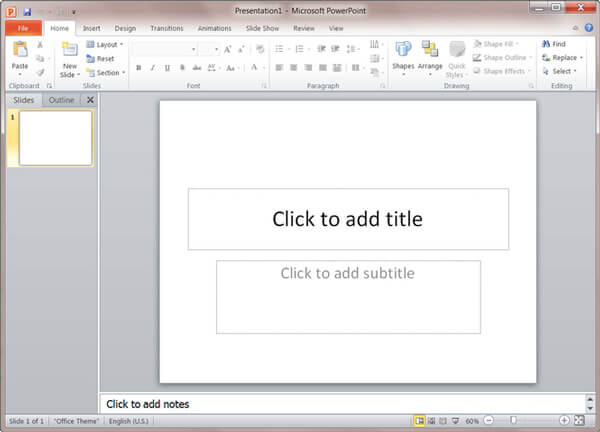
Примечания: На самом деле в PowerPoint есть множество стандартных шаблонов, из которых вы можете выбирать. Вы также можете вставить изображение в качестве фона слайда, нажав «Вставить»> «Картинки». Нажмите «Вставить»> «Текстовое поле», если вам нужно добавить больше места для выражения вашего вопроса или ответов.
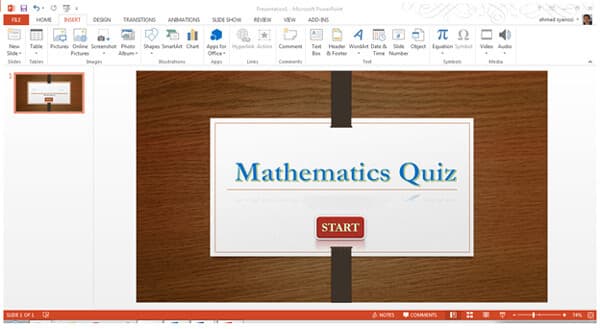
Вы можете задать несколько ответов в кнопках с гиперссылками, что позволит нам выбрать и перейти к следующему слайду. Кроме того, PowerPoint имеет шаблон викторины по умолчанию, вы можете напрямую ввести свой вопрос и ответ, вместо того, чтобы подумать, как добавить гиперссылки позже.
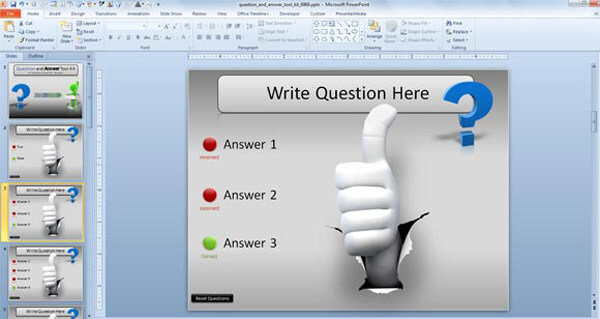
Создать слайд «Правильный ответ»
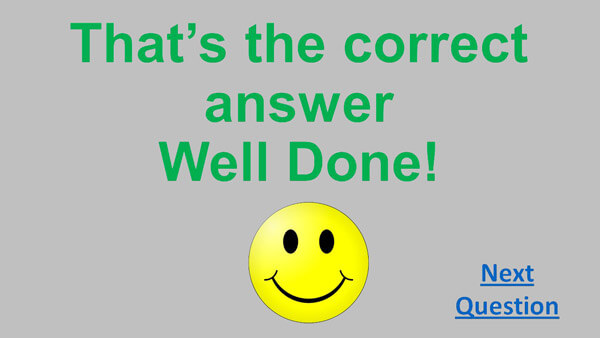
В викторине нам нужно выбрать правильный ответ. Нам нужно создать слайд «Правильный ответ». Введите поздравительное сообщение в текстовое поле заголовка, например «Поздравление» или «Это правильный ответ». В текстовом поле введите текст «Следующий вопрос».
Создать слайд «Неправильный ответ»
Создайте слайды «Неправильный ответ». В заголовке или текстовом поле введите такие слова, как «Неправильный ответ!». В текстовом поле содержимого введите «Попробуйте еще раз». Вот где респондент (ы) считает, что тест интересен. Вам нужно установить гиперссылку на опцию «Попробуйте еще раз». Когда вы нажимаете «Попробовать еще раз», вы переходите к слайду с вопросом.

Создать гиперссылки
Вам необходимо добавить гиперссылки к каждому ответу на вопрос викторины, независимо от того, правильный или неправильный ответ, чтобы вы могли перейти к целевому слайду. Найдите поле ответа и нажмите «Вставить»> «Ссылки»> «Гиперссылка». Позже вам нужно будет добавить гиперссылку к этому фрагменту текста, который ведет к следующему слайду с вопросом.
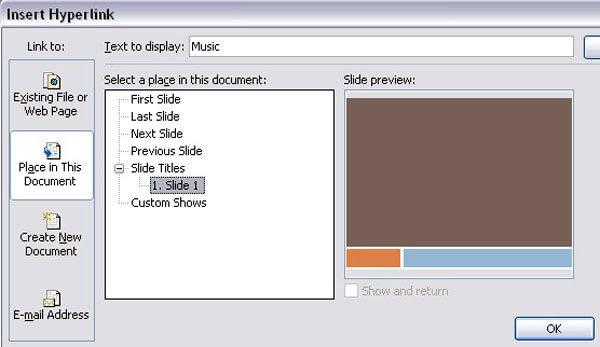
Выделите текст «Повторить попытку» и нажмите «Вставить»> «Ссылки»> «Гиперссылка». В окне «Вставить гиперссылку» выберите «Поместить в этот документ». Когда вы это сделаете, PowerPoint покажет все слайды презентации, на которые вы можете ссылаться.
Как конвертировать тест PowerPoint в видео
Хотите сделать несколько тестов? Когда вы используете Office PowerPoint для проведения тестов, вы можете чувствовать себя исчерпанным, перемещая страницу за страницей? Хотите сделать видео-викторину, чтобы поделиться и отправить друзьям? Вы можете сделать интересное и интерактивное видео викторины, преобразованное из PowerPoint. И здесь, мы хотели бы рекомендовать вам лучшее PowerPoint в видео конвертер, С помощью этой программы вы можете конвертировать один или несколько файлов PPT в видео без каких-либо ограничений. Кроме того, этот инструмент также может помочь вам превратить PowerPoint в DVD с легкостью.
Шаг 1 Скачать PowerPoint для видео конвертер
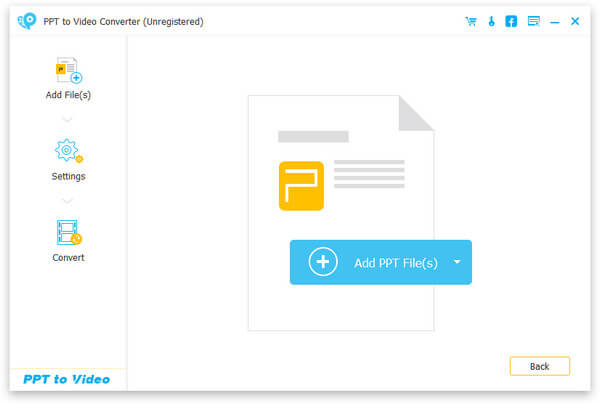
Загрузите и установите этот Конвертер PPT в Видео на свой компьютер с Windows. Запустите его и выберите «Конвертировать в видео».
Шаг 2 Добавить файлы PPT
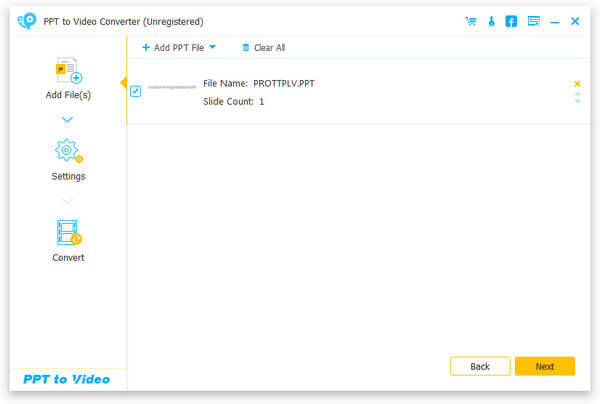
Нажмите кнопку «Добавить файлы PPT», чтобы вставить один или несколько файлов PowerPoint. Программа позволяет вам сделать пакетное преобразование большего количества файлов PPT.
Шаг 3 Выберите режим конвертации и настройки
Есть также три режима конвертации для вас на выбор. Настройте параметры преобразования PowerPoint в видео в соответствии с вашими личными потребностями.
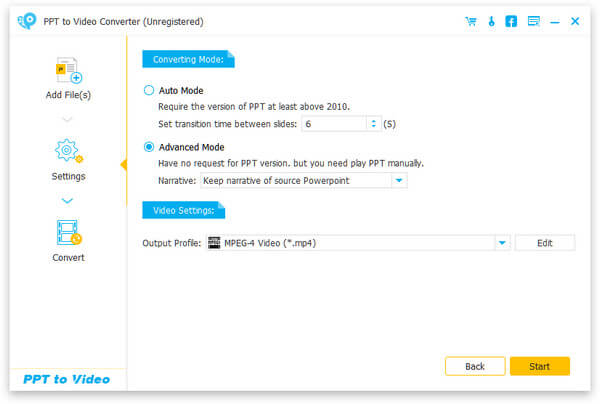
Когда вы выбираете «Автоматический режим», ваша версия PPT должна быть как минимум выше Office 2000. Этот режим позволяет автоматически конвертировать слайды PowerPoint, устанавливая время перехода.
При выборе расширенного режима разрешается любая версия PowerPoint. Вы можете хранить / игнорировать / записывать повествование для своих файлов PPT. Тем не менее, вы должны воспроизводить слайды вручную.
И здесь вы можете установить один выходной формат для вашего видео, в том числе MP4, MOV, AVI, M4V, WMV и т. Д. Это зависит от вашей справки на основе вашего собственного плеера. Вы можете выбрать форматы «Устройство» или «Формат» и щелкнуть по значку, похожему на сердце, чтобы добавить его в свой «Любимый» формат.
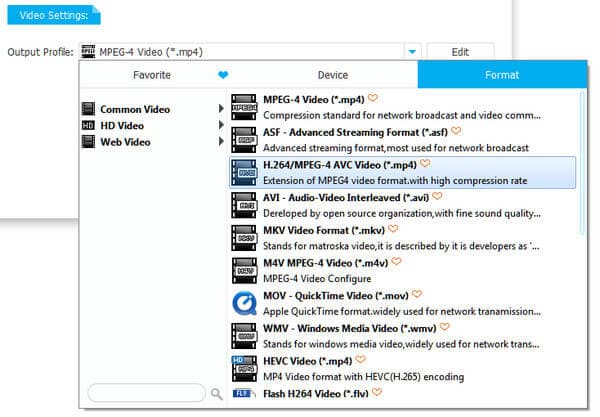
Шаг 4 Преобразование PowerPoint в видео
После того, как вся подготовка завершена, вы можете нажать кнопку «Пуск» и преобразовать файлы PowerPoint. Проверьте папку с файлами и проверьте видео-тест, преобразованный из PowerPoint.
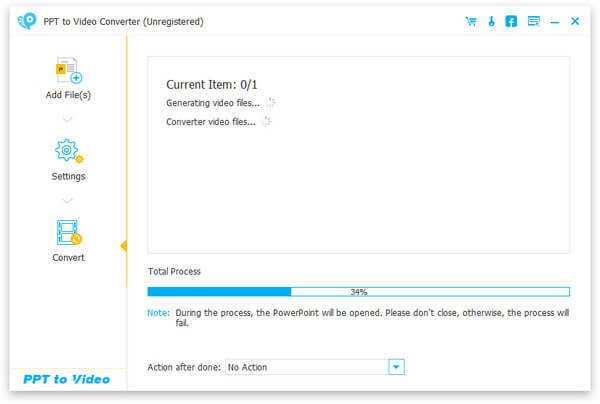
В этой статье мы в основном покажем вам, как сделать тест в PowerPoint, Вы получили технику создания викторины? Для создания дополнительных тестов вы также можете рассмотреть DVD-диск с тестами, преобразованный PowerPoint, и наш Конвертер PPT в видео может быть вашим лучшим выбором для PowerPoint для преобразования DVD.

Что вы думаете об этом посте.
Рейтинг: 4.7 / 5 (на основе рейтингов 153)
24 декабря 2020 г. 11:30 / Обновлено Дженни Райан в PowerPoint
Более Чтение

Оставьте свой комментарий и присоединяйтесь к нашему обсуждению
Главная PowerPoint Сделать викторину

Авторские права © 2023 Aiseesoft Studio. Все права защищены.
Как создать викторину «Своя игра» в PowerPoint

Отвечать на вопросы викторины всегда увлекательно! Видишь клеточки с названиями категорий и стоимостью вопросов — и неизбежно испытываешь ностальгию. Вспоминаются домашние вечера перед телевизором, когда мы ломали голову над очередным вопросом вместе с игроками. Благодаря современным технологиям вы буквально за 10-20 минут можете создать викторину наподобие «Своей игры» и сыграть в нее с друзьями. В этой статье мы расскажем, как сделать такую викторину в PowerPoint. Начинайте придумывать вопросы! Кроме того, вы получите подробную пошаговую инструкцию по созданию викторины с нуля и бесплатный шаблон викторины в формате PPT. Итак, приступим!
Этап 1: Создаем игровое поле
- Откройте PowerPoint или конструктор онлайн-курсов iSpring Suite и создайте новую презентацию.
- На вкладке Дизайн выберите и примените понравившуюся тему оформления.
- Создайте новый слайд и добавьте на него таблицу (Вставка → Таблица).

- Создайте таблицу с пятью колонками и пятью строками.
- Увеличьте размер таблицы, чтобы она заняла весь слайд, и заполните ячейки.

- Измените цвет игрового поля, чтобы оно еще больше походило на оригинальное поле из «Своей игры». Для этого выделите таблицу и нажмите Заливка на панели инструментов в разделе Стили таблиц .

Когда вы выполните все шаги, игровое поле будет выглядеть примерно так:

В каждую ячейку вставлена гиперссылка, которая ведет на соответствующий вопрос.
Разбираемся с макетами слайдов
У каждого слайда в PowerPoint есть свой макет. Например, Титульный слайд или Заголовок и объект .
Вы можете выбрать необходимый макет, кликнув правой кнопкой мыши на уменьшенное изображение слайда в левой части экрана.

Вы также можете редактировать и создавать новые макеты слайдов при помощи инструмента Образец cлайдов (Slide Master) .
Работа с макетами и использование режима Образец cлайдов очень важны при создании подобной викторины, ведь она состоит из большого числа похожих слайдов.
В основном у вас будут слайды двух типов:
- Слайд с вопросом. На нем будет размещен текст вопроса и кнопка Узнать ответ для проверки правильности ответа игрока.

- Слайд с правильным ответом. На нем будет содержаться ответ на вопрос и кнопка Домой , ведущая обратно на игровое поле.

Если вы внесете какие-либо изменения через Образец cлайдов , они будут автоматически применены ко всем слайдам этого типа в презентации.
Например, вы можете поменять цвет фона, положение текста или размер шрифтов, затем переключиться в обычный режим просмотра и увидеть, что все изменения были применены.
Этап 2: Создаем макеты слайдов для вопросов и ответов
Макеты, описанные ниже, уже включены в подготовленный нами шаблон для викторины.
Если вы хотите самостоятельно создать макеты, выполните следующие шаги:
- Перейдите на вкладку Вид и выберите Образец слайдов .
- Нажмите Вставить макет .

- Кликните по макету правой кнопкой мышки и нажмите «Переименовать» .

- Добавьте кнопку на слайд. Перейдите на вкладку Вставка , нажмите Фигуры и выберите Управляющие кнопки из выпадающего списка. Выберите настраиваемую управляющую кнопку и добавьте ее на слайд.

- В Настройке действия выберите Перейтина по гиперссылке: следующий слайд и нажмите ОК .

- Кликните правой кнопкой мышки по кнопке, нажмите Изменить текст и напишите слово «Ответ» (или «Узнать ответ» — как больше нравится).

- По аналогии со слайдом с вопросом создайте слайд с ответом. Правой кнопкой мышки кликните по левой панели с образцами слайдов и нажмите Вставить макет . Назовите новый макет «Правильный ответ» .
- Добавьте кнопку Домой и вставьте гиперссылку, которая будет вести на слайд с игровым полем. В нашем случае это Слайд 2.

- Выйдите из режима Образец слайдов , нажав кнопку Закрыть режим образца на верхней панели инструментов, или перейдите во вкладку Вид и выберите Обычный режим просмотра.

Этап 3: Добавляем слайды и расставляем ссылки на игровом поле
Итак, у нас уже есть титульный слайд и слайд с игровым полем. Кроме того, мы сделали макеты слайдов для вопросов и ответов.
- Создайте третий слайд. Кликните правой кнопкой мышки и выберите ранее созданный макет Вопрос .
- Создайте четвертый слайд. Кликните правой кнопкой мышки и выберите ранее созданный макет Правильный ответ . У вас должно получиться так:

- У вас получилась пара вопрос-ответ. Продублируйте слайды 3 и 4 столько раз, сколько активных клеток на игровом поле. В нашем примере поле состоит из 20 клеток. Итоговое количество слайдов вместе с первыми двумя будет равняться 42.
Примечание: Рекомендуем на слайдах с вопросами вместо самих вопросов сперва написать черновые обозначение (например, Категория 1, Вопрос на 200). Так вам будет проще расставить гиперссылки.
Соедините клетки игрового поля с соответствующими слайдами:
- Выделите цифры в клетке игрового поля, кликните правой кнопкой мышки и выберите Гиперссылка (или нажмите Ctrl+K ).

- В открывшемся окне в левой панели выберите Место в документе и укажите нужный слайд (например, Категория 1, Вопрос на 200 ).
- Нажмите ОК , чтобы вставить гиперссылку.

Ограничиваем навигацию
Перейдите во вкладку Переходы . Выберите все слайды за исключением первого и снимите галочку с пункта Смена слайда: по щелчку. Это обеспечит навигацию по гиперссылкам и кнопкам в вашей игре вместо перехода на следующий слайд по щелчку мышки.

Этап 4: Добавляем интерактивные вопросы
Вы можете добавить в викторину аудио, видео, а также PowerPoint анимации и эффекты переходов между слайдами. Вы можете использовать любые эффекты, какие вам нравятся, чтобы сделать игру более увлекательной.
Добавляем изображения к вопросам
Просто перетащите любую картинку в презентацию из папки на вашем компьютере. Лучше всего использовать изображения в формате PNG с прозрачным фоном.
Либо перейдите на вкладку Вставка , нажмите Рисунки (или Изображения из интернета ), чтобы добавить изображение, дополняющее вопрос (или призванное озадачить участников).

Вы можете добавлять разные эффекты, например, тень, отражение или подсветку. Выберите вкладку Формат и нажмите Формат рисунка . При желании можно добавить анимацию.
Правильный ответ: Он чувствует себя не в своей тарелке
Загружаем музыку и настраиваем автопроигрывание
Перетащите аудиофайл на слайд или нажмите Вставить → Аудио.

Кликните на иконку аудиофайла и перейдите во вкладку Воспроизведение . Установите Начало: автоматически .

Мы рекомендуем использовать аудиофайлы длиной 15 секунд или меньше. Кстати, Musopen.org — отличный сайт, где можно легально и бесплатно скачать музыку.
Правильный ответ: Соловей
Добавляем видеовопросы
Перетащите видео на слайд с вопросом или перейдите во вкладку Вставка и нажмите Видео .

По аналогии с аудиофайлом, перейдите во вкладку Воспроизведение и установите Начало: автоматически .
Субтитры помогут сделать этот вопрос более понятным для всех участников. Просто добавьте текстовое поле под видео и вставьте текст вопроса. В этом видеовопросе для текста мы использовали анимацию Появление с задержкой в 9 секунд. Таким образом, текст появляется после того, как игрок успеет понять смысл видео.
Правильный ответ: Итальянский
Другие улучшения
Вот несколько советов, как еще улучшить вашу игру:
- Добавьте эффекты перехода для слайдов с вопросами ( «Выцветание» или «Увеличение» ), используя режим Образец слайдов .
- Добавьте эффект «Перелистывание» на слайды с ответами, чтобы они выглядели так, будто вы переворачиваете карточку.
- Добавьте триггеры, чтобы скрыть клетки с отвеченными вопросами (вы увидите их в образце презентации, который прилагается к этой статье. В веб-презентации в формате HTML5 их не будет видно).
- Добавьте аудиотриггеры на слайды с вопросами. Например, звуки победы или поражения. Используйте эти звуки во время игры, чтобы было веселее.
- Добавьте второй тур викторины и финал и вставьте ссылки на них на слайд с игровым полем первого тура.

Протестируйте получившуюся игру
Убедитесь, что все ссылки и эффекты работают корректно. Запустите презентацию, нажав F5 (Показ слайдов → С начала), и просмотрите игру целиком. Проверьте каждую гиперссылку на игровом поле и удостоверьтесь, что они ведут на правильные вопросы.
Выложите игру в интернет
С помощью iSpring Converter Pro вы можете опубликовать свою викторину в интернет всего за один клик в виде веб-файла, как в этой статье.
А если вы хотите поделиться игрой через ссылку или вставить код в ваш блог или веб-сайт (как в этой статье), очень удобно использовать облачный сервис iSpring Cloud. Ваша викторина будет доступна для просмотра на любых устройствах, даже если у получателей нет PowerPoint.
Не забудьте проверить ее работоспособность после публикации.
Сыграйте в свою игру
А теперь самое интересное! После того как вы создали игру и разместили ее в интернете, пришло время пригласить друзей и сыграть! Вам понадобится два или более игроков, лист бумаги и карандаш для записи счета.
Запустите игру и станьте ее ведущим. В оригинальной телевизионной версии этой игры конкурсанты жмут на большую кнопку, чтобы ответить. Поскольку мы не находимся в студии, конкурсанты могут просто хлопать в ладоши.
Правила игры просты:
- Первый игрок выбирает категорию и сложность вопроса. Например, Президенты США, 300 .
- Ведущий кликает на выбранную клетку игрового поля и зачитывает вопрос вслух. Например: «Медвежонок Тедди был изобретен после того, как этот американский президент отказался на охоте застрелить медведя, привязанного к дереву» .
- После того как ведущий прочитает вопрос, любой из участников может хлопнуть в ладоши, чтобы ответить. Например, предположить, что это был Теодор Рузвельт .
- Если ответ верный, игрок получает количество очков, полагающееся за этот вопрос, и может выбрать следующий.
- Если ответ неверный, игрок получает штрафные очки, при этом другой игрок может попытаться ответить на вопрос.
- После того как все вопросы на игровом поле будут отвечены, начинается подсчет очков. Игрок с наибольшим количеством очков побеждает.
Посмотрите, какая игра получилась у нас:

Чтобы узнать больше об официальных правилах игры, прочитайте официальную страничку оригинальной игры Jeopardy! на Википедии, а также страничку о «Своей Игре».
В «Свою игру» можно играть где угодно: хоть в садике, хоть в офисе. Цель викторины — не только проверить знания и скорость реакции, но и разрядить обстановку и сблизить участников.
Если у вас возникли трудности с составлением вопросов, посмотрите записи прошедших телевизионных игр.
Скачайте готовый шаблон
Скачайте готовый шаблон викторины «Своя игра» от iSpring.
Если вам нужна помощь с созданием викторины в PowerPoint — дайте знать специалистам поддержки iSpring.
Быстрый конструктор курсов и тестов Поможет создать интерактивные курсы и тесты в рекордно короткие сроки. Без дизайнера и программиста.
Как создать интерактивную викторину в PowerPoint
Целевая аудитория: учащиеся, студенты образовательных организаций (в примере викторина предназначена для студентов высшего учебного заведения, прошедших курс «Психологическое консультирование» или «История психологии»).
Цель урока: Обобщить и систематизировать знания по пройденному материалу через игровую деятельность. Дополнительные цели: проверка знаний, всестороннее изучение материала.
Задачи:
1. Закрепить пройденный материал.
2. Сформировать умение обобщения материала.
3. Развить логичность мышления учащихся.
4. Развить навык групповой работы (при групповой форме проведения).
Тип урока: урок обобщения и систематизации знаний (усвоение способов действий в комплексе).
Условия проведения:
1. Необходимые требования. Педагогу для разработки викторины требуются основные навыки работы в программе «Презентация Microsoft PowerPoint». В создании викторины подробно расписано, как создать слайды для викторины. При правильном создании презентации, у участников викторины есть возможность ответить на вопросы, выбрав ответ (кликнув в презентации), который считает верным. После этого участник сразу увидит верно или неверно он ответил: при верном ответе он переходит на следующий вопрос, при неверном ответе он возвращается на этот же вопрос.
2. Форма проведения. Викторина может быть реализована:
— в индивидуальной форме: каждый учащийся за своим компьютером,
— в групповой форме (одна викторина на группу): класс/группа делится на несколько подгрупп, трансляция викторины идет с общего компьютера (проектора), каждой группе предназначен свой вопрос («печать»), количество вопросов («печатей») подготавливается в зависимости от количества подгрупп (чтобы каждой подгруппе досталось одинаковое количество вопросов),
— в групповой форме (несколько викторин на группу): класс/группа делится на несколько подгрупп, у каждой подгруппы трансляция викторины идет со своего компьютера, у каждой подгруппы своя тема викторины со своими вопросами («печатями»).
3. Основание – метод индукции. В основе данной викторины лежит метод индукции – процесс логического вывода на основе перехода от частных положений к одному общему. Участникам викторины предлагаются несколько частных вопросов («печатей») (разных видов), участники, угадывая верные варианты, приходят к выводу о герое викторины (тематике викторины).
4. Типы вопросов викторины. В викторине можно использовать различные типы вопросов: определить соответствие, выбрать определение, вставить пропущенное слово, решить упражнение и т.д. Также можно использовать вопросы в формате воспроизведения видео и аудио материалов.
5. Тематика. Викторина может быть подготовлена по разным темам и учебным дисциплинам. Примерами «героев викторины» могут служить деятели науки (Физика, Химия и т.д.), авторы произведений (Литература), исторические личности (История), страны (География) и т.д.
6. Инструкция викторины. Герой викторины – известная личность (страна, произведения, страны и т.д. в зависимости от тематики). На протяжении викторины будут сообщаться новые факты о герое викторины, открывая «новые печати», но не называя его имени (названия). «Печати» присуждаются за правильные ответы на промежуточные вопросы в каждом из семи туров викторины. В конце викторины мы раскроем личность героя викторины.
7. Оборудование. Компьютер или ноутбук (один или на каждого учащегося/подгруппу в зависимости от формы работы), проектор (при групповой форме), мышь компьютерная.
8. Соответствие требованиям: соответствует эстетическим (упорядоченность графических и изобразительных элементов викторины, оформление легко воспринимаемое и общедоступное), эргономическим (учитывает возрастные и умственные особенности заявленной целевой аудитории, оптимальный темп предоставления информации, свободный режим использования при индивидуальном прохождении викторины), дидактическим (доступность предоставляемой информации, систематичность и последовательность информации, визуализация материалов) требованиям.
9. Подведение результатов викторины.
— В индивидуальной и групповой (несколько викторин на группу) форме – это самостоятельная проверка в игровой форме своих знаний каждым участником.
— При групповой форме (одна викторина на группу) побеждает в викторине подгруппа, набравшая больше правильных ответов («печатей»).
Создание викторины «За семью печатями» в программе «Презентация Microsoft PowerPoint»
Пример викторины для студентов высшего учебного заведения, прошедших курс «Психологическое консультирование» или «История психологии».
1. Открываем программу Презентация Microsoft PowerPoint» (рис. 1).
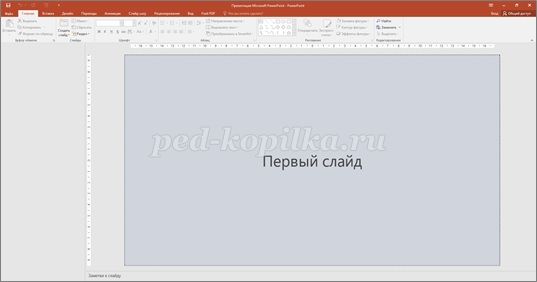
Рис. 1. Начало работы с программой Презентация Microsoft PowerPoint»
2. Создаем первый титульный слайд (рис. 2). Вставляем название викторины и подходящее изображение.
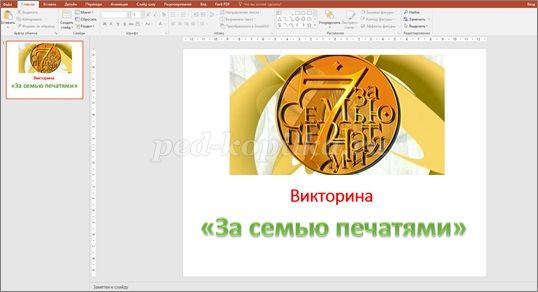
Рис. 2. Пример первого титульного слайда
3. На втором слайде прописываем инструкцию согласно тематики викторины (рис. 3).
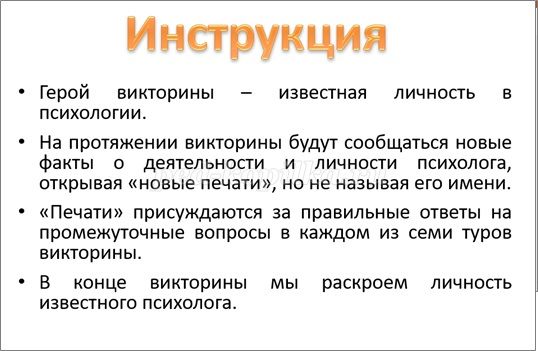
Рис. 3. Пример слайда с инструкцией
4. Создаем слайд с вопросами («печатями») и вариантами ответов.
— В текст слайда вставляем вопрос.
— Вставляем надписи с вариантами ответов: Вставка / Надпись. Для выделения ответа цветом можно воспользоваться функцией Заливка. Для этого необходимо нажать на правую кнопку мыши и выбрать цвет заливки Надписи (рис. 4).
— Расставляем вопрос и ответы на слайде. Для визуализации можно добавить подходящее изображение (рис. 5).

Рис. 4. Создание слайда с вопросом и ответами
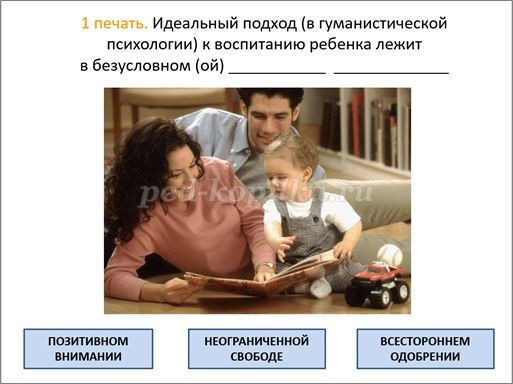
Рис. 5. Вариант оформленного слайда
5. После слайда с вопросом добавляем 2 слайда с вариантами решений: «Верно!» и «Не верно!» (рис. 6). Должна получится следующая последовательность слайдов, представленная на рис. 7.
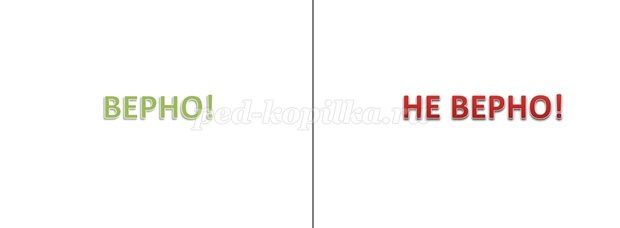
Рис. 6. Пример с вариантами решений
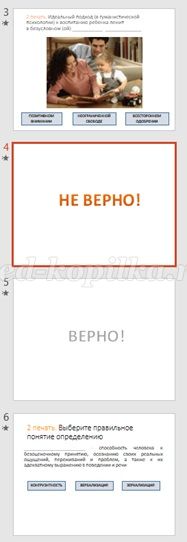
Рис. 7 Верная последовательность слайдов
6. Делаем гиперссылки от вариантов ответов на варианты решений (рис. 8, 9). От правильного ответа ставим гиперссылку к варианту решения «Верно!», от неверных ответов делаем гиперссылку к варианту «Не верно!».
— Правой кнопкой нажимаем на надпись с вариантом ответа.
— Выбираем Гиперссылка
— Слева выбираем «Место в документе». Выбираем слайд из имеющихся на ссылку с решением (верно или неверно). При выборе слайда, он отображается в просмотре в этом же окне. Нажимаем кнопку Ок.
То же самое делаем для других ответов.
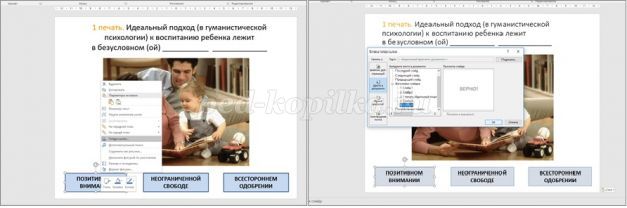
Рис. 8, 9. Процесс создания гиперссылок
7. Делаем гиперссылки от вариантов решений («Верно!», «Не верно!»). Делаем гиперссылки от надписи «Верно!» к следующему слайду с вопросом (рис. 10), а от надписи «Не верно!» делаем гиперссылки обратно на слайд с тем же вопросом (рис. 11).
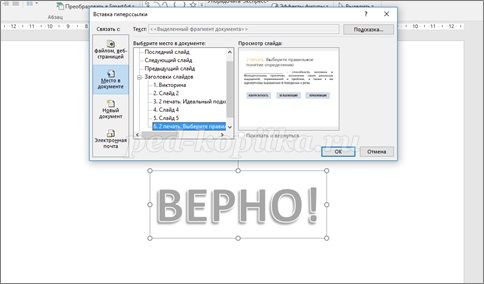
Рис. 10. Создание гиперссылки от варианта решения «Верно!» к слайду со следующим вопросом
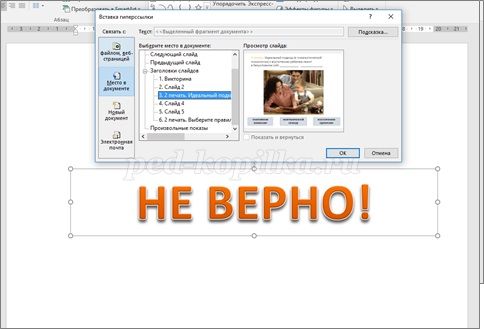
Рис. 11. Создание гиперссылки от варианта решения «Не верно!» обратно к слайду с вопросом
8. Последний вопрос викторины – это перечисление вариантов героев викторины (рис. 12). При выборе верного ответа открывается слайд с информацией о герое (делать гиперссылку) (рис.13).