
Как в Discord писать от имени бота в чате
Помощники-роботы имеют разное предназначение. Некоторые созданы исключительно для развлекательных целей, другие – в качестве администраторов группы выполняют несложные задачи. В Дискорде также есть роботы, которые выполняют различные функции. О том, как писать от имени бота в Discord расскажем в сегодняшней статье.
Правила создания своего бота в Дискорде
Прежде всего давайте разберемся, что из себя представляет Дискорд. Это мессенджер, который предоставляет возможность бесплатного общения между пользователями. Также данная сеть поддерживает ip телефонию, и здесь можно создавать конференции по видеосвязи. Несмотря на потенциально широкий круг возможных пользователей, данный мессенджер нашел отклик в среде профессиональных игроков в компьютерные игры. Сеть отличный способ связи между членами одной команды во время киберспортивного соревнования.
Мессенджер имеет закрытый программный код, но данное обстоятельство никак не мешает пользователям создавать ботов. Чтобы написать собственного бота-помощника потребуется минимальное знание основ программирования.

Как писать от имени бота в Discord: инструкция
Если администратору любой группы требуется отправить сообщение в какую-либо группу, то сделать это можно при помощи нескольких простых шагов.
- Заходим в учетную запись. Для этого потребуется ввести логин и пароль;
- Далее активируем клавишу «New Application»;
- Перед вами раскроется небольшое меню;
- Необходимо напечатать название бота, который хотите активировать;
- Не забудьте указать в настройках «Bot»;
- Кликаем по клавише «Бот» и нажимаем копировать;
- После выполнения всех указанных действий нужно будет скачать программу-утилиту для Windows;
- Скачав и точно убедившись, что этот формат именно то, что вам нужно, можно приступать к процедуре установки программы;
- После установки, находим вкладку «View», на которой нас интересует срока «Reload»;
- Вводим скопированный ранее токен;
- После этого необходимо заново осуществить вход в программу, пригласив при этом созданного робота на сервер.

Какие могут возникнуть проблемы
На этапе отправки сообщений через робота помощника иногда возникают некоторые сложности. Если попытаться систематизировать возможные ошибки, то их классификация будет выглядеть следующим образом:
- Запуск программы-утилиты через сторонний браузер поможет в случаях, когда мессенджер Дискорд не может начать работу. Также не лишним будет запустить проверку на антивирус устройства;
- В случаях зависания мессенджера – может помочь стандартная перезагрузка устройства. Либо перед отправкой сообщения в чат, нужно скопировать id канала, а уже затем отправлять текст.
Частые вопросы:
- Как в Discord запретить другим людям писать в чат
- Как запретить другим писать в канале Discord
- Что такое Дискорд Онлайн, и как им пользоваться
- Как в Discord использовать телефон в качестве микрофона
Отправка сообщения
Тип действия «Отправка сообщения» используется для отправки сообщения с указанным текстом или панелью и при желании для выполнения других действий, используя шаблонный движок.
Чем полезно?#
Вы можете использовать этот тип действия для предоставления участникам какой-нибудь полезной информации в текстовом виде или в красиво оформленной рамочке, называемой панелью. Вместе с этим вы можете настроить выдачу ролей по нажатию на реакцию и добавить компоненты сообщения, выполняющие другие действия.
Поведение и настройки#
В пользовательской команде-сообщении используется стандартный интерфейс шаблонов сообщений с дополнительной возможностью указания реакций к сообщению и ролей за их нажатие и компонентов сообщений.
Компоненты сообщения#
Данный тип действия поддерживает добавление компонентов сообщения. Более подробно о них можно прочесть в статье Компоненты сообщения
Эфемерное сообщение#
Если сообщение включено как эфемерное, оно будет отправлено в текстовый канал персональным сообщением, которое будет видеть только участник, вызвавший это действие.
Эфемеральные сообщения работают только при вызове действия через слэш-команду или компоненты сообщений.
Для обычных текстовых команд такие сообщения отправляются как обычные, видимые для всех.
Отложенное сообщение#
Если сообщение включено как отложенное, действие сперва отправит состояние «Бот думает…» перед отправкой самого сообщения. Это может использоваться для сложных шаблонов с потенциально длительным временем компиляции, что позволит избежать ошибку «Это приложение не отвечает».
Отложенные сообщения работают только при вызове действия через слэш-команду или компоненты сообщений.
Отредактировать сообщение компонента#
Если Компонент сообщения запускает действие с включенной опцией редактирования, исходное сообщение этого компонента будет заменено на сообщение данного действия.
Пример#
Допустим, Вам нужна простая команда, в ответ на которую бот будет писать какой-нибудь текст в канал. Для создания такой команды:
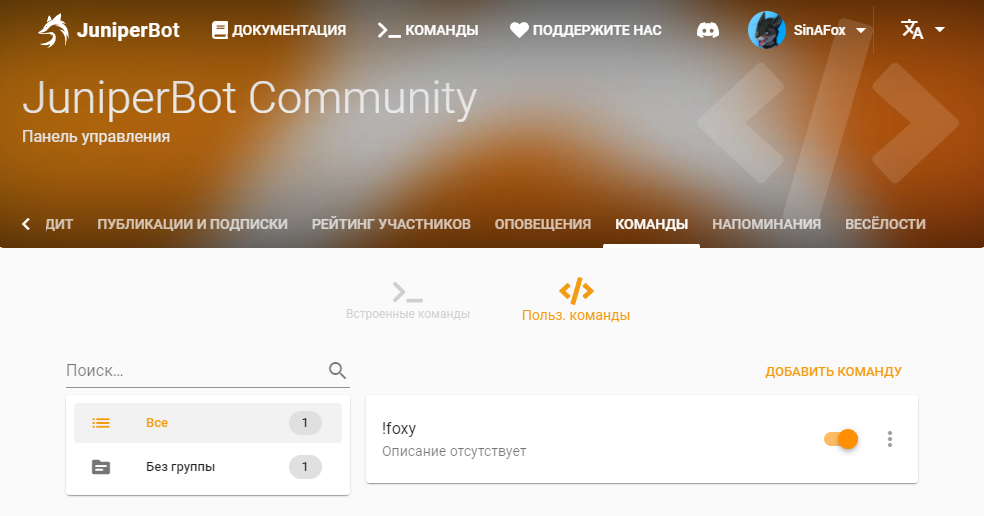
- Зайдите в настройки пользовательских команд в панели управления;
- Нажмите кнопку «Добавить команду»:
Откроется диалог создания новой пользовательской команды, в которой нужно выбрать вкладку «Действие»:
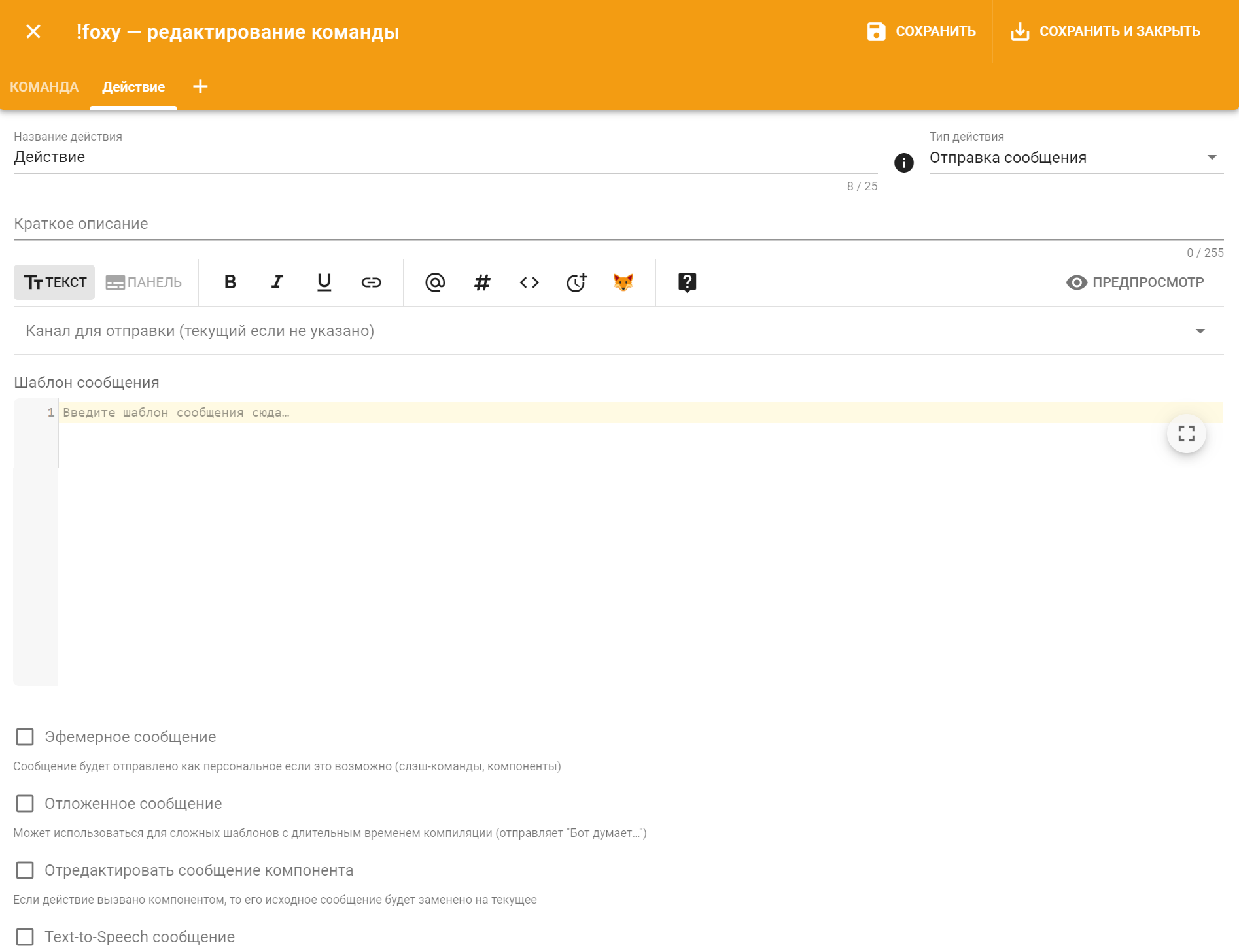
В поле «Канал для отправки» можно выбрать канал, в который бот будет отвечать. Если канал не указан, то отправляться будет в тот, в котором прописана команда.
В поле «Шаблон сообщения» пишется текст, которым будет отвечать бот.
Давайте создадим команду, которая повторяет за вами текст:
- Даем имя нашей команде, например «скажи»;
- Выбираем тип действия «Отправка сообщения»;
- В шаблоне сообщения пишем > . > — это текст, который будет введен пользователем после написания команды;
- Сохраняем команду.
Вот и всё! Теперь можно прописать !скажи фыр и бот ответит вам «фыр»!
В Discord добавлен чат-бот на базе OpenAI. Включение и примеры использования

Вы уже наверняка много слышали о чат-боте под названием ChatGPT, который был создан компанией OpenAI. Так вот примерно такой же бот, даже с небольшими нововведениями, был добавлен в Discord и сейчас находится в режиме бета-тестирования. Он автоматически считается участником сервера и пока общение с ним бесплатно для всех. Далее я хочу показать, как включить данного бота, начать с ним общение, а также дам общее представление о том, что он может отвечать.
Включение Клайда
Чат-бот Дискорда называется Клайд (Clyde), и обращаться к нему нужно соответствующе, как и ко всем остальным участникам сервера. Перед началом общения убедитесь, что текстовый помощник включен и готов отвечать на ваши вопросы. Для этого выполните несколько простых действий:
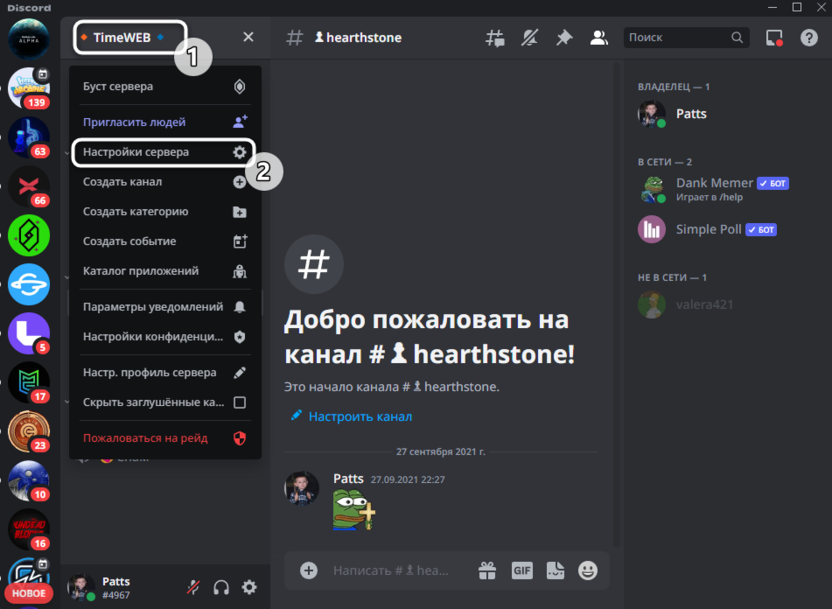
- Откройте свой сервер, нажмите по его названию и из появившегося списка выберите пункт «Настройки сервера».
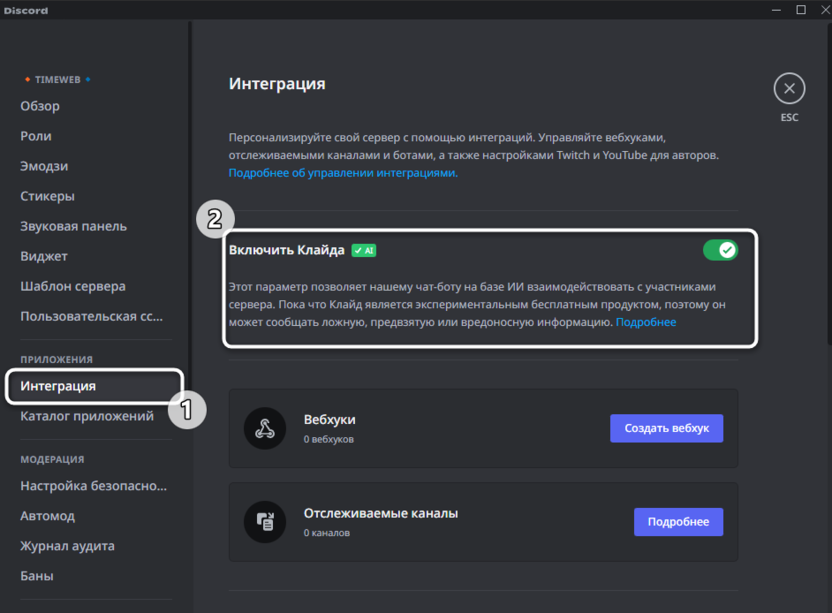
- На панели слева выберите раздел «Интеграция» и активируйте пункт «Включить Клайда», если по умолчанию он отключен.
Комьюнити теперь в Телеграм
Подпишитесь и будьте в курсе последних IT-новостей
Проверка работы чат-бота
Если бот уже активирован, вам будет достаточно просто убедиться в том, что он доступен для общения в выбранном канале и может быть использован любым участником сообщества. Для этого нужно в любом чате вызвать команду @ и найти в списке участников Клайда.
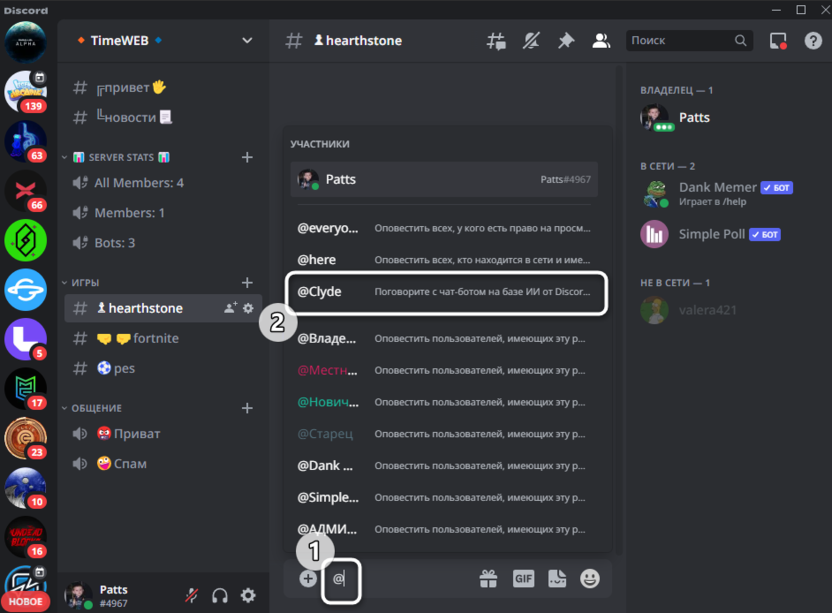
Его учетная запись всегда будет выше остальных ролей. При следующем общении с Клайдом не забывайте, что отвечать на ваши вопросы он будет только при упоминании. Даже если вы хотите продолжить уже существующую беседу, свое сообщение обязательно нужно начинать с @Clyde.
Примеры общения с Клайдом
Теперь давайте с вами попробуем пообщаться с чат-ботом и выясним, насколько быстро он отвечает за поставленные вопросы, будут ли ответы точными, а также какие данные из интернета он может предоставить. Например, тот же ChatGPT в своей бесплатной версии пока еще не может выдать ссылки или картинки (это было исправлено в новой версии, которая пока что платная).
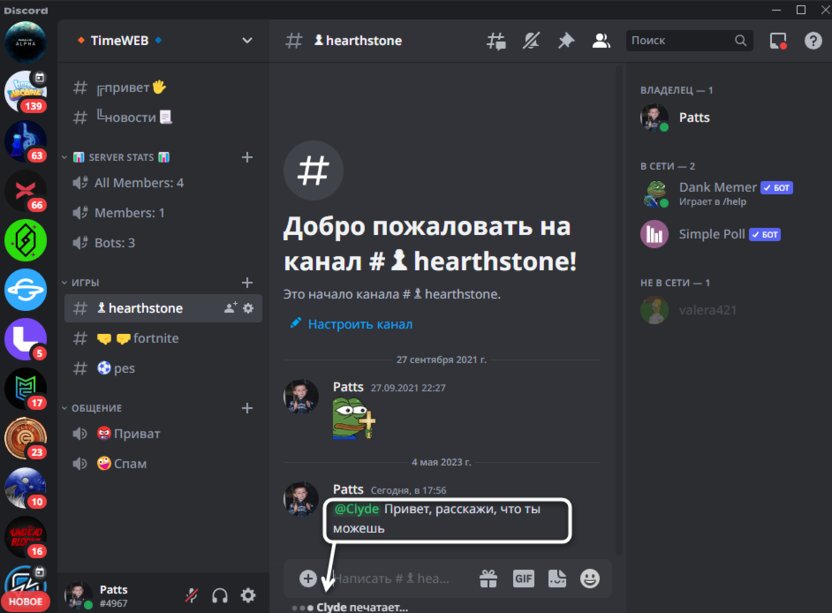
- Вы всегда можете просто спросить у Клайда, что он умеет. Данное сообщение от него будет довольно большим по размеру, поэтому первые несколько секунд вы будете видеть уведомление «Clyde печатает».
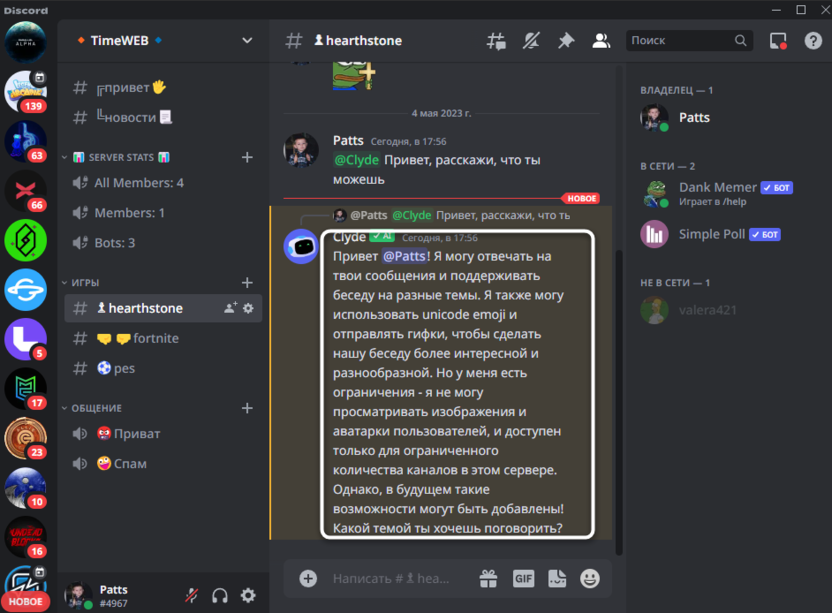
- Далее появится абзац с общим описанием возможностей чат-бота. Из него уже можно узнать, какие функции он поддерживает и в каком направлении его использовать.
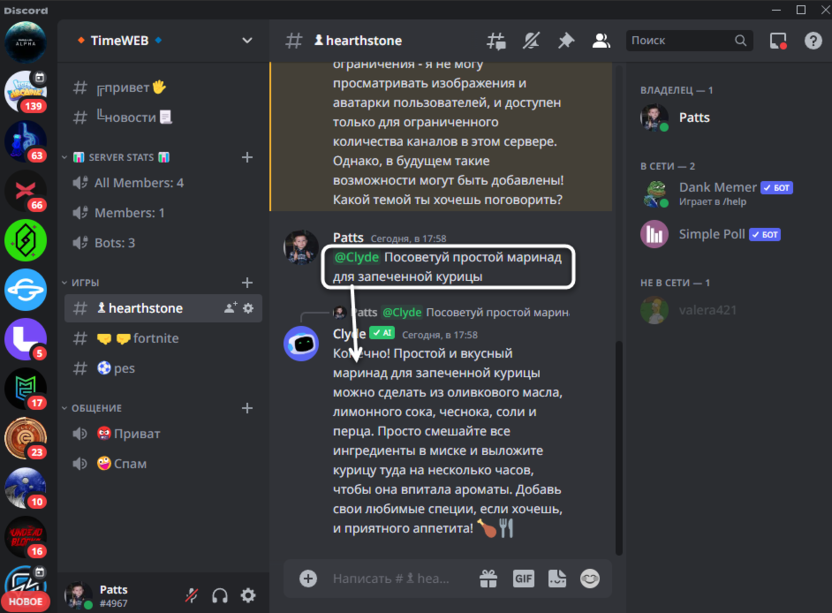
- Он предоставляет вполне точные и быстрые ответы на самые распространенные вопросы. Может выдать рецепт блюда по указанным ингредиентам, подобрать литературу по теме, решить математические примеры или даже сочинить небольшой рассказ. Корректность и полнота ответов зависит от тех условий, которые вы будете ставить боту, поэтому не забывайте в сообщении описывать все детали.
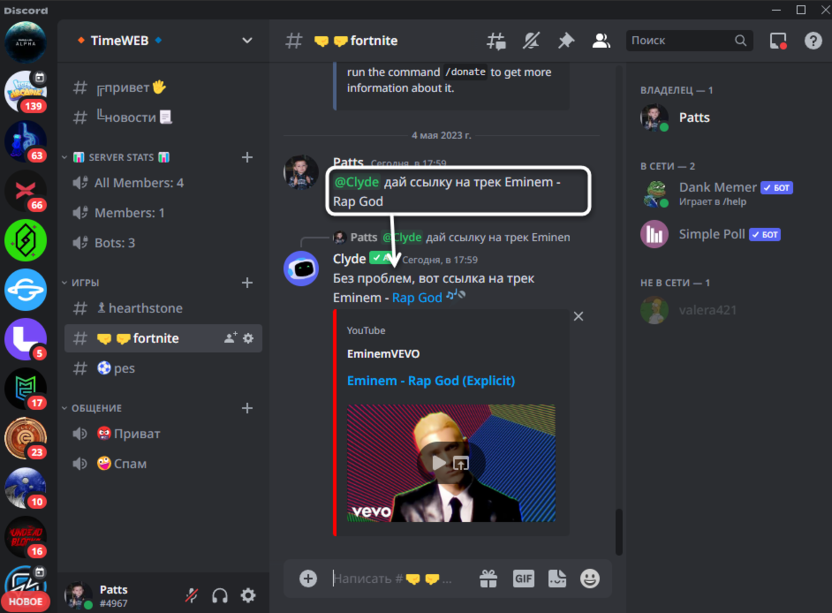
- Как вы уже знаете, Клайд работает со ссылками, поэтому его можно попросить найти музыкальный трек в интернете или любой официальный сайт. На следующем изображении как раз виден пример такой выдачи.
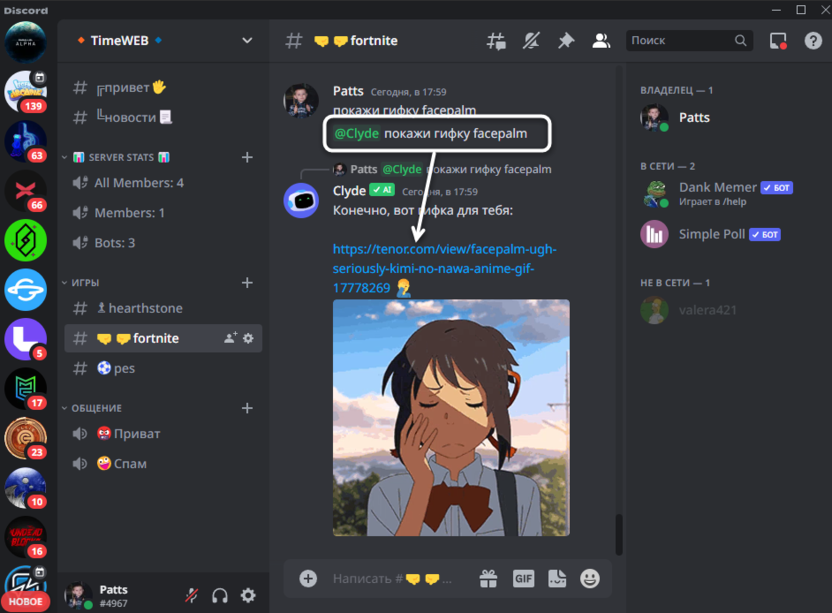
- Примерно то же самое касается и гифок. Вы можете задать тему или название конкретной гифки, бот найдет ее в открытом источнике и вставит в ответ саму ссылку. Дискорд прогрузит данную гифку и воспроизведет ее.
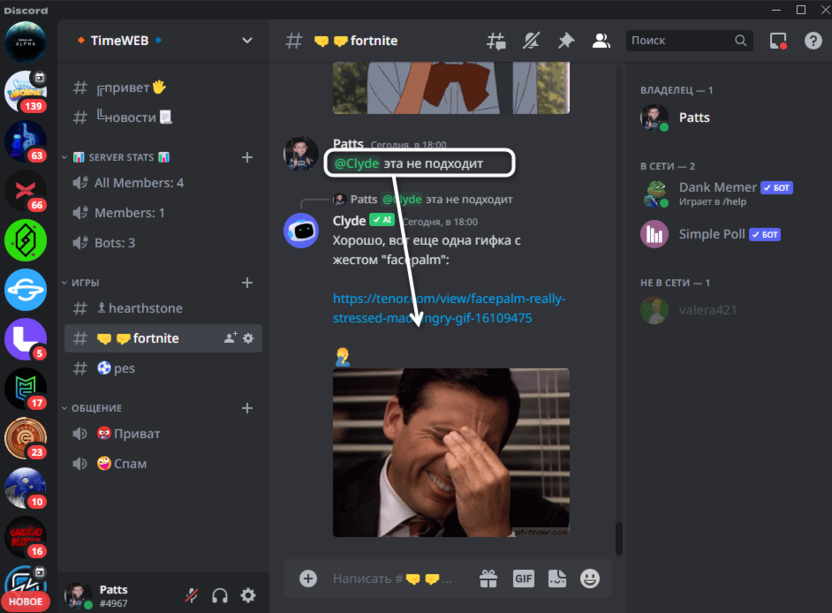
- Если результат вас не устраивает или вы хотите получить другие ответы, снова обратитесь к Клайду и опишите, что хотели бы увидеть. Так без проблем можно менять гифки, плейлисты или получать дополнительные варианты решения ваших вопросов.
Искусственный интеллект все более плотно внедряется в уже существующие программы, и появление его в Дискорде было только вопросом времени. Сейчас Клайд представляет собой стандартный текстовый помощник с уже привычным набором инструментов. В будущем его обещают доработать, а также разработчики намекают, что он не всегда может быть бесплатным.
Как отправить сообщение от имени своего бота в определенный канал
Пожалуйста, исправьте вопрос, чтобы он отражал конкретную проблему с достаточным количеством деталей для возможности дать адекватный ответ.
24 янв в 21:50
3 ответа 3
Сортировка: Сброс на вариант по умолчанию
Подключить модуль для поиска
from disnake import utils Сначала тебе нужно получить этот самый канал. Для получения канала нужен его ID или хотя-бы название.
Если есть ID и есть сервер, в котором есть канал:
channel = utils.get(*сервер*.channels, Если есть название канала и сервер, в котором есть канал
channel = utils.get(*сервер*.channels, name=*название*) Если нет сервера, поиск по всем каналам всех серверов
channel = utils.get(client.get_all_channels(), А дальше просто отправить сообщение
channel.send('Сообщение') Отслеживать
ответ дан 29 янв в 12:56
1 3 3 бронзовых знака
@bot.command(name="send_message") async def send_message(ctx, chat_id : int, *, message : str): channel = bot.get_channel(chat_id) await channel.send(message) Я сделал это так
Отслеживать
ответ дан 13 мая в 5:55
Sannchello Sannchello
Чтобы отправить сообщение от имени своего бота в определенный канал Discord, нужно:
- Иметь приложение Discord бота, которое было создано и настроено в Discord Developer Portal.
- Иметь токен бота, который может быть использован для аутентификации бота и доступа к API Discord.
- Использовать библиотеку Discord API для создания скрипта, который будет отправлять сообщение в определенный канал.
import discord client = discord.Client() @client.event async def on_ready(): # Получаем идентификатор канала по его имени channel = discord.utils.get(client.get_all_channels(), name='channel_name') # Отправляем сообщение в канал await client.send_message(channel, 'Hello, this is a message from my bot!') client.run('BOT_TOKEN') В этом коде используем библиотеку discord.py для создания экземпляра клиента Discord. Мы используем декоратор on_ready для определения функции, которая будет вызвана при готовности клиента.
Не забудьте заменить BOT_TOKEN на токен вашего бота и ‘channel_name’ на имя канала, где вы хотите отправить сообщение.