
Пишем текстовую игру на Python/Ren’Py
Как сделать текстовую игру? Да как угодно. Как сделать кроссплатформенную текстовую игру на русском с иллюстрациями, звуком, работающими сохранениями, без проблем с кириллицей, и с каким-никаким геймплеем? Да ещё и в свободное время, не отрываясь от основной работы? Вот это уже интересней и на самом деле — довольно несложно. Заинтересовавшихся прошу под кат.
Примерно год назад мы с товарищем задумали сделать небольшую текстовую игру приблизительно в духе Sunless Sea и 80 days: про мореплавание, торговлю, исследование странных поселений и общение со странными личностями. Там должна была фигурировать религия, а лучше несколько, главного героя хотелось видеть не спасителем, героем страны и прославленным мореходом, а умеренно неудачливым предпринимателем/авантюристом, до которого и дела никому нет, а модный выбор между меньшим и большим злом заменить на выбор между добром и добром: никакого набившего оскомину гримдарка ради гримдарка. Довольно быстро придумались основные фракции и персонажи, крупные порты, политическая обстановка и куча симпатичных мелочей вроде подводной охоты на осьминогов (изображена на КДПВ) и гениальной идеи дать почти всем персонажам венгерские имена, которые звучат экзотичней привычных европейских и вызывают некоторую неявную симпатию. В общем, деревянных домиков понабигало немало.
В команде у нас на тот момент был один писатель и один программист (то есть я). Требования в предыдущем абзаце относятся скорее к сетингу и духу игры, так что исполнять их должен был мой товарищ, а передо мной встали вопросы геймдизайна и функциональности движка. Во-первых, большую часть времени игрок будет тратить, читая текст и выбирая действия главного героя. Для этого нужна только сносная типографика и возможность писать сценарий с меню, опциями и переменными. Вскоре подключилась художница, так что надо было думать ещё и об иллюстрациях. Во-вторых, игра про исследования и торговлю, поэтому нужно где-то в доступном игроку виде хранить информацию о собранных слухах и купленных товарах (а также всячески её обрабатывать). И, наконец, в игре про мореходство нужна карта и возможность по ней перемещаться; просто команда “поплыть к тартарам и послушать сказки морских лошадей” явно не соответствует духу проекта. Значит, движок должен ещё и поддерживать хотя бы несложные мини-игры, а не ограничиваться только показом текста и обсчётом игровых переменных.
Почему Ren’Py
Сразу скажу, что писать движок с нуля мы даже не пытались: велосипедостроение увлекательно само по себе, но малоэффективно, если стоит цель всё-таки выпустить игру до выхода на пенсию. Также мы не рассматривали парсерную Interactive Fiction: у неё и на английском языке очень небольшая аудитория, а на русском наш проект, будь он парсерным, мог бы заинтересовать в лучшем случае несколько сот человек. А хочется если не заработать денег, то хотя бы пройти гринлайт и набрать какую-никакую репутацию. К счастью, большинство нынешних англоязычных разработчиков текстовых игр перешло от некоммерческих хобби-проектов к профессиональному геймдеву буквально несколько лет назад. Поэтому основные движки либо опенсорсны, либо, во всяком случае, бесплатны. Давайте посмотрим, что нам предлагают.
Первый вариант, пришедший мне в голову – Storynexus от Failbetter games, разработчиков Fallen London и Sunless Sea. Проекты на нём редактируются через браузер, хостятся Failbetter и через браузер же доступны игрокам. Возможности для монетизации с прошлого года удалили. Главный минус, однако, не в этом, а в том, что в Fallen London большая часть событий представлена картами, выпадающими из колоды, и сделать на Storynexus игру, не использующую эту метафору – задача нетривиальная. Да и вообще намертво привязывать свой проект к стороннему серверу с закрытым кодом, который теоретически может вообще прекратить работу в любой момент, довольно рискованно.
Есть ещё два хороших проприетарных движка для Choose Your Own Adventure, то есть игр примерно нашего типа: ChoiceScript и Inklewriter. Оба обещают прекрасную типографику, простоту разработки (браузерный редактор у Inklewriter, скриптовый язык у ChoiceScript) и возможность коммерческой публикации. К сожалению, оба позволяют делать только чистое CYOA: нет никакой возможности добавлять в игру что-то помимо собственно текста, меню и иллюстрациий. Внимательный читатель воскликнет: “Но как же так? В 80 days ведь был довольно сложный инвентарь и интерфейс путешествий, верно? А в Sorcery! я точно видел боёвку!” Увы, эти системы разрабатывались Inkle Studios под конкретные игры и в редакторе нет ни их, ни хоть какой-нибудь возможности сделать себе такие же. По той же причине (а также потому что он, эм, своеобразный) мы отказались от Twine.
Единственным устраивающим нас вариантом оказался Ren’Py. Это бесплатный опенсорсный движок для визуальных новелл (например, именно на нём сделаны “Бесконечное лето” и “Katawa shoujo”), который довольно легко настраивается для наших задач. Игры получаются кроссплатформенные: сборка дистрибутива под Win/Mac/Linux – вопрос нажатия одной кнопки, причём даже не надо иметь под рукой целевую ОС. Android и iOS также заявлены и Ren’Py-релизы под мобильные оси существуют, но мы сами пока на мобильный рынок не целимся и о разработке для него рассказать не можем. К тому же у Ren’Py очень дружелюбное и живое сообщество на русском и английском.
Простейший сценарий на Ren’Py
Ren’Py написан на Python 2.7 + Pygame и имеет собственный DSL. На этом языке, во-первых, за счёт команд типа “Показать bg_city_night_53.png в качестве фона без анимации” или “Произнести реплику «Cем… СЕМПАЙ. » от имени персонажа nyasha1” в императивном стиле пишется собственно сценарий. Во-вторых, подмножеством этого языка является Screen Language, на котором можно в декларативном стиле собирать из ограниченного набора Displayables (то есть виджетов: кнопок, изображений, текстовых полей и тому подобного) экраны и настраивать их функциональность. Если встроенных возможностей недостаточно, то с помощью Python можно добавлять собственные. Этим мы займёмся в следующей статье, а пока разберёмся со сценарием.
Сценарий в Ren’Py состоит из последовательности реплик, действий с экранами и ввода игрока. Про экраны и ввод чуть ниже, а для начала мы разберёмся с персонажами. В визуальной новелле они создаются так (код из официального туториала, с незначительными правками):
define m = Character('Me', color="#c8c8ff") define s = Character('Sylvie', color="#c8ffc8") image sylvie smile = "sylvie_smile.png" label start m "Um. will you. " m "Will you be my artist for a visual novel?" show sylvie smile s "Sure, but what is a \"visual novel?\"" Создано два персонажа: протагонист и Сильви, оба пишут бледно-синим цветом в стандартное окошко внизу экрана. У Сильви к тому же есть портрет, который появится на экране перед тем, как она начнёт говорить. Выглядит это вот так:
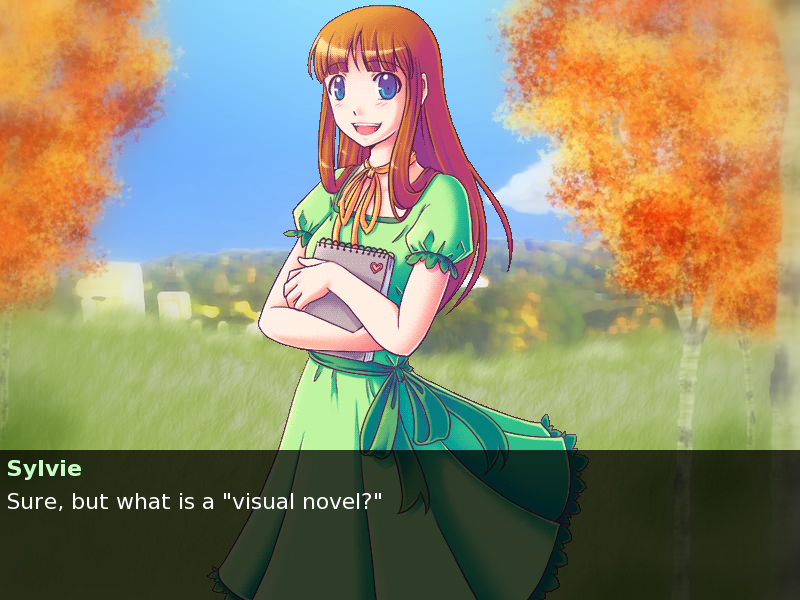
Если бы мы создавали визуальную новеллу, то продолжали бы в том же духе, но мы-то не собираемся показывать портреты персонажей, да и иллюстраций пара десятков на всю игру. Большая часть текста вдобавок не является прямой речью персонажей, так что нелогично было бы привязывать её к кому-то из них. Лучше создадим виртуального персонажа-рассказчика:
define narrator = Character(None, kind = nvl, what_color="#000000", size = 12) Его зовут narrator; это специальное имя, которое отдаёт ему весь текст, явно не аттрибутированный другим персонажам (строго говоря, его зовут None, а narrator, как и m и s в предыдущем примере – переменная, в которую помещается объект персонажа и из которой вызываются его методы, например, say) Аргумент kind принимает два значения: adv и nvl. Первое – это дефолтное поведение, описанное выше, а второе включает nvl-режим, в котором портреты не показываются, а текстовое поле занимает большую часть экрана. Как раз то, что нам было нужно. Этот режим описывается экраном nvl_screen в файле screens.rpy и группой стилей styles.nvl* (файлы screens.rpy и options.rpy соответственно), в которых мы зададим шрифт, фон текстового поля, цвет меню и всё остальное.
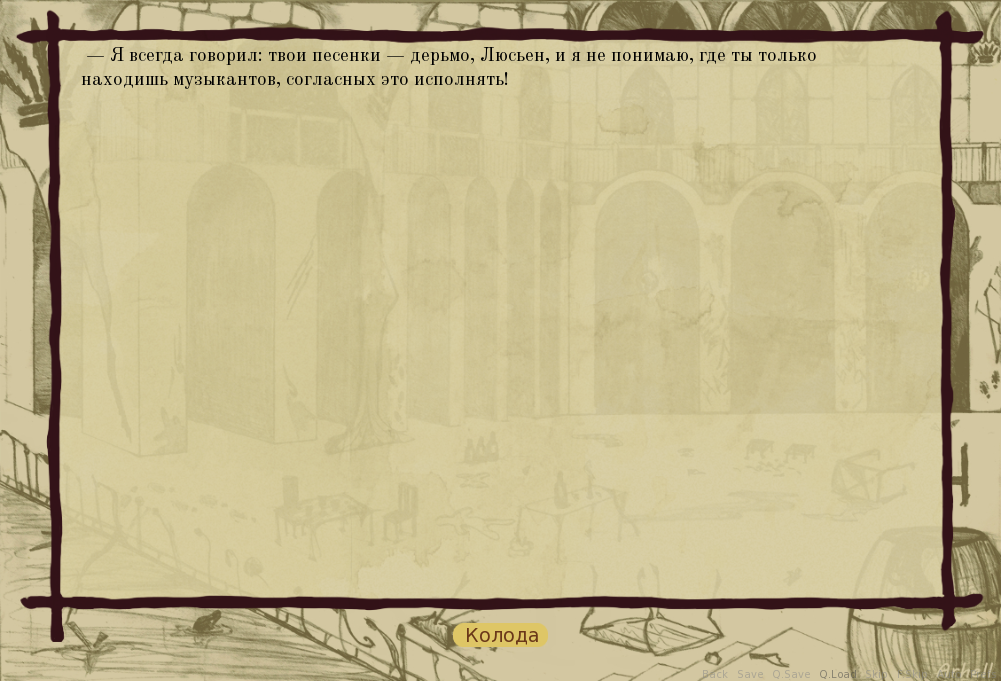
label start: image bg monet_palace_image = Image('images/1129_monet_palace.jpg', align=(0 .5, 0.5)) nvl clear hide screen nvl scene bg monet_palace_image $ Ren'Py.pause(None) " — Я всегда говорил: твои песенки — дерьмо, Люсьен, и я не понимаю, где ты только находишь музыкантов, согласных это исполнять!" Разберём построчно: сперва объявляется ярлык start, с которого начнётся игра. Это название зарезервировано и движок всегда будет переходить на него после нажатия кнопки “Новая игра”, где бы в сценарии он ни находился. Всё, что следует за ярлыком, логически находится “внутри” этого ярлыка, поэтому выделяется индентацией: она в Ren’Py работает так же, как и в чистом питоне. Инициализация картинки достаточно очевидна, а вот следующая строчка делает важную вещь: убирает весь текст с экрана nvl_screen. Автоматически это не делается, поэтому, если не расставлять nvl clear в конце каждой страницы, текст спокойно уползёт за пределы экрана и будет выводиться туда, пока экран не будет наконец очищен. Вроде бы мелочь, но на отладку пропущенных nvl clear я потратил намного больше времени, чем готов признать. Свежевымытый экран мы временно уберём, чтобы позволить игроку полюбоваться фоном, покажем фон, включим бесконечную паузу (то есть дождёмся клика) и начнём историю. Как только на nvl_screen начнёт выводиться текст, экран сам вернётся на место.
Строка с паузой, кстати, уже на питоне: для включения единичной строки её достаточно начать с ‘$’, а более длинные куски кода нужно писать внутри блока ‘python:’. Любой код, исполняемый игрой, видит модули самого Ren’Py и явно импортировать их уже не нужно.
Добавляем ветвление и переменные
К этому моменту игра представляет собой читалку, которая показывает текст, меняя при необходимости фоны. Сохранение, перемотка, главное меню и настройки уже работают из коробки. Однако если бы мы хотели написать иллюстрированную повесть, то мы бы её и написали, верно? Добавим перед текстом небольшое меню:
label start: menu: "Зайти в меню разнообразного дебага": $ debug_mode = True jump debug_menu "Пропустить вступление": jump the_very_start_lazlo_nooptions "Начать вступление": label the_very_start: #show screen nvl nvl clear hide screen nvl scene bg monet_palace_image $ Ren'Py.pause(None) " — Я всегда говорил: твои песенки — дерьмо, Люсьен, и я не понимаю, где ты только находишь музыкантов, согласных это исполнять!" Теперь после включения игры пользователь (или, скорее, разработчик) сможет при желании войти в режим дебага или пропустить уже готовый кусок вступления и начать тестировать сразу кусок из последнего коммита. Строка show screen nvl закомменчена за ненадобностью – как я уже упоминал выше, экран покажется сам собой, когда на нём обновится текст. Комменты, как видите, работают абсолютно очевидным образом.
Ярлыки, меню и другие индентированные блоки могут быть вложены до произвольной глубины, но на практике мы стараемся дробить текст на эпизоды в десяток страниц. Каждый такой эпизод описан внутри отдельного ярлыка с нулевой индентацией (он уже не обязан быть внутри ярлыка start или даже в одном с ним файле), а переходы из одного эпизода в другой осуществляются прыжками. Так мы не только боремся с десятками уровней индентации, но и обеспечиваем модульность кода: каждый эпизод может тестироваться отдельно и довольно несложно проверить, какие переменные он читает, в какие пишет и куда позволяет перейти.
Внутриигровые меню и переменные устроены абсолютно так же. Поскольку и переменных, и ярлыков даже в небольшом эпизоде на десять минут игры разводится невероятное количество, мы приняли несложный вариант венгерской нотации: имя ярлыка ‘the_very_start_lazlo_nooptions’ состоит из трёх частей: названия локации the_very_start (то есть период от начала игры до первого выхода в море), названия эпизода lazlo (то есть пьянка у Лазло, на которой можно нанять молодых бездельников в матросы) и имени собственно ярлыка. При таком подходе имена получаются достаточно громоздкими, но лучше так, чем обнаружить при тестировании, что три месяца назад кто-то уже создал переменную ship_listing, выставил True бог весть где и теперь крен из одного случайного события влияет на исход другого случайного события на другом конце моря.
Вместо заключения
К этому моменту мы уже воспроизвели на Ren’Py функционал упоминавшихся выше Choicescript и inklewriter. Вроде бы наш кораблик готов к отплытию. В следующей статье я покажу, как можно создавать более сложный интерфейс с использованием экранного языка RenPy и ещё более сложный — на чистом питоне.
This page is out of date
You’ve reached a page on the Ren’Py wiki. Due to massive spam, the wiki hasn’t been updated in over 5 years, and much of the information here is very out of date . We’ve kept it because some of it is of historic interest, but all the information relevant to modern versions of Ren’Py has been moved elsewhere.
Some places to look are:
- The Ren’Py Home Page
- Download the Latest Version
- Ren’Py Documentation
- Quickstart Tutorial
- Ren’Py Cookbook
Please do not create new links to this page.
Руководство для начинающих
Добро пожаловать в Руководство для начинающих по использованию движка визуальных новелл Ren’Py. Здесь мы, на примере создания с нуля игры Знакомство с Визуальными Новеллами, рассмотрим процесс написания простой визуальной новеллы.
Начало работы
Запустим центр управления Ren’Py. Для этого нужно запустить renpy.exe (renpy.sh для пользователей Линукса) из папки, в которую распакован архив с ним. В левом верхнем углу белым будет написано название активного проекта. Справа — ряд кнопок, поделённый на две секции:
секцию «Текущий проект» («This project» в английской версии — Команды для текущего проекта), состоящую из команд «Запуск» («Launch» — запустить проект на исполнение), «Править скрипт» («Edit Script» — Редактировать код проекта), «Сменить тему» («Change Theme» — Сменить цветовую схему оформления проекта), «Папка игры» («Game Directory» — Открыть папку текущего проекта (всё, относящееся к проекту — код, ресурсы — должно лежать в ней)) «Инструменты» («Tools» — Вспомогательные средства); секцию «Сменить проект», состоящую из команд «Выбрать проект» («Change Project» — Смена активного проекта, позволяет переключаться между созданными проектами. В поставку Ren’Py изначально входят проекты demo (демонстрация возможностей движка) и the_question (простейшая законченная визуальная новелла)) и «Новый проект» («New Project» — Создание нового проекта).
Мы хотим создать новую игру, потому выберем «Новый проект». ЦУ попросит выбрать шаблон проекта — выбираем template за неимением других опций. Затем ЦУ попросит ввести название проекта. Вводим. Следом ЦУ попросит выбрать цветовую схему оформления проекта. На вкус и цвет. В результате вернёмся в главное меню ЦУ с только что созданным проектом в качестве активного (обратите внимание на левый верхний угол). Можно запустить его кнопкой «Запуск», чтобы полюбоваться на интерфейс. Но лучше приступить к собственно написанию игры.
Где, что и как писать
Приступим к собственно написанию игры, для чего выберем «Править скрипт». В результате файлы с кодом проекта откроются для редактирования во входящем в поставку Ren’Py редакторе SciTE. Редактор многовкладочный, поэтому трём имеющимся изначально (от шаблона) файлам «script.rpy», «options.rpy» и «localize.rpy» будут соответствовать три одноимённые вкладки. Нам в данный момент нужна та, что озаглавлена «script.rpy».
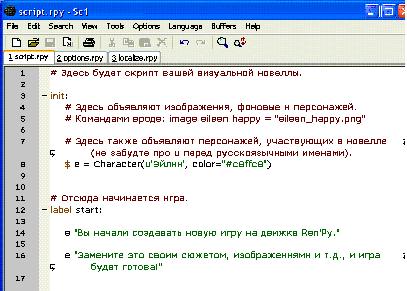
Мы увидим следующее: Самая первая строчка — это комментарий. Комментарием является любое сочетание символов, предварённое символом # и завершающееся с концом строчки. Комментарии не воспринимаются обработчиком и никак не отражаются в игре. Используются они для оставления каких-то пометок-пояснений себе. Или для временного исключения из обработки какой-либо строки.
Начиная со строчки 3 идёт блок init.
Отступы и блоки — основа основ
Здесь надо пояснить базовую особенность языка Ren’Py: для определения контекста, к которому принадлежит строчка, используются отступы (конкретнее — сочетания из четырёх пробелов). Все строки, имеющие одинаковый (или больший) отступ, принадлежат одному контексту, или блоку. К примеру:
init: # Эта строка — в блоке init # Так же, как и эта. python: # Эта строка и в блоке python, и в блоке init. # То есть, в подобной ситуации невозможно быть в блоке python # но не быть в блоке init. # эта строка всё еще в блоке init, но уже не в блоке python. # так что можно сказать, что блок python «закрыт», т.к. туда больше не может попасть # ни одна строка. Но мы можем продолжать добавлять строки в блок init. # Эта строка НЕ в блоке init!Зачем нужен блок init?
В любом проекте есть информация, такая как используемые изображения и персонажи, которая должна быть определенна до собственно начала истории. Такая информация объявляется в блоке init. Он может находиться в коде где угодно, но обычно его помещают в самое начало. Этот блок начинается со строчки:
записанной без отступа, и все строчки с отступом, следующие за ней, принадлежат блоку init. Строчек этих может быть любое количество. Заканчивается блок первой же строкой БЕЗ отступа. И эта строка, конечно же, блоку init уже не принадлежит.
Метки.
Дальше обратим внимание на строчку 12:
Это так называемая метка. Метки позволяют давать названия нужным местам текста, дабы потом можно было переместиться к ним откуда угодно (но об этом позже). Меткой является строчка без отступа, начинающаяся с ключевого слова label и заканчивающаяся двоеточием. Слово, следующее за label — название метки. Название метки не должно содержать пробелов! (Но, как известно, настоящие_программисты_пробелом_не_пользуются ;-)). Также, название метки должно быть уникальным в рамках всего проекта! Существует специальная метка, необходимая в любом коде Ren’Py: label start: . Она обозначает место начала текста игры.
Поехали!
Можно приступать к работе. Для начала удалим блок init и всё в блоке label start, чтобы не мешалось. Теперь нам нужно заставить Ren’Py сказать первую реплику. Для этого в блоке label start напишем просто:
«Интернациональный Колледж Цифровых Искусств.»
(Не забываем про отступ!) Подобная конструкция называется «высказывание» (say statement). Ren’Py автоматически осуществляет перевод строки, если выведенное высказыванием в текстовое окно сообщение в одну строчку не вмещается. Но если есть нужда перейти на новую строку в каком-то определённом месте, то в этом месте нужно поставить сочетание символов \n. Вот так:
«Мне повезло, что я учусь здесь. \nОсобенно, что на игровом направлении.»
Каждое высказывание обновляет содержимое текстового окна.
Если в тексте высказывания необходимо использовать двойные кавычки » их необходимо предварить символом \. Вот так:
«Сейчас по расписанию \»Визуальные новеллы\». Новый курс. Интересно, о чём же нам там поведают?»
Фоны.
Если сейчас сохранить изменения, запустить проект и выбрать «Начать игру», увидим этот текст в текстовом окне. На фоне чёрного экрана. Не особо хорошо, не правда ли? Что ж, добавим фоновый рисунок. Но для этого изображение, что послужит фоном, сначала нужно объявить в блоке init. Получим в итоге следующий скрипт:
init: image bg uni = "uni.jpg" label start: "Интернациональный Колледж Цифровых Искусств." "Мне повезло, что я учусь здесь. \nОсобенно, что на игровом направлении." "Сейчас по расписанию \"Визуальные новеллы\". Новый курс. Интересно, о чём же нам там поведают?"Объявление изображения — вторая строчка. Сначала идёт ключевое слово image, затем псевдоним (внутреннее имя изображения), затем знак равно, затем имя файла с изображением, внутри двойных кавычек . Предполагается, что файл с изображением лежит в рабочей папке проекта (доступна по выбору «Game Directory» в ЦУ). Можно также завести отдельную папку для изображений, в рабочей папке проекта, но тогда имя этой папки нужно будет дописать перед именем файла. Например, если изображения лежат в подпапке Images рабочей папки проекта, объявление изображения будет вида:
image bg uni = «Images/uni.jpg»
Фоновые изображения должны быть того же размера, что и выбранное для игры разрешение. По умолчанию — 800х600 пикселей, наверное, самое удобное. Формат файла для фоновых изображений — JPEG или PNG. Теперь выведем это изображение в виде фона перед тем, как выводить текст. Для этого на следующей после label start строчке напишем (сдвинув высказывания на строчку вниз):
Сначала идёт ключевое слово scene, затем псевдоним изображения, которое нужно использовать как фон. Смена фона на другой также производится этой командой. При применении команды в таком виде предыдущее фоновое изображение вместе со всеми прочими визуальными элементами немедленно заменяется на указанное в команде. Однако процесс перехода можно сопроводить эффектами. В Ren’Py есть ряд предопределенных эффектов, например fade («упрозрачнивает» старое изображение в чёрный фон за полсекунды, затем «упрозрачнивает» за полсекунды чёрный фон в новое изображение), dissolve («растворяет» старое изображение в новое за полсекунды) и pixellate (пикселизует за полсекунды старое изображение, затем за полсекунды распикселизует новое). Для применения эффекта надо только приписать к нужной команде вывода изображения ключевое слово with и название нужного эффекта. Проще это увидеть самому. Потому выведем этот фон с эффектом dissolve. А после высказываний сменим фон на другой с эффектом fade. Надо только не забыть объявить изображение в блоке init. Получим такой скрипт:
init: image bg uni = "Images/uni.jpg" image bg lecturehall = "Images/class.jpg" label start: scene bg uni with dissolve "Интернациональный Колледж Цифровых Искусств." "Мне повезло, что я учусь здесь. \nОсобенно, что на игровом направлении." "Сегодня начинается курс \"Визуальные новеллы\". Интересно, о чём же нам там поведают?". scene bg lecturehall with fadeУкрашаем текст.
Дальше хотелось бы, чтобы следующая реплика — мысленная речь героя — как-то выделялась. Например, вывелась курсивом. Нет ничего проще! Для подобной операции Ren’Py использует тэги, наподобие html, только с фигурными скобками вместо угловых. Так, текст, заключенный между тэгами и будет курсивным, между и — полужирным, а между и — подчёркнутым. Также, тэги … управляют размером заключённого в них текста (если = число без знака, то заключённый в данные тэги текст будет размером в указанное число пикселей; если же = число, предварённое знаком «+» или «-», то движок воспримет это как команду к увеличению или уменьшению размера шрифта для заключённого в теги текста на указанное число пикселей относительно размера по умолчанию). Наконец, текст, заключённый в теги и , будет изображён указанным цветом. #rrggbb — строка-идентификатор цвета формата RGB в виде стандартного шестнадцатеричного триплета. rr, gg и bb — соответственно интенсивности красной, зелёной и синей составляющей цвета. Могут принимать любое значение от 00 (нет этой составляющей цвета) до ff (255, максимум интенсивности). Так, #000000 = чёрный, #ffffff = белый, #ff0000 = ярко-красный, #0000ff = ярко-синий, а #аааа00 = ярко-жёлтый. Подобное представление цвета широко используется в Ren’Py, с ним нам ещё предстоит столкнуться. Важно: закрываются теги в порядке, обратном порядку открытия! Ладно, нам нужен был курсив. Потому пишем:
«Преподаватель опаздывает.«
Кто сказал «Гав»?
Дальше идут простые высказывания, описывающие ситуацию — в зал вошла преподавательница. Но вот она обращается к нам, и в соответствующем высказывании неплохо было бы как-то её назвать, показывая, что реплика — от её имени. Поскольку имени её мы не знаем, обозначим её как «. ». Для этого используется следующий формат высказывания:
«. » «Здравствуйте! Простите за эту задержку.»
«. » «Я — профессор Наталь, и я буду вести у вас курс \»Визуальные Новеллы\».»
Эти реплики выведутся со строкой «. » вверху текстового окна. Важно: если в первой строке (т.е. между первыми и вторыми двойными кавычками) используются русские буквы, то её необходимо предварить английской буквой ю («u»)! Так, если нужно вывести реплику главного героя — от первого лица — то высказывание будет выглядеть так:
Вообще говоря, символом u следует предварять любую строку, содержащую символы кириллицы, но опыт показывает, что текст реплики в высказывании в подобном не нуждается.
Так, теперь, когда нам известно имя преподавателя, указывать его как «. » нельзя, а каждый раз набирать «Профессор Наталь» неудобно. Здесь на помощь приходят такие объекты Ren’Py, как «персонажи» (character object). Персонажи позволяют использовать в именных высказываниях вместо длинных имён короткие псевдонимы. Но сначала персонаж нужно объявить в блоке init. Делается это следующей строчкой:
Сначала идёт знак доллара, затем псевдоним персонажа, затем знак равно, ключевое слово Character и аргументы в скобках. В данном случае — имя персонажа (в кавычках), которое будет отображаться во всех его репликах. (Обратите внимание, поскольку имя персонажа дано кириллицей, его необходимо предварить символом u) Для облегчения написания кода псевдоним персонажа лучше делать как можно короче. Чаще всего имена персонажей выделяют цветом. Для этого нужно добавить в объявление персонажа аргумент color:
$ e = Character(u’Эйлин’, color=»#c8ffc8″)
Также можно заставить все реплики этого персонажа выделяться определённым цветом. Для этого нужно добавить в объявление персонажа аргумент what_color:
$ e = Character(u’Эйлин’, color=»#c8ffc8″, what_color=»#c8ffc8″)
Можно также автоматически применять теги ко всему тексту всех реплик персонажа. Для этого нужно добавить в объявление персонажа аргументы what_prefix со строкой открываемых тегов и what_suffix со строкой закрывающих тегов. Так, чтобы выделить всё, что скажет Эйлин жирным и курсивом, нужно записать:
$ e = Character(u’Эйлин’, color=»#c8ffc8″, what_prefix = ««, what_suffix = ««)
Правда, лучше было бы это реализовать с помощью аргументов стиля:
$ e = Character(u’Эйлин’, color=»#c8ffc8″, what_bold = True, what_italic = True)
Вообще, строка-значение аргумента what_prefix перед обработкой реплики приписывается движком к началу текста реплики, а строка-значение аргумента what_suffix — к концу. Персонажи ещё много чего могут, но мы сейчас ограничимся наиболее часто используемым минимумом:
$ p = Character(u’Профессор Наталь’, color=»#ff6666″)
Теперь все высказывания вида
p «Прежде всего, что такое \»визуальная новелла\»?»
будут выводиться от имени профессора Наталь.
Портретное сходство.
Всё это хорошо, но неплохо было бы видеть профессора на экране, когда она что-либо говорит. Здесь в игру вступают изображения персонажей. Размером они обычно х (т.е. если для игры выбрано разрешение 800х600, то изображение персонажа будет размером от 200х600 до 266х600). Также, вся область изображения, не занятая собственно рисунком персонажа, должна быть прозрачной! Выбранный формат файла для изображений персонажей — PNG. Объявляются изображения персонажей так же, как и фоновые изображения:
image prof norm = «prof_norm.png»
image prof smile = «prof_smile.png»
В подавляющем большинстве случаев для одного и того же персонажа нужно несколько изображений, с разными выражениями лица или в разной одежде. В данном случае применяются два изображения: с обычным выражением лица и с улыбкой. Можно заметить, что псевдонимы, использованные для этих изображений, совпадают первым словом. Это так называемый ярлык изображения (image tag). С его помощью удобно группировать изображения, а также скрывать любое из группы, независимо от того, какое именно сейчас на экране. Сообществом Ren’Py принято фоновые изображения отмечать ярлыком bg. Показывается изображение персонажа в игровом коде строчкой:
Сначала ключевое слово show, затем псевдоним изображения. Введённая в таком виде команда выведет изображение по центру игрового окна по горизонтали, нижний край изображения совпадёт с нижним краем окна. В Ren’Py есть предопределённые позиции для изображений: справа (at right) — правый край изображения совпадает с правым краем экрана; слева (at left) — левый край изображения совпадает с левым краем экрана; по центру (at center) — изображение отцентрировано горизонтально; за пределами экрана справа (игроку не видно) — at offscreenright; за пределами экрана слева (игроку не видно) — at offscreenleft. Во всех случаях нижний край изображения совпадает с нижним краем игрового окна. Чтобы показать изображение в нужной позиции, необходимо приписать название этой позиции к команде, выводящей нужное изображение, после псевдонима. Лучше всегда указывать позицию для вывода. Итак, чтобы вывести изображение профессора по центру, нужно написать:
show prof norm at center
Также, к изображениям персонажей тоже применимы эффекты, таким же образом, как и к фонам. То есть, приписыванием ключевого слова with и названия эффекта в конец команды вывода изображения (после указания позиции). Помимо эффектов появления можно показать изображение с эффектом выезда за полсекунды из-за края экрана: moveinright, moveinleft, moveintop, moveinbottom. Соответственно, справа, слева, сверху и снизу. Также есть эффект увеличения за полсекунды из точки: zoomin. Так, чтобы профессора по центру с выездом справа, нужно написать:
show prof norm at center with moveinright
Изображения без приписки эффекта выводятся мгновенно, то есть при последовательном выводе без эффектов изображений с одинаковым ярлыком игрок увидит только последнее. А с припиской — по одному, то есть в результате исполнения такого скрипта:
scene bg uni with fade
show prof norm with moveinleft
show prof smile with dissolve
сначала сменится фон с эффектом fade, затем слева въедет изображение профессора, а потом оно растворится в свою улыбающуюся версию. Можно сказать, они сформировали очередь, и пока одно изображение с эффектом не выведется, следующее за ним не начнёт показываться. Если, конечно, игрок не нажмёт на какую-нибудь кнопку, что прерывает все эффекты и заставляет движок сразу отобразить конечный результат. Если же нужно отобразить всю сцену, состоящую, скажем, из фона bg, изображения персонажа ааа слева и изображения персонажа bbb справа, с применением ко всей сцене сразу эффекта dissolve, то следует после команд на вывод изображений без эффектов написать строчку with dissolve:
scene bg
show aaa at left
show bbb at right
with dissolve
По историческим причинам это не одно и то же, что и:
scene bg
show aaa at left
show bbb at right with dissolve
Данный скрипт выведет фон и первое изображение персонажа моментально, затем второе изображение персонажа с эффектом dissolve.
Ren’Py следит за тем, что выведено, и при выводе нового изображения с тем же ярлыком, что и у уже находящегося на экране, старое изображение автоматически скрывается. Однако Ren’Py не следит за позициями, и поэтому при попытке вывести новое изображение в позицию, уже занятую изображением с другим ярлыком, новое изображение наложится на старое. Во избежание подобных эксцессов ненужные изображения следует скрывать. Делается это командой hide с ярлыком изображения, которое нужно скрыть, или же его полным псевдонимом. Так, чтобы немедленно скрыть любое изображение профессора, нужно использовать строчку:
В команде hide также может быть использован эффект, любой кроме zoomin и группы moveinчто-то. Зато есть их эквиваленты: moveoutright, moveoutleft, moveouttop, moveoutbottom — убирающие изображение за полсекунды с экрана вправо, влево, вверх или вниз соответственно; и zoomout, уменьшающий за полсекунды целевое изображение в точку.
Выбери свою судьбу!
Ладно, пока это может подождать. Пойдём дальше. Профессор объясняет, что такое визуальная новелла. Вот, она останавливается, словно ожидая вопросов. Самое время игроку повлиять на ход новеллы. Но как? Самый часто используемый метод — меню. Перед игроком возникают несколько вариантов реакции (например, варианты реплики в разговоре, или варианты действия в игровой ситуации), игрок выбирает один, и от этого выбора зависит дальнейшее течение повествования. В Ren’Py меню реализуются так: Сначала идёт строчка
открывающая блок, т.е. все последующие строчки до конца меню идут с отступом на четыре пробела больше. Дальше может быть строчка-сообщение, которое будет находиться в текстовом окне, когда меню на экране. Это простое высказывание. Затем идут варианты меню — строки, заканчивающиеся двоеточием. Каждый вариант открывает свой блок, в котором записываются результаты выбора этого варианта. Например:
menu: "Хорошая возможность задать вопрос." # Фраза, которая будет в текстовом окне "А как это выглядит с точки зрения игрока?": # Пункт №1 меню. "Я поднял руку, показывая, что у меня есть вопрос." # Результаты "Ничего не спрашивать": # Пункт №2 меню. pass # Результаты
Если реакции для какого-то пункта меню вообще не предусматривается, то есть данный пункт ничего не делает, в его блоке следует написать pass, как это сделано в примере с пунктом №2. Варианты могут быть любой длины, и их может быть любое число, главное, чтобы они все поместились на экране. Результаты выбора пункта меню также могут содержать любое число строк и состоять из любых команд, в том числе и из других меню.
А я помню…
Довольно часто возникает необходимость запоминать, какой выбор сделал игрок, дабы припомнить это ему позднее. Как в данном случае, если игрок задал вопрос о том, как визуальная новелла выглядит с точки зрения игрока, и профессор ему это объяснила, то когда она будет говорить про реализацию визуальных новелл, неплохо было бы, чтобы она заметила, что повторяется. Это можно сделать с помощью переменных. Надо завести логическую переменную (подобная переменная может принимать два состояния — истинно и ложно) и придать ей значение истинно, если вопрос задан (т.е. в результатах выбора варианта меню с вопросом) и ложно, если вопрос не задан. Ren’Py не требует предварительного объявления переменных, то есть их можно вводить просто по ходу скрипта. Но для удобства перед началом работы всем используемым переменным стоит присвоить начальные значения (скажем, ноль для цифровых, ложно для логических, хотя это сильно зависит от того, как эти переменные будут использоваться в дальнейшем). Это можно сделать сразу после метки старта, или вообще в блоке init (но лучше — после метки старта). Присваивается переменной значение так:
Сначала знак доллара и пробел, затем имя переменной (одно слово, т.е. без пробелов) затем символ присвоения — знак равно, затем присваиваемое значение (в данном случае, False — «ложно»; «истинно» будет True). C цифровыми и строковыми переменными обращаются так же:
$ string_var = u»Это строка.»
$ ppoints = 0
С помощью цифровых переменных организуются концовки, базирующиеся на очках. Скажем, если игрок к исходу новеллы набрал менее половины из возможных очков, его ждёт плохая концовка, если более половины, но не все, то хорошая, а если все возможные, то наилучшая. Или, концовка зависит от того, какая из нескольких переменных имеет наибольшее значение (Скажем, в переменных хранятся значения атрибутов — силы, ума и удачи. Если наибольшее значение имеет атрибут силы, то игрок стал чемпионом мира по тяжёлой атлетике. Если ум, то игрок получил Нобелевскую премию по всем наукам. Если же удача, то игрок выиграл в лотерею миллиард рублей. И ещё какие-нибудь концовки в случае ничьих).
В нашем случае мы воспользуемся логической переменной для отметки, был ли задан вопрос, и цифровой для хранения набранных игроком очков. Присвоим им начальные значения (False и 0 соответственно) в блоке init. В блоке результатов выбора пункта меню с вопросом присвоим логической переменной значение True (тогда если игрок выбрал другой пункт меню, логическая переменная останется с False). В этом же блоке заведём ещё меню (скажем, преподаватель спрашивает игрока, как он сам считает, каков ответ на его вопрос) и в блоке результатов пункта меню с правильным ответом увеличим значение цифровой переменной на единицу. Делается это следующей строчкой:
Знаки плюс-равно означают «прибавить к текущему значению данной переменной число, стоящее справа». Это может быть любое число, не только единица. Если нам нужно было бы уменьшить значение переменной, нужно было бы использовать вместо += знаки -= (минус-равно). А вот если… Позднее, когда профессор говорит о составляющих визуальной новеллы и повторяет сказанное в ответе на вопрос игрока, нам нужно проверить значение логической переменной и если её значение — «истинно», то вывести реплику вроде «Что я, впрочем, уже говорила.». Проверяются значения переменных конструкцией «Если-То-Иначе», которая выглядит так:
if : e "Блок выполняющийся, если условие истинно." else: e "Блок выполняющийся, если условие ложно."
Если в случае, если условие ложно, делать ничего не нужно, то else со своим блоком просто не пишут.
Можно также создать цепочку проверок, каждая следующее из которых осуществляется, только если все предыдущие оказались ложны:
if : e "Блок выполняющийся, если условие 1 истинно." elif : e "Блок выполняющийся, если условие 1 ложно" e "а условие 2 истинно." elif : else: e "Блок выполняющийся, если все условия ложны."
if question_asked: p "Что я, впрочем, уже говорила."
Также, Ren’Py позволяет модифицировать состав меню в зависимости от значения переменных. Для этого в строчке нужного пункта меню после строки с текстом пункта, но до двоеточия нужно приписать if . Например, профессор снова делает паузу, и игрок вновь может задать вопрос. Создаём меню, один из пунктов которого — вопрос «какая из составляющих важнее», другой — «как визуальная новелла выглядит внешне», а третий — об интерактивности, но его можно задать, только если в первом меню был задан вопрос:
menu: "Может, и правда, спросить?" "Спросить, какая из составляющих важнее.": "Я поднял руку, показывая, что у меня есть вопрос." "Спросить о реализации визуальной новеллы.": "Я поднял руку, показывая, что у меня есть вопрос." "Спросить о её оговорке, связанной с интерактивностью." if gameplay_asked:
Заодно в блоке результатов первого или второго пункта во второй раз увеличим значение цифровой переменной на единицу.
Вызовите доктора!
Для пущего интереса вновь сделаем в одном из пунктов ещё одно меню. Но на этот раз не будем загромождать блок результатов пункта, а вынесем реализацию этого меню в другое место. И в нужный момент передадим туда управление, чтобы дальше новелла исполнялась с этого места кода. Для этого нужно во-первых обозначить нужное место меткой, а во-вторых перейти по этой метке. В Ren’Py возможно два варианта переходов: прыжок, когда управление просто передаётся на указанную метку и исполнение игры идёт с обозначенного меткой места, и вызов, когда управление передаётся на метку, а по окончании управление возвращается на строчку, следующую за вызовом. Нам, нужен именно вызов. Сначала пишем реализацию вынесенного куска скрипта, которую будем вызывать: после окончания меню, откуда будет идти вызов, пишем:
label submenu_priority:
return
Обратите внимание: Блок метки, в котором записана нужная нам реализация, нужно закончить ключевым словом return — эта команда и вернёт управление в точку вызова. Также, надо удостовериться, что обычным образом в этот блок игра никак не попадёт. Для этого как раз перед меткой submenu_priority сделаем конец игры. Осуществляется это той же командой return. Можно объяснить сей факт так: игра вызывается из главного меню и в конце возвращает управление туда. Теперь нужно выполнить сам вызов. Для этого в блоке результатов пункта меню, где надо осуществить вызов, пишем:
Только, когда вы закончите писать скрипт, если используете вызовы, ОБЯЗАТЕЛЬНО запустите вспомогательный инструмент «Добавить From к Call’ам» из пункта «Инструменты» ЦУ Ren’Py! Без этого структура вызовов рискует не заработать в конечном варианте игры, что вы будете распространять.
Спой, светик, не стыдись…
Хм, если оставить всё как есть, конец у данной игры выйдет какой-то оборванный. Лучше сделаем так: После того, как игрок задал второй вопрос (первый, если в первом меню он выбрал пункт «Ничего не спрашивать»), звенит звонок, преподаватель отпускает всех и идёт определение концовки. Но как заставить звонок прозвенеть? Логично будет проиграть звуковой файл. Ren’Py делает это по команде:
Звук должен быть в файле формата WAW и лежать в рабочей папке проекта. (Конечно, можно завести в рабочей папке отдельную подпапку для звуков, так же, как и для картинок, только тогда надо будет добавлять имя папки перед именем файла). Данная команда проигрывает указанный звуковой файл единожды. При этом если до этого проигрывался ещё какой-либо звуковой файл, его проигрывание прерывается. Во время проигрывания звука игра не останавливается. Поэтому, если по задумке во время воспроизведения звука больше ничего не должно происходить, стоит воспользоваться командой паузы:
Сначала знак доллара, затем ключевое слово renpy.pause, потом в скобках длительность паузы в секундах. Правда, при нажатии игроком на какую-либо управляющую клавишу или кнопку мыши пауза прерывается, как и любой эффект. Также Ren’Py умеет воспроизводить фоновую музыку. Это делается следующим образом:
play music » имя_файла_с_музыкой.ogg «
Музыка может быть в формате OGG, MP3 или MIDI и лежать там же, где могут лежать все остальные ресурсы. Данная команда проигрывает указанный музыкальный файл постоянно, то есть при достижении конца воспроизведение начинается сначала. При этом если до этого проигрывался ещё какой-либо звуковой файл, его проигрывание прерывается. Если нужно остановить проигрывание музыки, применяется команда:
Аналогично, если нужно остановить проигрывание звукового файла, применяется команда:
Ко всем командам вывода звуковой информации может быть приписано fadeout . В этом случае воспроизведение завершается спадом громкости за секунд.
Всё хорошо, что хорошо кончается.
Всё, что осталось, это определить, какую концовку заработал игрок. Поскольку мы считали достижения игрока в очках и максимум, достижимый в данном примере — 2, то определение сводится к цепочке проверок, начиная с максимума. Также, неплохо был бы вывести сообщение об обретенной концовке не в тестовом окне, а, скажем, по центру экрана. Это достигается путём использования специального персонажа centered. Собственно код, определяющий концовку, будет выглядеть так:
if ppoints == 2: show prof smile p "И, я с нетерпением жду продолжения занятия с вами!" scene black with fade centered "Поздравляем, вы пришли к лучшему окончанию!" elif ppoints > 0: p "Надеюсь, вам было интересно." scene black with fade centered "Поздравляем, вы пришли к хорошему окончанию." else: scene black with fade centered "Нормальное окончание." return
Ветвление как форма размножения.
Всё равно как-то коротковато игра выходит, даже для примера. Добавим-ка ещё одну ветку, со своим центральным персонажем. Причём, чтобы не загромождать редактор, вынесем её в отдельный файл. А в дальнейшем нам не придётся делать фактически никаких лишних действий для доступа к ней. А всё потому, что область видимости Ren’Py — весь проект, все его файлы. Сначала сделаем небольшие приготовления — объявим в блоке init нужные изображения (в нашем случае yuki norm и yuki smile) и персонажа. Теперь создадим новый файл (File > New в редакторе — откроется новая вкладка, озаглавленная Untitled) и сохраним его под каким-нибудь именем и с расширением rpy (File > Save as.. , ввести имя — например script2.rpy — в нужное поле). Теперь можно работать с ним. Прежде всего, нужно создать метку, по которой будут попадать в эту ветвь (Скажем, yuki_branch) . Теперь, в первом файле со скриптом создадим ситуацию, позволяющую туда попасть. Пусть во время рассказа преподавателя герой слышит со стороны соседа смешок и, если решит посмотреть, в чём дело, попадёт в новую ветку, а если проигнорирует, останется в первой. Реализуется, естественно, с помощью меню:
"Слева от меня кто-то чуть слышно усмехнулся" menu: "Взглянуть.": jump yuki_branch "Не отвлекаться": pass
Собственно переход осуществляется командой jump . Это как раз и есть прыжок, о котором я говорил ранее. Напомню, при нём управление просто передаётся на указанную метку, и исполнение игры идёт с обозначенного меткой места. Положим, герой бросает взгляд на соседа (соседку, вообще-то). Можно это отобразить появлением на экране её образа вдобавок к изображению профессора:
show prof norm at right
show yuki norm at left
Заодно это автоматически уберёт образ преподавателя из центра, где он находился раньше, вправо.
Одновременно на экране может находиться сколь угодно много изображений персонажей, только при большом их числе многие будут перекрываться. Впрочем, обычно на экране присутствует не более трёх, в трёх предопределённых позициях. Вот поэтому изображения персонажей делают не шире трети экрана.
Герой с соседкой разговариваются, и всё внимание героя сосредотачивается на ней. Здорово было бы изобразить это сдвигом изображения профессора за границы экрана, а соседки — в центр. Можно реализовать это, скрыв изображение профессора с эффектом moveoutright, и затем показав изображение соседки в центре:
hide prof with moveoutright
show yuki norm at center
Но лучше было бы всё это совершить единым движением. Этого можно добиться, показав изображение профессора вне экрана справа, изображение соседки — по центру, и применив к ним эффект move. Он находит изменяющие своё положение изображения и сдвигает за полсекунды их из старого положения в новое. Нужный кусок кода выглядит так:
show prof norm at offscreenright
show yuki norm at center
with move
hide prof
Нужно не забывать скрывать ненужные изображения.
По мере разговора игроку будет предлагаться реагировать на высказывания собеседницы, и, если реакция её не устроит, лицезреть прекращение ветки, плохие окончания и конец игры. Если же все реакции окажутся подходящими, игрок придёт к хорошей концовке. Подобное построение сюжета носит название линейного с препятствиями (в отличие от вариативного у ветки из первого файла скрипта, где разные реакции игрока пускали сюжет по различным линиям в рамках единого сюжета, или ветвящегося, если брать эту игру в целом, где сюжет в зависимости от решений игрока идёт по практически независимым веткам).
Конец игры в данной ветке можно обставить обычным return’ом, но, вероятно, лучше сначала сделать титры. А ещё лучше, чтобы титры предваряли завершение и первой ветки. Для этого разместим титры (обычные высказывания с прославляющим создателя и всё, с помощью чего он создал подобный шедевр, текстом) в блоке метки (скажем, credits), помещённом в первом файле после определения концовки, но до завершающего игру return’a. А в концовках ветви из второго файла поместим команды прыжка по этой метке. Тогда первая ветка попадёт в титры своим ходом (ведь прерывающий ход игры return стоит после блока с титрами), а вторая ветка — прыгнув по метке титров. И конец игры будет происходить в одном месте.
Завершающие штрихи.
Ну вот, работа со скриптом игры завершена. Теперь не мешало бы подправить разные мелочи, вроде заголовка окна или фона главного меню. За это и многое другое отвечает файл options.rpy. Все опции снабжены подробным комментарием. Первое, что нужно сделать, это поменять config.developer = True на config.developer = False. Это запретит пользователю применять приёмы, предназначенные для облегчения жизни разработчика, такие как быстрая перезагрузка игры по нажатию Shift+R или вывод значений всех переменных по нажатию Shift+D. Следующее, это установить нужный заголовок. Находим config.window_title и вписываем в кавычки нужное название. В нашем случае строчка будет выглядеть так:
config.window_title = u»Знакомство с Визуальными Новеллами»
Затем нужно установить фон для главного меню и внутриигрового меню (доступно во время игры по нажатию Esc). Для этого присваиваем строки с именами нужных файлов переменным mm_root и gm_root. В нашем примере:
mm_root = «Images/uni.jpg»
gm_root = «Images/uni.jpg»
Дальше стоит задать, будет ли игра иметь звуковое, музыкальное и голосовое сопровождение, присвоив значения True, если да, или False, если нет, следующим переменным: config.has_sound (звук), config.has_music (музыка) и config.has_voice (голос). Вообще, в этом блоке есть ещё и переменные, отвечающие за звуки интерфейса, но по умолчанию они закомменчены. Самая интересная — это config.main_menu_music, управляющая музыкой, которая должна играть в главном меню.
С помощью этой группы переменных можно поменять положение главного меню:
# style.mm_menu_frame.xpos = 0.5
# style.mm_menu_frame.xanchor = 0.5
# style.mm_menu_frame.ypos = 0.75
# style.mm_menu_frame.yanchor = 0.5
Если, конечно их раскомментить (убрать решётку).
xpos и ypos определяют точку на экране, а xanchor и yanchor — точку собственно главного меню, которая будет соответствовать точке привязки на экране. Если значения — целые числа, то это расстояние в пикселях от верхнего левого угла экрана и главного меню соответственно. Если же, как по умолчанию, десятичных дроби, то они воспринимаются как доли ширины и высоты экрана и главного меню соответственно.
Напоследок необходимо сказать ещё о двух переменных. Только их значения, по уму, следует устанавливать в самом начале работы над игрой. Ибо они контролируют разрешение экрана игры, от которого зависят размеры игровых изображений. config.screen_width устанавливает ширину экрана, а config.screen_height — высоту. Важно: стоит придерживаться стандартных расширений, иначе при переключении в полноэкранный режим могут быть глюки. По умолчанию установлено:
config.screen_width = 800
config.screen_height = 600
Вот, в сущности, и всё. Теперь осталось только хорошо протестировать игру, отловить все дырки в игровой логике и просто очепятки, и можно готовить к выпуску. Также необходимо не забыть запустить из пункта «Инструменты» ЦУ «Добавить From к Call’ам» («Add From to Calls»), если в игре используются вызовы (call) и «Проверить скрипт (Lint)», обнаруживающий шероховатости, могущие плохо сказаться на работе игры на некоторых платформах.
Когда игра готова идти «на золото», обязательно нужно удалить со всем содержимым папку saves в рабочей папке проекта (saves, кстати, генерируется каждый раз при запуске игры на исполнение, если её нет). Стоит также подготовить файлы license.txt (c пользовательским соглашением) и readme.txt (со всей прочей информацией, что вы хотели бы сообщить пользователю — аннотация к игре, управление, благодарности и приветы…). И ещё решить, будет ли проводиться прятанье ресурсов от конечного пользователя. Ren’Py позволяет убрать из открытого доступа изображения и «зашифровать» скрипт игры. Последнее делается при каждом запуске проекта на исполнение, в виде сборки любого .rpy-файла в его аналог расширением .rpyc. Эти файлы достаточны для работы игры, так что если не хотите, чтобы ваш скрипт кто-то видел, можете удалить после финального запуска проекта все файлы .rpy вместе с папкой saves. Изображения архивируются в один файл командой «Архивировать файлы» («Archive Files») пункта «Инструменты» ЦУ Ren’Py. Кстати, в случае архивации смысла складировать изображения в отдельную папку нет.
В любом случае, для отправки «на золото» служит команда «Выпуск игры» («Build Distributions») из всё того же пункта «Инструменты». Сначала игру ещё раз проверят Lint’ом, после чего спросят, хотим ли мы продолжать (если Lint что-то нашёл, стоит выбрать «Нет» и исправить; иначе можно смело жать «Да»). Затем последует риторический вопрос «Хотите ли вы, чтобы Ren’Py создал распространяемые архивы для Windows, Linux x86 и MacOS X» (опять «Да»). Потом спросят имя игры (сразу введено имя проекта и в подсказке предлагается дописать версию) — вводим что надо, затем жмём Enter. Наконец спросят, файлы каких расширений вы не хотите включать в финальную версию — можно смело жать Enter ничего не меняя. Теперь нужно немного подождать, и можно забирать готовые архивы из папки Ren’Py. Поздравляю, создание визуальной новеллы завершено.
Игра с полного нуля, нет, вы не поняли с ПОЛНОГО нуля #1
И так, дорогой пикабушник, что отдыхает или прокрастинирует сейчас.
Я — человек, у которого совершенно нет цели в жизни и нет мечты, я сейчас нигде не учусь и не работаю, но поскольку мои личные проблемы не твоя забота, ведь ты не мой психиатр, перейду сразу к делу.
Сегодня я поставил перед собой задачу наконец сотворить что-то своими руками и ничего не нашлось ближе чем игра, ведь именно в играх я провожу свои часы каждый день.
Поскольку я знаю, что в одиночку нормальную игру с нормальным графеном в соло я не запилю можно начать с чего-то весьма простого, а именно визуальная новелла.
Для начала необходимо выбрать движок с языком. И вот они с лево на право Novell Engine X, Renpy, Visual Novel Maker, TyranoBuilder Visual Novel Studio. Novell Engine X отпадает сразу по тому что мною был выбран питон, самый простой язык для кодинга. Renpy, хоть и по началу мне казался отличным вариантом, но почему-то у меня он неожиданно перестал работать и читать любые, даже предустановленные файлы, в общем методом научного бросания дайса (он же метод научного тыка) была выбрана программа TyranoBuilder Visual Novel Studio.
Скачать ее можно в стиме, но платно, а так же в зеленом стиме, но тут же сталкиваюсь с проблемой. раздается она мало кем, но в целом время ресурс фактически неограниченный, главное чтоб работало
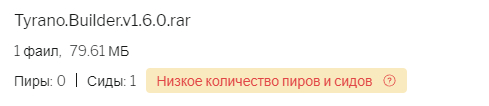
и вот я сейчас не знаю будет ли оно работать, ведь открывая вроде как нужный файл

у меня открывается только это

В общем я ничего не понял, но очень интересно. Теперь блин с этим разбираться.
Я попытался разобраться что не так с рен пай, а потом хотел вернуться к этой херне, но мое желание поспать было сильнее.
Если этот пост найдет хотя бы небольшой отклик, то сделаю вторую часть
| спасибо за прочтение |

5 месяцев назад
Очень смешно читать такие посты. Игра с полного нуля. Первый же пункт выбор движка. Готовый движок это уже не с полного нуля
5 месяцев назад
с учётом простоты некоторых движков (относительной простоты!), наличием нейросетей, которые тебе и код напишут, и картинку сгенерируют. да даже сюжет накидают — сейчас сделать визуальную новеллу проще, чем лет 5 назад. Ещё с учётом того, что визуальные новеллы сами по себе просты в разработке и не требовательны (опять же, в сравнении с другими жанрами). А Юнити — могу ошибаться, но там вроде C# используется.
P.S. в целом — всё таки успехов в деле! В любом случаи сделать этот проект будет хорошим опытом!
5 месяцев назад

Мне кажется с ПОЛНОГО НУЛЯ выглядит вот так
5 месяцев назад
Почему все считают, что питон — простой язык. Я его учила четвертым, и мне он показался довольно сложным. Ява или си++ гораздо проще. Да и вообще, разве сейчас не Юнити — топ для инди-игрулек?
справа налево
слева направо
раскрыть ветку
Похожие посты
2 дня назад

Если ты ростом ниже 185, то даже знание плюсов тебе не поможет
4 дня назад
Интересно, а сколько разработчиков в мире используют только свой код?
Показать полностью 1
10 дней назад
Что заставляет программистов писать вирусы
Материал был взят и переведен с Рэддита. Приятного прочтения!
1. В 7 классе я ходил на кружок программирования, который фактически превратился в кружок по созданию вредоносных программ. Мы с другом написали программу, которая постоянно открывала на компьютере один сайт для взрослых и врубала звук на полную мощность. У нескольких человек этот сайт открылся прямо на уроке. Было весело.
2. Я написал эту программу ради азарта. Это был аддон для Воркрафта. Он запускался, когда персонаж входил в игру. А потом персонаж получал приглашение в гильдию от игрока с заряженным аккаунтом и сам становился главой гильдии. После этого можно было идти в игровой банк и забрать оттуда все ценное. Написать код было просто, но вот протестировать его работу с помощью приемов социальной инженерии очень сложно. Но мне повезло с первого раза. Прилив адреналина был колоссальным, но я также понимал, что меня, скорее всего, забанят в этой игре. Моей следующей целью была высшая рейдерская гильдия на сервере. Чтобы убедить лидера гильдии участвовать в моем тестировании, понадобился час разговоров по скайпу. Он попался на крючок, и все почти получилось. Я знал, что у этой гильдии игровых ценностей на сотни тысяч долларов. Глава установил аддон, но потом я понял, что он вошел через альтернативного персонажа, не имевшего доступ к богатству гильдии. Так у меня все провалилось. Меня выгнали из гильдии и забанили. Позже мне удалось вернуть свой аккаунт, но без тех ценностей, которые я награбил раньше.
3. В юности я создал несколько троянов удаленного доступа. С их помощью воровал аккаунты в разных играх и продавал их в интернете. Когда я впервые запустил троян, было 200 загрузок и 90 заражений. Половину угнанных аккаунтов я отдал другу, который помогал писать программу. Потом продал два акка и купил попугая, потому что люблю птиц. А потом старший брат объяснил, что все это плохо и незаконно, и я остановился.
4. Раньше вирусы создавались ради демонстрации крутости и были не особо вредными, это во времена Дос и вплоть до Виндовс XP. Потом появились черви для кражи паролей. Потом ботнеты, а они уже только ради денег. Они крадут данные, пароли, откровенные фотки, все подряд, для последующей продажи. Потом киберпреступники научились использовать сторонние компьютеры для майнинга, взлома сайтов и прочего дерьма.
5. У меня есть друг, который мошенничал с кредитками, крал личные данные, информацию с компьютеров, используя для этого кейлоггер, замаскированный под ссылку для скачивания. В школе он начал продавать вещи и одежду всем, включая меня. А через два года за ним приехали из ФБР и увезли, хотя он и был несовершеннолетним. Ему пришлось заключить сделку и вернуть товаров на 50 тысяч долларов. А еще он взломал главу отдела безопасности Xbox, про это есть видео на ютубе.
6. Когда-то я любила троллить людей в чатах, рассказывая, что у меня есть постеры с Бритни Спирс, но для их закачки надо открыть файл, который я пришлю. Так я получала доступ к компьютерам жертв. Могла полностью просматривать жесткий диск, скачивать, что мне надо, удалять с компьютера файлы. Однажды я стала удалять кучу всего с компьютера парня, с которым в это время общалась в чате, и он заплакал. Мне стало жаль его, и я прекратила, и больше никогда этим не занималась.
7. Я занимался этим ради денег. Уже в старших классах я занимался черным СЕО и восстановлением сайтов. Потом я познакомился с парнем, который придумал, как через песню из альбома вшить ссылку. Эта программа случайным образом одну из песен на компьютере превращала в ссылку. Когда человек хотел прослушать ее, всплывала надпись, что надо скачать кодек. Он скачивал, и я получал 10 центов. Свою ссылку мы размещали на торрентах, скачиваний было много, денег хватало. Позже я стал нанимать индусов, чтобы они распространяли по торрентам файл с этой ссылкой. Мне тогда было 16, и я за месяц заработал 4 тысячи долларов. Это было круто, учитывая, что на черном СЕО и сайтах у меня выходило около тысячи в месяц. А через несколько месяцев все пошло наперекосяк, и я стал заниматься другими делами.
Как сделать визуальную новеллу на python

Чтобы проверить результат установки, запустите пример, поставляемый вместе с библиотекой:
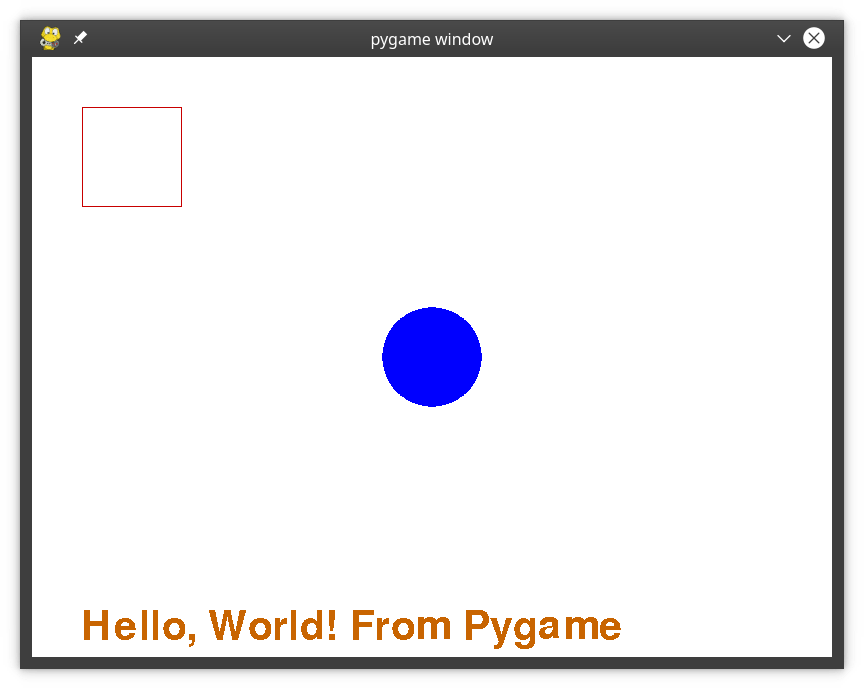
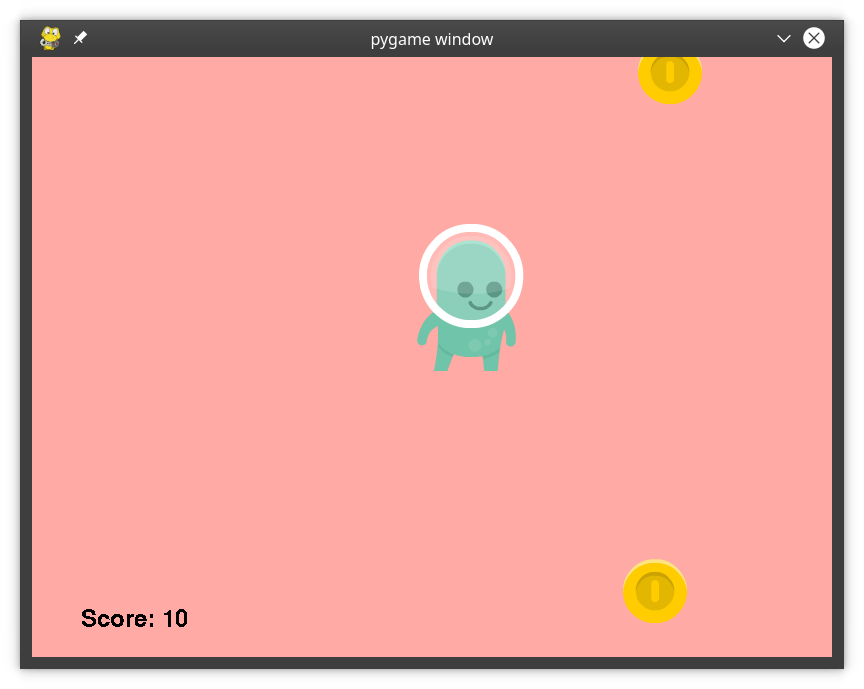
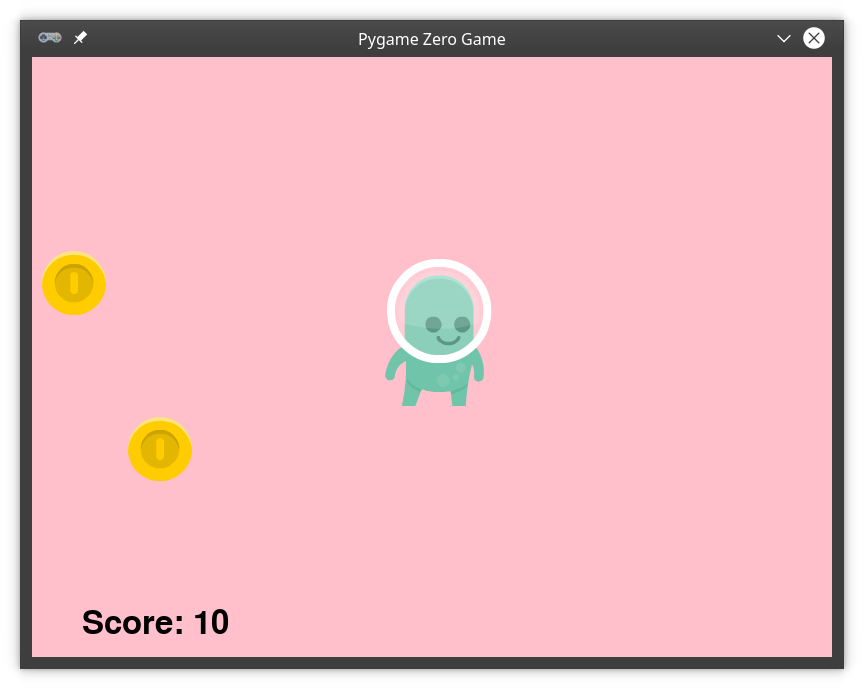
Спрайты в Pygame Zero называются Actors . Их характеристики требуют некоторых пояснений, так как эти сведения используются в коде примера:
- Для каждого Actor задаются, как минимум, изображение и положение.
- Все изображения должны располагаться во вложенной папке с именем ./images/ . Названия файлов должны содержать лишь строчные буквы, цифры или символы подчеркивания.
- При ссылке на изображение используется имя файла без расширения. Например, если изображение называется alien.png , то в программе на него ссылаются строкой «alien» .
Вывод монет через равные промежутки времени производится с помощью метода clock.schedule() . Метод принимает вызываемую функцию (в нашем случае add_coin ) и количество секунд перед вызовом самой функции. Запускаемая функция add_coin() создает объект класса Actor и добавляет спрайт в глобальный список видимых монет.
Перемещение персонажа задействует обработчик события on_mouse_move() . В исходном положении спрайт персонажа находится в центре экрана. Положение мыши хранится в глобальной переменной.
Столкновение с монетой приводит к воспроизведению звука и увеличению счёта. Удаляемая монета добавляется в список coin_remove_list . При обработке столкновений мы проверяем, не слишком ли много монет сейчас находится на экране. Если это так, мы заканчиваем игру, прекращаем создавать новые монеты и выводим окончательный счёт игры.
Обновление состояний. Функция update() вызывается Pygame Zero один раз за кадр. Мы используем её, чтобы перемещать объекты класса Actor и обновлять состояния игровых объектов. Также один раз за кадр для отрисовки вызывается функция draw() .
Заключение по Pygame Zero
Реализация игры на Pygame Zero заняла 152 строки кода вместо 182 строк на обычном Pygame. Хотя количество строк сопоставимо, версия на Pygame Zero получилась более ясной в плане кода и проще для понимания и дополнения.
Arcade
Arcade — движок Python для создания игр с современными графикой и звуком, разработанный профессором Полом Крэйвеном из Симпсон-колледжа (Айова, США).
Arcade базируется на мультимедийной библиотеке pyglet и выгодно отличается, как от Pygame, так и от Pygame Zero:
- поддерживает современную OpenGL-графику;
- поддерживает аннотации типов Python 3;
- умеет анимировать с анимированными спрайтами;
- имеет согласованные имена команд, функций и параметров;
- поощряет отделение игровой логики от кода, обеспечивающего отображение;
- сокращает использование шаблонного кода;
- имеет поддерживаемую и актуальную документацию, в том числе несколько учебных пособий и полные примеры игр на Python;
- имеет встроенные физические движки для игр с видом сверху и игр-платформеров.
Arcade продолжает развиваться и хорошо поддерживается сообществом, а автор быстро реагирует на сообщения об ошибках.
Установка Arcade
Чтобы установить Arcade и его зависимости, используйте соответствующую команду pip:
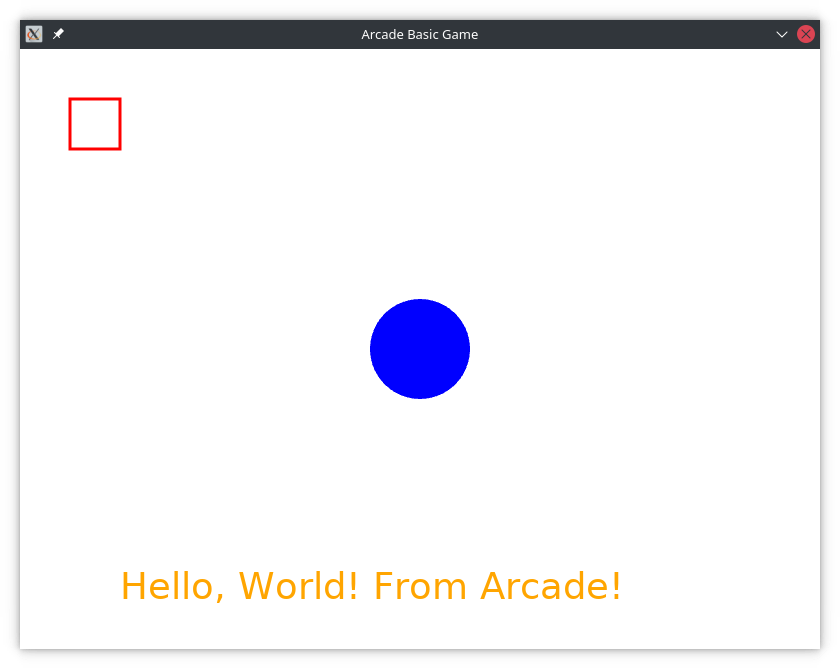
Начнем с базового примера с фигурами и текстом. Чтобы запустить код, используйте следующую команду:
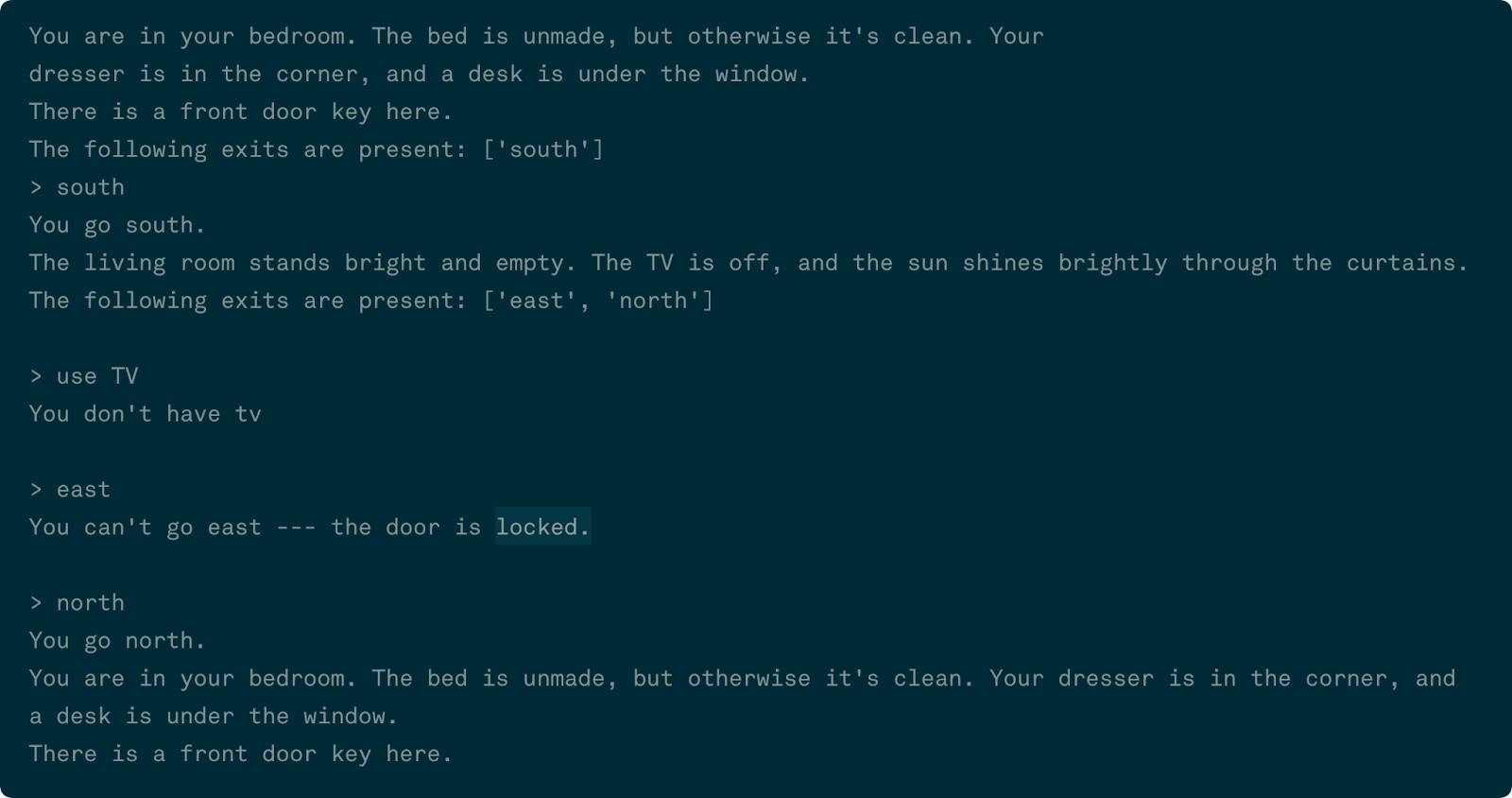
Предметы. В текстовых играх часто есть предметы, которые необходимо собирать, чтобы открывать новые области игры или решать головоломки. Или это могут быть персонажи, с которыми игрок может взаимодействовать. Движок adventurelib предоставляет класс Item для определения и предметов, и персонажей по их именам и псевдонимам.
Конструктор Item() принимает одну или несколько строк. Первая строка — имя предмета, которое используется при печати. Остальные строки используются в качестве псевдонимов, чтобы игроку не приходилось вводить полное имя объекта.
Взаимодействие с предметами. Часто команды, которые вводит игрок, направлены на конкретный предмет. Разработчик игры может задать дополнительный контекст команды. Для этого в описании декоратора @when() используются слова, написанные заглавными буквами.
�� Пример контекста команды можно увидеть в функции look_at() , которая принимает строковый параметр с именем item . В декораторах этой функции, определяющих команды look at и inspect , слово ITEM выступает в качестве переменной-заполнителя текста, следующего за командой. Этот текст и передается функции look_at() в качестве входного значения. Например, если игрок введет look at book , то item внутри функции получит строковое значение «book» .
Реплики. Для вывода реплик используйте функцию say() , которая отлично справляется с выводом многострочного текста. Пример использования есть в теле функции look() — всякий раз, когда игрок набирает look , функция say() выводит в консоль описание текущей комнаты.
Комнаты. Для определения различных областей игрового мира библиотека adventurelib предоставляет класс Room . При создании комнаты конструктору Room() передается описание комнаты и связь с другими комнатами с помощью свойств .north , .south , .east и .west .
Препятствие. Мы также создаем ограничение, указав, что между гостиной и верандой есть запертая дверь living_room.locked . Чтобы открыть эту дверь, игроку потребуется найти ключ. В исходном состоянии ключ находится в спальне.
Ключ имеет не только имя и псевдонимы, но и метод, с помощью которого используется в игре. Метод key.use_item вызывается, когда игрок пытается использовать предмет, набрав строку use key .
Коллекции предметов, таких как инвентарь игрока или предметы на полу комнаты, хранятся в объекте класса Bag . Эти объекты-коллекции позволяют добавлять, удалять предметы или проверять содержимое.
В нашем коде определены четыре Bag -объекта: три для каждой комнаты и один для инвентаря, собираемого игроком. Для добавления предметов в инвентарь используется функция get() , Чтобы взять какой-либо предмет из имеющегося инвентаря — функция take() . При переносе предмета в инвентарь, он удаляется из Bag -объекта комнаты.
Продвинутый вариант игры с использованием adventurelib
Чтобы продемонстрировать другие возможности движка, мы создадим более увлекательное текстовое приключение.
Предыстория. Представьте, что вы живете в маленькой тихой деревушке. В последнее время соседи начали жаловаться на пропажу скота. В составе ночного патруля вы замечаете сломанный забор и тропу, уходящую в сторону от него. Вы решаете провести расследование, вооружившись деревянным мечом.
В игре есть несколько областей:
- маленькая тихая деревушка;
- тропка, ведущая в поля;
- близлежащая деревня, где можно купить более качественное оружие;
- дорожка, к волшебнику, который умеет заколдовывать оружие;
- пещера с великаном, укравшим скот.
Итак, есть несколько предметов для сбора, включая еду и оружие. И есть персонажи, с которыми можно взаимодействовать. Ещё нужно запрограммировать систему боя, чтобы игрок мог сразиться с великаном.
Программный код игры разбит на несколько файлов:
- adventurelib_game_rooms.py описывает комнаты и области;
- adventurelib_game_items.py определяет предметы и их атрибуты;
- adventurelib_game_characters.py описывает персонажей, с которыми может взаимодействовать игрок;
- adventurelib_game.py собирает всё вместе, добавляет команды и запускает игру.
Игру можно запустить с помощью следующей команды:

Каждая область имеет свои свойства:
- название, краткое и подробное описания;
- предметы и персонажи;
- заблокированные выходы;
- указание на то, был ли уже игрок в этой области или нет.
Используем ООП. Чтобы быть уверенными, что каждая область имеет собственный экземпляр каждого из этих свойств, мы создадим в файле у подкласс Room с именем GameArea . Предметы в каждой комнате хранятся в объекте класса Bag с именем items , а персонажи — в characters .
Игровые предметы определены в adventurelib_game_items.py как объекты типа Item() . Одни игровые предметы необходимы для завершения игры, в то время как другие разнообразят геймплей. Некоторые элементы имеют определенные свойства, уникальные для данного элемента. Например, у мечей wooden_sword и steel_sword есть свойство, показывающее наносимый ими урон и поддерживаемые магические бонусы.
Взаимодействие с персонажами помогает продвигать игровой сюжет. Персонажи определены в adventurelib_game_characters.py . У каждого героя, как и у каждого предмета, есть связанные с ним универсальные свойства, такие как описание и приветствие, используемое, когда игрок встречает персонажа в первый раз.
Контекст. Для того, чтобы отличать взаимодействие с персонажем или простое нахождение с ним в одной зоне, движок использует понятие контекста. Контекст позволяет для разных ситуаций запускать разные команды. Или вести себя по-разному разным командам и отслеживать дополнительную информацию о действиях, которые мог предпринять игрок.
Примеры контекста. В какой-то момент игрок впервые сталкивается со старейшиной Бэрроном (Elder Barron). Когда игрок набирает talk to elder , контекст устанавливается по свойству elder.context . Приветствие старейшины заканчивается вопросом требующим ответа «да» или «нет». Если игрок вводит yes , то в adventurelib_game.py запускается обработчик команды, заданный декоратором @when(«yes», context=»elder») .
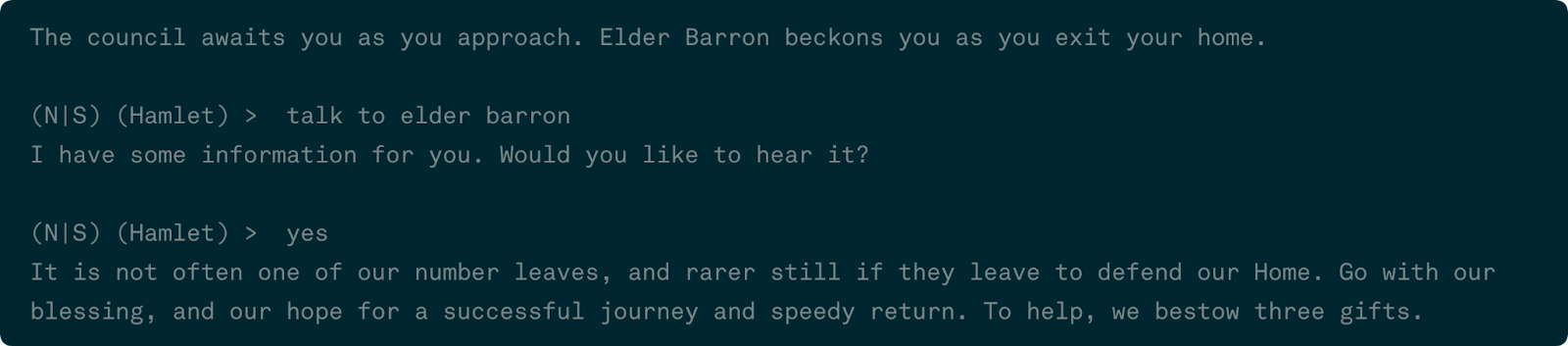
Позже при разговоре игрока с кузнецом добавляется второй уровень контекста, отражающий возможную покупку оружия. За счет этого программа понимает, что одна и ту же команда «yes» приводит к разным последствиям.
Запрет действий в контексте. Вы также можете проверить, как помогает контекст в обработчике команд. Например, игрок не может просто выйти из боя с великаном, закончив разговор. Обработчик команды «goodbye» проверяет, находится ли игрок в контексте «giant» , который вводится, когда он начинает сражаться. Если контекст в силе, прекращать разговор нельзя, — это смертельный бой!
Команды, не имеющие совпадений, обрабатываются функцией no_command_matches() . Её можно использовать для диалогов, требующих конкретного ответа. Так, когда волшебник просит игрока разгадать загадку, создается контекст wizard.riddle . Неправильный ответ приводит к прекращению разговора.
Заключение по adventurelib
Создать полноценную текстовую приключенческую игру непросто, но adventurelib берёт на себя основную рутину, связанную с обработкой локаций, предметов, героев, а также их поведением в зависимости от истории взаимодействий.
Ren’Py
Наследником текстовых игр являются современные игры в стиле визуальных романов (новелл). В таких играх наибольшее значение также играют повествование и сюжет, но игровой опыт разнообразнее за счет картинок, визуальных эффектов и звуков. Для создания подобных игр на Python используется Ren’Py. Название движка образовано от японского слова, означающего романтическую любовь.
Строго говоря, Ren’Py не является классической библиотекой Python, которую можно установить посредством pip install . Игры Ren’Py создаются и запускаются с помощью лаунчера, входящего в состав SDK Ren’Py, в котором есть и редактор игр, и собственный язык сценариев. Однако так как Ren’Py основан на Pygame, с ним можно работать и с помощью Python.
Установка Ren’Py
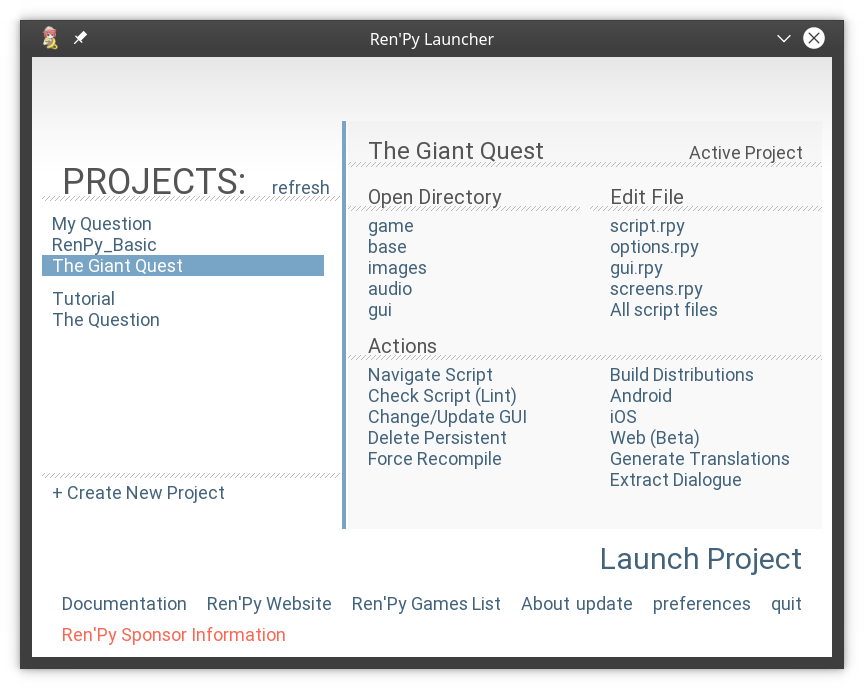
Ren’Py SDK доступен на Windows, Mac и Linux, пакет для соответствующей платформы можно скачать на официальном сайте. После установки перейдите в папку, содержащую SDK, и запустите Ren’Py Launcher.
Базовые концепции Ren’Py
В той же программе можно начать новый проект, это создаст необходимую структуру файлов и папок. Хотя для запуска игр требуется Ren’Py Launcher, для редактирования кода можно использовать любой удобный редактор.
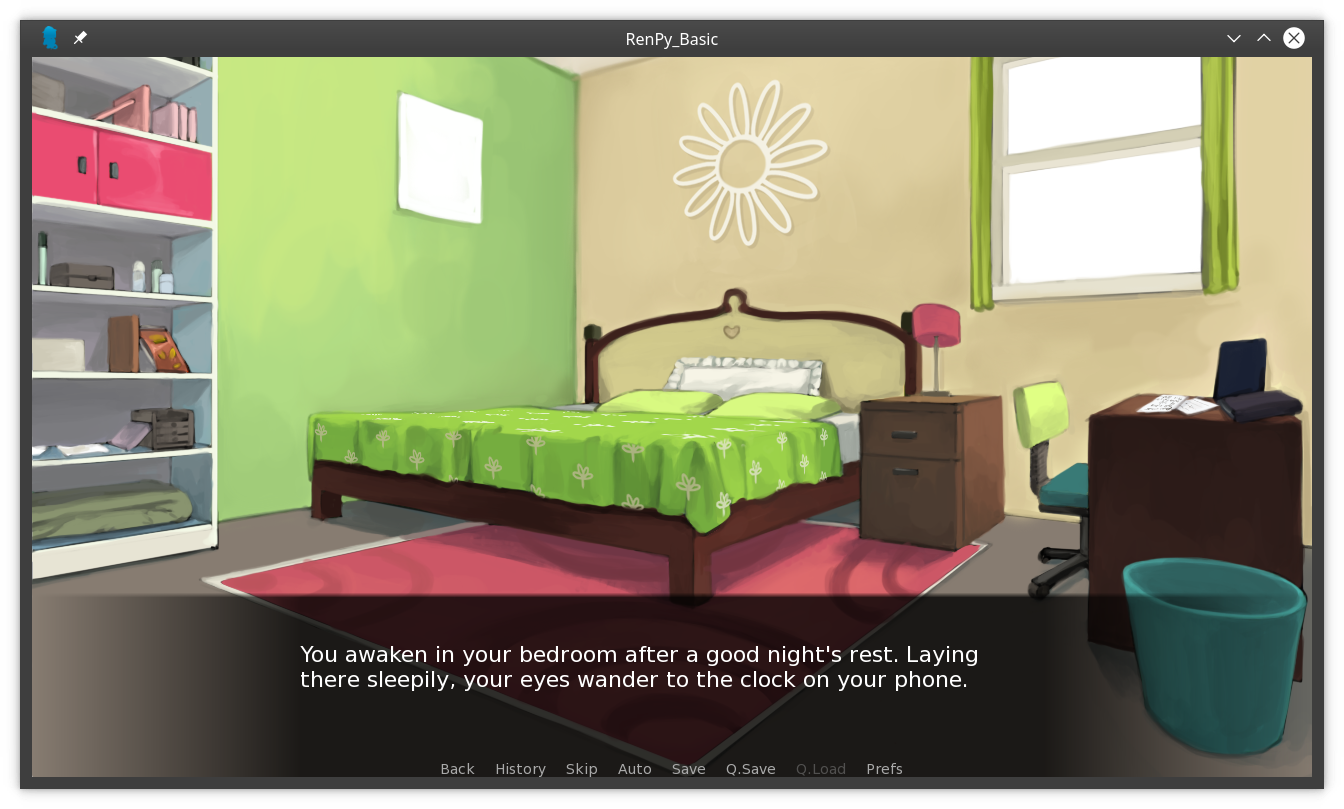
Сценарии игр Ren’Py хранятся в файлах с расширением .rpy , написанных на специальном языке Ren’Py. Файлы хранятся в папке game/ внутри папки проекта.
Для нового проекта Ren’Py создаёт следующие сценарии, которые можно сразу же использовать и редактировать:
- gui.rpy определяет внешний вид всех элементов пользовательского интерфейса;
- options.rpy определяет изменяемые параметры для настройки игры;
- screens.rpy описывает стили диалогов, меню и других элементов вывода информации;
- script.rpy — место, где вы начинаете писать игру.
Чтобы запустить примеры игры из материалов этого руководства, следуйте инструкции:
- Запустите Ren’Py Launcher.
- Нажмите Preferences , затем Projects Directory .
- Измените Projects Directory на папку renpy из загруженного репозитория с примерами.
- Нажмите Return , чтобы вернуться на главную страницу Ren’Py Launcher.
В списке проектов слева вы увидите basic_game и giant_quest_game . Выберите, что хотите запустить и нажмите Launch Project .
Ниже мы рассмотрим script.rpy для basic_game .
Метки ( labels ) **определяют точки входа в историю, а также используются для запуска новых сцен и альтернативных путей прохождения истории. Все игры Ren’Py начинают работать с метки start: , которая может появляться в любом сценарии.
�� Вы также можете использовать метки для определения фоновых изображений, настройки переходов между сценами и управления внешним видом персонажей. В примере вторая сцена начинается со строки с меткой check_room: .
Персонажей можно определить просто назвав их в истории или указав в начале сценария. Так мы определили главного персонажа, его маму и брата по имени Кевин. Оператор define инициализирует три переменные класса Characters .
Медиафайлы. Как и Pygame Zero, Ren’Py требует, чтобы все изображения и звуки, используемые в игре, находились в определенных папках — соответственно game/images/ и game/audio/ . В сценарии игры к ним можно обращаться по имени файла без расширения.
�� Пример. Когда ваш персонаж открывает глаза и впервые видит спальню, ключевое слово scene очищает экран, а затем показывает изображение спальни, хранящееся в day.png . Ren’Py поддерживает формы файлов изображений JPG, WEBP и PNG.
Ветвления сюжета. Игра не была бы игрой, если бы в ней нельзя было принимать решения. В Ren’Py возможности для выбора оформляются в виде меню. В ответ на выбор игра переходит к заданной метке, изменяет изображение и воспроизводит заданные звуки. В примере такой выбор возникает, когда главный персонаж понимает, что забыл свой телефон.
Продвинутый пример игры на Ren’Py
Теперь мы немного знакомы с движком. Давайте реализуем продвинутый вариант с тем же сюжетом, что использовали для adventurelib .
Персонажи и локации. В игре есть несколько персонажей: кузнец, волшебник и великан. И несколько локаций: родная деревушка, деревня оружейника, ведущая к волшебнику дорожка и пещера с грабителем-великаном.
В материалах к туториалу вы найдете четыре сценария:
- script.rpy , где начинается игра;
- town.rpy с историей близлежащей деревни;
- path.rpy , который описывает тропу между деревнями;
- giant.rpy , содержащий логику битвы с великаном.
Встреча с волшебником оставлена в качестве упражнения.
Описание объектов. Как и в предыдущем примере, в начале script.rpy мы определяем объекты с помощью Character() . Далее мы задаем несколько изображений, на которые ссылаемся позже для использования в качестве фона и отображения объектов. Использование специального синтаксиса позволяет назначать изображениям короткие внутренние имена.
Активный инвентарь. Чтобы показать, какое оружие сейчас активно, мы показываем его изображение в углу экрана. Для этого мы используем команду show с модификатором with moveinleft . Важно помнить, что при смене сцены экран очищается, поэтому нужно запускать команду повторно.
Смена оружия. При входе в город в town.rpy , вы встречаете приветствующего вас кузнеца:
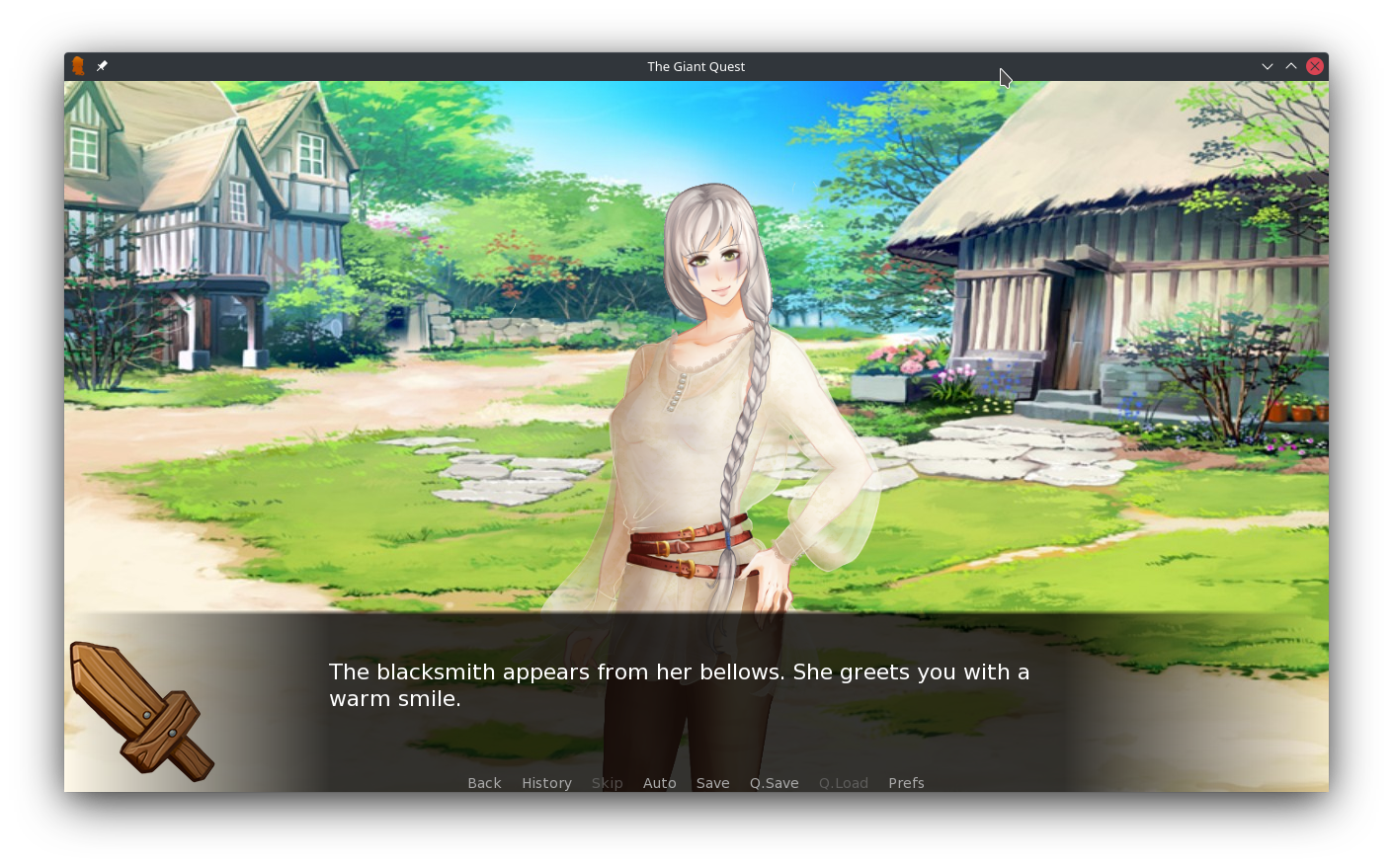
Кузнец предлагает улучшить ваше оружие. Если вы решите это сделать, вы обновите значения для current_weapon и характеристики оружия.
Операторы Python. Строки, начинающиеся с символа $ , интерпретируются Ren’Py как операторы Python. Это позволяет прописывать в сценарии произвольный код Python. Обновление current_weapon и статистики оружия выполняется с помощью трех операторов Python, которые изменяют значения переменных по умолчанию, определенных в начале script.rpy .
Вы также можете определить большой блок кода Python, используя слово python: , как показано в файле giant.rpy , начиная со строки 41.
Сцена битвы управляется функцией fight_giant() и игровым циклом с переменной battle_over . Выбор игрока сражаться или бежать отображается с помощью метода renpy.display_menu() . Если игрок сражается, то великану наносится случайное количество урона и корректируются его очки здоровья. Если великан остается в живых, он может атаковать в ответ аналогичным образом. Обратите внимание, что у великана есть шанс промахнуться, в то время как игрок всегда попадает в цель. Бой продолжается до тех пор, пока у игрока или великана не закончится здоровье, либо пока игрок не сбежит.
Используемый код очень похож на тот, который мы использовали для описания битвы в adventurelib. Пример демонстирирует, как вы можете интегрировать код Python в Ren’Py без необходимости переводить его в сценарий Ren’Py.
Если вы заинтересовались движком, обратитесь к документации Ren’Py для получения более подробной информации.
Другие популярные игровые движки на Python
Описанная в статье пятерка библиотек — лишь небольшая выборка из множества доступных игровых движков на Python. Среди десятков доступных мы отметим также следующие:
- Wasabi 2D разработан командой Pygame Zero. Это современная среда, построенная на moderngl , которая автоматизирует рендеринг, предоставляет готовые решения для анимационных эффектов, имеет встроенные эффекты и использует собственную модель игровых событий.
- Panda 3D — платформа с открытым исходным кодом для создания 3D-игр и трехмерной визуализации. Panda 3D переносится на разные платформы, поддерживает несколько типов ресурсов, интегрируется с многочисленными сторонними библиотеками и обеспечивает встроенное профилирование.
- Ursina построена на основе Panda 3D и предоставляет специальный движок для разработки игр, который упрощает многие аспекты Panda 3D. На момент написания статьи Ursina хорошо поддерживается и документируется.
- PursuedPyBear позиционируется как образовательная библиотека с системой управления сценами, анимированными спрайтами и низким входным барьером.
Если вы знаете о других хороших движках на Python, не стесняйтесь рассказать в комментариях!
Источники контента для игр
Наполнение игр. Обычно самой трудной частью разработки игры является создание игровых ресурсов. Крупные компании, занимающиеся видеоиграми, нанимают команды художников, аниматоров и музыкантов для разработки внешнего вида и саунд-дизайна своих игр.
Разработчики-одиночки могут посчитать этот аспект разработки игр пугающим. Но к счастью, существует множество различных источников игровых ресурсов:
- OpenGameArt.org предлагает широкий спектр артов, музыки, фонов, значков и других ресурсов для двумерных и трехмерных игр. Большинство файлов находятся в свободном доступе.
- Kenney.nl содержит набор разнообразных бесплатных и платных ресурсов.
- Itch.io — торговая площадка для создателей цифровых продуктов, ориентированных на независимую разработку игр. Здесь можно найти ресурсы практически для любых целей: и бесплатные, и платные, и даже готовые игры.
Все ресурсы, используемые в играх из этого туториала, соответствуют лицензионным требованиям создателей.
Заключение
Поздравляем — теперь вы знакомы с основами дизайна игр на Python! Благодаря стараниям GameDev-сообщества писать качественные компьютерные игры на Python сегодня намного проще, чем раньше.
Надеемся, что теперь вы можете выбрать подходящий игровой движок и написать собственную игру.
Материалы по теме
- �� Пишем Тетрис на Python с помощью библиотеки Pygame
- 9 идей для начинающих программистов по созданию игр-клонов