
Как настроить автоматическое включение и выключение VPN на iPhone
Чтобы сейчас получить доступ к некоторым ресурсам и приложениям в России, нужно использовать VPN-тоннели. Кто-то пользуется бесплатными приложениями, кто-то купил себе платную подписку, а кто-то и вовсе поднял личный VPN-сервер. Но все эти решения нужно вручную включать и отключать. Потому что половина приложений не работает без VPN, а половина, наоборот, не работает с ним. Благодаря автоматизации в iOS и приложения для VPN BrowSec можно сделать так, что подключение через VPN будет активироваться и деактивироваться автоматически. Давайте разберёмся, как это сделать.
Сразу оговорюсь, что для этой инструкции потребуется VPN-приложение BrowSec. Возможно, есть ещё программы, у которых существуют настройки для автоматизации, если знаете такие — напишите в комментариях. У BrowSec есть платные функции, но, как и у всех, базовая функциональность и пара VPN-серверов бесплатная. Так что, просто поставьте его, активируйте VPN, подключите его к настройкам iPhone и переходите к инструкции.
Включаем VPN автоматически при запуске приложений
Итак, наша задача — включить VPN автоматически, когда мы открываем программу, которая более не работает из России. Не буду перечислять список этих приложений, вы их и так знаете.
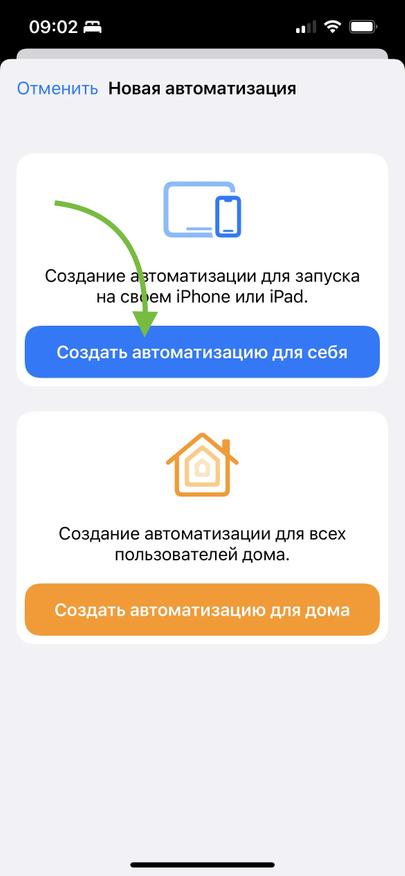
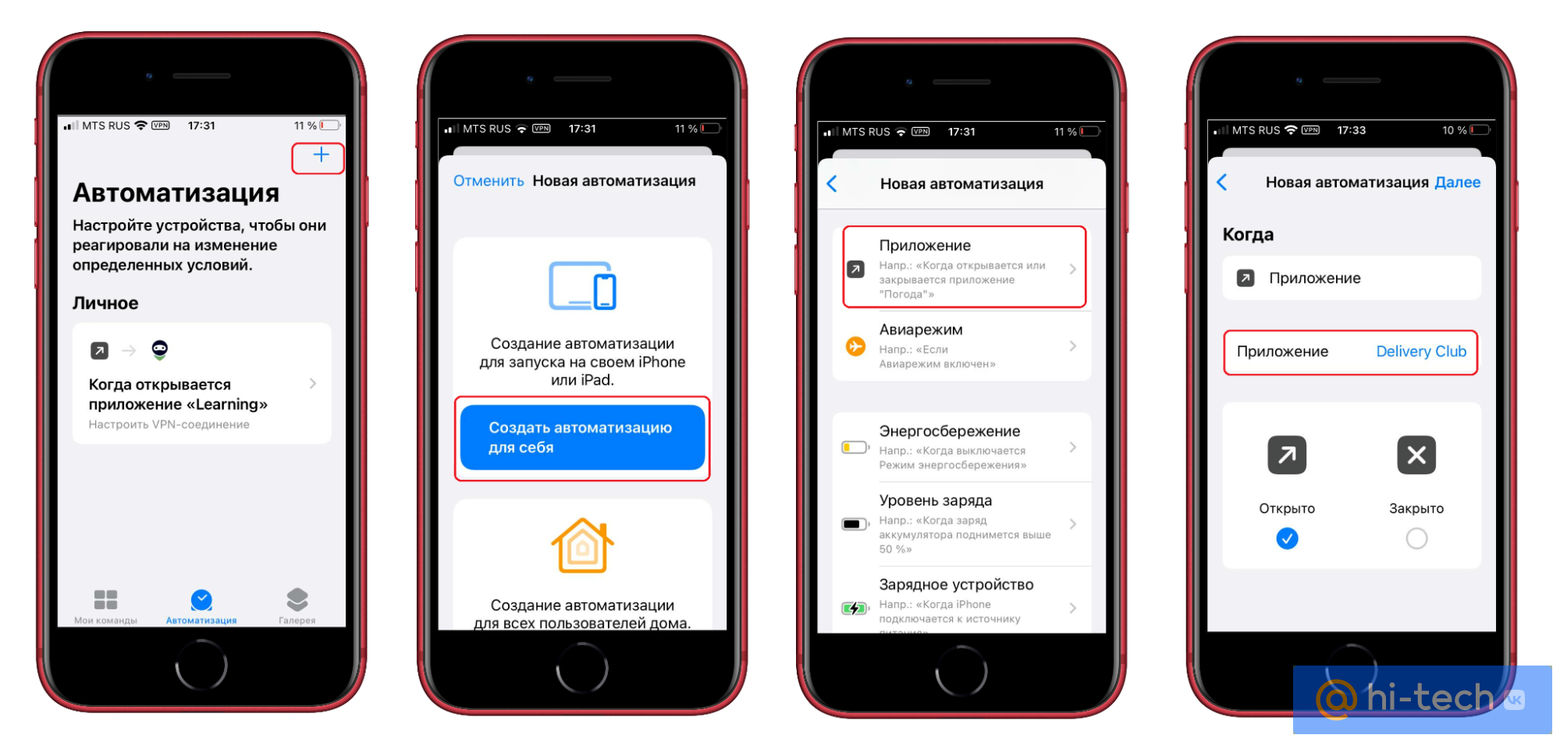
- Поиском по iPhone найдите программу «Команды».
- Откройте её и переключитесь на вкладку «Автоматизация».
- Сверху найдите кнопку с изображением плюса, нажмите её.
- Выберите пункт «Создать автоматизацию для себя».
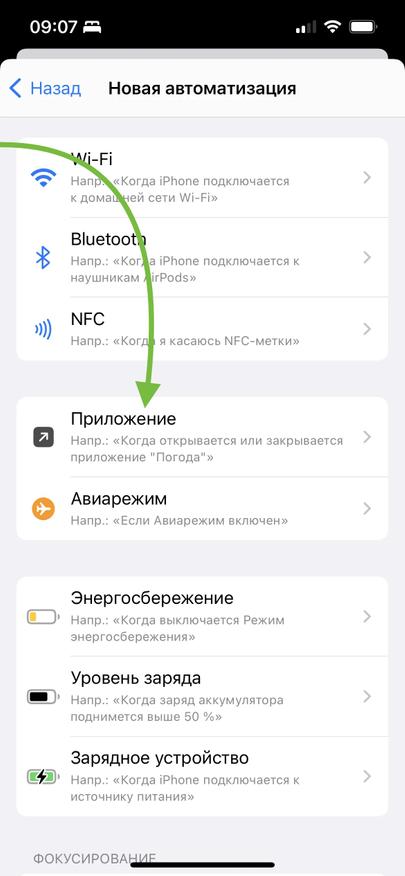
- Пролистайте вниз и найдите пункт «Приложение».
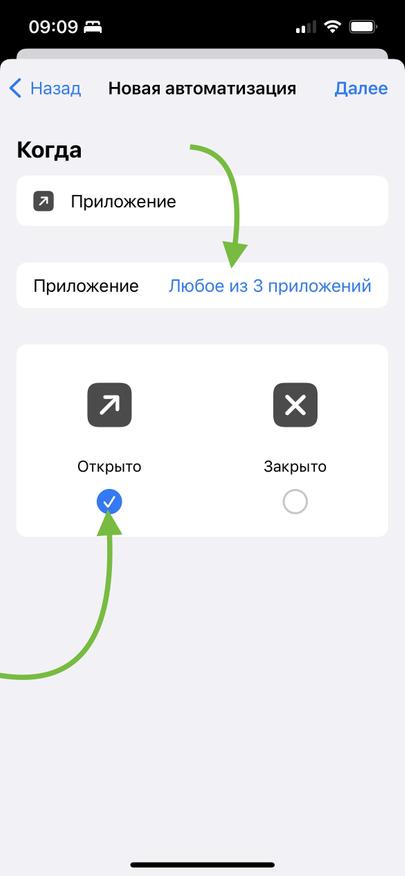
- Откроется настройка новой автоматизации. В пункте «Приложение» выберите те программы, в которых необходимо включать VPN. Чуть позже мы настроим, чтобы при их закрытии (сворачивании), VPN отключался.
- Отметьте внизу пункт «Открыто».
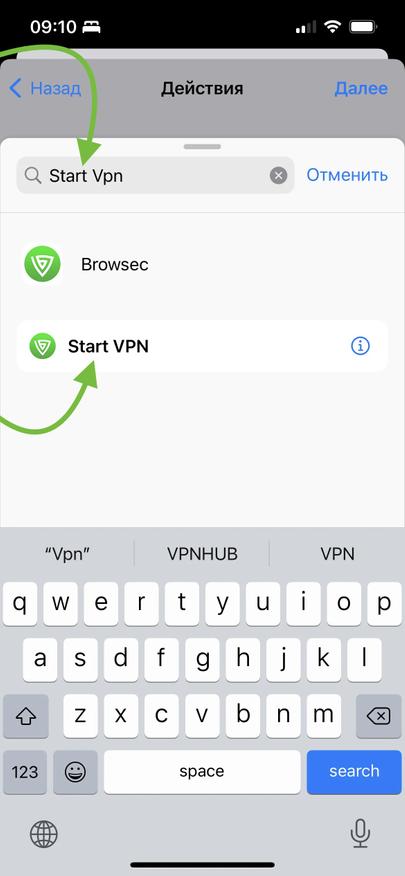
- Нажмите «Далее» вверху и в поиске наберите фразу «Start VPN». Вы увидите значок приложения BrowSec и название команды. Выберите её. Если у вас другой VPN-сервис, там эта настройка может называться иначе, но в большинстве приложений её просто нет.
- После выбора команды «Start VPN» снимите галочку у пункта «Спрашивать при запуске» — это нужно, чтобы каждый раз при запуске программ не выдавалось меню с вопросом, запускать ли VPN.
- Готово.
Выключаем VPN автоматически при закрытии приложений
Тут всё точно так же, как и при настройке автоматического включения VPN. С той лишь разницей, что нужно выбрать противоположные настройки.
- Поиском по iPhone найдите программу Команды.
- Откройте её и переключитесь на вкладку Автоматизация.
- Сверху найдите кнопку с изображением плюса, нажмите её.
- Выберите пункт «Создать автоматизацию для себя».
- Пролистайте вниз и найдите пункт «Приложение».
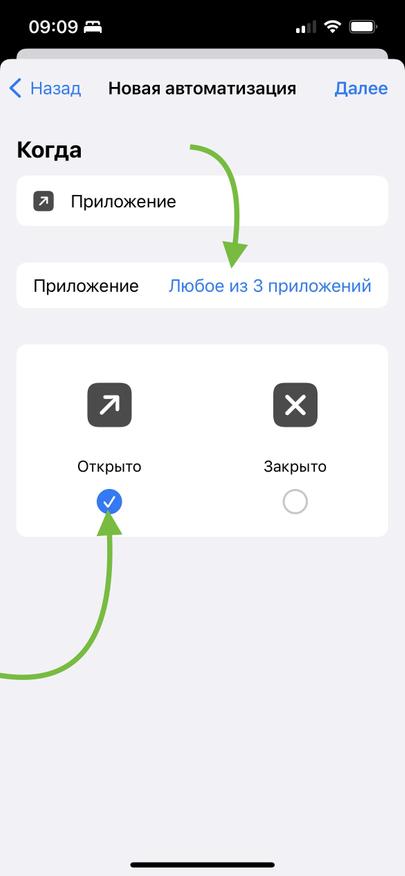
- Откроется настройка новой автоматизации. В пункте «Приложение» выберите те программы, при закрытии (сворачивании) которых нужно выключать VPN. Выше написано, как сделать так, чтобы VPN включался автоматически при открытии приложений.
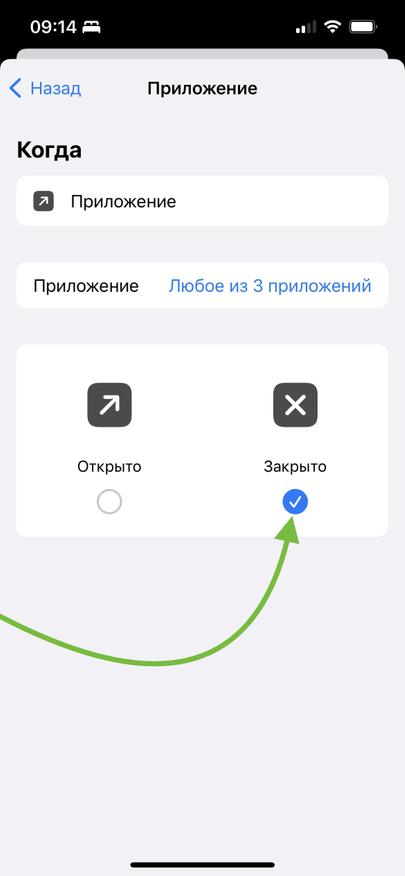
- Отметьте внизу пункт «Закрыто».
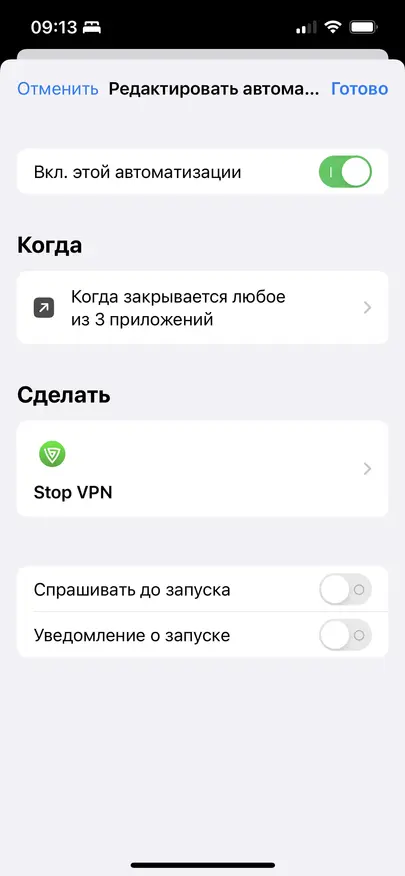
- Нажмите «Далее» вверху и в поиске наберите фразу «Stop VPN». Вы увидите значок приложения BrowSec и название команды. Выберите её. Если у вас другой VPN-сервис, там эта настройка может называться иначе, но в большинстве приложений её просто нет.
- После выбора команды «Stop VPN» снимите галочку у пункта «Спрашивать при запуске» — это нужно, чтобы каждый раз при закрытии программ не выдавалось меню с вопросом, выключать ли VPN.
- Готово.
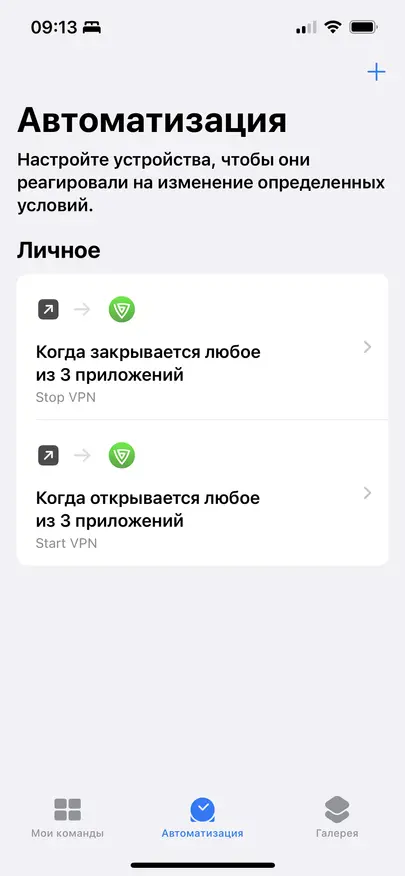
P.S.: это не идеальный способ, но один из самых простых, чтобы автоматизировать включение и выключение VPN на iPhone. После запуска приложений, которые вы выбрали в списке, пройдёт несколько секунд, пока VPN подключится, вы увидите соответствующий значок справа вверху экрана. После этого контент в приложении будет скачиваться и отправляться по защищённому каналу.
Удачи! Если что-то не получилось, пишите в комментариях, постараюсь помочь.
Как настроить автоматическое включение и выключение VPN на iPhone
В этой статье мы расскажем, как можно заставить ваш iPhone самостоятельно включать и выключать VPN, когда это необходимо.
Сегодня многие из нас вынуждены включать и выключать VPN по несколько раз на дню. Некоторые зарубежные сервисы не работают без волшебной кнопки, а отечественные, наоборот, блокируют трафик с зарубежных ip адресов. В итоге взаимодействие со смартфоном превращается в бесконечную череду переключений, что не может не раздражать.
Актуальна данная проблема и для пользователей, использующих условно-бесплатные сервисы для обхода блокировок с ограничением по объему трафика. Держать VPN включенным в режиме non-stop им просто невыгодно. Мы знаем, как заставить ваш сервис работать в автоматическом режиме, и избавим вас от мучений.
Суть способа сводится к созданию сценариев, которые будут отвечать за включение и выключение VPN при наступлении определенных условий, в нашем случае — это запуск и закрытие приложений. Все просто: открыли приложение — VPN стал активен, закрыли — клиент автоматически выключается.
В iPhone такие сценарии позволяет настроить приложение «Команды» (Shortcuts). С его помощью вы можете автоматизировать большинство рутинных действий в смартфоне.
Сразу стоит отметить: не каждый сервис подходит для автоматизации в чистом виде. Например, некоторые из них после настройки сценария просто не желают закрываться. Для других требуется настройка сложных скриптов с множеством условий или установка дополнительного приложения «Action».
Мы протестировали несколько VPN клиентов и можем с уверенностью рекомендовать AdGuard VPN. Сервис платный, но включает бесплатный пакет объемом 13 ГБ, которого вполне хватает для решения повседневных задач.
Как настроить автоматическое включение VPN
- Открываем приложение «Команды» и переходим в раздел «Автоматизация»;
- Жмем на кнопку «Создать автоматизацию для себя»;
- В открывшемся списке условий выбираем «Приложение»;
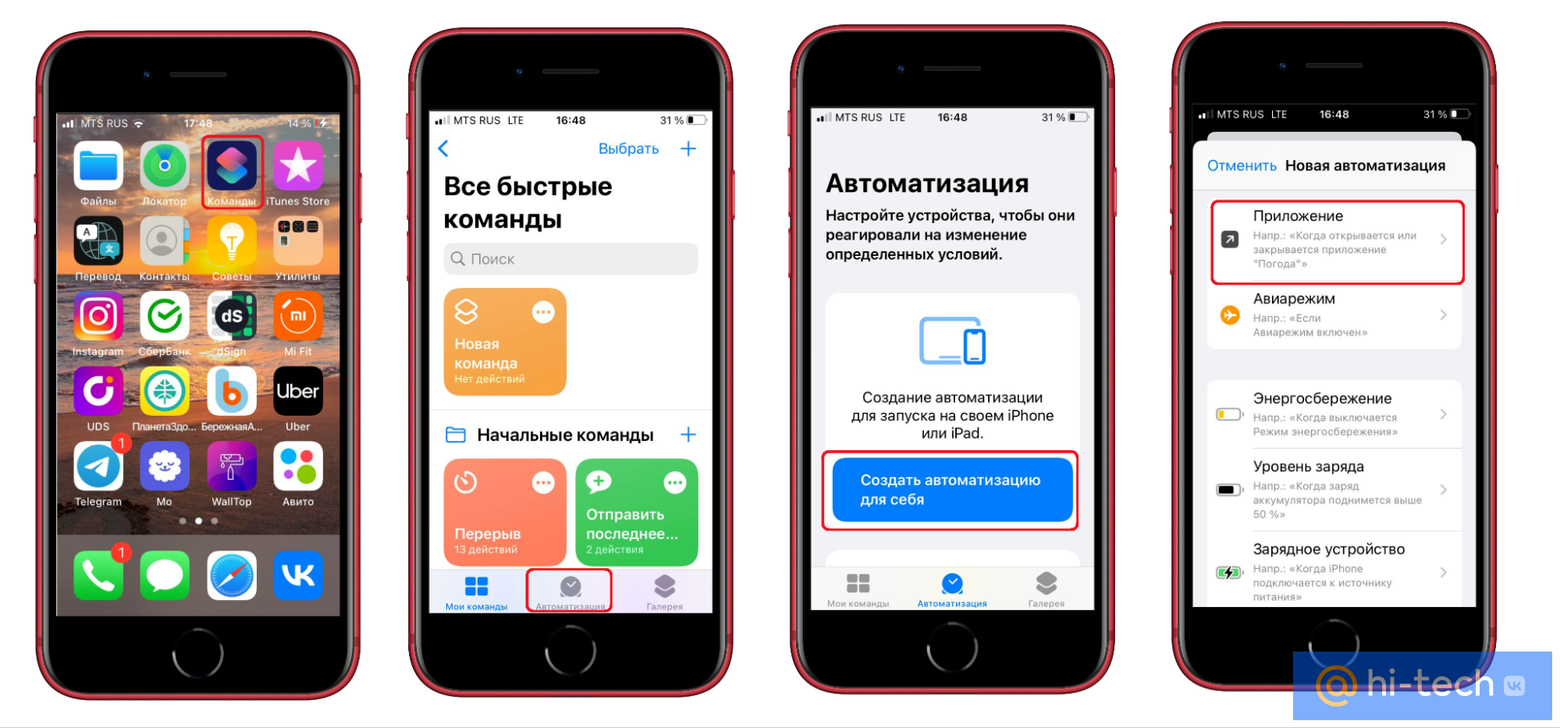
- На следующем этапе проверяем, чтобы чек-бокс «Открыто» был активирован, и кликаем по надписи «Выбрать»;
- Выбираем приложения, для которых необходимо включение VPN при запуске, и жмем «Готово»;
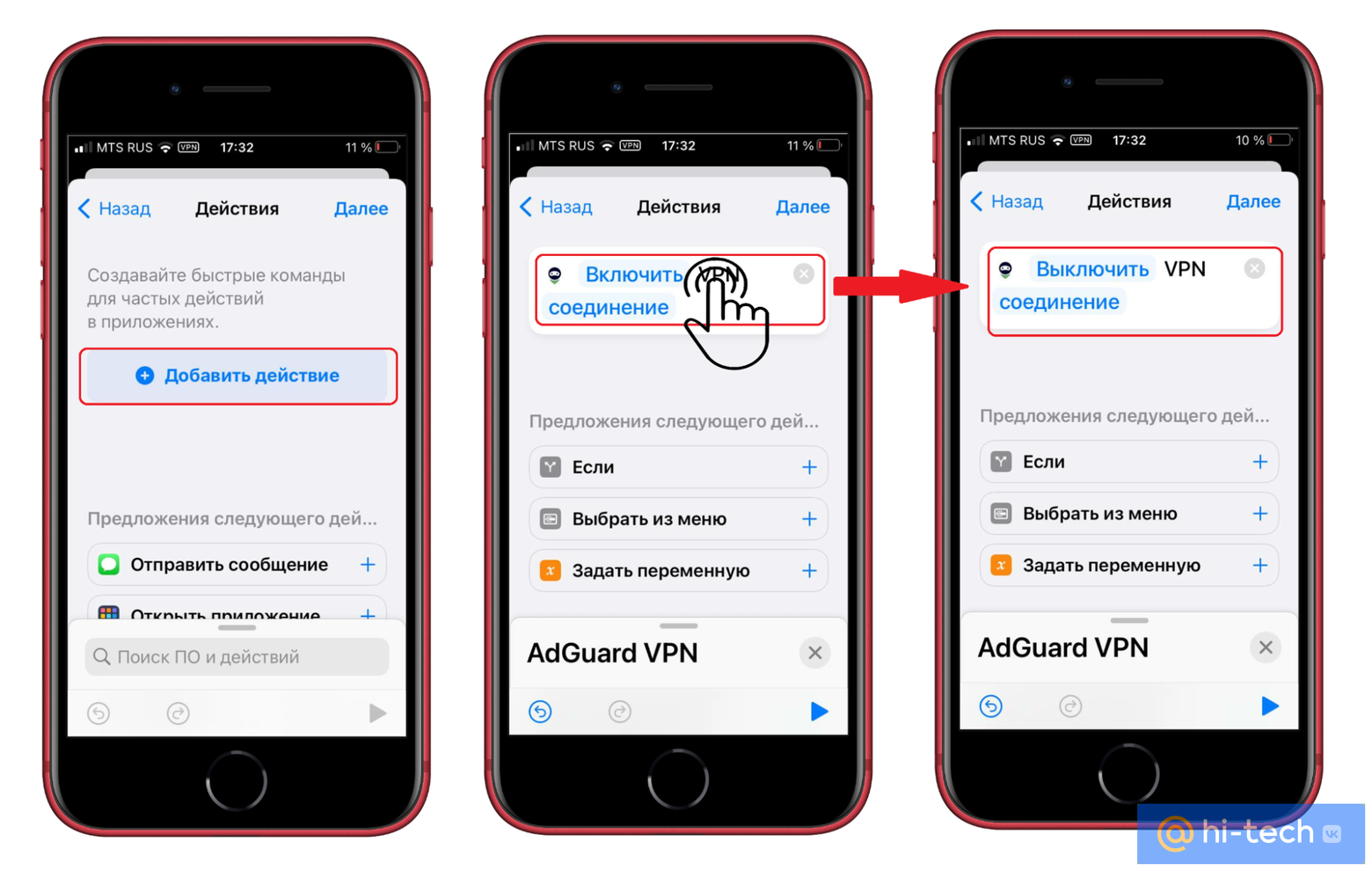
- В новом окне жмем «Добавить действие» и выбираем AdGuard клиент → действие «Настроить VPN соединение»;
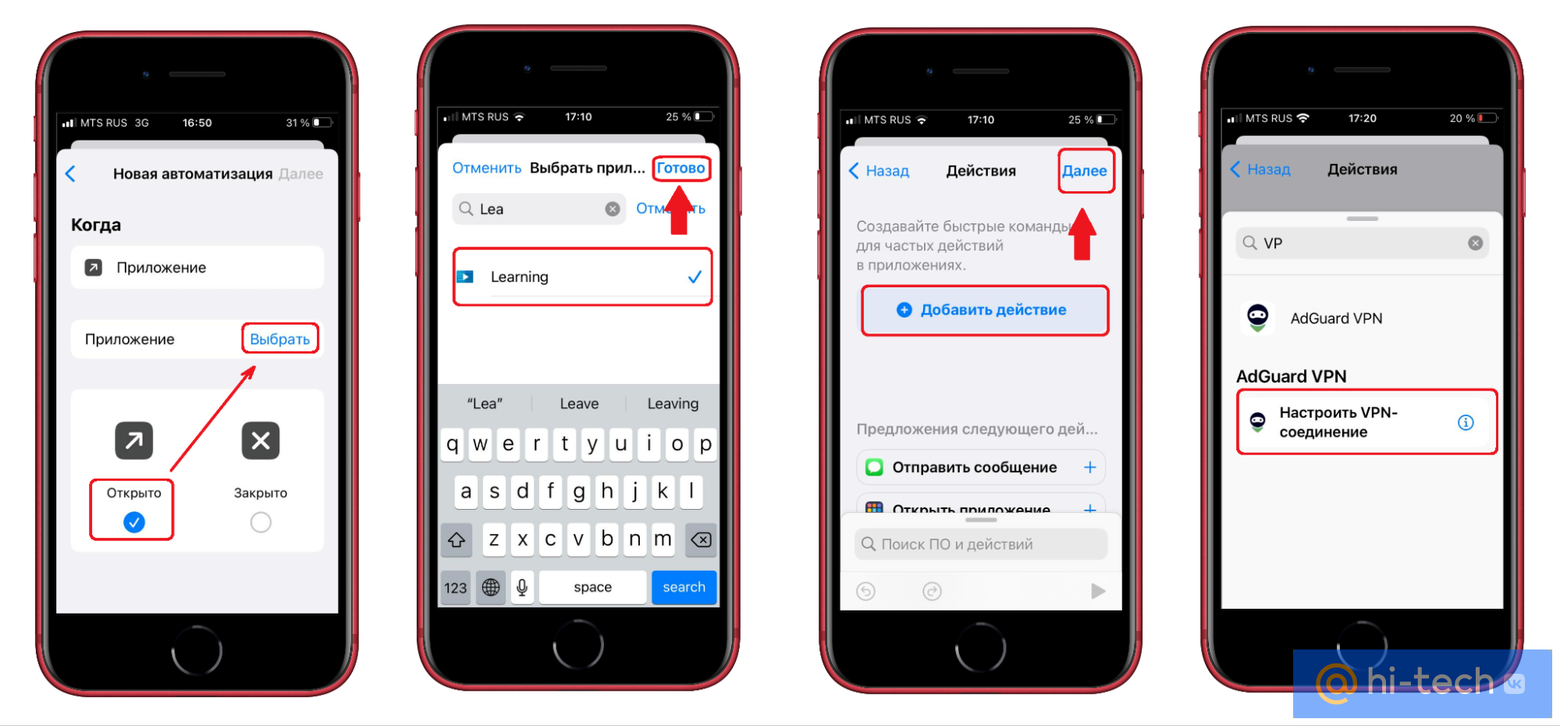
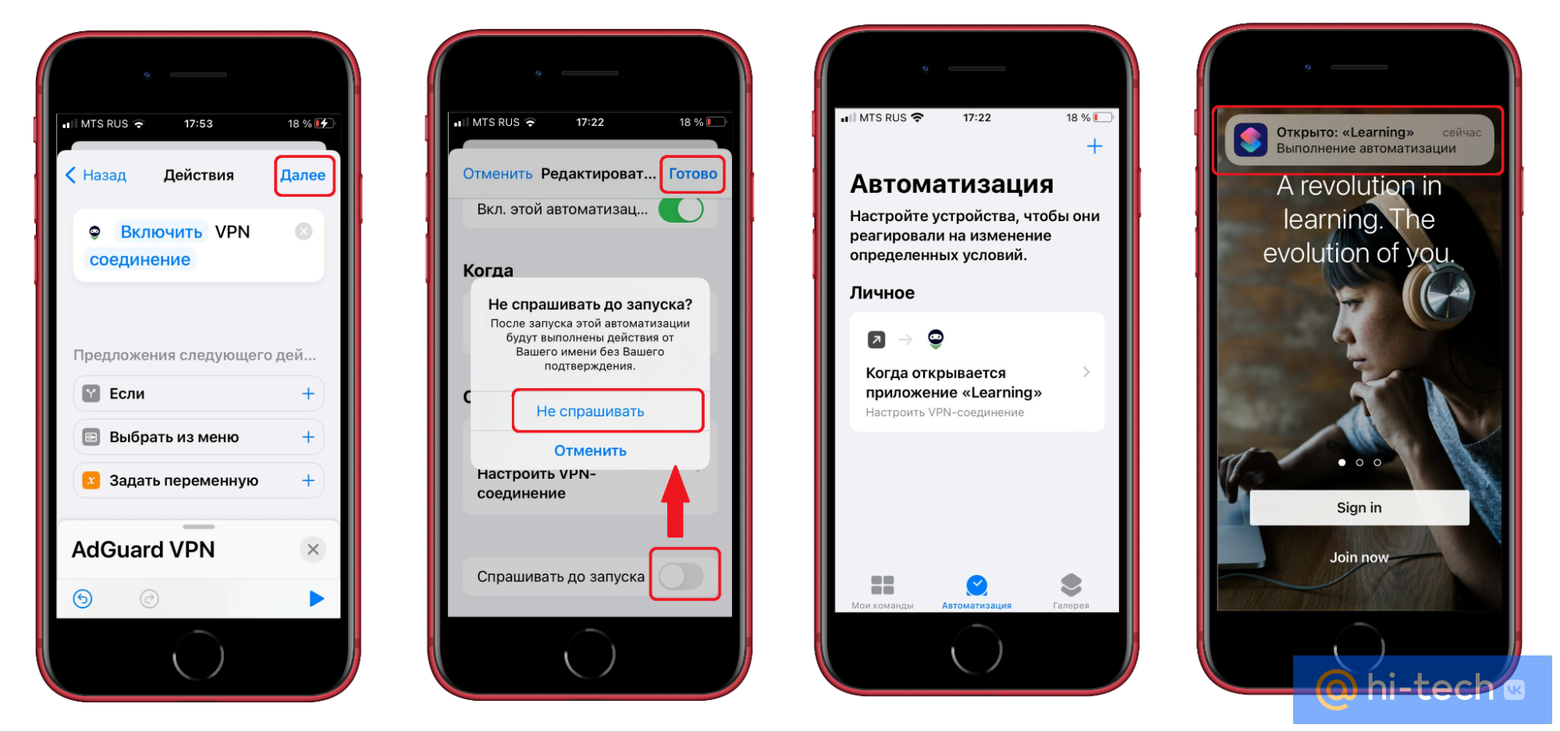
- Проверяем, что в качестве переменной выбран параметр «Включить VPN соединение» и жмем «Далее»;
- Отключаем чек-бокс «Спрашивать до запуска» и подтверждаем свой выбор во всплывающем окне;
- На последнем этапе проверяем условия выполнения нашего сценария и запускаем приложение для проверки.
Как настроить автоматическое выключение VPN
Аналогичным способом настраивается сценарий на автоматическое отключение VPN после закрытия приложений. Можно пойти от обратного и задать действие на отключение клиента при открытии только для тех приложений, которые не желают работать при включенном VPN.
Для этого:
- Снова идем в приложение «Команды» и жмем «+» в верхнем правом углу экрана;
- «Создать автоматизацию для себя»;
- В качестве триггера для наступления сценария снова выбираем открытие нужных приложений;
- На этапе настройки действия VPN изменяем «Включить соединение» на «Выключить соединение», кликнув по нему один раз. Жмем «Далее»;
- Отключаем пункт «Спрашивать до запуска» и жмем «Готово».
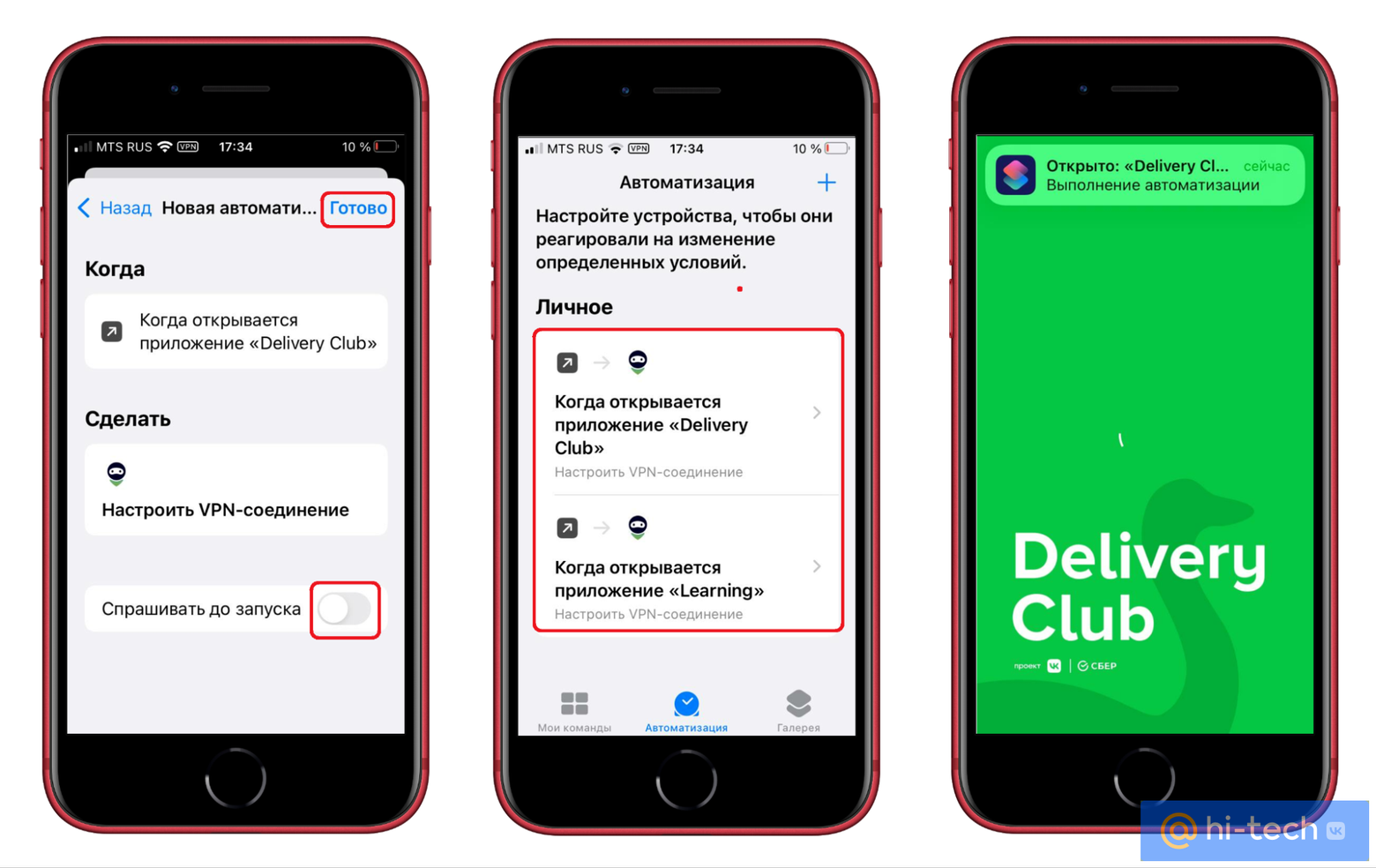
В итоге у нас получилось два сценария. Проверяем их в работе и наслаждаемся результатом.
В заключение отметим, что никто не мешает вам иметь сразу несколько VPN клиентов на своем устройстве. Например, если вы уже приобрели подписку на один из платных сервисов, но у вас не получилось настроить сценарий с его помощью, вы можете скачать AdGuard лишь в качестве дополнительного клиента и использовать его только для работы с одним-двумя приложениями.
Это тоже интересно:
- С технологией Li-Fi ваш интернет станет быстрее. И вот почему
- Как подключиться к Wi-Fi на большом расстоянии
- Ваш роутер стоит не там. Переставьте его — интернет станет быстрее
Как подключить автоматический впн
Будь в курсе последних новостей из мира гаджетов и технологий
iGuides для смартфонов Apple

Настройте VPN в своём iPhone на автоматическое включение в нужных приложениях. Больше не придётся нажимать лишние кнопки

Фархад Усманов — 6 апреля 2023, 14:30

В современных реалиях, когда разработчики ограничивают доступ к различным играм и приложениям с российских IP-адресов, на помощь приходят VPN-сервисы. Однако у этого решения есть и свои минусы, такие как низкая скорость подключения и лимит на трафик. Частые переключения между сетями со временем начинают надоедать, но с релизом iOS 16.4 этот процесс можно автоматизировать. Рассказываем, как настроить VPN в iPhone на автоматическое включение в нужных приложениях.
Для начала убедитесь, что ваш iPhone/iPad обновлён до iOS 16.4 и на устройстве есть приложение Команды. Далее можете смело выполнять следующие шаги:
- Откройте Команды, перейдите в раздел Автоматизация и нажмите на значок + в правом верхнем углу;
- Выберите опцию Создать автоматизацию для себя;
- Нажмите на Приложение и выберите нужные в списке;

- Отметьте варианты Открыто и Закрыто;
- Добавьте действие Настроить VPN;
- Тапните по слову Подключиться и замените его Включить или выключить;

- Замените параметр VPN на нужный вам сервис из списка;
- Отключите тумблер Спрашивать до запуска;
- Готово!
Также можно вынести команду в отдельную иконку на рабочий стол, чтобы не искать VPN в настройках, а запускать его одним тапом:
- Откройте Команды и нажмите на значок + в правом верхнем углу;
- Добавьте действие Настроить VPN;
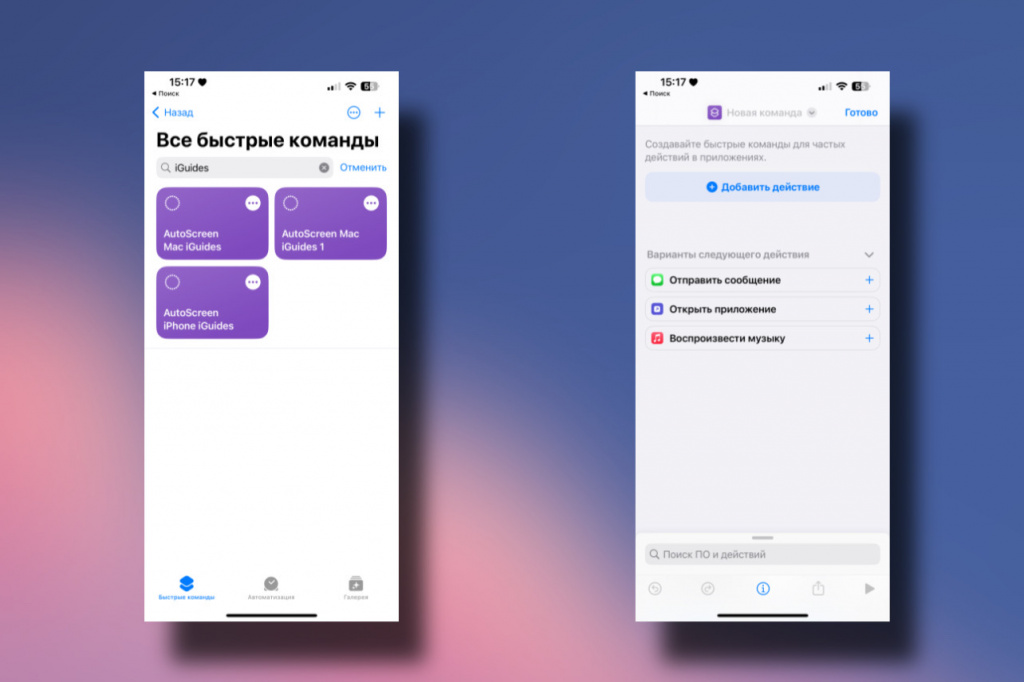
- Тапните по слову Подключиться и замените его Включить или выключить;
- Замените параметр VPN на нужный вам сервис из списка;
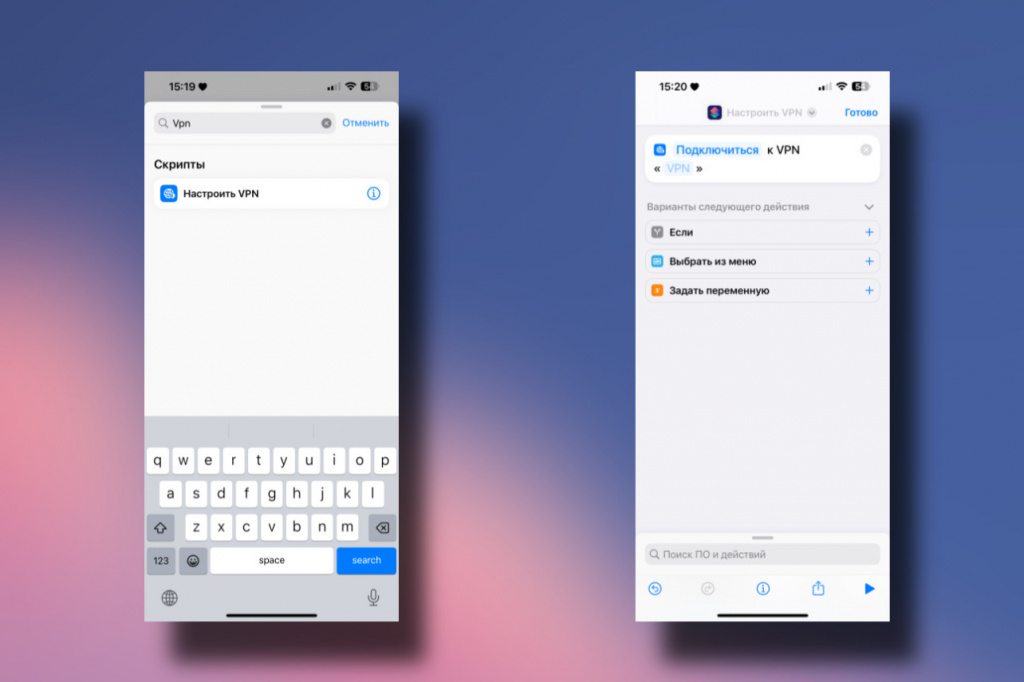
- Теперь нажмите на стрелку вниз рядом с Настроить VPN;
- Добавьте команду на экран Домой;

- Выберите нужный значок и задайте название;
- Готово.
А новый iPhone и многое другое вы можете купить у наших друзей из Big Geek. Скидка по промокоду iGuides
Как настроить автоматическое включение и выключение VPN для любого приложения на iPhone

В закладки
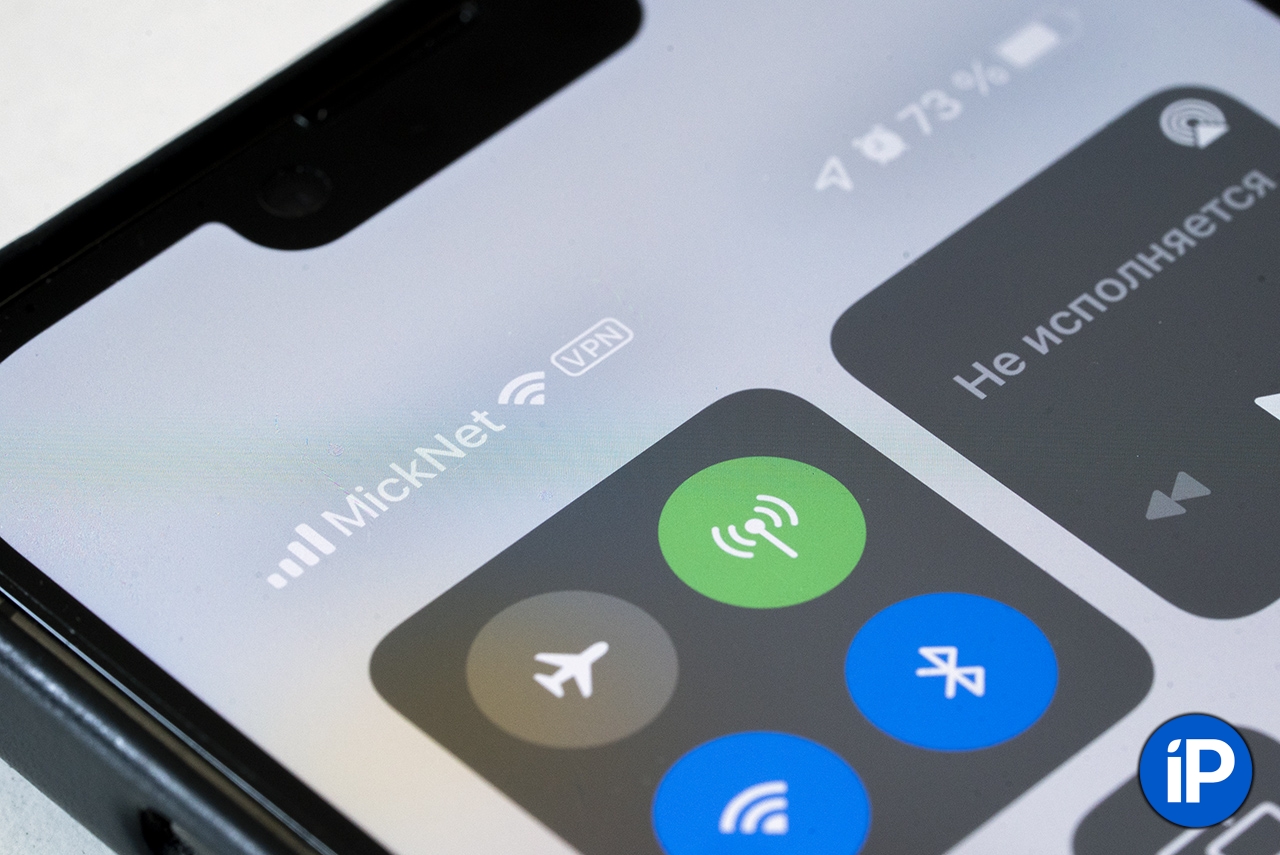
Если вы уже установили себе VPN на свой iPhone, то я сейчас расскажу как настроить его автоматическое включение, если вы открываете определённое приложение, и автоматическое выключение, если вы из этого приложения выходите.
Показывать буду на примере Telegram, но вместо него вы можете выбрать любое другое приложение на своём iPhone. Настройка этого сценария автоматизации простая, но есть важные нюансы.
Берите свой iPhone в руки и читайте дальше.
Важно: не все VPN подойдут для нашей задумки
Совсем недавно мы делали подборку 10 самых скачиваемых VPN в русском App Store. Они все хороши, но к сожалению, они не могут работать с приложением «Команды», поэтому для наших целей не годятся.
После долгих поисков я нашёл самый оптимальный вариант: приложение AdGuard VPN, которое можно скачать в App Store, от создателей известного блокировщика рекламы в браузере AdGuard.
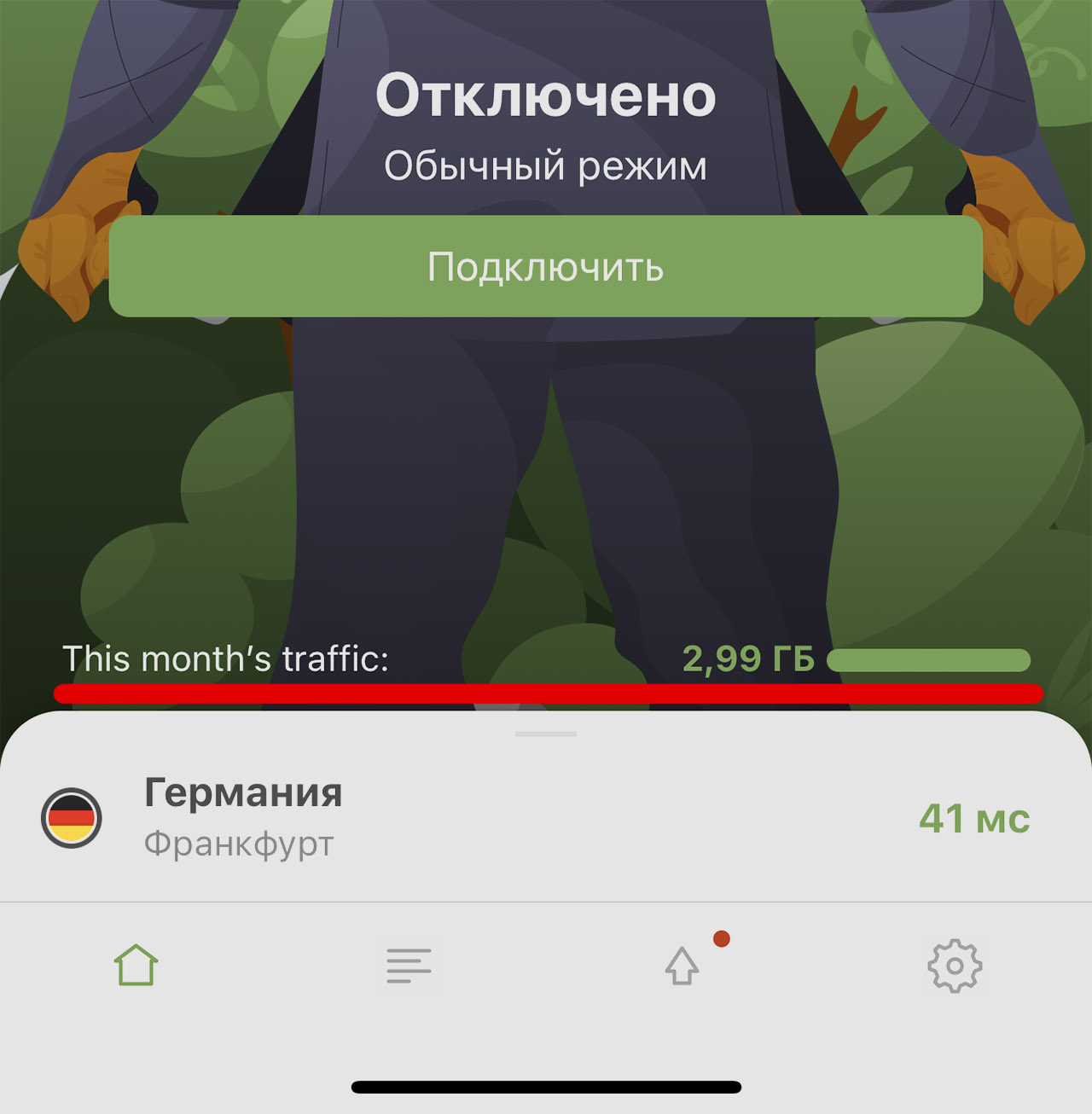
После регистрации прямо в приложении доступно 3 Гб бесплатного трафика в месяц.
Лицензия на использование этого VPN стоит 999 рублей в месяц или 4090 рублей в год. Но также есть и бесплатный пакет, включающий в себя 3 Гб в месяц. Для того чтобы зайти в приложение и проверить новые сообщения этого вполне хватит.
Никто не мешает иметь на своем смартфоне сразу несколько VPN, если вы уже пользуетесь каким-то другим. Пусть этот AdGuard работает для конкретно одного-двух приложений.
Кроме AdGuard VPN на вашем iPhone должно быть установлено приложение «Команды». Его также можно скачать бесплатно из App Store.
Итак, вы зарегистрировались в AdGuard VPN, получили свои 3 Гб, а теперь приступаем к созданию автоматизированной команды.
1. Настройка автоматического включения VPN
�� Запускайте приложение «Команды» и перейдите в меню «Автоматизация».
�� Нажмите синюю кнопку «Создать автоматизацию для себя», в появившемся списке найдите пункт «Приложение» и нажмите на него.
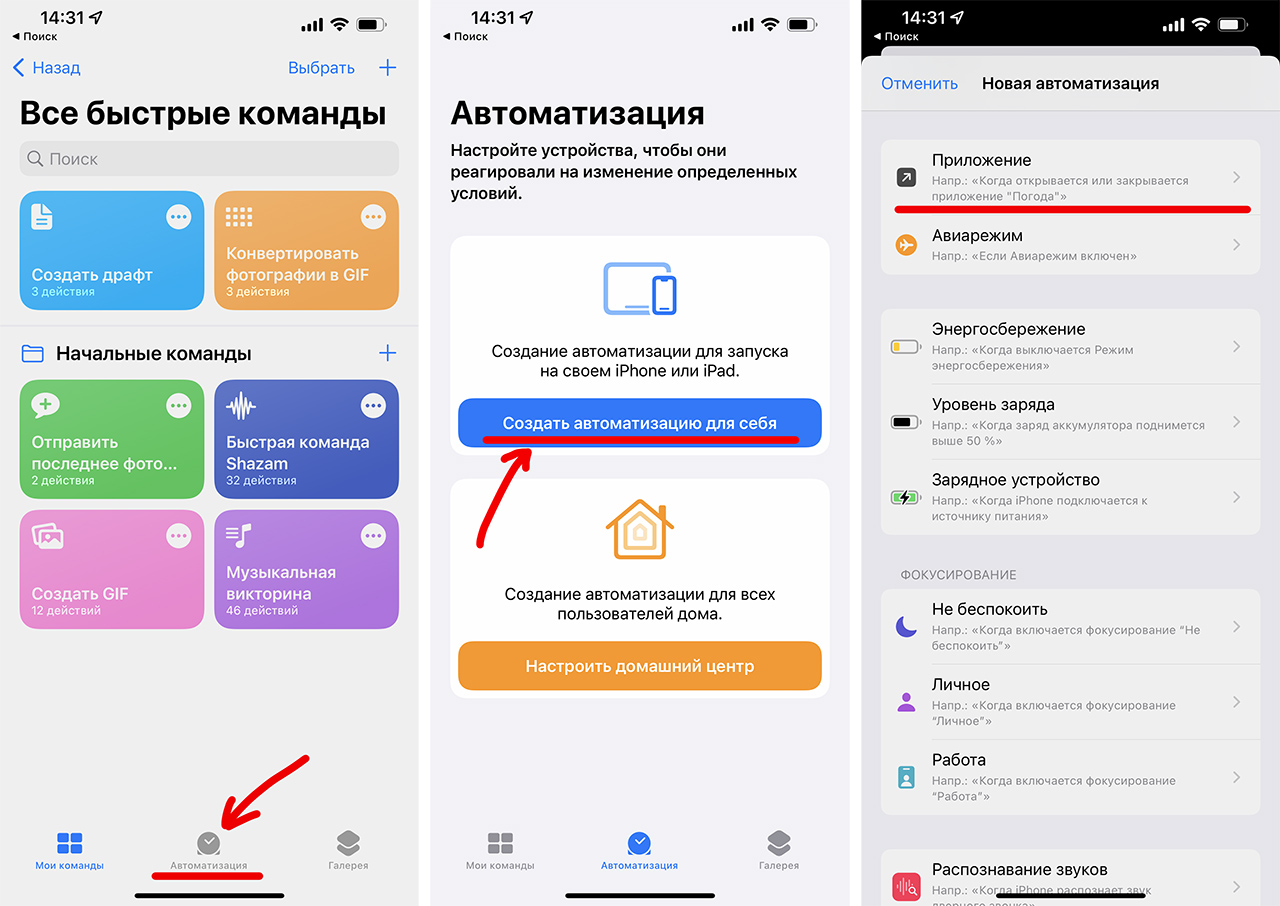
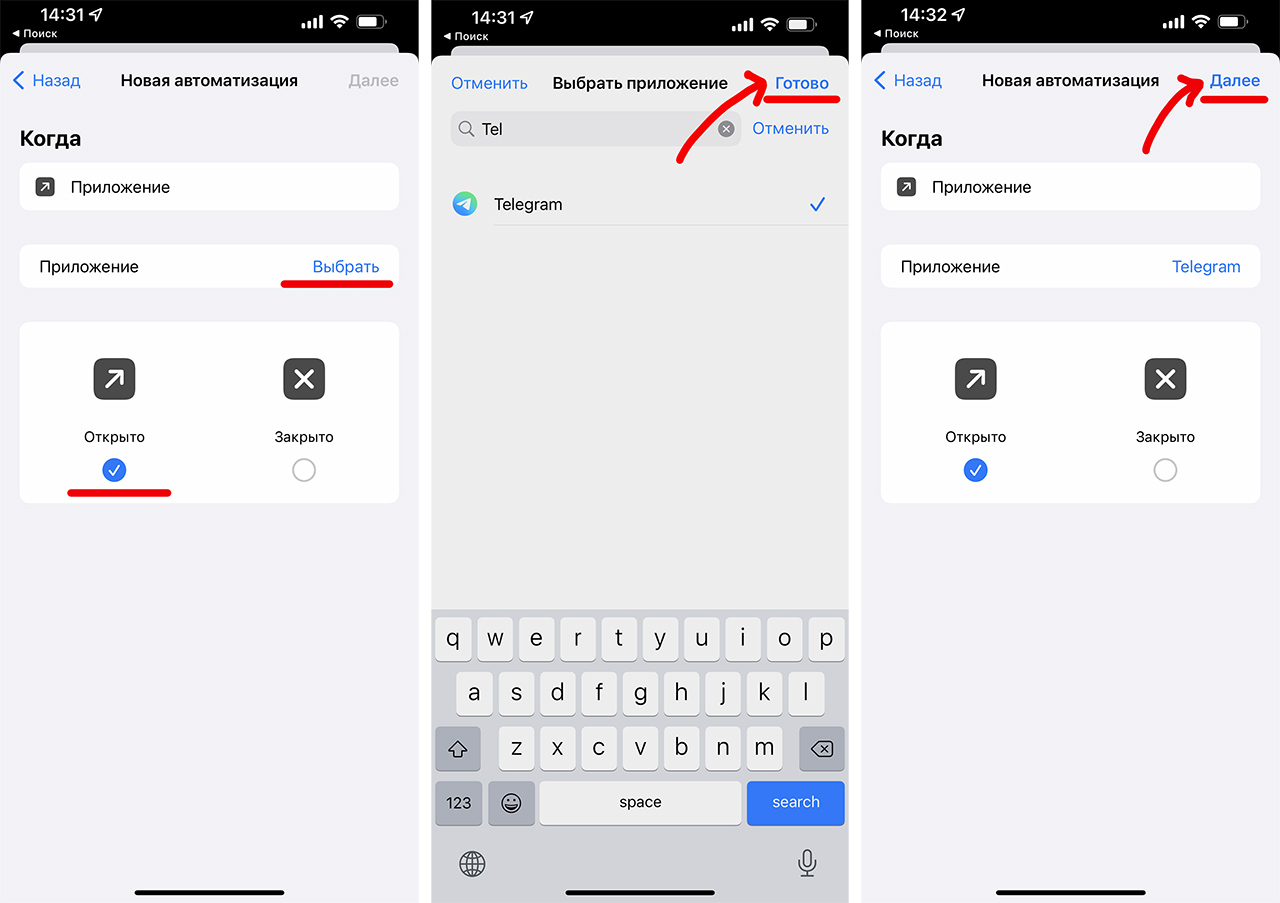
�� В появившемся окне убедитесь, что активирован чекбокс под параметром «Открыто» и нажмите на «Выбрать» рядом со словом «Приложение».
�� Начните вводить название приложения (в нашем случае это Telegram) и нажмите на него, чтобы отметить галочкой, а затем нажмите «Готово» в верхнем правом углу экрана.
�� Нажмите «Далее» в верхнем правом углу экрана.
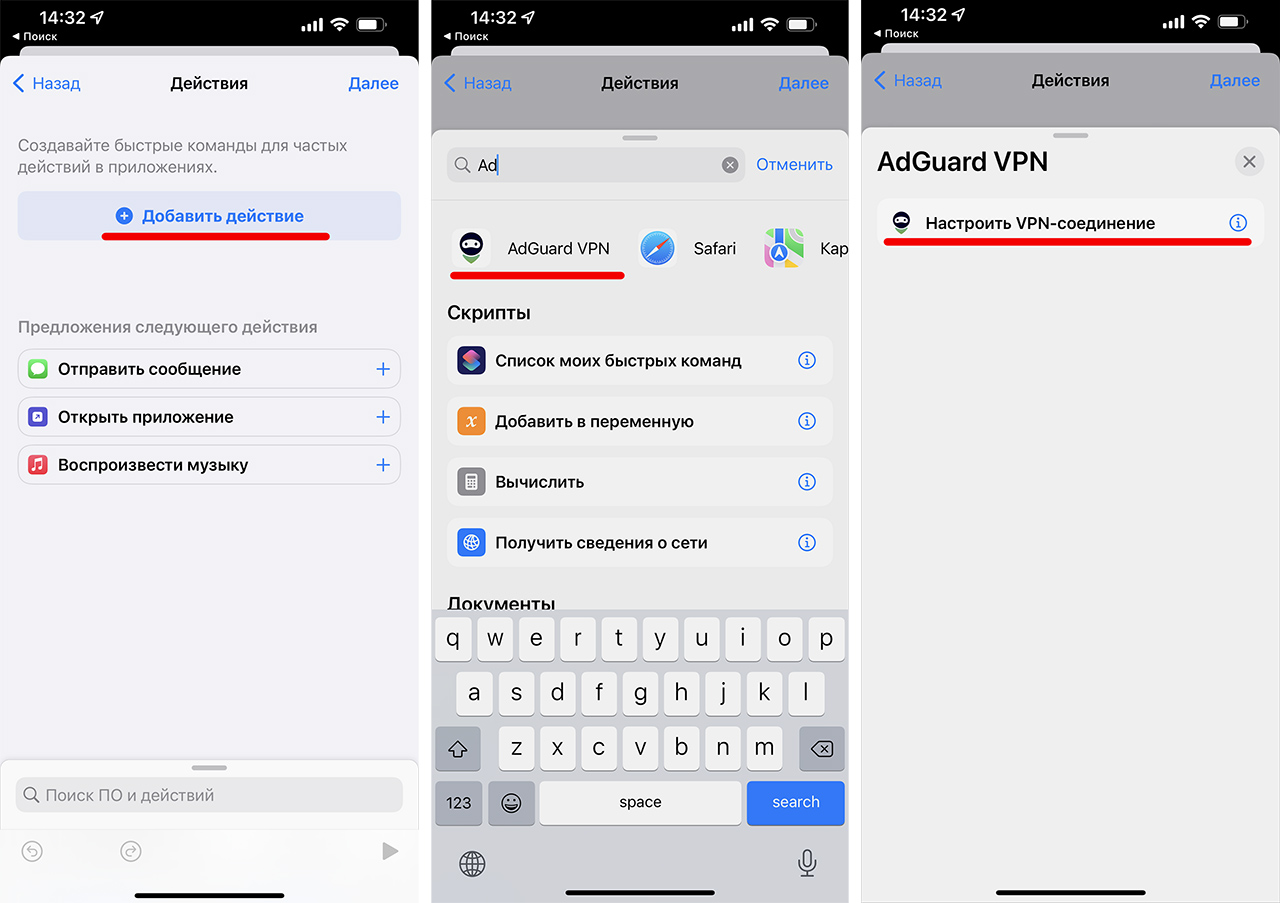
�� В новом окне нажмите «Добавить действие» и начните вводить название VPN-клиента, в нашем случае это AdGuard.
�� Нажмите на приложение AdGuard VPN и в новом окне нажмите «Настроить VPN-соединение».
�� Убедитесь, что в переменных написано «Включить» VPN «соединение» и нажмите «Далее». В следующем окне деактивируйте ползунок рядом с параметром «Спрашивать до запуска».
�� Подтвердите свой выбор в новом окне.
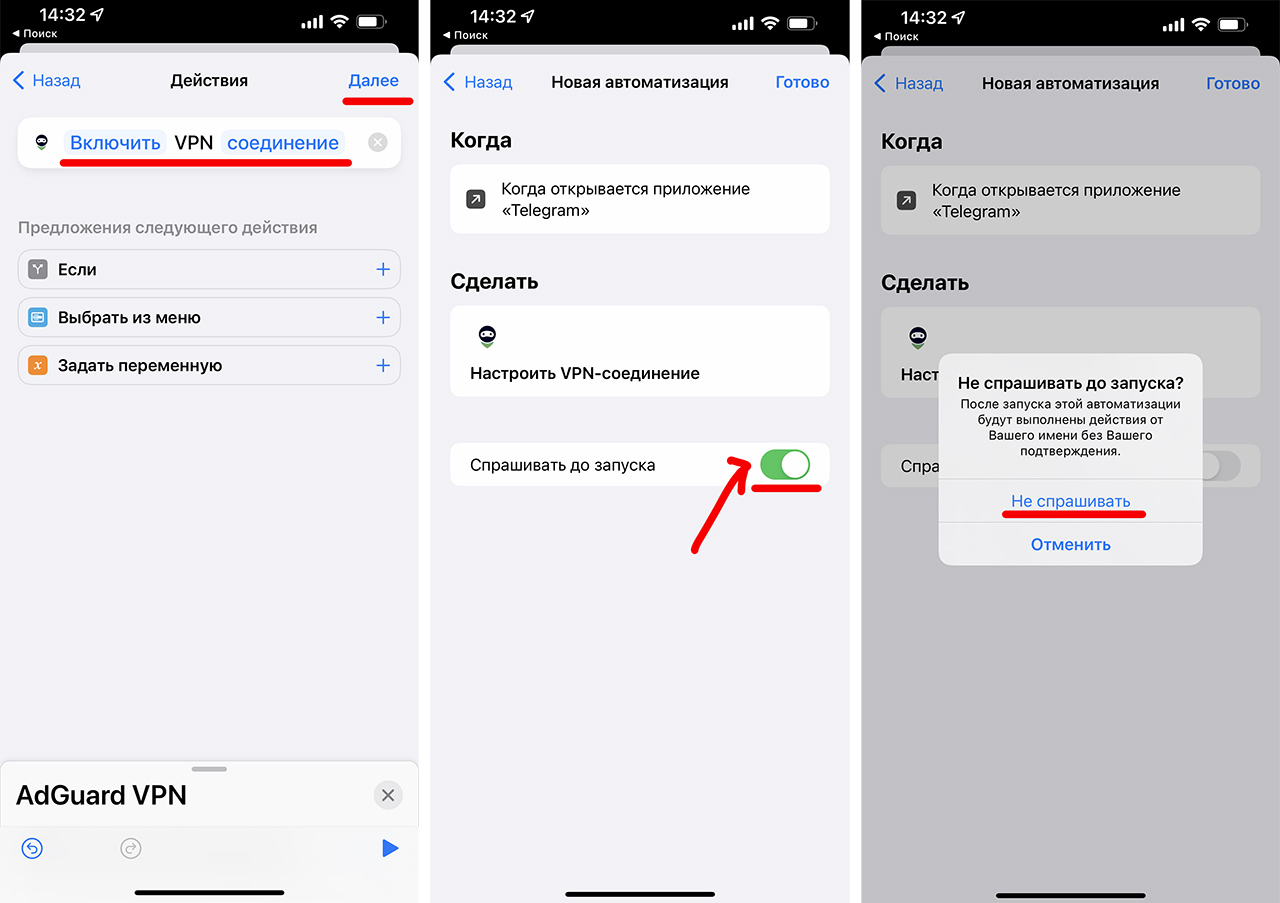
В результате у вас появился новый автоматический сценарий: при запуске приложения Telegram автоматически включается VPN.
Теперь нам нужно создать ещё одну команду, чтобы при сворачивании приложения VPN автоматически выключался.
2. Настройка автоматического выключения VPN
�� Нажмите на «+» в верхнем правом углу экрана и повторите все шаги выше до окна с выбором приложения. Здесь вам нужно активировать чекбокс на значение «Закрыто», а со значения «Открыто» снять отметку.
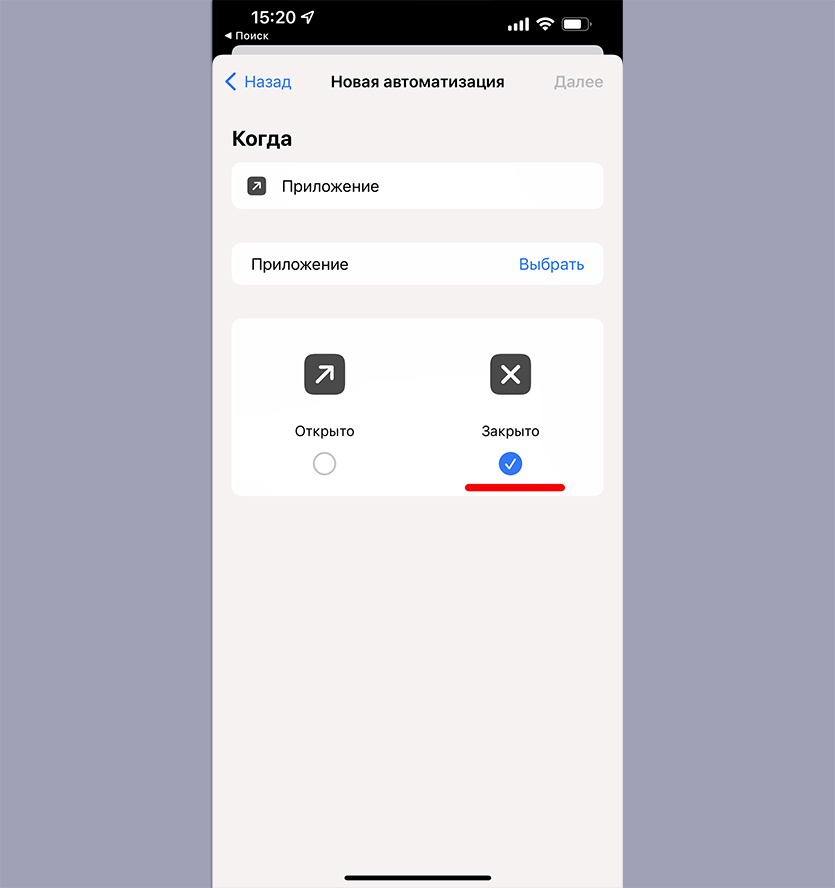
�� Далее также выбирайте приложение Telegram, жмите «Далее», «Добавить действие», выбирайте AdGuard VPN и жмите «Настроить VPN-соединение».
�� В следующем окне нажмите на слово «Включить», чтобы оно поменялось на слово «Выключить», затем нажмите «Далее» в верхнем правом углу экрана.
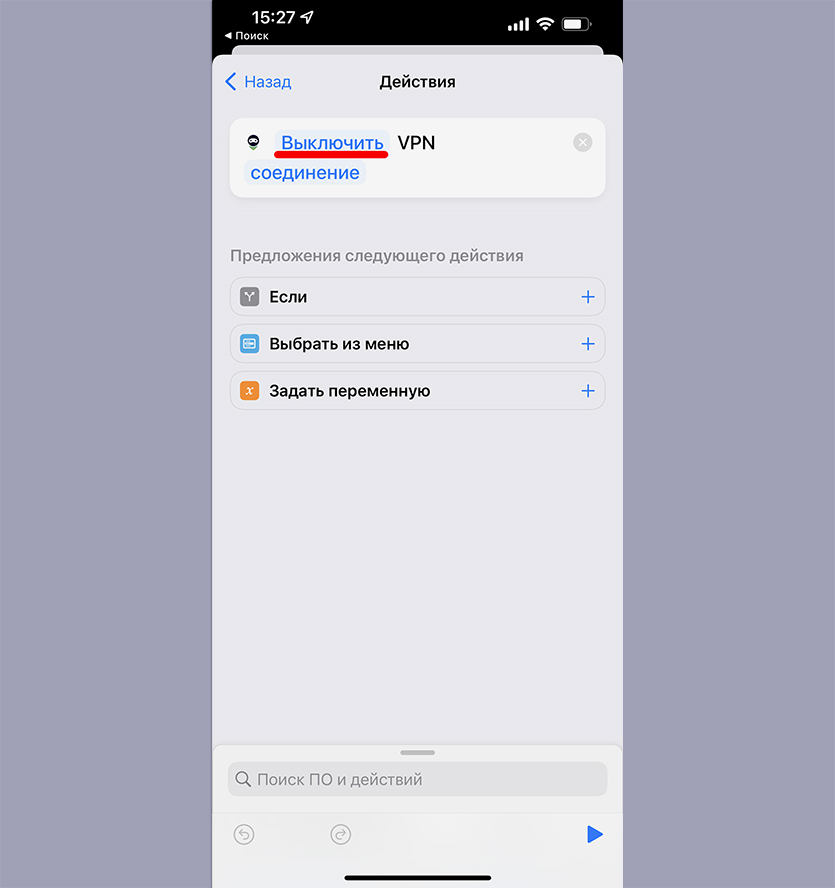
�� Далее также отключаем пункт «Спрашивать до запуска» и подтверждаем свой выбор. Далее жмёте «Готово» в верхнем углу экрана.
В результате у вас появилось два сценария. Можете сворачивать приложение «Команды» и проверять, как работает автоматическое включение и выключение VPN при открытии и закрытии Telegram. Спойлер: работает ��
Напоминаю, что вместо Telegram вы можете выбрать любое другое приложение.
А если вам понравилась идея автоматизировать разные рутинные действия с вашим смартфоном, посмотрите наши подборки самых полезных и интересных сценариев для приложения «Команды»: