
Как изменить формат даты по умолчанию в листы Google
Если вам нужно работать с другим форматом даты в Google Pastets , легко изменить формат своего листа по умолчанию для соответствия стандарту в любом месте. Вот как.
Представьте, что вы работаете с листом из клиента U.k. U.k.k использует формат «DD / MM / YYYY», что означает, что значение Day на первом месте, а затем месяц и год. Но если вы из Северной Америки, вы, вероятно, используете другой формат, такой как «мм / дд / гггг». Вы хотите, чтобы ваша электронная таблица соответствовала этому формату, чтобы даты имели вам смысл.

Google Piels использует типичные соглашения о вашем регионе, чтобы определить, на первом месте дня или месяце на дату времени. Чтобы изменить формат даты для определенной электронной таблицы, вам необходимо переключить настройку «Locale» к этой области с форматом даты, который вы бы предпочли использовать.
Чтобы сделать это, откройте свою электронную таблицу в Google Pastets и нажмите File & GT; Настройки электронной таблицы.

Из раскрывающегося меню «Локаль» выберите альтернативное местоположение. Например, установка локали в «Великобритания» переключит вашу электронную таблицу в формат «DD / MM / YYYY» и установить валюту по умолчанию в GBP и так далее.
Чтобы изменить формат даты по умолчанию в «MM / DD / YYYY», установите значение локали на «Соединенные Штаты» или другой регион, который использует этот формат. Чтобы сохранить изменение, нажмите «Сохранить настройки».

После изменения вашей локали любые даты, уже введенные в лист, будут автоматически переведены на формат даты, который вы выбрали, и любые значения даты, которые вы вставляете после этой точки, сопоставят конвенции этого местоположения. И помните: это изменение относится только к этой одной электронной таблице.
В некоторых случаях вам может потребоваться вручную изменить формат номера для некоторых ранее введенных дат, если они не распознаются автоматически. Для этого выберите эти клетки и выберите формат и GT; Номер и GT; Дата из меню.

Это применит новый формат даты данных по умолчанию в существующие данные, гарантируя, что тот же формат используется через вашу электронную таблицу.
Если вы хотите переключить локаль электронной таблицы, когда вы закончите (раньше, скажем, передавая его кому-то еще в другом регионе), посетите файл и GT; Настройки электронных таблиц снова и выберите локаль с нужным форматом даты.
СВЯЗАННЫЕ С: Руководство для начинающих к листам Google
Как настроить отображение даты в Google Таблице?
Вы узнаете, как в Google Таблице настроить отображение даты внутри ячейки или преобразовать в единый заданный формат.
Например, нам нужно установить следующий формат для даты: дд.мм.гггг. Для этого есть специальная функция: на панели инструментов нажимаем «Формат», в выпадающем меню – пункт «Числа» и далее выбираем из списка готовых форматов тот, который нам нужен. В нашем примере – это «Дата».
Если вам нужен какой-то другой формат, который в этом списке не указан, выбираете пункт «Другие форматы». Например, если нам нужно заполнение даты с указанием дня недели и точного времени, здесь можно задать такой формат и после этого нажать зелёную кнопку «Применить».
Как применять эту функцию – для начала нам необходимо выделить ту ячейку или диапазон, где будет отображаться дата с заданными параметрами.
В моём примере мне нужно привести к единому заданному формату три ячейки в столбце «Дата съёмки». Я сначала их выделяю, а затем выбираю: «Формат» – «Числа» – «Дата». Как видим, в один клик всё преобразовалось так, как мне нужно.
Эта функция может пригодиться менеджеру YouTube канала. Почему – при заполнении таблицы очень часто дата размещения видео копируется в разных форматах, а с помощью этой опции даже очень большой объём данных можно быстро привести к единому виду.
Теперь вы знаете, как настроить отображение даты в Google Таблице.
Домашнее задание для этого урока: зайдите на любой ролик в YouTube, скопируйте его дату, вставьте в ячейку Google Таблицы и преобразуйте. Попробуйте поэкспериментировать и применить другие форматы.
Пишите в комментариях, всё ли у вас получилось, задавайте свои вопросы и не забывайте подписаться на наши образовательные каналы: «Бесплатная Школа Видеоблогера», «Бутик Идей – как стать фрилансером» и «Компьютерная грамотность – 100 шагов от А до Я».
Как изменить формат даты по умолчанию в Google Таблицах
Если вам нужно работать с другим форматом даты в Google Таблицах, легко изменить формат листа по умолчанию, чтобы он соответствовал стандарту в любом месте. Вот как.
Представьте, что вы работаете с листом от клиента из Великобритании. В Великобритании используется формат «ДД / ММ / ГГГГ», что означает, что сначала идет значение дня, за которым следуют месяц и год. Но если вы из Северной Америки, вы, вероятно, используете другой формат, например «ММ / ДД / ГГГГ». Вы хотите, чтобы ваша электронная таблица соответствовала этому формату, чтобы даты были понятны для вас.
Программы для Windows, мобильные приложения, игры — ВСЁ БЕСПЛАТНО, в нашем закрытом телеграмм канале — Подписывайтесь:)

Google Таблицы используют типичные соглашения вашего региона, чтобы определить, стоит ли день или месяц первым в метке времени. Чтобы изменить формат даты для конкретной электронной таблицы, вам необходимо переключить настройку «Locale» на настройку области с форматом даты, который вы предпочитаете использовать.
Для этого откройте электронную таблицу в Google Таблицы и нажмите Файл> Настройки электронной таблицы.

После изменения языкового стандарта любые даты, уже введенные в лист, будут автоматически переведены в формат даты выбранного вами языкового стандарта, а любые значения даты, которые вы вставляете после этой точки, будут соответствовать соглашениям для этого местоположения. И помните: это изменение относится только к этой таблице.
В некоторых случаях вам может потребоваться вручную изменить числовой формат для некоторых ранее введенных дат, если они не распознаются автоматически. Для этого выделите эти ячейки и выберите в меню «Формат»> «Число»> «Дата».
Как добавить дату в Google Таблицы
При оформлении таблицы в сервисе от Google часто возникает необходимость проставить даты выполненных задач или создать план на будущие дни, месяцы или даже годы. Конечно, всегда всю информацию можно заполнять вручную, но это часто неудобно, особенно когда речь идет о необходимости ежедневно обновлять проставленные даты на актуальные. В таких случаях на помощь приходят встроенные функции Гугл Таблиц, о которых я предлагаю узнать далее, вкратце затронув тему и стандартной расстановки дат.
Способ 1: Ручной ввод числа и дальнейшее растягивание столбца
Онлайн-сервис имеет удобную функцию автоматического заполнения ячеек при растягивании формул или другого содержимого. Это можно использовать и при расстановке дат, выбрав первый день и продолжив столбец до необходимого диапазона дат. Все числа будут идти по порядку, месяца и годы сменяться по очереди, соблюдая високосные года.
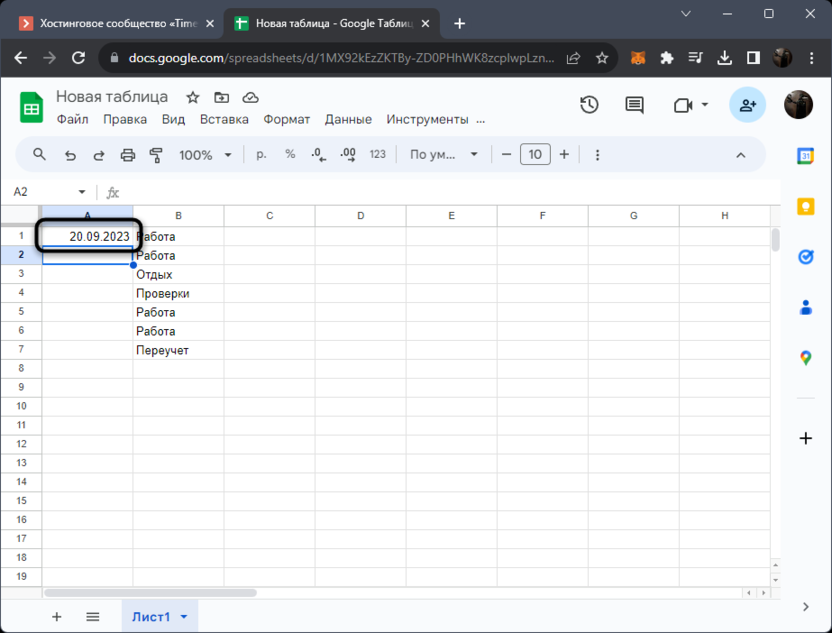
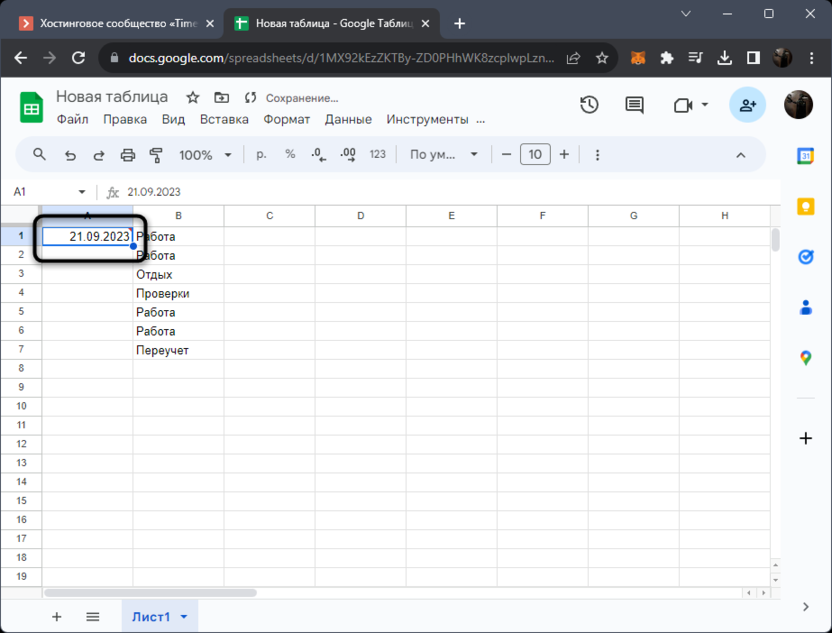
- Выделите необходимый столбец в Таблицах и пропишите первую дату в формате ДД.ММ.ГГГГ, как это показано на следующем скриншоте. Вы можете использовать и другой формат, если это необходимо по региональным настройкам.
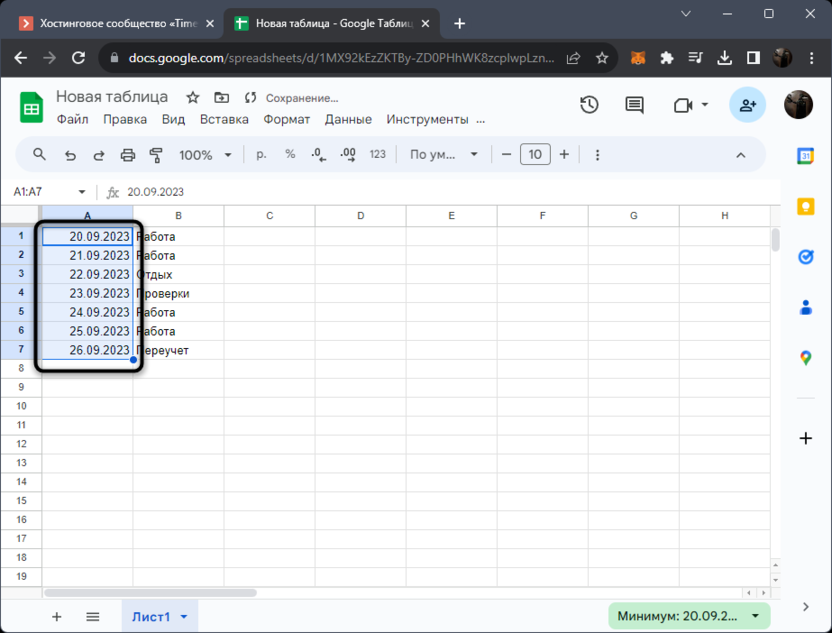
- Теперь вы можете зажать эту ячейку за правый нижний угол и растянуть на нужное количество строк вниз. Вы увидите, как даты заполнятся автоматически.
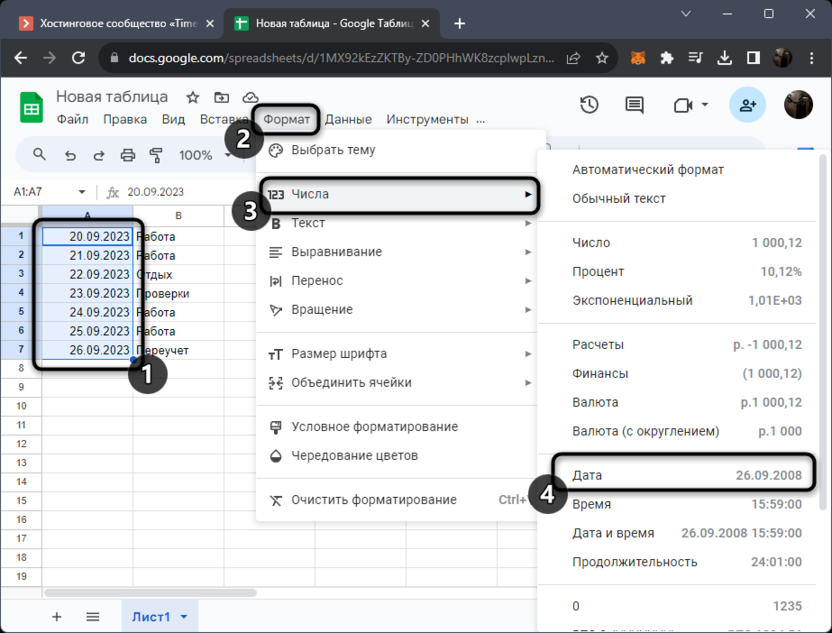
- Если содержимое в ячейках определяется неправильно или корректное растягивание не происходит, скорее всего, произошел сбой в формате. Понадобится выделить весь необходимый диапазон, развернуть меню «Формат», навести курсор на «Числа» и выбрать в качестве формата «Дата». После этого проверьте отображение даты в ячейках или повторите растягивание, начиная с первого числа.
Описанный метод хорош в тех ситуациях, когда пользователю требуется установить сегодняшнюю или случайную дату выбранного месяца и года, а затем добавлять последовательно идущие дни в строки ниже. Информация не будет обновляться автоматически, а при изменении одной ячейки в следующих информация останется такая же самая. Единственное – вы можете продолжить растягивание хоть до бесконечности, сменяя месяцы и годы.
Комьюнити теперь в Телеграм
Подпишитесь и будьте в курсе последних IT-новостей
Способ 2: Использование функции СЕГОДНЯ
Функция СЕГОДНЯ позволяет вписать в ячейку сегодняшнюю дату, ориентируясь на ваш часовой пояс. Данные будут обновляться автоматически при каждом сохранении таблицы, поэтому переход на новый день точно не будет пропущен. Вы можете расширить функцию СЕГОДНЯ, создав отдельную формулу, которая будет отображать все последующие дни, отталкиваясь от сегодняшнего.
Например, если в ячейке A1 добавлена функция СЕГОДНЯ, то в А2 будет отображаться дата, которая наступит завтра, а в A3 – послезавтра. Все эти данные будут обновляться вместе с ячейкой A1, поскольку берут исходный день из нее. Давайте более наглядно разберемся с этим в следующей инструкции.
- В ячейке, где должен располагаться первый день, введите =СЕГОДНЯ() и примените изменения. Никаких аргументов и дополнительных опций для данной функции прописывать не нужно.
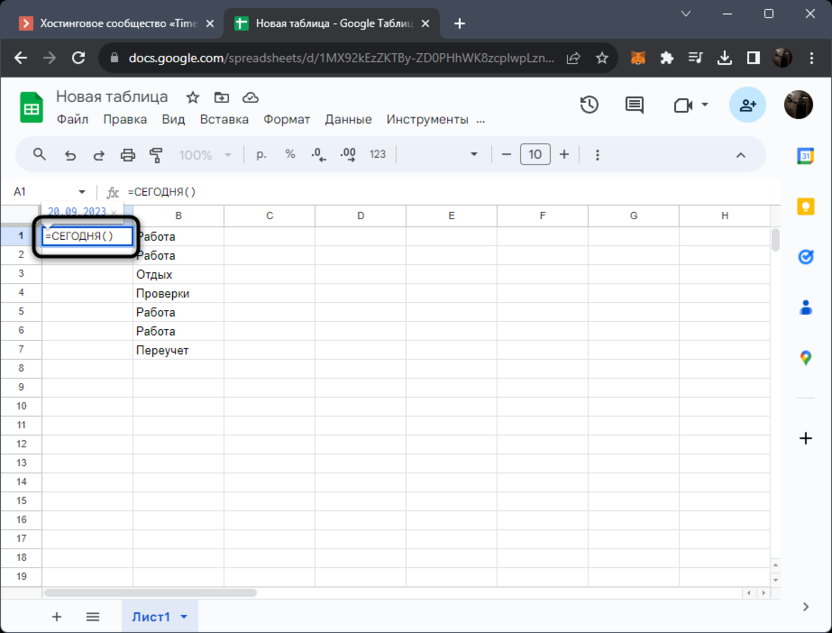
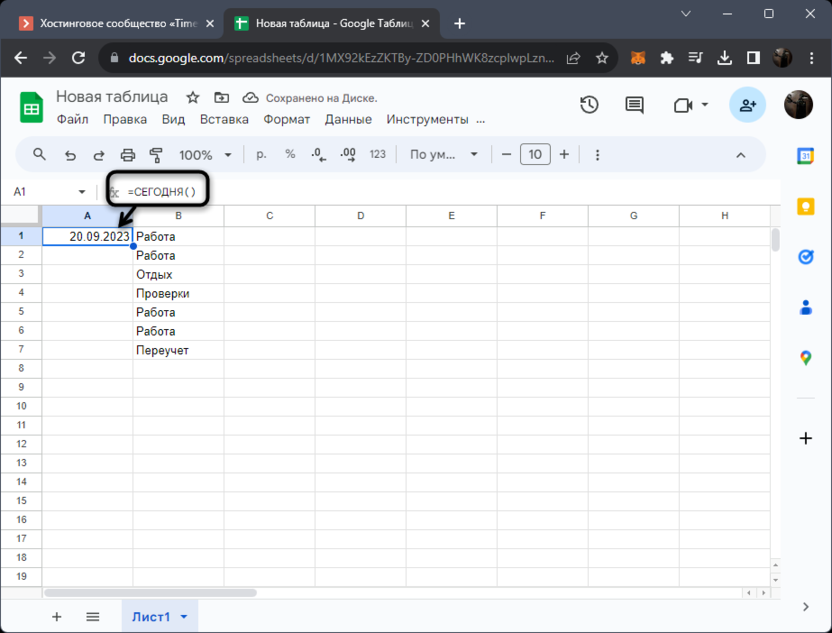
- После ее активации вы увидите, как отображается сегодняшнее число. Вы уже знаете, что завтра оно сменится на актуальную дату.
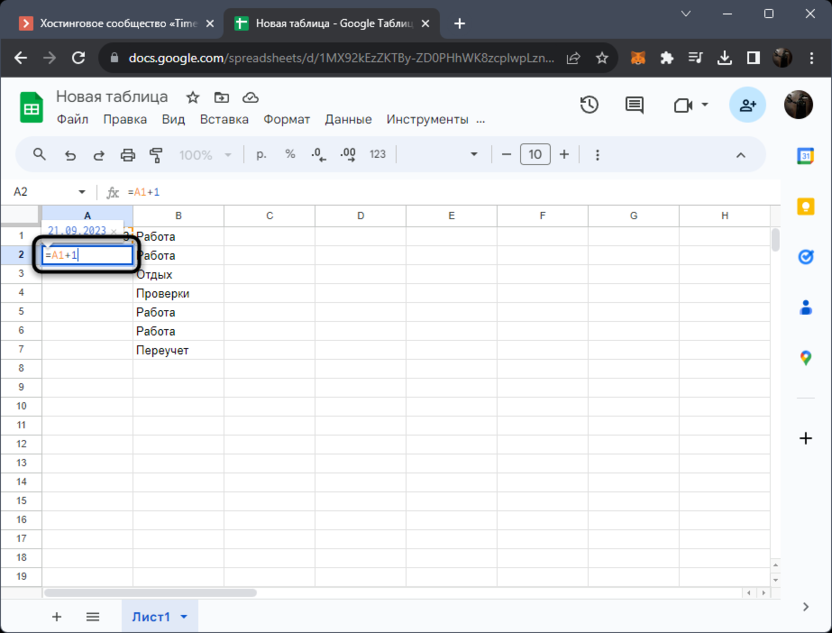
- Теперь в соседней ячейке снизу напишите A1+1, где A1 – та самая ячейка с =СЕГОДНЯ(). Формула означает, что к прошлой дате добавится еще один день.
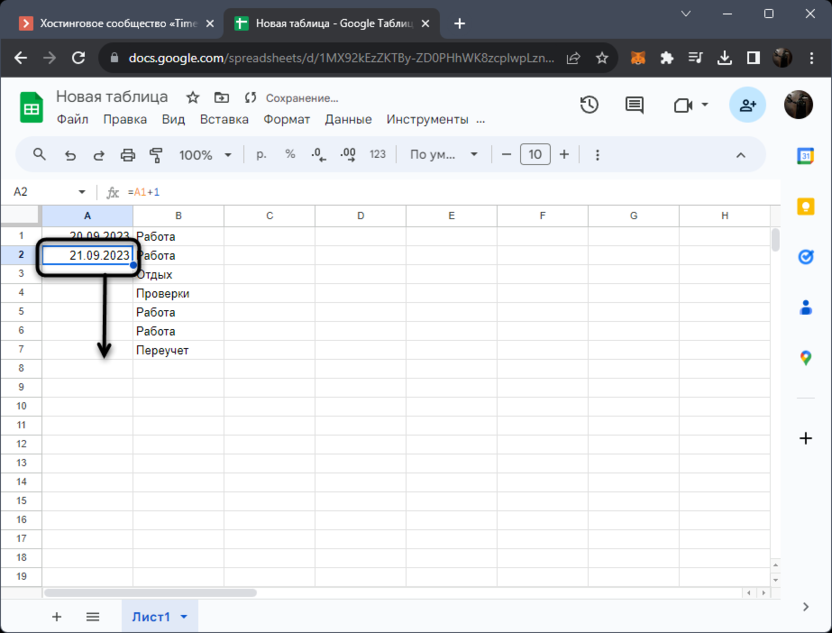
- Вы это видите после применения формулы, а также можете растянуть ее вниз, чтобы в каждой следующей ячейке прибавлялся еще один день.
- Растягивайте так на столько дней, сколько потребуется конкретно для ваших задач. Завтра можете вернуться в эту же таблицу и вы заметите, как автоматически все значения поменялись в соответствии с текущим днем. То есть все даты будут больше на 1.
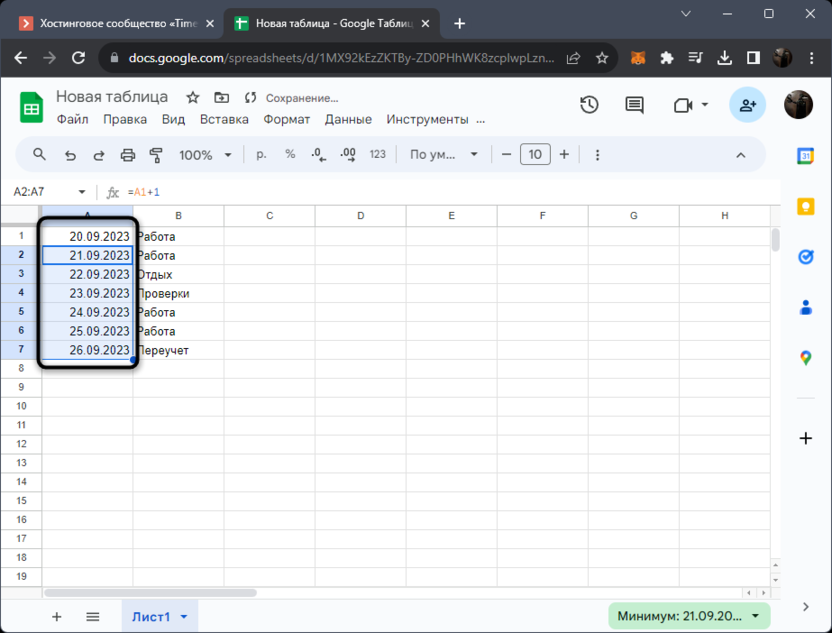
Использование такого подхода можно считать оптимальным в тех случаях, когда даты должны автоматически обновляться, а вместе с ними и используемые формулы, графики или другие значения в таблицах. Это же поможет при ведении какого-то плана или составлении рабочего графика, когда нужно отдельно записывать задачи и будущие цели.
Способ 3: Настройка проверки данных
Не всегда в ячейках нужно устанавливать актуальную дату или даже текущий год. Иногда бывает важно отобразить на экране календарь и выбрать из него нужное число, чтобы записать его в ячейке. Для этого не обязательно открывать календарь отдельно где-то на компьютере или телефоне, искать нужное число и потом его руками вводить в Гугл Таблицах. Можно настроить в нужном столбце проверку данных, чтобы после этого с легкостью выбирать нужное число на интерактивном календаре.
- Для удобства настроить проверку данных лучше на всем столбце, где в будущем будут расположены даты. Для этого нажмите по его символу левой кнопкой мыши, чтобы получить такой же результат, как на показанном ниже изображении.
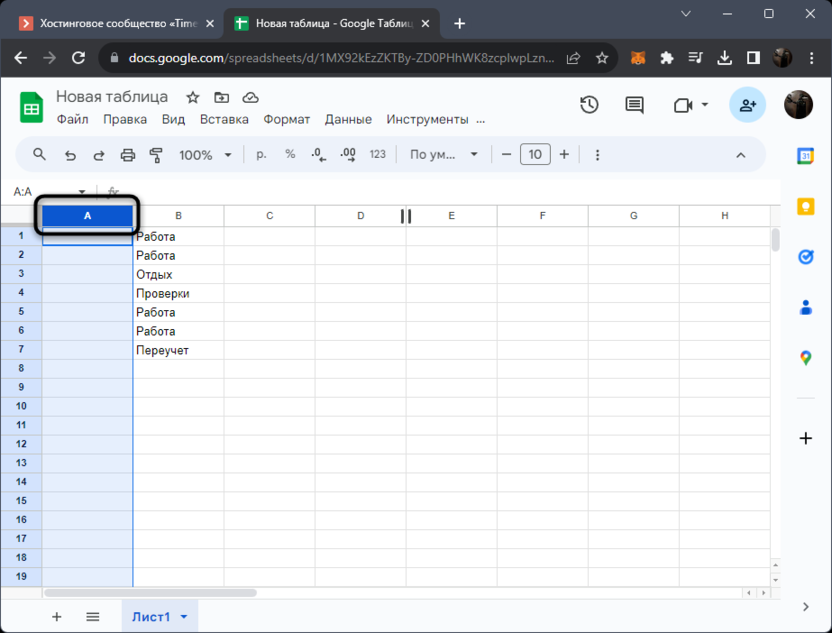
- После этого разверните меню «Данные» и выберите инструмент «Настроить проверку данных».
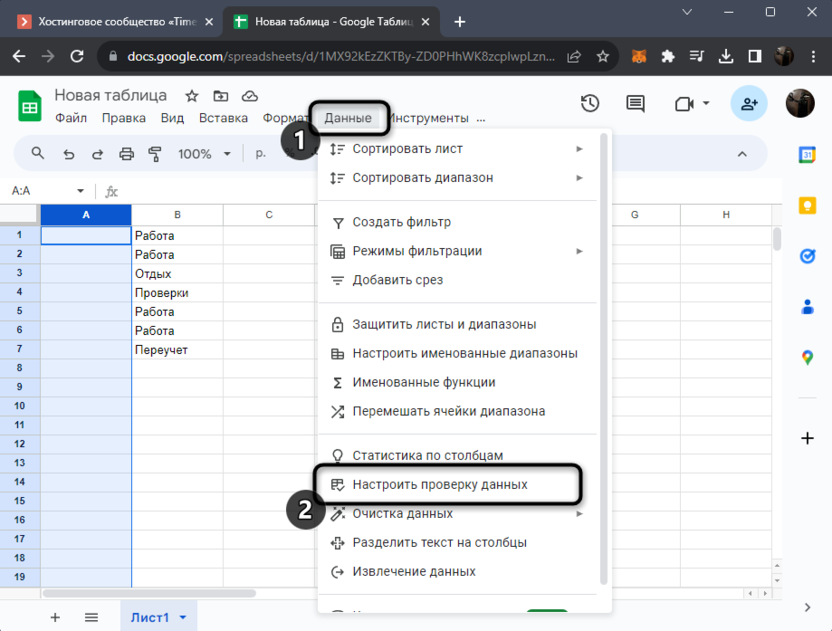
- Щелкните по кнопке «Добавить правило», поскольку в новых документах правил еще нет, а если вы уже создавали некоторые, то они явно сделаны для других целей.
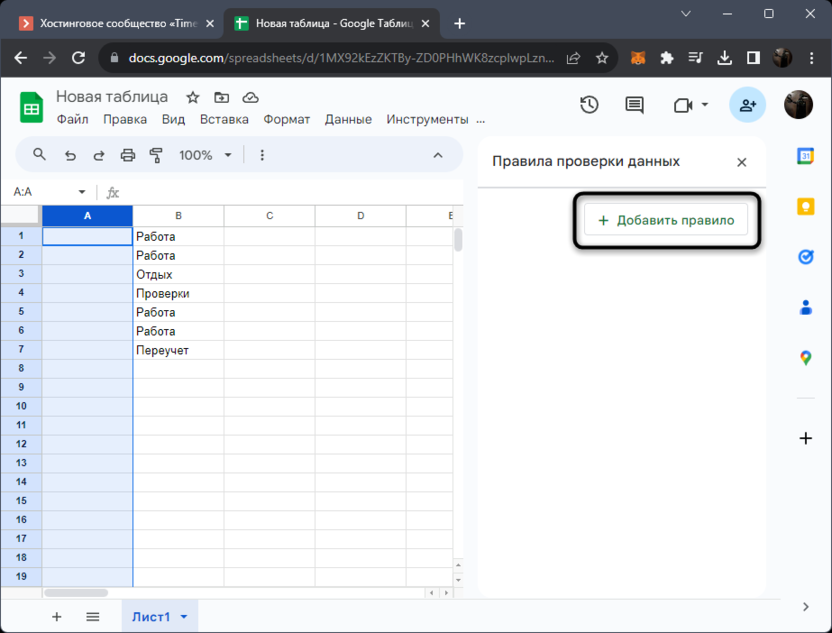
- Сначала понадобится изменить критерий проверки данных, развернув соответствующий список.
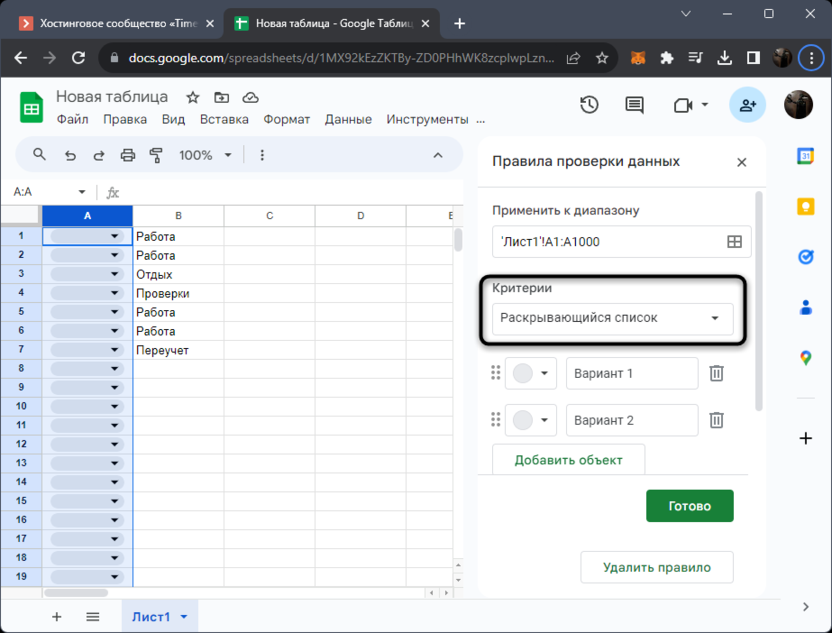
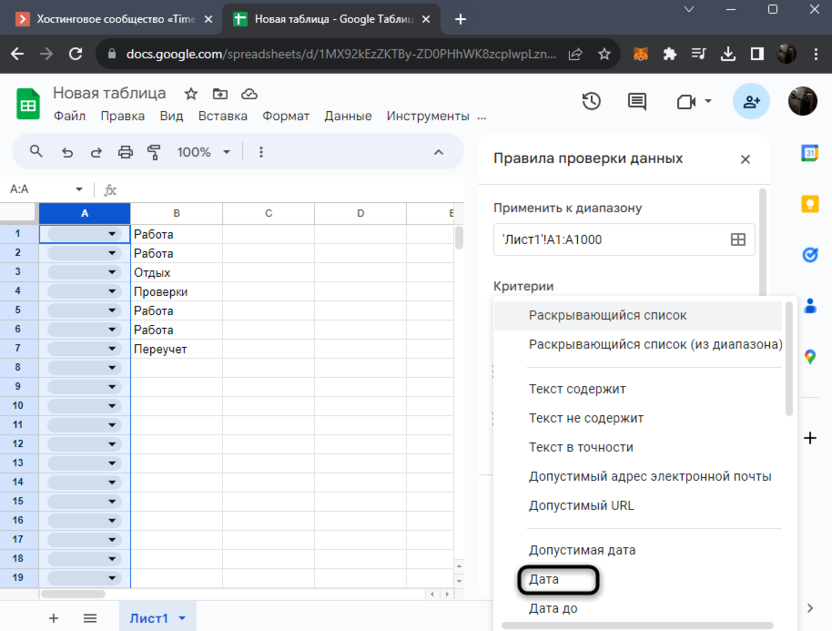
- Из него выберите вариант «Дата».
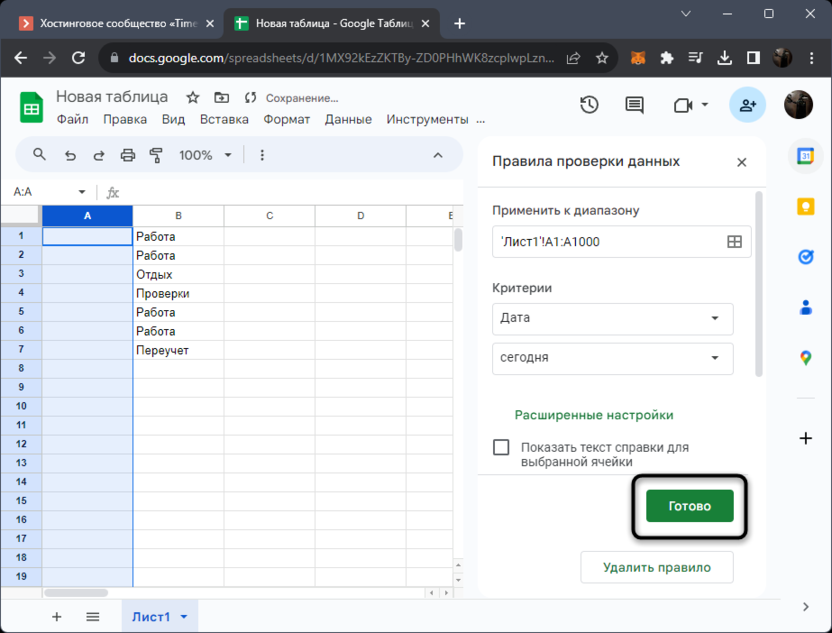
- На этом настройка проверки данных завершена, можете нажать «Готово», чтобы закрыть это окно и подтвердить внесение изменений.
- Щелкните дважды левой кнопкой мыши по любой из ячеек выделенного ранее столбца. Теперь должен появиться календарь. В нем можете выбрать совершенно любую дату, чтобы она установилась как значение в ячейке.
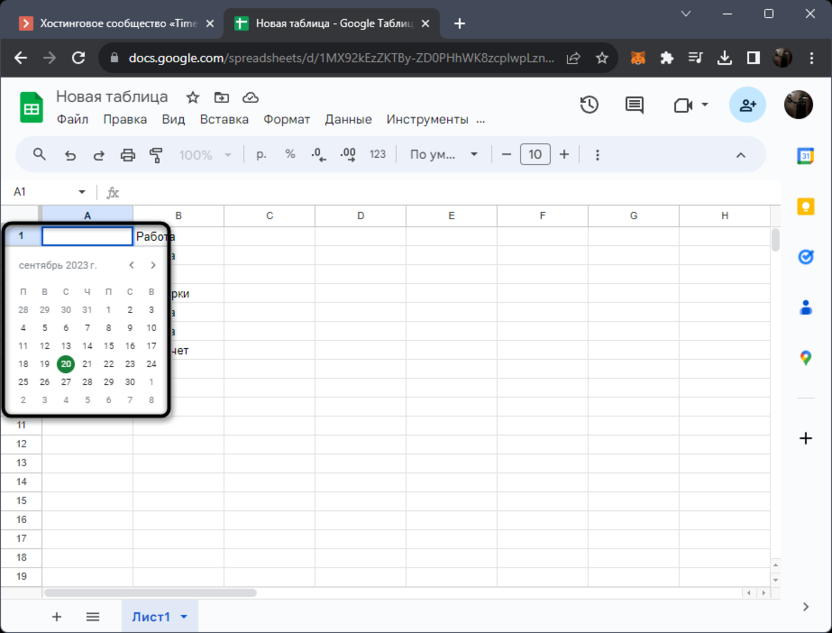
- Формат выбирается автоматически, поэтому никаких других настроек вносить не нужно. Можете продолжить точно такое же заполнение всех остальных ячеек, выбирая совершенно любые даты из прошлого или будущего.
Выберите любой из трех предложенных выше методов, чтобы без проблем расставить нужные даты или автоматизировать этот процесс в Гугл Таблицах. Отмечу, что некоторые из выполненных только что манипуляций также применимы и при создании динамического календаря. Более детально о нем читайте в другой статье по ссылке ниже: