
Как подключить sql базу к 1с
Вот этот урок рассказывал как добавить новую базу 1С. Если Вы используете серверный вариант 1С, то добавление новой базы 1С на SQL будет отличаться.
Добавление базы 1С на сервер SQL можно произвести с помощью консоли управления сервером 1С. Про консоль мы начали говорить в уроке про сервер 1С.
Как добавить новую базу данных на сервере 1С?
Добавление базы данных на сервер 1С
Чтобы добавить базу данных 1С на SQL – откройте в консоли управления сервером 1С ветку Информационные базы данных, нажмите на нее правой кнопкой. Создавать предварительно ее в самом SQL сервере не нужно, 1С создаст сама.
Поля, которые нужно заполнить:

- Имя (без пробелов) – имя базы, которое будет прописано у всех клиентов
- Сервер базы данных – ip/имя компьютера/имя сервера SQL
- Тип СУБД – вид SQL, который будет использован (обычно MS SQL)
- Имя базы данных – как база данных будет называться на SQL
- Пользователь/пароль БД – пользователь SQL, под которым будет осуществляться доступ к SQL (часто используют суперпользователя sa, но можно создать специального, главное чтобы он имел полный доступ к базе 1С)
- Разрешить выдачу лицензий – Да, если Вы используете программные лицензии 1С, а не «ключ-флешку»
- Смещение дат – обычно все ставят 2000, подробнее см. документацию
- Создать базу данных – если базы данных в MS SQL нет и ее нужно там создать. Если база данных уже есть и Вы просто удалили ее с одного сервера 1С и перенесли на другой (или восстановили бекап SQL в другую базу для создания копии), то не надо.
Базу 1С на SQL можно добавить не только через консоль управления, но и прямо в клиенте 1С (обратите внимание — добавляется база один раз — или в консоли или здесь). Алгоритм такой же, как и при добавлении файловой базы данных, только выберите пункт «База данных находится на сервере». Поля для заполнения такие же как и в консоли.

Свойства базы данных 1С на MS SQL
Большинство администраторов (вероятно значительно более 50%) создание базы 1С для SQL заканчивают на этом. Однако можно провести небольшие дополнительные настройки базы SQL, которую 1С создала при добавлении самостоятельно.
- Автоувеличение размера – 200Мб на базу и 50Мб на лог (производительность)
- Хранение файла базы данных и лога – на разных физических дисках (если не используется RAID)
- Ограничить лог – 2 или 4Гб опытным путем
- Recovery Model – Simple
- Auto Create/Update Statistic – True
- При желании не использовать пользователя sa – изменить владельца базы данных/поставить у нужного пользователя полный доступ к этой базе данных.
Обратите внимание на периодическое обслуживание базы 1С на SQL, которое тоже можно настроить на автоматическое выполнение по расписанию.
Таблицы базы 1С SQL
В базе 1С на SQL хранится вся информация базы данных. В том числе – таблицы конфигурации, обновления конфигурации («конфигурация базы данных»), пользователей.
Примеры таблиц 1С в базе SQL:
- Config – основная конфигурация информационной базы
- ConfigSave – конфигурация редактируемая конфигуратором
- Params – параметры информационной базы, в т.ч. пользователи.
По лицензионному соглашению прямой доступ к базе данных 1С для изменения информации запрещен – только через платформу 1С (т.е. методами встроенного языка 1С).
При создании базы 1С на SQL, платформа 1С автоматически создает нужные таблицы и колонки, называя их «произвольно». При любой реструкторизации базы 1С на SQL (например если выгрузить dt и загрузить тут же обратно) – названия могут поменяться (и меняются).
Большинство таблиц 1С связано. Например, документ хранится в нескольких таблицах (шапка, каждая табличная часть). При подходе без достаточных знаний вероятность испортить базу данных велика.
Однако отдельно можно упомянуть про регистр сведений, когда он независим, не периодичен и т.п. Дело в том, что он представляет собой обычную таблицу, не связанную с другими таблицами.
Поэтому [некоторые товарищи] используют регистры сведений как механизм обмена, а именно:
- Внешняя программа пишет данные в таблицу базы 1С на SQL (таблица регистра сведений)
- 1С своими методами считывает из регистра сведений информацию и разводит по таблицам (справочники, документы и т.п.)
- В роли транспорта используется почти мгновенный инструмент MS SQL DTS
Помните! Это использование производится на свой страх и риск!
Чтобы узнать в какой таблице базы SQL хранится тот или иной справочник, документ или регистр сведений (а также сопоставить имена колонок SQL и имена рекизитов 1С) — можно использовать функцию языка 1С «ПолучитьСтруктуруХраненияБазыДанных()».
Проголосовать за этот пост:
Установка и настройка MS SQL Server для 1С
Рассмотрим вопросы инсталляции и конфигурации MS SQL Server для 1С.
В первую очередь стоит отметить, что способ инсталляции MS SQL Server по большей части зависит от того, какая предполагается нагрузка на 1С.
Отталкиваясь от этого можно выделить такие варианты:
- Первый вариант. Организация, с 500 и более операций в сутки;
- Второй вариант. Организация, с 500 и более преимущественно не интерактивных операций в сутки (загрузка платежей из банк-клиента и интернета, заказов из интернет-магазина, формирование транспортных и складских операций и т.п.);
- Третий вариант. Организация, с числом ежедневных операций от 500 и более, подавляющее число которые интерактивны (инициация и оформление со стороны пользователя).
Первые два варианта MS SQL Server можно инсталлировать на тот же сервер, где есть установленный 1С, что преимущественно актуально для второго варианта, если соблюдать требований к техническим характеристикам. В третьем же случае наиболее оптимальным решением станет установка MS SQL Server на отдельный сервер.
Стоит рассмотреть характеристики компонентов компьютера для каждого из упомянутых выше случаев.
При инсталляции на отдельный сервер:
Процессор
- Первый вариант. Не менее 1.8 ГГц (желательно с двумя ядрами)
- Второй вариант. Не менее 2 ГГц с количеством ядер от двух и более
- Третий вариант. Не менее 3 ГГц с количеством ядер от четырех и более
Оперативная память
- Первый вариант. От 8 ГБ и более
- Второй вариант. От 32 ГБ и более
- Третий вариант. От 128 ГБ и более
Накопитель
- Первый вариант. SAS от 120 ГБ
- Второй вариант. SAS от 500 ГБ (рекомендуется SSD)
- Третий вариант. SAS от 1 ТБ (желательно SSD)
Скорость сетевого подключения
- Первый вариант. Минимум 1 Гб/сек
- Второй вариант. Минимум 1 Гб/сек (лучше всего использовать оптику)
- Третий вариант. Минимум 1 Гб/сек (оптика)
При совместной инсталляции с сервером 1С Предприятия требования будут следующими:
Процессор
- Первый вариант. Как минимум 2 ГГц с количеством ядер от двух и более
- Второй вариант. Как минимум 3 ГГц с количеством ядер от четырех и более
- Вариант 3. Категорически не рекомендуется
Оперативная память
- Первый вариант. Минимум 32 ГБ
- Второй вариант. Минимум 128 ГБ
- Третий вариант. Категорически не рекомендуется
Накопитель
- Первый вариант. SAS от 500 ГБ (рекомендуется SSD)
- Второй вариант. SSD от 1 ТБ
- Третий вариант. Категорически не рекомендуется
Скорость сетевого подключения
- Первый вариант. 1 Гб/сек
- Второй вариант. 1 Гб/сек
- Третий вариант. Категорически не рекомендуется
Стоит учитывать, что указанные выше значения являются минимальными требованиями для комфортного рабочего процесса. Более конкретные параметры подбираются в индивидуальном порядке в зависимости от ситуации, берутся в расчет ключевые потребностями MS SQL Server в дисковой подсистеме и объеме ОЗУ.
Теперь стоит рассмотреть непосредственно сам процесс инсталляции MS SQL Server для 1С в варианте MS SQL Server 2014 на ОС MS Windows Server 2012
Первым делом потребуется перенос дистрибутива инсталляции программы на локальный жесткий диск сервера.
В появившемся окне на правой панели выбирается пункт «Установка».
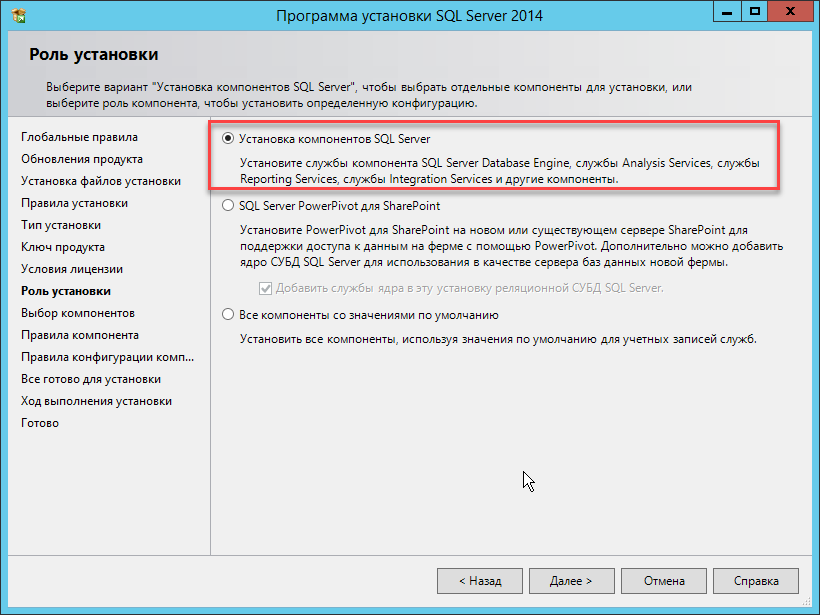
После этого начнется установка, в процессе которой вам нужно будет ввести ключ и прочесть условия лицензирования, а затем определиться с ролью сервера, выбрав «Установка компонентов MS SQL Server».
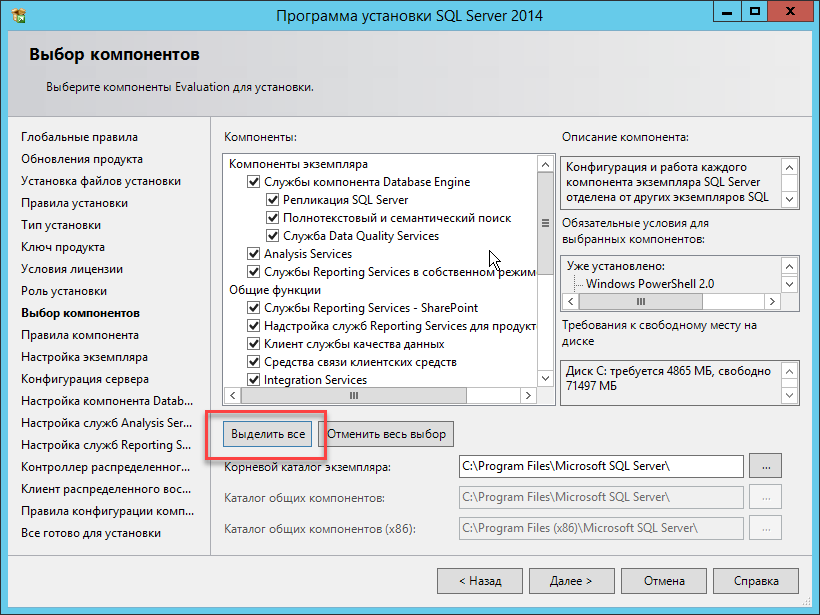
Дальше необходимо выбрать устанавливаемые компоненты. Как правило, они все выделяются, однако если это не так, нажимайте на «Выделить все».
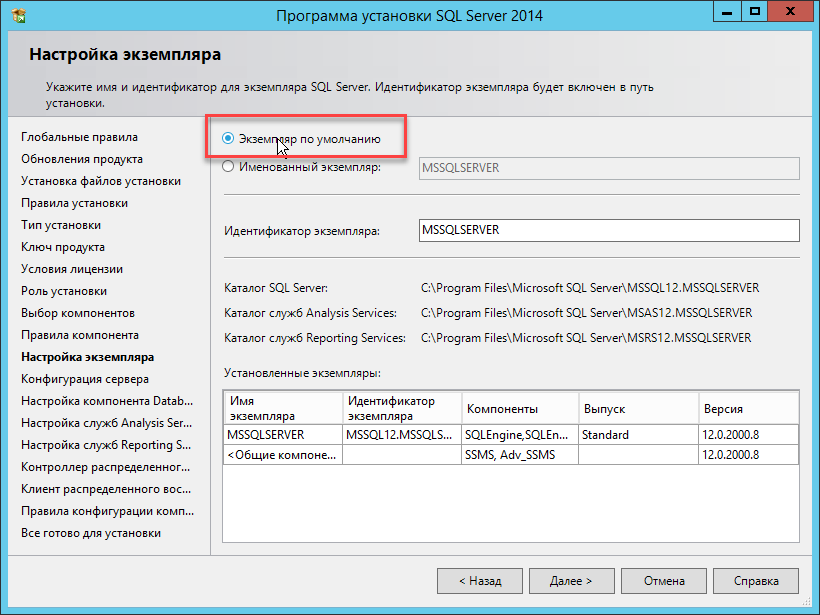
В дальнейшем нужно подобрать наименование для экземпляра MS SQL Server. Во избежание вероятных проблем с производительностью рекомендуется оставить «экземпляр по умолчанию», а также не менять путь.
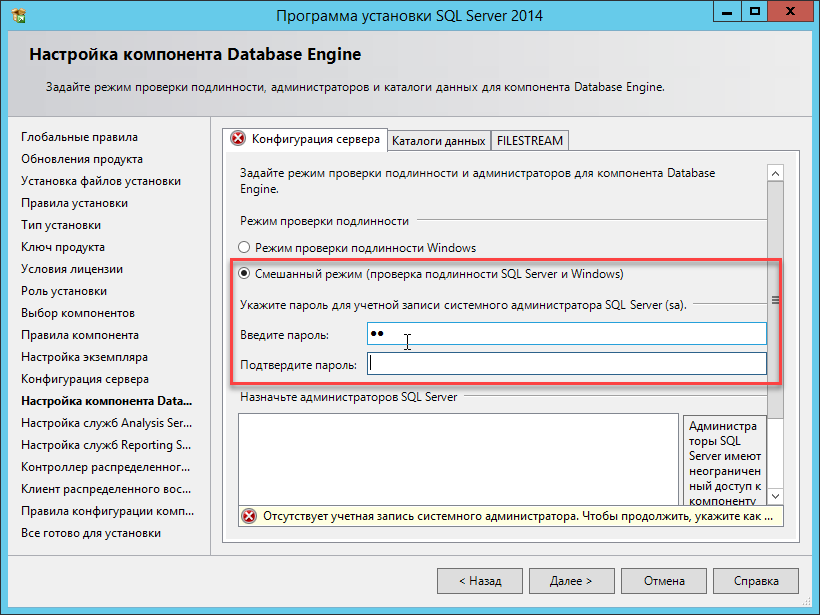
Изменять ничего не потребуется — просто выбирайте «Далее» до возникновения окна «Настройка компонента Database Engine», где на первой закладке потребуется указать пользователя «sa» и придумать пароль.
После просто жмите «Далее», ничего не меняя.
Теперь установка MS SQL Server для 1С завершена.
Для открытия нужно перейти в приложения и найти там SQL Server 2014 Management Studio.
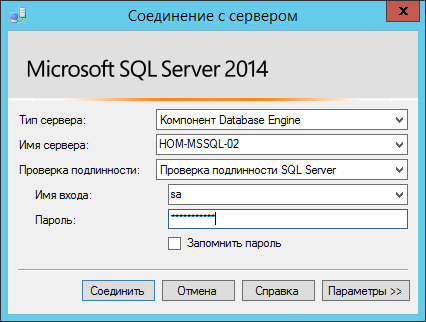
В процессе запуске откроется окно для авторизации, где указывается «проверка подлинности SQL Server». В имени пользователя выбирается «sa», в то время как в поле для пароля – заданная при инсталляции комбинация.
Теперь выбираем «Безопасность» слева в дереве, а затем «Имена входа». После нажатия на правую кнопку мыши выбираем «Создать имя входа», а затем указываем имя и пароль пользователя, запоминая их.
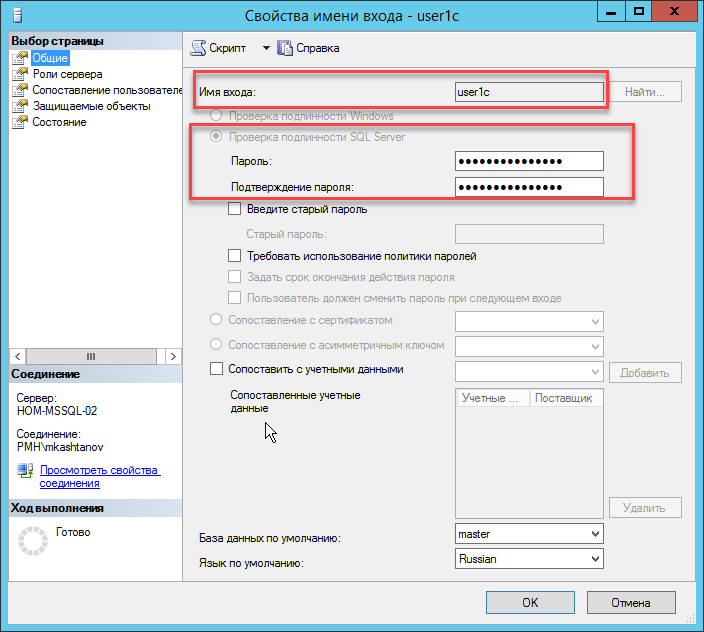
В закладке «Роли сервера» проставляем галочки как на рисунке.

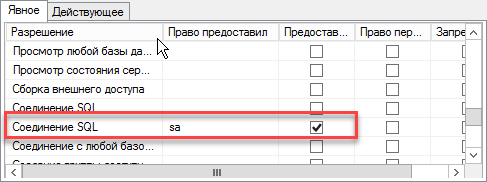
Теперь в закладке «Защищаемые объекты» выбираем право на соединение с SQL, по аналогии с рисунком.
Нажимаем на «Ок», после чего завершается установка и настройка.
Подключение базы 1С на сервере 1С
Сначала нужно открыть консоль администрирования серверов «1С:Предприятие».
Делаем всё, как на рисунке.
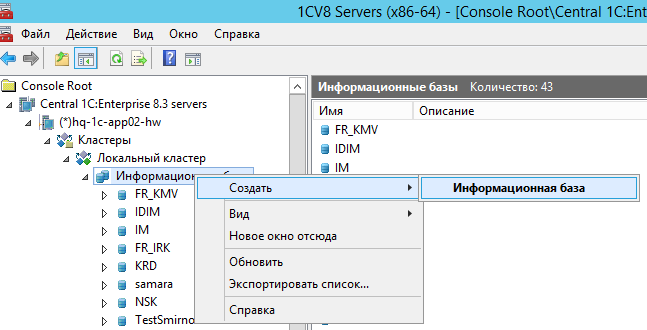
Открывшийся диалог заполняем как на рисунке. Там где — имя базы. Там где — имя ПК, на который ранее устанавливался MS SQL Server.
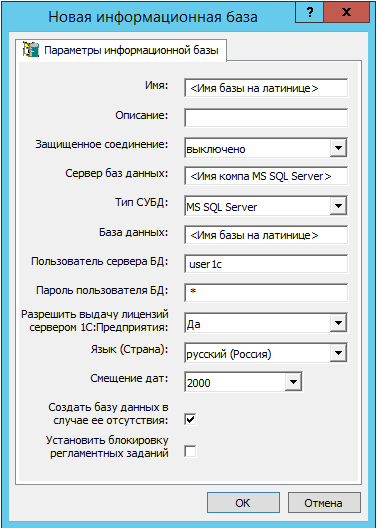
Нажимаем «Ок». Теперь база подключена.
Подключение может быть осуществлено непосредственно через диалог подключения базы 1С.
В таком случае требуется запуск диалога открытия баз 1С и нажатие на кнопку «Добавить».
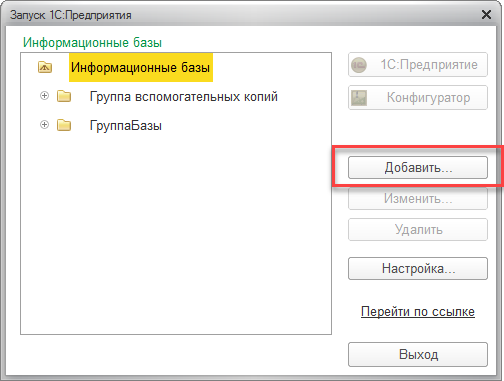
В окне выберете «Создание новой информационной базы».
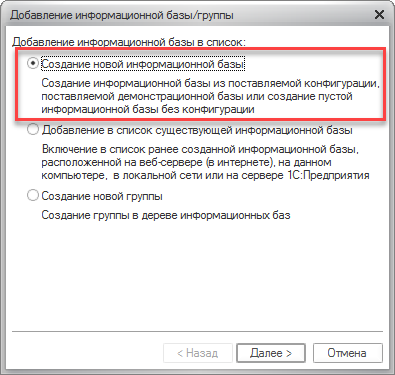
В следующем по очереди окне нужно выбрать необходимый шаблон в дереве, либо указать «Создание новой базы без конфигурации…».
Затем потребуется задать имя базы и указать, что она будет на сервере «1С:Предприятие».
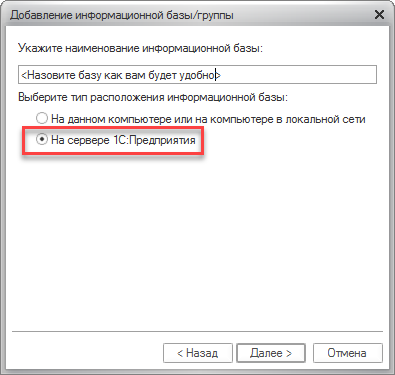
После нужно заполнить поля по аналогии с тем, как это описано в разделе подключения базы с сервера 1С.
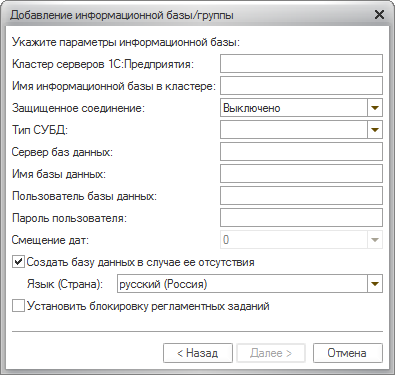
Выбирайте «Далее» и «Готово».
Теперь процесс оптимизации SQL под 1С окончен. Можно осуществлять запуск и приступать к работе.
Хотите получать подобные статьи по четвергам?
Быть в курсе изменений в законодательстве?
Подпишитесь на рассылку
Загрузил базу в sql, но сервер 1С её не видит
Добрые люди подскажите как быть, слетела винда, сохранили 1с базы в виде 2-х файлов mdf и ldf, теперь пытаюсь восстановить, в sql они присоединяются, а пытаюсь добавить в 1С пишет что база не найдена и действительно на сервере 1С их нет, а когда чистую создаёшь в 1С то появляется и там и там.
По теме из базы знаний
- 1С, Linux, облака…
- «Обновление через копию» — как это использовать?
- Управление сборкой. Расширение для конфигурации СППР
- Приемы быстрой работы в EDT/Git
- Модель запроса SQL
Найденные решения
5. dmurk 15.07.19 04:12 Сейчас в теме
(3) Видимо, вы путаете информационную базу 1С в кластере 1С и базу данных в СУБД SQL, «не видит» клиент 1С, а не кластер. Для того, чтобы подключить базу данных в качестве информационной базы вам понадобится открыть утилиту администрирования кластера 1С и создать новую _информационную_базу_ с указанием а) имени информационной базы 1С б) имени базы данных SQL.
1. Проблемы с видимостью базы данных SQL возникают из-за отсутствия прав доступа MSSQL к каталогу, в котором лежат MDF и LDF файлы, что вызовет проблемы при Attach (Присоединить) в русской редакции
2. Проблемы с доступом кластера 1С к списку баз данных SQL возникают при отсутствии пользователя USR1CV8 в разрешенных учетных записях MSSQL, в этом случае можно зарегистрировать учетку 1С в MSSQL через SSMS или использовать авторизацию SQL server вместо авторизации Windows, а при создании ИБ в кластере 1С явно указать учетные данные SQL сервер
3. В случае, когда информационная база создана в кластере 1С, связана с базой данных SQL, «видимость» может пропадать в случае остановки службы Агент сервера 1С: Предприятие из-за отсутствия лицензии на сервер 1С: Предприятие
Calvin; ong1990; user1228331; Xershi; dchumak; ellavs; + 6 – Ответить
Установка SQL для 1С. Создание информационной базы 1С

1. Установка MS SQL Server 2. 1C база данных SQL: как создать новую базу Данная статья не рассматривает глубокие аспекты установки, настройки MS SQL server для 1С. Здесь мы рассмотрим установку SQL, способы создания информационной базы 1С в варианте клиент-сервер в формате MS SQL. Некоторые простые команды, позволяющие администрировать информационную базу на стороне сервера MS SQL. Эта статья будет полезна начинающим разработчикам.
1. Установка MS SQL Server 1. Установка sql server для 1С: a. Возможно, кто-то не в курсе — Microsoft предоставляет дистрибутив MS SQL на пробное пользование бесплатно на 180 дней. Его можно скачать с сайта MS совершенно бесплатно (нужно только зарегистрироваться). Некоторые умудряются пользоваться этой услугой несколько раз – сносят и устанавливают SQL заново, выбирая при запросе ключа тип «Evaluation». В данном режиме устанавливается версия «Enterprise». b. После скачивания образа с сайта — желательно дистрибутив записать на DVD, и установку проводить с DVD. c. Установка начинается как обычно с запуска «setup.exe», или при установке диска в дисковод – обычно сразу выходит окно начала установки.
Здесь выбираем «Установка».

В данном окне выбираем «новая установка изолированного экземпляра…» 
Пройдет проверка на наличие в интернете обновлений. Жмем «Далее». 
После прохождения проверок — появится такое окно. По умолчанию флаг установлен «Выполнить новую установку». Оставим его. Нажимаем «Далее». 
Появится окно, о котором я писал ранее. Выбираем «Evaluation» и жмем «Далее» 
Принимаем условия лицензионного соглашения и жмем «Далее» 
Оставляем все как есть, жмем «Далее» 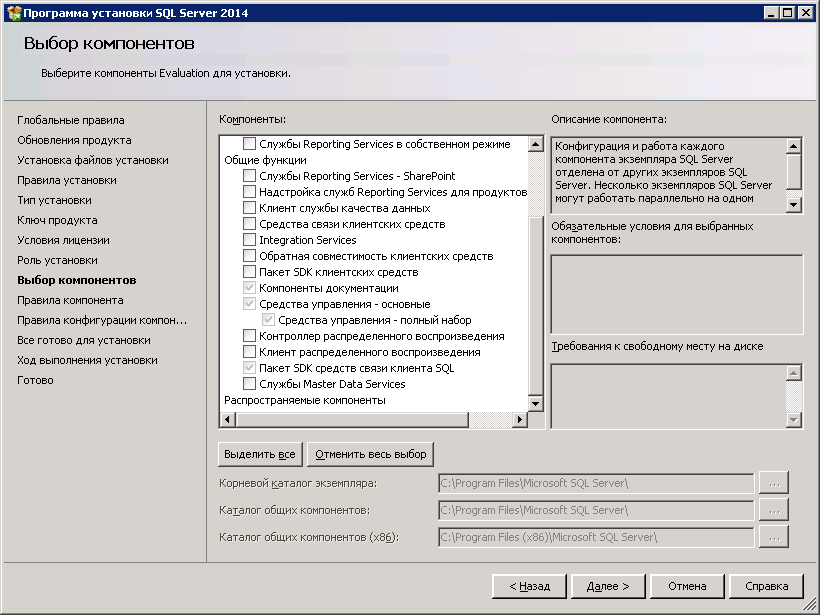
В данном окне настраиваются компоненты, которые будут установлены: В списке их много, но для работы 1С – нужны следующие: 


Жмем «Далее» 
Указываем наименование «Экземпляра» 
Жмем «Далее» 
В данном окне настраивается «Авторизация». Если выбирается смешанная – необходимо указать пароль «Sa» — это внутренняя учетная запись администратора «SQL Server». Если выбирается режим Windows – обычно нажимается «Добавить текущего пользователя» или выбирается по кнопке «Добавить». Жмем «Далее» 
И нажимаем «Установить». После установки нужно перезагрузить компьютер. Вы установили SQL сервер для 1С на компьютер. После перезагрузки компьютера, желательно удостовериться, что мы установили все корректно. Необходимо вызвать диспетчер задач. На закладке «Службы» — проверить что две службы запущены 1 . 

Если эти две службы работают – значит все ОК и можно продолжать. Чтобы использовать 1С в режиме клиент-сервер, необходимо иметь ключ сервера 1С, который может быть в 2х вариантах: · 32бит (работает только с 32 битной системой) · 64бит (работает с 32 и 64 битной системой) Если покупать – не совсем дешевое удовольствие, но если получить специалиста – можно купить NFR версию разработчика – которая включает 64бит ключ сервера и ключ пользовательский – все это удовольствие обойдется: 
Я это веду к тому, что если человек решил связать свою жизнь с 1С профессионально, то нужно иметь инструменты для работы и желательно не думать о том, как и где обойти защиту. По-моему, сумма не такая уж и не подъемная. Да при голом компьютере желательно установить SQL, и после установить 1С. Если на компе не нужно будет запускать клиента 1С, можно установить соответствующий дистрибутив для сервера.
2. 1C база данных SQL: как создать новую базу Создание новой 1С базы в SQL можно сделать двумя путями: 1. Первый – наиболее простой, создаем все средствами 1С. Для этого запускаем ярлык 1С. В окне запуска жмем «Добавить» Выбираем «Создание новой информационной базы» жмем «Далее» 

В данном окне можно выбрать базу из шаблона или создать пустую для разработки, а потом загрузить из архива информационную базу.

В данном окне выбираем «На сервере 1С:Предприятия», корректируем наименование информационной базы. Жмем «Далее» 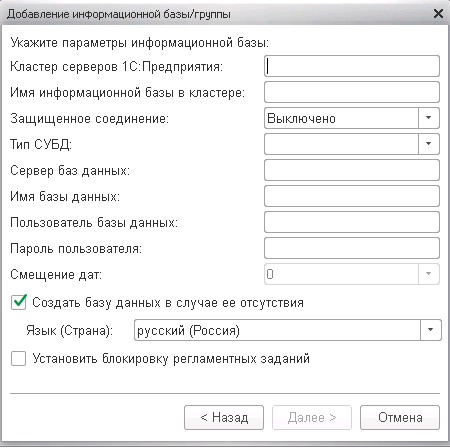
В этом окне: · «Кластер серверов 1С:Предприятия» — обычно он называется так же как и компьютер, на котором установлен сервер 1С (желательно проверить наименование компьютера, оно не должно быть в русской раскладке) · «Имя информационной базы в кластере» — называем обязательно в английской раскладке, и не начинаем с цифр. Желательно называть по названию организации, далее по ПП, например: MIR_ACC · Защищенное соединение пропускаем. · Тип Субд – выбираем «MS SQL» · Сервер базы данных – если на сервере установлен 1 экземпляр, при установке если не изменяли название именованного экземпляра – оно равно наименованию компьютера (здесь можно указать и IP адрес сервера, если один экземпляр установлен) · Имя базы данных – я обычно ставлю равным имя информационной базы в кластере. · Дальше, если авторизация Windows – можно смело жать «Далее» и в принципе база установлена. 2. Второй вариант: a. Создаем сначала в SQL информационную базу b. Консоль управления SQL сервером Запускаем. Если авторизация стоит Windows. Тогда при авторизации жмем «Соединить». Если нужно указать авторизацию SQL – тогда указываем логин и пароль пользователя «SA». Когда запустится консоль 
Раскрываем ветку в дереве «Базы данных». Либо вызвав контекстное меню по ветке «Базы данных» -> «Создать базу данных». 
Задаем Имя базы данных – обязательно на английском языке и не должно начинаться с цифр. В принципе, можно сказать, 1С база данных SQL создана. Остановлюсь на одном моменте, которого требует настройка SQL для 1С. В колонке «Путь» — указывается по умолчанию путь к информационной базе, и к файлу лога транзакций. Если на компьютере используется один жесткий диск, или среда виртуальная, тогда можно ничего не менять. Но если есть на компьютере два жестких диска физически, тогда желательно файл лога транзакций перенести на другой жесткий диск. Это увеличит производительность значительно. Для того чтобы перенести файл лога транзакций, нужно будет сначала отсоединить базу командой «Отсоединить» (в английском варианте «Detach») из контекстного меню по информационной базе. Файл скопировать. При присоединении указать новый путь файлу. Иногда при длительной работе файл лога транзакций разрастается. В таких случаях можно вручную «Сжать». Аналогичной командой из контекстного меню. Запускаем 1С и привязываем созданную базу к 1С. Далее запускаем ярлык 1С. В окне запуска выбираем «Добавить» Выбираем «Добавление в список существующей информационной базы» 
Выбираем «На сервере 1С:Предприятия» Указываем кластер серверов – обычно это имя компьютера, на котором установлен сервер 1С (можно указать IP адрес, если установлен 1 экземпляр SQL сервера). «Имя информационной базы» — указываем имя, которое задали при создании информационной базы. Если информационная база создана только на сервере «SQL», тогда 1С при запуске конфигуратора 
Жмем «Да» 
Жмем «Далее» 
И дальше все знакомо. В большинстве случаев мне этого достаточно, чтобы у клиента (среднего) можно было создать, сжать базу, отключить, перенести, подключить базу. Более сложные задачи обычно проводятся с администратором клиента. Где достаточно обозначить задачу, и тебя понимают, знают, что нужно. Можно было бы описать команды по сохранению и восстановлению информационных баз, про планы в SQL, про модель восстановления, про таблицы, про запросы в SQL, но, думаю, кто начнет работать с этим более серьезно, сам почитает более серьезную литературу и доберется до сути. Если это кому-то помогло, значит, труд не напрасен. Специалист компании ООО «Кодерлайн» Кирилл Шарков.