
Как удалить аккаунт Google из смартфона Android с минимальными потерями
Илья – главный редактор сайта softdroid.net. Является автором нескольких сотен руководств и статей по настройке Android. Около 15 лет занимается ремонтом техники и решением технических проблем iOS и Android. Имел дело практически со всеми более-менее популярными марками мобильных смартфонов и планшетов Samsung, HTC, Xiaomi и др. Для тестирования используется iPhone 12 и Samsung Galaxy S21 с последней версией прошивки.
Удаление учетной записи Google из смартфона: как это сделать без потери данных, как обойти возможные неприятности в процессе удаления; что делать, если стандартные средства не помогают.
Содержание:
- Удаление Google аккаунта на Андроид — за и против
- Удаление аккаунта Google без hard reset
- Негативные последствия удаления аккаунта
- Удаление нескольких аккаунтов из списка
- Удаление почтового аккаунта Gmail
Зачем удалять аккаунт Google из телефона
Во всех смартфонах на базе Android изначально предустановлен пакет приложений от Google – Gmail, Youtube, Google Chrome и другие. Однако нужны эти программы далеко не каждому, несмотря на удобство единой учетной записи Google. В какой-то момент недостатки использования этого пакета перевешивают преимущества, и пользователь принимает решение удалить учетную запись и все связанные с ней данные из своего телефона.
Уже на этом этапе могут возникнуть сложности – например, телефон может запретить удаление последней привязанной к нему учетной записи, или затронуть при удалении нужные данные. Поэтому, чтобы не создавать дополнительных сбоев и не терять ценную информацию, для начала стоит оценить преимущества и недостатки использования учетной записи Google.
Преимущества аккаунта Google:
- Единая учетная запись для нескольких сервисов (Google-почта, Youtube, Google-карты и другие) – не требуется запоминать отдельные пароли для каждого приложения;
- Синхронизация информации на всех устройствах – при подключении аккаунта Google можно сразу же включить синхронизацию данных для всех приложений из стандартного пакета;
- Возможность быстрой регистрации в сервисах, поддерживающих авторизацию через Google.
- Быстрый доступ к магазину приложений Google Play.
Отрицательные стороны использования учетной записи Google:
- Постоянный сбор информации. Компания Google официально заявляет, что собирает определенные данные пользователей. Делается это для улучшения алгоритмов таргетированной рекламы, но сами пользователи в этом не уверены – если компания может (и получает) какую-то личную информацию, то, вероятно, сможет добыть и другие ценные данные, связанные с владельцем телефона.
- Приложения Google часто обновляются, а большинство из них постоянно работают в фоновом режиме – это расходует свободную оперативную память и заряд аккумулятора. Для флагманских смартфонов это не так критично, но на бюджетных моделях такое потребление ресурсов неиспользуемыми приложениями ощущается достаточно остро.
Можно ли удалить аккаунт Google без сброса настроек
Существует несколько различных по своей сложности способов удаления учетной записи Google из смартфона – как достаточно «мягких», так и довольно кардинальных. Выбор подходящего варианта зависит от условий, в которых необходимо удаление учетной записи. Например, если к устройству полностью утрачен доступ, то сработает только полный сброс до заводских настроек, но если вы можете разблокировать экран телефона, то можно обойтись «легким» вариантом удаления.
Негативные последствия удаления аккаунта Google
Основная проблема, с которой сталкиваются пользователи при удалении из смартфона аккаунта Google – отсутствие доступа к магазину приложений Google Play. Новые приложения нужно будет устанавливать из файлов .apk, либо использовать другие магазины приложений. К счастью, альтернативы есть – например, Amazon AppStore, 1MOBILE и другие.
Кроме того, при удалении Google-аккаунта из телефона пропадет доступ к вашим закладкам в Google Chrome, подпискам на YouTube, сохраненным данным на Google Диске и т.д. Вся информация, конечно, сохранится в самой учетной записи, но с телефона получить ее будет сложнее.
Как удалить аккаунты, если их несколько в списке
В системе могут быть привязаны сразу несколько учетных записей, не обязательно от Google. Каждую из них можно удалить «мягким» способом, описанным далее.
Если смартфон отказывается удалять последний привязанный к нему аккаунт, воспользуйтесь хитростью с подключением пустой, созданной только что учетной записи. В ином случае поможет только сброс до заводских настроек.
Как удалить Gmail-аккаунт
Самый «безобидный» и простой способ удаления аккаунта Google – с помощью стандартных настроек учетных записей.
- Зайдите в основные настройки телефона (обычно это пункт «Настройки» в списке приложений или шестеренка в правом верхнем углу экрана, когда открыта верхняя шторка).
- Выберите раздел «Аккаунты», «Учетные записи» или «Пользователи и аккаунты» (название раздела зависит от версии Android).
- Найдите там привязанный к телефону аккаунт Google, нажмите на него, и выберите «Удалить аккаунт» (или «Удалить уч. запись» на Samsung).
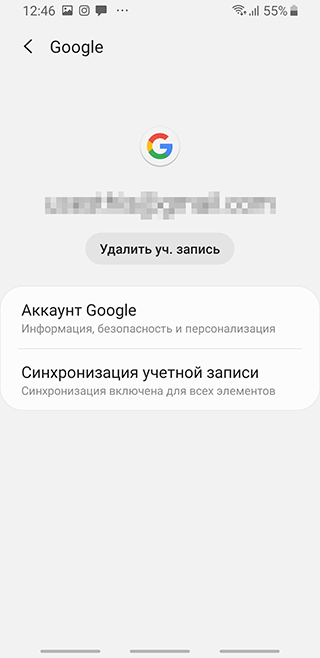
- Если на телефоне нет других привязанных аккаунтов, то потребуется ввести PIN-код, пароль или графический ключ.
Подсказка: иногда система отказывается удалять последний привязанный к смартфону аккаунт – в таком случае можно привязать к ней другую учетную запись (например, можно создать ее специально для этой цели), после чего удалить предыдущую.
Этот способ удаляет из системы только сам аккаунт – все связанные с ним настройки и данные сохранятся на устройстве.
Если этот вариант не подходит, и требуется более основательная очистка смартфона, можно выполнить так называемый hard reset (сброс настроек):
- Зайдите в «Настройки» (Для Samsung — «Общие настройки») телефона.
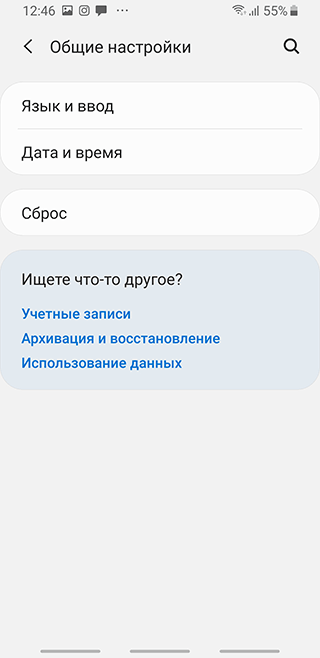
- Найдите раздел, в названии которого упоминается «Сброс» или «Копирование» – возможно, он будет называться «Архивация и сброс», «Восстановление и сброс» или «Резервное копирование». Название и расположение этого пункта настроек зависит от версии системы и модели смартфона. Задача – найти раздел «Сброс настроек», «Сброс с восстановлением заводских настроек» или что-то в этом же духе.
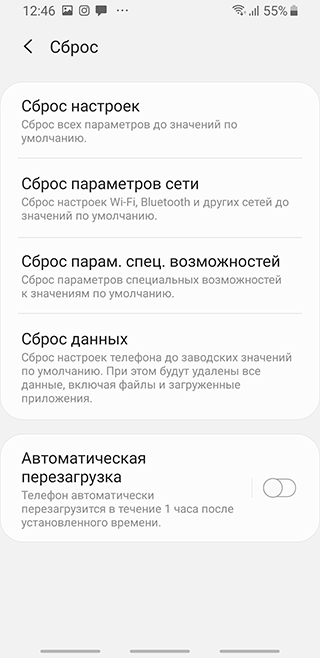
- Нажмите на кнопку сброса и несколько раз подтвердите свои намерения, нажимая «Да» и «Согласен».
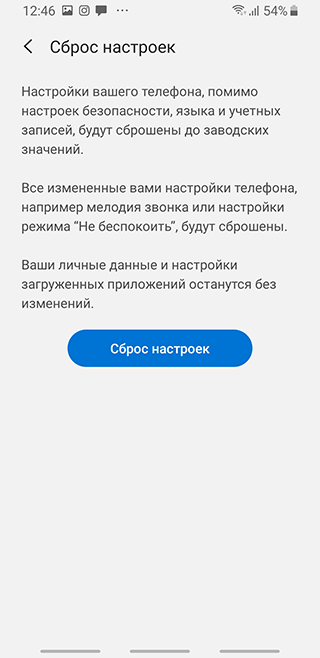
- После перезагрузки смартфон загрузится в чистом, заводском состоянии – на нем не сохранится информации об учетных записях, а также будут удалены все личные данные.
Если к настройкам смартфона нет доступа (например, забыли пароль или графический ключ), то можно сбросить устройство долгим нажатием на утопленную в корпус кнопку «Reset». Из соображений безопасности, в большинстве современных телефонов она находится под задней крышкой.
Как выполнить сброс настроек на Samsung, читайте здесь.
Как в Samsung Galaxу удалить аккаунт Samsung и Google?

В этой инструкции мы расскажем как в Samsung Galaxy удалить аккаунт Google и Samsung для разных версий Android.
Если вы удалите один из аккаунтов в телефоне Samsung Galaxy, вы не удалите его навсегда, а просто не сможете пользоваться им на этом устройстве до тех пор пока не добавите обратно. Все данные аккаунта при этом останутся.
Как узнать версию ОС Android?
Чтобы посмотреть версию Android в Samsung Galaxy зайдите в «Настройки», затем перейдите в раздел «Об устройстве или Сведения о телефоне» и выберите пункт «Версия Android»
Удаление аккаунта Google для Android 10
Для того, чтобы удалить аккаунт Google с Galaxy сделайте следующее:
- Зайдите в « Настройки «
- Откройте раздел « Облако и учетные записи » (может называться учётные записи и архивация)
- Далее откройте пункт « Учетные записи «. Вы увидите перечень аккаунтов, которые добавлены на вашем Galaxy.
- Выберите аккаунт Google
- Откройте « Опции » (три точки справа)
- Нажмите « Удалить учётную запись «
- Нажмите « Ок «
- Подтвердите своё решение. Если смартфон защищён PIN-кодом или отпечатком пальца, система их запросит.
Удаление аккаунта Google для Android 9 и ниже
- Перейдите в меню « Настройки «
- Откройте пункт « Облако и учетные записи » или « Учётные записи и архивация «
- Чтобы увидеть список установленных аккаунтов, зайдите в раздел « Учетные записи «.
- Выберите аккаунт Гугл, которых хотите удалить
- Нажмите на « Удалить учётную запись » (если такого пункта вы не видите сразу, то он спрятан в меню « Опции «, обозначенном тремя точками.
- Выберите пункт « Удалить уч.запись «
Удаление аккаунта Samsung для Android 10
- Откройте список аккаунтов (меню Настройки -> Облако и учётные записи -> Учётная запись)
- Выберите аккаунт « Samsung «
- Откройте « Личные данные «
- Откройте « Опции » (меню с тремя точками)
- Нажмите кнопку «Выйти»
- Подтвердите своё решение и введите пароль
Удаление аккаунта Samsung для Android 9 и ниже
- Чтобы удалить аккаунт Samsung с Galaxy на версии Android 9,8,7,6 зайдите в список аккаунтов (как это сделать смотрите выше), а затем:
- Выберите аккаунт « Samsung «
- Нажмите « Удалить учётную запись «
- Нажмите «Удалить»
- Подтвердите действие введя пароль от аккаунта.
В этой инструкции мы рассказали как удалить аккаунт Google или Samsung на смартфоне Samsung Galaxy.
Другие полезные материалы по телефонам Samsung вы можете посмотреть в этом разделе нашего сайта.
Как удалить аккаунт гугл с телефона самсунг
Ремонт компьютеров, ноутбуков, планшетов и телефонов в Оренбурге
Ремонт компьютеров, ноутбуков, планшетов и телефонов в Оренбурге
Удаление гугл аккаунта самсунг после сброса. Решение для г. Оренбурга
- Главная страница  > 
- Удаление гугл аккаунта самсунг после сброса. Решение для г. Оренбурга
Удаление гугл аккаунта самсунг после сброса. Решение для г. Оренбурга.

В новых моделях смартфонов Samsung ( начиная с версии Android 5) требуется подтверждение гугл аккаунта, а что делать если вам завел аккаунт продавец в магазине или создание было больше года назад и ничего не вспомнить уже?
Решение есть! Обратиться к нам за разблокировки и обхода гугл аккаунта. От 20 минут и ваш самсунг будет как новый с магазина.
Стоимость работы — 600 — 800 руб. Время от 20 минут до 1 часа.
Обратите внимание! Если телефон не ваш, а найден/ украден, то мой вам совет — верните хозяину. Обход аккаунта в этом случае не делается.
Сброс аккаунта гугл на самсунгах делается на следующих моделях — вся серия GALAXY S6/ S7 / S8 / A3 / A5 / J1 / J3 /J5 /J7/
Наш номер телефона — 89228987774 Евгений.
PS — если проблема идентична, но телефон не самсунг, тот вот на этой странице найдете решение — Разблокировка гугл аккаунта на андроиде
Категории
- КОНТАКТЫ
- Скупка ноутбуков
- РЕМОНТ КОМПЬЮТЕРОВ
- РЕМОНТ НОУТБУКОВ
- РЕМОНТ ТЕЛЕФОНОВ
- Жесткие диски и SSD для ноутбуков
- Замена экрана на ноутбуке
- Чистка ноутбука от пыли
- Сервисный центр Samsung
- Ремонт iPhone в Оренбурге
- Ремонт Айфонов в Оренбурге
- Ремонт iPhone 4s в Оренбурге
- Сервисный центр Asus
- Сервисный центр LG
- Сервисный центр Explay в Оренбурге
- Сервисный центр Honor / Huawei
- Сервисный центр HTC
- Сервисный центр Nokia
- Компьютерная помощь
- Ремонт iPhone 5C в Оренбурге
- Ремонт сотовых телефонов
- Разблокировка телефонов в Оренбурге
- Ремонт ноутбуков Acer
- Ремонт ноутбуков Asus в Оренбурге
- Ремонт ноутбуков Acer в Оренбурге
- Ремонт ноутбуков HP в Оренбурге
- Ремонт ноутбуков Lenovo в Оренбурге
- Прошивка телефонов в Оренбурге
- Замена экрана Samsung
- Оперативная память для ноутбука 1/ 2/ 4/ 8 GB
- Сброс аккаунта гугл. Решение для г. Оренбурга
- Удаление гугл аккаунта самсунг после сброса. Решение для г. Оренбурга
- Матрица для ноутбука. Цены для Оренбурга
- Реклама на телефоне? Решение для г. Оренбурга
- Зарядное устройство для ноутбука (Оригинал)
- Скупка телефонов в г. Оренбурге
Удаление Google-аккаунта со смартфона Samsung
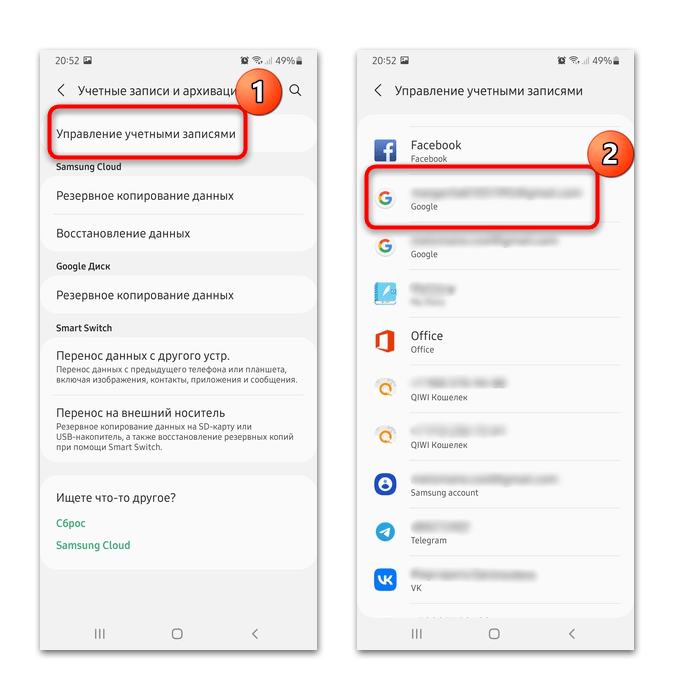
Самый простой и эффективный способ удалить аккаунт Google со смартфона Samsung – это использование встроенных средств системы. Достаточно найти раздел со всеми используемыми профилями, затем произвести нужные манипуляции. На устройстве с оболочкой OneUI, работающем на базе Android 11, сделать это можно следующим образом:
- Откройте приложение «Настройки» через главное меню и перейдите в раздел «Учетные записи и архивация».

- В новом окне коснитесь строки «Управление учетными записями» и выберите аккаунт Google.
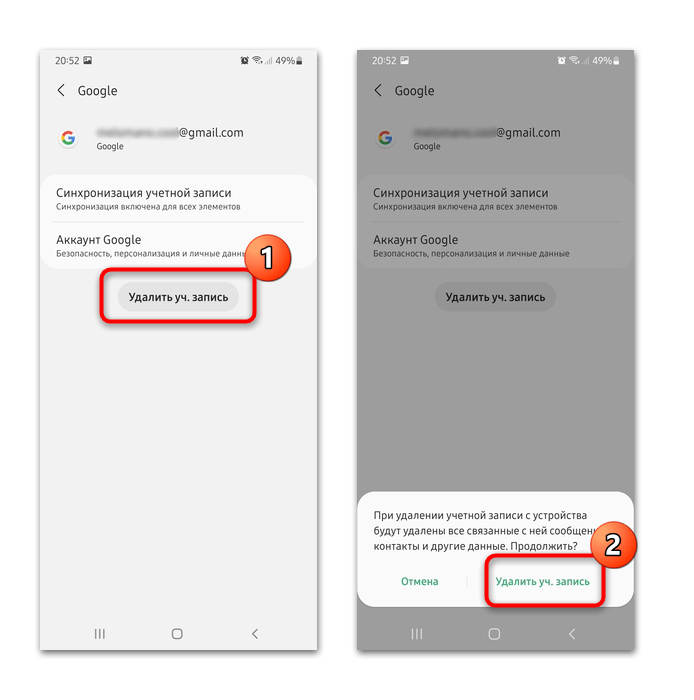
- Тапните по кнопке удаления учетной записи внизу, затем подтвердите действие и разблокируйте защиту устройства, чтобы подтвердить, что профиль удаляет сам пользователь.
Что касается других популярных оболочек, например TouchWiz, используемых на более старых моделях Samsung, то алгоритм действий схож. Через системные «Настройки» найдите раздел с аккаунтами, где отобразится список всех профилей, сохраненных на смартфоне. Коснитесь пункта «Google». 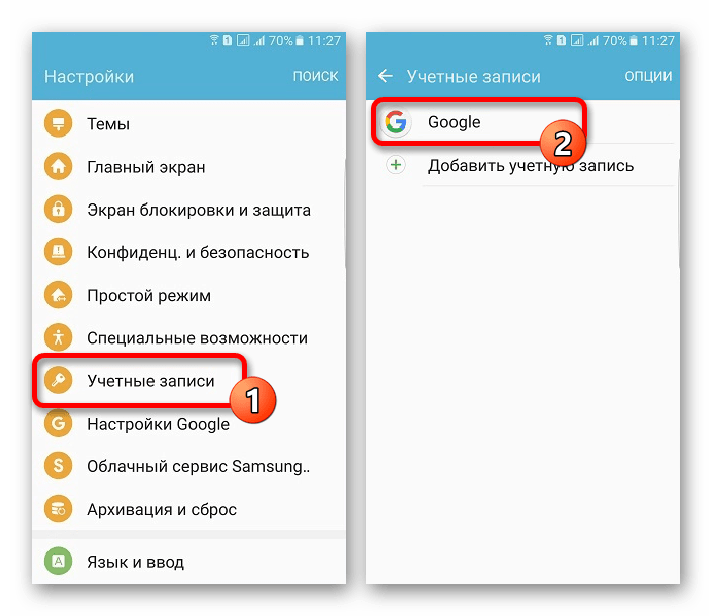
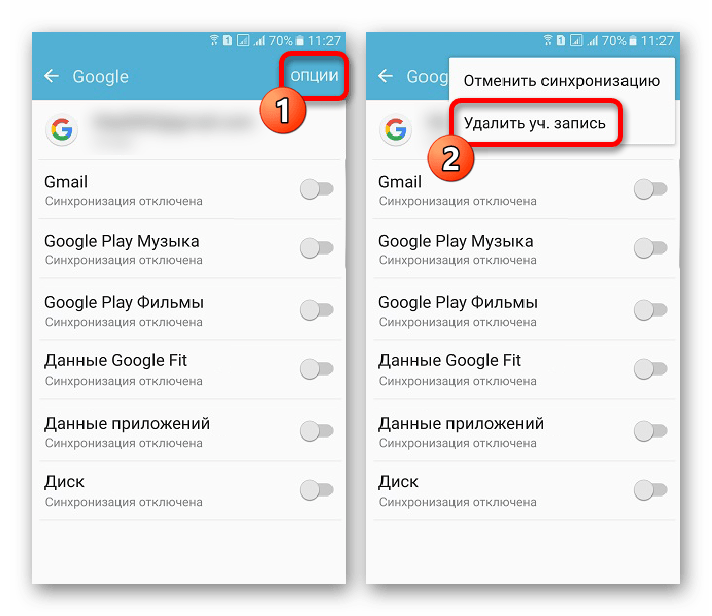
Через окно параметров учетной записи откройте дополнительное меню. Обычно оно находится в верхнем правом углу и представлено в виде трех точек или кнопки «Опции». В меню выберите удаление и подтвердите действие.
Способ 2: «Управление устройствами»
Убрать аккаунт Google с телефона Samsung можно удаленно через компьютер, но при этом потребуется доступ к девайсу, чтобы подтвердить выход из аккаунта на нем. Единственное, что нужно знать – это учетные данные от профиля:
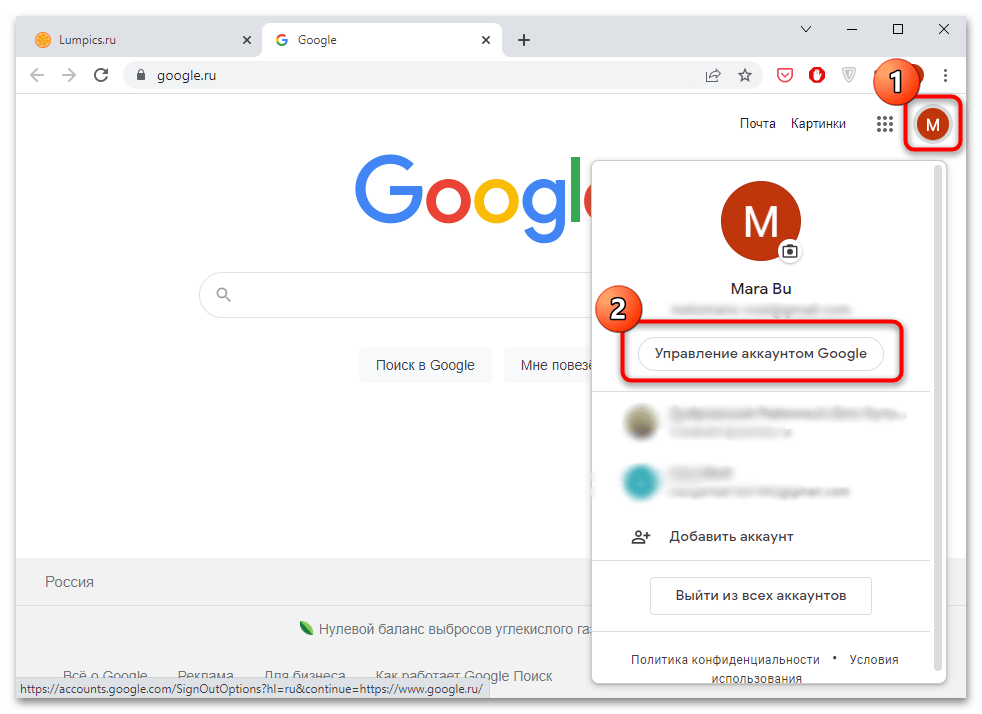
- Через любой обозреватель откройте главную страницу Google и осуществите вход в профиль, если это требуется. Для этого нажмите на кнопку «Войти» вверху и заполните форму. После отобразится аватар аккаунта — щелкните по нему и нажмите на кнопку «Управление аккаунтом Google».
- Перейдите на вкладку «Безопасность», затем в главном окне найдите блок «Ваши устройства». Кликните по кнопке «Управление устройствами».

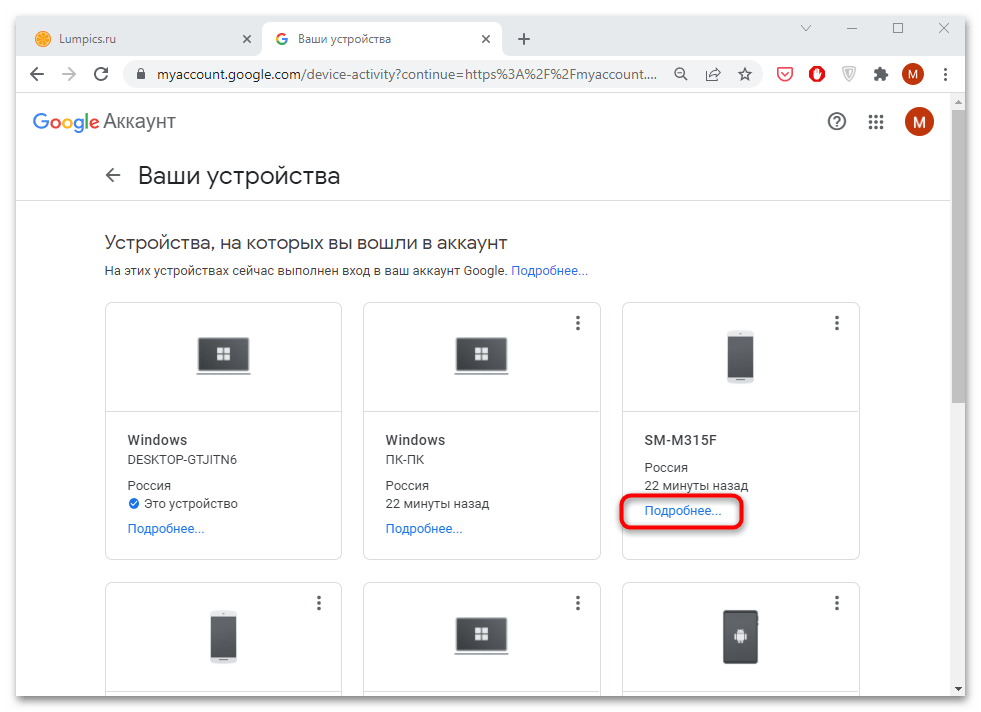
- В списке связанных с профилем девайсов найдите Самсунг и нажмите на ссылку «Подробнее».
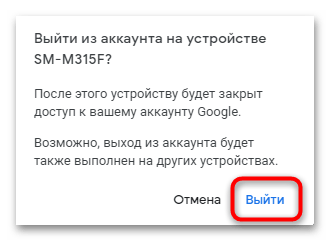
- Коснитесь кнопки «Выйти» на новой странице.

- Подтвердите действие во всплывающем окне.
На экране Самсунга может появиться уведомление о том, что осуществляется выход из аккаунта.
Сервисы Гугл на устройстве, связанные с учетной записью, будут недоступны до тех пор, пока пользователь не авторизуется через смартфон в системе повторно.
Способ 3: Удаление аккаунта навсегда
Удалить Гугл-аккаунт с телефона Самсунг можно навсегда, и при этом все данные, связанные с профилем и облачным хранилищем, будут безвозвратно утеряны. Более новые версии операционной системы предусматривают специальный раздел в системных «Настройках». Также удалить его можно через веб-версию сервиса.
-
Откройте «Настройки», затем перейдите в «Google», где доступно управление аккаунтом.

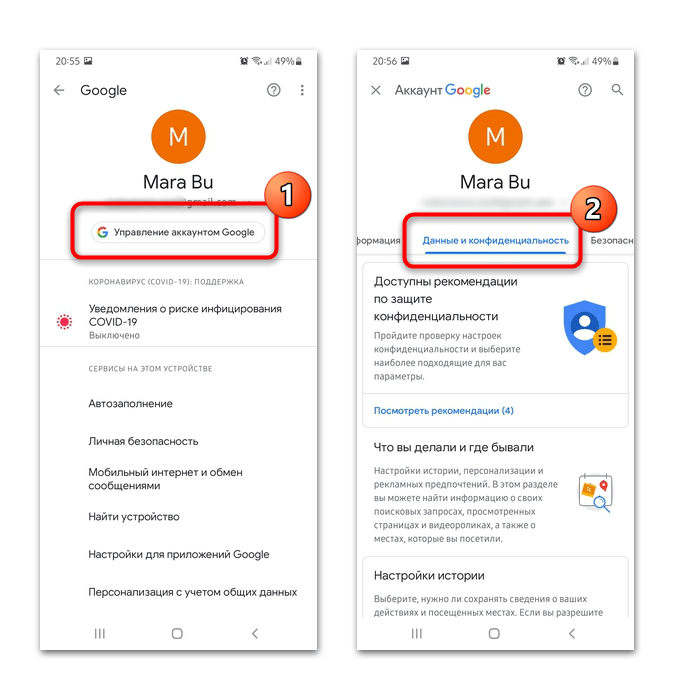
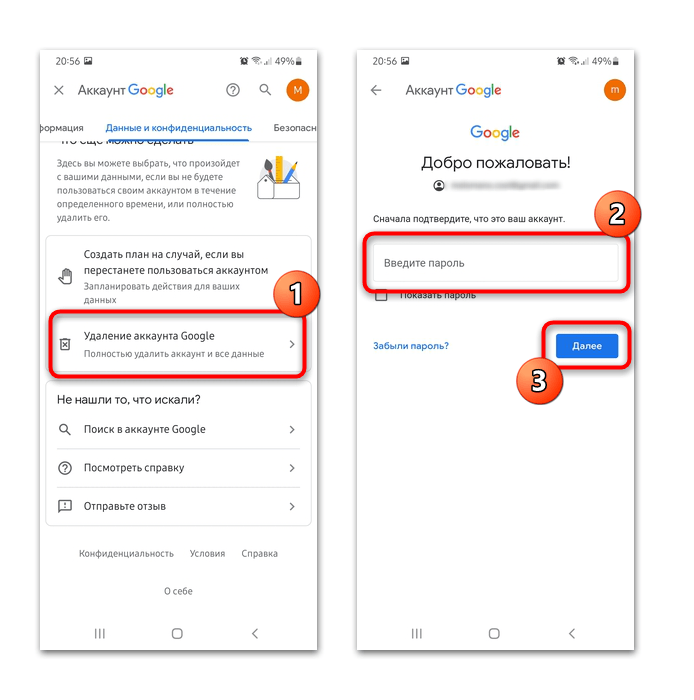
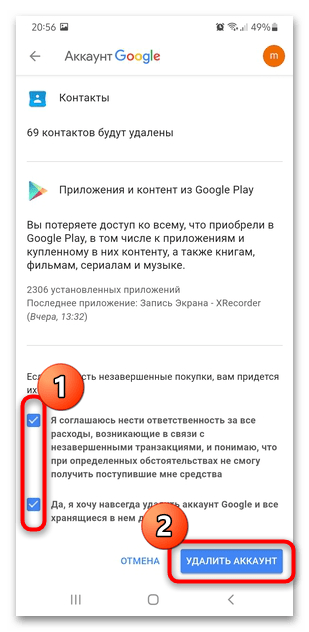
С серверов Google будет очищена вся информация о пользователе, включая цепочки писем на электронной почте, доступ с аккаунта к видеохостингу YouTube, а также вся история просмотров, выложенного контента, закладок.
После удаления аккаунта Google на Самсунге нельзя пользоваться фирменными сервисами до тех пор, пока не будет создана новая учетная запись.
Удалить учетную запись Гугл навсегда можно и через веб-версию сайта. Для этого запустите любой мобильный браузер и перейдите на главную страницу сервиса. В верхнем правом углу нажмите на иконку аватарки и откройте «Управление аккаунтом Google». После этого действуйте согласно инструкции, описанной выше, поскольку алгоритм действий аналогичен.
Удаленно деактивировать аккаунт Гугл со смартфона можно через браузер на компьютере по такому же принципу.
Способ 4: Сброс настроек
Если ни один способ не помог, то можно воспользоваться встроенной функцией девайса и сбросить его настройки до заводских. При этом, помимо аккаунта Google, со смартфона будут удалены и другие данные и файлы, поэтому рекомендуется перед процедурой сделать резервную копию для дальнейшего восстановления с помощью облачного хранилища или съемного флеш-накопителя, если он поддерживается устройством.
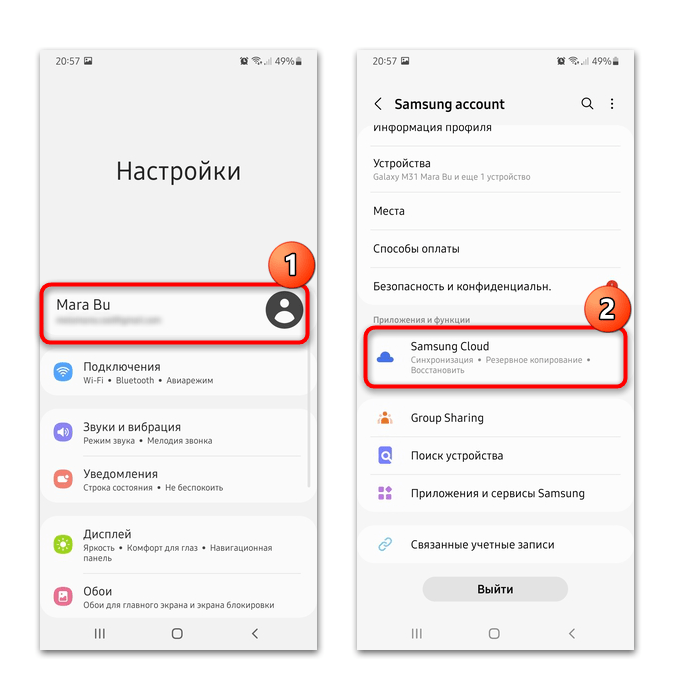
Контакты, данные календаря и другие данные можно синхронизировать через фирменное облачное хранилище Samsung Cloud:
- Перейдите в раздел с информацией об аккаунте через системные «Настройки». Выберите приложение «Samsung Cloud».
- Нажмите на функцию «Архивировать данные». В следующем окне выберите данные и файлы для создания резервной копии, затем коснитесь кнопки «Архивировать сейчас».
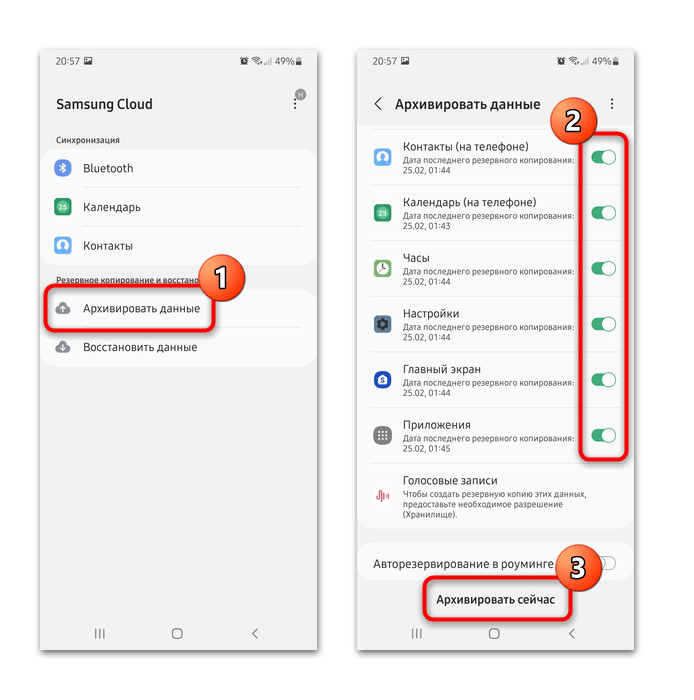
Чтобы вернуть информацию и приложения после сброса настроек, осуществите вход в профиль Самсунг и в приложении облачного хранилища выберите функцию «Восстановить данные».
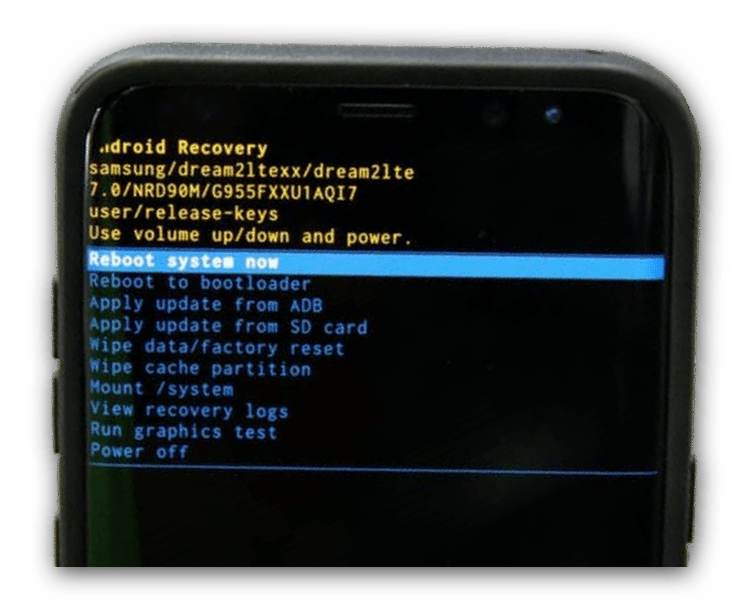
Сбросить настройки Самсунга до заводских можно с помощью встроенной функции или режима восстановления «Recovery», который запускается нажатием сочетаний механических кнопок девайса. Также некоторые модели предусматривают специальный сервисный код. На нашем сайте есть статья, где пошагово разобраны все способы возвращения смартфона к первоначальному состоянию.
Подробнее: Как сбросить Самсунг до заводских настроек