
Как навсегда удалить аккаунт Гугл на телефоне Андроиде – инструкция
Операционная система Android является одним из проектов Гугл, в число которых входит огромное количество других сервисов. Поэтому для работы с Андроид-смартфоном пользователю необходимо создавать учетную запись Google. И, хотя процесс авторизации действительно очень важен, владельцу мобильного устройства также нужно знать, как удалить аккаунт Гугл на телефоне Андроиде. Разберемся, зачем это может потребоваться, и как выполняется удаление учетной записи.
Для чего это нужно
Существует несколько сценариев, при которых пользователю может потребоваться удаление учетной записи. Во-первых, это нужно для того, чтобы авторизоваться в другом профиле. Согласитесь, такая потребность встречается довольно часто. Особенно, если у самого владельца смартфона есть сразу несколько учеток. Во-вторых, удаление аккаунта Гугл может потребоваться в ситуации, когда телефон передается в пользование другому человеку или перепродается. В таком случае, удалив учетную запись, пользователь защищает свои персональные данные, не позволяя ознакомиться с ними посторонним людям.
Совет. Если вы планируете удалить аккаунт с целью перепродажи смартфона, то лучше выполнить сброс до заводских параметров в разделе настроек «Восстановление и сброс». Тогда удалится не только профиль, но и все ваши файлы.
Способы удаления аккаунта Гугл с устройства
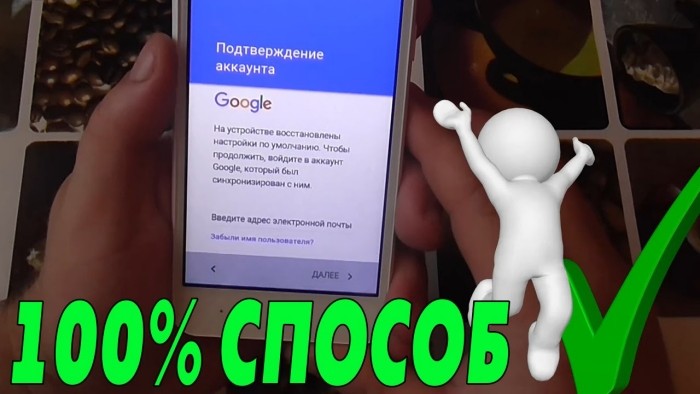
Существует несколько методов удаления учетной записи. И, хотя мы говорим о профиле американской компании для телефона, от него можно избавиться как на мобильном устройстве, так и на компьютере. Поэтому предлагаем рассмотреть оба варианта. Также обратите внимание, что далее будут рассматриваться как варианты частичного удаления (выход из учетки с необходимостью повторной авторизации), так и полного избавления от профиля, когда его нельзя восстановить даже на компьютере.
На смартфоне
Имея в руках телефон, на котором была пройдена авторизация в профиле Google, вы сможете избавиться от аккаунта двумя способами. Оба варианта требуют подключения к интернету, так что не забудьте предварительно настроить Wi-Fi соединение или мобильный интернет. После этого можно смело выбирать один из двух предлагаемых алгоритмов.
Через «Настройки»
- Открыть настройки телефона.
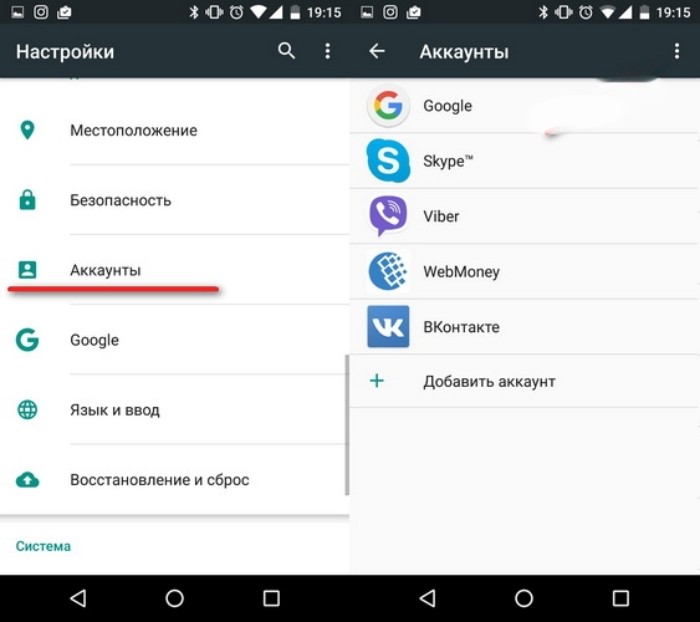
- Перейти в раздел «Аккаунты».
- Выбрать учетку Гугл, в которой вы авторизованы.
- Нажать кнопку «Удалить аккаунт» и подтвердить выполнение операции.
Обратите внимание, что в данном случае происходит удаление учетки только на телефоне. То есть у вас все равно останется возможность повторной авторизации при наличии логина и пароля хоть на компьютере, хоть на смартфоне. Если вы хотите полностью избавиться от учетной записи, чтобы в ней больше нельзя было авторизоваться, рекомендуется изучить следующую инструкцию:
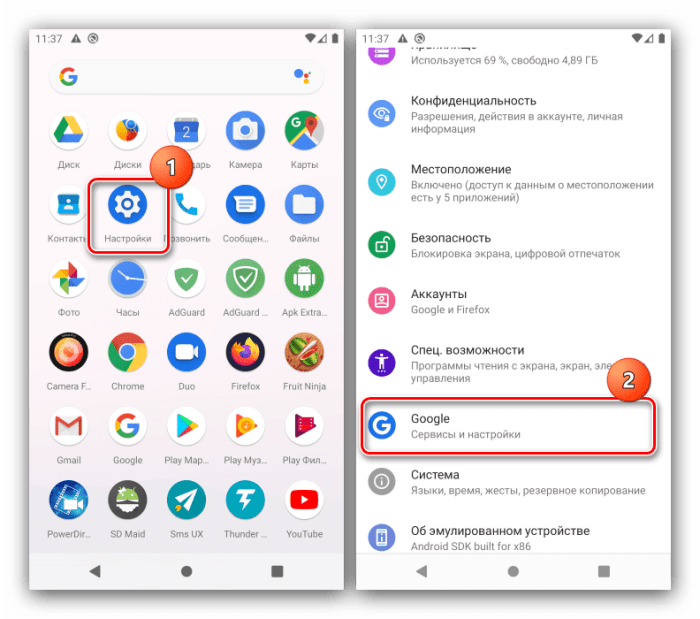
- Откройте настройки мобильного устройства.

- Перейдите в раздел «Google».

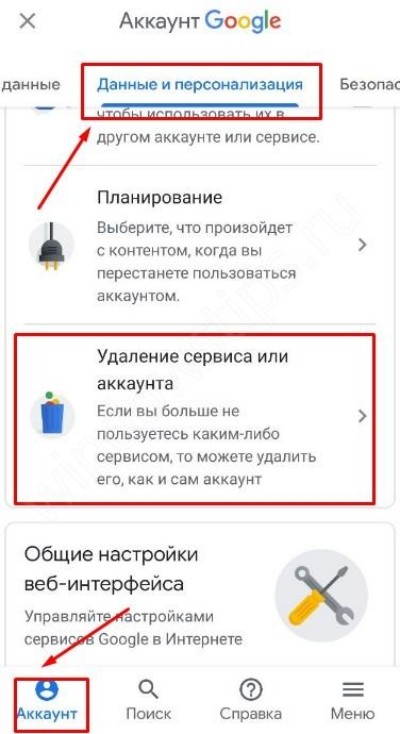
- Нажмите кнопку «Аккаунт Google», а затем откройте вкладку «Данные и персонализация».

- Тапните по вкладке «Удаление сервиса или аккаунта».
- Нажмите кнопку «Удалить» и подтвердите выполнение операции.
В ходе избавления от учетной записи система потребует ввести пароль или графический ключ в зависимости от того, какой способ защиты был ранее выбран на этапе регистрации. Без этой информации удалить профиль не получится, и вы все равно сможете в нем авторизоваться.
Если же все сделано верно, вход с использованием старого логина и пароля окажется заблокирован вне зависимости от того, какое устройство вы будете использовать.
Через мобильный браузер
Также вы можете навсегда удалить аккаунт через мобильный браузер, авторизовавшись в учетной записи Gmail. Для этого вам понадобится:
- Открыть веб-обозреватель (рекомендуется использовать Chrome).
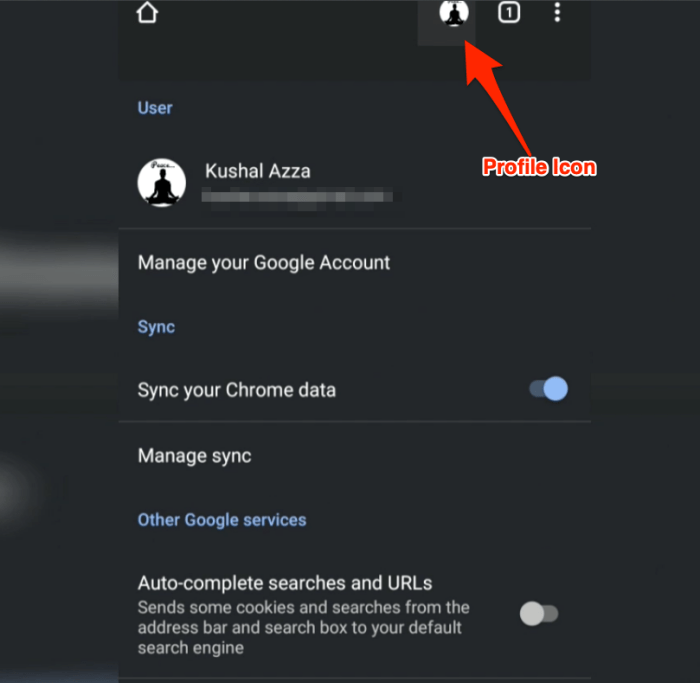
- Авторизоваться, если этого не было сделано ранее.
- Тапнуть по иконке профиля.

- Перейти в раздел «Управление аккаунтом», а затем – «Данные и персонализация».
- Открыть вкладку «Удаление сервиса или аккаунта».
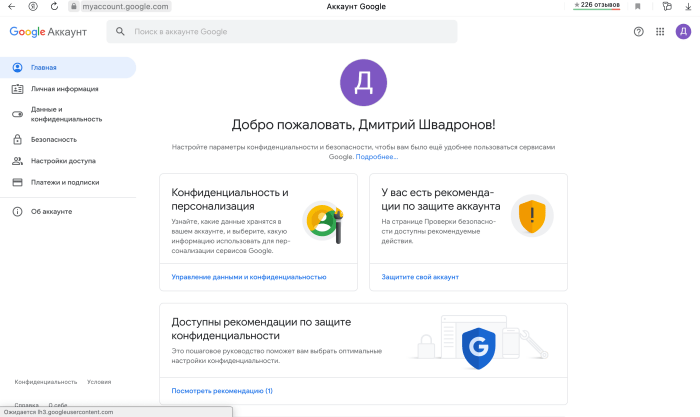
- Подтвердить выполнение операции.
Таким образом, данный вариант копирует предыдущий способ полного удаления учетки, который применялся в случае с настройками мобильного устройства. Принцип действия здесь один и тот же, и вы должны осознавать все риски, на которые вы идете в ходе избавления от учетной записи. Ее можно будет восстановить только в течение ограниченного промежутка времени после удаления, после чего придется создавать новый профиль.
На ПК
Несмотря на то, что в сегодняшнем материале мы рассматриваем вопрос, как убрать учетную запись на телефоне, аналогичные действия можно выполнить на компьютере. И да, этот способ позволяет избавиться от профиля именно на мобильном устройстве, но при использовании ПК:
- Откройте на ПК любой браузер.
- Посетите страницу https://myaccount.google.com.
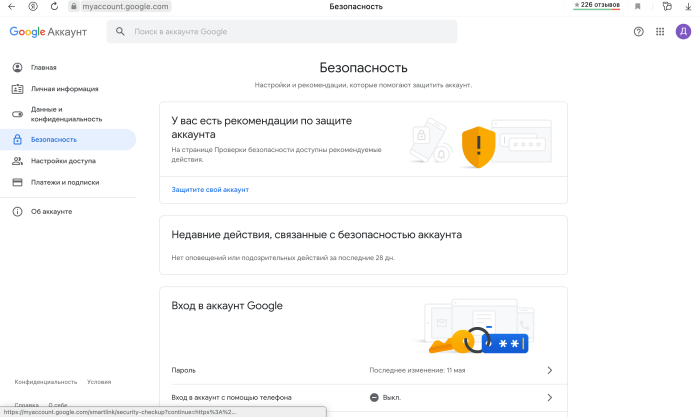
- Авторизуйтесь под своей учеткой Гугл, которая используется на телефоне.
- Перейдите в раздел «Безопасность».
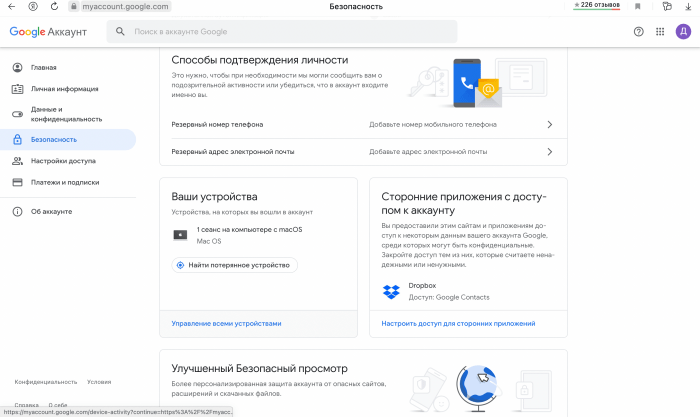
- Во вкладке «Ваши устройства» кликните по надписи «Управление устройствами».

- Щелкните по кнопке в виде трех точек напротив названия вашего смартфона.
- Нажмите кнопку «Выйти».
Таким образом, вы покинете профиль на телефоне, но сможете продолжить им на компьютере, а также на мобильном устройстве в случае прохождения повторной авторизации. Если вам требуется полностью избавиться от учетки, действуйте по следующему алгоритму:
- Выполните шаги 1-3 из предыдущей инструкции.
- Перейдите в раздел «Данные и персонализация».
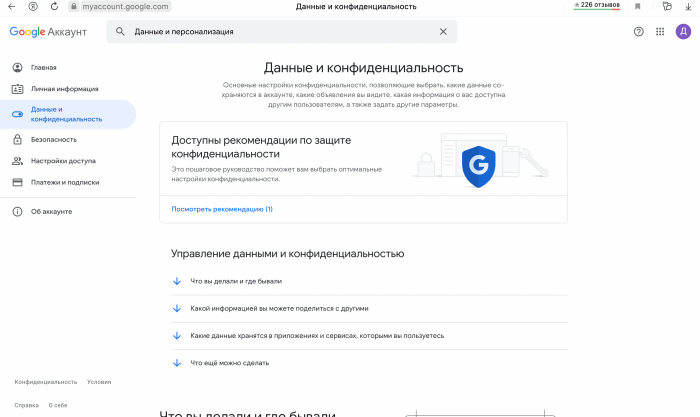
- Откройте вкладку «Удаление сервиса или аккаунта», а затем – «Удаление аккаунта Google».
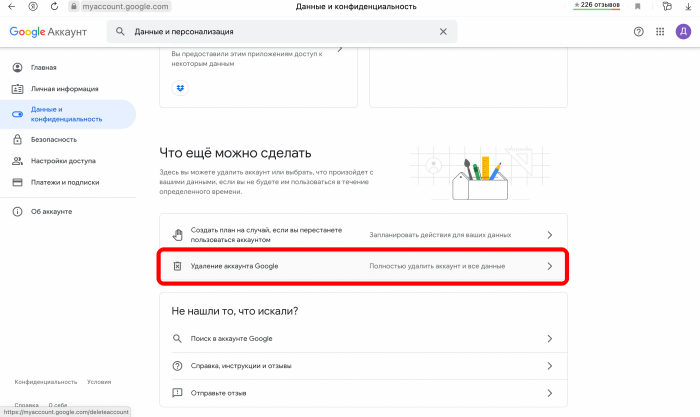
- Подтвердите выполнение операции.
Теперь учетка станет недоступной для авторизации, как на смартфоне, так и на компьютере. В течение нескольких дней вся информация будет удалена с серверов Google, после чего вы не сможете пройти повторную авторизацию.
Возможные проблемы и пути их решения
В ходе выполнения операции вы можете столкнуться с различными проблемами. Самая главная проявляется в том, что учетка не удаляется, так как пользователь не может вспомнить пароль. В подобной ситуации рекомендуется воспользоваться способами восстановления профиля, которые становятся доступны после тапа по надписи «Забыли пароль?».
Если проблема, связанная с удалением профиля, проявляется иначе, стоит воспользоваться альтернативными вариантами. Например, попробовать избавиться от учетки через компьютер или мобильный браузер. В конечном итоге один из способов обязательно приведет к желаемому результату.

Как выйти из аккаунта Гугл, без удаления аккаунта?
Если вы не хотите удалять профиль, а просто хотите отключить аккаунт Google на телефоне, то можете рассмотреть первый вариант удаления через настройки мобильного устройства или первый способ для компьютера, где осуществлялся именно выход из учетки, а не ее удаление.
Кроме того, альтернативным методом выхода служит параллельная авторизация в другой учетной записи Гугл. Операция выполняется через раздел настроек телефона «Аккаунты». При этом обе учетки остаются в свободном доступе, и вы можете переключаться между ними без прохождения повторной авторизации.
Как удалить Ми аккаунт на Xiaomi: все способы
Удаление аккаунта на Xiaomi и Redmi если к нему есть доступ
Вам также будет интересна наша новая статья — Как правильно отвязать Mi аккаунт от телефона.
В таком случае предлагается два стандартных вида: отвязка от учетной записи или полное удаление. Эти способы по структуре кардинально отличаются друг от друга:
- Первый способ отвязывает данные: номер телефона, адрес электронной почты. То есть, вам аккаунт уже не принадлежит, но находится на просторах Интернета. Эта процедура довольно простая и наиболее распространенная. Понадобится знание пароля.
- Второй способ полностью удаляет учетную запись, но не сразу отвязывает номер, из-за чего иногда происходят сбои и может запрашивать пароль от уже несуществующего MI аккаунта. Решить эту проблему будет нелегко без помощи службы поддержки Xiaomi, поэтому настоятельно рекомендуется выбирать полное удаление уже в крайнем случае.
Не забывайте, что отвязанную, полностью удаленную учетную запись и Mi Cloud восстановить невозможно!
Отвязка от устройства
Перед началом процесса записываем ваш уникальный ID (номер телефона или адрес почты) и пароль.
- Переходим в «Настройки», ищем подраздел «MI аккаунт».
- Открываем данное окно и внизу страницы видим продолговатую красную кнопку «Удалить».
- Кликаем на нее, вводим пароль и спустя минуту (если не возникает неполадок) получаем уведомление, что учетная запись успешно отвязана от этого устройства.
Разработчики допустили небольшую оплошность в названиях, ведь аккаунт не удален, а только отвязан от смартфона. Если вам этого достаточно, на этом этапе процесс завершается.
Полное удаление
Чтобы выполнить второй способ, вы должны знать пароль и логин, если что-то не помните, то сразу восстановите все данные, а после продолжайте с этого места. Обращаем внимание, этот способ полностью удаляет все данные о вашем Mi-аккаунте с серверов Xiaomi, включая информацию хранящеюся на Mi Cloud.
- Открываем в браузере официальный сайт Xiaomi.
- Ищем раздел «Вход в MI аккаунт», входим.
- После успешной авторизации, ниже ищем пункт «Delete» (на оранжевом фоне).
- После этого нас перебрасывает на экран, где нужно внимательно ввести ID и PASSWORD.
- Если все введено верно, открывается страница с англоязычным текстом, в котором идет перечень материалов, что навсегда потеряются при окончательном удалении.
- В последней строке, где запрашивается наше соглашение, ставим галочку, после нажимаем «Deleteaccount».
- Все, операция завершена.
В некоторых случаях нужно подождать два-три дня, чтобы номер телефона окончательно отвязался. В этот промежуток может постоянно требовать пароль.
Что делать, если проблема не решилась
Одним из дополнительных способов очистить смартфон Xiaomi от всех аккаунтов является вход в режим Recovery. Для начала нужно вытащить все карты сим и памяти из смартфона и далее:

- выключить устройство;
- нажать кнопку включения одновременно с кнопкой увеличения громкости и держать до тех пор, пока не появится логотип «Mi» на дисплее;
- откроется окно выбора языка, в котором предпочтение нужно отдать английскому (русского языка китайские разработчики не установили). Сделать это можно кнопкой включения. Она всегда отвечает за выбор;
- перейти в пункт «Wipe and Reset», а затем в «Wipe User Data»;
- вход в последний раздел потребует подтверждения. Сделав это кнопкой включения, понадобится дождаться перезагрузки.
На этом восстановление будет завершено. Однако стоит отметить, что данным способом рекомендуется пользоваться до перепрошивки, так как он является менее сложным.
Если нет доступа к аккаунту
Если вы задаетесь вопросу, как удалить Mi-аккаунт к которому нет доступа — то спешим вас огорчить, такого метода просто нет. Точнее есть, но он работает только в авторизованных сервисных центрах, у специалистов с нужными инструментами.
После любого способа очистки данных телефона: сброс настроек, перепрошивки, или удаления системных файлов — система затребует пароль от привязанный аккаунтов. Также обращаем внимание на то, что после сброса, при первом подключении смартфона Xiaomi к сети — защита MIUI потребует ввести пароль от Mi и Google аккаунтов.
Удаление Mi аккаунта со смартфона
Удаление требуется в двух случаях: если владелец продает свое устройство или если он не помнит пароль. В первом случае справиться с защитой, установленной компанией Xiaomi, проще. Во втором случае потребуется стороннее ПО или придется выполнить рекавери.

Удаление со смартфона возможно, только если пользователь помнит свои данные для входа. Можно отвязать аккаунт от почты и номера — это пригодится при продаже. А можно полностью удалить без возможности восстановления.
После того, как запись исчезнет, с помощью нее нельзя будет войти ни в одну программу. В том числе перестанет работать приложение Mi Fit.
При наличии доступа
Первый способ одинаково подходит для любого устройства, от Redmi 3S до Redmi 4X. Настройки Mi Account одинаковые на всех гаджетах. Это связано с тем, что на них установлена оболочка от Xiaomi — она называется MIUI и позволяет получить доступ ко всем сервисам с приставкой Mi.
Отвязать аккаунт можно так:
- Вспомнить свой номер ID и пароль.
- Зайти в настройки смартфона Xiaomi, на котором ранее выполнялся вход в эту запись.
- Открыть Mi Account.
- Пролистать страницу вниз, нажать на кнопку удаления.
- Программа попросит ввести пароль.
Если все выполнено верно, то уже через несколько секунд на смартфоне появится сообщение о том, что удаление произведено. В результате аккаунт остается существовать в системе, но от него отвязаны номер телефона и почта. А значит, можно привязать данные нового владельца при продаже смартфона. Зайти в такой аккаунт можно только через сайт Xiaomi.
Отвязка не всегда выполняется быстро. Номер остается в учетной записи на несколько дней. Нужно подождать и проверить снова.

Чтобы полностью удалить на Xiaomi свой аккаунт, потребуется сделать следующее:
- Зайти на официальный сайт компании с любого устройства.
- Выбрать вкладку Mi Account.
- Зайти с помощью ID и пароля.
- Выбрать пункт удаления.
- Еще раз ввести пароль.
- Прочитать условия удаления — они написаны на английском. В этом разделе пользователя предупреждают, что восстановить запись будет нельзя.
- Поставить галочку, нажать на «Delete».
После этого аккаунт удаляется безвозвратно. Недостаток способа: телефон может начать запрашивать пароль от уже несуществующей учетной записи. Чтобы этого не произошло, нужно сначала выйти из Mi Account во всех приложениях.
У вас есть доступ к mi аккаунту
Отвязка телефона от ми аккаунта
Отвязывать ми аккаунт нужно через само устройство. Обязательно запишите id номер вашего аккаунта и пароль, поскольку эти данные могут вам потребоваться, чтобы выйти из аккаунта на телефоне. Переходим в настройки вашего смартфона, затем в пункт меню «Mi аккаунт».
Там нам нужно нажать внизу на кнопку «Удалить аккаунт». После этого ваш смартфон будет отвязан от учетной записи xiaomi.
Удаление ми аккаунта
Этот вариант является нежелательным, если вам нужно только отвязать ваше ми устройство. Дело в том, что даже после удаления учетной записи должно пройти некоторое время (до нескольких дней), чтобы устройство отвязалось от него. Бывали случаи, когда происходил сбой и аккаунт был удален, но устройство все равно постоянно требовало пароль. Поэтому рекомендуем вам делать сначала отвязку через смартфон. Для полного удаления самого ми аккаунта нам нужно перейти по ссылке . Вас попросят ввести логин и пароль, в случае если вы ни разу не заходили в свой аккаунт через браузер. Затем вас спросят, уверены ли вы что хотите удалить аккаунт и все его данные.
Для подтверждения нужно поставить галочку рядом с надписью «Yes, I want to permanently delete my MI Account» и нажать оранжевую кнопку «Delete account». Удаление завершено.
Удаление при отсутствии доступа
Такое обстоятельство волнует многих пользователей, особенно если смартфон приобретался на рынке б/у моделей. Отчаиваться не стоит. Устройство можно восстановить даже при отсутствии пароля или логина.
Восстановить или разблокировать смартфон с чужим профилем, не зная никаких обязательных данных возможно двумя способами:
- Войти в режим восстановления на смартфоне и произвести сброс к заводским настройкам. Вся информация со смартфона будет полностью удалена. К такой информации относятся музыка, видеофайлы, приложения, фотографии и многое другое.
- Выполнить перепрошивку смартфона. Иными словами, полностью переустановить в нем операционную систему. Данный способ с большей долей вероятности устранит проблему.
Внимание! Ни один из этих способов не гарантирует полное удаление аккаунта и его отвязку от устройства без повторного появления ошибок. Однако в 99% случаев это решение помогает пользователям. И рассчитывать на успех можно даже в случае, если вы не нашли логин и пароль.
Сброс устройства до заводских настроек
Предварительно рекомендуется сохранить все пароли и логины от аккаунта Google, чтобы не регистрировать его заново. Когда вся информация будет перенесена на другие устройства или карты памяти, можно смело приступать к процедуре удаления профиля способом восстановления заводских настроек. Для этого нужно:
- Изъять карты сим и карту памяти из смартфона.
- Войти в «Настройки» устройства.

- Отыскать там пункт под названием «Расширенные настройки» и нажать на него.

- В конце списка выбрать «Восстановление и сброс».

- Далее нажать на пункт «Сброс настроек».

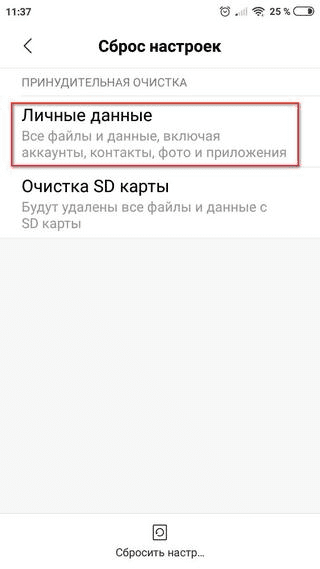
- Выбрать в нем графу «Личные данные». После нажатия на нее подтвердить сброс настроек.

Телефон будет перезапущен автоматически, на что уйдет достаточно много времени. После того как он запустится вновь, никаких данных от старой регистрации не останется.
Прошивка устройства
Перепрошивкой устройства практически всегда отвязка Mi аккаунта завершается удачно. Для начала потребуется скачать прошивку для своей модели телефона с официального сайта MIUI — http://ru.miui.com/download.html. После этого можно приступать к началу работ. Следует отметить, что компьютер для проведения данной процедуры не нужен. Процедура удаления выполняется в 4 шага:
1) Скачанный файл с прошивкой в формате «.zip» сбрасывается только на устройство и не отправляется в какую-либо папку (флэшка должна быть извлечена еще до начала работы вместе с сим-картой).
2) Осуществляется вход в «Настройки» и далее в меню «О телефоне».
3) После этого открывается пункт «Обновление системы».
4) Производится касание трех точек в правом верхнем углу дисплея.
5) Отмечается раздел «Выбрать файл прошивки». В нем выбирается место, куда был скачан прошивочный файл.
Далее остается только подтвердить выбор и дождаться автоматической перепрошивки смартфона.
Как удалить аккаунт
Ниже будут описаны способы удаления учетной записи непосредственно из телефона. Обратите внимание — речь не идет о стирании ваших данных на сервере Google и безвозвратной утере информации! Сейчас рассматриваем способ как отвязать аккаунт гугл от телефона.
Через настройки
Настройками операционной системы смартфона предусмотрен раздел, отвечающий за учетные записи, прописанные в устройстве. Это утверждение касается не только «учеток» гугла, но также записи яндекса, регистрации telegram и, конечно же — Mi аккаунта. Соответственно, через раздел настройки можно управлять всеми этими данными.
Так как информация спрятана глубоко в недрах меню, для успешного поиска нужно запомнить две составляющие полного пути.
Первая часть пути: настройка — аккаунты — синхронизация. Этот раздел позволяет настраивать порядок синхронизации различных учетных записей, информация о которых содержится в смартфоне. Кроме этого, можно добавлять новые «учетки».
Вторая часть полного пути: раздел «другие аккаунты» внизу экрана. Выбираем гугл, далее тапаем на круглую кнопку «еще» с троеточием и… или удаляем его, или синхронизируем. В нашем случае — удаляем.
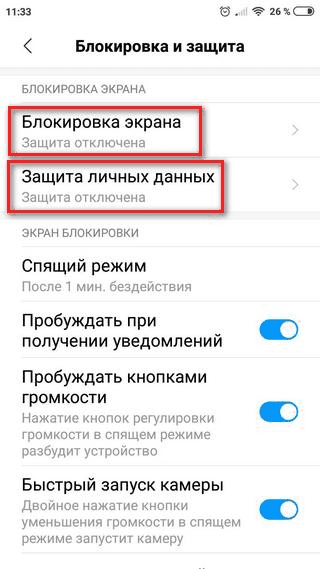
Внимание! На этом этапе не исключено появление ошибки удаления. Значит, сначала нужно убрать все блокировки — ввод графического ключа, пин-кода и т. п., и только после этого повторить процедуру удаления аккаунта. Данные настройки находятся в пункте «Блокировка и защита» раздела «Система и устройство».
Есть еще один возможный вариант действий при появлении ошибки удаления. Нужно создать в операционной системе смартфона еще одну – новую, учетную запись google. Теперь, старая легко удаляется, а в системе остается только одна, новая.
Через сброс hard reset
По сути, сброс гаджета к заводским настройкам — это самый простой способ, позволяющий «отвязывать» гаджет от существующей учетной записи в гугле. Но при этом необходимо помнить о том, что во время выполнения процедуры «жесткого сброса», операционная система удаляет все пользовательские данные — начиная от музыки, фотографий и телефонной книги, и заканчивая регистрационными данными различных сервисов.
Соответствующий пункт меню в настройках: Расширенные настройки — Восстановление и сброс — Сброс настроек — Личные данные.
Итак, hard reset телефона приведет к неизбежному и 100% надежному удалению аккаунта google из устройства! Но при этом, на сервере google остается вся информация, связанная с данным аккаунтом – например, приложения, установленные ранее на конкретном аппарате.
Через удаление accounts.db
Весьма нетривиальный, но интересный и довольно надежный способ отвязать «учетку» гугла. Итак, требуется наличие:
- Четкого понимания того, что делаете;
- Рут прав в телефоне.
Порядок действий следующий. Любым файловым менеджером с поддержкой рутовых прав пользователя (лучше — root explorer) заходим в папку /data/system/ и находим там файл accounts.db. Удаляем его и перезагружаем аппарат.
После перезагрузки андроид не будет ассоциировать данный телефон ни с одним гугл аккаунтом. Соответственно можно вводить другой существующую запись пользователя или регистрировать новую.
В разных версиях ОС Android расположение файла accounts.db может отличаться, но смысл выполняемых действий и результат остается тот же.
Выход из аккаунта через смену пароля
Напоследок, еще один весьма простой и оригинальный способ отключить запись гугл на смартфоне, при этом не теряя данные пользователя. Итак, первоначально регистрируем новую учетку google через веб-браузер. Далее, опять же через браузер, меняем пароль старой.
Главное, не запутаться в логинах и паролях старой и новой учетной записи google!
Наконец, самое интересное! После смены пароля старой учетной записи, сразу же при первой попытке смартфона синхронизировать данные, на экране появится приглашение ввести пароль или сменить учетную запись. Вот именно сейчас нужно указать данные нового аккаунта и, таким образом, выйти из того гугл аккаунта, который был ранее.
Если синхронизация не начинается сама, переходим в гугл аккаунт и принудительно активируем синхронизацию.
У вас нету доступа к mi аккаунту
Сброс устройства
Вариант, который срабатывает далеко не у всех, это попробовать сделать полный сброс (вайп) устройства через рекавери, при нем удаляются все ваши данные с телефона, этот способ не дает 100% гарантии, что телефон не попросит у вас снова пароль. Инструкцию как сбросить xiaomi можно прочитать тут.
Прошивка устройства
Если сброс не помог, то возможно, поможет прошивка устройства. Некоторым пользователям она помогала, но также далеко не всем. Прошивать устройства с процессором Snapdragon надо через fastboot, miflash, для MTK – через flashtool. Если судить по некоторым отзывам на форумах, нужно использовать старую версию прошивки, чтобы убрать проверку ми аккаунта при загрузке смартфона. Желательно использовать версию до MIUI 7, если таковой нет для вашего устройства, то используем, например, версию 7.0.2.0. К сожалению, подтверждения работоспособности этого способа у нас нет. Вполне возможно, что после прошивки смартфон первое время не запросит пароль, но как только вы подключите его к интернету, он может его с вас потребовать, поскольку аккаунт зашивается в железо смартфона.
Как удалить Ми аккаунт
Радикальный, но требующий финансовых вложений, метод стирания данных состоит в применении специальных программаторов. Эти устройства предназначены для обслуживания сотовых гаджетов. Они могут потребовать перевод телефона от Сяоми в EDL – указанный режим позволяет снизить спецификацию прошивки. Открывается доступ к удалению Mi аккаунта, когда штатный загрузчик заблокирован изготовителем (этот как раз случай всех телефонов от Xiaomi).
Всё дело в том, что без помощи загрузчика нельзя убрать профиль «самопальным» способом – нужна помощь программаторов, позволяющих обойти вмонтированную защиту.
С телефона
Чтобы отвязать личную страничку от устройства, следуйте приведённому ниже алгоритму:
- В верхней части дисплея опустите шторку.
- Кликните по иконке с изображением шестерёнки – значок отвечает за быстрый вход в конфигурацию.
- В группе «Аккаунты» выберите строку «Mi аккаунт».

- В нижней части фрейма тапните по кнопке выхода из профиля (выделена на скриншоте).

- Щёлкните по слову «Удалить».

- Согласитесь с соответствующим намерением и ожидайте уведомления.
Если Вы отметите кнопку «Оставить», информация никуда не денется и станет сохраняться на серверах китайского разработчика. Это чревато вероятностью хищения данных в результате хакерской атаки на ресурс Ксиоми.
С компьютера
Надёжный способ того, как удалить Mi аккаунт, состоит в использовании стационарного компьютера. Он гарантированно получится по происшествие отвязки, описанном в предыдущем подразделе. В этом случае Вы навсегда стираете след в истории компании из Поднебесной. Но и последовательность действий сложнее, нежели с применением мобильного аппарата:
- первым делом пройдите по длинной ссылке для снесения учётной записи – https://account.xiaomi.com/pass/serviceLogin?callback=https%3A%2F%2Faccount.xiaomi.com%2Fsts%3Fsign%3DJu2CZMgX1gYVXMwDpl257nqcIxE%253D%26followup%3Dhttps%253A%252F%252Faccount.xiaomi.com%252Fpass%252Fdel%26sid%3Dpassport&sid=passport;
- наберите в отображаемых полях известные регистрационные данные;
- кликните по надписи «Вход» в оранжевом прямоугольнике;

- на очередном шаге поставьте галочку в выделенном на скриншоте месте;
- в том же окне нажмите по словам «Удаление Mi аккаунта».

На Xiaomi
Стоит отметить следующие моменты, сопровождающие процедуру удаления Mi аккаунта. Во-первых, отвязка происходит не мгновенно, а на протяжении пары дней. Во-вторых, иногда система запрашивает пароль при попытке стереть профиль. При наличии предварительной авторизации сервис не будет Вас спрашивать пароль – просто дайте добро на отвязку.
Если забыл пароль
Когда Вы не знаете либо не помните секретную комбинацию символов для входа в аккаунт, на помощь приходит тяжёлая артиллерия. Сбросьте все установки аппарата до стандартных и удаление гарантированно практически на 100%:
- Вытащите симку и внешний накопитель.
- В конфигурации гаджета отметьте строку «Расширенные настройки».

Программа для удаления
Прибегните к помощи приложений под названием ADB RUN и TWRP Recovery (потребуется активация Bootloader Xiaomi). Чтобы впоследствии удалить Mi аккаунт, скачайте программы, а после них архив с прошивкой и скриптом, призванным снести профиль. Затем:
- перезапустите устройство с включенным загрузчиком;
- в ADB RUN сделайте прошивку Recovery;
- активируйте в смартфоне Recovery;
- инсталлируйте скачанный архив.
Патч для удаления
Другой способ колдовства с прошивкой заключается в загрузке патча (режим FastbootEDL) и его распаковке. После загрузки придерживайтесь инструкции:
- Запустите «flash_all.bat» в директории патча.
- Укажите в предпоследней строке файла команду «fastboot %* flash persist %~dp0imagespersist.img || @echo “Flash persist error” && exit /B 1».
- В документе «rawprogram0.xml» свойству «filename» присваиваете значение «persist.img».
- Ррошиваете посредством EDL и активировав функцию «Clean all» в ПО.
Способы удаления с наличием доступа

Наличие логина и пароля позволяет отвязать учетку или полностью удалить ее. Отвязка освобождает электронную почту и номер телефона от действующей учетной записи. При этом сам профиль будет находиться на серверах, но владелец им воспользоваться уже не сможет.
Внимание! Полное удаление подразумевает устранение всех данных учетной записи. Она исчезает отовсюду, и восстановить ее не получится.
Процедура отвязки номера телефона происходит не сразу. В связи с этим могут возникать проблемы: при попытке входа в новый профиль, смартфон Сяоми запросит пароль от старого аккаунта. Здесь может помочь только служба поддержки компании.
Отвязка телефона
Данный способ отвязать Mi аккаунт от телефона очень простой и выполняется в несколько шагов. Для быстрого удаления данных необходимо:
1) Зайти в настройки смартфона. Чтобы сделать это, понадобиться сдвинуть верхнюю шторку вниз и нажать на значок шестеренки.

2) Войти в раздел под названием «Mi аккаунт».

3) В нем внизу страницы найти строку под названием «Выход из аккаунта».

4) Далее нажать «Удалить», подтвердить действие и дождаться оповещения о том, что учетная запись отвязана от устройства и все данные стерты.
Стоит отметить, что данные можно и оставить нажатием соответствующей кнопки, однако, делать этого нежелательно, так как они будут храниться на сайтах компании Xiaomi и могут с течением времени быть взломаны хакерами.
Удаление аккаунта
Полностью удалить Mi аккаунт даже с сервера возможно. Данная процедура сложнее и потребует использования ПК для входа на сайт компании. Для выполнения необходимо:
1) Перейти по ссылке https://account.xiaomi.com/pass/serviceLogin?callback=https%3A%2F%2Faccount.xiaomi.com%2Fsts%3Fsign%3DJu2CZMgX1gYVXMwDpl257nqcIxE%253D%26followup%3Dhttps%253A%252F%252Faccount.xiaomi.com%252Fpass%252Fdel%26sid%3Dpassport&sid=passport для входа на страницу удаления аккаунта. И ввести на ней все необходимые данные.

2) После нажатия кнопки «Вход» откроется страница с подтверждением удаления. В ней нужно галочкой подтвердить согласие на удаление данных, а затем нажать на кнопку «Удаление Mi аккаунта».
Внимание! Полное удаление на сайте необходимо производить только после отвязки учетной записи от устройства. В противном случае могут возникать ошибки.
Что нужно знать перед удалением учетной записи
Перед выполнением каких-либо действий в вашем телефоне, желая блокировать учетку Гугл, необходимо четко осознавать следующее:
- Можно отвязать смартфон от учетной записи гугл, без потери пользовательских данных;
- Можно удалить аккаунт гугл на сервере. В таком случае будут утеряны все данные.
Только понимая разницу между этими двумя действиями, а также последствиями после их выполнения, можно продолжать выполнение дальнейших действий. Итак, если по какой-то причине стоит задача, и пока нет понимания как удалить аккаунт гугл с телефона xiaomi, необходимо изучить приведенную ниже информацию.
Если доступа нет
Если вы забыли пароль, а восстановить его не получается, можно воспользоваться более сложными способами. Удалить аккаунт можно в режиме Recovery или путем перепрошивки устройства. И в том, и в другом случае есть высокая вероятность потери данных, сохраненных на смартфоне. Поэтому перед началом нужно сохранить все важные файлы в облачное хранилище или на физический носитель.
После выполнения перепрошивки при установке стороннего ПО смартфон теряет гарантию, при поломке его придется чинить самостоятельно.

Сброс устройства через рекавери
Это простой способ, который не всегда работает. Recovery — это сброс настроек до заводских. Пропадут все пароли и формы автовхода на сайты и в приложения. Рекомендуется запомнить пароль от сервисов Google, чтобы не пришлось его восстанавливать.
Чтобы вернуть заводские настройки на смартфоне Xiaomi, нужно сделать следующее:
- Сохранить все важные файлы.
- Перенести номера телефонов из книги контактов на SIM.
- Вынуть SIM-карту и microSD.
- Зайти в «Настройки». Попасть в этот раздел можно из меню или зажав кнопку громкости одновременно с клавишей включения.
- Выбрать пункт с дополнительными параметрами.
- Нажать на «Восстановление»
- Далее на «Сброс»
- Выбрать «Личные данные».
Подтверждения паролем не требуется. Перезапуск занимает до 20 минут. Телефон запустится самостоятельно, не нужно пытаться его включить. Если мало зарядки, то всю процедуру лучше выполнять с подключением к электросети.
После включения телефон окажется в первоначальном состоянии, как при покупке. Можно будет указать свое имя, по желанию, привязать почту, создать новую учетную запись в Mi Account.
Прошивка телефона
Если не удается убрать аккаунт другими методами или телефон начинает запрашивать пароль от несуществующей записи, поможет перепрошивка. Этот способ всегда завершается удалением или отвязкой.
Алгоритм действий при перепрошивке:
- Выбрать версию прошивки для своего смартфона на официальном сайте MIUI. Можно использовать сторонние программы, обращая внимание на совместимость их с процессором своего смартфона. Скачивать официальную прошивку можно с телефона, а стороннее ПО лучше загружать сначала на компьютер.
- Сохранить важные файлы и контакты.
- На устройстве должен оказаться файл с расширением .zip в корневой папке.
- Нужно вытащить SIM-карту и microSD.
Дальнейшие действия зависят от того, какая прошивка будет использоваться — официальная или сторонняя. Если программа скачана с сайта MIUI, то нужно зайти в «Настройки» и выбрать пункт с указанием версии текущей прошивки. Там же будет кнопка обновления системы. Смартфон предложит выбрать файл для перепрошивки — нужно указать место, где сохранена папка .zip. После выбора файла система начнет обновление самостоятельно. Нужно будет дождаться завершения процесса и можно пользоваться телефоном.
Если была скачана неофициальная версия, то для перепрошивки потребуется специальная программа. Какая и где ее скачать — указано в руководстве к прошивке. При таком способе теряется гарантия на смартфон и на ПО на нем. Используемые источники:
- https://mi-faq.ru/kak-udalit-mi-akkaunt-s-telefona-xiaomi.html
- https://miwiki.ru/kak-udalit-mi-akkaunt-na-xiaomi/
- https://xiaomido.ru/voprosy-i-resheniya/kak-udalit-mi-akkaunt-s-telefona-xiaomi
- https://migeek.ru/assistance/kak-otvyazat-smartfon-xiaomi-ot-mi-akkaunta
- https://migeek.ru/assistance/udalenie-akkaunta-google-s-telefona-xiaomi
- https://mi-help.com/kak-udalit-mi-akkaunt.html
Как удалить аккаунт Google с телефона Android

Если вам потребовалось удалить аккаунт Google с телефона, задача может иметь два контекста: удаление учетной записи из настроек Android телефона (так, чтобы она не была к нему привязана и удаление произошло только на этом телефоне) или же полное удаление аккаунта Google (так, чтобы её нельзя было использовать ни на каких устройствах). И то и другое легко сделать на вашем устройстве.
В этой инструкции подробно о том, как полностью удалить учетную запись Google с телефона в первом и втором сценарии. Будет продемонстрировано удаление на чистом Android, а также на смартфоне Samsung.
- Удаление учетной записи Google на телефоне Android (с чистой системой)
- Как удалить аккаунт Google на Samsung
- Видео инструкция
Удаление учетной записи Google на Android телефоне
Как уже было отмечено, вам может требоваться одно из двух: удаление учетной записи только на одном телефоне, при этом необходимо в дальнейшем продолжать ей пользоваться, либо полное удаление аккаунта Google без возможности использования где-либо ещё. Начнем с первого.
Как удалить учетную запись с конкретного Android телефона (отвязать телефон от учетной записи)
На чистой системе Android шаги будут выглядеть следующим образом (в вашем случае интерфейс может слегка отличаться, но суть останется той же самой):
- Зайдите в Настройки — Аккаунты.
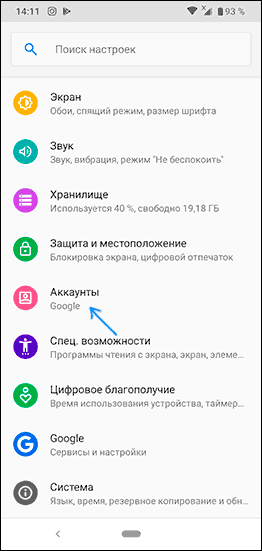
- Нажмите по вашему аккаунту Google в списке аккаунтов.
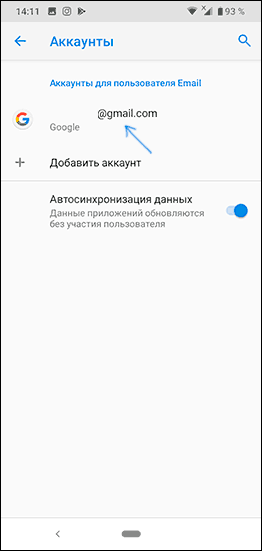
- Нажмите кнопку «Удалить аккаунт».
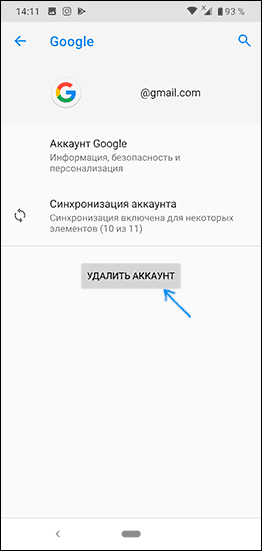
- Для подтверждения может потребоваться ввести графический ключ, пароль или иным образом подтвердить, что аккаунт удаляете именно вы.
После этого аккаунт Google будет удален из настроек телефона и из приложений Google (таких как Play Маркет, Gmail и других). В случае, если в списке аккаунтов отображаются другие учетные записи, которые нужно удалить — повторите с ними те же действия.
В ситуации же когда вы готовите телефон к передаче другому лицу, после удаления учетной записи и отвязки от аккаунта Google может иметь смысл полностью сбросить телефон на заводские настройки и удалить все данные: обычно это доступно в разделе настроек «Система» — «Сброс настроек».
Как полностью удалить аккаунт Google с телефона
Если вам требуется не только убрать учетную запись из настроек вашего телефона, но и полностью удалить аккаунт Google (так, чтобы им нельзя было воспользоваться и где-либо ещё), на Android телефоне с чистой системой вы можете сделать это следующим образом:
- Зайдите в Настройки — Google.
- Нажмите по пункту «Аккаунт Google». На следующей странице перейдите на вкладку «Данные и персонализация».
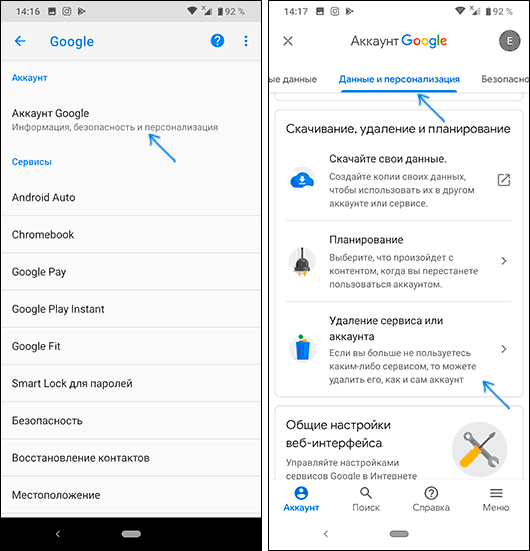
- Пролистайте страницу вниз и найдите пункт «Удаление сервиса или аккаунта».
- На следующем экране в пункте «Удаление аккаунта Google» нажмите «Удалить аккаунт».
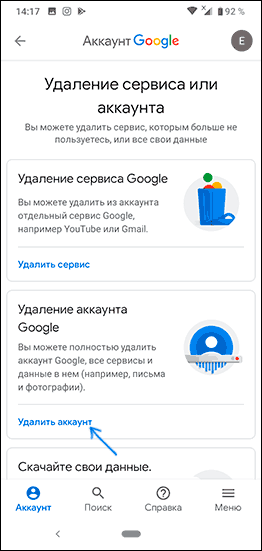
- Подтвердите удаление аккаунта вводом вашего пароля и нажмите кнопку «Далее».
- Последний шаг — прочесть предупреждение перед удалением аккаунта, в котором будет подробно описано, что именно будет удалено. Нужно будет прочитать (пролистать) страницу до конца, отметить пункты о согласии с ответственностью и «Да, я хочу навсегда удалить аккаунт Google и все хранящиеся в нем данные», а затем нажать кнопку «Удалить аккаунт».
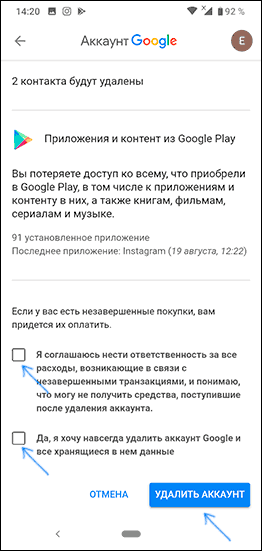
После нажатия кнопки аккаунт Google будет полностью удален не только с телефона Android, но и с серверов компании.
Как удалить аккаунт Google на телефоне Samsung
Если у вас Android телефон Samsung, удаление аккаунта Google с него (а также других учетных записей, включая собственную учетную запись Samsung) не на много сложнее, разве что есть небольшие отличия интерфейса.
Как отвязать учетную запись Google от Samsung телефона
Если вам нужно просто удалить аккаунт Google и другие аккаунты с телефона, не удаляя их полностью (т.е. на серверах они останутся и вы можете использовать эти учетные записи на другом телефоне или компьютере), это можно сделать так:
- Зайдите в Настройки — Учетные записи и архивация.
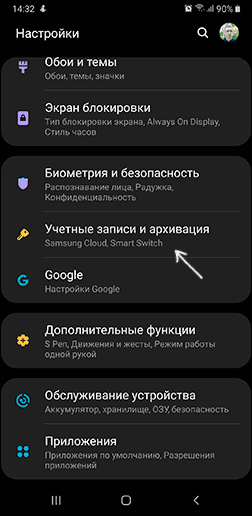
- На следующем экране нажмите «Учетные записи» вверху.
- Выберите учетную запись Google или любую другую, нажмите по ней.
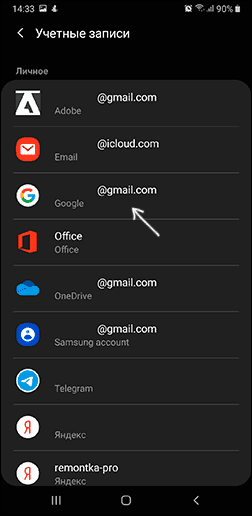
- Нажмите «Удалить учетную запись».
- Подтвердите удаление учетной записи и всех связанных с нею данных. Может потребоваться ввод пароля или ключа разблокировки.
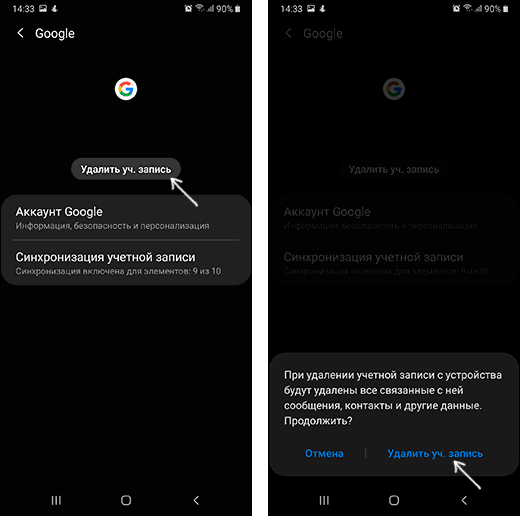
Обратите внимание: если вы выберите учетную запись Samsung account, то для её удаления нужно будет нажать по кнопке меню справа и уже там выбрать пункт «Удалить учетную запись».
Как полностью удалить аккаунт Google на Samsung
Если вы хотите полностью избавиться от аккаунта Google на Android телефоне Samsung, таким образом, чтобы вход в него стал невозможен ни с каких устройств (закрыть учетную запись навсегда), шаги будут практически теми же, что и для случая «чистого» Android:
- Зайдите в Настройки и выберите пункт Google.
- Нажмите по пункту «Аккаунт Google», а затем перейдите на вкладку «Данные и персонализация».
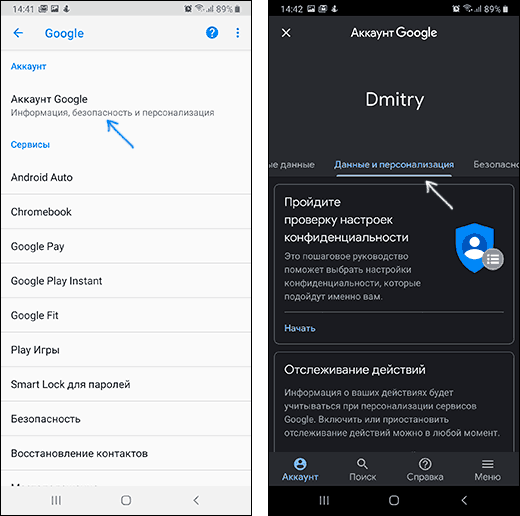
- Найдите раздел «Скачивание, удаление и планирование», нажмите пункт «Удаление сервиса или аккаунта».
- Нажмите «Удалить аккаунт» в пункте «Удаление аккаунта Google».
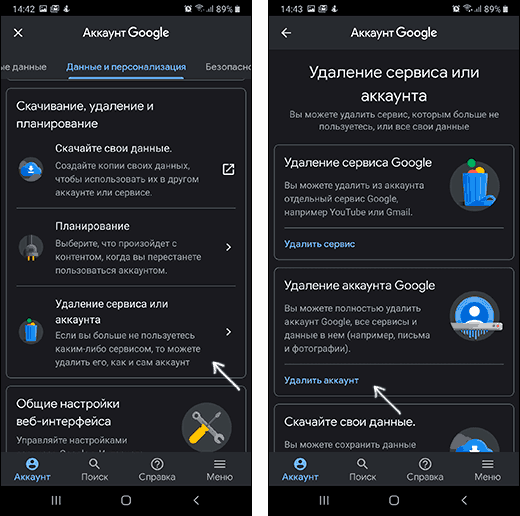
- Введите пароль аккаунта и нажмите «Далее».
- Прочитайте предупреждение об удалении и том, какие именно данные будут удалены, внизу установите две отметки о согласии и нажмите кнопку «Удалить аккаунт».
На этом ваш аккаунт Google будет полностью удален не только с телефона Samsung, но и с серверов Google.
Видео инструкция
В завершение — видео, где всё описанное выше показано наглядно.
Если при удалении возникают какие-то проблемы, сообщите о них в комментариях, возможно, решение найдется.
А вдруг и это будет интересно:
- Лучшие бесплатные программы для Windows
- Как сделать, чтобы ноутбук не выключался при закрытии крышки в Windows 11
- Как переименовать Bluetooth устройство в Windows
- Как отключить ускорение мыши в Windows 11 и 10
- Как добавить пункт «Завершить задачу» в панели задач Windows 11
- Как узнать UEFI или Legacy Windows на компьютере
- Windows 11
- Windows 10
- Android
- Загрузочная флешка
- Лечение вирусов
- Восстановление данных
- Установка с флешки
- Настройка роутера
- Всё про Windows
- В контакте
- Одноклассники
-
Санек Г 24.08.2019 в 08:57
- Dmitry 24.08.2019 в 10:03
- Zan 11.05.2020 в 08:12
Как удалить Гугл аккаунт на Xiaomi
При необходимости удалить Google аккаунт с Xiaomi предварительно следует позаботиться о сохранности информации, которая хранится в облачном хранилище. Если же требуется просто отвязать учетную запись Гугл от конкретного смартфона, то пользовательские данные не пострадают.
При полном же удалении своей учетной записи рекомендуется сохранить следующие личные данные:
- Список контактов;
- Музыкальные файлы и фотографии;
- Настройки и пароли различных программ.
Как удалить аккаунт Гугл на Xiaomi?

Для того чтобы отвязать учетную запись от

Если на этом этапе не удается удалить аккаунт Гугл на Сяоми, то дополнительно может потребоваться снятие различных блокировок, включая пин-код, графического ключа и др. Эта операция выполняется в разделе «Блокировка и защита», где надо отключить блокировку экрана и защиту личных данных.
Сброс всех настроек
Удалить аккаунт Google с телефона Xiaomi можно и посредством задействования опции hard reset, которая позволяет «откатить» устройство к заводским настройкам. Единственный минус этой операции – удаление всей пользовательской информации, поэтому заранее надо скопировать нужные данные, включая список контактов.
Далее для выполнения процедуры надо зайти в «Расширенные настройки», выбрать раздел «Восстановление и сброс» и перейти в «Сброс настроек». Затем выбирается подраздел «Личные данные», в результате чего смартфон очищается от всех файлов и учетных записей.
Данные способы наиболее часто применяются для удаления аккаунта Google со смартфона.