
Как подключить TWS-наушники к ноутбуку и компьютеру на Windows
Подключение TWS-наушников к ПК или ноутбуку под управлением OS Windows — дело 2 минут. В этой инструкции мы рассмотрим способы согласования устройств, разберем типичные неполадки и найдем пути их исправления, рассмотрим виды блютуз-адапетров для ПК.
Подключение TWS-наушников к ноутбуку
Каждый производитель наушников по-своему решает, каким образом подключать устройство к компьютеру. Для запуска процесса согласования EarPods и его клонов, нужно зажать на 3 секунды кнопку, расположенную на зарядном боксе.

Большинство недорогих TWS-моделей «стартует» после удержания пальца на сенсорной панели в течение 5–7 секунд. Наушники подороже автоматически активируют функцию согласования после изъятия их из зарядного бокса.

Для запуска Bluetooth на ноутбуке можно воспользоваться горячими клавишами, зажав одновременно «Fn» и кнопку со значком Bluetooth, как правило это «F3» или «F4», реже «F9». В правом нижнем углу рядом с часами должна появиться иконка «синезуба».
Правым кликом мыши вызываем контекстное меню и добавляем новое устройство.

Важно: время согласования ограничено, если не получилось соединить с первого раза, попробуйте снова активировать наушники, зажав кнопку или, положив и вытащив наушники из зарядного бокса.
Что делать, если значок Bluetooth не появился
Для исправления неполадок необходимо вызвать диспетчер устройств, кликнув правой клавишей мыши по значку «Пуск».

В диспетчере ищем «Радиомудули», выбираем свойства объекта через контекстное меню. На вкладке «Драйверы» нажимаем «Обновить». После появления надписи «Готово к использованию», ищем рядом с часами значок блютуза, вызываем контекстное меню и ставим все галочки для обнаружения устройства. Снова пробуем подключить наушники.
Важно: если драйверы на ноутбуке не обновляются, можно использовать блютуз-адаптер.
Есть несколько причин, по которым ноутбуку может понадобиться блютуз-адаптер:
- Мощности базового модуля не хватает, чтобы слушать музыку в соседнем помещении.
- Не обновляются драйвера.
Использование адаптера с ноутбуком реализуется по той же схеме, что и с ПК, но об этом немного позже.
Подключение TWS-наушников к ПК
Не во всех ПК по умолчанию есть радиомодули. Bluetooth/Wi-Fi «вшиваются» только в дорогие игровые материнские платы.
Можно установить PCI-плату с Wi-Fi и блютузом, но у такого решения несколько недостатков:
- Необходимо разбирать системный блок.
- Лишний нагревательный прибор в корпусе.
- Слоты в ПК могут быть уже заняты аудио и видеокартами.
- Высокая стоимость.
Всех перечисленных недостатков лишены USB блютуз-адаптеры.
Компактные радиомодули размещаются на задней стенке или передней панели, они практически незаметны и дешево стоят. Адаптер всегда можно взять с собой или подключить к любому другому устройству, например, ноутбуку.
Как выбрать блютуз-адаптер для ПК
Первый и самый важный параметр — версия, от которой зависит качество передачи данных. Актуальная и самая доступная версия сегодня 4.2, брать адаптер ниже 4.0 не имеет смысла. Адаптеры 5.0 + EDR стоят заметно дороже, как и наушники, поддерживающие скоростную передачу данных (EDR) и последние версии Bluetooth.
Второй параметр — расстояние передачи сигнала. Коннектиться с устройством можно на расстоянии от 10 до 100 метров, если не мешают железобетонные стены и потолки. Чем больше стен и перегородок, тем слабее сигнал. Самые ходовые модели рассчитаны на 10 и 20 метров.
Из соображений практичности не имеет смысла переплачивать за адаптер, если всегда слушаешь музыку возле ПК. С другой стороны, в TWS-наушниках устанавливается слабый модуль и с ними не получится отойти от компьютера дальше, чем на 3–4 метра, не получив порцию помех в уши.

Если все-таки хочется навестить любимый холодильник, слушая музыку, лучшим вариантом будет взять адаптер с модулем приема сигнала на 20 метров — для среднестатистической квартиры этого вполне достаточно.
Владельцам больших домов и приусадебных лужаек стоить обратит внимание на 40–100 метровые блютуз-адаптеры.
У всех подобных устройств скорость передачи данных около 3 Мбит/. Другие параметры не имеют особого значения для прослушивания музыки.
Подключение TWS-наушников к ПК с помощью блютуз-адаптера
Первым делом необходимо установить адаптер в гнездо USB и дождаться обновления драйверов. В Windows 7 и 10 это процесс автоматизирован. В редких случаях придется зайти на сайт производителя и скачать пакет драйверов.
Краткая инструкция для Windows 10

- Открыть панель уведомлений.

Индикатор на наушниках должен мигать синим цветом.

Что делать, если TWS-наушники не подключаются

Коварные телефоны часто перехватывают сигнал и подключают наушники раньше ПК. Необходимо зайти в настройки Bluetooth и отменить сопряжение.

Что делать, если TWS-наушники подключились, но нет звука
Вызовите контекстное меню, кликнув на значок звука на панели задач, выберите «Открыть параметры звука».

В выпадающем списке «Вывод», выберите наушники. Чтобы каждый раз не повторять эту процедуру, выберите в правой части экрана «Панель управления звуком».

Кликом левой клавиши мыши по иконке наушников, вызовите меню настроек и активируйте функцию «Использовать по умолчанию».
Вывод
Любые TWS-наушники легко сопрягаются с устройствами, работающими на Windows 10. Чем старше оборудование и операционная система, тем больше проблем возникает при подключении из-за отсутствия нужных драйверов. Используя блютуз-адаптер, можно подключить любое Bluetooth-устройство к ПК или ноутбуку. USB-адаптер мощнее модуля, установленного в большинстве лэптопов и бюджетных ноутбуков и может передавать сигнал на большое расстояние.
Как подключить беспроводные наушники к телефону, ноутбуку или компьютеру
Беспроводные наушники — выбор тех, кто хочет слушать музыку, аудиокниги, разговаривать и не быть привязанным к телефону или компьютеру в буквальном смысле — проводами. Расскажем, как использовать гарнитуру с разной техникой, и разберем возможные сложности при соединении.
Как подключить беспроводные наушники к телефону
Возможные проблемы и их решение
Как подключить беспроводные наушники к компьютеру или ноутбуку
Возможные проблемы и их решение
Как подключить наушники с помощью BlueSoleil
Как подключить беспроводные наушники к телефону
Возможные проблемы и их решение
Как подключить беспроводные наушники к компьютеру или ноутбуку
Возможные проблемы и их решение
Как подключить наушники с помощью BlueSoleil
Как подключить беспроводные наушники к телефону
Шаг первый — проверить, что у наушников все в порядке с уровнем заряда (это правило актуально, если нужно сопряжение и с телефоном, и с ноутом, и с ПК). Шаг второй — узнать, как наушники переводятся в режим сопряжения. Одни достаточно просто вынуть из кейса, на других необходимо нажать кнопку на чехле или самом наушнике — выяснить детали стоит в инструкции от производителя. Шаг третий — переходить к настройкам смартфона.
Подключение к телефону на Android
- Включите «синий зуб» в настройках или в панели быстрого доступа смартфона, сделав смахивающее движение вниз в верхней части экрана.
- Активируйте наушники по инструкции производителя и вернитесь в меню телефона.
- В зависимости от ОС смартфона выберите «добавить устройство», «поиск» или «обновить» рядом с блоком «доступные устройства».
- Следующий клик — на название наушников, когда те обнаружатся в перечне доступных для коннекта с телефоном гаджетов.
- Подтвердите соединение через «добавить» или «принять» (для некоторых телефонов на Android этот шаг не актуален) — готово, звук появится в наушниках.
К телефону на «Андроиде» можно подсоединить любые наушники — в том числе «яблочные» — и инструкция не будет отличаться. Но стоит учесть, что функционал «ушей» от Apple в этом случае будет ограничен. С работой и шумоподавлением все будет в порядке, но не получится отслеживать уровень заряда на экране телефона, управлять Siri и останавливать прослушивание, вынув один наушник из уха. Чтобы расширить возможности, понадобится установить на смартфон на базе Android сторонние программы: например, AirBatterу или Asistant Trigger.
Подключение к iPhone
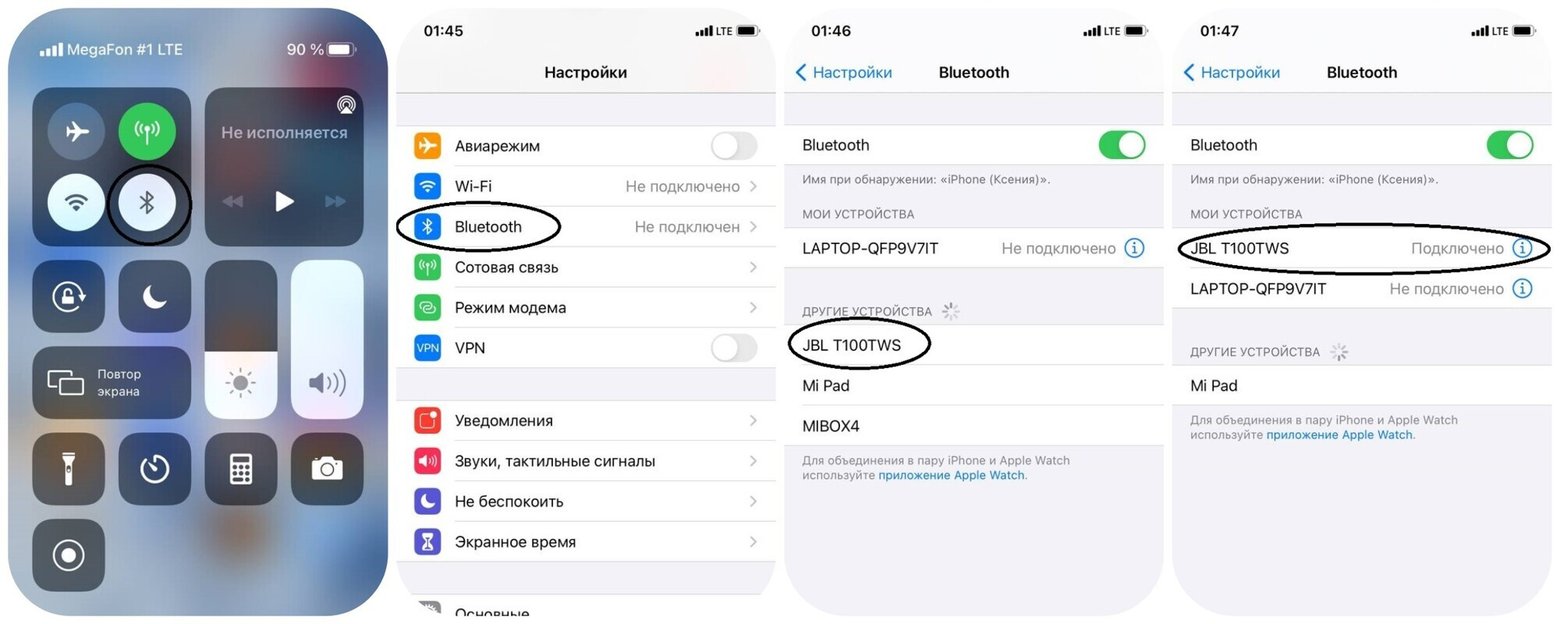
- Активируйте «Блютуз» через настройки телефона или пункт управления из верхнего правого угла экрана. Если модуль работает, иконка будет синей, а свитчер — зеленым.
- Включите наушники, чтобы связать их со смартфоном.
- Название девайса появится в разделе «Другие устройства», если вы используете их впервые. Нажмите на него.
- Когда рядом с гаджетом встанет надпись «подключено», наушники готовы к работе.
Если пользуетесь iPhone и AirPods, процесс становится быстрее. Нужно открыть кейс с наушниками, иногда — нажать на кнопку на корпусе и поднести чехол к телефону с работающим Bluetooth. Когда на экране телефона появится изображение наушников и предложение «подключить», выберите последнее — пара создана.
Возможные проблемы и их решение
Телефон не находит наушники. Попробуйте включить и выключить Bluetooth на смартфоне и перезагрузить сами наушники. Убедитесь, что оба девайса хорошо заряжены и находятся близко друг к другу. Возможно, наушники перешли в режим ожидания (если подсоединение к телефону долго не происходило). В этом случае нужно зажать кнопку на «ушах» на несколько секунд или вернуть их в чехол и снова достать.
Телефон видит наушники, но они не работают. Возможная причина — наушники находятся в активном соединении с другим гаджетом, который вы уже использовали раньше. Его нужно выключить и заново подсоединить наушники к нужному смартфону.
Работает только один наушник. Вероятно, «уши» не синхронизированы между собой. Решение — вернуть их в кейс, достать одновременно и подключить к телефону (точная инструкция зависит от модели: например, кнопки на Xiaomi Redmi Airdots или моделях Jabra для перезагрузки нужно зажать одновременно, чтобы они начали мигать белым). Или выключить и снова активировать наушник без звука, если возможность предусмотрена производителем.
Беспроводная стереофоническая гарнитура WF-C500
Согласование и подключение к компьютеру ( Windows® 10 )
Операция по регистрации устройства, которое вы хотите подключить, называется “согласованием”. Перед тем как использовать какое-либо устройство с гарнитурой впервые, выполните согласование.
Перед выполнением этого действия проверьте следующее:
- Ваш компьютер оснащен функцией Bluetooth , поддерживающей подключения для выполнения воспроизведения музыки ( A2DP ).
- Компьютер располагается в пределах 1 м от гарнитуры.
- Батарея гарнитуры имеет достаточный заряд.
- Инструкция по эксплуатации компьютера находится под рукой.
- В зависимости от используемого компьютера, возможно, потребуется включить встроенный адаптер Bluetooth . Если вы не знаете, как включить адаптер Bluetooth , или не уверены, имеется ли на используемом компьютере встроенный адаптер Bluetooth , см. инструкцию по эксплуатации, прилагаемую к компьютеру.
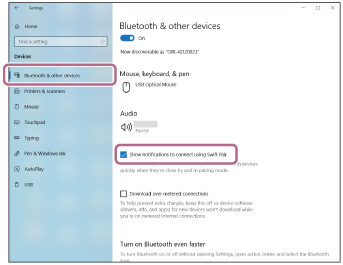
- Если вы используете ОС Windows 10 1803 или более позднюю версию, функция быстрого согласования позволит выполнять согласование быстрее и проще. Чтобы использовать функцию быстрого согласования, нажмите кнопку [ Start ] — [ Settings ] — [ Devices ] — [ Bluetooth & other devices ], а затем выберите [ Show notifications to connect using Swift Pair ].
Извлеките оба наушника гарнитуры из зарядного чехла.
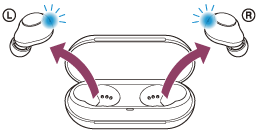
Гарнитура включится автоматически. Убедитесь, что индикаторы (синие) мигают.
Войдите в режим согласования гарнитуры.

При выполнении согласования гарнитуры с устройством в первый раз после покупки или инициализации гарнитуры (если гарнитура не содержит информации о согласовании), гарнитура переходит в режим согласования автоматически при извлечении гарнитуры из зарядного чехла. В этом случае перейдите к шагу . При согласовании второго и последующих устройств (гарнитура содержит информацию согласования с другими устройствами) нажмите и удерживайте кнопки на левом и правом наушниках приблизительно в течение 5 секунд. Убедитесь, что индикатор (синий) на обоих наушниках гарнитуры непрерывно мигает по два раза. Вы услышите голосовое уведомление “Bluetooth pairing” (согласование Bluetooth) из обоих наушников гарнитуры одновременно.
Выведите компьютер из спящего режима, если компьютер перешел в режим ожидания (сна) или режим гибернации.
Выполните согласование гарнитуры с помощью компьютера.
Подключение с помощью функции быстрого согласования

- Выберите [ Connect ] в раскрывающемся меню, отображаемом на экране компьютера.
Подключение без функции быстрого согласования
- Нажмите кнопку [ Start ], затем [ Settings ].
- Нажмите [ Devices ].
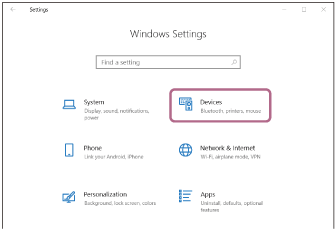
- Перейдите на вкладку [ Bluetooth & other devices ], затем нажмите переключатель [ Bluetooth ], чтобы включить функцию Bluetooth , затем нажмите [ Add Bluetooth or other device ].
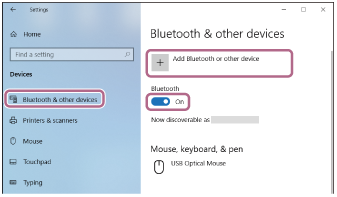
- Нажмите [ Bluetooth ].

- Нажмите [ WF-C500 ].
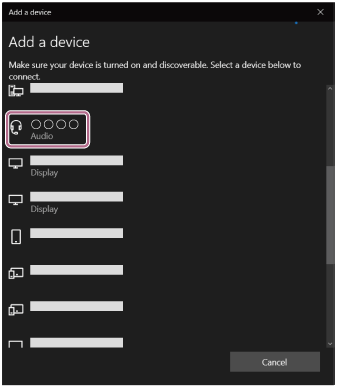
Если требуется введение кода доступа (*), введите “0000”.
Гарнитура и компьютер будут согласованы и подключены друг к другу.
Индикатор (синий) на обоих наушниках гарнитуры будет быстро мигать примерно 5 секунд.
Вы услышите голосовое уведомление “Bluetooth connected” (Bluetooth подключено) из наушника гарнитуры, который был вынут из зарядного чехла первым.

Если [ WF-C500 ] не отображается на экране компьютера, повторите действия, начиная с пункта “Подключение без функции быстрого согласования” шага .
* Код связи может называться “Код доступа”, “PIN-код”, “PIN-номер” или “Пароль”.
Совет
- Указанная выше процедура приводится в качестве примера. Дополнительные сведения см. в инструкции по эксплуатации, прилагаемой к компьютеру.
- Для удаления всей информации о согласовании Bluetooth см. раздел “Инициализация гарнитуры для восстановления заводских настроек”.
Примечание

- Если согласование не было установлено в течение 5 минут, режим согласования отменяется. В этом случае поместите гарнитуру в зарядный чехол и выполните операцию снова с шага .
- Если устройства Bluetooth согласованы, выполнять согласование повторно не требуется, кроме следующих случаев.
- Информация о согласовании была удалена после ремонта и т. д.
- Если согласуется 9-е устройство.
Согласование гарнитуры можно выполнить максимум с 8 устройствами. Если новое устройство согласуется после выполнения согласования с 8 устройствами, информация о регистрации устройства, которое согласовывалось давнее всего, будет заменена информацией нового устройства. - Если информация о согласовании гарнитуры удалена с устройства Bluetooth .
- Если гарнитура инициализирована.
Вся информация о согласовании будет удалена. В этом случае удалите информацию о согласовании с гарнитурой с подключенного устройства и выполните согласование снова.
- Гарнитуру можно согласовать с несколькими устройствами, но одновременно можно воспроизводить музыку только с 1 согласованного устройства.
См. также
- Ношение гарнитуры
- Установка беспроводного соединения с устройствами Bluetooth
- Подключение к согласованному компьютеру ( Windows 10 )
- Прослушивание музыки с устройства через подключение Bluetooth
- Отключение соединения Bluetooth (после использования)
- Инициализация гарнитуры для восстановления заводских настроек
Как подключить по Bluetooth наушники к компьютеру с Windows 10?

Благодаря технологии Bluetooth к ПК под управлением Windows 10 можно подключить любое беспроводное устройство: наушники, динамики, умные часы и прочие электронные гаджеты. Однако часто пользователи сталкиваются с проблемами и не могут выполнить соединение девайса с ноутбуком и компьютером.
Пошаговая инструкция подключения наушников по Bluetooth
Методов, как подключить Bluetooth наушники к компьютеру с Windows 10 не так много. Рассмотрим их подробнее.
Способ №1
- Включаем модуль Bluetooth. Для этого на клавиатуре нужно нажать специальною кнопку.
- Включаем наушники. После нажимаем в «Центре уведомлений» на значок «Bluetooth» и выбираем «Подключить».
- Или же стоит нажать «Пуск», «Параметры», «Устройства».
- В меню слева выбираем «Bluetooth», перетаскиваем ползунок в положение «Включено». Запустится поиск устройств. После появится список гарнитур и других девайсов. Кликаем «Связать».
- Следуем подсказкам, которые появятся на экране.
Если компьютер не нашел устройств, стоит нажать на ссылку «Дополнительные параметры» и в новом окне поставить отметку «Разрешить устройствам Bluetooth обнаруживать этот компьютер».
Способ №2
Если ПК и гарнитура включены, стоит выбрать на панели задач Виндовс 10 значок блютуза и нажать на нем правой кнопкой мыши. После нужно кликнуть «Добавить устройство».
После запустится поиск устройств. В открывшемся окне выделяем нужный девайс и нажимаем «Подключиться» к ноутбуку.
Запустится поиск драйвера и его установка. После инсталляции ПО подключенный гаджет появится в списке.
Что делать, если наушники Bluetooth невозможно подключить?
Если способы выше, как подключить блютуз наушники не помогли связать два устройства, стоит выполнить несколько несложных действия:
- Стоит обновить драйвера. Для этого жмём «Win+R» и вводим «msc».
- Откроется Диспетчер устройств. Разворачиваем ветку «Bluetooth». Нажимаем на элементе правой кнопкой мыши и выбираем «Обновить драйвер».
- Если у вас есть драйвер, то выбираем поиск на данном ПК. Если же его нет, то можно запустить поиск программного обеспечения в сети.
Также, если устройство не работает в спряжении с ПК по беспроводной сети, стоит удалить его из списка, перезагрузить ПК и вновь найти и добавить гарнитуру.
О том, как подключить устройство по Bluetooth на ПК с Windows 10 смотрите в видео: