
Как подключить Блютуз и проводные наушники к ноутбуку Леново
Как подключить Блютуз наушники к ноутбуку Леново? Нужно включить Bluetooth на компьютере. После этого запустить процесс сопряжения на гаджете, и обнаружить его с помощью ноутбука. Иногда приходится повторить процесс заново, если первый раз он сбился. При первом подключении нужно ввести код, обычно «0000». Обо всех нюансах, которые могут возникнуть в процессе подключения Блютуз гаджета к ноутбуку Леново, я расскажу статье ниже.
Беспроводные наушники
Разные беспроводные гарнитуры используют разные технологии, поэтому инструкция, как подключить беспроводные наушники к ноутбуку Леново, будет для них выглядеть по-разному.
В данный момент беспроводные гарнитуры бывают двух типов:
- Блютуз гаджеты.
- Радионаушники.
В случае с радионаушниками всё очень просто. Передатчик вставляется в порт компьютера, а наушники соединены с ним, как с антенной, уже по умолчанию. В некоторых моделях можно переключать канал отдельно на передатчике, отдельно на гарнитуре, чтобы выбрать наиболее чистый звук. Но других настроек и проблем при подключении там обычно не возникает.
Что касается Блютуз девайсов, то эта технология более распространена, и в ней есть несколько подводных камней, которая я рассмотрю далее. Но, в общем, процесс подключения также очень прост и не заберёт много времени.
Вот инструкция, как подключить беспроводные Блютуз наушники к ноутбуку Lenovo. Выполните следующие действия:
- Включите Блютуз модуль на ПК. Это можно сделать из Центра Уведомлений Windows 10, либо из Параметров. Самый универсальный способ: Перейдите в Параметры — Устройства. Здесь можно включить подключение.

- В Windows 7 настроить Блютуз гаджеты можно через Панель Управления — Устройства и принтеры — Подключить устройства.

- Теперь нужно включить сопряжение на гарнитуре. На разных девайсах это выполняется по-разному. Чаще всего нужно нажать на специальную кнопку на корпусе наушников, либо долго нажать на кнопку включения, либо просто вынуть их из чехла.

- Теперь нужно нажать на кнопку подключения нового девайса, которая есть в уже открытом нами ранее окне.

- Будет найдено новое устройство. Если вы увидите надпись «Повторите попытку подключения», то нажмите на неё снова, и девайс будет сопряжён. Возможно, придётся ввести ПИН-код. Обычно это четыре нуля.

- Вам удалось подключить наушники Блютуз к ноутбуку Lenovo.

Проводные наушники
Инструкция, как подключить проводные наушники к ноутбуку Lenovo, ещё проще. Нужно просто соединить разъем с ПК Леново. Возможно, на экране появится уведомление, в котором вас спросят, действительно ли наушники вы подключили. До подтверждения звук может идти на динамики, а не в ваш девайс. Но в целом это операция работает однозначно. Соединили наушники — получили в них звук.
Все ли Блютуз наушники подойдут?
Не существует такого понятия, как наушники для ноутбука Леново. Все они универсальны, то есть подходят для любого смартфона, компьютера, MP3 плеера, телевизора и другой техники.
Стандарт, который определяет эту совместимость — это Блютуз. Все современные устройства работают на версиях 4.0, 5.0 и выше. Изредка случается проблема с совместимостью технологий, но это может касаться устройств, которые выпущены с очень большим интервалом времени. Также, естественно, не подойдут неисправные девайсы. Других ограничений нет.
Но, стоит заметить, что эта инструкция — для ноутбука. На всех ноутбуках стоит Блютуз модуль по умолчанию. Но на стационарных компьютерах его нет. Поэтому на стационарном ПК подключить гарнитуру так просто не получится. Нужно покупать отдельный внешний модуль.

Частые проблемы и пути решения
Если вам не удаётся подключить гарнитуру в соответствии с инструкцией выше, то можно проверить такие пункты:
- Если гаджет проводной, то удостоверьтесь, что он определён как устройство для вывода звука. Как это сделать, будет указано ниже.
- Если не удается выполнить сопряжение беспроводных наушников, то проверьте: заряжены или они, подойдите ближе к Леново. В крайнем случае, перезагрузите оба девайса.
- Возможно, ваша гарнитура была сопряжена со смартфоном или другим устройством, перед тем как вы решили подключить её к компьютеру. В таком случае, нужно её отключить от другого устройства, и затем подсоединить к Леново.
- Если подключение постоянно обрывается, то можно отключить или удалить гаджет из памяти вашего девайса, а затем выполнить сопряжение снова.

- Если вам удалось подключить наушники к ноутбуку Lenovo, а звук всё равно продолжает воспроизводиться с динамиков Леново, то значит нужно сменить устройство для вывода звука. Для этого перейдите в Параметры — Звук, и там выберите ваш гаджет из раскрывающегося списка. Этот же пункт подходит и для проводных девайсов. Там же можно настроить и микрофон.

Теперь вы знаете, как подключить наушники к ноутбуку Леново. Как видите, это очень простая и быстрая операция, которую реально выполнить за несколько минут. Надеюсь, что в процессе выполнения у вас не возникнет никаких дополнительных сложностей. А если они возникнут, то эта статья вам поможет и даст ответы на все вопросы.
Как подключить Блютуз наушники к ноутбуку : Один комментарий
- ZINUR20.12.2021 в 17:14 Имею ноутбук Lenovo IdeaPad Z710. Купил наушники LivePods LP5. Произошло сопряжение девайсов. НО … звук не идет. Изредко прорывается звук на 1-2 сек.
Как настроить наушники? Кстати , со смартфоном прекрасно работают, звук приличный!
Настройка Bluetooth в Windows 8.1 самостоятельно
В данной теме мы будет знакомиться с беспроводной связью по Bluetooth на операционной системе windows 8. Как подключить Bluetooth и как его настроить.
Настройка Bluetooth 450 руб.
Многие задумываются о том, для чего же нужен он в ноутбуке или в компьютере. На самом деле для продвинутых пользователей эта беспроводная связь очень даже интересна, и вполне востребована в каждодневном использование. Через Bluetooth можно подключить все, что имеет встроенный Bluetooth модуль. Когда вы соединяете ваши устройства с компьютером, у вас появляются дополнительные возможности. К примеру, если iphone 5 подключить и настроить все драйвера, то можно использовать в качестве проигрывателя, вы подключаетесь к своему компьютеру и включаете на смартфоне музыку, видео, а звук соответственно транслируется на компьютер, можно сказать что компьютер служит как гарнитура. А также не исключаем передачу документов по протоколу Bluetooth, есть еще возможность использовать и подключаться к мобильному интернету через Bluetooth. В общем, если вы хотите освободить свои юсб порты от лишних гаджетов то следует вам попробовать Bluetooth 4.0, так как сейчас большинство мышек, клавиатур делают с дополнительным юсб транслятором, а это не всегда удобно. Так же вы сможете подключить принтер или сканер к вашему рабочему компьютеру, при этом не использовать провода. Кстати даже изображение можно транслировать на экран телевизора или монитора, но только это другая тема и технология передачи данных намного сложнее
Закажи сейчас и получи скидку 35%

Приступим к настройке Bluetooth в Windows 8.1
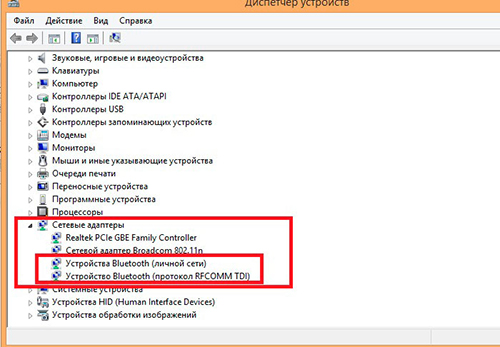
После того как драйвера установлены, а они должны идти в комплекте с устройством. В диспетчере устройств у вас появится новое оборудование. Для понимания что это именно он, у вас будет он с полным названием, часто называется “Устройство Bluetooth» и расположен в Сетевых адаптерах.
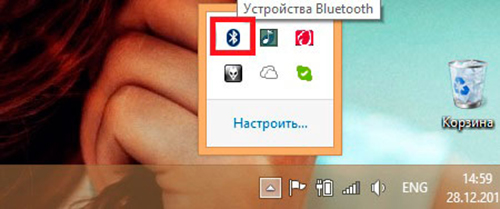
Помимо этого, в трее у вас появится значок. При нажатие правой кнопкой мыши откроется меню, в котором можно выбрать и настроить параметры. Именно здесь происходят настройки Bluetooth в Windows 8.1 .
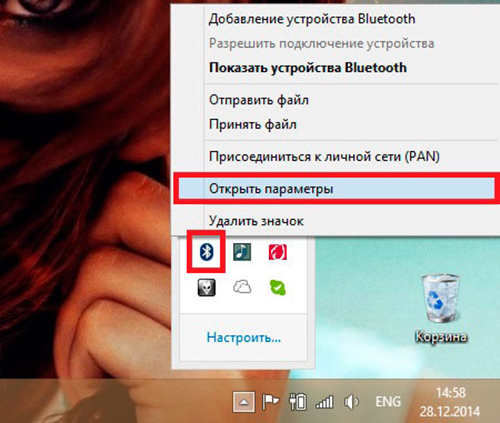
И так приступим к настройке параметров Блютуз адаптера. Щелкаем по нему правой кнопкой мыши и открываем параметры. Все делаем так как показано у нас на сделанной фотографии.
В первую очередь вам следует выставить галочки на параметрах, тоесть сделать так как показано на фото, разрешить обнаруживать данный компьютер и оповещать при подключении нового устройства. Это не обходимо для того, что бы ваши гаджеты могли найти ваш компьютер и соответственно вы никогда не пропустите подключаемое устройство так как всегда вас будут уведомлять об этом.
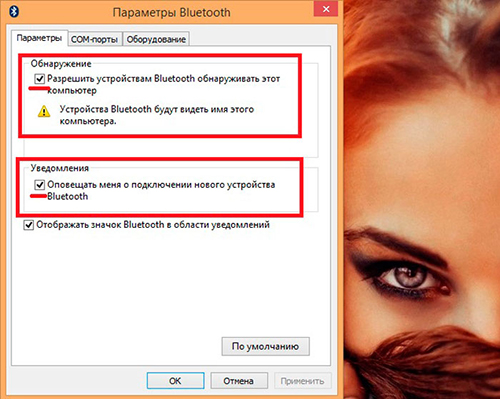
Однако есть и много других дополнительных настроек, но все что нам нужно, мы уже сделали и больше ничего не следует менять.
Как подключить новое устройство по Bluetooth
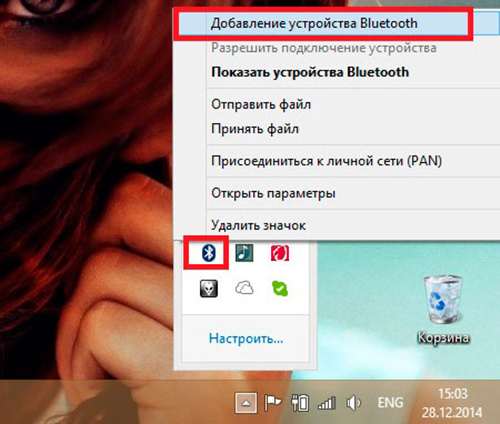
Для того что бы вам начать пользоваться устройством через канал Bluetooth, вам необходимо сначала связать устройства, а для этого в трее нажимаем по значку нашего блютуз правой кнопкой и выбираем добавить устройство. После это отроется окно поиска нового устройства, следовательно, после окончания сканирования устройств по близости вам предоставится список устройств к которым можно подключиться. После того как вы подключились к устройству, вам предложат «спарить» их, введя пароль на одном из устройств, пароль предоставляется чаще всего на самом компьютере, а на смартфоне или планшете его всего лишь нужно ввести для подтверждения.
Установка Bluetooth нашими специалистами
Также если у вас возникнут какие либо трудности по установке и настройке Bluetooth самостоятельно, то наши мастера с удовольствиям приедут и помогут вам с данной проблемой.
Выезд мастера и диагностика 0руб.
Наушники Lenovo ThinkPad X1 Active Noise Cancellation Headphones 4XD0U47635
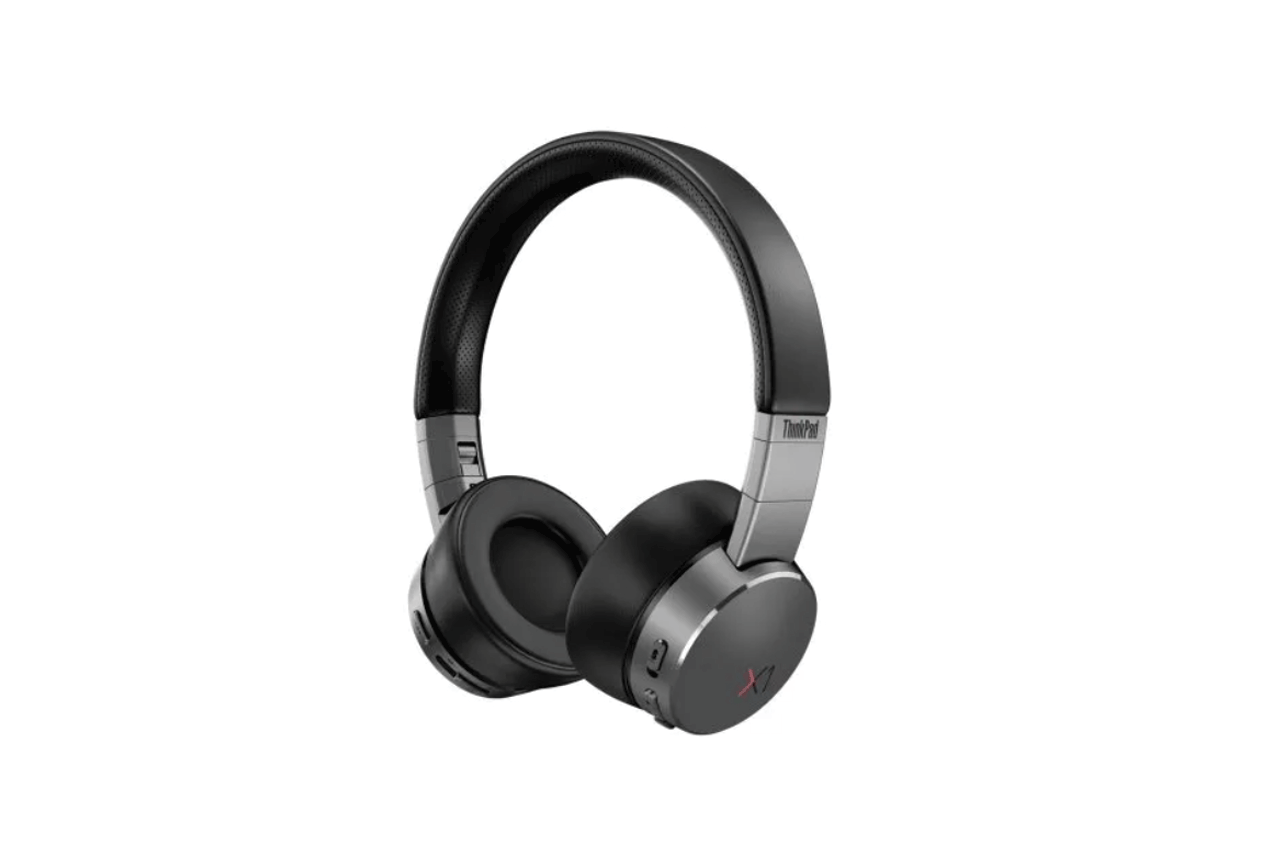
Добейтесь максимальной резкости в любое время благодаря технологии активного шумоподавления, которая интеллектуально отражает и подавляет шумы и помехи вокруг вас. Срок службы батареи составляет примерно 14 часов воспроизведения (функция ANC выключена) при полной зарядке через соединение Bluetooth.
Артикул: 4XD0U47635 Категории: Аксессуары, Аудио-Видео техника, Конференц-системы, Наушники
Описание
| Активное шумоподавление | есть |
| Тип наушников | накладные |
| Акустическое оформление | закрытые |
| Чувствительность | 111 дБ |
| Импеданс | 32 Ом |
| Частотный диапазон | 20 Гц — 20 кГц |
| Длина кабеля | 1.8 м |
| Тип подключения | беспроводное |
| Разъем | USB |
| Доп. возможности | регулятор громкости встроенный микрофон |
| В комплекте | чехол |
| Вес | 214 г |
Отзывы
Отзывов пока нет.
Будьте первым, кто оставил отзыв на “Наушники Lenovo ThinkPad X1 Active Noise Cancellation Headphones 4XD0U47635” Отменить ответ
Моноблоки
Купить игровой компьютер или моноблок для работы дома и в офисе вам поможет каталог интернет-магазина monoblock.kz, где представлены модели известных брендов Apple, Lenovo, HP, Asus и др. Компьютер-моноблок, отличающийся эргономичностью, компактностью и бесшумной работой станет отличной альтернативой стационарному ПК.
Чтобы купить компьютер в Алматы или в любом другом городе Казахстана, соответствующий вашим запросам, обратите внимание на фильтры. Воспользовавшись ими, система сама предложит лучшую модель согласно заданным параметрам.
Компьютер-моноблок в Казахстане — All-in-One для дома и бизнеса
Моноблок — это собранный в одном корпусе системный блок и дисплей настольной или настенной установки. В отличие от стационарного ПК в компьютерах-моноблоках последних версий клавиатура и мышь соединяются с экраном не через соединительные провода, а с помощью связи Bluetooth. Потребители, которые привыкли пользоваться традиционными проводными аксессуарам могут выбрать обычную клавиатуру и мышь.
Компактный, и в то же время довольно большой экран устанавливается на столе (с этой целью предусмотрены три точки опоры или одна устойчивая ножка) или подвешивается на стене. Такая мобильность позволяет не только эффективно использовать пространство в помещении, но и пользоваться компьютером в любой комнате, в том числе и кухне, где нет письменного стола.
Универсальность и бесшумная работа компьютера-моноблока — преимущества, благодаря которым устройство используется для организации работы в учреждениях Астаны и домашних условиях. В то же время, такой настольный компьютер не уступает возможностями мощному мультимедийному центру с качественной акустикой. Прослушивать музыку, просматривать фильмы стандарта Full HD, развлекаться онлайн-играми, загружать множество приложений — компьютер-моноблок способен справиться с любой задачей. Управлять компьютером нового стандарта можно с помощью пульта ДУ, мыши или непосредственно через тачскрин.
Настольные компьютеры, цены которых в нашем магазине лучшие в Казахстане, поставляются лидирующими производителями компьютерной техники.
Как выбрать компьютер в интернет-магазине monoblock.kz
Перспективность настольных компьютеров оценили многие мировые лидеры, внедрившие в производство новой формат техники. Многие модели управляются редкими операционными системами. Так, при желании приобрести эргономичный моноблок в Астане под управлением ОС Mac OS X стоит обратить внимание на компьютер Apple, цена которого полностью оправдана его функциональными возможностями.
- Операционная система. Так, если вы решите купить компьютер бренда Acer в Астане, система предложит вам ОС DOC, Windows 8 или 10.
- Диагональ экрана. Мы рекомендуем вам учитывать расстояние до моноблока при его размещении на стене или столе. Оно должно быть не менее 1,5 метров.
- Наличие сенсорного экрана и интерфейса Wi-Fi. Удобными сверхчувствительными тачскринами и поддержкой беспроводной связи оснащены модели Lenovo C20-05, HP Europe ProOne, HP EliteOne 800 G1 и др.
- Процессор и его техническая база — тактовая частота, объем оперативной памяти и жесткого диска. При высоких показателях последних вы сможете загружать сложные игры, запускать одновременно несколько десятков приложений, скачивать и сохранять ресурсоемкие медиафайлы.
- Видеокарта, от объема памяти и типа которой зависит, насколько эффективно компьютер сможет решать задачи по обработке видеофайлов в Астане. На выбор покупателей Казахстана представлены устройства с видеокартами AMD, Intel HD/Iris, NVIDIA и др.