
Как подключить наушники к монитору?
Как подключить наушники к компьютеру и др. устройствам
Как подключить наушники к компьютеру, к телевизору, к передней панели, к скайпу, к монитору, к ps3, к iPad, к айфону и даже к клавиатуре.
Ну а теперь разберем эту статью раздельно по каждому виду…
С недавних пор клавиатуры превратились из обычной пластмассы в сложную технику, с LCD дисплеями, различными портами USB, а также Audio In и Audio Out. Вот о них то и речь. Но тут все просто, если у клавиатуры совмещенный порт как для записи, так и для воспроизведения, то нужно просто воткнуть наушники, совмещенные с микрофоном в этот порт. О том как настраивать их, если они не нашлись операционной системой, мы рассмотрим ниже. Если у наушников два провода, то придется использовать специальный переходник 2 в 1. Ну и последний вариант, если у вас два раздельных порта для записи и воспроизведения, то красный провод вставляем в порт для микрофона(тоже красный), а зеленый в порт для наушников(соответственно зеленый).
Ну тут совсем все просто, нужно просто вставить наушники в гнездо, дальше умная операционка от Apple — iOS сделает все, что нужно. Если возникают какие-либо проблемы, то скорее всего дело в наушниках, а не в айфоне. Подключение к планшету iPad аналогично.
Чаще всего с консолью ps3 используют беспроводные наушники, о том как их подключить мы рассмотрим ниже, ну а в общем плане подключение обычно не вызывает проблем, как это бывает, например, на ОС Windows.
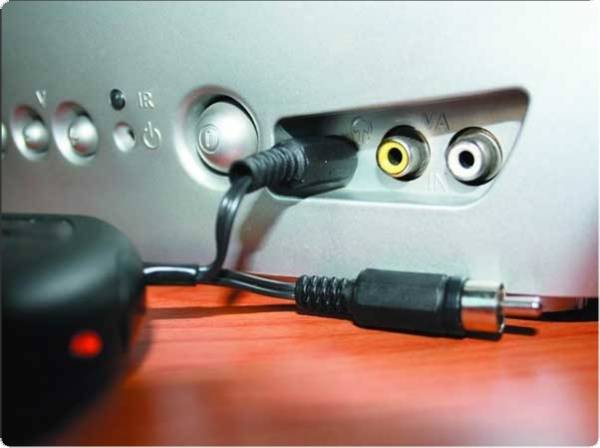
В современных мониторах все чаще есть динамики, которые можно использовать при отсутствии хороших колонок или любой другой аудиосистемы. Обычно вход для наушников находится на торцевой панели, либо скрыт за лицевой панелью. Подключение наушников к монитору аналогично подключению в любой другой порт,
Подключите наушники и микрофон обычным способом, запустите скайп и в верхнем меню зайдите во вкладку «Инструменты» -> «Настройки» -> «Настройка звука». Там вы увидите несколько регуляторов и опций. Настройте микрофон под себя.
В современных корпусах есть встроенная передняя панель, в которой есть выходы для микрофона и наушинков. В них ничего особого нет, в них подключаются абсолютно также как и в другие порты. Еще один интересны момент… Если наушники или микрофон не работают, подключенные к передней панели, то стоит попробовать стандартные порты сзади корпуса. Если и в них звука нет, то пробелма скорее всего в оборудовании, а точнее наушниках или микрофоне.
Напрямую к телевизору подключать наушники не стоит, лучше всего подключаться через ресивер, тогда звук будет на порядок лучше. Если же ресивер отсутствует, то скорее всего на торцевой панели есть нужные нам порты. Подключите в них наушники, телевизор сам переведет сигнал на этот порт. Если у вас очень современный телевизор, то возможно вы найдете еще какие-нибудь настройки в меню.
Ну а теперь то, в чем возникает больше всего вопросов. Подключение наушников к компьютеру с операционной системой Windows вызывает больше всего проблем. Если наушники рабочие, правильно воткнуты, то зайдите в «панель управления», далее «звук и аудиоустройства», потом вкладку «запись звука», ну и наконец нажмите диагностика. В разных версиях меню отличаются, поэтому просто попытайтесь сориентироваться, найти меню настроек звука, найти там пункты про запись и воспроизведение звука и найти эту самую «диагностику». Возможно поможет банальная перезагрузка с подключенными наушниками. Если ничего не помогает, то переустановите драйверы звуковой платы. Для этого зайдите в меню пуск, правой кнопкой нажмите на «Компьютер», выберите «Свойства». Далее откройте диспетчер устройств, найдите звуковую плату и правой кнопкой выберите обновить драйвер. Все, пробуйте еще раз!
Возможно Вас заинтересуют похожие модели :
При подключении беспроводных наушников исчезает звук в телевизоре и при просмотре TV без наушников их приходится выдергивать из телевизора. Это не удобно, тк телевизор висит на стене, а гнездо для наушников находится на задней стенке. Как подключить наушники, чтобы не выдергивать каждый раз, а просто отключать ИК передатчик?
Подключение наушников с микрофоном к компьютеру: пошаговая инструкция
В качестве одной из наиболее востребованных возможностей всемирной паутины выступает безграничное доступное общение с людьми, которые находятся в различных точках планеты. Однако компьютер сам по себе состоит из системного блока и монитора, а, значит, не является коммуникатором в полной мере. А все потому, что нужны еще и наушники и микрофон. Купить наушники в Бишкеке можно в интернет-магазине skullcandy.kg.
И скорее всего, если вы решили воспользоваться всеми имеющими прелестями интернета, у вас возник вопрос: «Как подключить наушники с микрофоном к компьютеру?»
Для начала определите, было ли установлено на вашем ПК звуковое устройство ввода/вывода или попросту звуковая карта. Она может быть встроена в материнскую плату или же установлена в отдельный слот системного блока. В случае отсутствия звуковой карты, ее необходимо купить, инсталлировать необходимые драйвера и установить. Если главной вашей целью является общение, приобретать дорогую карту нет смысла, и вполне подойдет и простенькая модель, где должны быть специальные разъемы для наушников с микрофоном.
После того, как вы ознакомитесь с инструкцией пользователя, вам нужно определить, какой из разъемов предназначен для наушников. Как правило, рядом имеется соответствующий значок, а сам разъем для наушников с микрофоном розового цвета. Если же речь идет только о наушниках, то цвет разъема обычно зеленого (или саталового) цвета. Если же вы относитесь к владельцам ноутбука, то проблем с поиском разъема возникнуть не должно, потому как зачастую также имеется опознавательный значок.
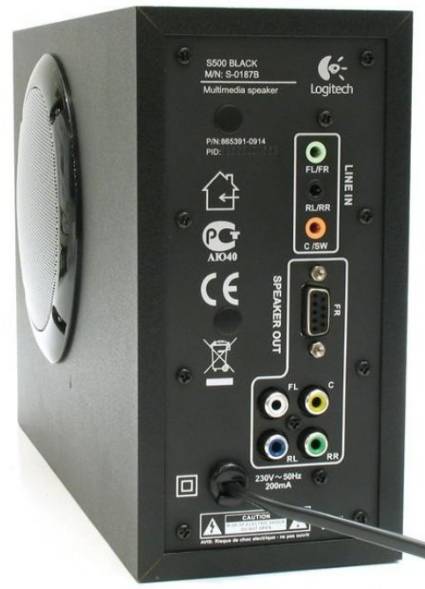
Разъемы для наушников с микрофоном
Рассмотрим, как подключить наушники к компьютеру Windows XP и настроить работу микрофона. С разъемом разобрались. Осталось настроить сам микрофон.
Для начала откройте Панель управления через меню Пуск. Затем найдите Звуки и аудиоустройства и кликните по значку. Перейдите на закладку Речь.
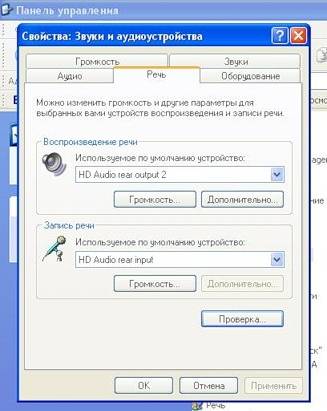
Закладка Речь (Windows XP)
Затем нажимаете Громкость – Параметры – Свойства и ставите галочку напротив надписи Микрофон.
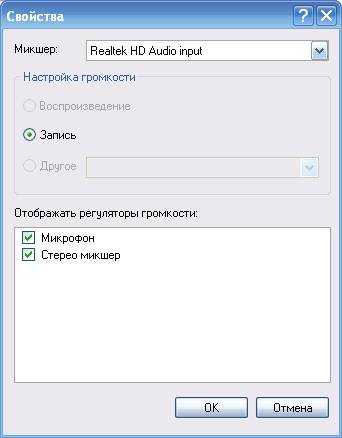
Включение микрофона (Windows XP)
После проверки того, что Микрофон включен, добавьте уровня. Для этого нажмите Настройка.
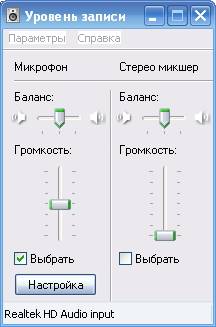
Проверка подключения микрофона (Windows XP)
В появившемся окне поставьте галочку напротив Усиление микрофона. Если же появился свист, то нужно убрать микрофон от колонок.
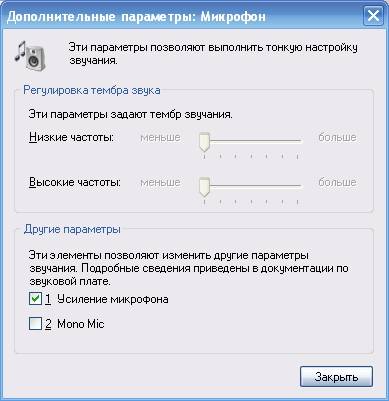
Усиление микрофона (Windows XP)
Затем перейдите на первоначальную закладку Речь и нажмите на кнопку Проверка.
Но и это еще не все. Большинство пользователей уже заметили, что настройки для Windows 7 немного отличаются от тех, что были в предыдущей версии. Здесь имеются некоторые изменения, которые достаточно непривычны. Тем не менее, ничего сложного нет и каждый желающий вполне сможет понять что к чему. Но все же давайте поэтапно рассмотрим, как подключить наушники к компьютеру Windows 7.
Как и раньше доступ откроется через знакомую вам Панель управления. Вам необходимо выбрать раздел Звук. Затем откроется окно с настройками, которое разделено на несколько вкладок. Вам нужно найти вкладку Воспроизведение, где будет отображен список звуковых устройств. Все те устройства, что отключены, отмечены красной стрелкой. Тогда как те устройства, что используются, помечены зеленой галочкой.
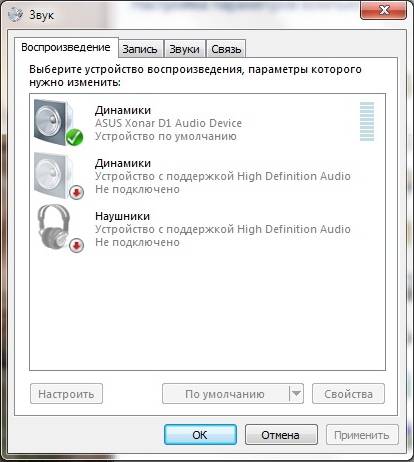
Вкладка Воспроизведение (Windows 7)
Кликните на кнопку Настроить. Вы можете выполнять конфигурацию устройства, которое было выбрано. Для начала выберете конфигурацию динамиков. В случае использования наушников и обычных колонок – это стерео.
На вкладке Воспроизведение на выбранном вами звуковом устройстве необходимо нажать кнопку Свойства. После чего откроется окно, содержащее дополнительную информацию о настройках.
В Общих будут отображены те разъёмы, посредством которых можно подключить устройство к компьютеру. А подходящие будут выделены зелёным цветом.
Помимо этого имеется возможность настроить для Windows 7 и уровни громкости. Доступ к имеющимся функциям звуковой системы вашей ОС предоставляет вкладка Дополнительные возможности. Часть звуковых эффектов имеют дополнительные параметры, когда при нажатии на соответствующую кнопку вы можете выбрать те, что нужны вам.
При помощи вкладки Дополнительно вы можете настроить для Windows 7 наушники. Тогда как вкладке Запись можно произвести для ОС настройку микрофона. К тому же здесь можно найти краткий обзор об устройстве, просмотреть язык функции или же прослушать итоговый материал.
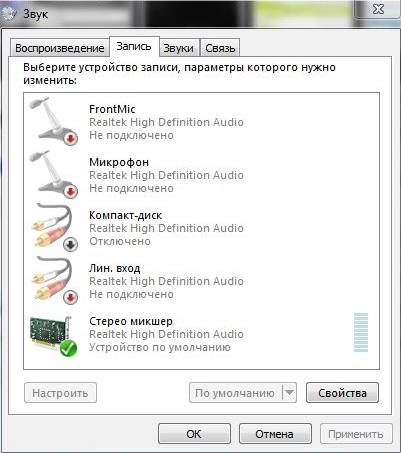
Вкладка Запись (Windows 7)
Во вкладке Уровни имеется регулятор громкости. Настройку битрейда и разрядности вы можете сделать в Дополнениях.

Вкладка Уровни (Windows 7)
Затем вернитесь в основное окно для настройки звука (перейдя во вкладку Звуки). Здесь для Windows 7 указывается звуковая схема, которая представляет собой набор звуков, воспроизводящихся при возникновении различных событий системы.
При помощи вкладки Связь вы можете отрегулировать громкость самого компьютера. тогда как наиболее детальные настройки выполняются посредством управления звуковой карты и устанавливается вместе с драйверами.
В итоге ваша миссия выполнена. И если вы до сих пор так и не скачали популярные средства общения, вроде Skype, GoogleTalk, Gizmo, и MailRu Agent, то сейчас самое время сделать это.
Буду очень благодарен, если вы поделитесь с друзьями этой статьёй в социальных сетях и блогах, это будет здорово помогать моему блогу развиваться:
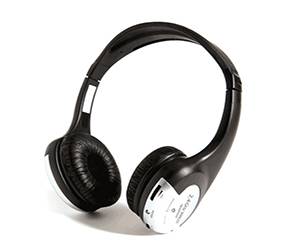
Не всегда есть возможность смотреть любимые передачи на полной громкости: спящие дети, уставшие члены семьи, которые не разделяют ваши интересы, другие непреодолимые факторы – всё это заставляет держать звук на минимуме. В таких условиях возникает резонный вопрос, как подключить наушники к телевизору, чтобы больше не приходилось ограничивать свои акустические потребности.
Выбирая наушники для телевизора, лучше обращать внимание на закрытые модели, которые хоть и не отличаются кристальной чистотой звука, но зато гарантируют, что никто, кроме вас, не будет слушать включенную программу.
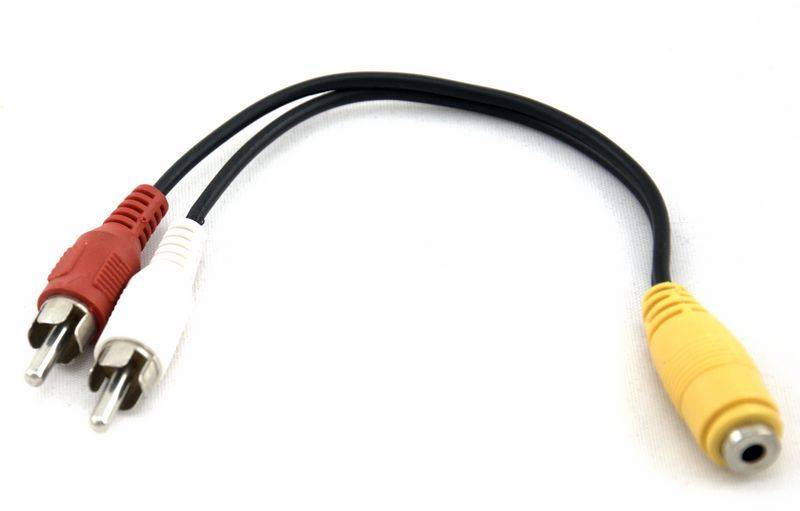
Хорошо, если у вас современный телевизор: практически все новые модели оснащены стандартным выходом 3,5 мм. Но если разъема mini-jack нет, можно подключить аудиоустройство в порты RCA. Красный и белый выход отвечают за звук, однако для соединения с ними обычных наушников понадобится специальный переходник mini-jack-RCA.
Даже если на самом телевизоре нет нужного разъема, можно воспользоваться другими мультимедийными устройствами. Рассматривая, как подключить колонки к телевизору, мы уже говорили о возможном использовании музыкального центра или компактной стереосистемы. Как вариант, можно подключить DVD к телевизору и через него подсоединить наушники.
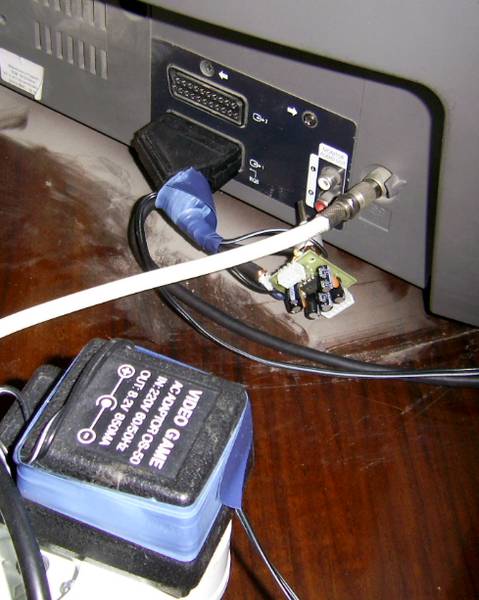
Если вы не боитесь слова «паяльник» и готовы при необходимости совместить несколько проводов и разъемов, то можете попробовать подключить аудиоустройство через разъем SCART. Этот интерфейс тоже поддерживает передачу звука, поэтому при условии соблюдения определенной схемы можно использовать его для подключения наушников.
Как и любое устройство, работающее по технологии Bluetooth, наушники для телевизора оснащены специальной базой-передатчиком. Так как в телевизорах обычно нет адаптеров беспроводной связи, передатчик становится тем самым звеном, благодаря которому можно выполнить сопряжение устройств.
- Подключите базу к телевизору, используя выход «Audio Out» или 3,5 jack.
- Включите передатчик – на нём должен загореться индикатор.
- Найдите на наушниках кнопку включения и зажмите её на непродолжительное время, чтобы аудиоустройство нашло подключенную базу. После установления сопряжения вам останется только отрегулировать громкость звучания.
Для разных моделей оборудования порядок действий несущественно отличается, однако смысл везде един: нужно подключить передатчик к телевизору и осуществить сопряжение между наушниками и базой.
Беспроводные аудиоустройства обладают двумя серьезными недостатками:
- Высокая стоимость. Можно найти недорогие наушники, однако надеяться на высокое качество в таком случае не стоит.
- Ограниченный радиус действия. Если отойти слишком далеко от источника сигнала, то возникают серьезные проблемы со слышимостью.
Поэтому лучше все-таки выбирать проводное устройство со встроенным регулятором звука – такое оборудование и служит дольше и в эксплуатации гораздо проще.
Статья хоть и банальна, но почему бы не написать её, тем более, если такие запросы в поисковых системах встречаются довольно часто.
В данной статье я расскажу о том, как подключить наушники к компьютеру или ноутбуку, сами они могут быть самыми разными, а самое интересное – с разными интерфейсами подключения, точнее, штекерами.
Начнём с того, что практически у каждого пользователя компьютера и ноутбука есть наушники. Кому-то они нужны для связи по скайпу на самые разные темы – от деловых до обычных повседневных разговоров, а кто-то использует это устройство для прослушивания музыки и просмотра фильмов. Качественные наушники с микрофоном для геймеров это важная составляющая их игрового процесса. Они общаются с другими игроками во время игры
Как и системный блок, так и ноутбук всегда оснащены специальным входом для наушников и микрофона, они могут быть как отдельными, так и совместными. Сами эти разъемы располагаются на звуковой карте, либо уже встроены в системную плату. Если у вас еще нет подобных разъемов, то вы с легкостью можете приобрести переходник, подключаемый по USB.
При наличии звуковой карты всегда есть несколько разъемов, один для подключения наушников, второй для микрофона. Их может быть несколько. Обычно вход для наушников обозначен синими, зеленым или даже черным цветом, а вход для микрофона – розовый. Для ноутбуков такая маркировка не всегда актуальна. Там обычно один цвет для всех разъемов, но, если вы не знаете, куда подключить наушники и микрофон отдельно, знайте, на корпусе обычно показан значок наушников или микрофона рядом с определенным разъемом, поэтому вы не ошибетесь.
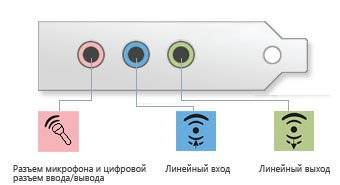
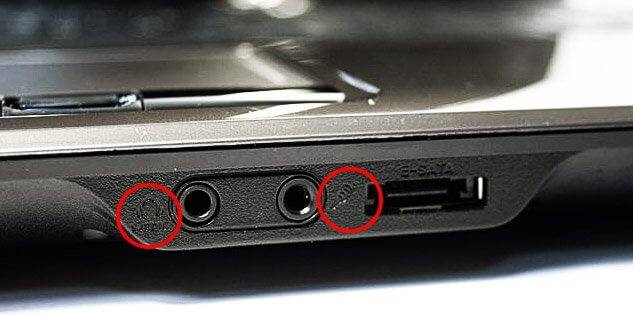
На многих наушниках с двумя проводами (для микрофона и самих наушников) штекеры уже обозначены определенным цветом, чтобы подключать их куда надо. Соединяете естественно идентичные цвета.
Комбинированные разъемы для подключения наушников и микрофона
Сейчас стали делать устройства, которые имеют комбинированные разъемы – одновременно для наушников и микрофона, но загвоздка в том, что вы можете подключить что-то одно. Обозначается обычно черным цветом. Конечно, сейчас есть наушники с одним штекером и наличием микрофона и работать будет всё. Поэтому это не такая уж и новинка.
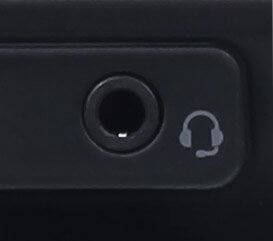
Да легко. Вы уже знаете, как подключить нужный провод к нужному входу. Сейчас в этом сложности вообще нет, когда разъемы комбинированные. Обычно после подключения ничего настраивать не нужно и всё работает сразу. Но иногда проблемы возникают. Почему?
- Работоспособность наушников. Если они довольно старые, то могла произойти поломка, например, перебился провод, повредился штекер и так далее. Можно попробовать подключить к другому компьютеру или даже смартфону, если не работает, то причина в наушниках;
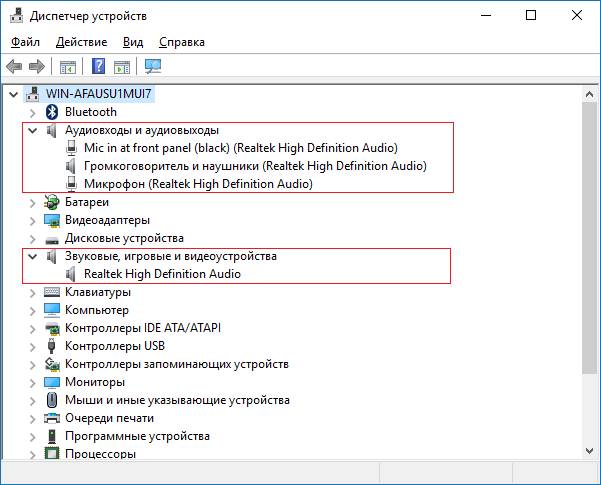
- Для звуковой карты обязательно должны быть установлены драйверы, иначе звука вы не услышите. Можете воспользоваться вот этой статьей, для автоматической установки драйверов, либо зайти в диспетчер устройств и посмотреть, что там. В диспетчере откройте разделы «Аудиовходы и выходы» и «Звуковые, игровые и видеоустройства» — устройства в этих разделах не должны быть помечены восклицательным знаком;
Это интересно: Как установить драйвера на Windows 7 и 8
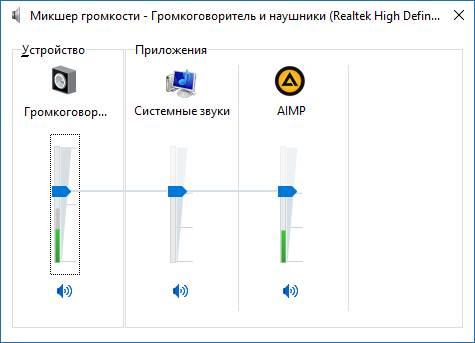
- Нет звука? Может тогда нужно настроить кое-какие параметры? Зайдите в настройки звука (нажав правой кнопкой мыши по значку громкоговорителя на панели задач), поставьте все ползунки на максимум. Если прыгает зеленым цветом, то звук есть.
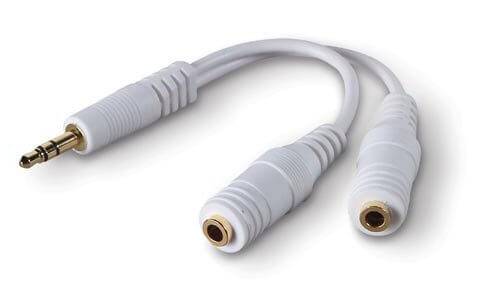
Если вы хотите, чтобы звук был и в наушниках, и из колонок, то придется подключить данные устройства к одному линейному входу. Для этого вам понадобится разветвитель, он не дорогой, но поможет подключить и наушники, и колонки. Если микрофон у вас отдельно, то он подключается к специальному разъему для микрофона на системном блоке.
Короче об этом всё, статья получилась довольно большой, но может быть кому-то это будет интересно!
https://computerinfo.ru/kak-podklyuchit-naushniki-k-kompyuteru/ https://computerinfo.ru/wp-content/uploads/2017/04/kak-podklyuchit-naushniki-k-kompyuteru-700×383.jpg https://computerinfo.ru/wp-content/uploads/2017/04/kak-podklyuchit-naushniki-k-kompyuteru-150×150.jpg 2017-04-28T12:42:15+00:00 EvilSin225 Комплектующие как подключить наушники,как подключить наушники к компьютеру,как подключить наушники к компьютеру windows 10,как подключить наушники к компьютеру windows 7,как подключить наушники к ноутбуку Статья хоть и банальна, но почему бы не написать её, тем более, если такие запросы в поисковых системах встречаются довольно часто. В данной статье я расскажу о том, как подключить наушники к компьютеру или ноутбуку, сами они могут быть самыми разными, а самое интересное – с разными интерфейсами подключения, точнее. EvilSin225 Андрей Терехов andrei1445@yandex.ru Administrator Компьютерные технологии
Мы в социальных сетях:
Не забывайте подписываться на RSS рассылку, а также вступайте в нашу группу Вконтакте. Вы можете стать читателем нашего твиттера и страницы в Google+.
А еще у нас есть страничка в Facebook, на которую вы тоже можете подписаться.
Как подключить наушники с микрофоном к компьютеру: пошаговая инструкция
Если вы большую часть времени проводите у монитора компьютера, общаетесь с друзьями или коллегами по «Скайпу» или просто хотите послушать любимые песни, то без специальной гарнитуры вам не обойтись. Очень часто встречается вопрос, как подключить наушники с микрофоном к компьютеру. Ведь на первый взгляд ничего сложного в этом процессе нет: подсоединил штекер к нужному гнезду — и всё готово. К сожалению, не всё так просто! Во-первых, существует несколько видов наушников. Во-вторых, нужно правильно подбирать гарнитуру к вашей операционной системе. В-третьих, чаще всего не обойтись без ручных настроек. В общем, эта процедура потребует от вас внимания и терпения.
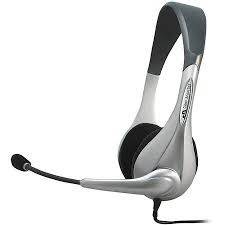
Первое, что нужно сделать – это определить, установлена ли на вашем компьютере аудиокарта. Обычное её месторасположение – это материнская плата или отдельный разъем в системнике. Если она отсутствует, то данное устройство нужно приобрести, так как без него наушники работать не будут. После покупки звукового устройства нужно установить соответствующие драйвера. Кстати, для общения вполне подойдёт и недорогая модель, главное, чтобы она имела гнездовые разъёмы для необходимой гарнитуры.
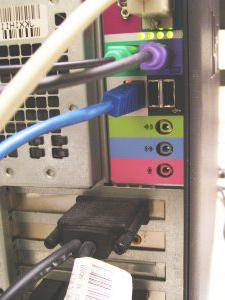
Затем нужно внимательно прочитать инструкцию, для того чтобы выявить, где находится гнездо для наушников. Обычно возле каждого разъёма расположен специальный значок. Также каждое гнездо имеет свой цвет: микрофон – розовый, а наушники – зелёный.
Так как подключить наушники с микрофоном к компьютеру?
В первую очередь, нужно вставить соединители от наушников и микрофона в соответствующие гнёзда на задней панели. Кстати, в новых моделях компьютеров подключение производится через переднюю стенку системника. Иногда после этих манипуляций гарнитура начинает работать, но в большинстве случаев нужно произвести ручные настройки. Следующим этапом настроек будет проверка наличия драйвера для звуковой карты. Каждая программа устанавливает их по умолчанию, но лучшим вариантом будет установка родного программного обеспечения. Если вы убедились в том, что специальная программа есть на вашем ПК, но гарнитура всё равно не работает, вот что нужно сделать. Войдите в закладку записывающих устройств и назначьте микрофон устройством по умолчанию. В том случае, если данная графа не отображается, то нажмите на правую кнопку мышки и выберите пункт «Показать выключенные устройства».
Если гарнитура не реагирует при подключении через переднюю стенку системника, то нужно зайти в драйвер аудиокарты и произвести следующие действия:
- если на вашем ПК установлен аудиодрайвер от «Реалтек», то нужно выбрать функцию «Отключение определений входов передней панели»;
- если ваше ПО от VIA, то зайдите в настройки передней панели и укажите AC97 вместо HD Audio.
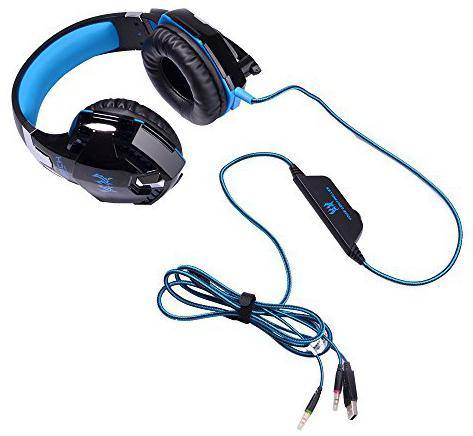
Не важно, какой гарнитурой вы пользуетесь, главное, разобраться, к какому разъёму её подсоединять. И в случае надобности подобрать переходник, который исключает возникновение замыкания и, как следствие, поломки устройства.
Подсоединение разных видов звукового оборудования рассмотрим ниже.
- Устройство с микрофоном. Данная модель имеет два соединителя. Для того чтобы их подсоединить к ПК, нужно найти гнездо с надписью mic. Ещё один важный момент: для качественной работы наушников нужно правильно настроить программное обеспечение на компьютере. Сделать это можно таким нехитрым способом: выберите окно пуска, зайдите в «Панель управления» и откройте функцию «Звук». Затем откройте окно «Запись» и проверьте, включен ли вход для микрофона, если нет — подключите.
- Профессиональные устройства. Имеются в виду наушники, которые используют на радиостанциях и телевидении. Его главное отличие – штекер, который имеет диаметр около 6,5 мм. Такие устройства можно подсоединять и к обычному разъёму, но не забудьте приобрести специальный переходник. Как утверждают специалисты, такой соединитель очень нагружает гнездо, что грозит его выходом из строя. Существует и другой способ, когда переходник можно изготовить самостоятельно. Для этого нужен штекер с диаметром 3,7 мм и гнездо 6,5 мм, которые нужно соединить с помощью проволоки с сердечником из меди.
- Старое оборудование. Наушники, которые имеют старый штекер 5 din (ОНЦ-ВГ) подключить к ПК без переходника не получится. Вы можете его сделать самостоятельно. Специалисты радиотехники знают о том, что подобные соединители размещены на старой гарнитуре марки ТДС. И хотя эта техника устарела, но по качеству звучания она не уступает многим современным моделям. Для этого понадобится такой инструмент как омметр. С его помощью нужно проверить распиновку контактов соединителя: если он подключён между входом и совместным каналом одного из двух контактов, то будут слышны щелчки в одном. В том случае, если вы услышали характерные звуки в двух каналах, то они имеют подходящее соединение. После того как вы выявили каналы, соответствующие стереоразъёму, займитесь изготовлением переходника. Всё что нужно – обычный разъём ОНЦ-ВГ, который имеет 5 контактов и штекер типа «Джек» с диаметром 3,6 мм.
Вот мы и разобрались, как подключить наушники с микрофоном к компьютеру, независимо от того, каким оборудованием вы хотите воспользоваться.
Подобная гарнитура в последнее время пользуется большой популярностью. Этот факт объясняется тем, что всё больше пользователей общаются по «Скайпу» и применяют такое оборудование для аналогичных программ. Также данные устройства помогают держать связь напарникам по сетевым играм. Однако существует проблема: они часто не хотят работать на старых ПК, которые не оборудованы соответственными гнездовыми разъёмами.
Как подключить наушники с микрофоном к компьютеру (Windows 7) к задней панели? Во-первых, для этого нужно определить, есть ли на системнике разъём для стереофонической гарнитуры. После этого нужно убедиться в том, что вы подключили подходящий шнур в стереоразъём. Это гарантирует качественное звучание и продолжительную работу устройства.
Как это можно проверить? Для этого нужно внимательно посмотреть на штекер, на нём должны быть изображены 2 чёрные линии. Если вы их не заметили, то подключать устройство не нужно, так как может произойти замыкание, что грозит поломкой оборудования. Если вы используете обычные наушники, то обязательно купите специальный переходник, который исключает риск возгорания. Приобрести его можно в магазине радиотехники или изготовить самостоятельно.
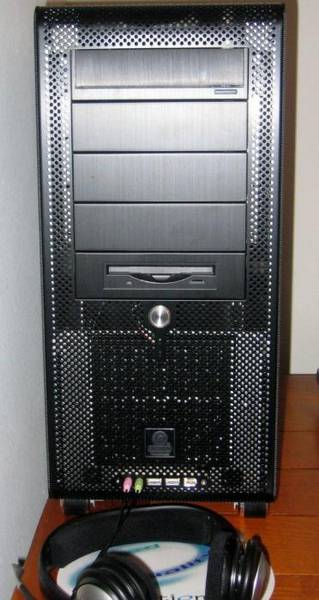
Самый подходящий вариант для подключения к задней панели – это стандартное стереофоническое устройство со шнуром типа «Джек» 3,6 мм. В таком случае гарнитуру можно подключить напрямую к гнезду зелёного цвета аудиокарты. Если разъёмы не имеют цветового различия, то можно ориентироваться по значку Phones, который всегда расположен возле нужного гнезда.
Гнёзда для звуковых устройств на современных моделях системников чаще всего размещены на передней стенке. И это очень удобно, потому что все разъёмы на виду и легко найти тот, который необходим.
Перед подключением звуковой гарнитуры к вашему ПК независимо от операционной системы, нужно установить программное обеспечение от «Реалтек». Это самые популярные электронные устройства управления, которые можно встретить практически в каждом системнике.
Как подключить наушники с микрофоном к компьютеру на передней панели? Порядок действий такой:
- Во-первых, обратите внимание на гнёзда: то, которое предназначено для наушников, имеет рядом соответствующий значок. Микрофон нужно подсоединить к другому разъёму. Как уже говорилось, рядом с гнёздами вы увидите специальные пиктограммы. Кроме изображений, различить штекера можно по цвету: наушники – зелёный, а микрофон – розовый.
- Второй шаг – запуск «Реалтек», который вы найдёте в трее. Для тех, кто не знает, трея – это область уведомлений или один из элементов панели инструментов на рабочем столе. В появившемся окне справа вы увидите гнезда для подсоединения звуковых устройств. Действующие разъёмы будут выделены ярким оттенком, а выключенные – немного размытые. Для их активации нужно открыть папку с параметрами гнездовых разъёмов, которая размещена в верхней части меню. После её открытия вы получаете доступ к их управлению. Затем нужно выбрать функцию «Выключить определение разъёмов передней панели», после чего вы сможете определить гнёзда, к которым нужно подключать наушники.
- Затем нужно подключить микрофон. Откройте «Выбор устройств» и в списке выберите пиктограмму наушников или микрофона. Настоятельно рекомендуется проверять новую гарнитуру, например, на смартфоне. Так как есть риск того, что вы потратите много времени на подключение неисправных звуковых устройств.
- Одновременное подсоединение наушников и колонок. Существует мнение, что подключить их можно только в специальныё гнёзда, но это не так. Решить эту проблему можно с помощью достаточно недорогого разветвителя, к которому можно подсоединить сразу два и больше звуковых устройств. Но перед этим удостоверьтесь, что ваш усилитель выдержит такое напряжение.
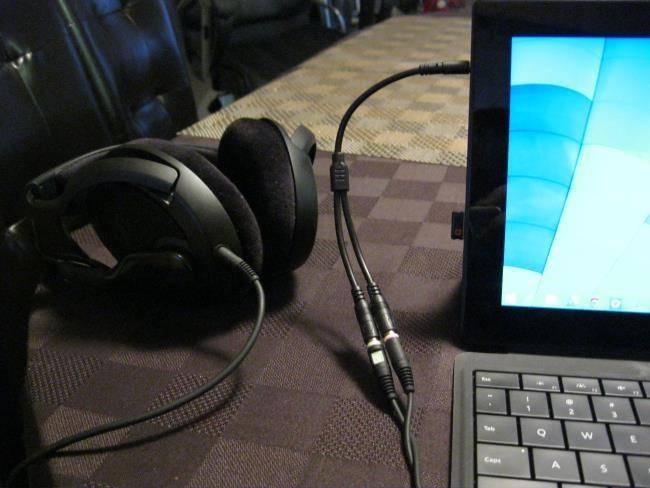
Эта операционная система имеет большую популярность в данном вопросе. Как подключить наушники с микрофоном к компьютеру (Windows 7)? Пошаговая инструкция выглядит следующим образом:
- Во-первых, нужно определить предназначение гнездового разъёма: стереофонический он или нет. Если это так важно для вас, то подключите подходящий стереоштекер в звуковое гнездо. Лучший вариант – наушники с соединителем типа «Джек» 3,6 мм. В таком случае подсоединение проходит напрямую в гнездо зелёного цвета. Если вы приобрели профессиональную гарнитуру, то нужно сделать или купить переходник, потому что такое оборудование может вывести из строя звуковой разъём. Если наушники старые, то тоже не обойтись без переходного устройства, которое нужно сделать самостоятельно.
- Затем нужно настроить программное обеспечение. Для данной операционной системы лучше всего подойдёт драйвер от «Реалтек». После его запуска активируйте отключенные разъёмы. Затем через опцию «Параметры разъёмов» отметьте флажком пункт «Выключить определение разъёмов на передней панели». После этих манипуляций вы найдёте гнезда, к которым нужно подсоединять звуковые устройства.
- Если же с программным обеспечением всё в порядке, а гарнитура всё ещё не работает, то нужно выполнить следующие действия. Зайдите в папку трея и откройте «Записывающие устройства», где устройство по умолчанию – это микрофон. В ином случае активируйте пункт «Показать выключенные устройства».
- Если гарнитура не работает через переднюю панель системника, то нужно зайти в программу аудиокарты и кое-что исправить. Если ваш драйвер от «Реалтек», то нужно выделить функцию «Выключить установление разъёмов передней панели», а если VIA – зайдите в настройки и вместо HD Audio укажите AC97.
Вот мы и разобрались, как подключить наушники с микрофоном к компьютеру («Виндовс 7»).
Настройка гарнитуры для разных операционных систем различается. Но есть несколько пунктов, которые нужно выполнить, независимо от того, какой «Виндовс» на вашем ПК установлен. В первую очередь нужно проверить, есть ли на вашем компьютере аудиокарта. Если звуковое устройство отсутствует, его нужно приобрести и установить соответственное программное обеспечение. Если звуковая гарнитура нужна вам только для общения, то можно купить стандартную, недорогую модель с разъёмами для звуковых устройств.
Затем по опознавательным изображениям или цветовому различию нужно определить размещение гнёзд для звуковых устройств. Далее подключить гарнитуру и начинать общаться, слушать музыку и т. д. В том случае, если гарнитура не реагирует, нужно произвести настройки.
Как подключить наушники с микрофоном к компьютеру (Windows XP):
- Во-первых, нужно настроить микрофон. Для этого войдите в «Панель управления» и откройте пункт «Звук и аудиоустройства», после чего нужно открыть опцию «Речь».
- Затем через «Громкость» зайдите в «Параметры» и перейдите в «Свойства», где нужно выделить пункт «Микрофон».
- Проверьте, включен ли микрофон, после чего нужно зайти в «Уровень записи» и отрегулировать звук через пункт «Настройки».
- После появления диалогового окна нужно выделить надпись «Усиление микрофона». Если возникают шумы или характерный свист, нужно убрать устройство для разговоров подальше от колонки.
- Вернитесь к закладке «Речь» и проверьте работу оборудования. Готово!
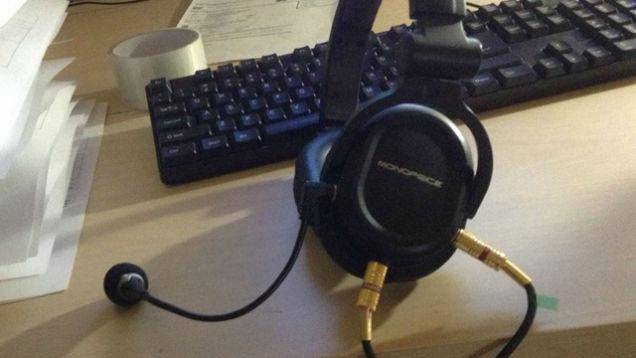
Данная операционная система сравнительно новая, а поэтому для многих непонятна. Именно по этой причине настройка звуковых устройств кажется сложной задачей. Однако это не так.
Как подключить наушники с микрофоном к компьютеру (Windows 8):
- Во-первых, нужно найти соответствующий разъём для соединителя, а найти его можно по специальному изображению. Если вы подсоединяете гарнитуру через заднюю стенку системника, то ориентируйтесь по цвету.
- Затем нужно зайти в «Поиск», для этого наведите курсор мышки в верхний правый угол экрана. Найдите в контекстном меню опцию «Звук» и откройте закладку «Запись», где вы увидите активные устройства записи.
- Под этими устройствами нужно найти пустую графу, по которой следует кликнуть правой кнопкой мышки. После данного действия откроются 2 пункта «Показать выключенные устройства» и «Показать отсоединённые устройства». Их нужно активировать, после чего можно проверить работоспособность звукового устройства.
Вот таким будет ответ на вопрос, как подключить наушники с микрофоном к компьютеру (Windows 8).
Единственная модель, которая работает на основе технологии Bluetooth, – это беспроводные наушники. К тому же нужно, чтобы ваш ПК имел специальный адаптер, который обычно продаётся в наборе со звуковым оборудованием.
Так как подключить наушники с микрофоном к компьютеру (Windows 7) через «блютуз»?
Существует 2 вида адаптеров: внешний, который подсоединяется к USB-порту и внутренний — он требует установки драйвера.
Для этого зайдите в панель управления «Виндовс 7», найдите графу «Диспетчер устройств» и откройте её. Вы увидите список, где нужно найти «блютуз» устройства. Затем с помощью вспомогательной программы (утилита) активируйте адаптер на ПК. Для этого можно использовать программу Blue soliel, которая подходит для данной операционной системы. Далее, следуя указаниям в инструкции, подключите наушники. И, наконец, проверьте, появились ли они в перечне «блютуз»-устройств. После чего можно проверить их работоспособность.

Вот мы и разобрались, как подключить наушники с микрофоном к компьютеру («Виндовс 7»).
Популярность данного сервиса возрастает с каждым днём, так как это очень удобный метод общения. Для его нормальной работы можно обойтись без скоростного интернета, но вот без звукового оборудования никак.
Самая популярная операционная система на сегодняшний день – это «Виндовс 7». Именно поэтому все чаще у пользователей возникает вопрос: как подключить наушники с микрофоном к компьютеру (Windows 7) для «Скайпа»? Пошаговая инструкция:
- В первую очередь нужно подсоединить штекеры в нужные разъёмы: наушники – в зелёный, а микрофон – в розовый.
- Существуют беспроводные звуковые устройства с радиопередатчиком, который нужно вставить в USB-порт. Затем нужно включить наушники, после чего на мониторе появится уведомление о том, что устройство включено и готово к работе. Если в наборе с оборудованием есть диск со специальным программным обеспечением, то его нужно установить и запустить.
- Если после этой процедуры микрофон не заработал, то нужно выполнить следующие действия. В панели управления выбрать пункт «Записывающее оборудование» и открыть вкладку «Запись». В списке найти надпись «Микрофон» и активировать его.
- Дополнительные настройки можно произвести в настройках программы Skype.
Так мы с вами разобрались, как подключить наушники с микрофоном к компьютеру для «Скайпа».
Как это ни прискорбно, но затруднения в работе звукового оборудования возникают довольно часто. На тематических форумах обсуждаются самые распространенные проблемы, связанные с гарнитурой для ПК. И среди вопросов лидирует «Как подключить наушники с микрофоном к компьютеру на Windows 7?» . А все потому, что досадные неполадки возникают довольно часто на ПК, который работает на основе этой операционной системы.
Типичные проблемы с гарнитурой:
- Отсутствует звук. Решение: проверяйте штекеры при покупке.
- Не работает гнездо. Решение: нужно проверить гнездо, для этого подсоедините к нему рабочие наушники или колонки.
- Неправильные настройки в микшерном пульте. Решение: зайдите в трею, откройте опцию «Звук» и настройте его.
- ПК не находит звуковое устройство. Решение – зайдите в «Диспетчер задач», откройте вкладку «Звуковые, видео- и игровые устройства управления» и нажмите на знак «+». Если вы увидели знак вопроса напротив какого-то устройства в списке, то нужно обновить программное обеспечение аудиокарты.
Следуйте рекомендациям специалистов и тогда вопрос, как подключить наушники с микрофоном к компьютеру (Windows 7 максимальная), у вас больше не возникнет.
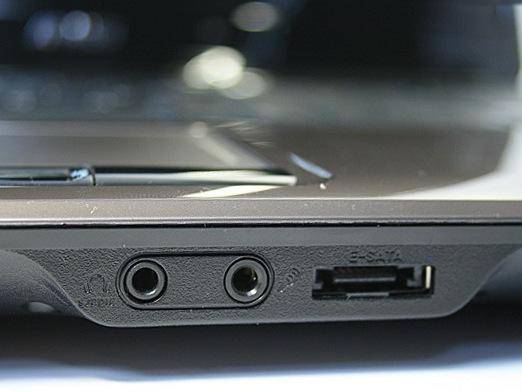
Сейчас многие подключают наушники к компьютеру и слушают музыку, не мешая окружающим их людям. Это очень удобно, да и не затратно. Да, и к тому же, подключение наушников к компьютеру, это достаточно простая процедура, не требующая особых знаний.
- К компьютеру, в котором есть звуковая карта, можно подключить помимо колонок, еще и наушники. Если у них есть 3,5-миллиметровый штекер, их подключают напрямую, а если 6,3-миллиметровым, то понадобиться переходник, который можно изготовить из 6,3-миллиметрового гнезда (обязательно стереофоническое) и 3,5-миллиметрового стереофонического штекера, отрезанного от негодных. Обе части штекера нужно только соединить между собой, и переходник будет готов к использованию.
- Перед тем как подключить наушники к компьютеру, нужно отсоединить колонки от сети и вытащить штекер от них из зеленого гнезда звуковой карты. После чего вместо них следует подключить наушники. Если ПК имеет встроенные колонки на мониторе, то после подключения наушников они отключатся автоматически.
- К гнезду, размещенному на задней стенке процессора, подключать штекеры не очень удобно. Но выход есть. Посмотрите, оборудован ли корпус передними гнездами? Нужно открыть его, найти в нем красный и зеленый штекеры, продеть через щель в задней стенке шнуры с ними, а затем подключить их к гнездам звуковой карты, согласно цветам. После чего подключить наушники можно будет к переднему зеленому гнезду.
- Некоторые пытаются подключить наушники и динамики, чтобы звук был и там и там. Это можно сделать, купив разветвитель, в гнезда которого нужно воткнуть штекер от наушников и динамиков. Однако это дает двойную нагрузку на звуковую карту, и она может быстро выйти из строя.
После подключения следует настроить наушники на компьютере. Это можно сделать при помощи микшера, который находиться в правом нижнем углу, и имеет значок динамика. Также не следует в наушниках делать музыку слишком громко, иначе это может негативно сказаться на слухе. Идеальный вариант, когда вы сидите в наушниках, и отчетливо слышите не только музыку в них, но и окружающие шумы.
- Наушники с микрофоном для компьютера можно подключать к компьютеру с помощью шнура или через Bluetooth. У второго варианта отсутствуют провода и они более удобны в использовании. Но в этом случае пользователям приходиться часто менять батареи.
- Если у вас в распоряжении наушники с микрофоном, работающие посредством Bluetooth, то в комплекте с ними вы найдете USB-датчик Bluetooth вместе с диском с драйверами поддержки передачи информации. В первую очередь потребуется установить на ПК программное обеспечение с диска, после чего, следует вставить передатчик в порт USB и произвести активизирование работы наушников и микрофона
- Некоторые пользователи теряются и не знают, куда подключить наушники к компьютеру, а весь фокус заключается в цвете штекеров. Розовый штекер относиться к микрофонному входу, а зеленый к гнезду подключения наушников. Поскольку на компьютере входы выполнены в разных расцветках, можно без труда понять, какой штекер нужно подключить к определенному гнезду. Как только вы подключите один разъем, на монитор автоматически будет выведено окно, в котором потребуется выбрать тип подключенного устройства. Если был подключен микрофон, то его следует определить как микрофонный вход и нажать ОК, если наушники, то нужно задать значение «наушники» и подтвердить изменения. После настройки первого штекера, следует подключить второй.
- Теперь следует проверить звук в наушниках, если его нет, а микрофон не работает, то необходимо в настройках громкости поставить все параметры на максимальный уровень.
Ну, вот вы и знаете, как можно подключить хорошие наушники для компьютера, и будете наслаждаться любимой музыкой.
Дата публикации: 27 октября 2016 .
Сегодня не найти человека, у которого дома не было бы наушников, которые используются для прослушивания музыки, просмотров фильмов, игр или общения по Skype. А если заглянуть в любой магазин аудио- или компьютерной техники, то от разнообразия моделей голова идет кругом. Производители позаботились буквально обо всем, предлагая пользователям удобные игровые гарнитуры со звукоизоляцией, миниатюрные наушники вкладыши, изделия со встроенным радио, и даже беспроводные «уши», которые можно подключить к ПК, планшету или смартфону.
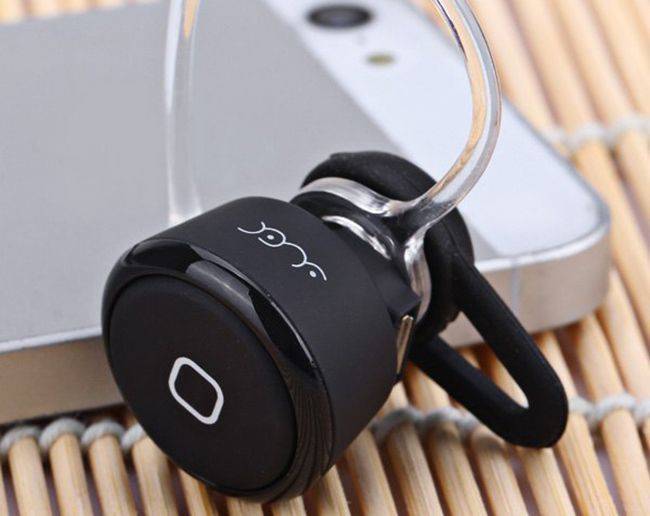
Устройства не «обремененные» метровыми проводами, безусловно, удобнее использовать. Однако подключив блютус наушники, многие разочаровываются в их работоспособности. Чаще всего это происходит потому что, были приобретены не Bluetooth устройства, а аналогичные беспроводные изделия, которые обладают определенными недостатками.
Далеко не секрет, что бывают беспроводные наушники вкладыши (капли или затычки), накладные или полноразмерные (мониторные). Все эти устройства делятся на несколько категорий, в зависимости от типа подключения:
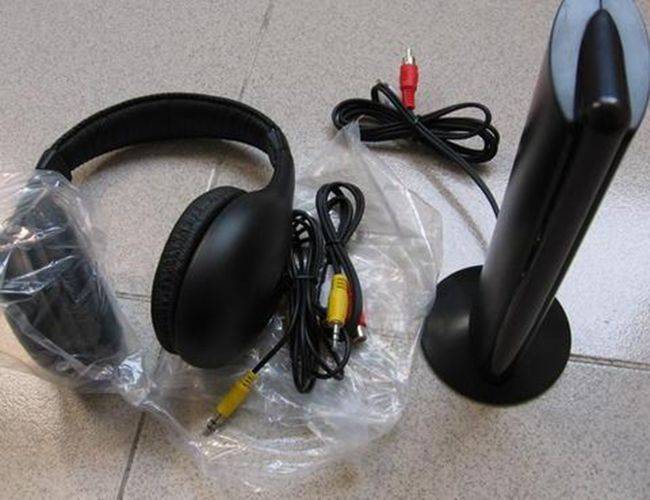
Последняя категория аксессуаров считается самой лучшей, так как вы можете использовать блютус наушники для телевизора, смартфона, компьютера, планшета и многих других устройств. Именно поэтому мы будем рассматривать подключение беспроводных «ушей» только этого типа.
Перед подключением любого внешнего устройства к ПК или ноутбуку необходимо установить соответствующие драйверы. Обычно они идут в комплекте с гаджетами и устанавливаются перед началом использования наушников.
Полезно! Если в упаковке нет загрузочного диска с драйверами, пройдите на сайт производителя и скачайте их самостоятельно.
Необходимость инсталляции программного обеспечения зависит и от установленной на вашем компьютере операционной системы. Например, Windows 7 может опознать блютус наушники для компьютера самостоятельно, а для XP или Vista потребуется ваша помощь.
Перед тем, как подключить Bluetooth наушники к компьютеру стационарного типа, необходимо приобрести специальный блютус адаптер, без которого осуществить беспроводное соединение не удастся. Это миниатюрное устройство устанавливается в любой USB порт (есть налоги для внутреннего подключения через PCI-слот, но они работают медленнее). Если вы используете ноутбук, то в нем, скорее всего, уже есть встроенный Bluetooth «приемник».
Полезно! Чтобы уточнить есть ли на вашем ноутбуке устройство блютус, достаточно зайти в «Диспетчер устройств» и найти среди «Сетевых адаптеров» соответствующее оборудование.
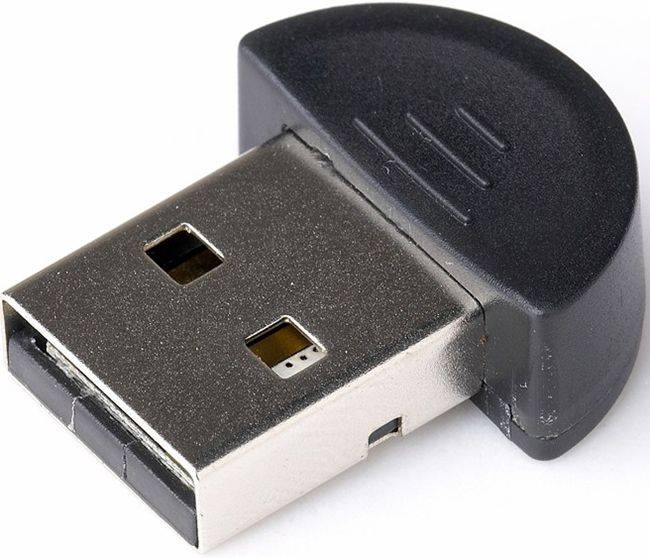
Если нужных драйверов у вас нет, то вставьте загрузочный диск в привод ПК и запустите установку ПО, нажав «Driver Install», затем «Далее» и «Установить». После этого выполните следующие шаги:
- Включите наушники или беспроводную гарнитуру с микрофоном, удерживая кнопку включения 10-15 секунд, пока она не начнет мигать.
- Найдите значок блютус (в правом нижнем углу экрана компьютера) и кликните по нему правой клавишей мыши.
- Выберите «Добавить устройство».
- Подождите, пока не сформируется список оборудования, которое можно подключить и выберите название вашей модели наушников.
- Нажмите «Далее», введите ПИН-код, указанный на коробке с «ушами» и подтвердите его ввод. Стандартный PIN обычно «0000» или «1111», в некоторых моделях «1234».
- Готово.
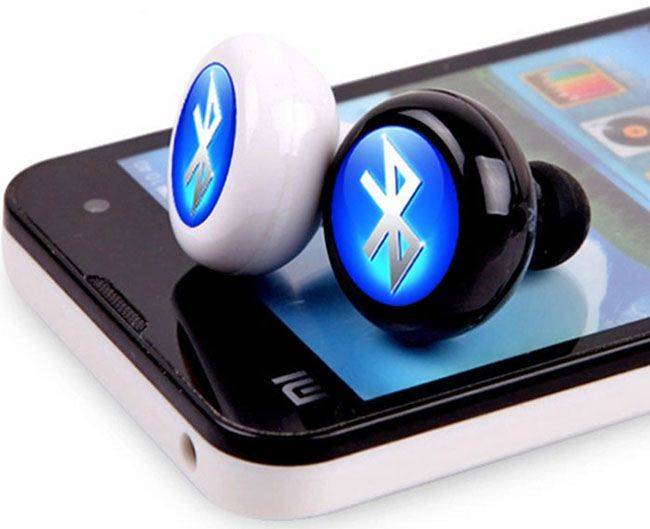
Полезно! Блютус наушники могут работать только с одним устройством.
Если вы приобрели беспроводные наушники для айфона, то алгоритм подключения будет таким же и покупать никакого хитроумного оборудования, работающего только с «ай-гаджетами» не придется.
Если вы являетесь владельцем современного телевизора, то, скорее всего, он также как и ноутбук, оборудован встроенным адаптером блютус. В этом случае достаточно только включить Bluetooth на обоих устройствах и ввести ПИН-код.
Однако для того чтобы использовать беспроводные наушники для тв можно воспользоваться и более сложным, но не требующим наличия встроенных адаптеров, методом.
Для этого придется приобрести специальный блютус аудио трансмиттер, который может быть оснащен следующими портами для подключения:
- Стандартным «Мини-Джеком» на 3,5 мм.
- «Тюльпаном» Audio RCA.
- Разъемом Optical Digital Audio.
Лучше всего использовать переходник, подключающийся через разъем на 3,5 мм. Он считается самым надежным и обеспечивает хорошее качество передачи звуковых сигналов.
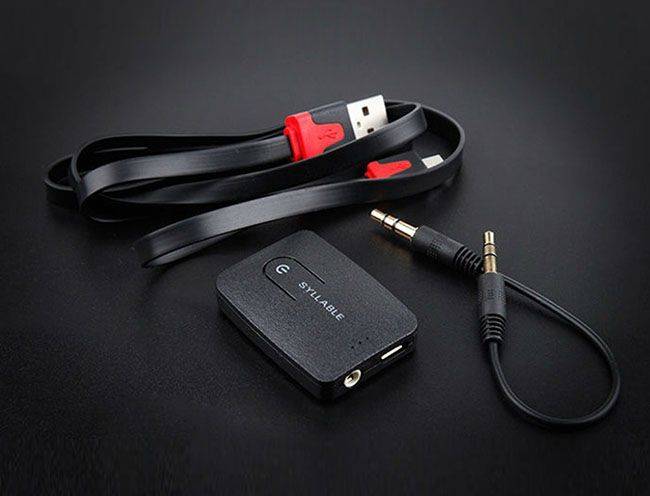
Использование устройства Optical Digital Audio имеет один недостаток – найти нужный трансмиттер будет очень сложно. Безусловно, на виртуальных полках, таких магазинов как «Али-Экспресс» полно подобных устройств китайского производства, однако их качество, к сожалению, оставляет желать лучшего. А если учесть что звук в беспроводных наушниках и без того далек от совершенства, то «в компании» некачественного переходника он и вовсе будет ниже среднего.
После того, как вы подключили передатчик к тв, необходимо «найти» наушники уже известным способом.
Как видите, использовать можно беспроводные наушники для iphone, обычных смартфонов, планшетов и многих других устройств. Главное, выбрать «правильные» гаджеты и установить драйверы. Тем не менее, стоит учитывать, что дешевые блютус наушники и даже изделия из средней «весовой категории» не подарят вам полного погружения в любимую музыкальную композицию или игру. Обрывы связи и помехи пока еще являются главным недостатком таких «ушей».
Как подключить наушники к монитору: способы, пошагово
Наушники – устройство, позволяющее предавать звуки, изолируя их от окружающей среды. Чтобы ими воспользоваться, их необходимо подключить. Для этого существуют соответствующие разъемы, которые позволяют передавать сигналы устройству.
- 1 Как подключить проводные наушники к телевизору
- 1.1 Мини-джек 3,5 мм
- 1.2 RCA
- 1.3 AV-ресивер или AV-усилитель
- 1.4 HDMI-переходник с выходом на 3,5 мм TRS
- 1.5 S/PDIF
Как подключить проводные наушники к телевизору

Виды беспроводных наушников: классификация наушников по назначению.
Предлагаем использовать один из нижеперечисленных способов:
- Мини-джек 3,5 мм.
- RCA.
- AV-ресивер или AV-усилитель.
- HDMI-переходник с выходом на 3,5 мм TRS.
- S/PDIF.

@images.crutchfieldonline.com
В случае если шнур слишком короткий, рекомендуется воспользоваться беспроводным типом подключения.
Мини-джек 3,5 мм
Одним из самых распространённых проводных способов подсоединения наушников к любому оборудованию является мини-джек 3,5 мм. Нужно найти вход для штекера на боковой или задней панели устройства и вставить его.

@bidorbuy.co.za
Гнездо разъёмом 3,5 находится под подписью «EARPHONE», «Audio» или «H/P OUT».
Не нужно вставлять стереоустройство при наличии сверху аббревиатуры «IN».
RCA
Этот разъём представляет собой два гнезда: белого и красного цвета. Они сделаны специально для введения внешней акустики. В таком случае нужно купить RCA-конвертер.

@fastbox.su
Для выхода звука через стерео необходимо изменить настройки на дисплее с помощью пульта управления.
AV-ресивер или AV-усилитель
Для истинных гурманов звука можно рассмотреть покупку AV-ресивера, который позволяет улучшить качество акустики внешнего оборудования.

@techradar.com
Если AV-усилитель подсоединяется через HDMI-разъём, то обеспечивается чистый, без помех сигнал. Далее подключаются наушники к ресиверу.
HDMI-переходник с выходом на 3,5 мм TRS
Данный способ удобно использовать при наличии старой модели телевизора, и он является одним из самых простых. HDMI-конвертер присоединяется к прибору, а джек 3,5 мм вставляется в подключённый адаптер.

testsieger-home.de
Если звук отсутствует, то следует проверить внутренние настройки девайса.
S/PDIF
S/PDIF-адаптер является одним из новейших и передовых на аудио-рынке. Звук выходит чистым, качественным и объёмным, как в кинотеатрах. Это один из ключевых факторов, который влияет на цену выбранной модели телевизора.
- Необходимо присоединить S/PDIF-переходник к устройству.
- Далее RCA-конвертер к S/PDIF-адаптеру.
- В конце вставляется стереоустройство.
Каждый решает сам, каким путём ему идти. Качество акустики влияет на чувство удовлетворённости от просмотра, но также важен комфорт подготовительного процесса. Сегодня есть возможность воспользоваться современным и упрощённым средством быстрого стереоподсоединения.
Что такое саундбар
Саундбаром принято называть систему типа моноблок, внутри которого скрываются сателлиты. Басовая колонка, в отличие от раздельных систем, имеет беспроводной интерфейс для подключения. Разновидностей звуковых панелей (так очень часто называют саундбар) существует очень много, от самых простых 2.1, до систем с «развернутым» звучанием, способных обеспечить непревзойденное качество звука.
Некоторые владельцы компьютеров рассматривают покупку саундбара как альтернативу обычным колонкам, к которым, как правило, необходимо докупать звуковую карту (а впоследствии искать на нее драйвера). В сравнении со звуковой картой, для установки которой необходимо разбирать корпус системного блока, саундбар представляется более предпочтительным, ведь для его подключения необходимо подсоединить всего лишь несколько проводов и нажать на кнопку питания.
Звуковая панель может оказаться гораздо удобнее в случае, если домашний компьютер используется в качестве мультимедийного центра, к которому дополнительно подключается проектор.
Саундбар послужит прекрасным акустическим дополнением в выстраивании системы класса «домашний кинотеатр» на базе системного блока. Еще одним доводом в пользу саундбара будет его компактность. Габариты устройства позволяют размещать его на столе или поместить на полку. В любом случае, акустическая система, выполненная в формфакторе моноблок, не займет много места, а отсутствие проводов (от сабвуфера) поможет расположить его максимально удобным способом.
Способы решения проблем с подключением гарнитуры
После того как подключить наушники с микрофоном получилось в правильные разъемы следует проверить их работоспособность. Если звук появляется, а запись работает (для проверки в Windows можно запустить программу «Звукозапись»), то подключение прошло нормально и настройка не нужна. Но, если гарнитура не работает, придется выполнить проверку по следующим шагам.
1. Наушники подключают к другому компьютеру, телефону или планшету. Запускают аудиофайл или видеоролик, включают звукозапись. Для компьютерной гарнитуры с двумя штекерами получится проверить только воспроизведение. Если ни прослушать, ни записать звук не вышло, проблема заключается в наушниках, которые придется ремонтировать или менять.
2. Если на другом устройстве гарнитура заработала, к тому же разъему компьютера подключают колонки. При наличии звука проблема может решаться установкой драйверов для выбранной модели наушников. Если колонки тоже не работают, проверяют драйвера аудиоплаты или BIOS, неправильная настройка которого может привести к отключению передней звуковой панели.
3. Проверить отсутствие управляющих программ поможет диспетчер устройств, открывающийся через свойства компьютера или в панели управления. Наличие в списке пункта с изображением в виде восклицательного знака показывает, что установленный драйвер не подходит или отсутствует. После обновления программного обеспечения гарнитура должна заработать.
4. Причиной отсутствия звука или возможности записи может оказаться сниженная до нуля громкость. Убедиться в этом можно по зачеркнутому значку в виде динамика в панели задач Windows. Похожая ситуация может возникать при запуске программы-плеера с отключенным звуком.
Иногда микрофон и наушники настраиваются отдельно для определенной программы. Например, после установки и первого запуска Skype на ноутбуке для видео- и аудиосвязи, скорее всего, будут по умолчанию использоваться встроенные динамики и звукозаписывающее устройство. Чтобы переключить звук на гарнитуру, придется изменить настройки программы.
Использование беспроводных наушников
Использование беспроводных технологий — наиболее простой способ подключения головных микрофонов к телевизору, если тот, конечно, имеет соответствующую функцию. Речь идет о наушниках, оснащенных Bluetooth-модулем. Чтобы их можно было использовать, в конструкции телеприемника также должен присутствовать данный модуль (можно вычитать в документации или просто полазить в настройках ТВ). Важно, чтобы и телевизор поддерживал беспроводные наушники, имеющиеся в распоряжении пользователя (но обычно с этим проблем не возникает).
Основное и, наверное, единственное преимущество беспроводных головных микрофонов — это удобство их использования. Ввиду отсутствия проводов и дальности Bluetooth-сигнала (порядка 10 метров), в таких наушниках можно перемещаться по комнате или комфортно заниматься другими делами.
Но есть и минусы:
- Дороговизна Bluetooth-наушников.
- Необходимость подзарядки аккумулятора, встроенного в наушники (если тот разрядится, звук моментально пропадет).
- Относительно низкое качество звука в виду того, что передача сигнала по Bluetooth требует его кодирования/декодирования (впрочем, не слишком требовательные пользователи не почувствуют никакого дискомфорта).
Настройка системы
Если звуковая карта работает, наушники и микрофон в порядке, а драйвера установлены, причину стоит искать в настройках звука операционной системы. Для решения проблемы выполняют такие действия:
- Переходят к списку подключенных аудиоустройств. В Windows это можно сделать, кликнув правой кнопкой мыши на значке динамика и выбрав «Устройства воспроизведения».
- В появившемся списке проверяют наличие работающих колонок и наушников. Красной стрелкой отмечается только подключение, зеленой — нормальная работа.
- При наличии в перечне наушников открывают кликом правой клавиши свойства и настраивают их для работы.
Выполнить похожие действия придется и в том случае, если звук по-прежнему не записывается, хотя получилось подключить микрофон от наушников к компьютеру. В этом случае после нажатия на значок динамика выбирают «Записывающие устройства». Микрофон устанавливают по умолчанию, проверив его работу в следующем меню. Для этого остаточно сказать любую фразу, убедившись, что на шкале отображается пульсация.
- Телевизор Samsung не реагирует на пульт дистанционного управления — что делать?
- 5 причин почему перегорают лампочки (и как с этим бороться)
Какие могут возникнуть проблемы при подключении
Какой бы из предложенных способов не был использован для сопряжения саундбара с компьютером или ноутбуком, в некоторых случаях в процессе подключения могут возникнуть некоторые проблемы. Самыми распространёнными из них являются следующие неисправности.
- Во время подключения через Bluetooth саундбар не может подключиться к адаптеру на компьютере. Основной причиной, почему так происходит, может быть то, что ПК уже соединён с каким-то другим устройством – телефоном, наушниками или планшетом. Исправить данную проблему очень легко. Необходимо в настройках Bluetooth компьютера отключить старое соединение.
- Если устройства соединяются с помощью HDMI кабеля, то причиной проблемы может быть и сам кабель, и устройство. Часто это может быть связано с отсутствием необходимых для видеокарты драйверов. Поэтому необходимо убедиться в их наличии. Если требуемого программного обеспечения не обнаружено, то его можно установить с диска, а при его отсутствии — скачать через интернет. Когда все драйвера установлены, необходимо снова попробовать подключить устройство. Если же опять возникает проблема, то необходимо убедиться в исправности самого кабеля и его разъёмов. При необходимости нужно заменить его на рабочий. В настройках ПК должна быть включена видимость для других устройств
- Также пользователям знакома ситуация, когда при ошибках и сбоях операционной системы пропадает звук саундбара. В таком случае проблема может решиться простой перезагрузки компьютера.
- Самой серьёзной проблемой является поломка самого саундбара. В таком случае своими силами исправить проблему не получится, придётся обратиться в сервисный центр.
Саундбар в настоящее время является отличной альтернативой привычным колонкам. Он может похвастаться отличным качеством и громкостью звука. В этом он не уступает колонкам, а чаще всего даже превосходит их. Главное, что необходимо сделать при покупке – выбрать модель, подходящую для характеристик компьютера и размеров помещения, в котором она будет использоваться. Что касается процедуры подключения – она занимает мало времени и не вызовет затруднения даже у неопытных пользователей.
Пошаговое подключение
Подключаются наушники следующим образом:
- Необходимо найти звуковую карту. Она может быть как установленная на материнской плате, так и отдельным устройством.
- Проверить наличие драйверов, нужных для работы.
- В такой карте расположены три разъема. Нам нужен тот, что зеленого цвета (чаще всего он находится посередине). Этот разъем отвечает за наушники.
- Теперь нужно включить компьютер.
- В идеале, компьютер сам обнаружит новое устройство (у вас высветит соответствующее окно), и установит все необходимые драйвера в течение 2-х минут.
- Если же этого не произошло, необходимо скачивать драйвера с интернета.
- Теперь нужно отрегулировать звук. Заходим в панель управления.
- Выбираем настройки устройства.
- Нам будут предоставлены опции, которые позволят отрегулировать звук до необходимого значения.
- В него монтирована кнопка или ползунок для регуляции звука.
- Можно пользоваться.
Внимание! В большинстве современный моделей, микрофон уже монтирован. Поэтому один провод (используется для передачи сигналов) преобразуется в два штекера (зеленый для наушников и розовый для микрофона).
Подключить наушники очень просто. В компьютере есть соответствующие разъемы, а все драйвера должны устанавливаться самостоятельно.
Как подключить наушники к монитору: способы, пошагово
Как подключить наушники к монитору: способы, пошагово в 2021 году купить в интернет магазине. ТОП — 10 обзор лучших в России отзывы. Как подключить наушники к монитору: способы, пошагово цена в магазинах в Москве.

Наушники – устройство, позволяющее предавать звуки, изолируя их от окружающей среды. Чтобы ими воспользоваться, их необходимо подключить. Для этого существуют соответствующие разъемы, которые позволяют передавать сигналы устройству.
Подключение наушников к монитору: способы
Существует несколько способов подключения:
- С установкой компьютера. Наушники подключаются к звуковой карте, а в панели управления делаются все необходимые настройки.
- Через блютуз. Этот способ позволят осуществить подключение без проводов. Устройство получает необходимые сигналы дистанционно.
- Через HDMI. В современных моделях телевизоров и мониторов устанавливают этот разъем. Подобный способ подключения подходит, если по каким-либо причинам не получается воспользоваться компьютером. Просто подключаем их к HDMI порту. Все нужные регуляторы находятся в настройках телевизора или монитора.
- Через USB. Распространенный порт, который присутствует в большинстве моделей. Способ подключения такой же, как и в третьем шаге.

Какие могут возникнуть проблемы
Проблемы могут возникнуть, если на компьютере нет звуковой карты. Ее нужно купить, поскольку без нее наушники не будут получить необходимые сигналы.
Вторая проблема – расположение звуковой карты. Она может быть как отдельным устройством, так и подсоединенной к материнской плате. Карту требуется найти.
Также проблемы могут касаться повреждений устройств. Нужно проверять качество работы еще в магазине. А еще возможны повреждения разъемов. В таком случае, компьютер везут в сервисный центр для ремонта.
И последняя проблема – драйвера. Они установлены не на всех устройствах. Очень часто, приходится искать их самостоятельно (здесь поможет интернет).

Пошаговое подключение
Подключаются наушники следующим образом:
- Необходимо найти звуковую карту. Она может быть как установленная на материнской плате, так и отдельным устройством.
- Проверить наличие драйверов, нужных для работы.
- В такой карте расположены три разъема. Нам нужен тот, что зеленого цвета (чаще всего он находится посередине). Этот разъем отвечает за наушники.
- Теперь нужно включить компьютер.
- В идеале, компьютер сам обнаружит новое устройство (у вас высветит соответствующее окно), и установит все необходимые драйвера в течение 2-х минут.
- Если же этого не произошло, необходимо скачивать драйвера с интернета.
- Теперь нужно отрегулировать звук. Заходим в панель управления.
- Выбираем настройки устройства.
- Нам будут предоставлены опции, которые позволят отрегулировать звук до необходимого значения.
- В него монтирована кнопка или ползунок для регуляции звука.
- Можно пользоваться.

Внимание! В большинстве современный моделей, микрофон уже монтирован. Поэтому один провод (используется для передачи сигналов) преобразуется в два штекера (зеленый для наушников и розовый для микрофона).
Подключить наушники очень просто. В компьютере есть соответствующие разъемы, а все драйвера должны устанавливаться самостоятельно.
Топ рейтинг. Где купить
Как подключить наушники к монитору
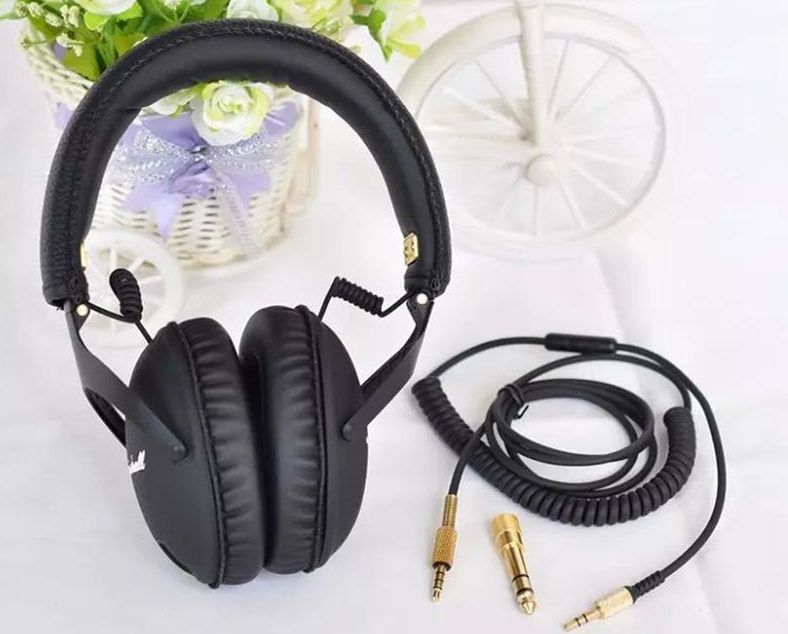
Наушники – устройство, позволяющее предавать звуки, изолируя их от окружающей среды. Чтобы ими воспользоваться, их необходимо подключить. Для этого существуют соответствующие разъемы, которые позволяют передавать сигналы устройству.
Подключение наушников к монитору: способы
Существует несколько способов подключения:
- С установкой компьютера. Наушники подключаются к звуковой карте, а в панели управления делаются все необходимые настройки.
- Через блютуз. Этот способ позволят осуществить подключение без проводов. Устройство получает необходимые сигналы дистанционно.
- Через HDMI. В современных моделях телевизоров и мониторов устанавливают этот разъем. Подобный способ подключения подходит, если по каким-либо причинам не получается воспользоваться компьютером. Просто подключаем их к HDMI порту. Все нужные регуляторы находятся в настройках телевизора или монитора.
- Через USB. Распространенный порт, который присутствует в большинстве моделей. Способ подключения такой же, как и в третьем шаге.
Какие могут возникнуть проблемы
Проблемы могут возникнуть, если на компьютере нет звуковой карты. Ее нужно купить, поскольку без нее наушники не будут получить необходимые сигналы.
Вторая проблема – расположение звуковой карты. Она может быть как отдельным устройством, так и подсоединенной к материнской плате. Карту требуется найти.
Также проблемы могут касаться повреждений устройств. Нужно проверять качество работы еще в магазине. А еще возможны повреждения разъемов. В таком случае, компьютер везут в сервисный центр для ремонта.
И последняя проблема – драйвера. Они установлены не на всех устройствах. Очень часто, приходится искать их самостоятельно (здесь поможет интернет).
Пошаговое подключение
Подключаются наушники следующим образом:
- Необходимо найти звуковую карту. Она может быть как установленная на материнской плате, так и отдельным устройством.
- Проверить наличие драйверов, нужных для работы.
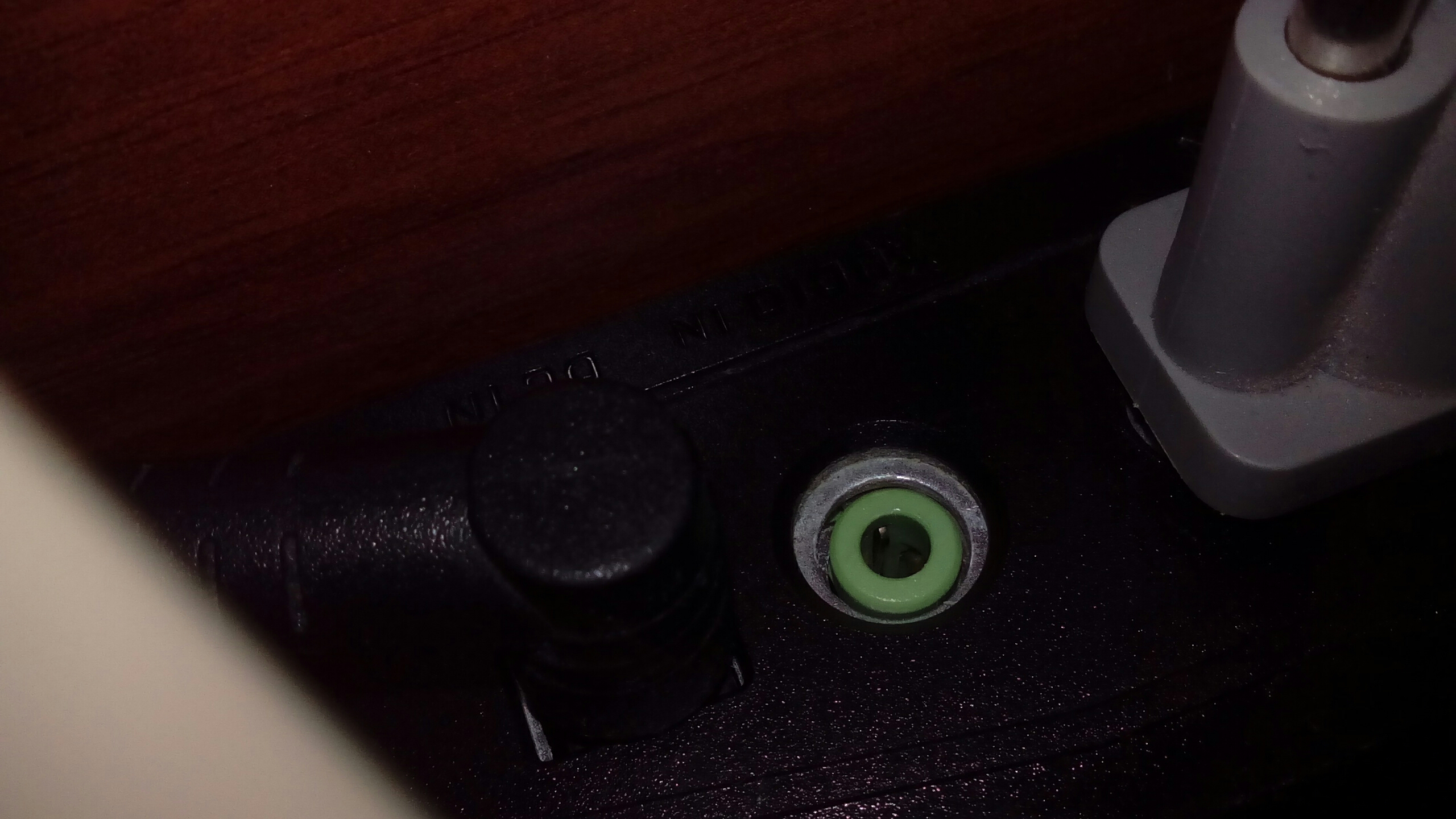
- В такой карте расположены три разъема. Нам нужен тот, что зеленого цвета (чаще всего он находится посередине). Этот разъем отвечает за наушники.
- Теперь нужно включить компьютер.
- В идеале, компьютер сам обнаружит новое устройство (у вас высветит соответствующее окно), и установит все необходимые драйвера в течение 2-х минут.
- Если же этого не произошло, необходимо скачивать драйвера с интернета.
- Теперь нужно отрегулировать звук. Заходим в панель управления.
- Выбираем настройки устройства.
- Нам будут предоставлены опции, которые позволят отрегулировать звук до необходимого значения.
- В него монтирована кнопка или ползунок для регуляции звука.
- Можно пользоваться.
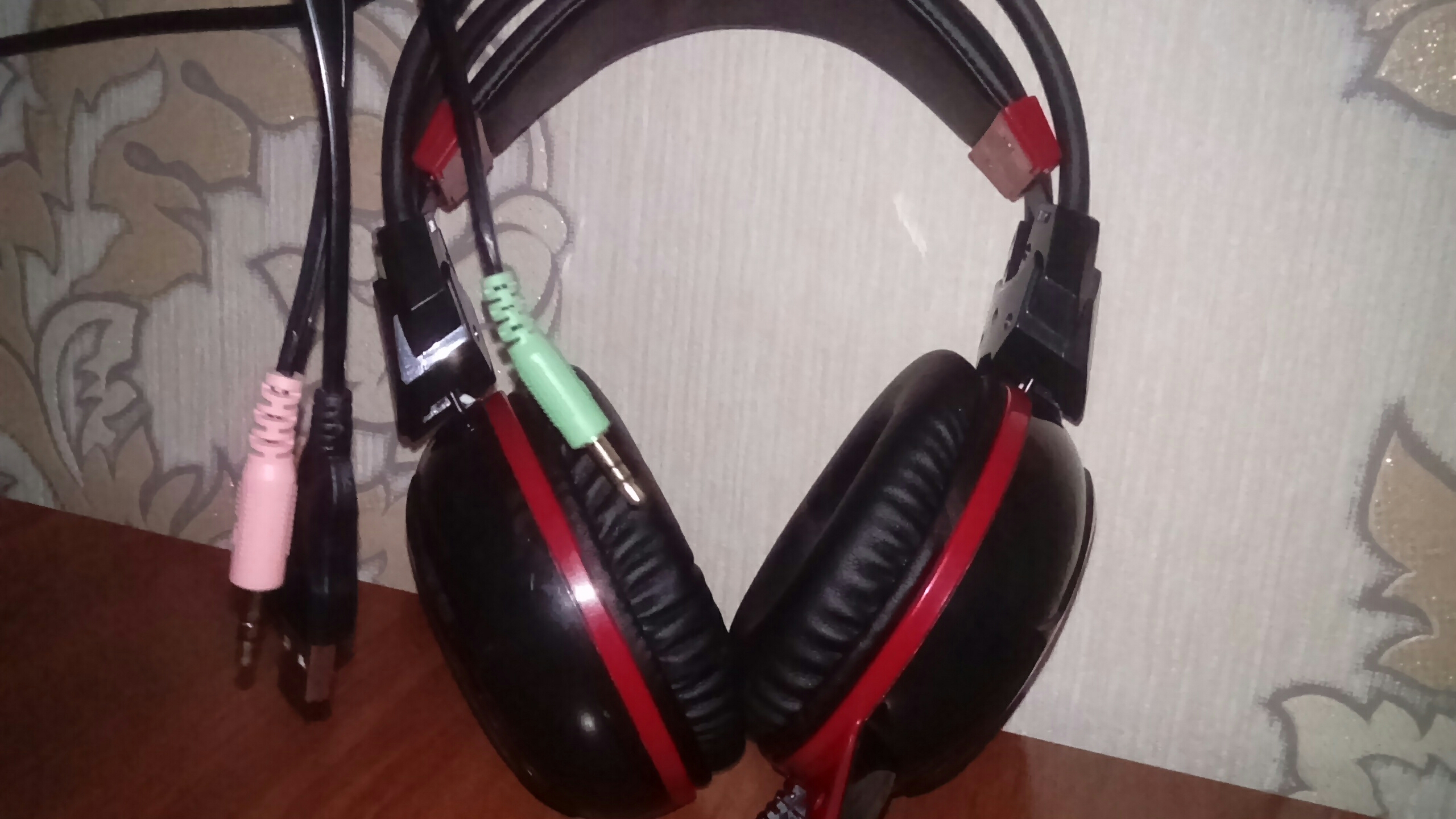
Внимание! В большинстве современный моделей, микрофон уже монтирован. Поэтому один провод (используется для передачи сигналов) преобразуется в два штекера (зеленый для наушников и розовый для микрофона).
Подключить наушники очень просто. В компьютере есть соответствующие разъемы, а все драйвера должны устанавливаться самостоятельно.