
Telegram Desktop: всё, что нужно знать о ПК-версии Telegram
Несмотря на нарастание известности Telegram, мало кто знает о существовании его ПК-версии и сегодня мы постараемся исправить эту ситуацию и рассказать вам о Telegram Desktop, позволяющем общаться в Telegram и на компьютере.
Что такое Telegram Desktop
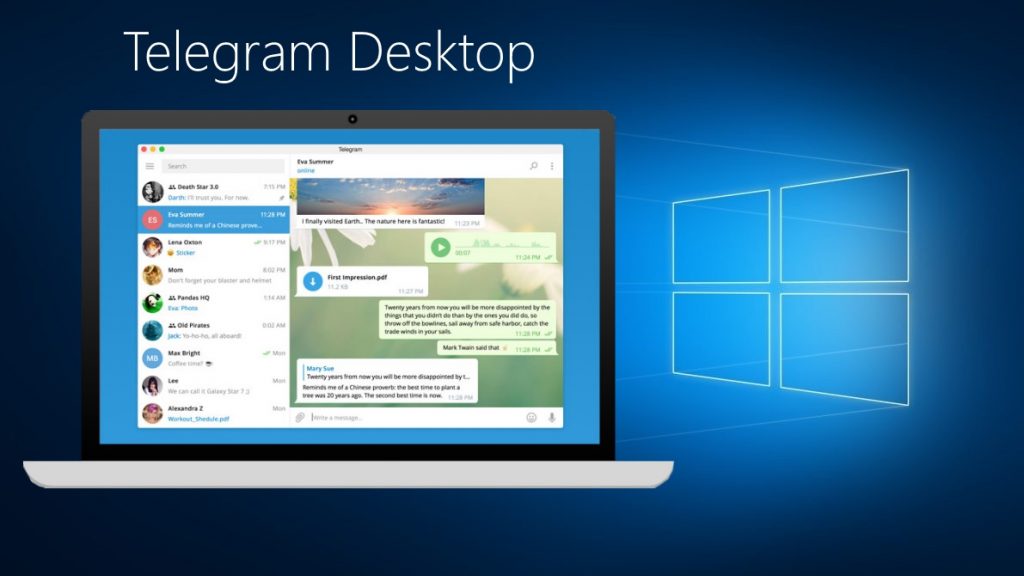
Telegram Desktop представляет собой ПК-версию приложения Telegram, которую можно синхронизировать с обычной версией приложения для того, чтобы иметь возможность отправлять и получать сообщения в этом мессенджере на ПК. Пользоваться ей можно не только на Windows, но и на MacOS, Linux 32 bit и Linux 64 bit.
Интерфейс приложения практически ничем не отличается от его нормальной версии: в левой части интерфейса расположено окно с чатами — жмите на один из них, чтобы начать общение. Меню настроек находится в левом верхнем углу.
Учтите, что обе версии синхронизируются друг с другом, так что сообщения вам будут приходить везде, даже если в данный момент ваш смартфон не подключён к интернету.
Как начать пользоваться Telegram Desktop
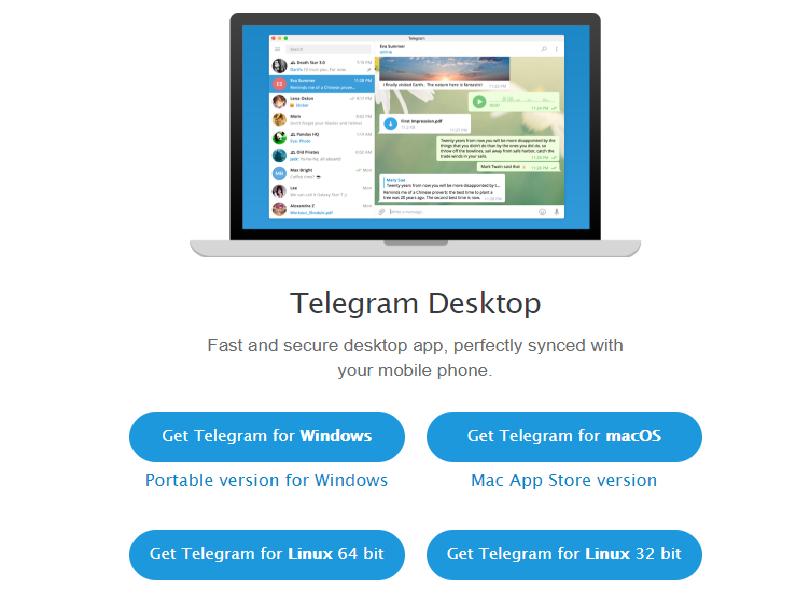
В отличие от WhatsAppWeb, пользоваться которой можно в браузере, Telegram Desktop представляет собой полноценное приложение для ПК, скачивающееся из официального сайта Telegram. Оно практически не занимает места в памяти и никак не сказывается на производительности работы компьютера.
Выберите нужную вам версию Telegram Desktop, установите её на компьютере или ноутбуке и запустите.
Как синхронизировать аккаунт
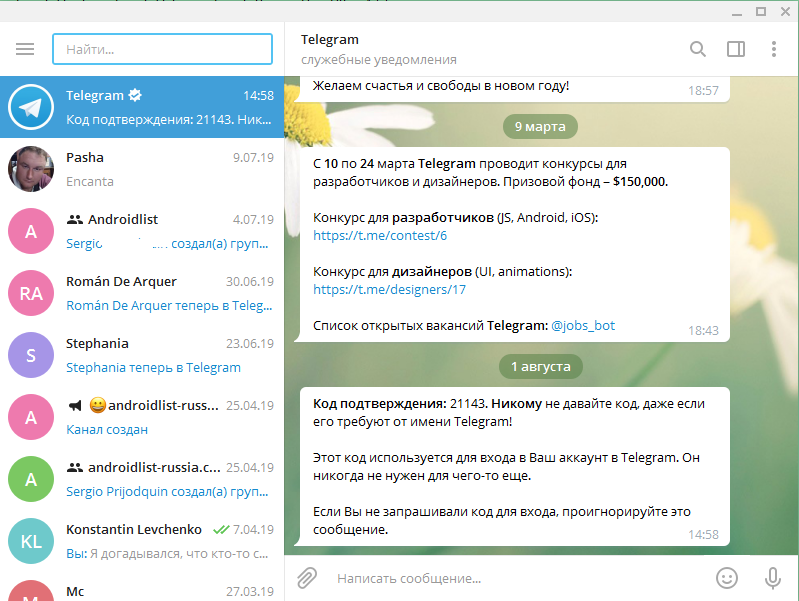
Открыв приложение, введите номер своего телефона, на который вам придёт код. Введите его в Telegram Desktop и таким образом синхронизируйте свой аккаунт.
Теперь Telegram можно пользоваться даже тогда, когда у вам не будет подключения к интернету — отличный вариант для экономии мобильных данных.
Ночной режим в Telegram Desktop
Одним из преимуществ Telegram является наличие в нём ночного режима. Активируется он следующим образом:
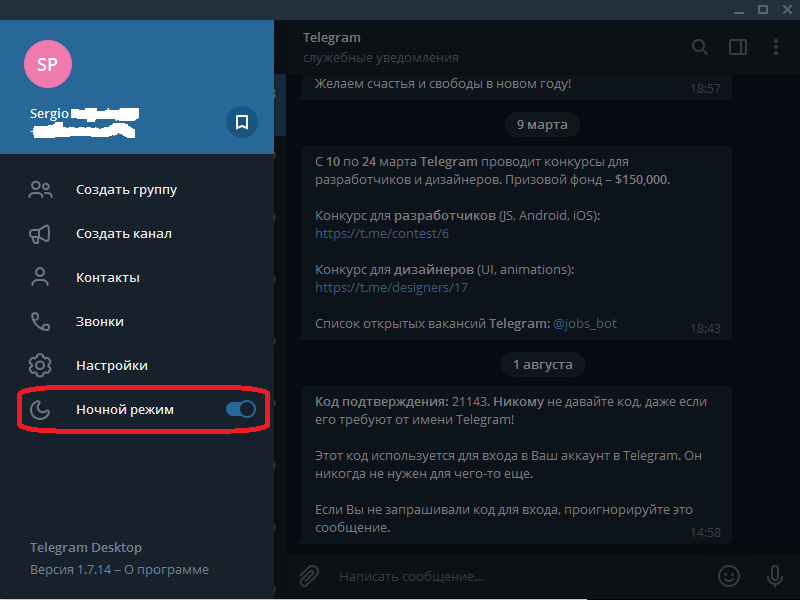
- Нажмите на значок с тремя горизонтальными полосками в правом верхнем углу.
- Переведите курсор вправо напротив опции Ночной режим.
Вернуться к нормальному режиму можно, переведя курсор влево.
Передача файлов
Ещё одним огромным преимуществом Telegram является возможность передачи файлов между двумя устройствами.
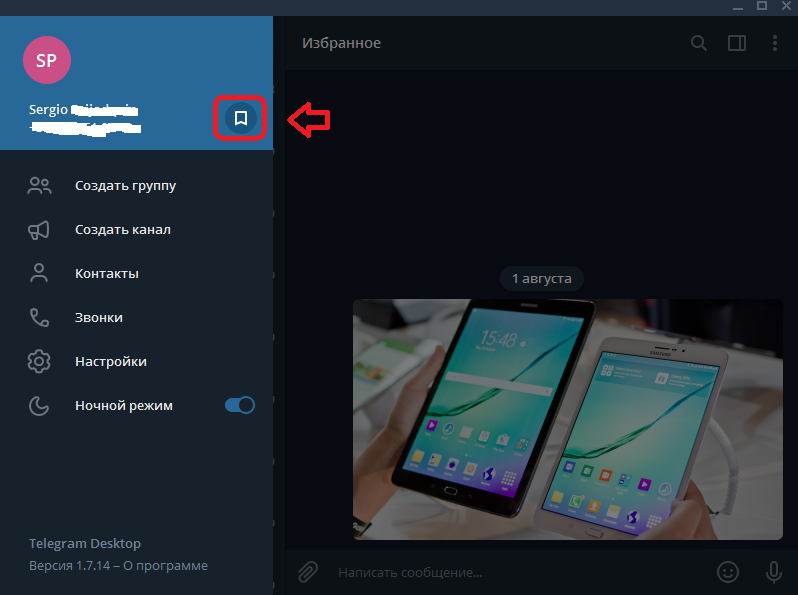
Как вы, наверняка, знаете, в Telegram есть возможность отправлять сообщения самому себе благодаря опции «Избранное», куда можно скидывать фото, видео и любые другие файлы относительно больших размеров.
Синхронизировав же Telegram c Telegram Desktop вы получаете к ним доступ на обоих устройствах, превращая таким образом этот мессенджер в отличного посредника для передачи файлов.
Другие преимущества Telegram Desktop
Если вы любите писать длинные сообщения, то делать это намного удобнее на ПК, кроме того, в Telegram Desktop вы имеете удобный доступ ко всем контактам, а также файлам, которые были отправлены в конкретном чате.
Для этого вам просто нужно нажать на фото, чтобы просмотреть все фото этого чата, листая их в сторону. То же самое происходит и с другими типами файлов, упрощая таким образом их поиск.
Теперь вы знаете, как пользоваться Telegram Desktop! Поделитесь с нами своими любимыми функциями ПК-версии Telegram!
Как использовать настольную версию Telegram?

Десктопная версия Telegram доступен на Windows и Macintosh.
Это приложение для обмена сообщениями, популярное благодаря простоте использования, быстрой связи и доступности для различных служб и платформ.
Телеграм Советник поскольку первая энциклопедия Telegram является отличным источником ответов на все ваши вопросы о Telegram.
Мы расскажем вам, как использовать Telegram наилучшим образом, чтобы лучше управлять своей личной и профессиональной жизнью.
Настольная версия Telegram — одна из версий, предлагаемых Telegram в 2014 году.
Вы можете легко использовать как мобильную, так и настольную версии Telegram, независимо от того, какую операционную систему вы используете.
в этой статье мы хотим поговорить о десктопной версии Telegram.
Что вы прочитаете?
Настольная версия Telegram
Telegram — очень популярное и одно из самых быстрорастущих приложений для обмена сообщениями, которое зарекомендовало себя как одно из лучших приложений в мире.
Он доступен на разных платформах, включая мобильную и настольную версии Telegram.
Доступность Telegram — одна из причин, по которой это приложение стало очень популярным среди пользователей из разных стран мира.
Telegram имеет множество применений, и Telegram Advisor здесь, чтобы помочь вам использовать все услуги, предлагаемые этим приложением.
- Telegram — приложение для обмена сообщениями, представленное миру в 2013 году.
- В 2014 году настольная версия и веб-приложение Telegram также известны как PWA или Progressive Web Application, предлагаемые пользователям.
- Он используется пользователями как личное и профессиональное приложение для обмена сообщениями.
- В Telegram доступны от простых чатов до голосовых вызовов, видеозвонков и групповых голосовых и видеозвонков.
- Десктопная версия Telegram имеет все возможности мобильного приложения.
- Вы можете использовать его на большом экране и лучше управлять своей профессиональной жизнью.
- Веб-приложение Telegram также имеет все функции, и вы можете легко использовать его на любом устройстве, которое вы используете, от мобильного до ПК.
- Все, что вам нужно, это подключение к Интернету и веб-браузер для использования веб-приложения Telegram.
- Различные функции Telegram превратили его в полнофункциональное приложение, которое намного больше, чем просто приложение для обмена сообщениями.

Каковы функции и характеристики Telegram?
Прежде всего, вы должны знать, что все функции и характеристики Telegram доступны и в десктопной версии.
Telegram предлагает множество функций, новые обновления приносят новые функции и инновации.
Все это позволило Telegram стать громким именем и одним из самых известных приложений в мире.
- Telegram очень быстрый, представьте, насколько быстрыми являются страницы AMP, предлагаемые Google, скорость является ключевым фактором, особенно для чатов и общения, вы можете наслаждаться быстрым общением с помощью Telegram на всех платформах, включая настольную версию Telegram.
- Telegram очень безопасен, независимо от того, используете ли вы мобильную или настольную версию Telegram.
- Существует множество расширенных функций безопасности от полного шифрования сообщений до самоуничтожающихся файлов и двухфакторной аутентификации.
- Каналы и группы Telegram — это функции, которые вы можете использовать для запуска или развития своего бизнеса, используя настольную версию Telegram.
- Стикеры Telegram и удобная среда Telegram — это функция, которая помогла Telegram расти как ракета, независимо от того, используете ли вы мобильные приложения Telegram или настольную версию Telegram. Среда удобна для пользователя и очень проста и удобна в использовании
Боты Telegram для настольной версии
Telegram боты лучшие функции, предлагаемые Telegram. Вы можете делать что угодно с помощью этих ботов прямо в Telegram.
Ваша настольная версия Telegram может быть вашей универсальной платформой для выполнения всего: от загрузки и скачивания всех файлов всех ваших платформ социальных сетей до управления вашим веб-сайтом, выбор за вами.
Давайте посмотрим, как вы можете использовать десктопную версию Telegram. Мы расскажем о преимуществах использования Telegram на десктопе в последней части этой практической статьи от Telegram Advisor.
Как использовать настольную версию Telegram?
Использовать настольную версию Telegram очень просто, просто выполните следующие действия, чтобы использовать настольную версию этого приложения.
- Прежде всего, вам следует скачать десктопную версию Telegram.
- Просто зайдите на официальный сайт Telegram по адресу телеграм.орг, а отсюда можно скачать разные версии
- Пришло время установить настольную версию Telegram на свой компьютер, просто нажмите на файл и установите его на свой настольный компьютер.
- Откройте настольную версию Telegram, вам необходимо войти в систему, чтобы начать использовать это приложение на своем ПК.
- Для входа вы можете ввести свой номер телефона, после чего на ваш смартфон будет отправлен код.
- Введите код, и теперь вы готовы использовать Telegram на рабочем столе так же, как и на телефоне.
- Есть еще один вариант входа в систему, перейдите в приложение Telegram для телефона. В «Настройках» перейдите в «Устройства» и оттуда выберите «Ссылка на рабочий стол Telegram», теперь вы должны отсканировать QR-код, после чего вы готовы войти в систему и начать использовать настольную версию Telegram.
Кроме того, существует веб-приложение Telegram, также известное как PWA.
Просто зайдите на официальный сайт Telegram и нажмите на веб-приложение Telegram.
Вы можете легко войти в систему, используя два метода, упомянутых для настольной версии Telegram.

Преимущества настольной версии Telegram
Десктопная версия Telegram имеет все функции и характеристики мобильного приложения Telegram.
Кроме того, вы получите некоторые эксклюзивные преимущества настольной версии, о которых мы поговорим здесь:
- Используя настольную версию Telegram, у вас есть доступ к большому экрану.
- Вы используете свой ПК, если вы программист или разрабатываете графику для контента вашего канала/группы Telegram.
- Вы можете легко использовать настольную версию Telegram и управлять всеми своими чатами и бизнесом на своем ПК.
- Поскольку звонки доступны в настольной версии, вы можете выполнять свою работу на своем ПК, общаясь в чате и совершая звонки.
Настольная версия Telegram и веб-приложение — это две доступные платформы, отличные от мобильных приложений.
Используя его, вы получаете доступ ко всем функциям и характеристикам Telegram.
Телеграм Советник
Если вы думаете о развитии своего бизнеса с помощью Telegram, вы можете рассчитывать на нас как на лучший справочник по Telegram.
Мы охватываем все, что вам нужно знать, чтобы строить и развивать свой бизнес в Telegram.
Мы предлагаем услуги по лучшим ценам, свяжитесь с нами, чтобы узнать больше об услугах Telegram Adviser.
Выводы
В этой статье мы представили настольную версию Telegram и веб-приложение Telegram.
Мы сказали, что все функции и характеристики Telegram также доступны в настольной версии.
Если у вас есть вопросы по этой статье или вам нужна консультация по вашему бизнесу в Telegram.
Пожалуйста, не стесняйтесь обращаться к нашим экспертам в Telegram Adviser прямо сейчас.
Что такое Telegram Desktop Portable?

Telegram — это приложение для обмена сообщениями, в котором особое внимание уделяется скорости и безопасности. Это супербыстро, просто и бесплатно. Вы можете использовать Telegram на всех своих устройствах одновременно. С помощью Telegram вы можете отправлять сообщения, фотографии, видео и файлы любого типа, а также создавать группы до 5000 человек или каналов для трансляции неограниченной аудитории. Вы можете писать своим телефонным контактам и находить людей по их логинам. В результате Telegram может позаботиться обо всех ваших личных или деловых потребностях в обмене сообщениями.
Портативная версия приложения Telegram предназначена для создания удобного и комфортного человеческого общения в любой точке мира с доступом к сети. Вы можете загрузить Telegram mobile на флеш-карту и использовать его, когда захотите, на любом устройстве, если есть только разъем USB или SD.
если вы установили на ПК обычную версию Telegram, вы не собираетесь передавать данные с одного устройства на другое. «Portable» подходит тем, кто часто пользуется разными компьютерами, а также абонентам, которые много путешествуют и не хотят устанавливать на свой ПК полноценное приложение.
Если ты хочешь купить участников Telegram и размещать просмотры, просто загляните на страницу магазина.

Как пользоваться портативным Telegram?
Вам необходимо скачать приложение, настроить его и разобраться в самой работе, если вы собираетесь стать подписчиком Portable Telegram. Вам необходимо выполнить несколько шагов, таких как загрузка, установка и запуск, а также регистрация учетной записи.
Чтобы начать пользоваться портативным вариантом Telegram, вам нужно открыть браузер, написать в поиске: «Telegram Desktop Portable». После этого перейдите на верхний сайт и найдите ссылку для установки приложения. Нажмите на нее, дождитесь загрузки архива.
- Установка и запуск
Процесс установки состоит из нескольких этапов. Первым делом открываем уже скачанный архив; есть папка с названием «Telegram». Вы должны удалить его и открыть. Затем дважды щелкните одноименное приложение, которое находится внутри. При этом вылезет окно. Щелкните поле «Выполнить».
- Регистрация аккаунта
При первом использовании программы необходимо зарегистрироваться. В открывшемся большом окне вы должны перейти в поле «Начать обмен сообщениями». После этого вам нужно ввести свой регион, а затем свой номер телефона. После этого введите код из сообщения в область, и теперь вы можете начать его использовать.
Однако использование настольной версии Telegram немного отличается.
Чем Telegram отличается от настольной версии
Установить Telegram для ПК с Windows так же просто, как установить приложение Telegram на устройства Android или iPhone / iOS. Вам нужно зайти на официальный сайт Telegram и скачать его на свой компьютер. Просто выполнив следующие действия, вы можете загрузить и запустить приложение в настольной версии.
- Откройте сайт Telegram, вот ссылка: https://desktop.telegram.org
- Выберите версию Telegram Desktop для своего компьютера
- Теперь загрузите приложение Telegram для ПК / macOS
- Установите скачанное приложение Telegram
- После установки приложения вы можете запустить его
- Нажмите Начать обмен сообщениями.
- Выберите вашу страну
- Введите свой зарегистрированный номер телефона в Telegram
- Введите полученный код OTP
- И приложение Telegram будет успешно установлено на вашем настольном ПК.
- Начать обмен сообщениями
Безопасно ли использовать Portable Telegram?
Portable Telegram так же безопасен или даже безопаснее, чем большинство других приложений для чата. В случае использования функции «секретных чатов» вы получаете такой же уровень сквозного шифрования. Пользователи не могут пересылать сообщения или делать снимки экрана в секретных чатах, а новости можно запрограммировать на самоуничтожение. Удаление сообщения также удаляет его для всех пользователей службы, и пользователи могут удалять не только свои письма, но и заметки других пользователей.

Как сохранить это в безопасности?
Однако лучше помнить, что вам нужно следить за данными, хранящимися на вашем смартфоне. Для этого в экосистеме Android доступно множество удобных инструментов, которые помогут сохранить конфиденциальность ваших данных. Основные из них:
- Используйте экран блокировки
Обеспечивает минимальный уровень безопасности.
- Шифрование устройства
Он помещает все ваши файлы в формат, который невозможно понять без предварительного шифрования их с помощью правильного ключа или пароля, который будет известен только вам.
- Найти мое устройство
Эта служба связана с вашей учетной записью Google, и вы можете использовать их для удаленного управления всеми вашими устройствами Android.
- Выбор более сложных паролей
Как правило, сочетание регистра, цифр и специальных символов обеспечивает наиболее надежный пароль, и чем длиннее, тем лучше. Рекомендуемый минимум — восемь символов, но при увеличении числа до 12 или 16 их намного сложнее угадать.
- VPN (виртуальные частные сети)
Сервис VPN сначала направляет ваш трафик через другой сервер. Таким образом, ваш IP-адрес и устройство не сразу подключаются к конечной службе.
- Зашифрованные коммуникации
Эти приложения могут преобразовывать сообщения в форму, которую практически невозможно расшифровать без правильного ключа. Это позволяет пересылать сообщения и файлы между сторонами через Интернет и расшифровывать их только на каждом конце с помощью правильного совпадающего ключа.
- Антивирусные приложения
Некоторые из этих приложений могут отслеживать более широкие эксплойты уязвимостей безопасности Android.
Рекомендуется ли переносной Telegram?
Если вы частное лицо и очень заботитесь о безопасности и конфиденциальности в Интернете, вам следует подумать об использовании портативного Telegram. Он предлагает хорошее сочетание популярности и защиты для тех, кого беспокоят другие приложения для обмена сообщениями. Вы можете бесплатно скачать приложение в магазине Google Play. Лучший способ решить, подходит ли это вам, — это попробовать сами.
Подведение итогов
Портативный Telegram может предоставить вам все, что вы ожидаете от приложений для обмена сообщениями. Функции функциональны, и его очень легко загрузить и установить. Просто создайте учетную запись, указав свое имя и действующий номер телефона. Работает на всех устройствах.
Do i need to have telegram on my smartphone to use ONLY the desktop version.
As far as i understand it, i cannot use the Telegram DESKTOP version WITHOUT having telegram installed on my smartphone. Correct? WTF. Why is this so dumb and it is not stated anywhere. When i try to instal the desktop version of telegram, is gives me QR code, which doesnt work on my phone (i dont have any telegram app on my phone, because I DO NOT WANT TO USE THE TELEGRAM ON MY PHONE. ) I just want to use the desktop version. The QR code the desktop telegram gives me, doesnt work. I can also opt for sending a SMS code as i understand it. But if i eneter my mobile number no SMS comes. I tried it several days, different days. No sms comes.
So. As i understand it, and it is NOT WRITTEN ANYWHERE (!?) i need to instal the telegram app 1st on my phone as an app (which i dont want and dont need), in order to use the DESKTOP version of telegram.
Do i understand it correctly and i cannot use ONLY the Desktop version WITHOUT the mobile version.
Can someone explain to me WHY (. ) Isnt this stated ANYWHERE CLEARLY.