
Установка сторонних приложений
Эта функция работает только на телевизорах с прошивкой версии 1.81 и выше. О том, как узнать текущую версию прошивки и как обновляется устройство, читайте в разделе Обновить прошивку.
Вы можете пользоваться не только предустановленными сервисами и приложениями из внутреннего каталога, но и установить на телевизор что-то своё: плееры, игры, онлайн-кинотеатры и другие популярные приложения. Для этого нужно загрузить инсталляционные файлы приложений в личном кабинете на apps.sber.ru/my, а затем установить приложения на самом телевизоре.
Телевизоры с Салют ТВ поддерживают инсталляционные файлы в формате Android Package Kit — такие файлы имеют расширение .APK . Кроме того, для телевизоров подходят только файлы, адаптированные для использования на ТВ-приставках и Smart TV на базе Android. Обычно в названии таких файлов есть пометка For Android TV * .
В редких случаях даже адаптированные для ТВ-приставок и Smart TV APK-файлы могут не устанавливаться или некорректно работать на телевизорах с Салют ТВ. Мы работаем над тем, чтобы таких случаев было меньше.
Установку и использование сторонних приложений можно запретить. Читайте об этом в разделе Включить детский режим.
Установить приложение на телевизор
Шаг 1. Загрузите APK-файл приложения в личном кабинете на apps.sber.ru/my
В личный кабинет можно загрузить неограниченное количество APK-файлов общим объёмом до 2 Гб. Чтобы загрузить приложение:
- Скачайте APK-файл на компьютер, планшет или телефон. Размер файла должен быть не больше 300 Мбайт. Чтобы минимизировать риск кражи или утери данных, а также риск повреждения телевизора, скачивайте файлы только из проверенных источников — лучше всего брать их с официальных сайтов разработчиков. Обратите внимание, что в соответствии с Правилами допустимого использования платформы, мы не несём ответственности за ущерб, нанесённый загруженными вами приложениями.
- Перейдите на сайт apps.sber.ru/my и войдите с помощью того же аккаунта Сбер ID, который используете на телевизоре.
- Перетащите APK-файл приложения на область загрузки в кабинете, нажмите Сохранить и подождите, пока файл загрузится. Во время загрузки файл проверяется на вирусы. В кабинет нельзя загрузить две версии одного и того же приложения: чтобы загрузить новую версию, предварительно удалите из кабинета предыдущую.
- После загрузки появится возможность изменить название, под которым приложение будет отображаться на телевизоре. Для этого нажмите , введите название и нажмите Сохранить.
- Приложение загружено. Теперь его можно установить на телевизор.
Шаг 2. Установите приложение на телевизор

- На телевизоре перейдите на экран , выберите Мои приложения и откройте вкладку Загруженные.
- В списке отображаются приложения, которые вы загрузили в личном кабинете на сайте apps.sber.ru/my. Карточки ещё не установленных приложений помечены значком . Нажмите на приложение, чтобы установить его. Обратите внимание, что на телевизор нельзя установить приложения, которые уже есть на нём: как те, что вы ранее установили самостоятельно, так и те, которые были предустановлены (например, приложения Okko и Звук). Карточки таких приложений будут неактивными. Чтобы установить новую версию приложения, предварительно удалите уже установленную. Телевизор работает на архитектуре armeabi-v7a. Она обычно указывается в названии APK-файла. Недоступными для установки будут приложения, архитектура которых несовместима с версией Android вашего телевизора. Количество устанавливаемых из личного кабинета приложений не ограничено: их можно устанавливать, пока на телевизоре есть свободное место.
Запустить установленное приложение

Установленные из личного кабинета приложения нельзя запустить голосом. Чтобы открыть их, используйте пульт: на домашнем экране найдите и выделите карточку нужного приложения, а затем нажмите OK.
Поиск приложений и игр из интернета
Теперь загружать внешние приложения на телевизор с Салют ТВ стало еще проще:

- На домашнем экране выберите .
- Напишите запрос в поисковой строке, чтобы найти нужную игру или приложение.
- Листайте вниз до раздела Приложения и игры из интернета.
- Нажмите по нужной карточке и вы автоматически перейдёте в браузер, откуда можно скачать приложение.
- Найдите кнопку скачивания и нажмите на неё.
- Приложение появится в разделе Каталог приложений.
Чтобы найти приложение или игру голосом, нажмите на пульте, скажите «Найди. » и название приложения.
Удалить приложение с телевизора
- На домашнем экране найдите карточку нужного приложения. Выделите её, затем нажмите и держите кнопку OK на пульте.
- Через несколько секунд отобразится всплывающее меню — в нём выберите Удалить.
- Приложение удалено с устройства. Если вы больше не будете устанавливать его, удалите приложение и из своего личного кабинета на apps.sber.ru/my — чтобы освободить место для других приложений.
Переименовать или удалить приложение в кабинете

- Перейдите на apps.sber.ru/my и войдите с помощью того же аккаунта Сбер ID, который используете на телевизоре.
- Нажмите на карточке приложения и выберите нужную команду:
- Переименовать — если хотите изменить название, под которым приложение будет отображаться на телевизоре.
- Удалить — чтобы удалить из личного кабинета ненужное больше приложение. Обратите внимание, что если вы удалите из кабинета приложение, которое уже установлено на телевизор, это приложение по-прежнему останется на устройстве — оттуда его нужно удалить вручную.
* Android TV является товарным знаком компании Google LLC.
Последнее обновление 31 окт. 2023 г.
Выделите текст и нажмите Ctrl + Enter , чтобы сообщить о ней
Как смотреть YouTube на телевизоре, даже если у вас нет Smart TV

Гораздо приятнее смотреть видео с большого экрана телевизора, нежели через смартфон или даже ПК. Как настроить трансляцию роликов с YouTube на ТВ?
Как вывести «Ютуб» на дисплей телевизора со встроенным «Смарт ТВ»
Если у вас современный ТВ со «Смартом», смотреть видеоролики на YouTube вам будет проще всего.
Скачиваем программу YouTube на телевизор с функцией Smart TV
Приложение «Ютуб» есть и в телевизорах. Это самый удобный способ смотреть ролики видеохостинга, так как обычно ничего настраивать не нужно — программа предустанавливается в систему. То есть утилита уже должна быть на вашем «Смарт ТВ» сразу после покупки телевизора.
Просто откройте меню приложений и найдите там красную иконку «Ютуба». Запустите программу. Войдите в свою учётную запись с помощью логина и пароля либо создайте новый аккаунт Google. Слева будет список разделов:
- Поиск по видео.
- Главная страница с тематиками.
- Рекомендуемое видео.
- История ваших просмотров.
- Жанры роликов (спорт, игры, музыка, новости и т. д.).
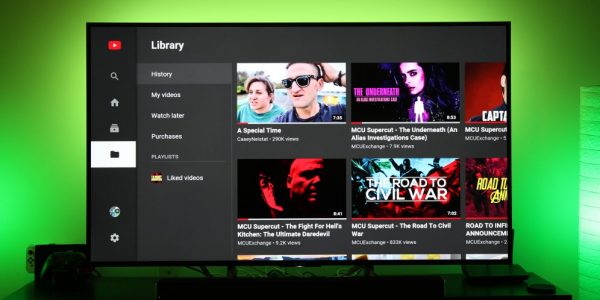
Слева будет несколько вкладок с разделами приложения
Конечно, иногда вследствие каких-то сбоев софт может быть отсутствовать, но эта проблема решаема. Нужно просто самому вручную установить программу обратно через магазин приложений. В Android TV это «Плей Маркет». На телевизорах LG это LG Store:
-
Щёлкните на пульте на кнопку Smart, чтобы перейти в этот режим телевизора. Откройте перечень приложений. Отыщите и запустите там розовую плитку LG Store.
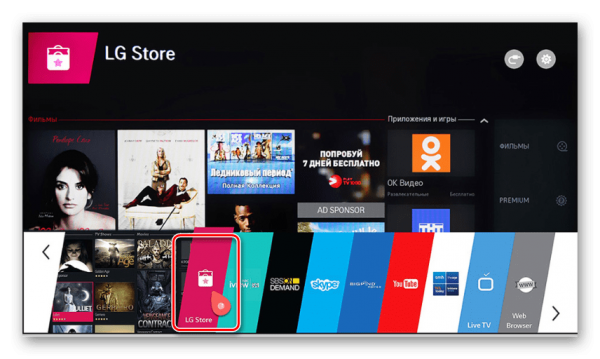
Зайдите в магазин программ LG Store
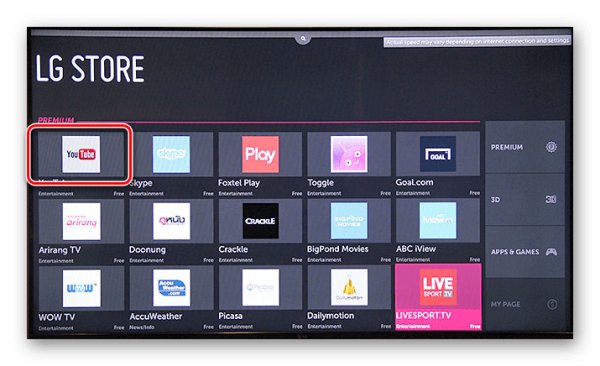
Откройте «Ютуб» в списке программ
Если у вас телевизор Sony или Philips, скачать утилиту YouTube можно в разделе App Gallery.
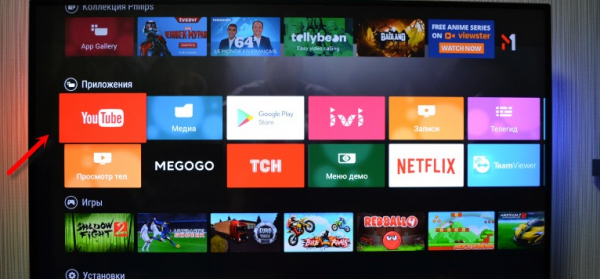
Отыщите красную плитку в меню «Приложения»
Смотрим «Ютуб» через смартфон или компьютер
Вы можете соединить YouTube на телефоне/компьютере и телевизоре через сеть «Вай-Фай». Главное, чтобы оба девайса были подключены к одному и тому же роутеру, то есть чтобы они были в одной локальной сети.
Плюс такого подключения — вы сможете управлять интерфейсом «Ютуба» (искать ролики, запускать их и т. д.) не с помощью пульта от ТВ, а через программу на телефоне или компьютере (через сайт).
Автоматическое подключение
Откройте приложение на телефоне. Тапните по иконке в виде экрана со значком «Вай-Фая» на верхней панели. Два устройства должны автоматически соединиться. Теперь все видео, которые вы запускаете на смартфоне будут передаваться на большой экран телевизора.
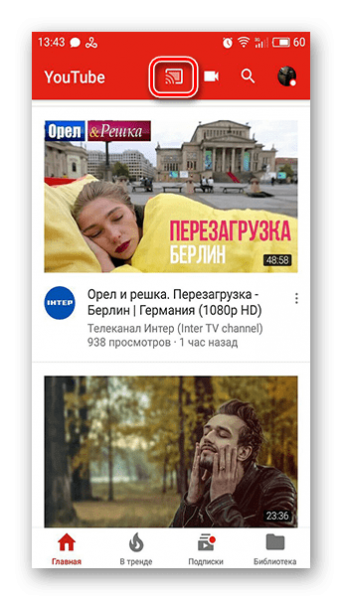
Нажмите на квадратную иконку вверху
Ручное подключение
Если автоматом связь не установилась, используйте ручной способ:
- Откройте программу «Ютуб» на телевизоре. Перейдите там в раздел с настройками.
- Выберите плитку «Связать устройство» либо «Подключить телевизор к телефону».
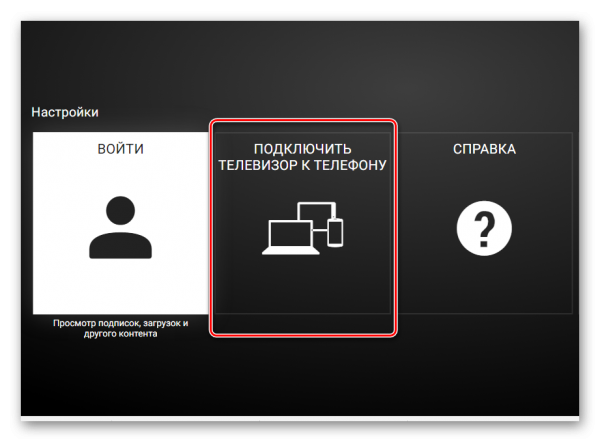
Выберите вторую плитку
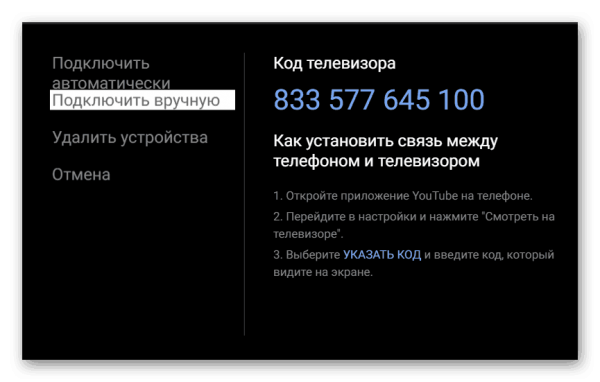
На экране высветится код
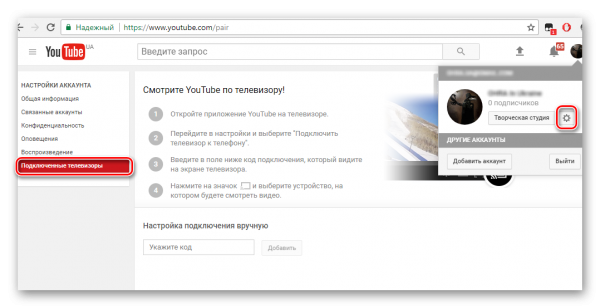
Зайдите в настройки своего профиля на ПК
Выберите второй пункт в меню
Вбейте код с экрана ТВ
Просмотр YouTube на телевизоре без встроенного Smart TV
Если «Смарта» на телевизоре у вас нет, вам нужно использовать дополнительное устройство, чтобы получить доступ к роликам YouTube: приставка Android, Apple TV, игровые консоли PS или XBox либо медиаплеер Google Chromecast.
Подключение телевизора к компьютеру по HDMI
Нет «Смарт ТВ», но есть выход HDMI на телевизоре? Тогда вам будет проще настроить связь между компьютером и ТВ с помощью специального кабеля HDMI:
-
Один конец шнура вставьте в порт HDMI на компьютере (либо в телефоне), второй — в телевизор.
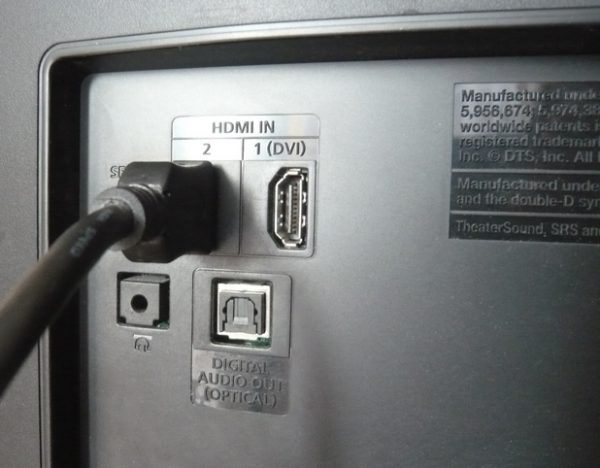
Подключите HDMI-кабель к ТВ и ПК
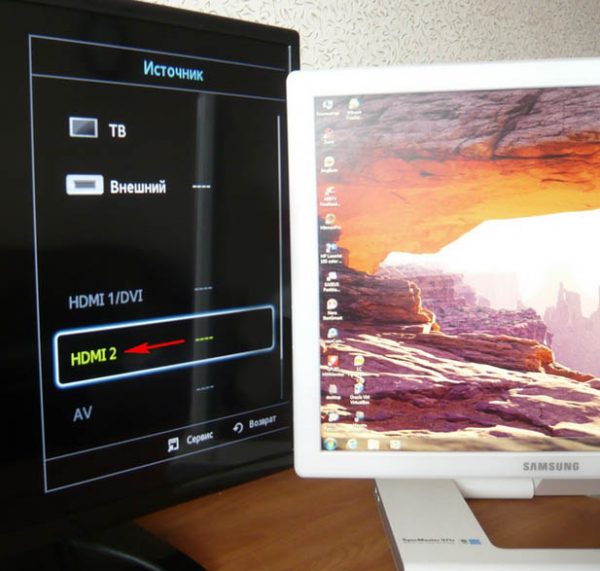
Выберите в списке выход HDMI
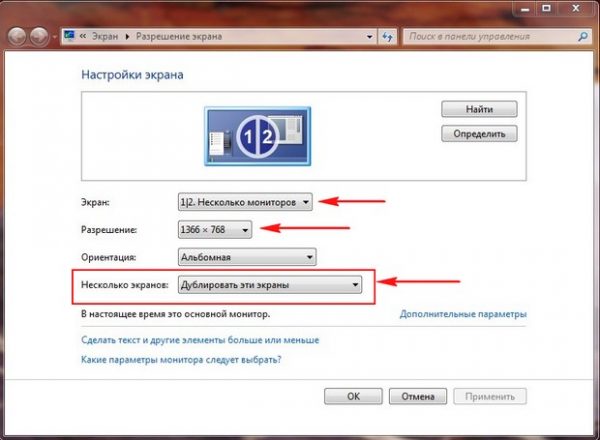
Настройте разрешение экрана на ПК
Через игровые приставки
Если к своему ТВ вы спокойно подключаете игровую консоль, даже старую Xbox 360, вы можете через неё «сёрфить» по «Ютубу». Как включить видеохостинг на Xbox:
- Подключаем приставку к телевизору и включаем всё оборудование. Заходим в Xbox Live. Переходим в список приложений. Отыщите там YouTube. Если его нет, перейдите в My Apps. Найдите там программу и установите её.
- Откройте «Ютуб» и войдите в свой аккаунт. Появится код из нескольких цифр.
- На компьютере перейдите по адресу http://youtube.com/activate в любом браузере. Войдите при необходимости в тот же аккаунт и напишите код, который появился на приставке.
- Теперь снова откройте «Ютуб» на консоли. Нажмите на Y на геймпаде, чтобы запустить панель для поиска. Напишите запрос на нужное видео (в качестве пробела используйте Y, кнопку X используйте для удаления символов).
Через медиаплеер Chromecast
Если у вас телевизор без Android TV, но на нём есть выход HDMI, вам нужно купить адаптер Chromecast. С помощью него вы можете выводить на экран телевизора изображение YouTube с телефона или компьютера. То, что вы будете делать на экране смартфона в утилите «Ютуб», будет отображаться на ТВ. При этом вам не нужен будет кабель HDMI — подключение будет беспроводное.
Подробно распишем все шаги:
-
Подключите Chromecast к телевизору (вставьте в выход HDMI). С помощью Micro-USB подключите Chromecast к USB-порту телевизора. Если у вас нет USB-выхода на ТВ, запитайтесь прямо от розетки.
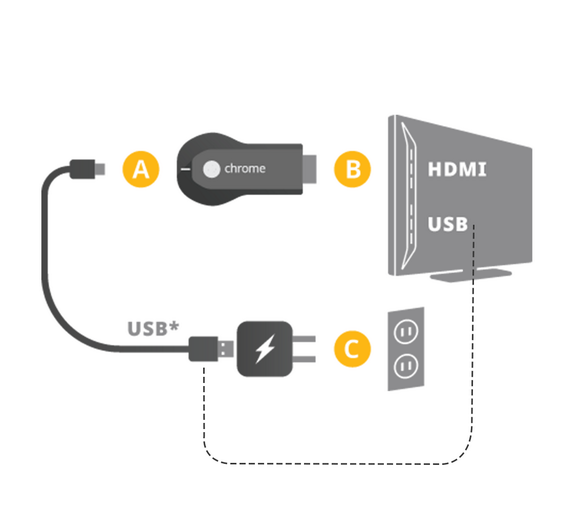
Подключите адаптер Chromecast к ТВ
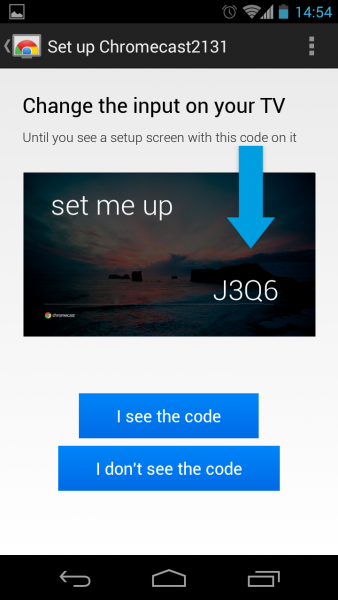
Щёлкните по первой синей кнопке
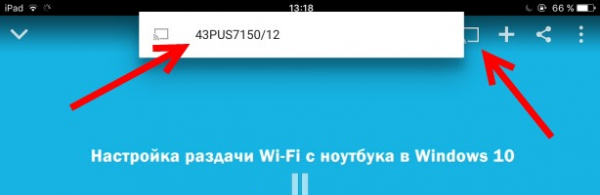
Выберите свой Chromecast
Через приставку Android Smart TV или Apple TV
Вы можете сами добавить в ваше ТВ-устройство опцию «Смарт ТВ», подключив к нему специальную приставку, например, на платформе «Андроид».
Устройство можно подключить через выход HDMI или даже обычный «тюльпан» (не каждая приставка поддерживает такие выходы).
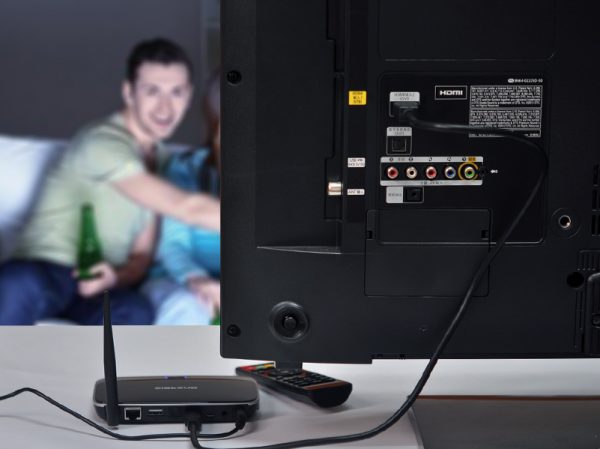
Android-приставка обычно подключается к ТВ через HDMI
Всё довольно просто: вы подключаете приставку к телевизору с помощью соответствующего кабеля из комплекта. В меню «Источники» на телевизоре выбираете порт, к которому подключили Android TV. Подключаете приставку к интернету, а затем ищите в списке приложений программу YouTube. Если её там нет, скачиваете софт с «Плей Маркета».
Если вы пользуетесь iPhone, iPad, тогда вам лучше приобрести приставку Apple TV. Принцип подключения и настройки такой же, только скачивать приложение нужно будет уже с iTunes Store. С помощью этой приставки вы сможете в дальнейшем связывать свой «Айфон» и другие «яблоки» с телевизором.
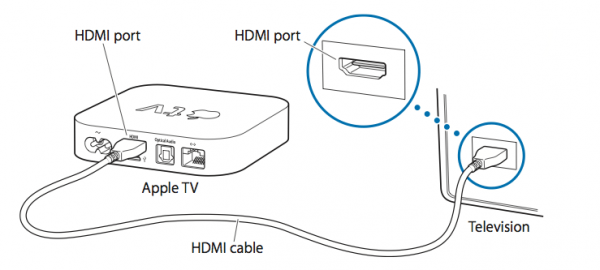
Соедините приставку Apple TV с телевизором
Если у вас есть Smart TV, просто находите в разделе программ «Ютуб». Открывайте его и приступайте к поиску интересных видео. Можно также настроить дублирование экрана с помощью кабеля HDMI (если у вас нет Smart TV) или самого приложения YouTube. Ещё варианты — приставки Apple TV или Android TV и адаптер Chromecast.
- Автор: Екатерина Васильева
- Распечатать
Как передать видео с телефона на телевизор
Сегодня мы живем в эпоху цифровых технологий, и мы все больше используем мобильные устройства для работы, общения и развлечения. Однако иногда мы хотим увеличить размер экрана для более комфортного использования. В этой статье мы расскажем вам, как продублировать экран своего мобильного телефона и вывести видео из приложения YouTube на телевизор. 
Для начала нам нужно убедиться, что мобильный телефон и телевизор находятся в одной сети Wi-Fi. Затем мы можем продублировать экран на телевизоре, используя приложение дублирования экрана для устройств Android или EShareServer для смартфонов Apple.
Если у вас iPhone, вам нужно запустить приложение EShareServer, ввести имя телевизора из списка устройств и подключиться к нему. Всё, телефон подключен. 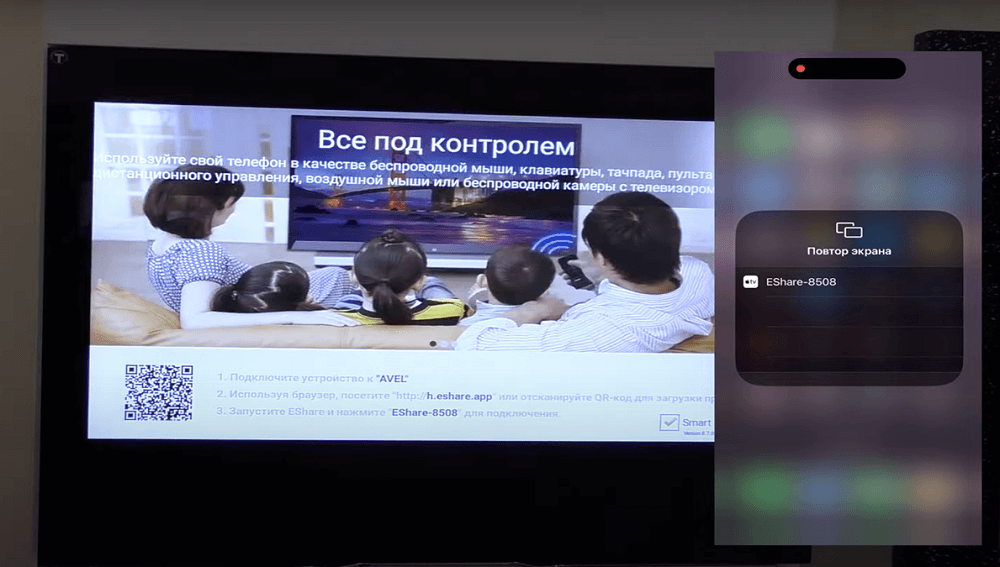
Имя вашего телевизора указано в третьем пункте в приложении EShareServer. 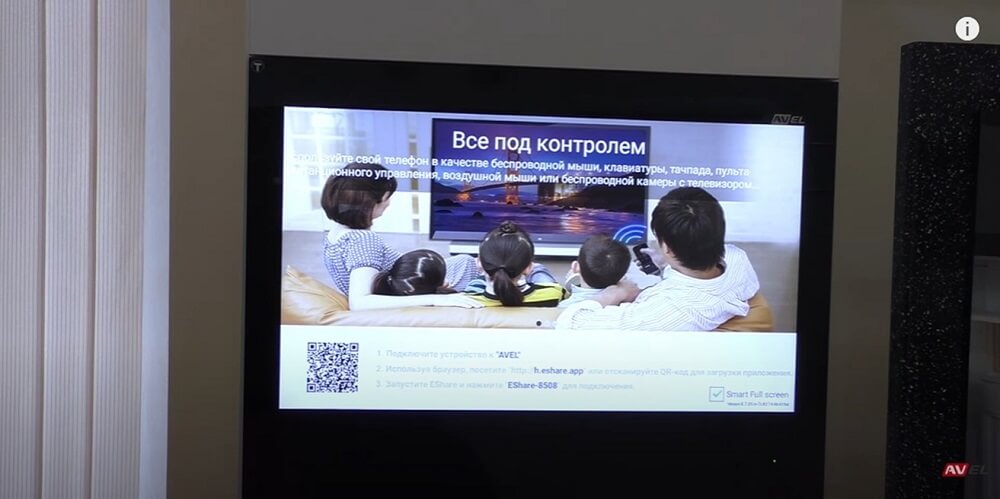
Если у вас устройство на операционной системе Android, вы можете использовать приложение для телефонов и выбрать опцию дублирования экрана. Как только вы выберете свое устройство, экран вашего мобильного телефона будет продублирован на телевизоре. 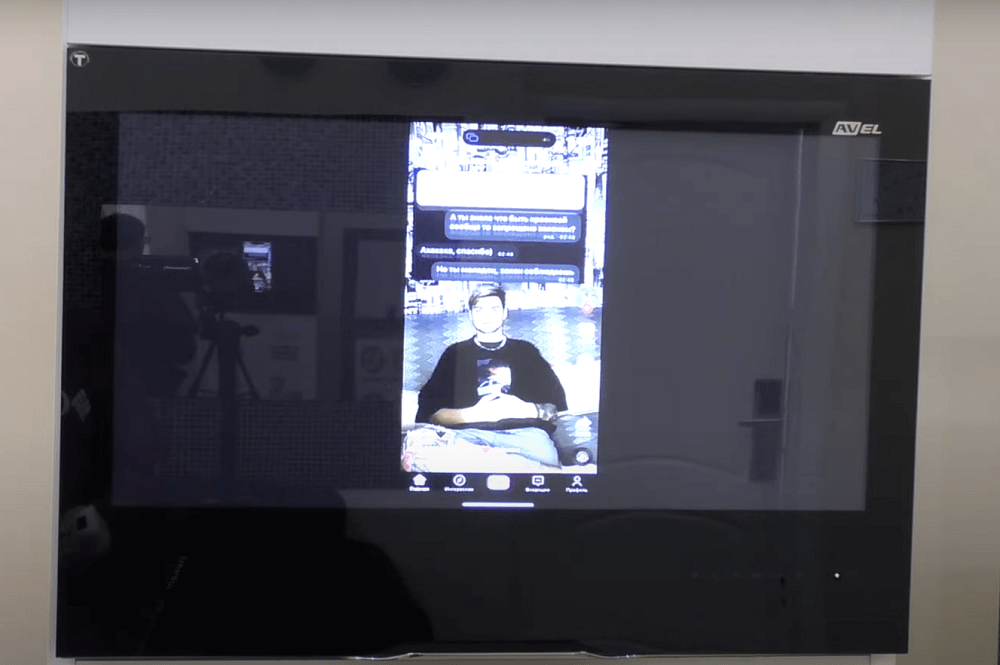
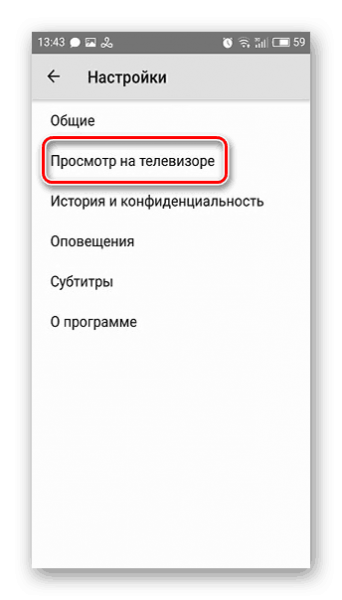
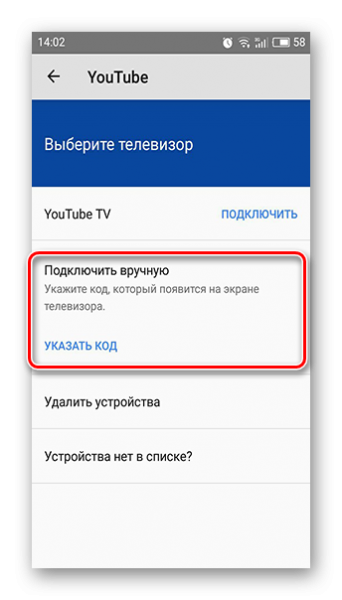
Теперь, когда мы продублировали экран на телевизоре, можем перейти к следующему шагу и вывести видео из приложения YouTube на телевизор. Для этого нам нужно выполнить предварительные настройки, чтобы подключить устройство к телевизору. Мы можем сделать это, выбрав в настройках приложения YouTube опцию «Подключение вручную». Далее в настройках телефона запускаем YouTube, выбираем видео, которое хотим посмотреть. Нажимаем кнопку повтора и выбираем «настройка подключения вручную». После этого вводим код с экрана телевизора. 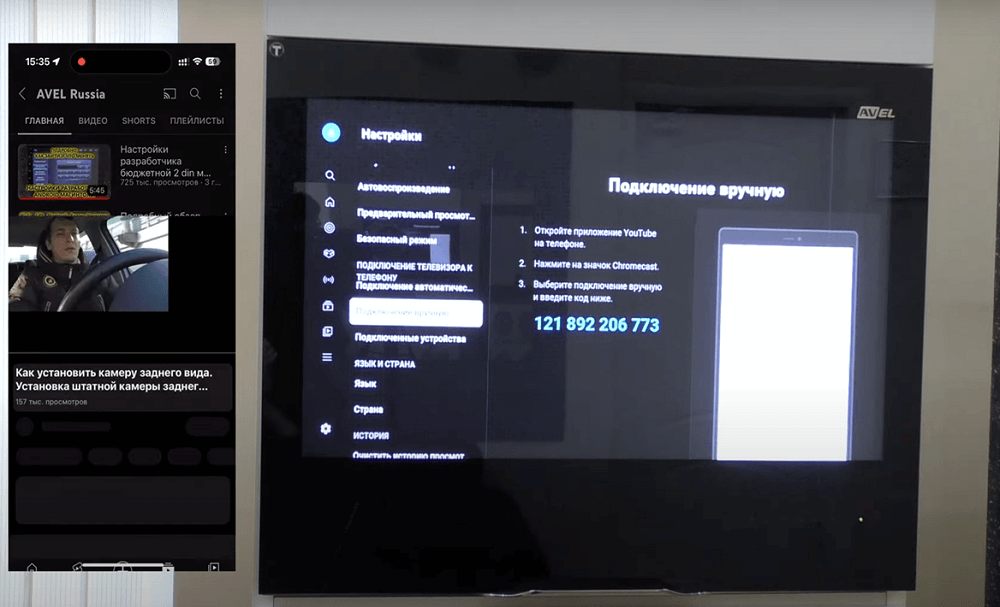
Как только мы введем код, видео из приложения YouTube будет отображаться на телевизоре. В дальнейшем нам не нужно будет каждый раз вводить код заново. Достаточно просто выбрать телевизор из списка устройств в приложении YouTube, и видео будет автоматически отображаться на телевизоре. Вывод После выполнения этих простых шагов вы можете с комфортом наслаждаться просмотром видео на большом экране вашего телевизора, не ограничивая себя размерами экрана своего мобильного устройства. Однако необходимо помнить, что не все приложения поддерживают функцию дублирования экрана и вывода изображения на телевизор. Также для достижения наилучшего качества изображения необходимо иметь быстрое и стабильное соединение Wi-Fi. Кроме того, если у вас есть проблемы с подключением или настройками, вы можете обратиться за помощью к специалисту или найти ответы на свои вопросы в интернете. В итоге дублирование экрана мобильного устройства на телевизоре является простым и удобным способом расширить свои возможности просмотра контента. Следуя нашим инструкциям, вы сможете быстро и легко настроить эту функцию на своих устройствах и наслаждаться просмотром видео на большом экране.

Валиахметов Марат
Руководитель регионального офиса в Санкт-Петербурге
Установка приложений из Google Play Store
Вы можете установить на телевизор приложения из сервиса Google Play Store , так же как вы это делаете для смартфона или планшета.
Примечание.
- Допускается установка только совместимых с вашими телевизорами приложений. Они могут отличаться от приложений для вашего смартфона или планшета.
- Вам потребуется интернет-соединение и учетная запись Google для установки приложений в сервисе Google Play Store .
Подсказка
- Если у вас нет учетной записи Google или если вы хотите создать общую учетную запись, создайте новую учетную запись, перейдя на следующий веб-сайт. https://accounts.google.com/signup https://accounts.google.com/signup Указанный выше веб-сайт может быть различным в зависимости от региона/страны. Ссылка также может быть изменена без уведомления. Более подробная информация представлена на главной странице Google .
- Мы рекомендуем вам создать учетную запись Google на вашем компьютере или мобильном устройстве.
- Нажмите кнопку HOME , выберите (значок Приложения id=G83 ) в меню “Дом”, затем выберите Google Play Store в списке приложений. Если на входящем в комплект пульте ДУ есть кнопка APPS , нажмите APPS , чтобы открыть список приложений.
- Выберите приложение для установки.
По завершении загрузки приложение будет установлено и добавлено автоматически. В списке установленных приложений появится его значок, с помощью которого можно запустить приложение.
О платных приложениях
В сервисе Google Play Store представлены платные и бесплатные приложения. Для покупки приложения потребуются данные предоплаченной подарочной карты Google Play или данные кредитной карты. Подарочную карту Google Play можно приобрести у разных продавцов.
Удаление приложения
- Нажмите кнопку HOME , выберите (значок Приложения id=G83 ) в меню “Дом”, выберите Google Play Store в списке приложений, затем выберите Мои приложения . Если на входящем в комплект пульте ДУ есть кнопка APPS , нажмите APPS , чтобы открыть список приложений.
- Выберите приложение, которое вы хотите удалить, затем удалите приложение.
Актуальные разделы
- Подключение к сети с помощью кабеля локальной сети
- Использование технологии Wi-Fi для подключения телевизора к Интернету/сети
- Начало
- Знакомство с телевизором
- Информация об Android TV™
- Установка приложений из Google Play Store
Copyright 2020 Sony Corporation