
Визуализация вида в текущем видовом экране или в окне визуализации
- Воспроизведите на экране трехмерный вид модели.
- Откройте вкладку «Визуализация» панель «Визуализация» .
- В панели «Визуализация» щелкните раскрывающийся список «Наборы параметров визуализации» и выберите набор параметров визуализации, который требуется сделать текущим.
- Щелкните раскрывающийся список «Визуализация в» и выберите «Видовой экран».
- Нажмите кнопку «Визуализация до размера». найти
- При необходимости сохраните визуализацию в формате файла изображения с помощью команды СОХРИЗОБ.
Визуализация в окне визуализации

- Воспроизведите на экране трехмерный вид модели.
- Откройте вкладку «Визуализация» панель «Визуализация» .
- В панели «Визуализация» щелкните раскрывающийся список «Наборы параметров визуализации» и выберите набор параметров визуализации, который требуется сделать текущим.
- Щелкните раскрывающийся список «Визуализация в» и выберите «Визуализация в окне».
- Щелкните раскрывающееся меню «Визуализация до размера» и выберите размер изображения для визуализации. найти
- Нажмите кнопку «Визуализация до размера».
- В окне визуализации появится изображение.
- При необходимости сохраните визуализацию в файл изображения.
Понятия, связанные с данным
Задачи, связанные с данной
Визуализация в AutoCAD (Автокаде)
В этом видео мы опять будем разрушать мифы, что AutoCAD — это просто инженерная программа.
Что вообще можно сделать в AutoCAD? Где границы его возможностей?
Речь в этом видео пойдет о визуализации в AutoCAD (Автокаде). Причем визуализации очень неплохого качества!
Дело в том, что в современных версиях программы встроена система визуализации Mental ray. Точно такая же, как у 3DS Max и Maya. Поэтому говорить, что Автокад не предназначен для фотореалистичной визуализации по меньшей мере не логично.
Самоучитель AutoCAD 3D
Для каждого из этих способов характерны свои эффекты и скорость выполнения операций.
Скрытие линий – визуальный стиль, при установке которого в текущем рисунке, все объекты отображаются в каркасном представлении, т.е. отрезки, формирующие задние грани – не видны.
Реалистичная визуализация – способ представления объекта на видовом экране с выполнением процедур назначения материалов и фона. Возможен вывод теней на «земле». Земля, как физическая подложка в этом случае может вообще не существовать.
Фотореалистичная визуализация, помимо спецэффектов присущих тонированию, дополняет набор средств визуализации установкой источников света, имитацией затенения и тумана. Реализуется вывод полных теней с возможностью управления их структурой. Полные тени это тени отбрасываемые как на землю, так и на другие объекты. В этом случае земля должна иметь статус физической подложки.
Понятие визуальный стиль имеет несколько иной смысловой оттенок, включающий в себя конкретный набор определенных параметров управляющих свойствами отображения граней, кромок и теней, изменение которых позволяет сразу же наблюдать результат на видовом экране.
По умолчанию в состав AutoCAD входят несколько визуальных стилей, доступ к которым возможен следующими способами:


2Dкаркас – объекты рисунка отображаются на видовом экране в виде отрезков и кривых. По умолчанию фон видового экрана имеет черный цвет. Визуальный стиль двухмерной графики;

3Dкаркас – основной рабочий стиль, используемый при моделировании объектов в трехмерной графике. Объекты отображаются в виде отрезков и кривых как кромки граней. Изменяется форма пиктограммы координатных осей, рис. 2.1.а;

3Dскрытый – объекты представляются в каркасном виде с подавлением невидимых лини (линий заднего плана), рис. 2.1.б;

Реалистичный – раскрашивание объектов с опцией сглаживания кромок между смежными гранями вывод теней на «земле» и определение фона;

Концептуальный – оригинальный стиль отображения объекта, при котором его грани раскрашиваются с переходом не от света к тени, а между холодными и теплыми цветовыми тонами. Подобный эффект лучше отображает подробности модели, но он менее реалистичен, рис. 2.1.в;

Тонированный – объекты раскрашиваются с плавными переходами от света к тени;

Оттенки серого – раскрашивание объектов с оттенками одного цвета;

Эскизный – объекты отображаются с эффектом рисования от руки;

Просвечивание – объекты отображаются частично прозрачными.
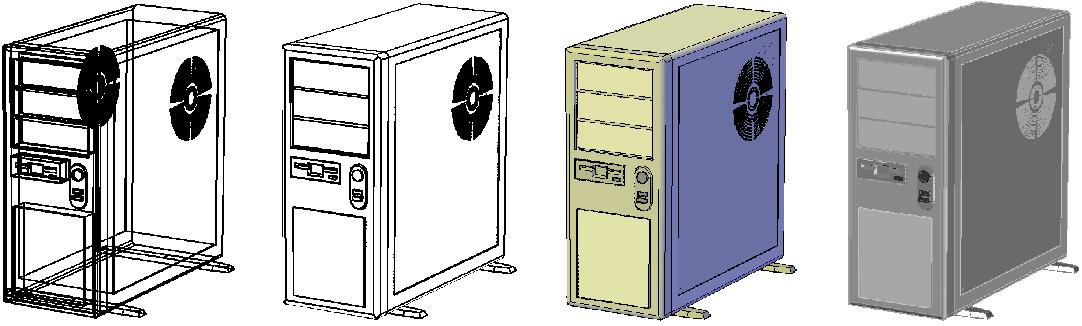
Рис. 2.1. Отображение модели в различных визуальных стилях
Наборы параметров, формирующих выбранный визуальный стиль отображения объекта на видовом экране, включены в палитру Диспетчера визуальных стилей, рис. 2.2.
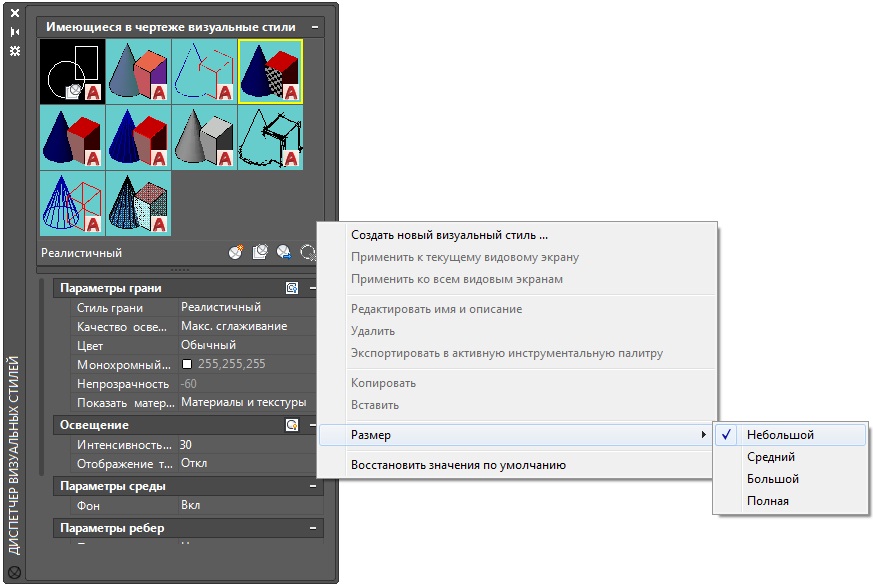
Рис. 2.2. Палитра Диспетчера визуальных стилей
Палитра Диспетчера визуальных стилей содержит окно с образцами изображений визуальных стилей, по умолчанию имеющихся в рисунке, а также разделы с параметрами доступных для изменения свойств:
После щелчка ЛКн по образцу стиля в окне просмотра, образец с выбранным визуальным стилем отображается контурной рамкой желтого цвета и его свойства доступны для редактирования. Двойной щелчок ЛКн по образцу устанавливает выбранный визуальный стиль текущим стилем в рисунке.
Создание и визуализация трехмерных проектов в AutoCAD
При разработке проектов, будь то привод, редуктор или интерьер загородного дома, очень важно подать заказчику информацию в красивом и наглядном виде. Посмотрев на фотореалистичные изображения объекта, который еще только разрабатывается и не существует в реальности, можно оценить проект, определиться с его видом и параметрами, задать требования и замечания.
Специалисты, использующие программу AutoCAD, могут с ее помощью как создавать и редактировать 3D-модели, так и выполнять их визуализацию. Работа в одном программном продукте позволяет избежать передачу данных между разными приложениями (которая невозможна без частичной потери данных), упрощает процесс внесения изменений в проекты, позволяет сократить сроки разработки и уменьшить затраты.
Рассмотрим типовой процесс создания и визуализации трехмерных проектов в AutoCAD на примере проекта интерьера помещения. В общем случае он состоит из следующих этапов:
- Создание трехмерной модели
- Назначение материалов и текстур
- Установка камер и источников света
- Визуализация
Создание трехмерной модели
Самый первый этап создания трехмерного проекта — построение 3D модели, включая моделирование стен, перекрытий, оконных и дверных проемов, вставку моделей окон и дверей, прокладку плинтусов, расстановку предметов интерьера и многое другое. Создание 3d моделей в AutoCAD – важная задача, поскольку тщательно проработанные модели являются основой для получения качественной визуализации в AutoCAD.
В AutoCAD модели можно строить двумя способами:
- Построение тел методом выдавливания и/или вращения плоских эскизов
- Использование трехмерным примитивов (ящик, цилиндр, конус…)
Для создания модели помещения сначала необходимо отрисовать по размерам план помещения с помощью полилиний. На плане должны располагаться только стены, не должно быть никаких окон и проемов. Контур стен не должен иметь разрывов, самопересечений и должен быть замкнутым
После построения контура с помощью команды «Выдавить» необходимо придать высоту созданному контуру и получить в результате “коробку” помещения.

Для моделирования перекрытий (пола и потолка помещения) создайте замкнутую линию по контуру помещения и также выдавите ее на нужную высоту с помощью команды «Выдавить».
Для создания 3d моделей в AutoCAD оконных и дверных проемов удобнее всего использовать стандартные трехмерные примитивы, такие как Ящик и Клин.
Для создания проема запустите команду «Ящик», в качестве плоскости выберите одну из стен, определите размеры ящика и укажите его толщину, равную толщине стены. После создания ящика его необходимо вычесть из стены для образования проема. Запускаем команду «Вычитание», выбираем сначала тело, из которого необходимо вычесть (в нашем случае стену), а потом тело, которое нужно вычесть (в нашем случае ящик). После выполнения операции получится проем в стене.

Таким же способом можно построить все необходимые проемы. Для экономии времени можно сначала созданный ящик скопировать и разместить во всех необходимых местах, а потом одновременно вычесть все тела из стен. Для размещения тел также удобно использовать массивы.
После формирования модели стен необходимо вставить окна и двери. Сами модели окон и дверей создаются точно такими же способами (выдавливанием плоских контуров или с помощью трехмерных примитивов). Для вставки элементов в стены удобно пользоваться трехмерными привязками (горячая клавиша F4).

Назначение материалов и текстур
Следующий этап создания проекта – наложение текстур на поверхности созданных трехмерных объектов. При построении всем телам назначается материал и текстура по умолчанию, что недопустимо для визуализации трехмерных проектов, в которых каждый объект имеет свои характеристики.
Чтобы наложить текстуру, запустите «Обозреватель материалов» на ленте «Визуализация». Самый простой способ наложения текстуры на поверхность: сначала выбрать поверхность, затем в окне «Обозреватель материалов» выбрать нужную текстуру, щелкнуть на ней правой кнопкой мыши и выбрать команду «Назначить выбранным объектам».

Если в библиотеке AutoCAD нет нужного материала или текстуры, то их можно легко создать с помощью «Редактора материалов», который запускается нажатием кнопки «Создание материала», расположенной в нижней части обозревателя материалов.

Установка камер и источников света
Для получения качественной визуализации модели необходимо создать и настроить источники света. В AutoCAD для получения 3D визуализации можно установить точечные, направленные и удаленные источники света, а также естественное солнечное освещение.

Для установки источника света запустите соответствующую команду на ленте «Визуализация» и укажите точку расположения источника. В свойствах источника можно определить его имя, интенсивность и цвет свечения.

Если стоит задача визуализировать закрытое помещение, то для возможности его обзора «изнутри» необходимо создать камеру или целую группу камер.
Для установки камеры запустите команду «Создать камеру», задайте ее местоположение и определите положение цели. В свойствах камеры можно настроить ее фокусное расстояние, поле зрения и другие параметры

Для активации камеры выберите ее название на панели «Вид», в этом случае вы сможете «смотреть» на модель через объектив камеры.
Визуализация
После того, как трехмерная модель помещения создана, наложены все текстуры, заданы камеры и источники, можно переходить к финальной стадии работы – визуализации.
Для настройки визуализации используется панель «Визуализация». С помощью выпадающего списка необходимо установить качество визуализации (от «Чернового» до «Высокого» и «Презентационного») и разрешение изображения.

Процесс визуализации запускается нажатием кнопки «Визуализация» и происходит в отдельном окне.

Скорость визуализации сильно зависит от размеров модели, качества наложенных текстур, количества и разнообразия источников света, установленного качества и размера итогового изображения. Процесс получения готового изображения может длиться несколько часов и даже дней.
Заключение
Как видите, создать и визуализировать 3D-модель в AutoCAD совсем не сложно, нужно лишь придерживаться определенной последовательности действий: сначала подготовить качественную модель, потом ее элементам назначить материалы и текстуры, установить камеры и источники света, и лишь в конце выполнить уже саму визуализацию проекта.
Тщательная проработка каждого этапа является обязательным условием для получения итогового качественного результата в виде фотореалистичных изображений вашего проекта.
Опубликовано 22 Декабря 2017