
Как поменять пароль на телефоне Android
На смартфоне хранится огромное количество данных, которые мы тщательно оберегаем, устанавливая пароли. Однако этого мало. Эксперты в области кибербезопасности рекомендуют периодически менять средство защиты, чтобы не стать жертвой злоумышленников. Возможно, вы решите сделать то же самое и без напутствий специалистов. Но вне зависимости от того, по какой причине хочется поменять пароль на телефоне, это удастся сделать при помощи нашей инструкции.
Изменить получится как пароль от телефона, так и от аккаунтов, сохраненных на устройстве
Как изменить пароль на телефоне
Пароли на Андроид бывают двух типов. Одни хранятся исключительно на смартфоне, а вторые — в облаке, позволяя войти в аккаунт того или иного сервиса с любого устройства. Сначала поговорим о том, как поменять пароль на экране блокировки. Для этого вам понадобится:
- Открыть настройки устройства.
- Перейти в раздел «Пароли и безопасность».
- Тапнуть по пункту «Защита устройства».
- Ввести зарегистрированный ранее пароль.
- Выбрать способ защиты (графический ключ, цифровой код или пароль) и придумать соответствующую последовательность.
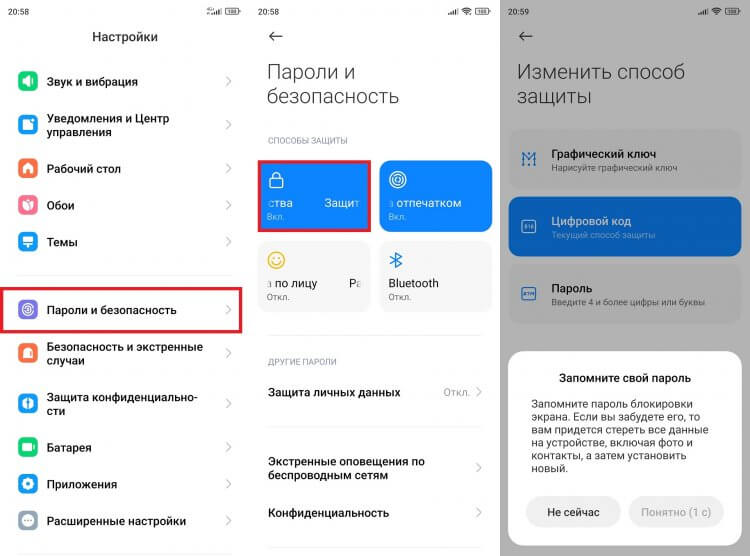
Менять пароль нужно неограниченное количество раз
Этот пароль хранится только на смартфоне. Особого смысла в его замене нет, так как ни при каких обстоятельствах он не утечет в сеть. Но у вас могут быть свои причины, заставляющие зарегистрировать другое средство защиты.
⚡ Подпишись на Androidinsider в Дзене, чтобы получать новости из мира Андроид первым
Как поменять пароль в приложении на телефоне
Также в процессе эксплуатации смартфона мы устанавливаем пароли на приложения. Если вы выбирали такой способ защиты, то его тоже можно изменить, воспользовавшись инструкцией:
- Откройте настройки телефона.
- Перейдите в раздел «Защита приложений».
- Введите пароль.
- Перейдите в раздел настроек.
- Откройте вкладку «Изменить способ защиты» и зарегистрируйте новые данные.
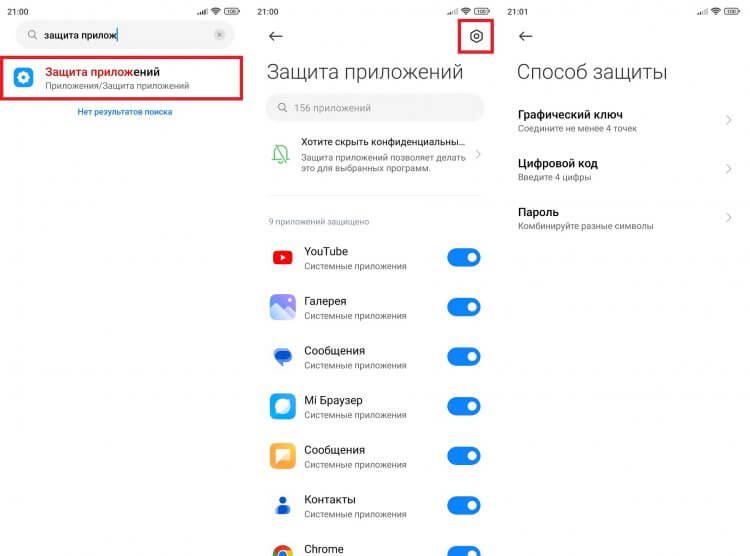
Обязательно запомните новый код, иначе вы не сможете восстановить доступ к приложениям
Этот пароль для приложений является средством защиты, реализованным производителем смартфона. Вместе с тем своя система безопасности предусматривается разработчиками самих программ. Например, приложения банков и мобильных операторов сразу после установки предлагают зарегистрировать код для входа, работающий только внутри их утилиты. Такой пароль можно изменить через переустановку программы или повторное прохождение авторизации после нажатия кнопки «Забыл пароль».
Как поменять пароль через телефон
Все, о чем мы говорили ранее, — средства защиты, оберегающие сам смартфон или его приложения. Вместе с тем на вашем устройстве есть куча паролей от аккаунтов. Их тоже можно изменить, но действовать придется иначе. В качестве примера рассмотрим способы замены пароля Гугл и аккаунта в Сбербанк Онлайн.
�� Загляни в телеграм-канал Сундук Али-Бабы, где мы собрали лучшие товары с АлиЭкспресс
Как поменять пароль в Гугл аккаунте
На подавляющем большинстве Андроид-устройств нам изначально предлагают войти в аккаунт Гугл или создать новую учетную запись. Для авторизации используется пароль, который меняется следующим образом:
- В настройках смартфона перейдите в раздел «Google», а затем — «Управление аккаунтом». В качестве альтернативного варианта предлагается посетить настройки аккаунта Гугл в браузере.
- Откройте вкладку «Личная информация».
- Нажмите на «Пароль» и введите его.
- Придумайте новый пароль и нажмите кнопку «Сменить».
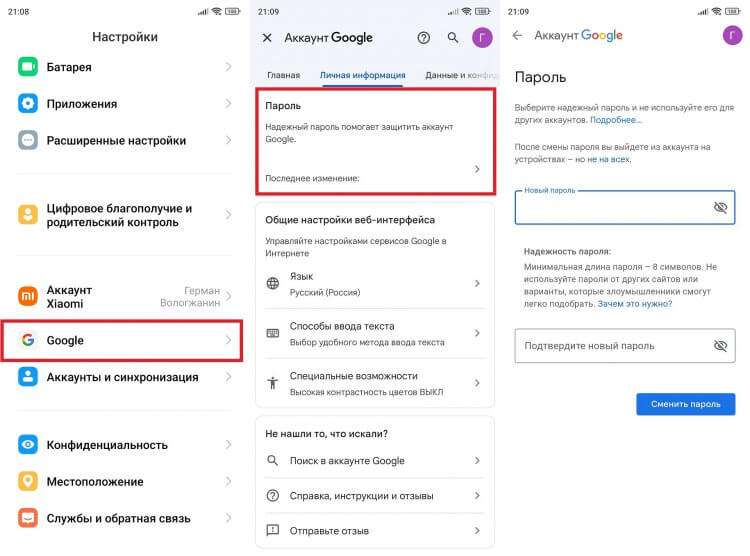
Без подключения к интернету изменить пароль Google не получится
Теперь для входа в аккаунт Google будет использоваться другая последовательность символов. И это касается всех устройств, а не только смартфона. Ведь подобного рода пароль хранится не на смартфоне, а в облаке.
Поменять пароль в Сбербанк Онлайн на телефоне
Если вы хотите поменять пароль от Сбербанка, то должны знать, что на смартфоне отдельно защищены как приложение, так и сам аккаунт. В первом случае вы можете переустановить программу или повторно авторизоваться, нажав кнопку «Не можете войти?» на стартовом экране.
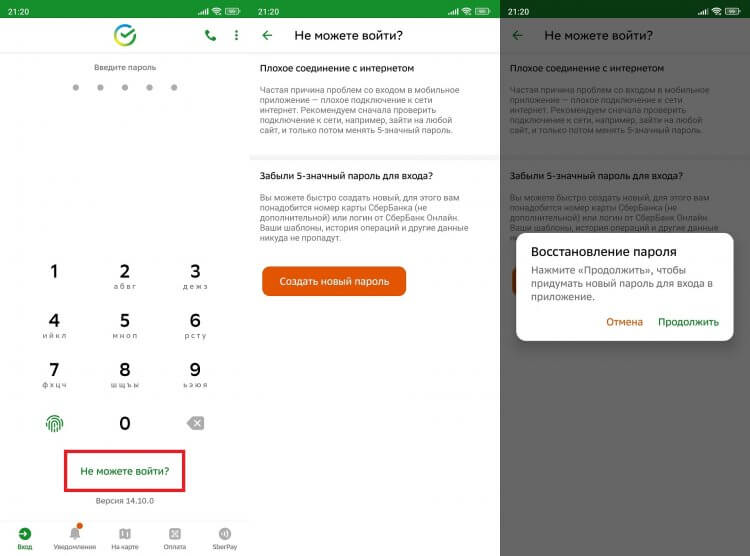
Если вы забудете этот код, то ничего страшного не произойдет
❗ Поделись своим мнением или задай вопрос в нашем телеграм-чате
Также у вас есть логин и пароль Сбербанк Онлайн. Они меняются только через веб-версию личного кабинета, расположенного по адресу online.sberbank.ru. Открыв его, действуйте по инструкции:
- Авторизуйтесь.
- Нажмите на иконку профиля.
- Откройте настройки.
- Во вкладке «Безопасность» раскройте пункт «Смена пароля».
- Укажите старый пароль и дважды введите новый.
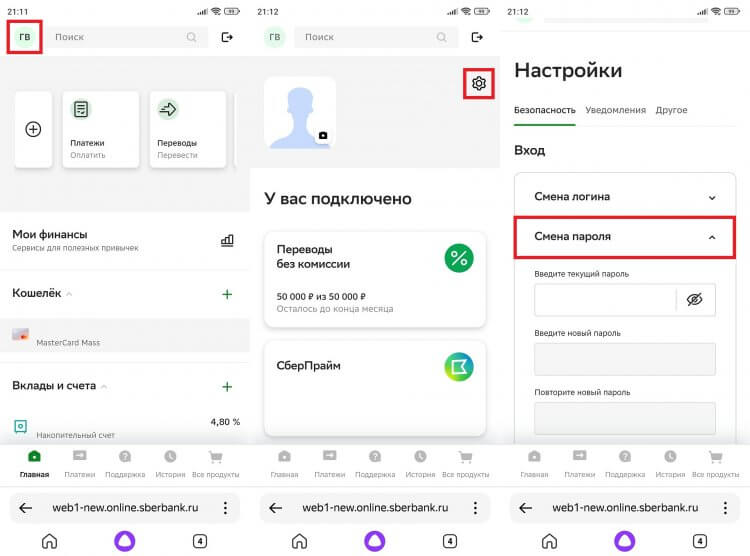
Пароль от Сбербанк Онлайн меняется только через веб-версию
Помните, что короткий код используется для входа в приложение на текущем смартфоне, а пароль — для авторизации в Сбербанк Онлайн на всех устройствах, имеющих доступ к интернету.
Как поменять забытый пароль
А как быть человеку, забывшему пароль от телефона? В случае с защитой аккаунтов все довольно просто. На странице авторизации нужно нажать кнопку «Забыли пароль?» и следовать инструкциям, которые будут появляться на экране.
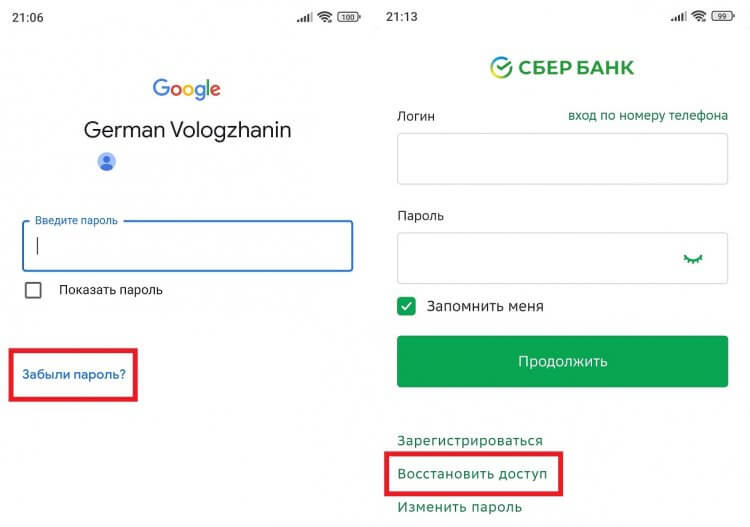
Интернет-сервисы всегда предлагают несколько вариантов восстановления доступа
Если же вы забыли пароль экрана блокировки, то единственный выход из ситуации — сброс настроек Андроид, после чего с устройства пропадут все данные. Смартфон сам предложит это сделать, когда пользователь несколько раз введет неправильный пароль.

Теги
- Безопасность Android
- Новичкам в Android
- Приложения для Андроид
Наши соцсети
Новости, статьи и анонсы публикаций
Свободное общение и обсуждение материалов
Лонгриды для вас

Для многих владельцев Android-смартфонов WhatsApp является основным инструментом коммуникации. С помощью мессенджера мы обмениваемся важной информацией и, разумеется, не хотим, чтобы она попала в руки третьих лиц. Для надежной защиты персональных данных и тайны личной переписки нужно активировать несколько важных функций WhatsApp, отключенных по умолчанию. Их можно активировать через настройки приложения, нажав на «три точки» в правом верхнем углу главного экрана мессенджера.

Наша планета прекрасна и надо ее беречь. Таким образом, разумный выбор того, как мы живем и какие продукты покупаем, является ключом к тому, чтобы сохранить ее для будущих поколений. Некоторые смартфоны созданы так, чтобы приносить больше денег создателям, а другие — более экологичными и ремонтопригодными. Если это важные факторы для вас при покупке нового телефона, стоит обратить внимание на Fairphone 4 или более новый Fairphone 5. Но есть также несколько других вариантов, которые стоит обсудить, когда речь идет о лучшем модульном устройстве.

Смартфоны Xiaomi предлагают много способов разблокировки экрана. Попасть на рабочий стол устройства получится по лицу или отпечатку, а также через ввод графического ключа или пароля (PIN-кода). Но есть еще один способ, который, возможно, является самым удобным. Это разблокировка телефона по Bluetooth. Разберемся, как она работает, как настраивается и какие имеет нюансы, мешающие включить это средство защиты экрана.
Как изменить пароль на XIAOMI Redmi Note 9?
В этой статье вы найдете руководство по изменению пароля вашего XIAOMI Redmi Note 9, а также метод удаления пароля разблокировки.
Как изменить пароль блокировки на XIAOMI Redmi Note 9?
У вашего Android есть пароль, который нужно разблокировать после перехода в режим ожидания. Вы хотите изменить его по соображениям безопасности или потому, что слишком многие люди знают ваш пароль разблокировки. Чтобы изменить пароль на вашем XIAOMI Redmi Note 9, это довольно просто, вам просто нужно выполнить следующие действия:
- Перейдите в меню настроек вашего XIAOMI Redmi Note 9.
- После этого выберите Биометрические данные и безопасность, а также Безопасность.
- После этого вы можете прокрутить меню вниз.
- Выберите режим разблокировки, а также блокировку экрана : вам нужно будет ввести текущий пароль, установленный на вашем смартфоне
- Выберите Пароль : вам будет предложено дважды ввести новый пароль блокировки.
- Подтвердите, и новый пароль будет активирован
Каков метод очистки пароля блокировки на XIAOMI Redmi Note 9?
Действительно, вы ввели пароль в свой XIAOMI Redmi Note 9, но вам надоело вводить его каждый раз, чтобы разблокировать свой Android. Есть разные способы безопасной разблокировки смартфона. Отключить пароль на вашем XIAOMI Redmi Note 9 довольно просто. Чтобы удалить пароль, выполните следующие действия:
Программы для Windows, мобильные приложения, игры — ВСЁ БЕСПЛАТНО, в нашем закрытом телеграмм канале — Подписывайтесь:)
- Откройте настройки вашего XIAOMI Redmi Note 9
- Затем выберите Биометрические данные и безопасность, а также Безопасность.
- После этого вы можете прокрутить меню вниз.
- Нажмите на режим разблокировки, а также на блокировку экрана : вам нужно будет ввести текущий пароль на вашем телефоне.
- Для снятия пароля необходимо выбрать другой режим разблокировки.
- Для этого у вас будет несколько вариантов защиты вашего телефона:
- Установить ПИН-код
- Установите графический ключ на свой XIAOMI Redmi Note 9
- Проведите по экрану, чтобы разблокировать
- Не ставить никакой режим разблокировки
- Выберите биометрические данные, чтобы разблокировать XIAOMI Redmi Note 9: радужная оболочка глаза, отпечаток пальца, лицо. Однако этот режим разблокировки требует дополнительно другого режима разблокировки (пароль, пин-код и т. д.)
Программы для Windows, мобильные приложения, игры — ВСЁ БЕСПЛАТНО, в нашем закрытом телеграмм канале — Подписывайтесь:)
Как поменять пароль на редми
Начало работы
Часто задаваемые вопросы
- Как изменить или сбросить пароль?
- Что делать, если у меня возникли проблемы при авторизации с новым паролем?
- Как выполнить вход, если я не помню пароль и у меня нет номера телефона или адреса электронной почты для восстановления и контрольных вопросов?
Код подтверждения
Добавление и отключение сторонних аккаунтов
Безопасность
Как изменить или сбросить пароль?
Изменение пароля
- На устройстве Xiaomi вы можете изменить пароль в разделе «Настройки» > «Аккаунт Xiaomi» > «Безопасность аккаунта».
- На компьютере: перейдите по адресу id.mi.com, выполните вход в свой аккаунт Xiaomi, откройте раздел «Вход и безопасность», а затем нажмите «Сбросить пароль».
- Через мобильный браузер: перейдите по адресу id.mi.com, выполните вход в свой аккаунт Xiaomi, откройте раздел «Вход и безопасность», а затем нажмите «Сбросить пароль». ### Сброс пароля
При помощи номера телефона или адреса электронной почты для восстановления
- На устройстве Xiaomi перейдите в раздел «Настройки» > «Аккаунт Xiaomi» и нажмите «Вход через аккаунт Xiaomi». Нажмите «Забыли пароль?» и выполните сброс при помощи номера телефона или адреса электронной почты для восстановления.
- Если Вы используете компьютер, откройте веб-браузер и перейдите на id.mi.com. Нажмите «Забыли пароль?» и выполните сброс при помощи номера телефона или адреса электронной почты для восстановления.
- Если Вы используете мобильный браузер, перейдите на id.mi.com. Нажмите «Забыли пароль?» и выполните сброс при помощи номера телефона или адреса электронной почты для восстановления.
Без использования номера телефона или адреса электронной почты для восстановления
- На устройстве Xiaomi перейдите в раздел «Настройки» > «Аккаунт Xiaomi» и нажмите «Вход через аккаунт Xiaomi». Нажмите «Забыли пароль?» и выберите вариант, при помощи которого Вы можете выполнить сброс информации для восстановления.
- На устройстве Xiaomi перейдите в раздел «Настройки» > «Аккаунт Xiaomi» и нажмите «Вход через аккаунт Xiaomi». Нажмите «Забыли пароль?» и выберите вариант, при помощи которого Вы можете выполнить сброс информации для восстановления.
- Если Вы используете мобильный браузер, перейдите на id.mi.com. Нажмите «Забыли пароль?» и выберите вариант, при помощи которого Вы можете выполнить сброс информации для восстановления.
Вам помогла эта информация?
Что делать, если у меня возникли проблемы при авторизации с новым паролем?
©2023 Xiaomi. Все права защищены — Beijing ICP — 10046444 — Beijing Public Security ICP — 1101080212535
Как поставить пароль на приложение Xiaomi
Смартфон – это личное устройство каждого пользователя. На нем может хранится множество информации, доступ к которой нужно ограничить. Например, в галерее или мессенджере можно установить пароль, чтобы посторонние не прочитали переписки или не увидели фотографии. В этой статье мы расскажем, как поставить пароль на приложение Xiaomi системным методом (в MIUI 11), не используя сторонние программы.
- Зачем включать защиту приложениям
- Как включить пароль для приложений на Xiaomi и Redmi
- Изменение вида защиты
- Как убрать пароль защиты приложений
- Видео-инструкция
- Ответы на популярные вопросы
Зачем включать защиту приложениям
Обычно пароль устанавливается на приложения по следующим причинам:
- Защита платежных сервисов. Сюда относится Google Pay, WebMoney, Сбербанк, ПриватБанк и другие. Потерянный телефон может попасть в руки злоумышленников, и те получат прямой доступ к вашим денежным средствам (особенно, если включено запоминание данных для входа).
- Переписки в соцсетях и мессенджерах. Если хотите держать конкретный диалог в секрете, обязательно включите защиту паролем. Каждый владелец мобильного устройства имеет право на тайну связи.
- Установка из Гугл Плей. Дали смартфон ребенку и опасаетесь, что он скачает ненужные и ресурсоемкие игры? Просто заблокируйте магазин.
- Доступ к файловой системе. Неопытный пользователь может серьезно нарушить функционирование Андроида, зайдя в Проводник. Особенно это касается девайсов с активными рут-правами. Не уверены в технических знаниях друзей или родственников – ставьте пароль для защиты приложения.
Как включить пароль для приложений на Xiaomi и Redmi
Поставить пароль на приложения в MIUI 11 очень просто и быстро, поскольку разработчиками предусмотрена встроенная функция. Не нужно загружать дополнительные инструменты. Вся процедура проводится в «Настройках».
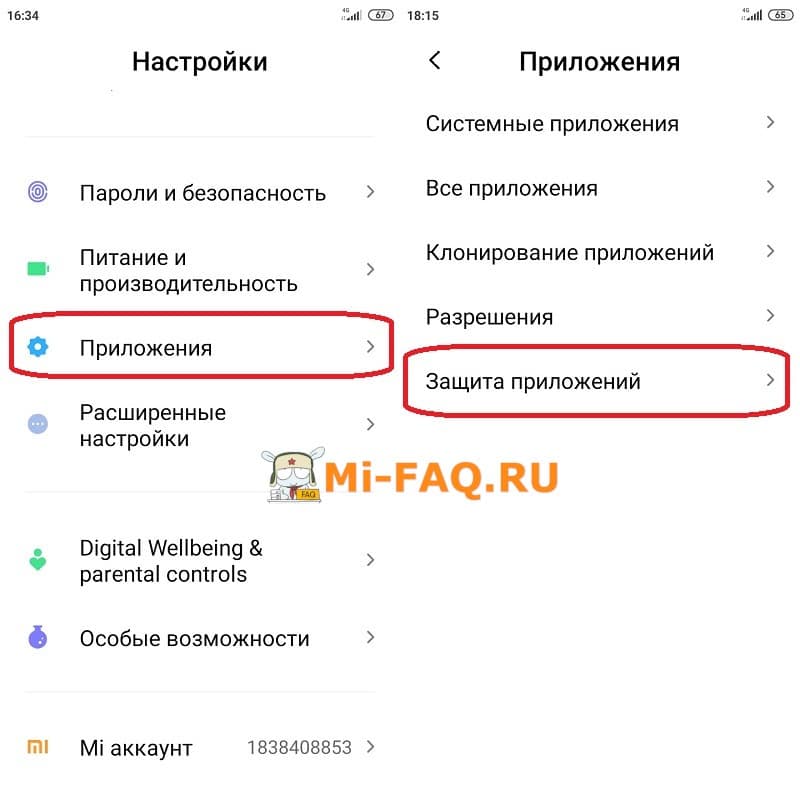
Шаг 1: заходим в меню и пролистываем страницу вниз до раздела «Приложения». Кликаем по вкладке «Защита приложений».
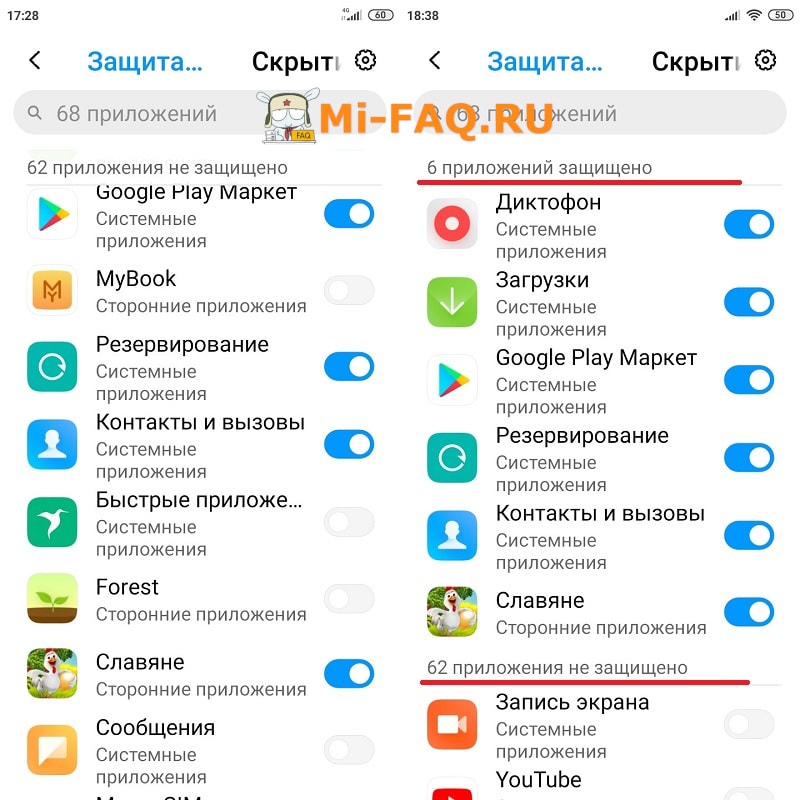
Шаг 2: в следующем окне вбиваем шифр для получения доступа к опции. Это может быть графический ключ, цифробуквенная комбинация или отпечаток пальца. После правильного введения высвечивается перечень установленных и системных программ. Передвигаем ползунок в режим «Вкл» напротив тех приложений, которые необходимо заблокировать.
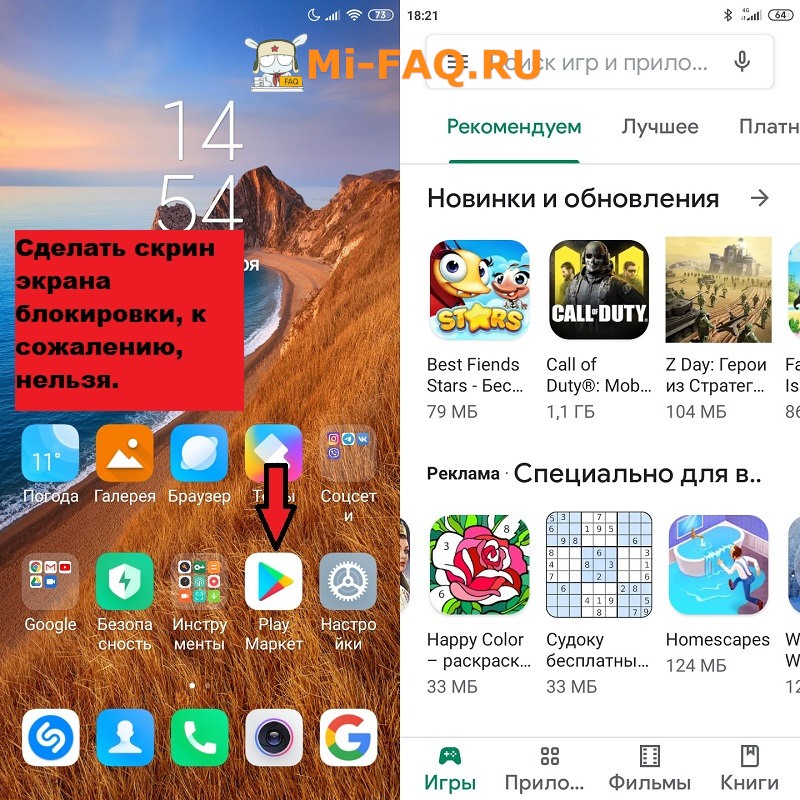
Шаг 3: теперь проверяем, установился ли пароль на приложение Xiaomi. В моем случае это Google Play. Кликаем по иконке и вводим ключ. Все сработало корректно.
Пример проводился на Redmi 7A под оболочкой MIUI 11 Global Stable 11.0.04. Обратите внимание, что на более ранних сборках название разделов отличается от указанных в статье. Пункт блокировки приложений на Xiaomi версии MIUI 10/MIUI 9 назывался «Замок приложений».
Изменение вида защиты
Есть несколько вариантов для защиты личных данных в смартфоне. А именно: графический ключ, отпечаток пальца, цифровой четырехзначный код и обычная комбинация из разных символов. Способ выбирается в настройках пункта.
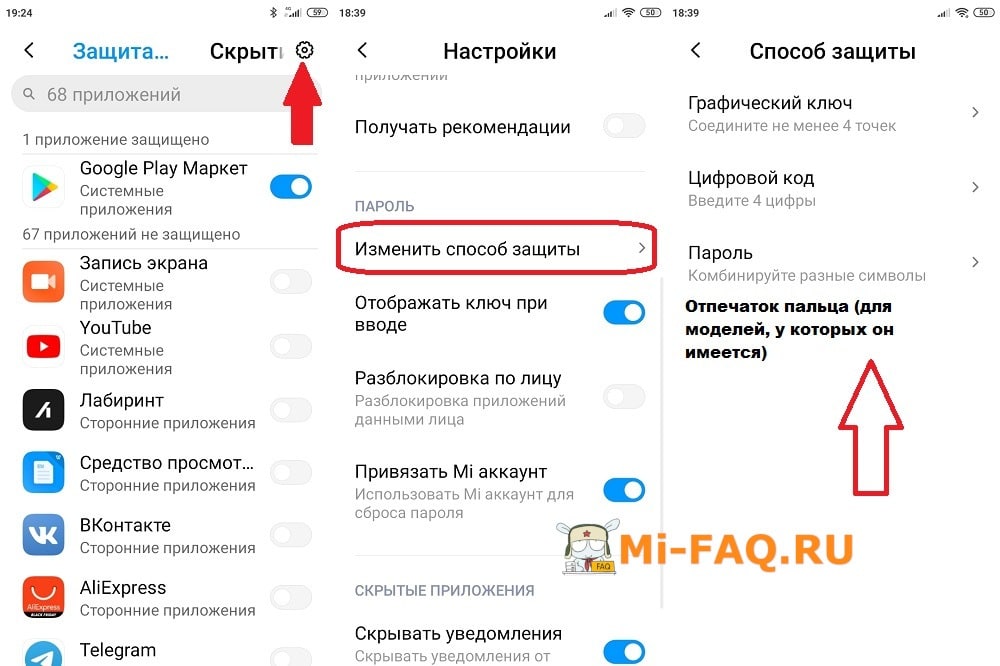
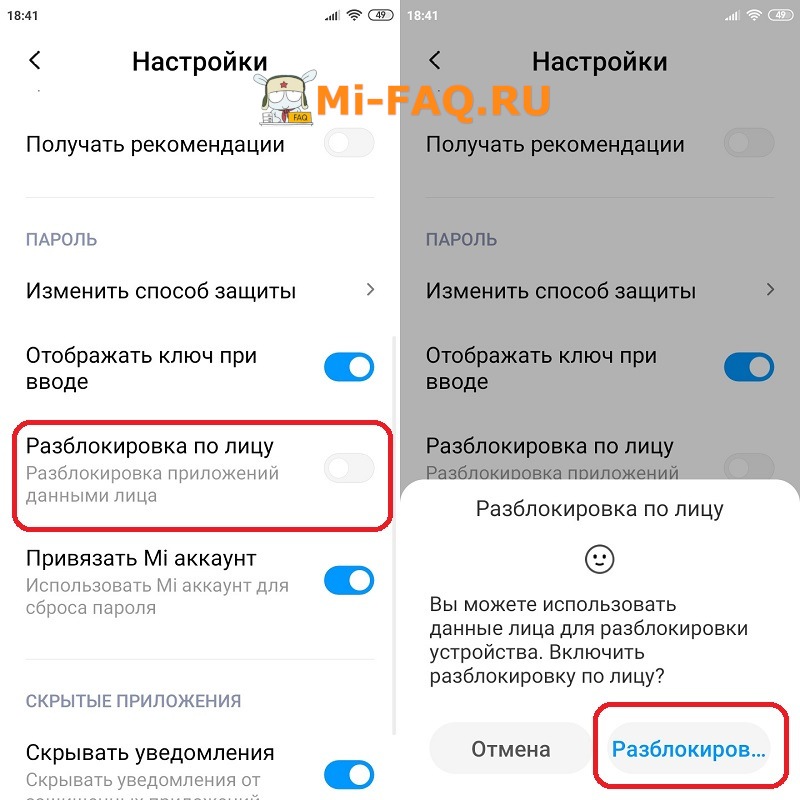
Также доступна разблокировка по лицу. Но мы не рекомендуем пользоваться Face ID, поскольку это ненадежный вариант, который часто поддается взлому.
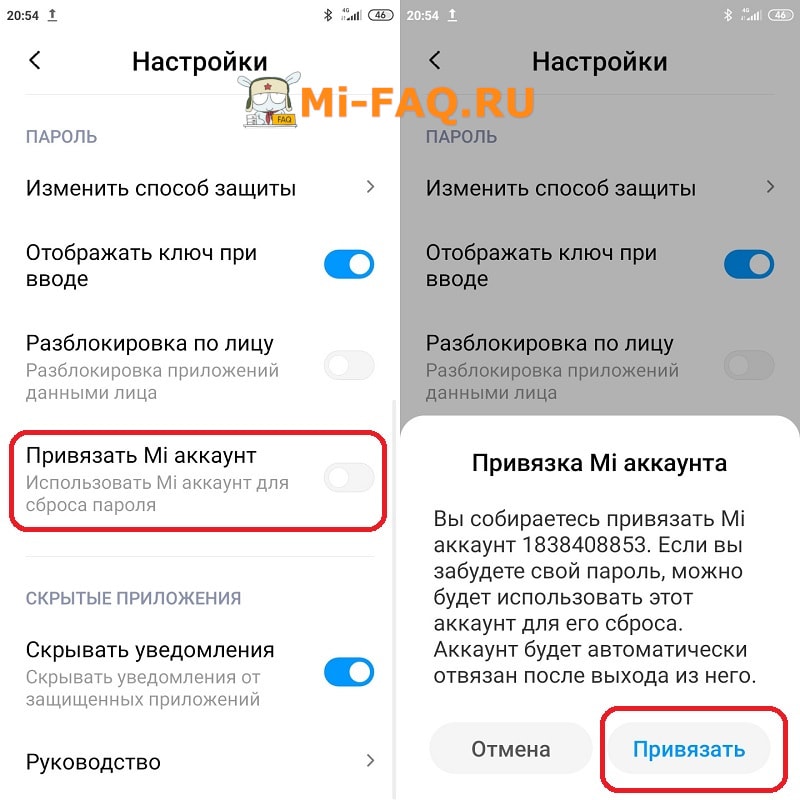
Если боитесь забыть пароль от защиты приложений, привяжите Mi-аккаунт. Его можно будет использовать для сброса кода.
Как убрать пароль защиты приложений
Снимается пароль защиты тоже в «Настройках». Есть три варианта:
- Убрать конкретную блокировку;
- Убрать со всех программ, но оставить функцию включенной;
- Деактивировать саму опцию.
В первом случае просто снимаем галочки возле определенных позиций. Например, секретность для ВК больше не нужна, но платежные сервисы должны по-прежнему находиться под защитой. Либо переводим все ползунки в режим «Выкл».
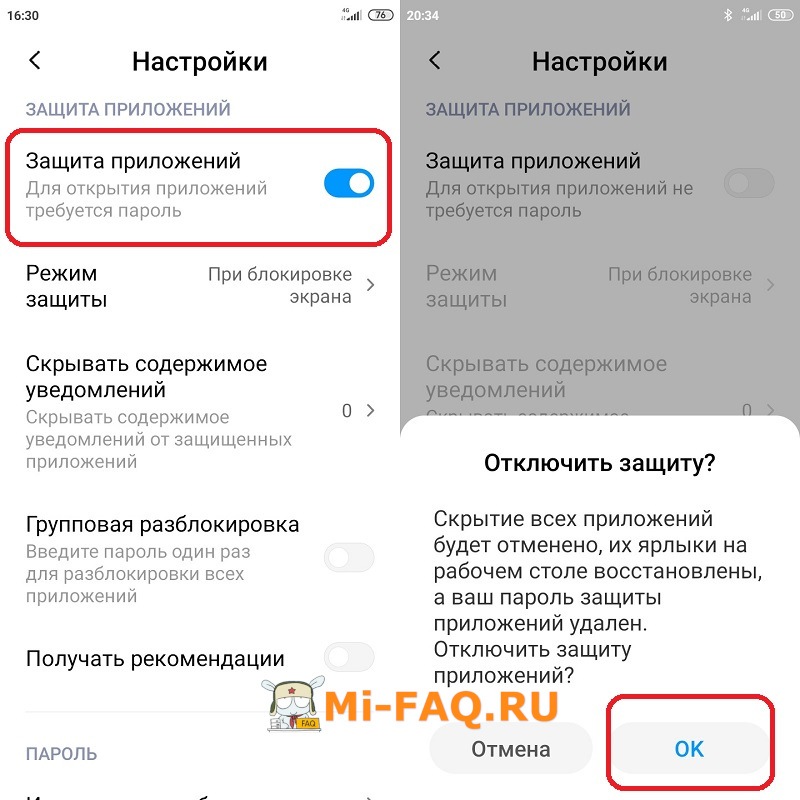
Когда нужно полностью остановить защиту, в настройках раздела отключаем галочку напротив первой графы. Подтверждаем действие кнопкой «ОК».
Видео-инструкция
Ответы на популярные вопросы
Что делать, если пароль от приложения забыт? Постоянно пишет: введите пароль защиты приложений.
Сбросьте код на Ми-аккаунт, если привязывали его. В противном случае придется восстанавливать заводские настройки.
Как скрыть фото в галерее в MIUI 11?
Для сохранения конфиденциальности фотографий ставьте пароль не только на Галерею, но и на Камеру. Через нее просматриваются сделанные фото. Аналогично и с паролем на сообщения: переписки можно увидеть из вызовов (в определенных темах).
Как поставить пароль для Mi A1-A3 (Android One)?
На чистом Андроиде отсутствует заводская функция блокировки. Воспользуйтесь сторонними утилитами из Google Play.
Какие приложения можно закрыть паролем?
Любые, как системные, так и скачанные самостоятельно (звонилка, игры, мессенджеры, инструменты и т. д.) Ограничений нет.
Благодаря этой статье пользователи узнали, как поставить пароль и защитить приложения на MIUI 11. Как видим, это просто и быстро. А вы пользуетесь блокировкой для программ?