
Улучшено копирование и вкопка URL-адресов в Microsoft Edge
В Microsoft Edge улучшен способ копирования и вкопки URL-адресов из адресной панели в содержимое. Эта функция копирует URL-адрес как заголовок гиперссылки, а не как веб-адрес.
Использование улучшенной копии и ветви
Для URL-адресов адресной панели очень просто использовать улучшенную копию и вкопленную копию. По умолчанию для ссылки в качестве заголовка гиперссылки:
- В Microsoft Edge скопируйте нужный URL-адрес из адресной панели, щелкнув его правой кнопкой мыши и выбрав «Копировать» из контекстного меню или выбрав адрес и нажав CTRL+C.
- В приложении нажмите CTRL+V, чтобы использовать стандартную ветвь, которая добавляет ссылку с названием страницы в качестве текста ссылки.
Если вы вжимаете в приложение или на веб-сайт в Microsoft Edge, можно также щелкнуть правой кнопкой мыши, выбрать в контекстное меню пункт «Вировать» и выбрать в подменю пункт «Ссылка (по умолчанию)».
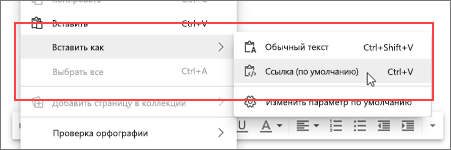
Url-адрес также можно вировать как веб-адрес, а не как заголовок с гиперссылкой.
- В Microsoft Edge скопируйте нужный URL-адрес из адресной панели, щелкнув его правой кнопкой мыши и выбрав «Копировать» в контекстом меню или выбрав адрес и нажав CTRL+C.
- В приложении нажмите CTRL+SHIFT+V, чтобы вложить веб-адрес.

Если вы вжимаете в приложение или на веб-сайт в Microsoft Edge, можно также щелкнуть правой кнопкой мыши, выбрать в контекстное меню пункт «Вировать», а затем выбрать в подменю пункт «Обычный текст».
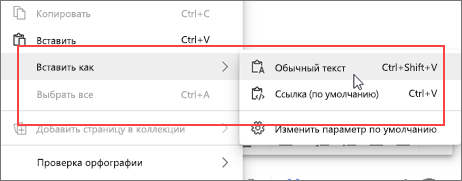
- Некоторые приложения могут переопределять улучшенные функции копирования и вирования и разрешить в них только веб-адрес или использовать собственное форматирование.
- При этом в приложении за пределами Microsoft Edge, например в Word для рабочего стола, CTRL+V в качестве ветвей в любом формате, выбранном в параметрах приложения. Если щелкнуть правой кнопкой мыши, в приложении может появиться собственное контекстное меню, а не контекстное меню для расширенного копирования и вжатия.
Изменение поведения по умолчанию
Вместо того чтобы использовать значение по умолчанию для гиперссылки, можно изменить значение по умолчанию, чтобы вместо этого CTRL+V вклеить веб-адрес и предложить связанное название в качестве альтернативы в контекстной подменю.
- В Microsoft Edge выберите «Еще» и выберите «Параметры».
- В области «Параметры» выберите «Поделиться», а & «Вкопировать».
- В области «Поделиться» &«Вкопировать» выберите нужный вариант по умолчанию:«Ссылка», чтобы вкопировать URL-адрес как заголовок с гиперссылкой, или обычный текст,чтобы вкопировать URL-адрес как веб-адрес.
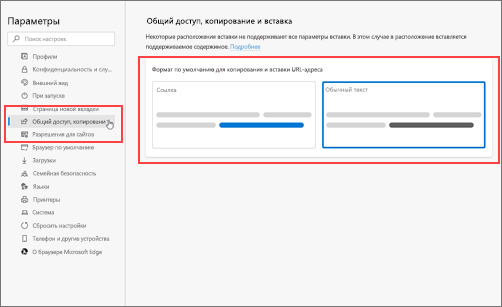
Теперь, если щелкнуть правой кнопкой мыши, по умолчанию будет заголовок «Обычный текст» (по умолчанию), а в качестве альтернативы в качестве альтернативы в качестве ссылки можно вжать заголовок с гиперссылкой.
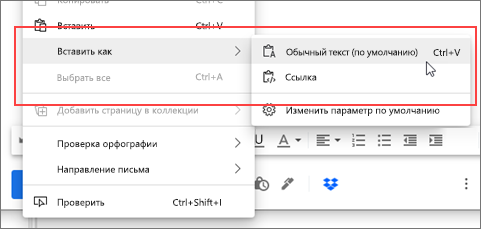
Кроме того, вы можете перейти в «Параметры» напрямую.
- В адресной панели Microsoft Edge введитеedge://settings/sharecopypaste нажмите ввод.
- В области «Поделиться», «Копировать» &«Вкопировать» выберите нужный вариант по умолчанию:
- Чтобы вировать URL-адрес как заголовок с гиперссылкой, выберите «Ссылка».
- Чтобы вировать URL-адрес как веб-адрес, выберите формат «Обычный текст».
Как скопировать ссылку сайта на компьютере
→ Как отличить настоящее сливочное масло от подделки?
Купил масло Б.Литовское в начале апреля 2021 г. Упаковка совсем другая хотя кажется нормальным маслом
→ Как удалить стандартные приложения на Samsung TV.
Добрый день.Нет пункта deep link test samsung UE43TU7100UXCE не могу удалить вшитые приложения даже в develop mode подскажите как удалить их.
→ Как удалить стандартные приложения на Samsung TV.
Здравствуйте,все сделал как на видео про удаление родных приложений не получилось пробывал несколько раз.Подскажите,что не так.
→ Как удалить стандартные приложения на Samsung TV.
на серии тв. Самсунг 6К данная инструкция не работает
→ Как сделать вонючку в домашних условия?
Спасибо. Все получилось
Как скопировать ссылку?

Ссылка – это некий уникальный адрес страницы во всемирной сети интернет. Часто возникает необходимость в копировании адреса ссылки, но не все знают, как это сделать. Мы Вам расскажем несколько способов копирования, а Вы выберете подходящий для себя.
Итак, Вы находитесь на странице, адрес которой Вы хотите сохранить или копировать. Наведите на нее мышкой (нажмите левой кнопкой) и выполните следующие действия:

1. Щелкните по правой кнопке мыши.
2. Выберите раздел «Копировать/Адрес/Ссылки» «Копировать/Ссылку». И щелкните по одному из этих разделов левой кнопкой.
3. В разных браузерах варианты могут быть разные:
Opera:

Google Chrome:

Mozilla Firefox:

Internet Explorer:

Теперь Вы знаете, как скопировать адрес ссылки, теперь вставьте ее в письмо, любой текстовый файл или сообщение, в общем, туда, куда Вы хотите передать данную ссылку. Для этого нажмите комбинацию клавиш Ctrl/V или же «Вставить» из меню, выпадающего при нажатии правой кнопки мыши.
Как скопировать ссылку на странице?
В случая, когда Вы находитесь непосредственно на странице, адрес которой необходимо скопировать, можно воспользоваться другим способом:
• Наведите курсор на область адресной строки и любым удобным Вам способом выделите весь указанный там адрес.
Скопируйте адрес комбинацией Ctrl/С или же пунктом «Копировать» из меню, выпадающего при нажатии правой кнопки мыши. Адрес окажется в буфере обмена.
• Вставьте удобным для Вас способом адрес.
Как скопировать ссылку вконтаке?
Очень часто у пользователей вконтакте возникает вопрос относительно того, как скопировать ссылку вк.
Мы покажем Вам способ копирования ссылок комментариев. Для этого:
1. Найдите интересующий Вас комментарий и нажмите на время, когда он был опубликован. Нажмите на него.

2. В адресной строке скопируйте адрес ссылки. Он появится в буфере. Вставьте его в сообщение, и смело отравляйте друзьям.

Если Вы хотите скопировать адрес ссылки на странице, то воспользуйтесь способом для обычной страницы, описанном выше.
Что такое URL
В статье мы рассмотрим, что такое URL сайта, из чего состоит адрес сайта, как найти URL и скопировать его. Итак, URL ― что это?
URL (Uniform Resource Locator — единый указатель ресурсов) — это то, что отображается в строке браузера, когда вы заходите на тот или иной сайт. URL-адрес есть не только у сайтов, но и у различных файлов (документов, изображений, видео и др.), загруженных в интернет.
Как выглядит URL адрес
URL-адрес выглядит так: https://2domains.ru.
Он состоит из 2-х основных частей:
- https:// ― это протокол, который должен использовать браузер для данного сайта. Раньше использовался HTTP-протокол, который не обеспечивал сохранность персональных данных на сайте. Личная информация (пароль, номер банковской карты, паспортные данные) могли быть украдены злоумышленниками. Поэтому был создан протокол безопасного соединения ― HTTPS. Принцип работы этого протокола в том, что сервер перед ответом браузеру предъявляет ключ ― SSL-сертификат. Это визуальный документ, который содержит данные о компании и позволяет проверить подлинность сайта.
Подробнее об SSL-сертификате: Что такое SSL-сертификат и зачем он моему сайту. Где взять SSL- сертификат, вы можете узнать в статье Тарифы сертификатов. Как купить SSL.
Иногда можно встретить протокол mailto (используется для открытия почтового клиента) или ftp (для запуска передачи файлов).
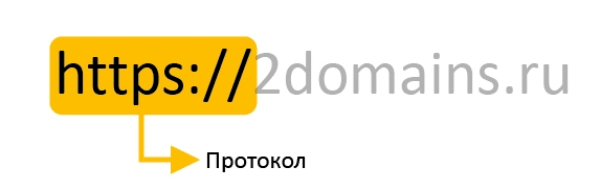
URL-адрес ― что это такое
- 2domains.ru — это доменное имя. Оно определяет, на какой web-сервер хочет зайти пользователь. Вместо домена может быть использован IP-адрес.
В браузере мы вводим адрес страницы и находим сайт.
Если вам необходимо получить ссылку на определенную страницу, то прибавьте к URL-адресу название страницы сайта. Например:
- https://2domains.ru/ssl;
- https://2domains.ru/hosting/shared.
Таким образом, иногда URL-адрес содержит информацию о конкретной рубрике, где находится страница.
Теперь вы знаете, что такое адрес сайта.
Как скопировать URL страницы
Самый простой способ скопировать адрес сайта в Интернете ― прямо из адресной строки. Выделите веб-адрес и нажмите CTRL + C или кликните правой кнопкой мыши и нажмите Копировать.
Посмотреть URL-адрес можно не только у сайта, но и у других интернет- ресурсов: картинок, видео и файлов. Чтобы копировать адрес картинки, кликните правой кнопкой мыши по ней и в появившемся меню нажмите Копировать URL картинки.
Как узнать URL-адрес документа? Кликните по нему правой кнопкой мыши, в меню нажмите Копировать адрес ссылки.
Ссылка скопируется в буфер обмена, и вы сможете:
- вставить её в новую адресную строку, чтобы найти нужный документ;
- отправить ссылку, прикрепив её к сообщению;
- вставить её в существующий текст в своем документе.
Популярные статьи
- Как указать (изменить) DNS-серверы для домена
- Я зарегистрировал домен, что дальше
- Как добавить запись типа A, AAAA, CNAME, MX, TXT, SRV для своего домена
- Что такое редирект: виды и возможности настройки
- Как создать почту со своим доменом
Как сохранить ссылку на рабочем столе
Сохранить ссылку на рабочий стол или прикрепить её на панели вкладок в интернет-обозревателе очень просто и производится это буквально несколькими щелчками мыши. В этой статье будет показан способ решения данной задачи на примере браузера Google Chrome. Приступим!
Сохранение ссылки на компьютер
Чтобы сохранить нужную вам веб-страницу, потребуется произвести всего несколько действий. В этой статье будет описано два способа, которые помогут сохранить ссылку на веб-ресурс из интернета при помощи браузера Гугл Хром. Если вы пользуетесь другим интернет-обозревателем, не стоит беспокоиться — во всех популярных браузерах этот процесс происходит одинаково, поэтому представленную ниже инструкцию можно считать универсальной. Исключением является разве что Microsoft Edge — к сожалению, в нём нельзя воспользоваться первым способом.
Способ 1: Создание URL-ярлыка сайта на рабочем столе
Этот способ требует буквально двух нажатий мыши и позволяет перенести ссылку, ведущую на сайт, в любое удобное для пользователя место на компьютере — к примеру, на рабочий стол.
Уменьшаем окно интернет-обозревателя так, чтобы было видно рабочий стол. Можно нажать на сочетание клавиш «Win + правая или левая стрелочка», чтобы интерфейс программы мгновенно переместился в левый или правый, в зависимости от выбранного направления, край монитора.
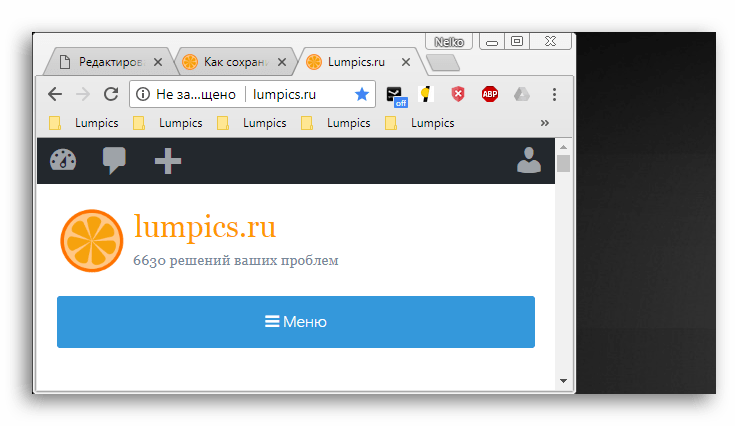
Выделяем URL-адрес сайта и переносим его на свободное пространство рабочего стола. Должна появиться маленькая строчка текста, где будет написано название сайта и маленькое изображение, которое можно увидеть на открытой с ним вкладке в браузере.
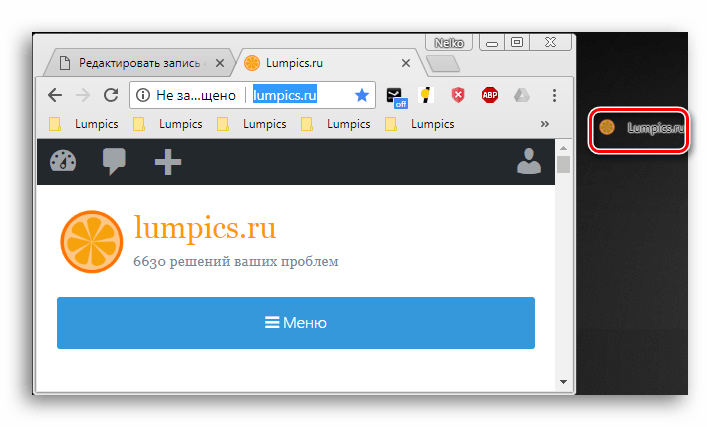
После того как левая кнопка мыши будет отпущена, на десктопе появится файл с расширением .url, который и будет являться ярлыком-ссылкой на сайт в интернете. Естественно, попасть на сайт через такой файл можно будет только при наличии подключения ко всемирной паутине.
Способ 2: Ссылки на панели задач
В Windows 10 появилась возможность создавать свои или пользоваться предустановленными вариантами папок на панели задач. Они называются панелями и одна из таких может содержать в себе ссылки на веб-страницы, которые будут открываться посредством установленного по умолчанию браузера.
Важно: Если вы используете Internet Explorer, то в панель «Ссылки» будут автоматически добавляться вкладки, которые находятся в категории «Избранных» в данном веб-обозревателе.
- Чтобы включить данную функцию, необходимо нажать правой кнопкой мыши по свободному месту на панели задач, навести курсор на строку «Панели» и в выпадающем списке нажать на пункт «Ссылки».
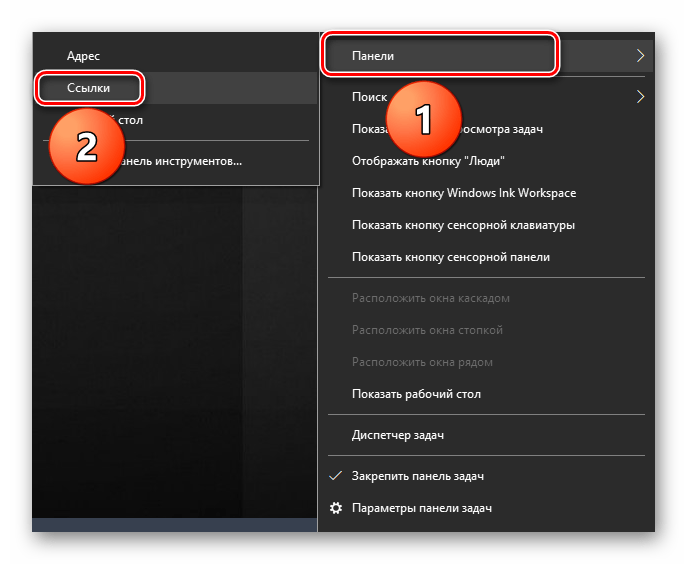
- Для добавления туда каких-либо сайтов, нужно из адресной строки браузера выделить ссылку и перенести её на появившуюся на панели задач кнопку «Ссылки».
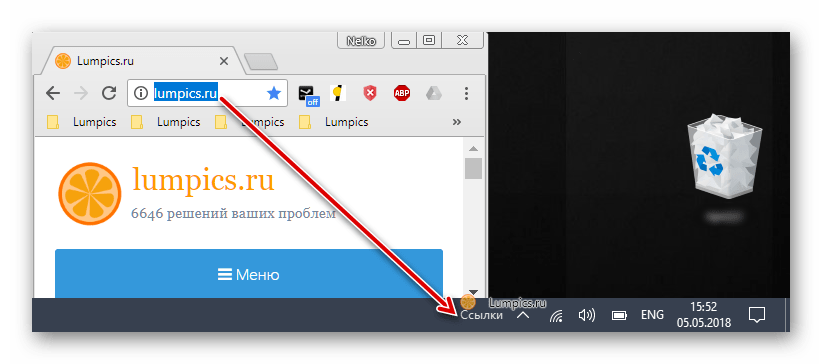
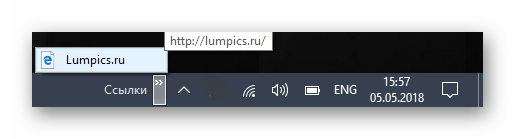
- Как только вы добавите первую ссылку в эту панель, рядом с ней появится знак ». Нажатие на него откроет список находящихся внутри вкладок, на которые можно перейти кликом левой кнопки мышки.
Заключение
В этом материале были рассмотрены два способа сохранения ссылки на веб-страницу. Они позволяют в любое время получить быстрый доступ к избранным вкладкам, что поможет сохранить время и быть более продуктивным.