
Изменение пароля для электронной почты
Если вам нужно изменить пароль электронной почты, это необходимо сделать с помощью поставщика услуг электронной почты (например, Microsoft 365, Gmail, Yahoo, iCloud, Xfinity или корпоративный сервер Exchange Server). Затем вам потребуется обновить пароль в Outlook— программе, которая отображает сообщения электронной почты и позволяет читать, отвечать на них и упорядочивать их.
Когда следует изменить пароль с помощью поставщика услуг электронной почты?
Измените пароль, если:
- Вы думаете, что кто-то украл или получил доступ к вашему паролю учетной записи электронной почты
- Поставщик электронной почты отправил вам ссылку для сброса пароля
- Вы забыли пароль учетной записи электронной почты
Изменение пароля в почтовой службе
Инструкции по изменению пароля учетной записи электронной почты для нескольких основных поставщиков электронной почты см. в следующих разделах. Если вашего поставщика учетной записи электронной почты нет в списке, обратитесь к администратору или в службу поддержки поставщика электронной почты.
Изменение пароля электронной почты Microsoft 365
Дополнительные сведения см. в статье Изменение пароля Microsoft 365.
Изменение пароля в Outlook.com
Изменение пароля для сторонних поставщиков (например, Gmail, Yahoo, Apple, Xfinity и т. д.)
Чтобы изменить пароль учетной записи другой службы электронной почты, посетите соответствующий веб-сайт. Например, чтобы изменить пароль для учетной записи Xfinity, посетите веб-сайт Xfinity и следуйте инструкциям на экране. Многие поставщики учетных записей электронной почты имеют несколько разные шаги по изменению пароля.
Ниже приведены дополнительные сведения об изменении паролей с некоторыми из наиболее распространенных сторонних поставщиков электронной почты:
- Справка по учетной записи Google: изменение или сброс пароля
- Сброс или изменение пароля Yahoo
- Изменение пароля Apple ID
- Сброс пароля Xfinity
Обновление пароля, хранящегося в Outlook
После изменения пароля с поставщиком электронной почты при открытии и запуске Outlook Outlook запросит обновленный пароль.
Важно: Вы не можете обновить или изменить пароль Outlook на Компьютере Mac. Если ваш пароль был изменен на компьютере, вы можете синхронизировать новый пароль с учетной записью Outlook на Компьютере Mac, указав свои учетные данные.
Чтобы синхронизировать пароль в Outlook для Mac, выполните следующие действия.
- На вкладке Сервис выберите Учетные записи.
- В левой области выберите учетную запись, для которой нужно изменить пароль.
Выберите  .
.
Примечание: отображается рядом с именем учетной записи, когда пароль был изменен, но не синхронизирован с Mac.
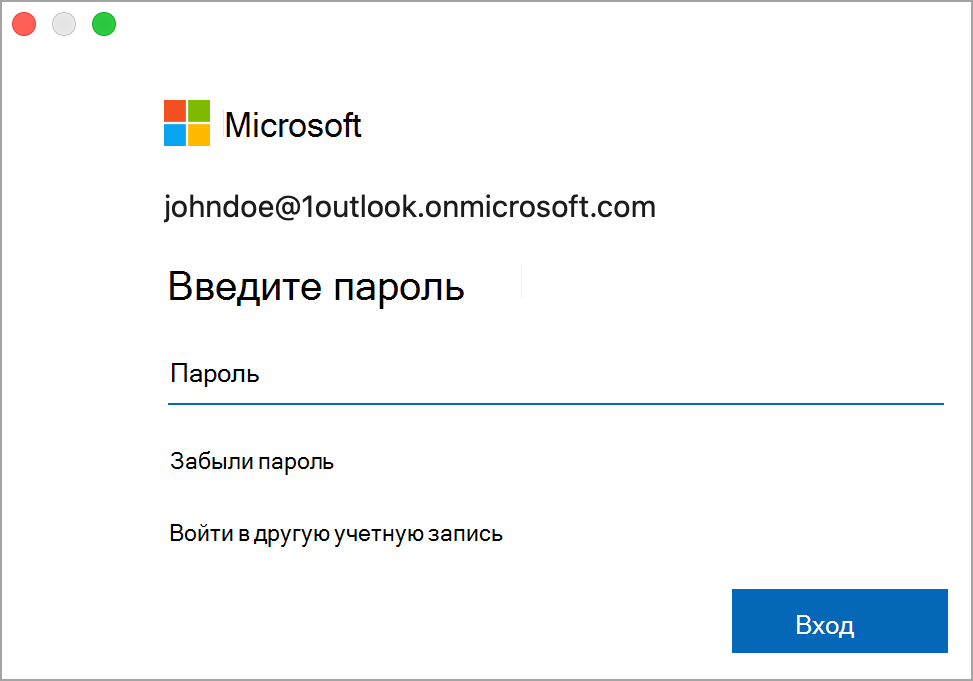
После изменения пароля с помощью поставщика электронной почты при открытии и запуске нового Outlook для Windows он запросит обновленный пароль.
Как в Mail.ru поменять пароль
Не редко приходится совершать действия, которые нам не знакомы. Если вы пользуйтесь почтой mail.ru и не знаете, как в майле поменять пароль, то эта статья будет для вас полезной.

Опытные пользователи сейчас с трудом подавили ухмылку. Но на самом деле, если вы ни разу не сталкивались с данным вопросом, попробуйте с ходу сказать, как это делается. Не получается, вот то-то и оно. Ладно, давайте по порядку.
Смена пароля в Mail.ru
Рассмотрим вариант, когда не забыт старый пароль от вашего почтового ящика. Заходим на главную страницу — вводите в адресной строке своего браузера следующий адрес: mail.ru. После этого на главной странице ресурса находите поля для авторизации, вводите свой логин, а в строке свой пароль, который хотите поменять. Нажимаем мышкой по кнопке «Войти». С выше сказанными действиями знакомы все, но есть люди, которые плохо разбираются в компьютере, поэтому и рассказал о таких примитивных действиях.

После того как мы зашли в почтовый ящик, найдите и нажмите на вкладку «Ещё» в левом углу.

В открывшемся подменю найдите и нажмите на: «Настройки».

В открывшейся странице слева, нажмите «Пароль и безопасность».

Если все сделали верно, появится окно для смены пароля к почтовому ящику. Вверху страницы, нажмите кнопку «Изменить пароль».

В данном окне в поле «Текущий пароль», введите свой пароль. В поля «Новый пароль» и «Повтор нового пароля» вводите новый пароль.
В «Укажите код», который расположен чуть ниже, надо ввести код с картинки. Если код не отображается, нажмите на ссылку «не вижу код».
И последнее, произведя все эти несложные манипуляции, нажимаем на кнопку «Изменить». После чего ваш старый пароль должен смениться на новый.

Как в майле сменить пароль, если вы его забыли? Эта тема касается также этой статьи, и поэтому я решил затронуть этот вопрос. Про это я уже писал на блоге: «Как восстановить пароль от почты».
Как восстановить забытый пароль в Mail.ru
Если вы забыли свой пароль от майла, тогда нужно сделать немного по -другому. Сначала пройти по ссылке «Забыли пароль?».

После чего в открывшемся новом окне вводите свою почту, к которой надо восстановить пароль.

В соответствующем поле вводите ответ на секретный вопрос, который вы должны были придумать при регистрации.
Если в настройках почты вы указывали свой дополнительный почтовый адрес, вам будет также доступно поле, вариант 2 – в моём случае.

Ну а дальше проходите шаги, которые предложит mail.ru. Надеюсь, с помощью данной статьи, вы теперь знаете, как в майле изменить пароль или восстановить при необходимости.
Я забыл пароль, что делать?
Кликните по ссылке «забыли пароль?», если вы не можете вспомнить пароль от своей странице.
На открывшейся странице: введите ваш логин, а в выпадающем списке выберите необходимый домен.
Далее, в зависимости от того, какую информацию о ящике вы вводили при регистрации, вы можете выбрать один из способов восстановления пароля:
- Ввести дополнительный e-mail адрес — введите e-mail адрес, который вы указывали как дополнительный при регистрации, и нажмите «Ввод». Если адрес окажется верным, то на него будет отправлена ссылка, перейдя по которой вы сможете изменить пароль от почтового ящика;
- Ввести номер мобильного телефона — введите номер телефона, который вы указывали, в формате +7912345671 и нажмите «Ввод». Если номер окажется верным, то по этому телефону будет отправлено SMS с кодом. Введите полученный код в соответствующее поле, и вам будет предложено ввести новый пароль от данного почтового ящика;
- Ввести e-mail пересылки — введите e-mail адрес ящика, на который у вас была настроена пересылка с текущего ящика и нажмите «Ввод». Если адрес окажется верным, то на него будет отправлена ссылка, перейдя по которой вы сможете изменить пароль от почтового ящика.
Как восстановить пароль для входа в почту?
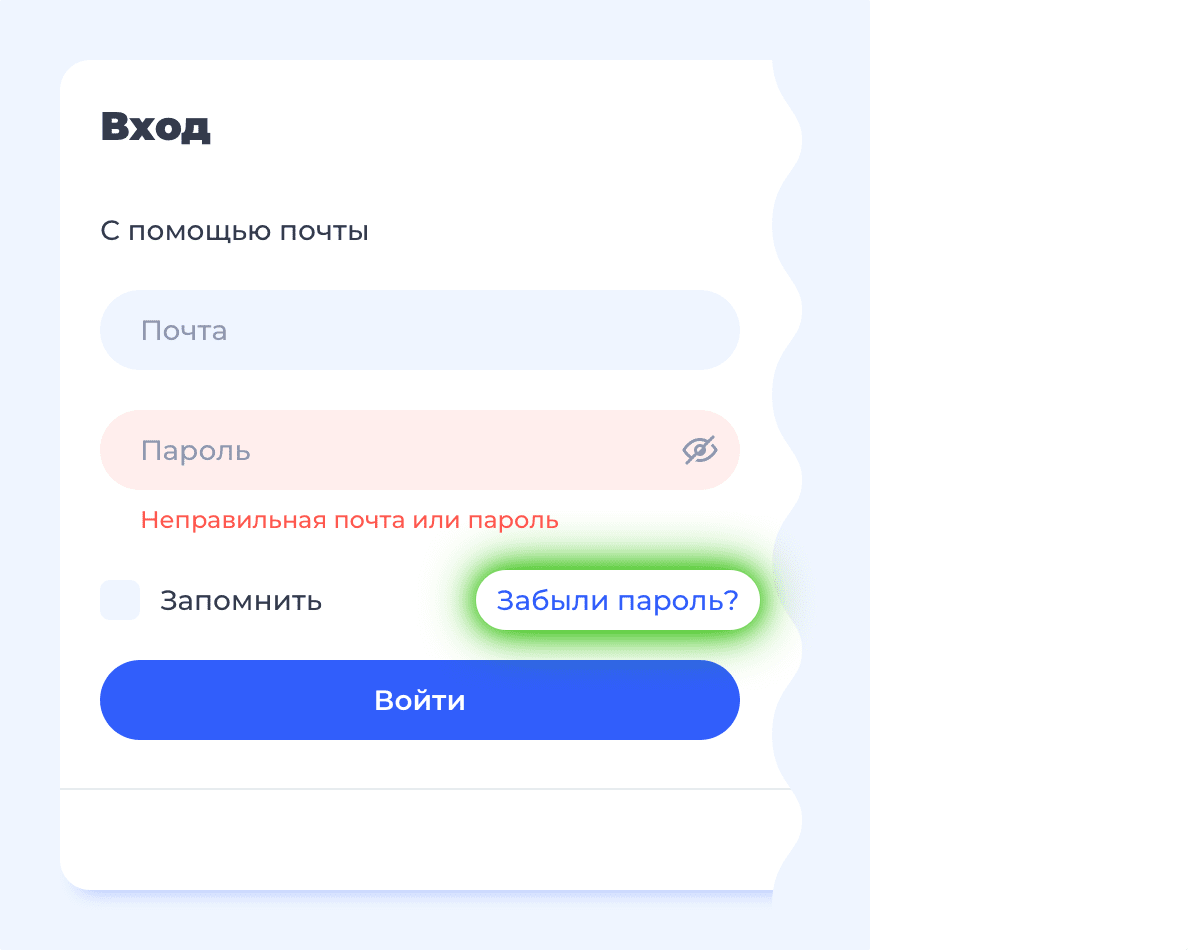
Если при входе в почтовый ящик появилась ошибка «Неправильная почта или пароль», проверьте, не ошиблись ли вы при вводе данных.
- Проверьте, не нажата ли кнопка Caps Lock;
- Установите правильный язык ввода на клавиатуре;
- Убедитесь, что в начале или в конце пароля нет лишнего пробела;
- Вспомните, возможно вы меняли пароль и забыли об этом.
Если это не помогло, нажмите на кнопку Забыли пароль.
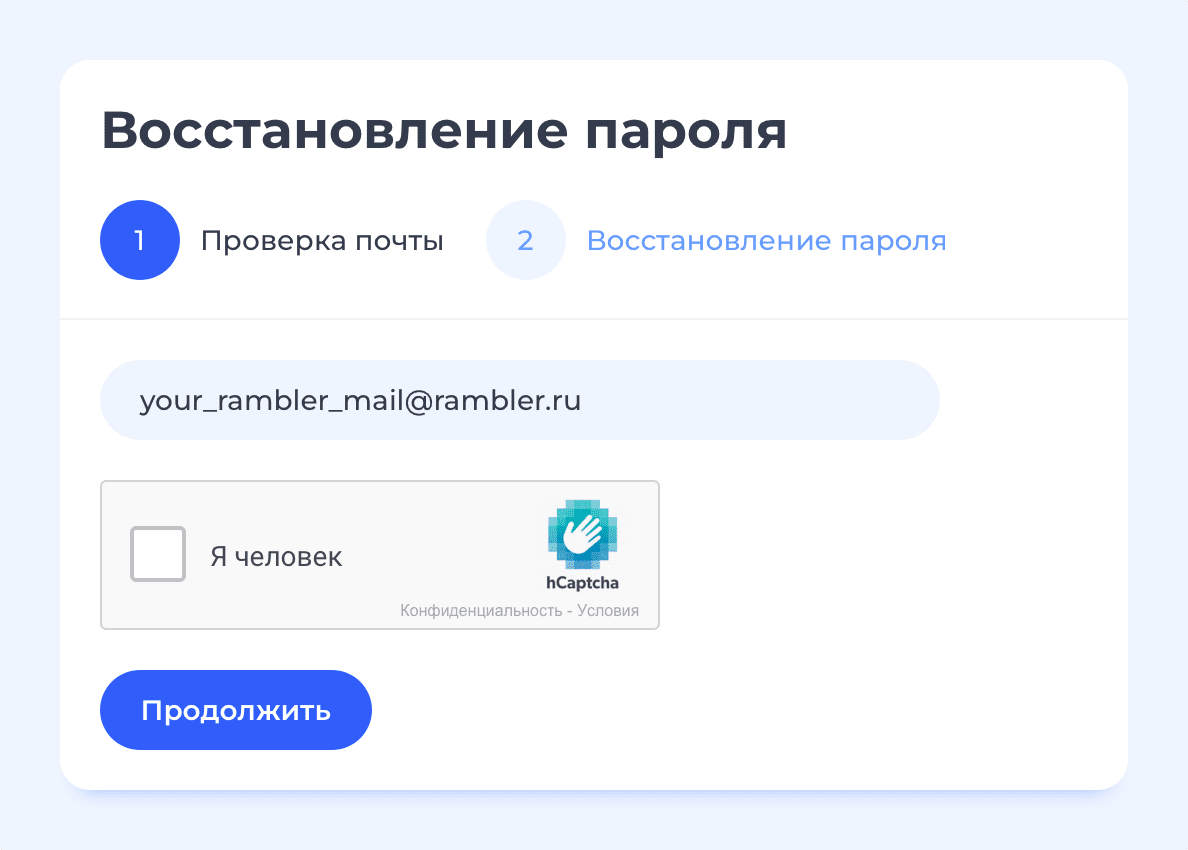
Восстановление доступа к почтовому ящику
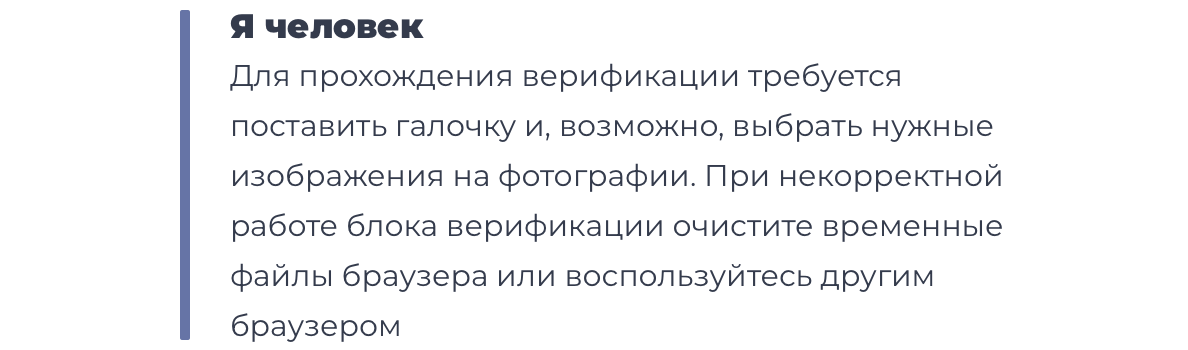
Укажите полностью электронную почту, отметьте пункт «Я человек» и нажмите Продолжить.
Если вы ранее привязывали номер телефона для восстановления доступа, то на следующем этапе вам понадобится мобильный телефон с этим номером. Также вы можете восстановить доступ через ответ на контрольный вопрос, выбрав соответствующий пункт.
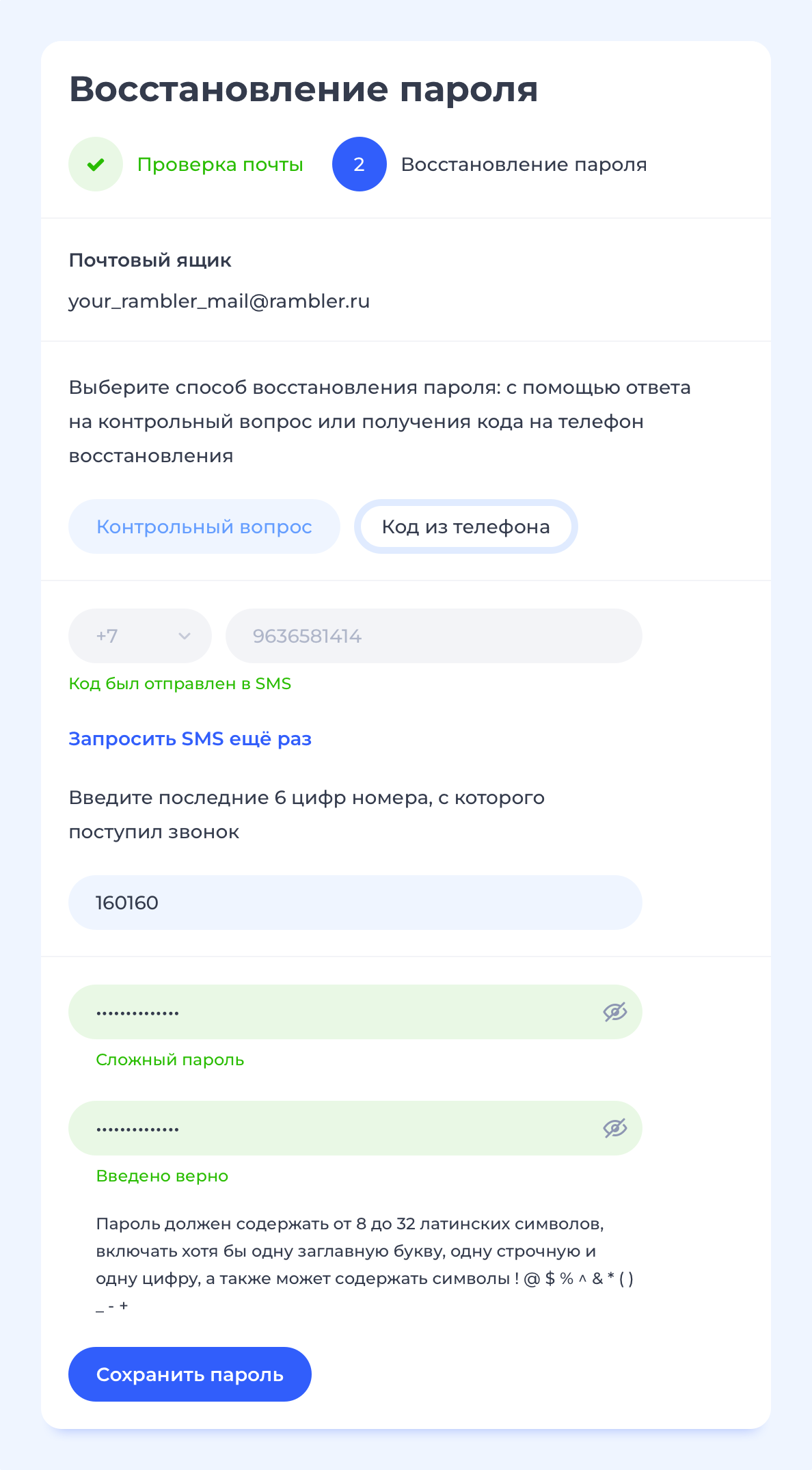
Восстановление доступа по номеру телефона
Если у вас привязан номер телефона, система первым делом предложит вам восстановить доступ именно таким образом.
Укажите номер телефона.

Запросите код доступа на ваш мобильный телефон: Получить код в SMS.

Если SMS не поступило, вы можете запросить его повторно через 15 секунд.
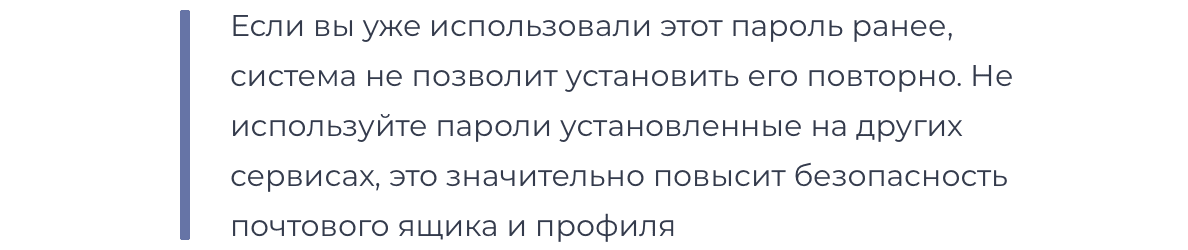
Полученный код из 6 цифр введите в специальное поле на странице. Ниже придумайте и введите новый пароль, затем подтвердите его и нажмите кнопку Сохранить пароль. Пароль будет изменен.
Если номер телефона вам недоступен или возникли другие проблемы, вы можете восстановить доступ, выбрав в начале страницы пункт Контрольный вопрос.
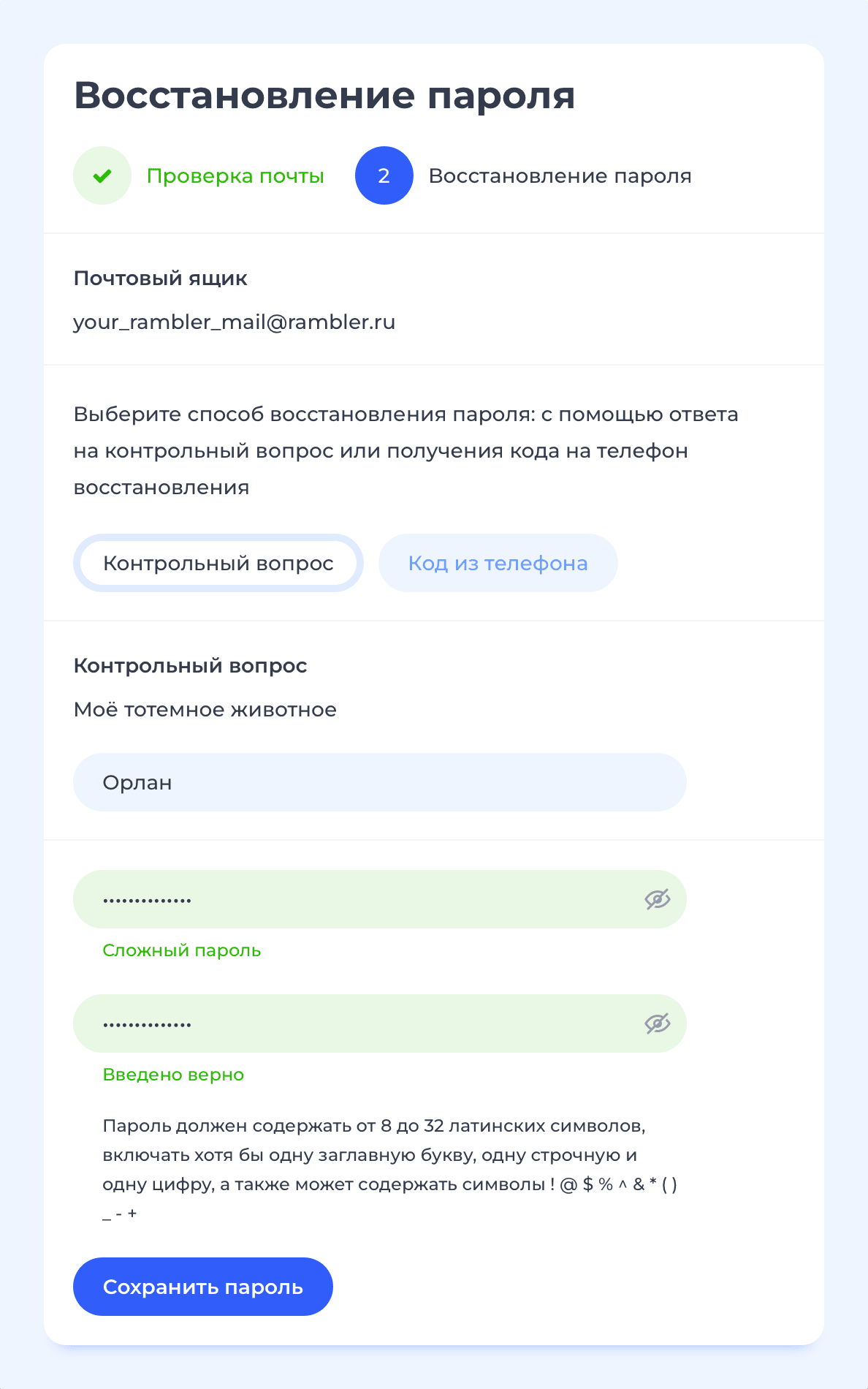
Восстановление доступа через ответ на контрольный вопрос
Если номер телефона не привязан к профилю, сразу появится страница восстановления через ответ на контрольный вопрос.
Заполните форму и нажмите кнопку Сохранить пароль. Пароль будет изменен.

Если эта статья не помогла вам решить проблему с доступом к почтовому ящику, пожалуйста, напишите нам об этом через форму обратной связи.