
Как добавить новые вкладки в Google Chrome
Серфинг в Интернете не обходится без создания сонма вкладок. Конечно, можно пользоваться одной, единственной и неповторимой. Но удобно ли это, когда нужно обрабатывать большие объемы информации? Давайте посмотрим, как сделать новую вкладку в Гугл Хром и упростить себе жизнь. Не будем тянуть резину и сразу приступаем к повествованию.
Инструкция
Существует несколько способов увидеть главное стартовую страницу Chrome. Вне зависимости от выбранного варианта, процедура проста до невозможности. Для удобства восприятия разобьем дальнейшее повествование на несколько логических блоков.
Пожалуй, самый простой способ достижения желаемого: клик ЛКМ по большому плюсику, который находится напротив последней активной вкладки.
Сочетание клавиш
Самый простой способ заключается в использовании пары пальцев и кнопок на клавиатуре. Для формирования нового окна обозревателя достаточно нажать клавиши Ctrl + T . Система в мгновенно откроет нужный объект, а в Диспетчере Задач запуститься новый процесс.
Через системное меню
Следующий вариант подключает к «процессу» мышку. Для претворения задуманного:
- Запускаем браузер и кликаем ЛКМ по кнопке в виде троеточия в правом верхнем углу графической оболочки.
- В выпадающем списке выбираем пункт «Новая вкладка».
Тут же можно создать и новое окно, активировать безопасный режим работы.
Управление мышкой
Для создания нового объекта достаточно:
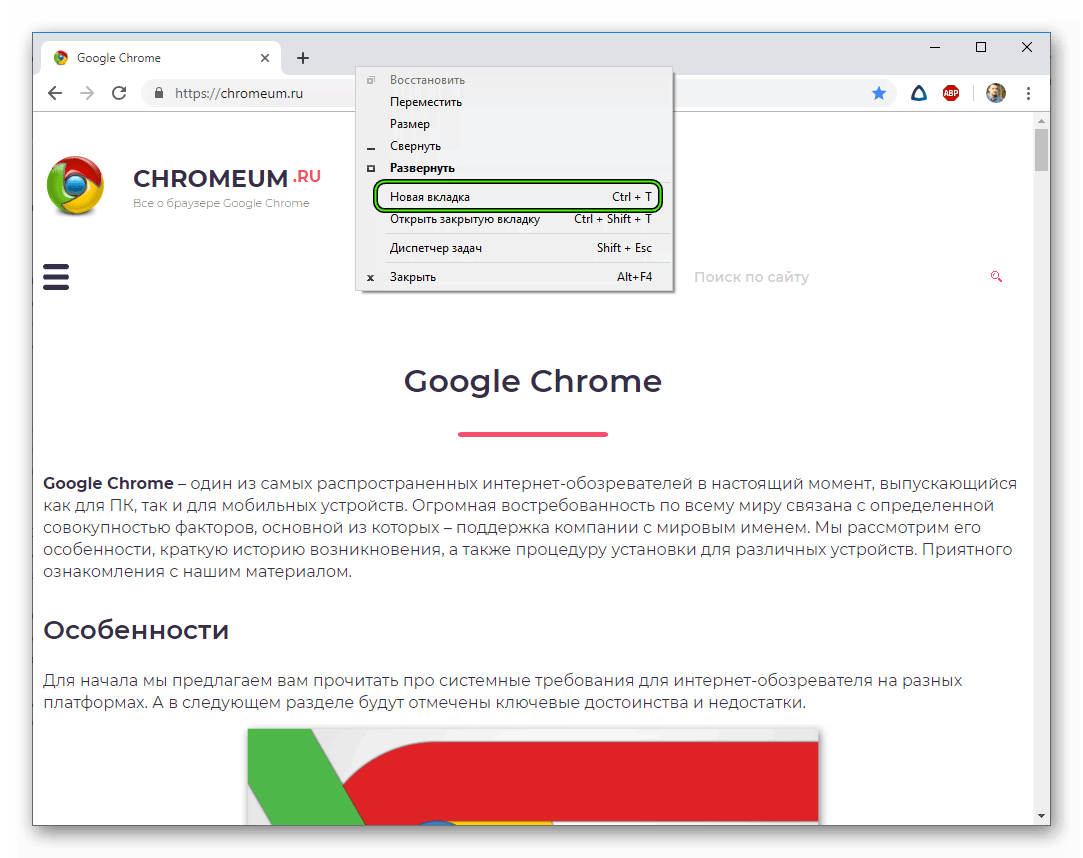
- Запустить обозреватель.
- Перевести курсор на панель вкладок, кликнуть ПКМ по ней.
- В контекстном меню выбрать «Новая вкладка».
Здесь также открывается ранее закрытый сайт или сервис.
Подведем итоги
Существует несколько способов сформировать поисковый запрос. Разработчики предусмотрели такую вариативность, дабы каждый выбрал приемлемый для себя вариант.
Различные расширения позволяют настроить новую вкладку в Google Chrome по своему усмотрению (оформление, скорость активации, автоматическое закрытие).
Как изменить домашнюю страницу и страницу новой вкладки в Chrome
По умолчанию первой страницей, которую вы видите при открытии Chrome, является окно поиска Google. Однако вы всегда можете изменить его на другой веб-сайт или настроить его в любое время. Вы также можете изменить страницу новой вкладки, чтобы при открытии новой вкладки отображался определенный веб-сайт. Вот как изменить домашнюю страницу и настроить или изменить новую вкладку в Google Chrome.
Темы покрыты Показать
Как изменить домашнюю страницу в Chrome
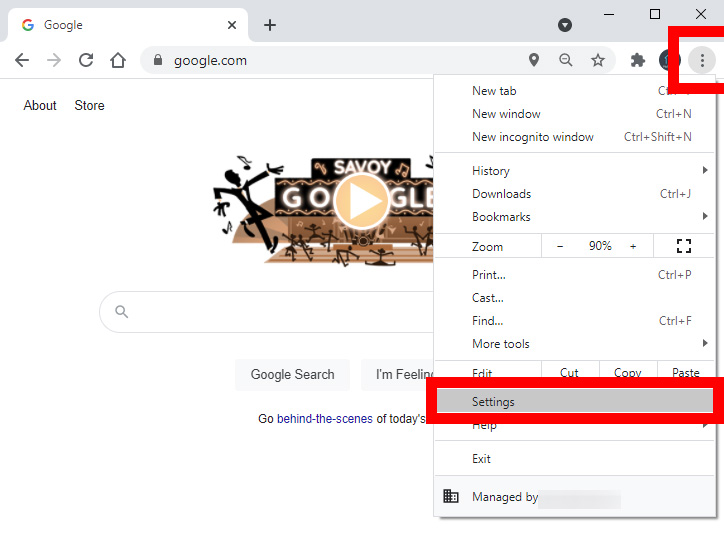
Чтобы изменить домашнюю страницу Chrome, щелкните значок с тремя точками в правом верхнем углу окна браузера. Затем перейдите к Настройки > Внешний вид и включите опцию. Показать кнопку Home . Наконец, введите URL-адрес в текстовое поле и нажмите кнопку «Домой», чтобы увидеть, изменился ли он.
- Откройте браузер Chrome.
- Затем щелкните трехточечный значок в правом верхнем углу окна браузера.
- Далее коснитесь Настройки .
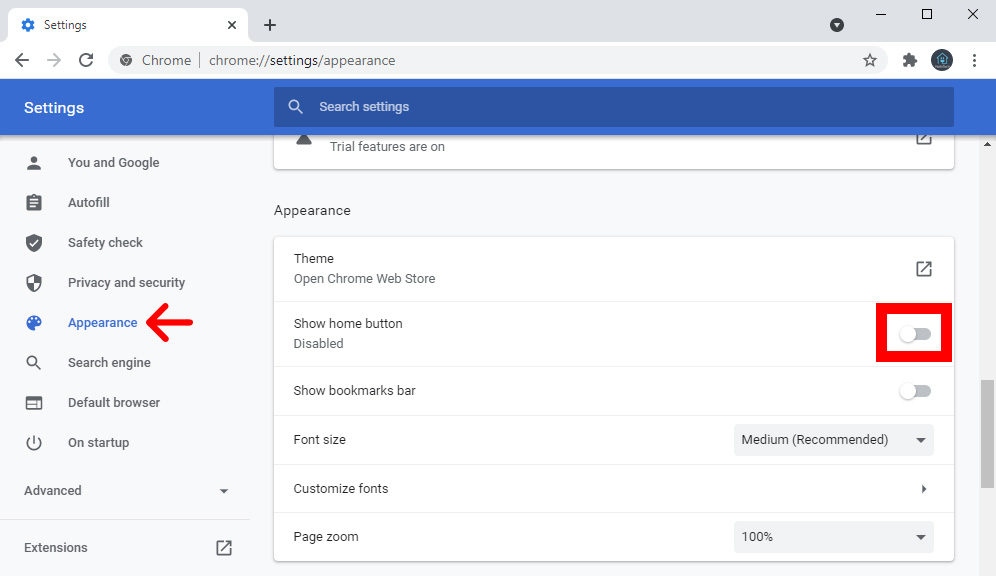
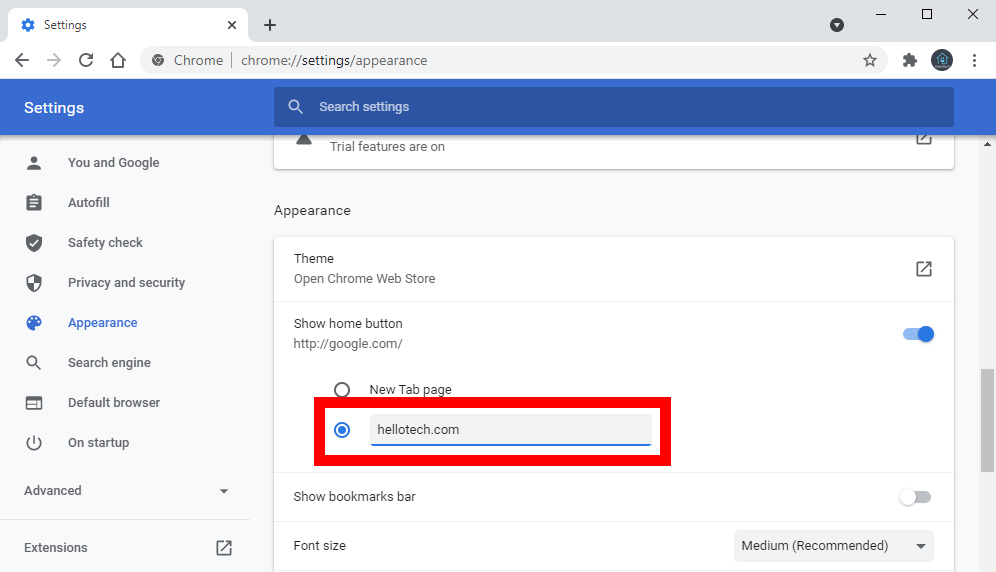
Вы также можете изменить стартовую страницу, чтобы при открытии Chrome отображалась домашняя страница. Для этого прокрутите страницу настроек вниз до раздела на старте . Затем щелкните переключатель рядом с Откройте определенную страницу или группу страниц.
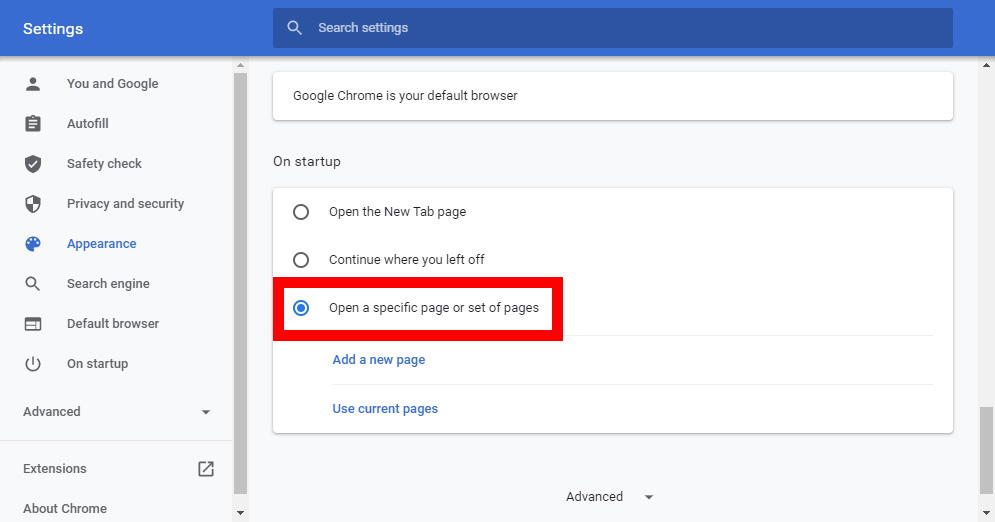
Наконец, коснитесь добавить новую страницу, Введите URL-адрес своей домашней страницы и нажмите добавление.
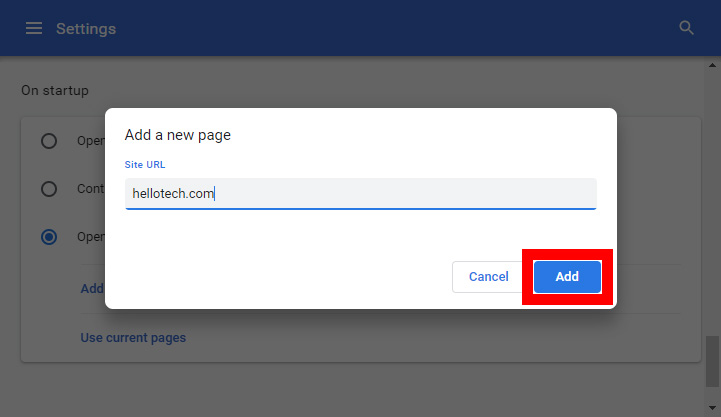
Примечание. Вы можете добавить более одной страницы. Затем, когда вы откроете новое окно Chrome, все добавленные вами страницы будут загружаться на разных вкладках.
Читайте также Как найти и сохранить места парковки на Google Maps
После изменения домашней страницы Chrome вы также можете настроить новую вкладку. Вот как:
Как настроить новую вкладку в Google Chrome
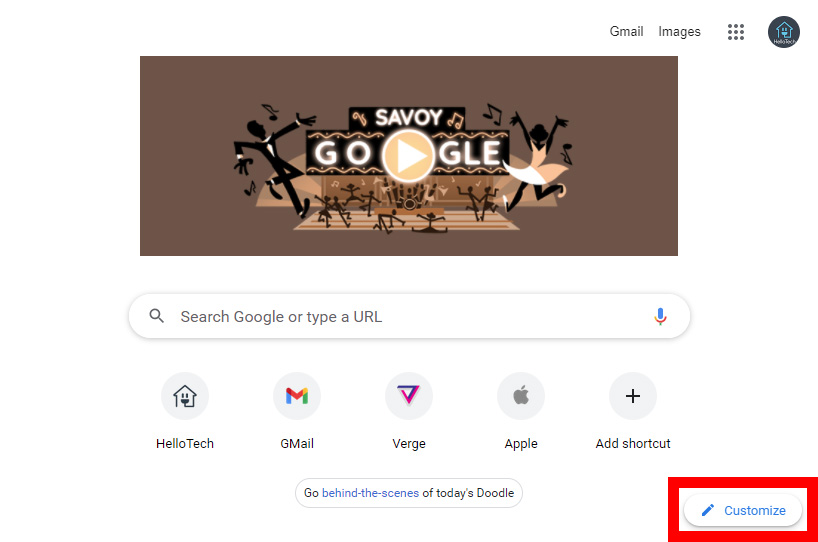
Чтобы настроить страницу новой вкладки в Chrome, откройте новую вкладку и нажмите кнопку. Настроить . Затем выберите фон или Ярлыки أو Цвет и тема Чтобы изменить части страницы новой вкладки. Наконец, коснитесь Сделанный .
- Откройте новую вкладку в веб-браузере Chrome. .
- Затем нажмите Настроить . Вы увидите эту кнопку в правом нижнем углу окна. Он также может отображаться в виде значка карандаша.
- Далее выберите фон С левой боковой панели . Эта опция позволяет вам выбрать новое фоновое изображение, сплошной цвет или загрузить свое собственное.
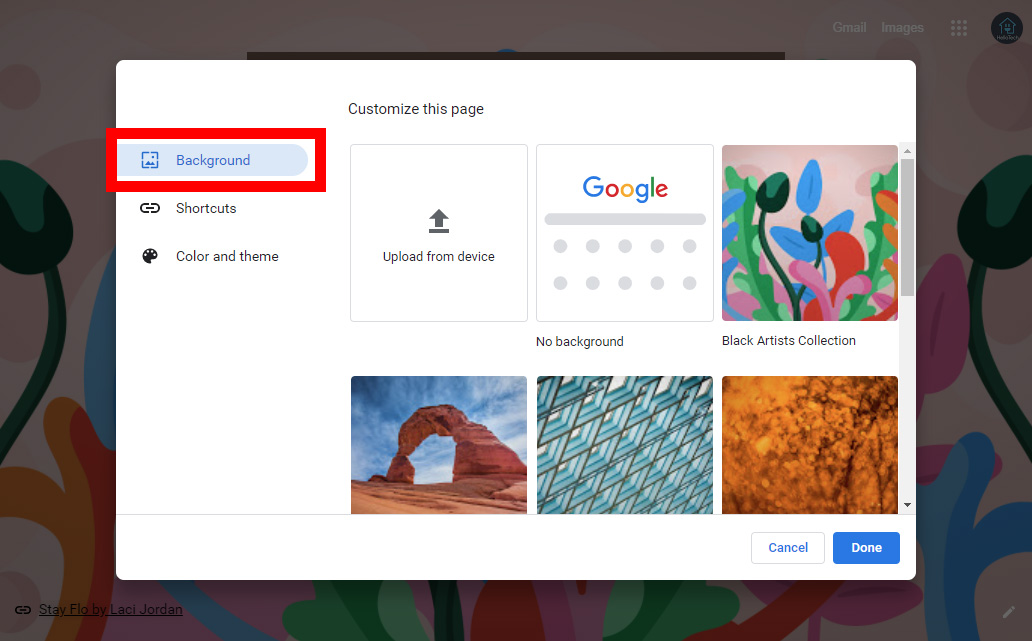 Примечание. Если вы решите загрузить собственное изображение, вы можете использовать только файлы с расширениями .jpg, .jpeg или .png.
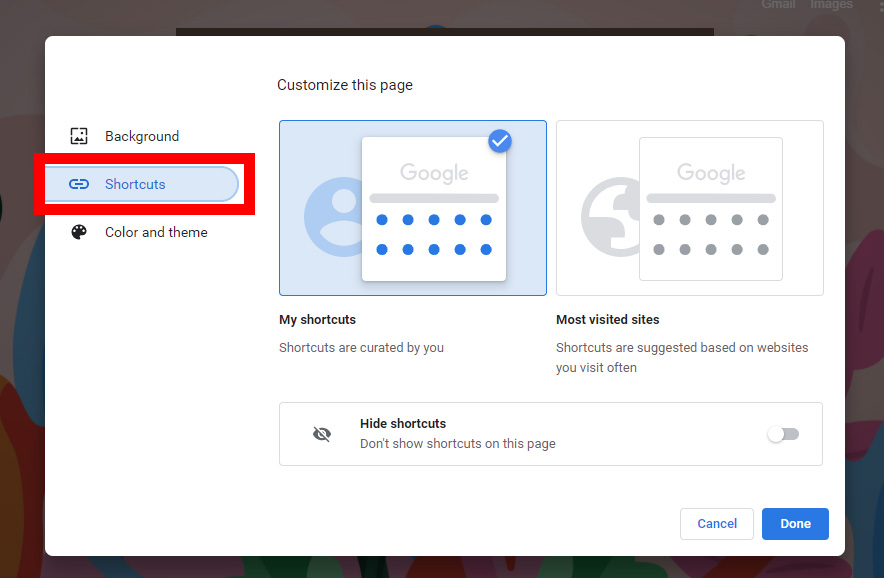
затем выберите Ярлыки . Этот параметр позволяет изменить или скрыть значки ярлыков на странице новой вкладки. Примечание: если вы выберете Мои ссылки , вы можете щелкнуть трехточечный значок в правом верхнем углу ярлыка, чтобы удалить его или изменить его имя и URL-адрес.
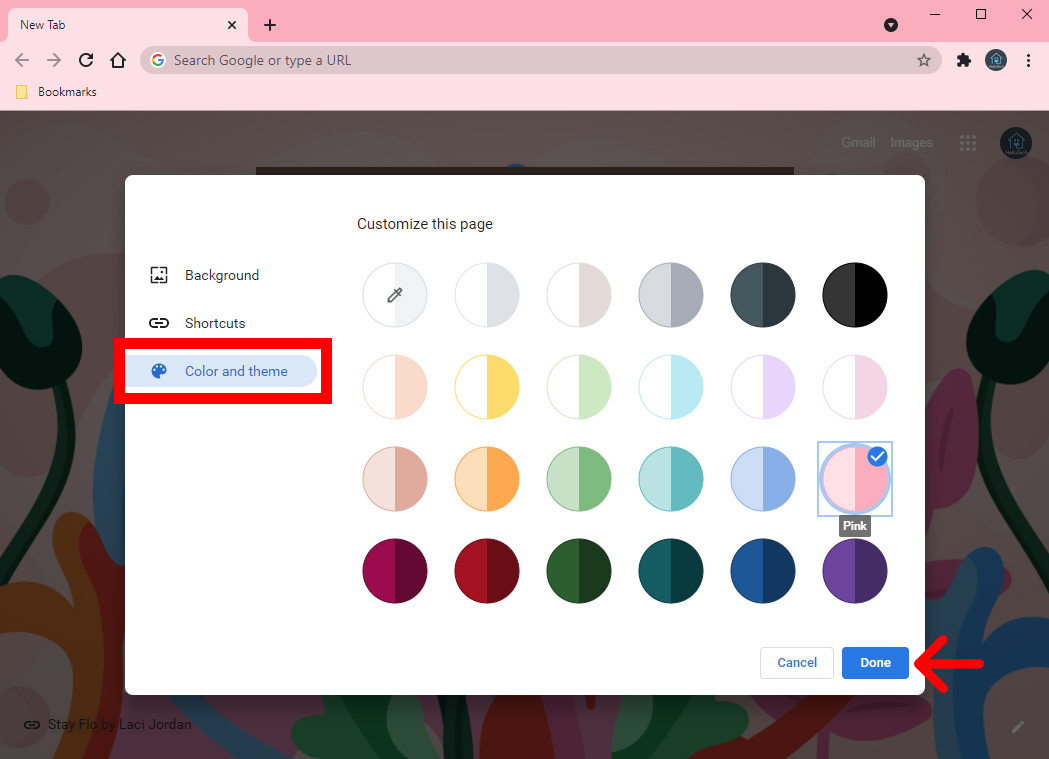
Читайте также Как настроить функции Airpods на iPhone
К сожалению, Chrome не позволяет изменить страницу новой вкладки на URL-адрес, указанный в его настройках. Однако вы можете скачать расширение, чтобы это произошло. Вот как:
Как изменить новую вкладку в Chrome
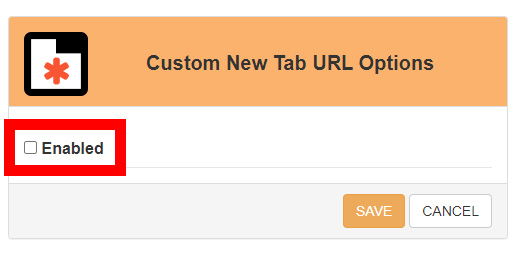
Чтобы изменить страницу новой вкладки в Chrome, вам необходимо загрузить расширение, такое как Пользовательский URL-адрес новой вкладки, из Интернет-магазина Chrome. Затем включите расширение и добавьте URL-адрес, который вы хотите использовать для новой вкладки.
- Откройте Google Chrome.
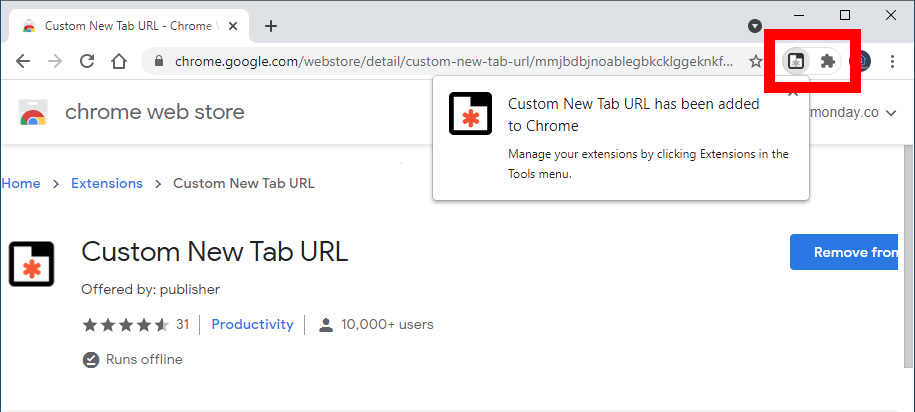
- Затем перейдите на страницуПользовательский URL-адрес новой вкладкиВ Интернет-магазине Chrome.
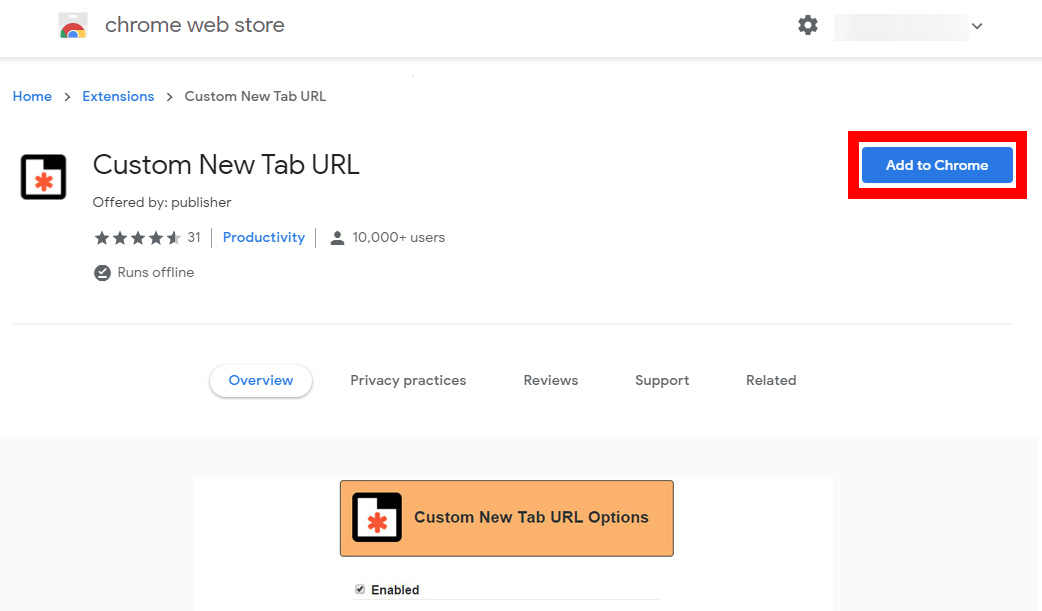
- Далее коснитесь Добавить в Chrome .
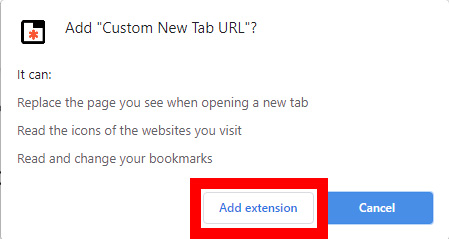
- Затем нажмите добавить приложение .
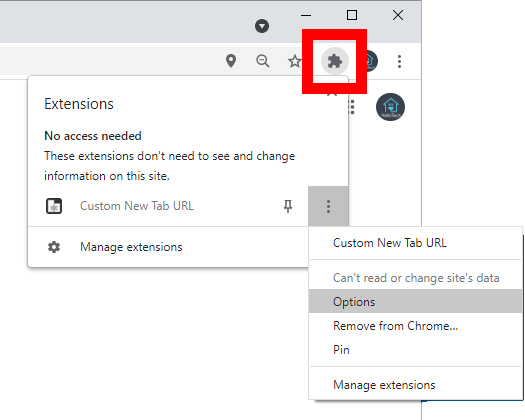
- Далее нажмите на иконку расширения . Это значок, который выглядит как кусочек головоломки справа от адресной строки.
 Примечание. Если вы не видите свое расширение, вы также можете включить его, набрав chrome://extension/ в адресной строке в верхней части окна браузера и нажав Enter на клавиатуре.
Как настроить страницу новой вкладки в браузере Google Chrome
В последней версии браузера Google Chrome внесены некоторые изменения в пользовательский интерфейс. Некоторые из нововведений, которые вы заметите, — это закругленные вкладки, замена значка «безопасный» для сайтов HTTPS на значок замка и новый вид страницы новой вкладки. Даже со всеми обновлениями страница новой вкладки может выглядеть немного скучной, если вы используете настройки по умолчанию. Chrome 69 дает вам возможность настраивать эту страницу без использования каких-либо расширений.
Наиболее очевидное изменение, когда вы сталкиваетесь со страницей новой вкладки, — это ярлыки ссылок. Если раньше было показано восемь сайтов, на которых был виден снимок экрана, то теперь эти значки представляют собой кружки с иконками сайтов в кружках. Теперь их хватит на десять.
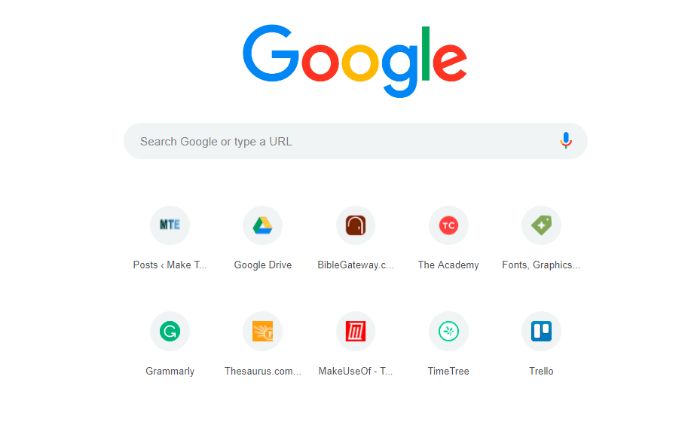
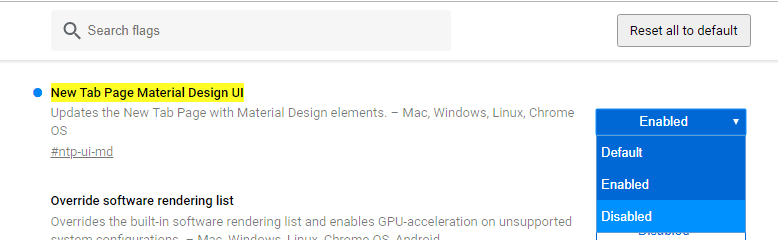
Если вы предпочитаете старый пользовательский интерфейс, вы можете вернуть его обратно, набрав хром: // флаги / # ntp-ui-md в браузере и измените первую опцию в списке на «Отключено».
Если вам нравятся новые изменения, вы все равно можете настроить его по своему вкусу и потребностям. Изменения, которые вы можете внести в новую вкладку, включают выбор фона, возможность загружать собственные изображения в качестве фонового изображения и простой способ настройки значков ярлыков, отображаемых на вашей странице.
Как настроить фон
Если вы запускаете тему, эти параметры не будут видны. Перед сменой обоев необходимо отключить все темы Chrome. 1. Откройте новую вкладку в Chrome, щелкнув знак плюса вверху экрана или нажав Ctrl + T.
2. Щелкните значок шестеренки в левом нижнем углу экрана. 3. Выберите обои Chrome.
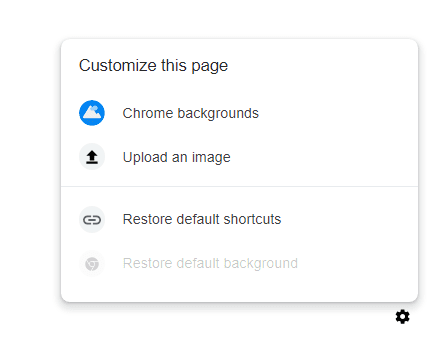
4. Щелкните по своему выбору из списка фоновых изображений.
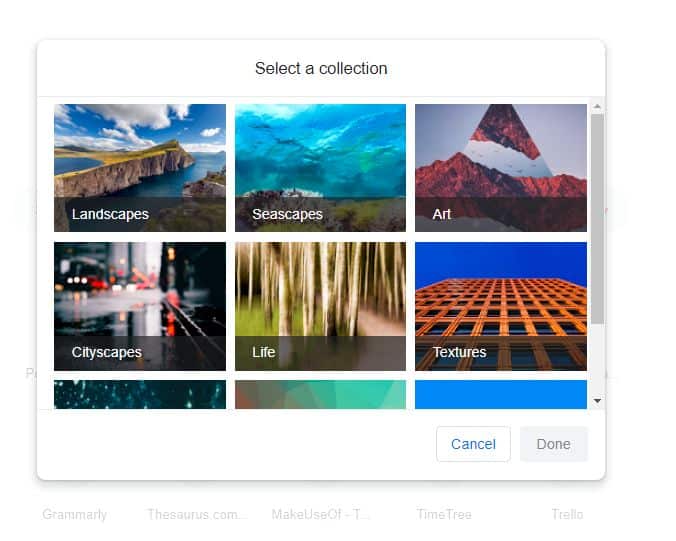
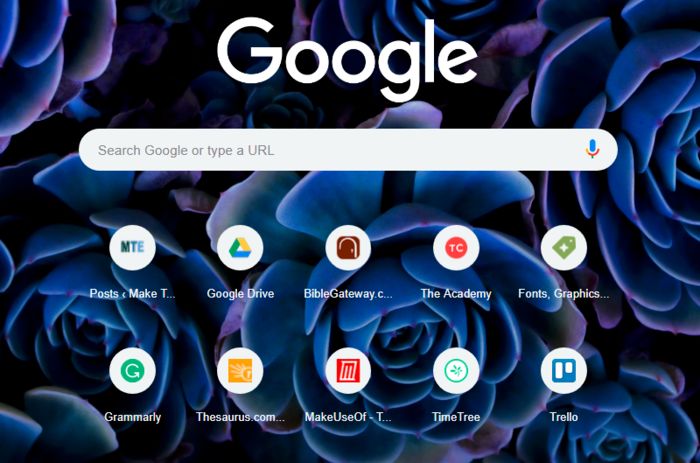
5. Если вы хотите использовать одну из своих фотографий, нажмите «Загрузить фотографию» и импортируйте ее из своей коллекции.
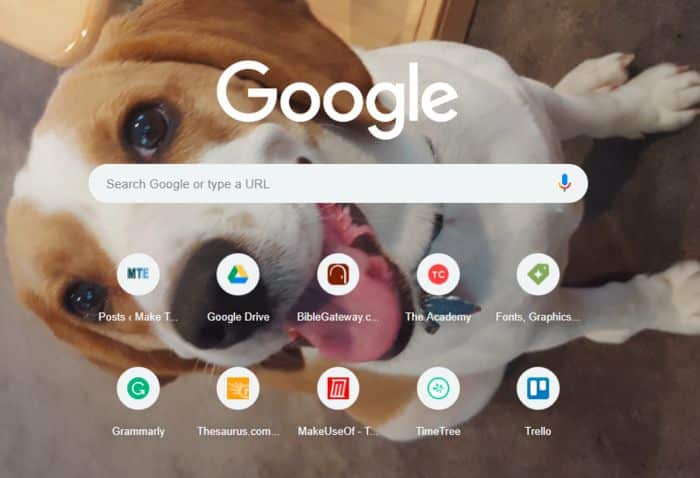
В отличие от многих тем, выбор фонового изображения не влияет на цвет вкладок или других строк меню в верхней части окна.
Настроить значки ссылок
Эта версия Chrome позволяет вам изменить значок ссылки на другой сайт. 1. Наведите указатель мыши на значок, который хотите отредактировать. 2. Появятся три точки. Нажмите здесь.
3. Появится диалоговое окно. Он включает поля для изменения ссылки на другую и кнопку для удаления ссылки.
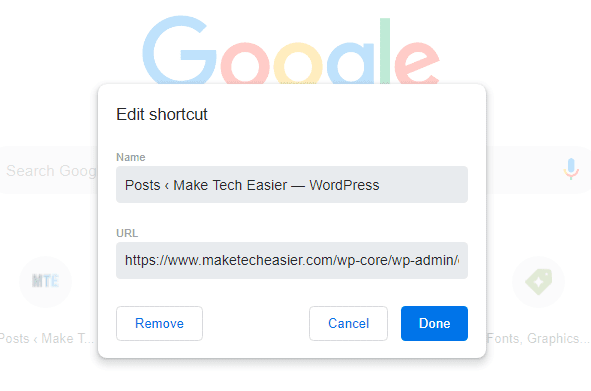
На вкладке новой страницы может быть до десяти различных значков ссылок. Чтобы добавить его, коснитесь круга со знаком плюса с надписью «Добавить ярлык» под ним. Введите имя сайта и URL-адрес и нажмите Готово.
Почему бы не использовать плагины для настройки?
Доступны расширения, которые позволят вам настроить страницу новой вкладки, но с использованием наиболее безопасных встроенных настроек. Расширения браузера известны тем, что делятся вашей личной информацией без вашего ведома. Даже расширения, которым вы доверяете при загрузке, могут быть проданы кому-то, кто не будет соблюдать те же ограничения, что и исходный разработчик. Новые владельцы могут заполнить расширение, полное опасного кода. Большинство из нас в любом случае не тратят много времени на странице новой вкладки, так что вам все равно не стоит делать какие-то настройки.
Как создать вкладку в Google Chrome

Многие начинающие юзеры задаются вопросом, как сделать вкладку в Гугле Хроме и как её настроить. Ещё бы! Ведь это одно из самых часто выполняемых действий в браузере при веб-сёрфинге. Это руководство научит вас создавать новые вкладки в Google Chrome различными способами, а также расскажет об их настройках.
Как открыть новую вкладку?
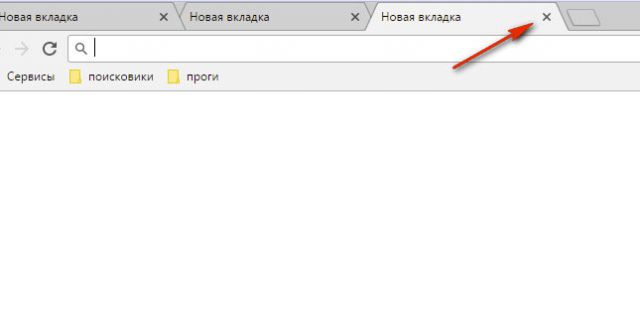
Кликните мини-панель, расположенную по правую сторону от открытой вкладки. Или нажмите сочетание клавиш «Ctrl + T».
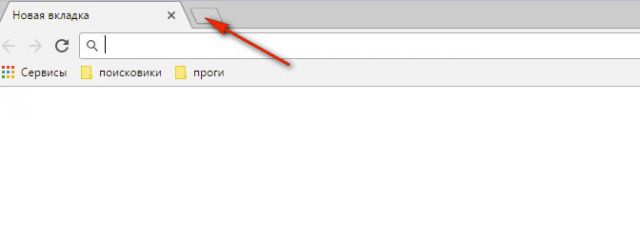
Если вы решили убрать созданную вкладку, кликните по значку «крестик» в её поле или нажмите «Ctrl + W».
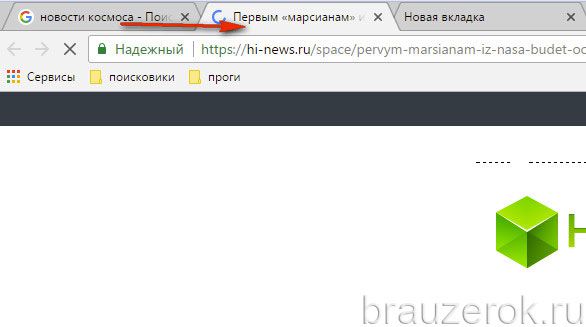
Чтобы добавить новую страничку со ссылкой, указанной на текущей, удерживая Ctrl, щёлкните необходимый URL или картинку.
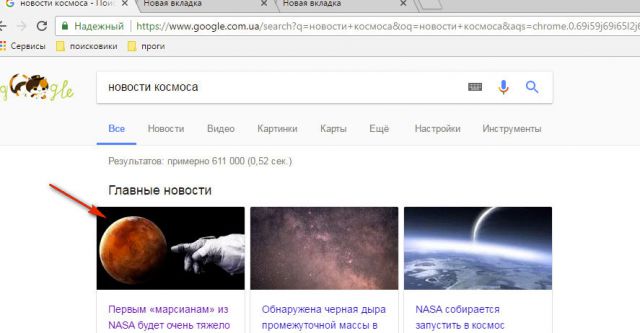
При этом появится ещё одна страница, а текущая не закроется.
Иногда требуется сделать вкладки с каким-либо сервисом Google. Решается эта задача так:
нажмите в панели с закладками сервисы;
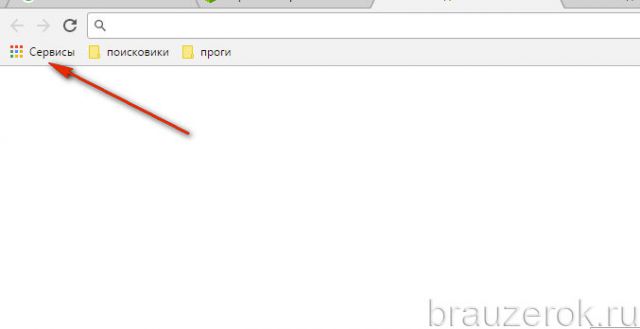
кликните необходимую иконку (магазин, почта, видеохостинг…);
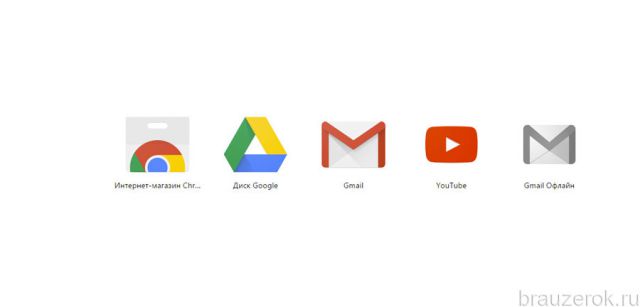
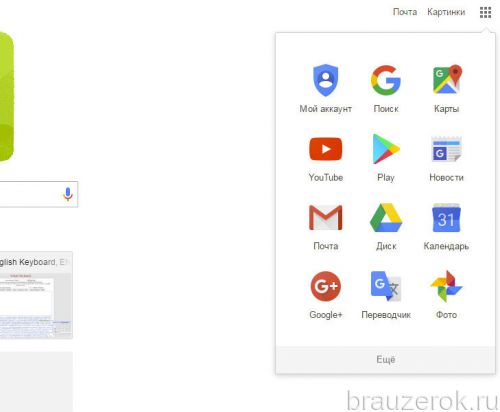
Или в пустой вкладке нажмите кнопку «блок-меню»: выпадет панель с ярлыками популярных сервисов Google.
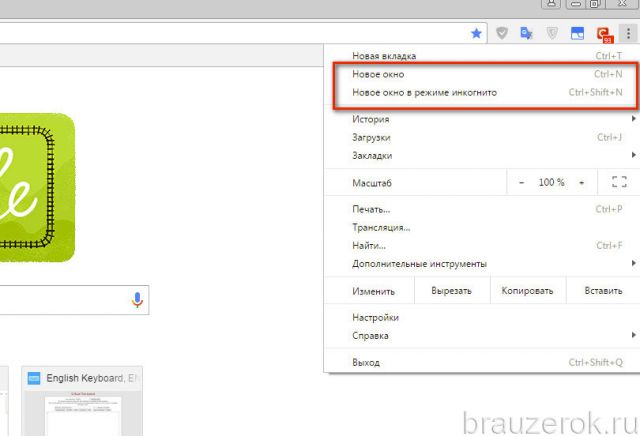
Для запуска вкладки в новом окне используйте опции меню «Новое окно… » и «… в режиме инкогнито» (для приватного посещения сайтов).
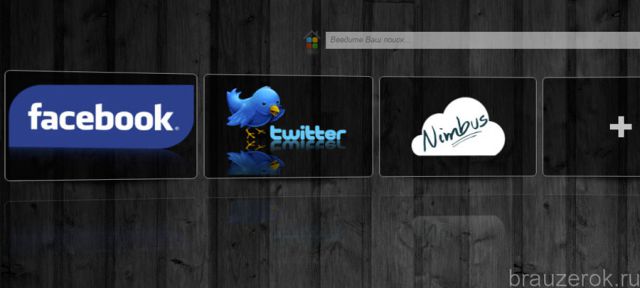
Открывать вкладки сразу с любимыми сайтами можно при помощи аддонов, устанавливающих в браузер визуальные закладки. Например, Speed Dial.
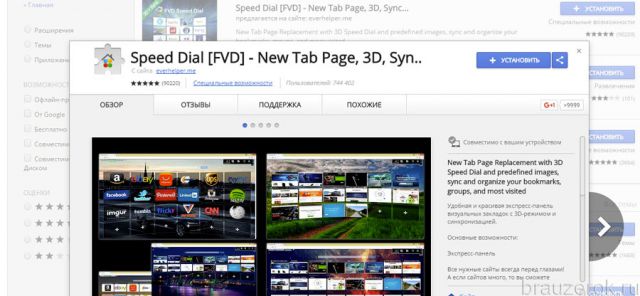
Он оснащён красивым 3D-интерфейсом, в нём можно создать превью любых интересующих веб-ресурсов.
Как изменить размер вкладки?
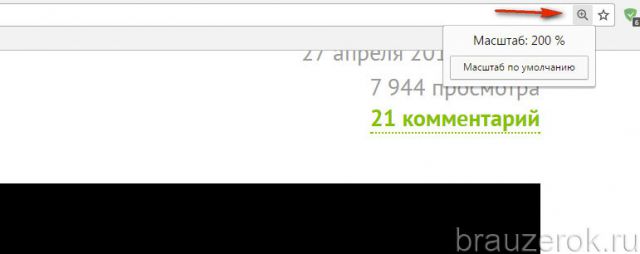
К сожалению, явных опций для изменения длины поля панелей под URL нет в Хроме. Но зато вы можете увеличивать/уменьшать масштаб открытой странички. Зуминг выполняется 2 способами:
1. Удерживая CTRL, крутите колёсико мышки: вперёд — увеличить; назад — уменьшить размер.
2. Клацните в крайней правой части адресной строки кнопку «линза» и задайте необходимый масштаб при помощи кликов мышкой. Для сброса корректировки размера нажмите кнопку «Масштаб по умолчанию».
Как настроить вкладку?
Чтобы открыть настроечное меню, правой кнопкой мыши кликните по панели.
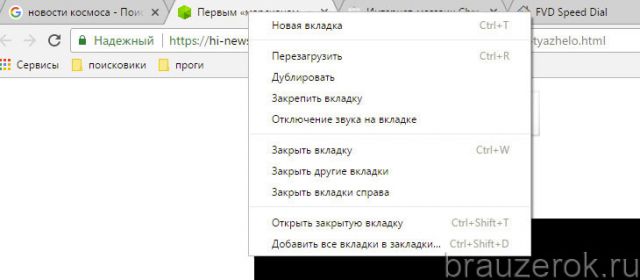
Выберите необходимую команду:
- «Перезагрузить» — повторная загрузка страницы;
- «Дублировать» — создать копию текущей странички в новой вкладке;
- «Закрепить… » — зафиксировать ссылку на панели (будет открываться автоматически при последующих запусках);
- «Отключение звука… » — аудио, воспроизводимое на веб-странице, будет отключено.
Приятной вам работы с вкладками Хрома и комфортного пользования Сетью!