
Изменить Новую вкладку от Ternary
Позволяет указать свой URL адрес, открывающийся по умолчанию в Новой вкладке.
Вам понадобится Firefox, чтобы использовать это расширение
Метаданные расширения
Используется
534 Пользователя 38 Отзывов
Оценено на 4,2 из 5

Об этом расширении
✔ Без специальных Разрешений
✔ Просто и чисто
Оцените работу расширения
Report this add-on
Report this add-on
Если вы считаете, что это дополнение нарушает политики Mozilla в отношении дополнений, или имеет проблемы с безопасностью или приватностью, сообщите об этих проблемах в Mozilla, используя эту форму.
Не используйте эту форму, чтобы сообщать об ошибках или запрашивать новые функции в дополнении; это сообщение будет отправлено в Mozilla, а не разработчику дополнения.
Больше сведений
- Внешний вид
- Вкладки
- Просмотреть все версии
Настройка страницы Новая Вкладка
Firefox отображает на странице Новой вкладки ярлыки (сайты, которые вы посещаете наиболее часто), популярные статьи из Pocket и посещённые вами недавно сайты или сайты. Вы можете изменить это содержимое в любое время, следуя этим инструкциям.
Примечание: Чтобы узнать о других способах изменить внешний вид вашей Новой вкладки (например, скрыть или отобразить различные разделы или показать пустую страницу Новой вкладки), прочитайте эту статью.
Оглавление
- 1 Настройка ваших Ярлыков
- 1.1 Добавление Ярлыка
- 1.2 Прикрепление, открепление или удаление Ярлыка
- 1.3 Перегруппировка Ярлыков
- 1.4 Отображение большего или меньшего количества Топ-сайтов
- 2.1 Сохранение или добавление в закладки истории Pocket
- 2.2 Открытие страницы в новом окне
- 2.3 Удаление рекомендуемой статьи
- 3.1 Открытие файла или его папки, закладки на сайт или сохранённой в Pocket страницы из раздела Недавних посещений
- 3.2 Открытие сайта из раздела Недавних посещений в новом окне
- 3.3 Удаление сайта из раздела Последние действия
Плитки, отображаемые в разделах Ярлыки (наиболее посещаемые), Рекомендации Pocket и Последние действия (недавно посещённые или добавленные в закладки сайты) Новой вкладки, будут изменяться на основе поведения при просмотре сайтов, но вы можете прикрепить Ярлыки или удалить эти плитки.
Настройка ваших Ярлыков
Ваши Ярлыки — это сайты, которые вы посещаете наиболее часто, а также сайты, которые вы решили закрепить для лёгкого доступа. Эти сайты будут также отображаться, когда вы щёлкаете по адресной строке, чтобы начать поиск.

- Поднесите указатель мыши над Ярлыком.
- Нажмите на меню (три точки), которое отображается в верхнем правом углу Ярлыка.
- Здесь вы можете выбрать Прикрепить, Изменить или Скрыть (удалить) Ярлык.
Добавление Ярлыка
Если у вас есть пустая плитка:
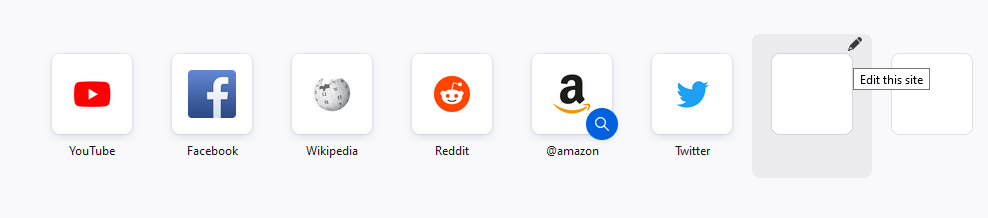
- Наведите указатель мыши на пустую плитку и щёлкните Изменить этот сайт (значок карандаша).
- Введите заголовок и URL (веб-адрес) для сайта, затем нажмите Добавить .
- В ваших Ярлыках появится плитка со значком сайта.
Если у вас нет пустой плитки: Вы можете изменить существующий Ярлык, чтобы показать новый заголовок и URL.
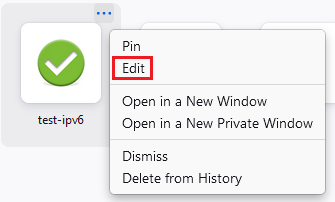
- Наведите указатель мыши над существующим Ярлыком, который вам больше не нужен.
- Нажмите на меню (три точки), которое появляется в верхнем правом углу Ярлыка, и выберите Изменить .
- Введите новый Заголовок и URL в открывшемся диалоговом окне Изменить ярлык и щёлкните Сохранить .
Прикрепление, открепление или удаление Ярлыка
Чтобы закрепить Топ-сайт (заставить его остаться):
- Наведите указатель мыши на плитку, пока не появится меню (три точки).
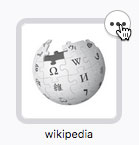
- Нажмите Прикрепить .
- На прикреплённом вами Ярлыке отобразится значок булавки.
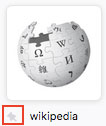
Чтобы открепить Ярлык:
- Наведите указатель мыши на плитку, пока не появится меню (три точки).
- Нажмите Открепить .
Чтобы удалить Ярлык:
- Наведите указатель мыши на плитку, пока не появится меню (три точки).
- Нажмите Скрыть .
Перегруппировка Ярлыков
Нажмите на плитку и удерживая её, перетащите в другое место.
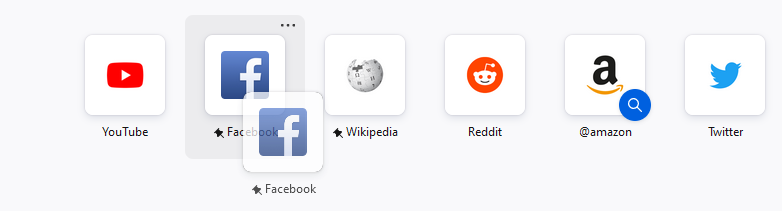
Отображение большего или меньшего количества Топ-сайтов
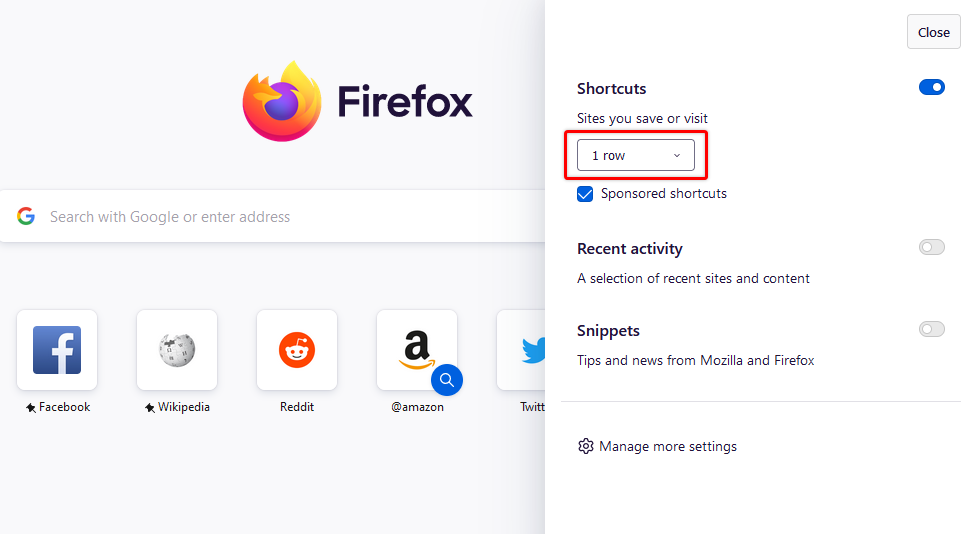
- На вашей странице Новая вкладка щёлкните по кнопке Настроить
- Под Ярлыки выберите в выпадающем меню количество строк, которое хотите видеть.
Рекомендации Pocket
Pocket в настоящее время является частью Mozilla и поставляет лучшие истории в Сети прямо к вам на страницу Новая вкладка. Отсюда вы можете сохранить статьи, удалить их или открыть в новой вкладке. Вы можете также просмотреть больше историй, щёлкнув на категориях, представленных на странице Новая вкладка.
Истории Рекомендации Pocket на странице Новая вкладка — функция, в настоящее время доступная в США, Канаде, Великобритании и Германии США, Канаде, Великобритании, Германии, Италии, Франции и Испании . Мы работаем над тем, чтобы сделать их доступными в других странах.
Сохранение или добавление в закладки истории Pocket

- Наведите указатель мыши на статью, пока не появится меню (три точки).
- Нажмите на меню и выберите что-либо из следующего:
- Добавить в закладки : В сообщении вас попросят дать своей закладке имя и метки.
- Сохранить в Pocket : В сообщении вас попросят зарегистрировать бесплатный аккаунт Pocket или войти, если у вас уже есть существующий аккаунт.
- Нажмите Готово , когда закончите.
Открытие страницы в новом окне
Хотите просмотреть статью сейчас? Вы можете открыть её в новом окне.
- Наведите указатель мыши на статью, пока не появится меню (три точки).
- Нажмите Открыть в новом окне или Открыть в новом приватном окне , если не хотите, чтобы она была сохранена в вашем журнале просмотра.
Удаление рекомендуемой статьи
- Наведите указатель мыши на статью, пока не появится меню (три точки).
- Нажмите меню, затем щёлкните Открепить , чтобы удалить статью из ваших рекомендаций Pocket.
Остались вопросы? Прочитайте статью [[Pocket Recommendations in the Firefox new tab|Рекомендации Pocket в Firefox — Частые вопросы].
Последние действия
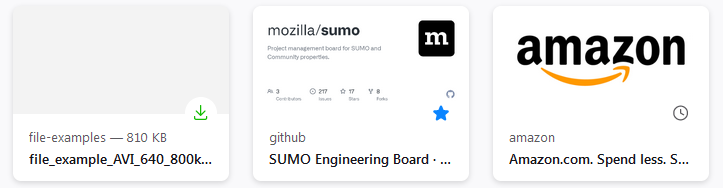
Последние действия отображают недавние загрузки, сайты, которые вы недавно посещали, добавляли в закладки или сохраняли в Pocket. Firefox будет показывать в каждой плитке значок загрузки
 , звёздочку закладки
  , значок часов недавних посещений
  или значок Pocket
  .
.
Открытие файла или его папки, закладки на сайт или сохранённой в Pocket страницы из раздела Недавних посещений

- Наведите курсор мыши на правый верхний угол плитки, пока не появится меню .
- Нажмите на меню и выберите действие, которое хотите выполнить.
Открытие сайта из раздела Недавних посещений в новом окне
- Наведите курсор мыши на верхний правый угол плитки, пока не появится меню .
- Нажмите Открыть в новом окне или Открыть в новом приватном окне , если не хотите, чтобы она была сохранена в вашем журнале просмотра.
Совет: Щёлкните правой кнопкой мыши Удерживая клавишу control , щёлкните мышью на плитке для получения большего количества опций контекстного меню.
Удаление сайта из раздела Последние действия
- Наведите курсор мыши на верхний правый угол плитки, пока не появится меню .
- Нажмите на меню, а затем нажмите Скрыть , чтобы удалить сайт из раздела Последние действия.
Вы можете также нажать Удалить из истории , чтобы удалить отмеченные страницы из вашей истории просмотра.
Эти прекрасные люди помогли написать эту статью:

Станьте волонтёром
Растите и делитесь опытом с другими. Отвечайте на вопросы и улучшайте нашу базу знаний.
Как настроить новую вкладку в Mozilla Firefox
Разработчики ПО стараются максимально упростить пользовательский интерфейс, чтобы добиться максимального взаимодействия системы с оператором. Но все ли так просто? Сегодня мы поговорим о том, как в Мозиле настроить новую вкладку.
Инструкция
Для начала пользователю нужно попасть на страницу настроек браузера Firefox. Мы предлагаем два простых способа, как это сделать:
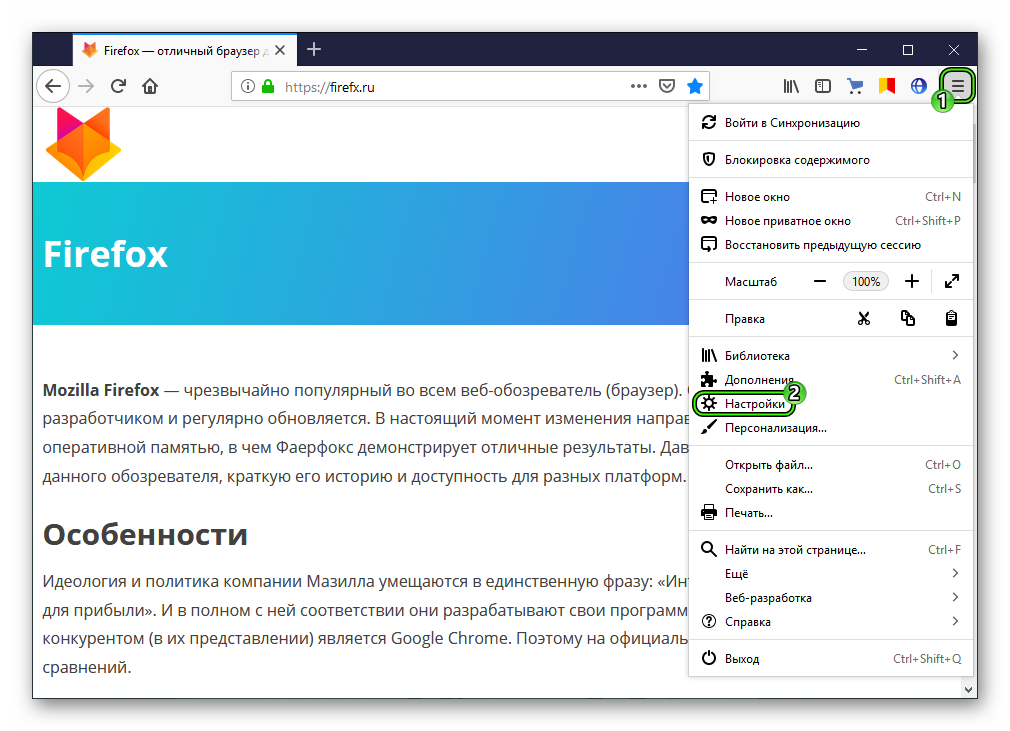
- Вызвать меню интернет-обозревателя и выбрать соответствующий пункт из списка.
- Скопировать команду about:preferences в адресную строку Мазиллы, а затем нажать на клавиатуре Enter.
Далее, нам нужно перейти в раздел «Начало». Тут обратите внимание на параметр «Новые вкладки». Здесь для изменения доступно два значения:
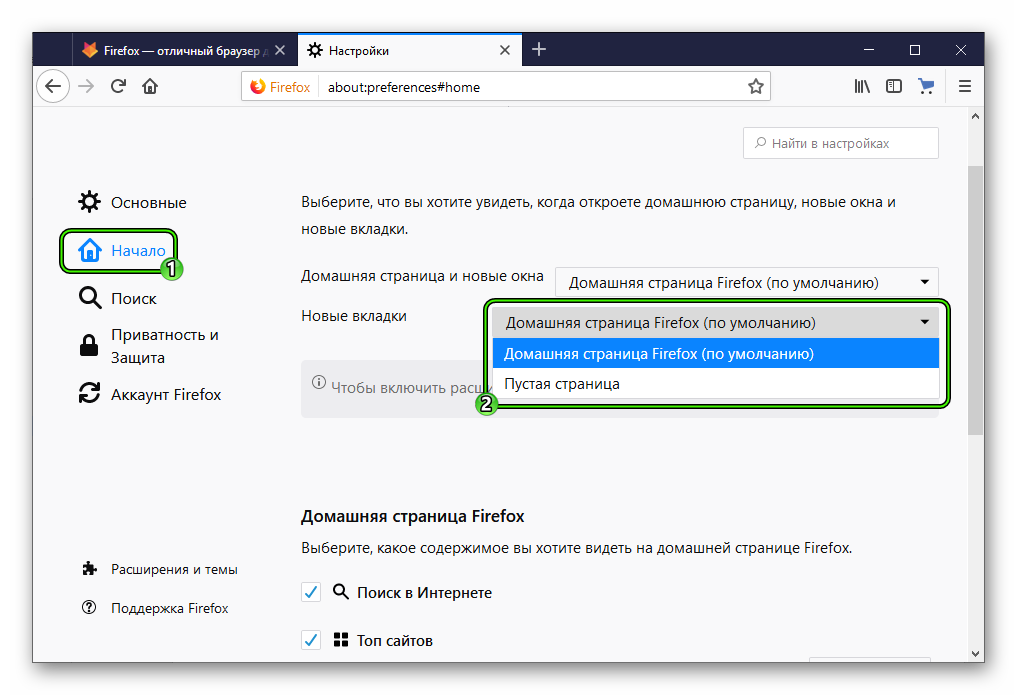
- Домашняя страница… – загружается сайт, который указан в качестве начальной страницы браузера. Выбрать его можно в пункте выше.
- Пустая страница – никакого содержимого отображаться не будет, кроме стандартной панели закладок и прочих элементов управления.
Вполне возможно и такое, что какое-то расширение не дает изменить нужные опции. Если отображается соответствующая ошибка, то попробуйте его отключить. После этого все должно работать без каких-либо проблем.
Дополнение
Как можно заметить, в Фаерфоксе доступно довольно ограниченное количество опций для вкладок. Разработчики интернет-обозревателя считают, что пользователю не нужно много настроек для различных параметров. К счастью, подобные ограничения получится обойти с помощью всевозможных расширений.
Настройки и параметры Вкладок
В этой статье описаны Настройки Firefox, относящиеся к тому, как работают вкладки.
Чтобы просмотреть или изменить настройки вкладок:
- На Панели меню в верхней части экрана щёлкните Firefox и выберите Настройки . Нажмите кнопку
 и выберите Настройки . Нажмите кнопку
  и выберите Настройки .
 - Выберите панель Основные и перейдите в раздел Вкладки.
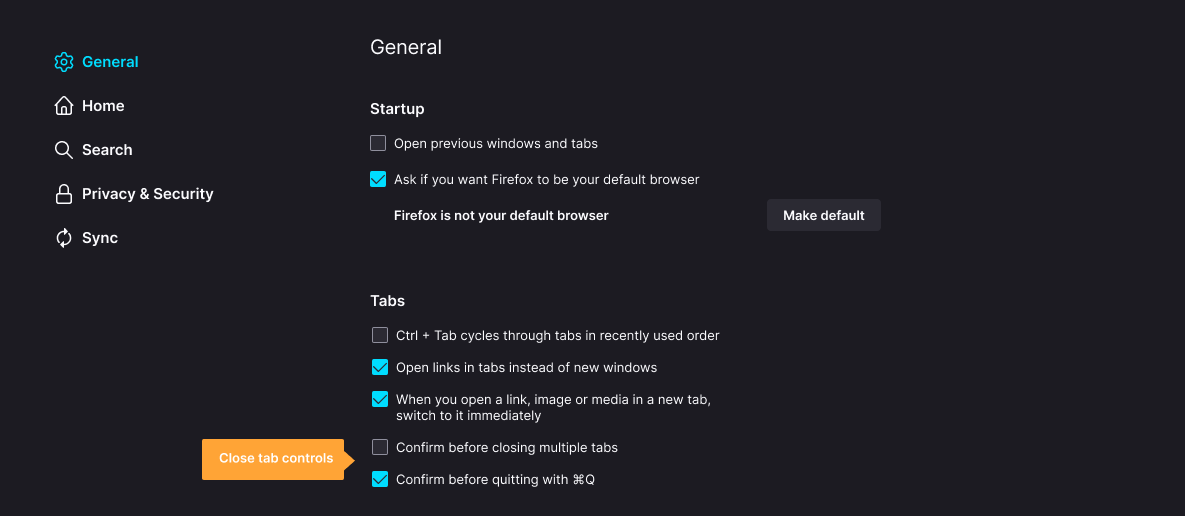
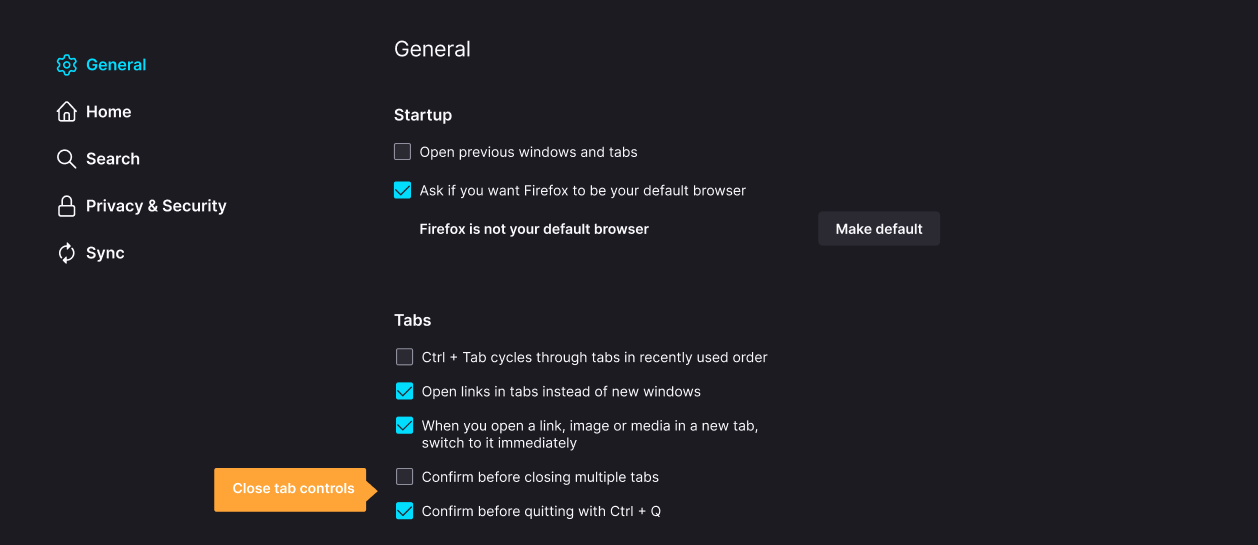
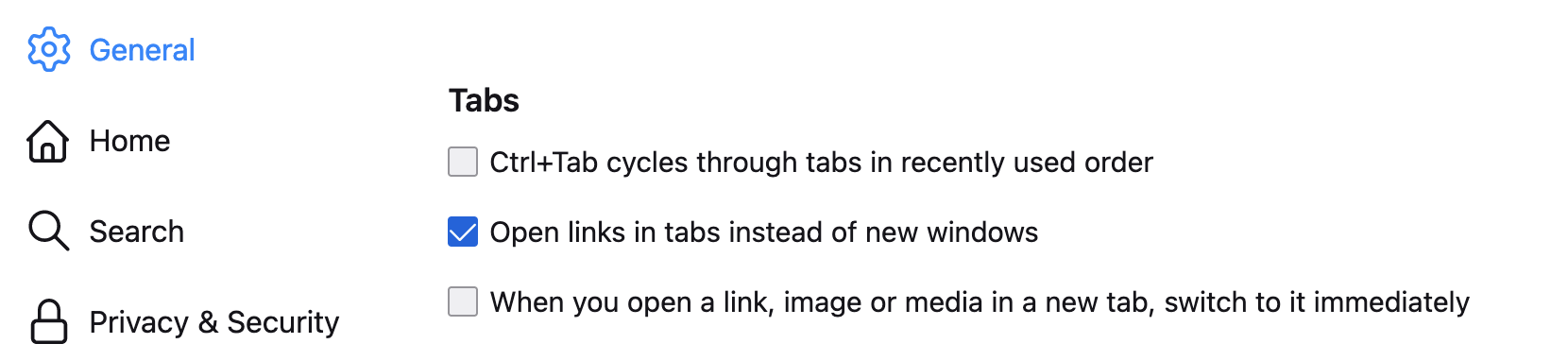
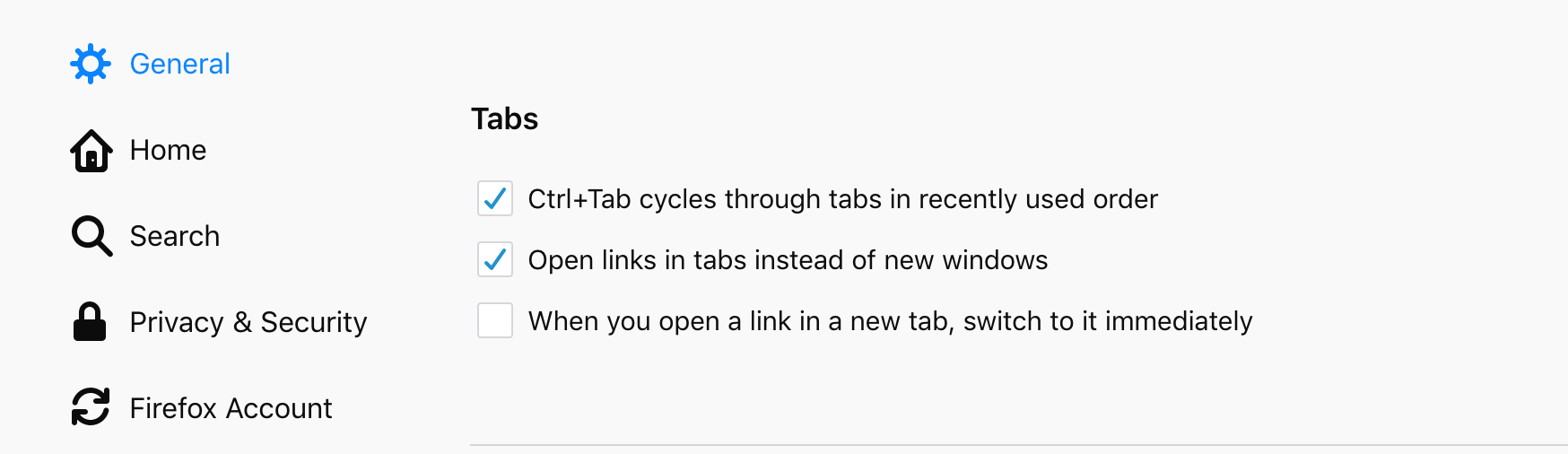
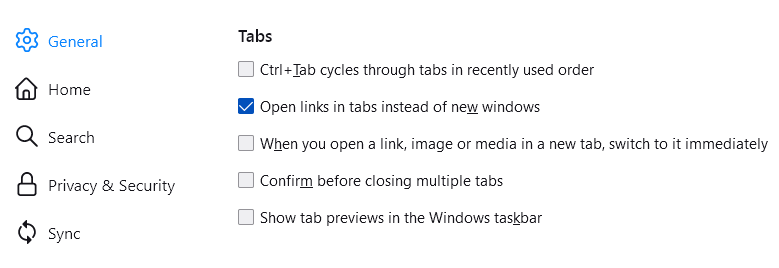

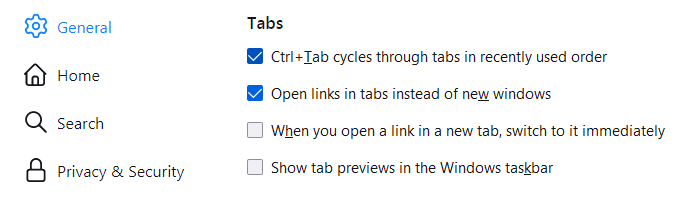
- Ctrl+Tab переключает между вкладками в порядке недавнего использования: Выберите эту настройку, если хотите использовать сочетание клавиш Ctrl + Tab control + tab для переключения между открытыми вкладками в порядке вашего их просмотра вместо порядка того, как они появлялись в окне Firefox. Это параметр по умолчанию в новых профилях Firefox.
Примечание: Если вы хотите использовать Ctrl + Tab control + tab , чтобы переключаться на вкладку, которая следует за текущей вкладкой, и сочетанием клавиш Ctrl + Shift + Tab control + shift + tab переключаться на предыдущую вкладку, отмените выбор этого параметра (снимите флажок).
Примечание: Если вы выбрали открытие новых страниц в новых вкладках, Firefox будет игнорировать этот параметр параметр и будет открывать новое окно со ссылок, если автор страницы указал, что новое окно должно иметь конкретные размеры, потому что некоторые страницы могут быть отображены корректно только в определённых размерах.
- Переключаться на открываемую ссылку, изображение или медиа: Когда вы щёлкаете средней кнопкой мыши на веб-ссылку (или зажимаете Ctrl command во время щелчка левой кнопкой мыши), страница откроется в новой вкладке. Эта новая вкладка будет в фоне (выбранная вкладка не изменится). То же самое происходит при открытии веб-ссылки, изображения или видео в новой вкладке с помощью контекстного меню. Отметьте эту настройку, чтобы загружать и отображать страницу вместо этого в новой вкладке на переднем плане.
- Переключаться на открываемую ссылку, изображение или медиа: Когда вы щёлкаете средней кнопкой мыши на веб-ссылку (или зажимаете Ctrl command во время щелчка левой кнопкой мыши), страница откроется в новой вкладке. Эта страница не отобразится и будет загружена в фоновой вкладке. Отметьте эту настройку, чтобы загружать и отображать страницу вместо этого в новой вкладке на переднем плане.
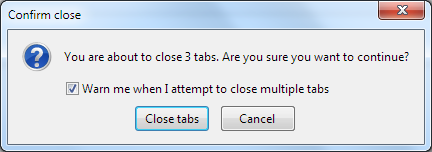
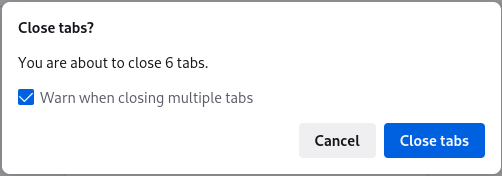
- Подтвердить перед закрытием нескольких вкладок: Выберите эту настройку, чтобы включить отображение предупреждающего окна для подтверждения вашего решения закрыть окно с несколькими вкладками (показано ниже), чтобы предотвратить случайное закрытие всего окна, когда вы желаете закрыть только текущую вкладку. Для получения дополнительной информации прочитайте статью Как настроить предупреждения о закрытии вкладок в Firefox.
- (Если применимо)Предупреждать при закрытии нескольких вкладок: Этот параметр параметр отображается только тогда, когда вы отключаете предупреждающее диалоговое окно Firefox, отображаемое для подтверждения вашего решения закрыть окно с несколькими вкладками (показано ниже). Отметьте эту настройку, чтобы снова включить предупреждение в целях предотвращения случайного закрытия всего окна, когда вы хотите закрыть только текущую вкладку.
- Подтвердить перед выходом с помощью ⌘Q На macOS вы можете также выйти из Firefox с помощью сочетания клавиш command ⌘ + Q . Если вы хотите отключить предупреждения о закрытии нескольких вкладок при использовании этого сочетания, снимите эту настройку.
- Подтвердить перед выходом с помощью Ctrl+Q На macOS вы можете также выйти из Firefox с помощью сочетания клавиш Ctrl + Q . Если вы хотите отключить предупреждения о закрытии нескольких вкладок при использовании этого сочетания, снимите эту настройку.
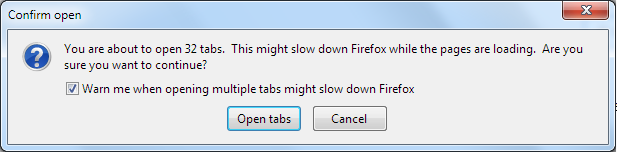
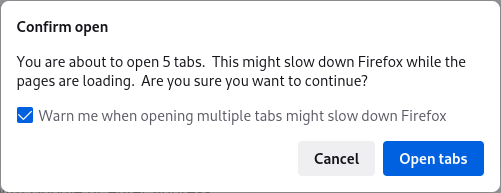
- (Если применимо)Предупреждать, когда открытие множества вкладок может замедлить Firefox: Этот параметр параметр отображается только тогда, когда вы отключаете предупреждающее диалоговое окно Firefox, отображаемое для подтверждения вашего решения открыть несколько вкладок за раз (показано ниже). Отметьте эту настройку, чтобы снова включить предупреждение в целях предотвращения случайного замедления Firefox на время загрузки большого числа вкладок.
- Отображать эскизы вкладок на панели задач Windows: Когда вы перемещаете указатель мыши на значок Firefox в панели задач Windows, Windows покажет вам предварительный просмотр окна Firefox. Если этот флажок установлен, Windows покажет вам отдельный предварительный просмотр для каждой вкладки.
Эти прекрасные люди помогли написать эту статью:
Станьте волонтёром
Растите и делитесь опытом с другими. Отвечайте на вопросы и улучшайте нашу базу знаний.