
Как настроить Samsung Galaxy Watch 4
Не знаете, как настроить Samsung Galaxy Watch 4? Вероятно, вы только что приобрели новейшие умные часы Samsung и не можете дождаться, чтобы приступить к работе со своими новыми конфетами на запястье. Samsung Galaxy Watch 4, доступный сейчас по цене от 249,99 долларов, являются лучшими умными часами Wear OS из когда-либо созданных. Это также первые умные часы с унифицированным программным обеспечением Google, обеспечивающие множество выдающихся функций ОС Samsung Galaxy Watch 4 Wear. Неудивительно, что вы захотели подобрать себе такие часы. Независимо от того, купили ли вы стандартные часы Galaxy Watch 4 или Galaxy Watch 4 Classic с вращающейся лицевой панелью, вы можете настроить свои умные часы всего за несколько простых шагов. Все, что вам понадобится, это заряженный Galaxy Watch 4 и совместимый смартфон с Galaxy Wearable Одно замечание: хотя Galaxy Watch 4 технически совместим с любым телефоном Android, он разработан для интеграции с лучшими телефонами Samsung. См. Наш обзор Samsung Galaxy Z Flip 3 и обзор Samsung Galaxy Z Fold 3, если вы заинтересованы в сочетании своих Galaxy Watch 4 с одним из новых складных устройств компании.
Как настроить Samsung Galaxy Watch 4
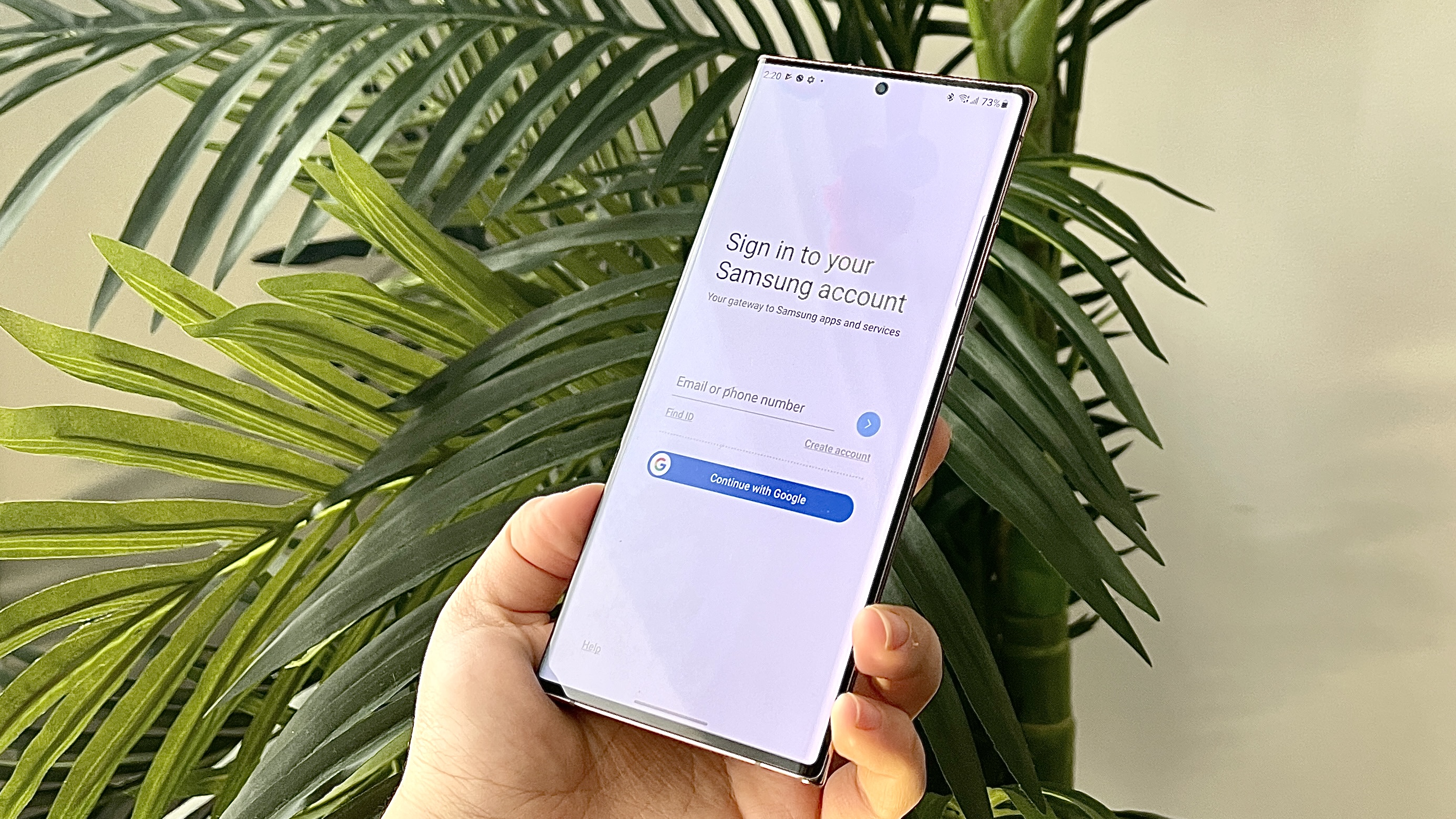
1. Включите Galaxy Watch 4, нажав и удерживая клавишу «Домой». Если часы не включаются, возможно, их нужно зарядить. Откройте приложение Galaxy Wearable на своем смартфоне и нажмите «Пуск», чтобы найти Galaxy Watch.(Изображение предоставлено: будущее) 2. Убедитесь, что код на вашем Galaxy Watch 4 совпадает с кодом на вашем смартфоне. Это 6-значный код, состоящий только из цифр. 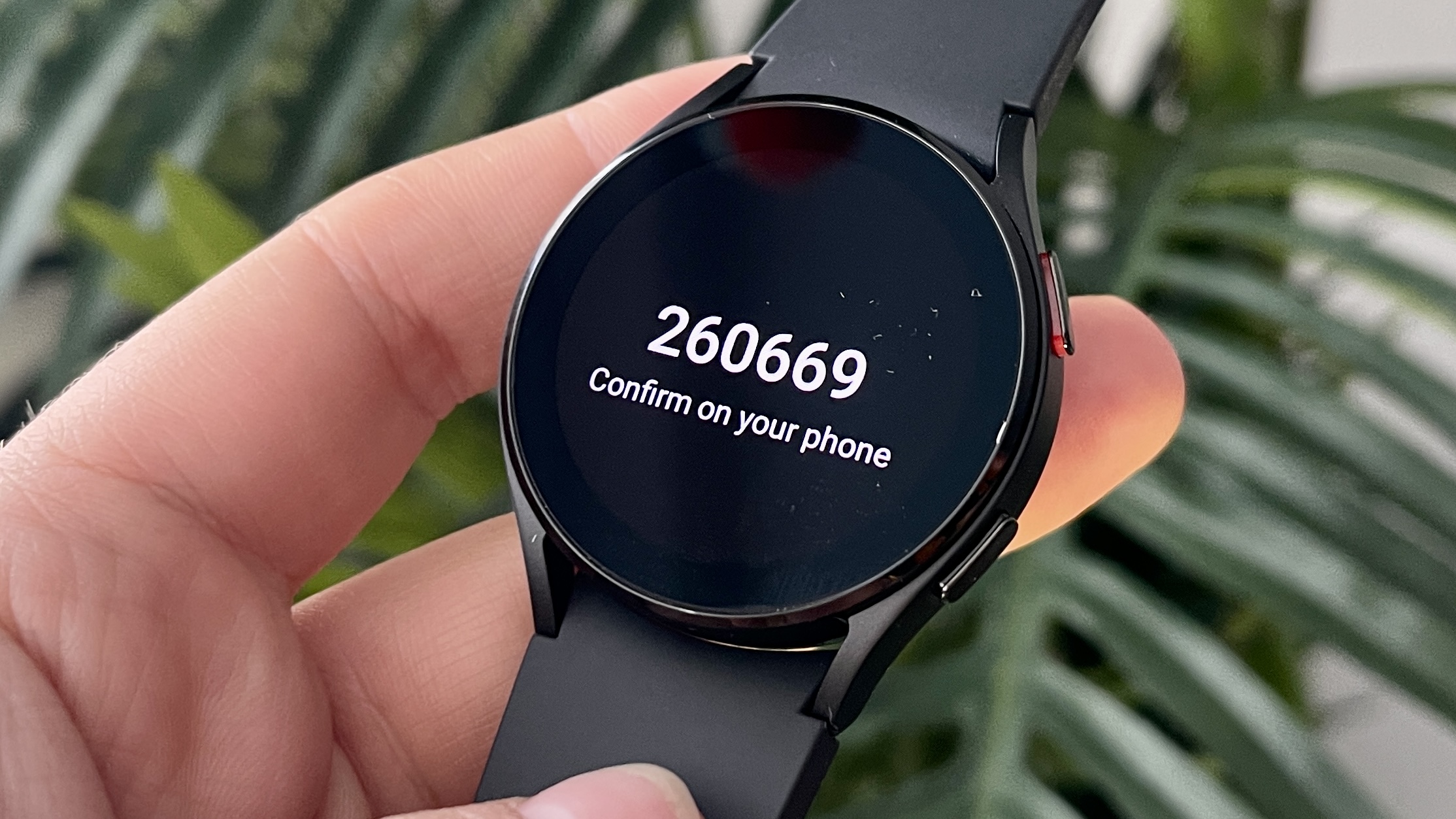 (Изображение предоставлено: будущее) 3. Войдите в свою учетную запись Samsung на своем смартфоне. Или создайте новую учетную запись, если у вас ее еще нет.
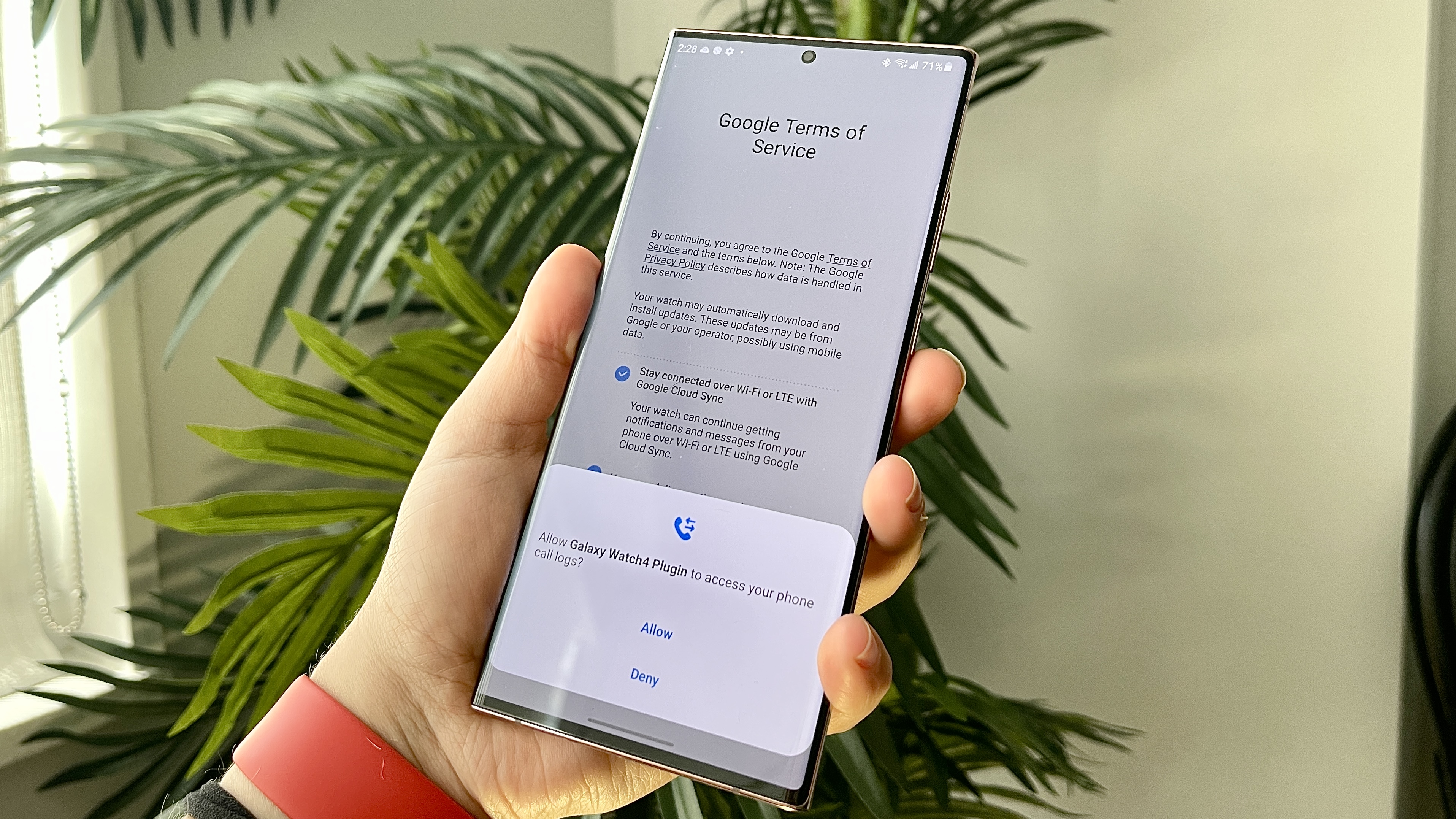
 (Изображение предоставлено: будущее) 4. Разрешите или запретите Samsung Galaxy Watch 4 доступ к вашим контактам, календарю телефонных звонков, журналам вызовов, фотографиям и мультимедиа, а также к отправке и просмотру SMS-сообщений. Следуйте инструкциям, чтобы просмотреть все разрешения. Обратите внимание, что чем больший доступ вы предоставляете, тем лучше ваши умные часы могут интегрироваться с вашими сервисами Samsung и Google.
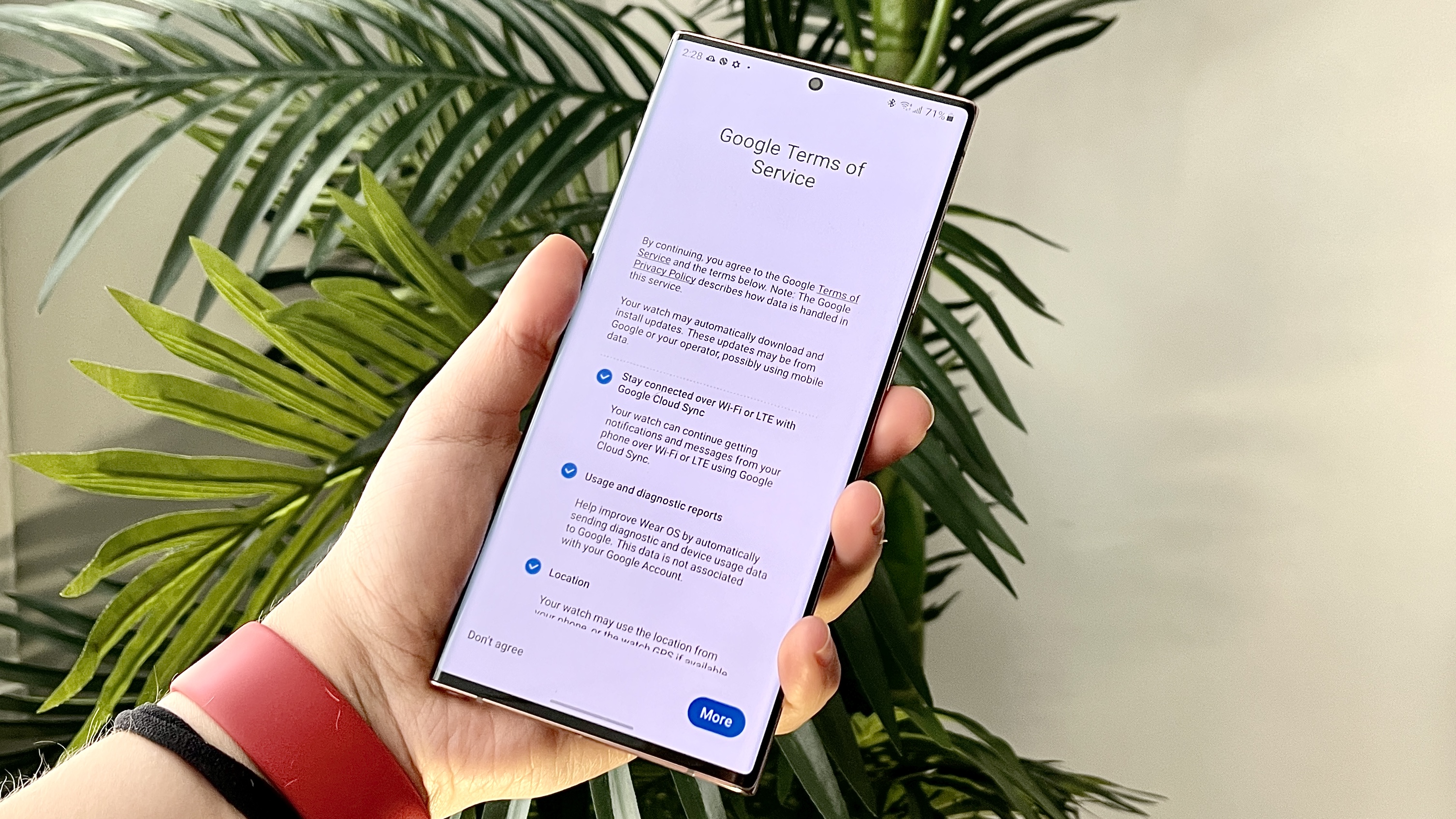
  (Изображение предоставлено: будущее) 5. Ознакомьтесь с окончательными Условиями использования Google. Прокрутите список разрешений и выберите «Продолжить». Войдите в свою учетную запись Google, чтобы завершить настройку смартфона.
 (Изображение предоставлено: будущее) 6. Пусть ваши умные часы подготовятся к последним этапам настройки. Вы должны увидеть слово «Запуск» на вашем дисплее.
 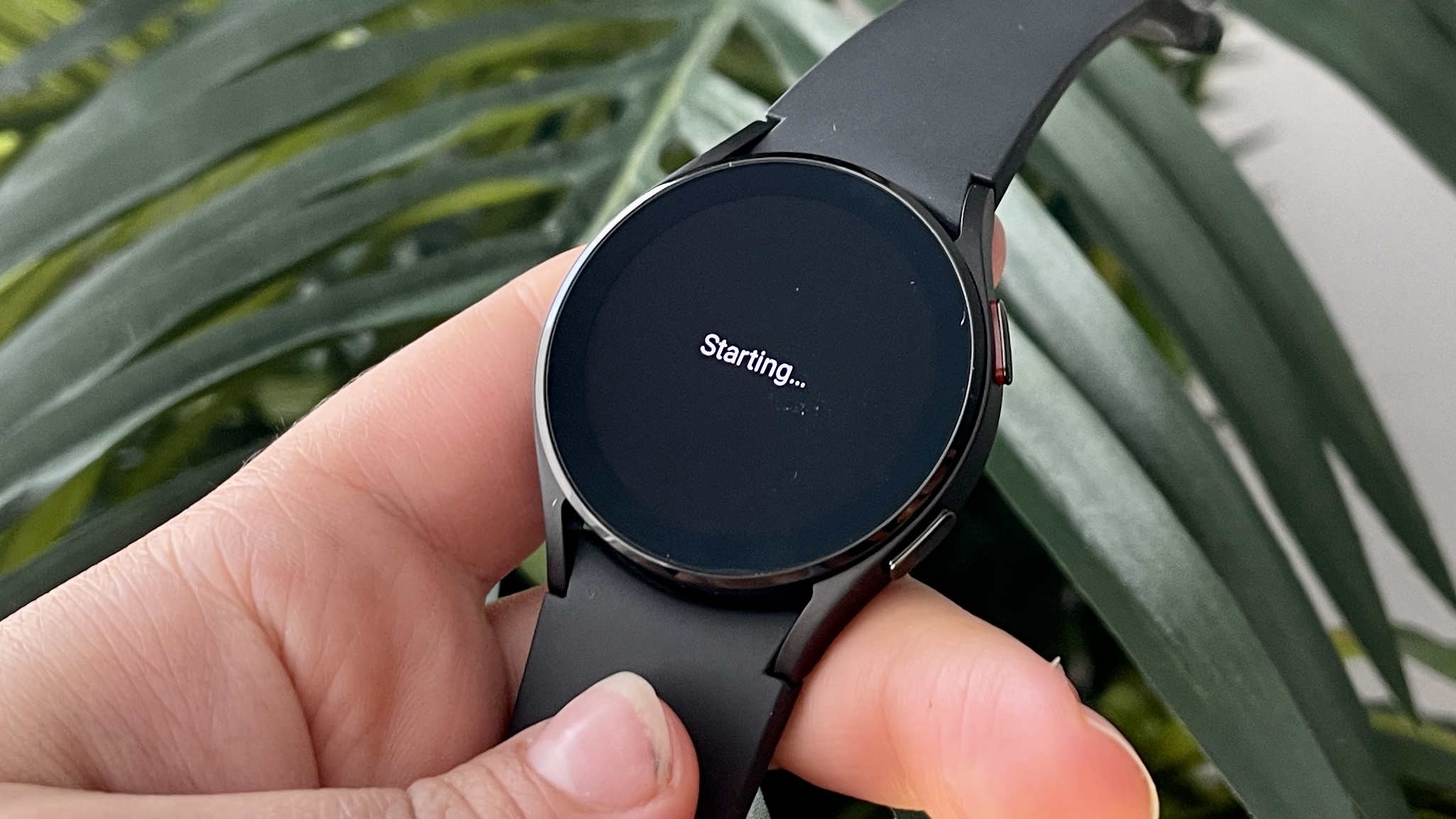 (Изображение предоставлено: будущее) 7. Следуйте подсказкам навигации на запястье, чтобы изучить свой Galaxy Watch 4. Отсюда вы можете изменять настройки отображения и уведомлений, просматривать свои приложения и многое другое. Теперь вы знаете, как настроить Samsung Galaxy Watch 4. В то время как стандартные часы Galaxy Watch 4 являются Как показано на приведенных выше шагах, тот же процесс применяется к Samsung Galaxy Watch 4 Classic.
Как установить mirpay на Samsung Watch 4: пошаговая инструкция

С самым новым поколением умных часов Samsung — Samsung Watch 4 — пользователи получают множество новых возможностей для повседневного использования. Одной из таких функций является установка и использование mirpay — платежной системы от Mir. Mirpay предлагает удобный и безопасный способ осуществления платежей с помощью смарт-часов.
Установка mirpay на Samsung Watch 4 является простым процессом, который требует нескольких шагов. В этой статье мы подробно рассмотрим, как выполнить эту установку и начать использовать mirpay на вашем умном часе от Samsung.
Перед началом установки mirpay на Samsung Watch 4 убедитесь, что у вас уже установлено приложение Galaxу Wearable на вашем мобильном устройстве. Это приложение позволяет подключить и настраивать ваши смарт-часы Samsung.
Купить Samsung Watch 4
Если вы ищете стильные и функциональные умные часы, то Samsung Watch 4 – отличный выбор. Эта модель сочетает в себе высокое качество сборки, широкий функционал и современный дизайн.
Преимущества Samsung Watch 4:
- Уникальный дизайн: элегантный корпус, качественные материалы и разнообразие цветовых вариантов позволят подобрать идеальную модель для вас.
- Высокая производительность: современный процессор и достаточно оперативной памяти позволяют выполнять все задачи быстро и без задержек.
- Операционная система Tizen: интуитивный интерфейс и удобство использования позволяют эффективно управлять часами и использовать разнообразные функции.
- Множество функций: Samsung Watch 4 оснащены датчиками для отслеживания активности, сердечного ритма, уровня стресса, а также имеют поддержку различных приложений и возможность оплаты через Samsung Pay.
- Длительное время работы: большая емкость аккумулятора позволяет использовать часы в течение нескольких дней без подзарядки.
Чтобы купить Samsung Watch 4, достаточно посетить официальный сайт компании или официальных дилеров Samsung. Там вы сможете ознакомиться с полным ассортиментом моделей, выбрать подходящий вариант и оформить заказ.
Загрузить и установить mirpay
1. Проверьте совместимость

Перед тем, как загрузить и установить mirpay на Samsung Watch 4, убедитесь, что ваше устройство совместимо с этим приложением. Убедитесь, что ваша модель удовлетворяет требованиям системы, указанным в описании mirpay.
2. Перейдите в Galaxy Store

Чтобы загрузить и установить mirpay на ваш Samsung Watch 4, откройте приложение Galaxy Store на смартфоне, который сопряжен с вашим часами.
3. Поиск mirpay
Используйте функцию поиска на Главной странице Galaxy Store для поиска приложения mirpay. Введите “mirpay” в поисковую строку и нажмите на значок поиска (лупу).
4. Перейти на страницу mirpay

Выберите mirpay из результатов поиска, чтобы открыть страницу с деталями приложения.
5. Нажмите на кнопку “Установить”
На странице mirpay в Galaxy Store найдите кнопку “Установить” и нажмите на нее. Появится предупреждение о разрешениях, которые требуются для работы приложения. Прочтите их внимательно и, если вы согласны, нажмите “Далее”.
6. Ожидайте установки
После нажатия кнопки “Установить” на вашем Samsung Watch 4 начнется процесс загрузки и установки mirpay. Ожидайте завершения этого процесса.
7. Запустите mirpay

После успешной установки mirpay на Samsung Watch 4, вы найдете его в списке установленных приложений на вашем устройстве. Запустите mirpay и следуйте инструкциям для настройки и использования этого приложения.
Теперь, когда вы знаете, как загрузить и установить mirpay на Samsung Watch 4, вы можете начать использовать это приложение для удобных и безопасных платежей прямо с вашего смарт-часов.
Создать учетную запись в mirpay
Для использования mirpay на устройствах Samsung Watch 4 необходимо создать учетную запись в приложении mirpay. Вот пошаговая инструкция, как это сделать:
Шаг 1: Установите приложение mirpay на свой смартфон
Перед созданием учетной записи в mirpay, убедитесь, что у вас установлено приложение на вашем смартфоне. Вы можете скачать его из официального магазина приложений, такого как Google Play и App Store.
Шаг 2: Откройте приложение mirpay
После установки откройте приложение mirpay на своем смартфоне.
Шаг 3: Нажмите на кнопку “Создать аккаунт”

В главном меню приложения mirpay найдите кнопку “Создать аккаунт” и нажмите на нее.
Шаг 4: Заполните регистрационную форму
После нажатия на кнопку “Создать аккаунт” вам будет предложено заполнить регистрационную форму с вашими персональными данными. Убедитесь, что предоставленная информация точна и верна.
Шаг 5: Подтвердите вашу учетную запись
После заполнения регистрационной формы вам может потребоваться подтвердить вашу учетную запись, следуя инструкциям, отправленным на вашу электронную почту или мобильный телефон.
Поздравляю! Теперь у вас есть учетная запись в mirpay, и вы готовы использовать ее на своем Samsung Watch 4. Не забудьте загрузить приложение mirpay на ваш часы и войти в свою учетную запись, чтобы начать пользоваться всеми возможностями mirpay на вашем устройстве!
Как подключить Samsung Watch 4 к мобильному устройству
Для того чтобы использовать все функции и возможности Samsung Watch 4, необходимо правильно подключить его к вашему мобильному устройству. В данной статье мы расскажем, как это сделать.
Шаг 1: Установите приложение Galaxy Wearable
Первым шагом необходимо установить приложение Galaxy Wearable на ваше мобильное устройство. Откройте магазин приложений на вашем смартфоне и введите в поисковой строке “Galaxy Wearable”. Установите приложение на ваше мобильное устройство и запустите его.
Шаг 2: Подключите часы к телефону

После запуска приложения Galaxy Wearable, нажмите на кнопку “Подключить устройство” и выберите пункт “Samsung Watch 4” из списка доступных устройств. Включите блютуз на часах и на мобильном устройстве. После этого приложение автоматически найдет ваш Samsung Watch 4 и предложит подключить его.
Шаг 3: Завершение настройки

После успешного подключения, приложение Galaxy Wearable попросит вас согласиться с условиями использования и предложит выполнить дополнительные настройки. Выберите необходимые опции, например, установите предпочитаемые циферблаты или настройте уведомления. По окончании настройки, часы будут полностью готовы к использованию.
Теперь вы можете наслаждаться всеми возможностями вашего Samsung Watch 4, контролировать уведомления, отслеживать активность и многое другое. Приятного использования!
Настройка mirpay на Samsung Watch 4
Шаг 1: Установка приложения
Первым шагом для настройки mirpay на Samsung Watch 4 необходимо установить приложение с мобильного устройства на ваш часы. Проверьте, что ваше мобильное устройство соединено с интернетом. Затем откройте магазин приложений на вашем мобильном устройстве и найдите приложение mirpay. Нажмите на кнопку “Установить”, чтобы начать загрузку и установку приложения на ваши часы.
Шаг 2: Вход в аккаунт
После установки приложения mirpay на Samsung Watch 4 откройте его на мобильном устройстве и введите свои учетные данные для входа в аккаунт. Убедитесь, что вы используете те же учетные данные, которые вы использовали при регистрации в mirpay на вашем мобильном устройстве. После успешного входа в аккаунт вы увидите свои данные и настройки приложения на экране часов.
Шаг 3: Настройка опций
Настройте опции mirpay на Samsung Watch 4 согласно вашим предпочтениям. Вы можете выбрать предпочитаемый язык интерфейса, настроить уведомления и управление счетами. Если вы хотите связать mirpay с вашими банковскими счетами, вам придется пройти дополнительные шаги и ввести требуемую информацию.
Шаг 4: Использование mirpay на Samsung Watch 4
Теперь, когда mirpay настроен на Samsung Watch 4, вы можете начать использовать его для совершения оплаты через часы. Откройте приложение на часах и выберите опцию, которую вы хотите использовать – оплата через QR-код, покупка товаров и услуг или перевод денег другим пользователям. Следуйте инструкциям, отображаемым на экране, чтобы завершить транзакцию.
Как включить Galaxy Watch 4: основное руководство
Итак, вы только что получили новейшие часы Galaxy Watch 4, и вам не терпится начать их использовать. Мы здесь, чтобы провести вас через процесс включения, чтобы вы могли начать пользоваться его функциями в полной мере.
Шаг 1. Зарядите Galaxy Watch 4
Первым шагом к включению Galaxy Watch 4 является его зарядка с помощью прилагаемого зарядного устройства. Смарт-часы поставляются с беспроводным зарядным устройством, которое позволяет заряжать их без лишних проводов. Вот несколько ключевых моментов, которые следует учитывать при зарядке часов:
- Убедитесь, что док-станция для зарядки подключена к источнику питания.
- Поместите часы на зарядное устройство так, чтобы задняя часть часов соприкасалась с док-станцией для зарядки.
- Подождите, пока на циферблате не появится значок зарядки.
- Полная зарядка часов занимает около 2 часов.
Шаг 2. Включите Galaxy Watch 4
Как только ваши Galaxy Watch 4 зарядятся, вы можете включить их, выполнив следующие действия:
- Нажмите и удерживайте боковую кнопку, пока не появится логотип Samsung.
- Отпустите кнопку и дождитесь полного включения часов.
- Следуйте инструкциям на экране, чтобы настроить часы и подключить их к телефону.
Ключевые выводы и преимущества Galaxy Watch 4
Galaxy Watch 4 — это многофункциональные умные часы, которые предлагают своим пользователям множество преимуществ:
- Часы оснащены сенсорным дисплеем AMOLED, который обеспечивает отличное изображение и четкость.
- Он имеет режим постоянного отображения, который позволяет вам в любое время просматривать время и другую важную информацию.
- Часы питаются от долговечной батареи, которая может работать до двух дней без подзарядки.
- Он поставляется с рядом функций отслеживания фитнеса и здоровья, включая встроенный пульсометр и GPS.
- Часы совместимы как с устройствами Android, так и с iOS.
Последние мысли
Включение Galaxy Watch 4 — это простой процесс, который можно выполнить всего за несколько шагов.Включив часы, вы сможете изучить их многочисленные функции и воспользоваться всеми преимуществами, которые они могут предложить.
Related:
- Лучшие приложения для Samsung Galaxy A23: основное руководство
- Лучшие приложения для Samsung Galaxy A23: основное руководство
- AnyView Cast: основное руководство по подключению вашего iPhone.
- Форматирование ноутбука: основное руководство
- Android Play Market: основное руководство по регистрации и загрузке.
- Shake It Up: как включить вибрацию на Nokia
Телефоны Nokia всегда славились своей долговечностью и надежностью. Это отличный выбор для людей, которым нужен телефон, который прослужит долгие годы и не сломается. Тем не менее, одна функция, которую многие упускают из виду, — это функция вибрации. Эта функция чрезвычайно полезна в ситуациях, когда вы не слышите звонка телефона, например, в шумной обстановке или во время совещания. В этой статье мы научим вас, как включить вибрацию на телефонах Nokia..
Как настроить время на samsung watch 4 — Как настроить время на Samsung Watch 4: подробная инструкция и полезные советы
Если вы только что купили новые Samsung Watch 4 и хотите настроить время на своем устройстве, следуйте этой простой пошаговой инструкции:
Шаг 1: Откройте приложение «Настройки». Его можно найти на дисплее вашего Samsung Watch 4 или в приложениях на смартфоне, подключенном к часам.
Шаг 2: Прокрутите вниз до «Общие устройства» и выберите «Дата и время».
Шаг 3: Нажмите на «Время» и переключите его на «Автоматическая установка времени».
Шаг 4: Если вы хотите установить время вручную, отключите функцию «Автоматическая установка времени» и выберите «Установка времени» для настройки.
Шаг 5: Вы можете выбрать формат времени и часовой пояс, наиболее подходящий для вашего местоположения.
Шаг 6: Нажмите «Сохранить», чтобы применить настройки времени на своих часах.
Полезные советы:
— Убедитесь, что ваш Samsung Watch 4 имеет последнюю версию программного обеспечения, чтобы избежать ошибок при установке времени.
— Если вы путешествуете в разных часовых поясах, используйте функцию «Автоматической установки времени» для автоматической смены часового пояса.
— Если вы используете свой Samsung Watch 4 для спорта или фитнеса, установите правильное время, чтобы точно отслеживать свои тренировки.
— Если у вас возникли проблемы с установкой времени на Samsung Watch 4, обратитесь в службу поддержки Samsung или к эксперту в магазине.
Настройка времени на Samsung Watch 4.0 довольно проста и занимает всего несколько минут. Вот, что нужно сделать:
1. Откройте приложение Samsung Wearable на своём телефоне и подключите часы к нему.
2. Найдите раздел «Настройки» и выберите «Дата и время».
3. Убедитесь, что переключатель автоматической установки времени находится в положении «Вкл.».
4. Если вы хотите установить время вручную, выключите переключатель и выберите «Установить время», чтобы задать время и дату.
5. Нажмите «Готово», чтобы сохранить изменения.
Теперь время на ваших Samsung Watch должно быть установлено правильно. Если вы хотите, чтобы время синхронизировалось автоматически с вашим телефоном или сетью, убедитесь, что функция автоматической установки времени включена в настройках телефона.