
Как правильно настроить новый Айфон
Среди читателей нашего Telegram-чата много тех, кто только-только перешел с Android на iOS: пользователи интересуются не только тем, какой iPhone выбрать, но и тем, с чего начать знакомство с iOS. На прошлой неделе к нам поступал вопрос, можно ли приобрести подписку в iCloud на месяц, чтобы перенести все данные в облако, а затем в новый iPhone. Оказалось, что не каждый знает про удобную функцию «Быстрое начало», с помощью которой можно избежать создания резервной копии. Решили собрать все воедино все советы и рекомендации по настройке нового iPhone: как настроить, что проверить и какие настройки лучше сразу отключить.
Рассказываем, на что нужно обратить внимание при первичной настройке iPhone
Как перенести данные на новый Айфон
Самый быстрый способ переноса данных с iPhone
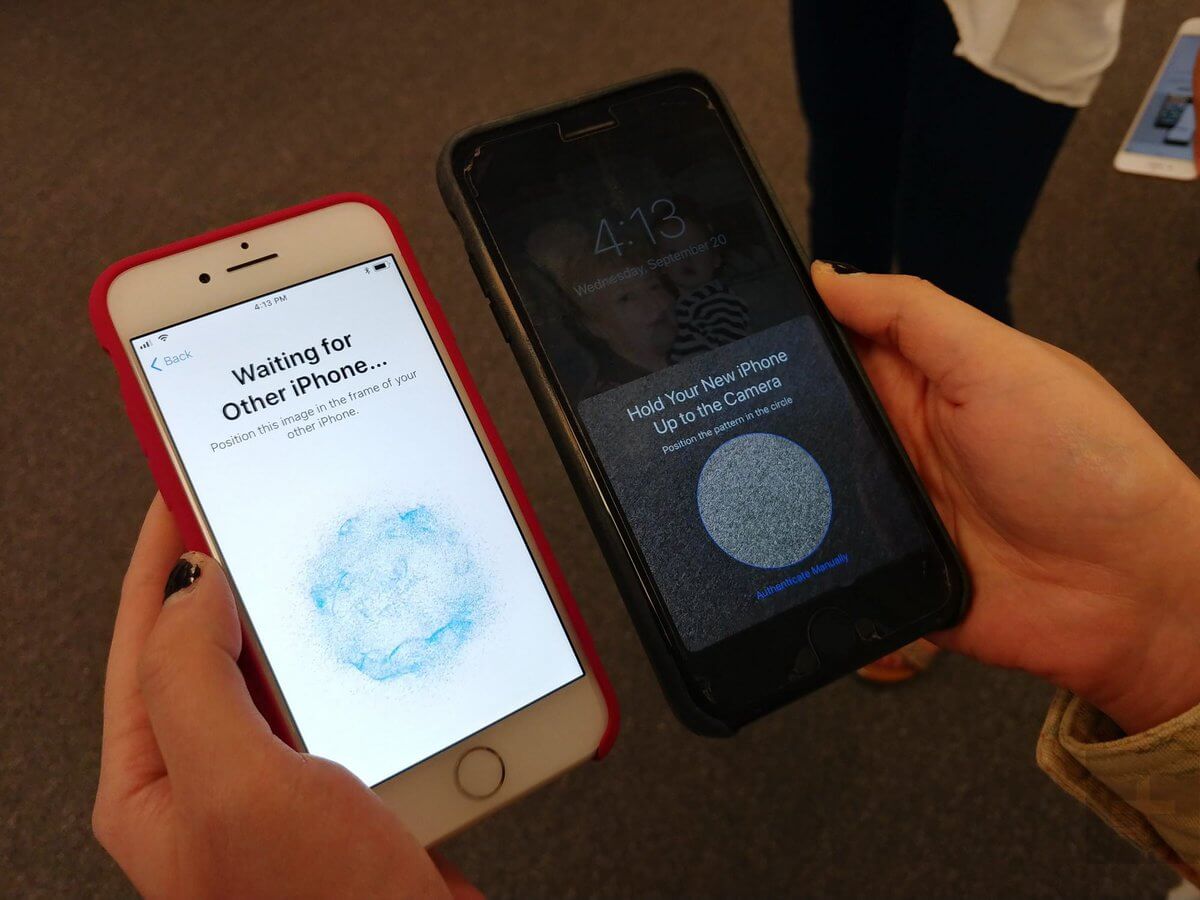
Если у вас на руках оказались сразу и старый, и новый iPhone, то можно обойтись без создания резервной копии в iCloud — «Быстрое начало» перенесет все за вас.
- После того, как вы выбрали язык и регион, выберите «Быстрое начало» для переноса данных.
- Поднесите старый iPhone с iOS 11 и новее, после чего появится уведомление о готовности переноса данных.
- Отсканируйте на новом iPhone зашифрованное сообщение в виде шарика.
- Введите пароль от старого iPhone.
Процесс занимает какое-то время. Не прерывайте процесс, иначе придется начать заново. Кроме того, если пропустили эту функцию при первом запуске iPhone, а уведомление о переносе не появляется, то можно найти ее в Настройках iOS:
- Зайдите в Настройки, выберите «Основные».
- В самом низу выберите «Перенос или сброс iPhone».
- Нажмите «Приступить».
Какие настройки отключить в Айфоне
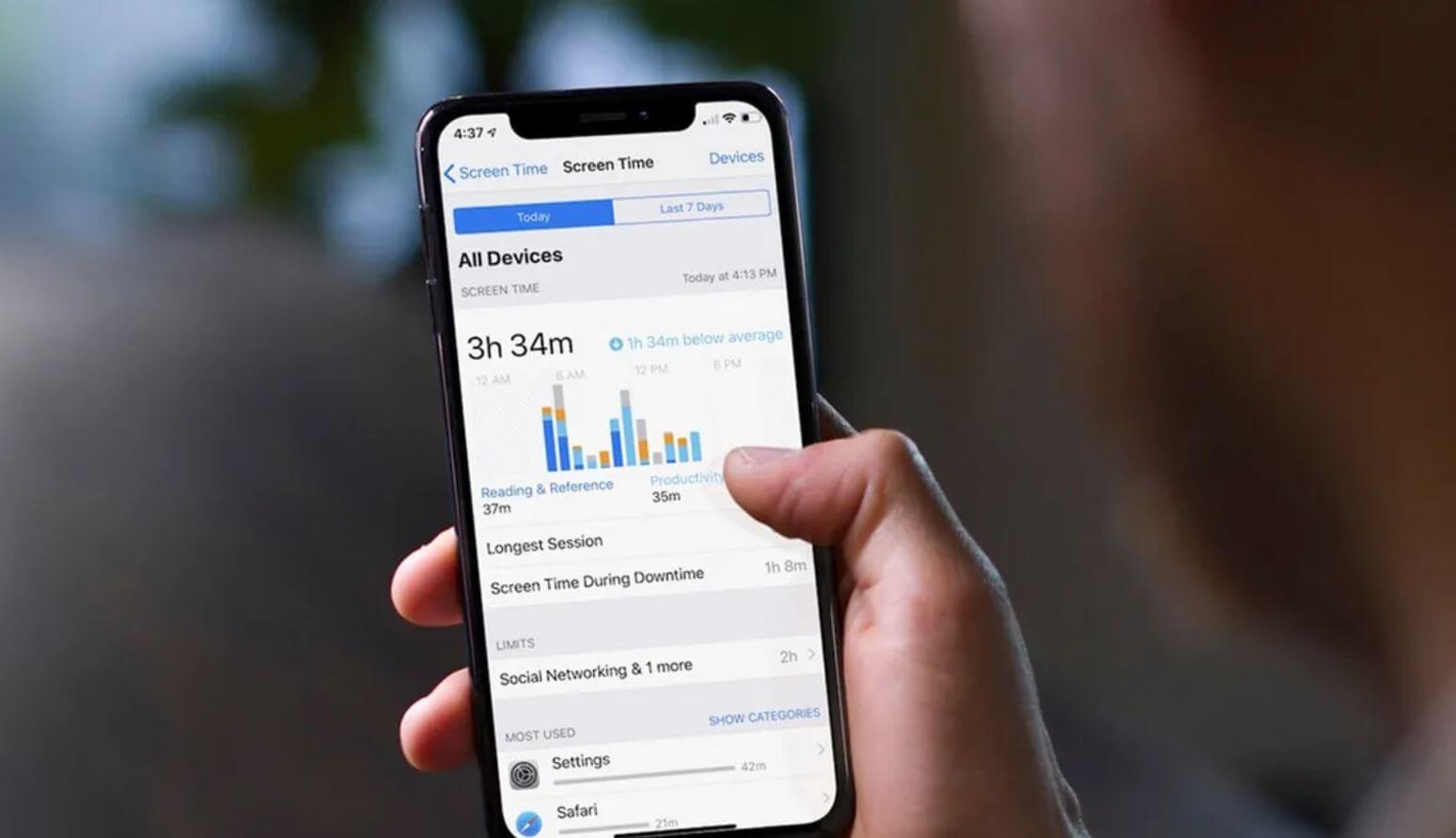
Эти функции можете пропустить при первом запуске iPhone
По умолчанию в iPhone включены не самые нужные функции, которые только мешают. После активации iPhone можете спокойно отключать их.
- Поднятие для активации iPhone. Поначалу эта функция кажется удобной, но лишь до того момента, когда начинаешь пользоваться iPhone слишком активно: вы можете держать iPhone в руке, а экран будет автоматически включаться. Отключить можно, зайдя в Настройки и выбрав «Экран и Яркость» — «Поднятие для активации».
- Экранное время в iPhone. Функция призвана дозировать использование разных приложений: от игр и социальных сетей до браузера и месседжеров. К сожалению, со временем от нее лишь вред: постоянные уведомления об ограничении только бесят, а от еженедельных отчетов мало толку. Смело отключайте Экранное время в Настройках — «Экранное время» — «Выключить Экранное время».
- Звуки iPhone. По умолчанию в вашем iPhone включены щелчки клавиатуры и другие звуковые уведомления. К сожалению, звуки клавиатуры не нужны: во время печати они не всегда совпадают с нажатиями, а еще мешают, когда к iPhone подключены AirPods. Отключите в Настройках — «Звуки и тактильные сигналы» — «Щелчки клавиатуры».
- Автообновление на Айфоне. Это касается новых версий iOS, чтобы iPhone не загружал их автоматически: у вас должна быть возможность ознакомиться с обновлениями перед их установкой. Отключается так: Настройки — «Основные» — «Обновление ПО» — «Автообновление».
А еще на новом iPhone сразу же подпишитесь на наш Яндекс.Дзен: он вам точно пригодится!
Какие функции включить на Айфоне
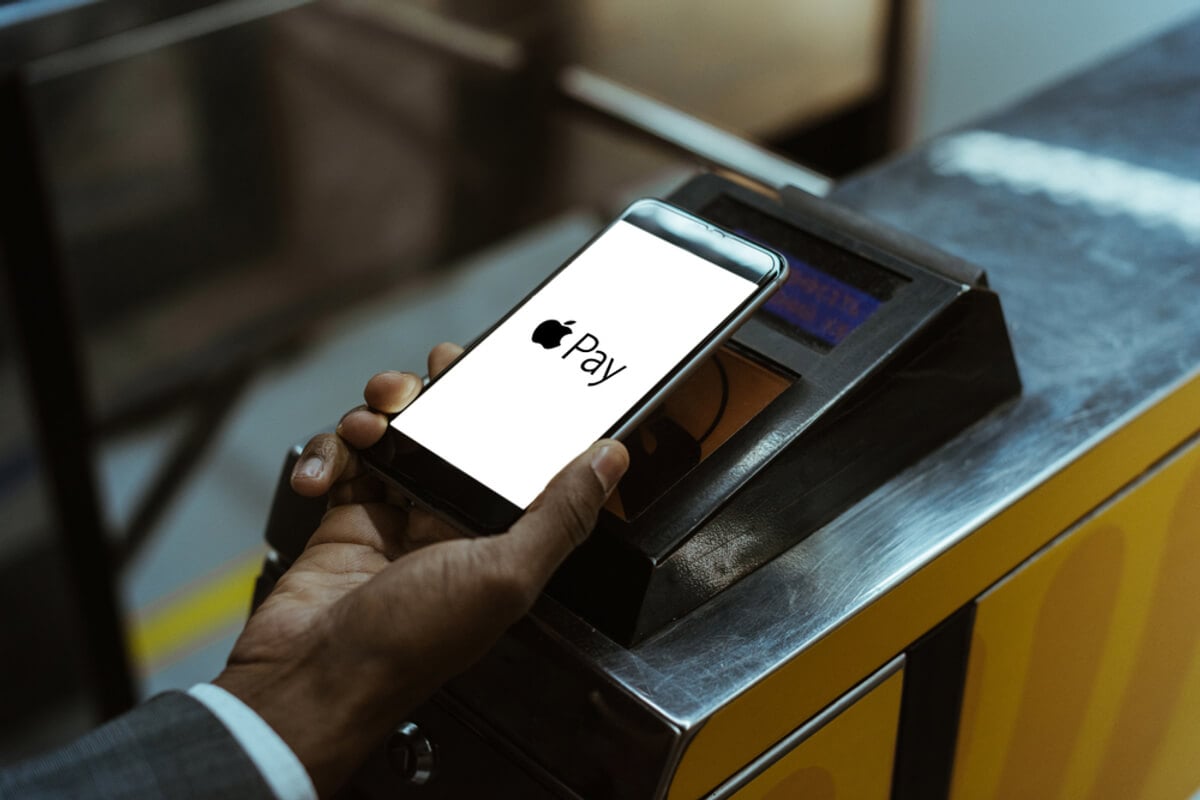
Apple Pay и еще несколько важных функций, которые нужно включить в iPhone
При первом запуске нового iPhone некоторые функции можно пропустить, а другие важно включить сразу при активации iPhone, чтобы не откладывать в долгий ящик.
- Настройка Apple Pay. Обычно настройки Apple Pay сбиваются после переноса данных. Добавьте нужные платежные карты сразу во время активации iPhone.
- Face ID в iPhone. Одна из важнейших функций по защите вашего смартфона, которую лучше активировать сразу.
- Служба геолокации в Айфоне. Несмотря на всевозможную критику геолокации лучше включить эту функцию сразу же и не отключать. Именно от нее зависит работа «Локатора»: сможете отслеживать, где находятся не только ваши устройства, но и члены «Семьи», а также найти iPhone, если потеряете.
Как правильно заряжать новый Айфон
Наверняка вы слышали о советах по зарядке iPhone, которые дают новичкам. Нужно ли их соблюдать? Давайте разберемся.

Как правильно заряжать новый iPhone?
- Нужно ли полностью разряжать новый Айфон? Продавцы-консультанты частенько рекомендуют разрядить новый iPhone полностью перед первой зарядкой. Но делать этого не нужно: это касалось старых телефонов с древними аккумуляторами, которые могли работать не на полную емкость. В iPhone такой проблемы нет. Единственное, зачем нужно полностью разряжать iPhone — это для калибровки контроллера зарядки. Так смартфон будет точнее отображать уровень заряда.
- Нужно ли полностью заряжать новый Айфон? Эффекта памяти в современных аккумуляторах нет, вы можете снимать iPhone с зарядки в любое время. Но, опять же, с целью калибровки первый раз можете зарядить устройство до 100%.
- Как продлить жизнь аккумулятору Айфона? Современные батареи не терпят низкого заряда, а еще их не стоит заряжать до 100%. Поэтому старайтесь придерживаться показателя от 20 до 80%. Кроме того, несмотря на отсутствие адаптера, обязательно купите оригинальный зарядник от Apple, чтобы аккумулятор прожил дольше. Самое главное — не забудьте включить оптимизированную зарядку в настройках аккумулятора. iPhone будет заряжаться медленнее, зато снизится износ.
А как вы настраиваете новый iPhone? Поделитесь советами в комментариях.
Инструкция для новичков: как настроить и начать использовать новый iPhone
Сначала хочется поздравить вас с приобретением нового iPhone, потому что это замечательный выбор и покупка нового смартфона приносит радость.
Что же сначала нужно делать после покупки iPhone?
1.Подготовьте Sim-карту. В iPhone используется Nano-Sim. Если вы недавно обновляли свою Sim-карту, то скорее всего она будет нужного формата, а если нет — нужно обратиться к вашему мобильному оператору.
2. Установить iTunes. С помощью iTunes происходит подключение iOS-устройства к компьютеру, а в результате: перенос музыки, фильмов, информации контактов, фото и многое другое.
3. Создайте Apple ID. Аккаунт Apple ID обязательно нужен для полноценного пользования iPhone. Потому что с помощью Apple ID можно устанавливать приложения из App Store, использовать iMessage, FaceTime, iCloud и покупать определенный контент с iTunes Store.
4. Включите свой гаджет. Для этого вам понадобится Sim-карта, а потом уже будет возможность подключаться к Wi-Fi сети или к компьютеру с доступом в Интернет. Для активации необходимо выполнить следующие действия:
- выбрать язык и страну;
- определить настройки геолокации;
- указать Apple ID;
- активировать пароль;
- настроить iCloud.
5. Проверьте версию ПО. Производители компании Apple постоянно работают над оптимизацией ПО, чтобы каждая новая версия повышала стабильность работы гаджета, улучшала скорость и увеличивала автономность. Поэтому, мы рекомендуем регулярно проверять ПО на доступ обновлений, тем более после покупки смартфона. Вам просто нужно перейти в «Настройки» — «Основные» — «Обновление ПО».
6. Настройте FaceTime, iCloud, iMessage. FaceTime — это сервис для видеозвонков. Для активации вам нужно дышит перейти в «Настройки» — «FaceTime», а затем указать Apple ID. И все будет работать.
iCloud — это обычный сервис, который позволяет синхронизировать информацию между вашими устройствами и создавать резервные копии без подключения смартфона к компьютеру. Для того, чтобы настроить iCloud нужно указать данные Apple ID и выбрать информацию, которая будет синхронизироваться. Это обязательно надо сделать.
iMessage — сервис для бесплатного обмена сообщениями между владельцами устройств от Apple.
7. Настройте «Найти iPhone». Это является важной функцией для подключения, так как она может помочь найти и блокировать украденные или потерянные смартфоны.
8. Включите пароль (Touch ID или Face ID). Пароль — это очень важно для безопасности ваших данных. Для подключения этой функции надо перейти в «Настройки» — «Пароль». Не игнорируйте этот этап!
9. Настройте почтовые учетные записи. «Mail» — приложение от Apple, предлагает набор полноценных инструментов для работы с почтой. Вы можете подключить несколько учетных записей и собрать всю почту в одном месте.
Нужно зайти в «Настройки» — «Почта, адреса, календари» — «Добавить учетную запись» — указать свои данные. Если вам также необходимо подключить корпоративную почту, то лучше будет связаться с системным администратором.
10. Разобраться с процессором установления, группировка приложений, удаление. Установление приложений происходит через AppStore. Вам необходимо туда зайти, чтобы найти необходимую программу и нажать «Загрузить» для бесплатных или платных приложений.
Удалить определенную программу можно следующими способами:
- Открыть «Настройки» — «Основные» — «Статистика» — «Хранилище» — выбрать ненужную программу и удалить.
- Нажать на необходимую программу, которую хотите удалить, держа палец на экране пару секунд. После того, как программа начнет выделяться, то тогда можно уже удалить ее.
11. Перенос старых данных на новый iPhone. Если у вас старый телефон был от компании Apple, то перемещение данных на новый гаджет будет легко выполнить через iCloud.
Как это сделать?
- возьмите старый телефон;
- гаджет должен быть заряженным и подключенным к Wi-Fi;
- зайдите в «Настройки»;
- выберите раздел «iCloud»;
- затем «Резервное копирование»;
- нажмите на «Создать резервную копию»;
- после завершения резервного копирования нужно исключить свой старый iPhone;
- извлеките из вашего старого телефонную SIM-карту;
- надо вставить SIM-карту в новый смартфон;
- включите новый iPhone, который также должен быть заряженным;
- Подключитесь к Wi-Fi;
- выберите «Обновить с копий iCloud»;
- выберите из списка нужную резервную копию.
Этот процесс может занять от нескольких минут до часа.
Советы при первой настройке iPhone:
- В случае, если функция Touch ID не сможет идентифицировать ваш отпечаток пальца, то можете установить обычный пароль. Главное — это запомнить пароль!
- Если у вас есть Apple ID, то введите его при первой настройке устройства, а позже его не надо будет приписывать.
- Если у вас есть доступ к компьютеру и на нем сохранена резервная копия, то подключите свой гаджет к нему с USB-кабель и установите данные из копии, так будет быстрее, чем восстановление с iCloud.
- А если у вас отсутствует доступ к компьютеру, но есть резервная копия iCloud, то можете подсоединить устройство к Интернету через Wi-Fi и выбрать пункт «Восстановить из копий iCloud».
- Не отключайте службу геолокации для приложения «Найти iPhone», чтобы в случае потери или кражи, можно было бы узнать место захода смартфона.
- Новый iPhone показывает заряда только индикатором батареи, из-за чего непонятно сколько еще будет работать смартфон. Поэтому, чтобы заряд показывал проценты, нужно перейти в «Настройки» — «Аккумулятор» — «Заряд в процентах».
- После настройки iPhone иногда нужно больше, чем только две клавиатуры. Поэтому, чтобы добавить новые (особенно emoji) зайдите в «Настройки» — «Основные» — «Клавиатура» — выбирайте, которые хотите добавить.
- Для быстрого доступа к определенным контактам, которые вы чаще всего используете, лучше добавить их в «Избранные». Вам нужно зайти на профиль контакта и расходы «Добавить в избранное».
- Для особых случаев можно подстраивать режим «Не беспокоить» под себя. Нужно перейти в «Control Center», а затем настроить его можно в «Настройки» — «Не беспокоить». Можно установить, какие звонки могут быть доступны во время этого режима или автоматическое включение режима.
Сбой активации iPhone: решение проблемы

Мы решили написать данную статью, так как в последнее время по определенным причинам резко увеличилось число обращение в сервис владельцев iPhone с проблемами активации. Если еще недавно проблемы активации возникали по двум основным причинам – поломка модема или недоступный сервер, то с выходом iOS 11 проблемы стали более серьезными.
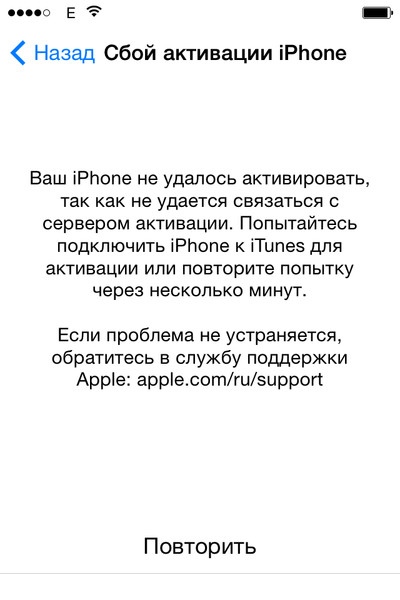
Если такая проблема возникла, советуем обратиться к специалистам сервисного центра Repair My Apple.
Когда может потребоваться активация? Активация помогает индивидуализировать смартфон, настроить его под конкретного пользователя, сохранять и синхронизировать личные данные. Активация требуется после сброса настроек и контента, прошивки, обновления и восстановления системы, в других случаях. Распространенная ситуация: iPhone не видит сеть, владелец делает сброс до заводских настроек, после чего система требует активацию, после запуска которой выходит сообщение о ее невозможности.
На первый взгляд, все очень просто: ждем время и повторяем попытку. Но не все так однозначно, проблема может иметь более глубокий характер, определить который сможет только профессиональная диагностика устройства. Если диагностика покажет, что причина сбоя активации – неисправный модем (один из симптомов – при запросе система не выдаёт IMEI), требуется его ремонт. Данная процедура проводится в нашей компании по отработанной схеме.
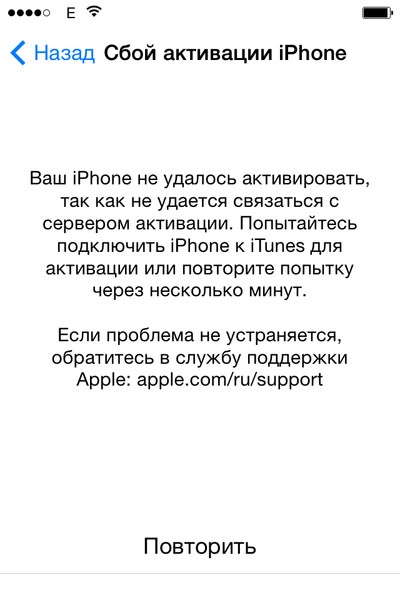
Другая опасная ситуация стала появляться после выхода прошивки iOS 11. Именно с этого момента корпорация Apple изменила свою политику в отношении ремонта айфон, что вызвало ряд проблем у пользователей. В процессе активации iPhone отправляет данные на сервер Apple. Если данные не совпадают с базовыми, то активация автоматически блокируется. Суть ситуации сводится к тому, что если в айфоне установлены неоригинальные детали, после сброса настроек активировать смартфон будет невозможно, Вы можете получить «кирпич».
В зону риска прежде всего попадают смартфоны, которые подвергались ремонту в неофициальных сервисах с низкокачественными запчастями и так называемые «рефовые» (Refurbished), то есть восстановленные телефоны.
Что делать?
- Если на айфон действует гарантия, обратитесь в авторизированный сервис по гарантии.
- Гарантия отсутствует или недействительна, приходите в сервисный центр, наши специалисты попытаются восстановить активацию с помощью специализированного оборудования.
- Сервисный инженер в первую очередь проверит исправность модема, другие характеристики. Если по определенной причине айфон ушел на активацию, но выдает ошибку, потребуется перепрограммирование nand памяти по заказанному GSX отчету, но это уже технические нюансы.
На данный момент гарантированно устраняется ошибка активации iPhone серии 5S, 6, 6Plus. Другие модели требуют более серьезного подхода, в каждом случае придется разбираться индивидуально.
Дополнительная информация
- Проверьте качество работы sim-карты, ее исправность, качество установки.
- Проверяйте доступ к интернету. Попробуйте другое подключение к сети – некоторые Wi-Fi сети блокируют доступ к серверам Apple.
- Обновите iTunes до последней версии, используйте этот сервис для активации.
- Произведите жесткую перезагрузку iPhone.
- Причиной сбоя активации может быть бета-версия прошивки, айфон не зарегистрирован у разработчиков.
- Если серверы действительно заняты, подождите и повторите запрос.
Заключение
Причина сбоя активации может быть любой – от простой (проблемы сим, отсутствие интернета) до сложной – поврежденный модем или «синдром iOS 11». Если первые поддаются самостоятельному решению, то вторые необходимо решать профессионально в условиях сервисного центра. Воспользуйтесь услугами специалистов компании Repair My Apple для решения любых проблем с iPhone.
Переносим данные на новый iPhone 15
Вы купили новый iPhone 15 или только собираетесь. Мы подготовили для вас полезную инструкцию, как перенести данные со старого iPhone на новый, а также как обновить iPhone 15 и избежать ошибки зависания экрана с iOS 17. Обратите внимание, если вы покупаете iPhone 15 по программе замены на старый, не спешите быстро перенести данные и тем более не соглашайтесь на предложение продавца сделать это за вас. Ниже вы узнаете, “почему?” Убедитесь самостоятельно, что все ваши данные перенесены со старого iPhone и он стерт всю вашу информацию прежде чем передадите устройство в третьи руки.
Как обновить iPhone 15, избежав ошибок и зависания
Есть несколько нюансов. Не стоит использовать прямую передачу данных н с iOS 17. Прямая передача “Быстрый старт” является самым простым способом перейти на новый iPhone и беспрепятственно перенести все ваши данные. Но в iOS 17 появилась ошибка, из-за которой iPhone может зависнуть на экране загрузки. Что в конечном итоге заставит сделать обновление прошивки или сброс до DFU. Совет: если вы хотите использовать прямую передачу, сначала обновите iPhone 15 до iOS 17.0.2. Ил используйте резервную копию iCloud или Mac для восстановления.
Восстановление из резервной копии iCloud или Mac
- Включите новый iPhone
- Обязательно обновите iPhone 15 до iOS 17.0.2, если будет предложено.
- Дальше следуйте инструкциям на экране, пропустите функцию “Быстрый старт” и выберите “Восстановить из резервной копии iCloud” или “Восстановить из резервной копии Mac/ПК”, в зависимости от того где вы делали резервную копию.
- Теперь войдите в iCloud и выберите резервную копию или подключите новый iPhone к Mac.
Как настроить как новый iPhone 15
Вы всегда можете настроить свой новый iPhone 15 как новый, вручную, загрузить все необходимы приложения и внести необходимые данные. Также вы можете начать использовать хранилище с нуля.
Теперь прежде чем передать свой старый необходимо сбросить настройки и стереть все данные. Для этого:
- Откройте приложение “Настройки”, “Основные”.
- Спуститесь вниз и выберете “Перенести или сбросить iPhone”.
- Выберите “Стереть все содержимое и настройки”.
Дальше следуйте инструкциям на экране, чтобы полностью стереть данные с вашего iPhone.