
Семь советов, как сделать крутые фото на Samsung S21
Современное мобильное фотографирование сегодня стало неотъемлемой частью нашей жизни. Особенно важно уметь делать крутые фото на своем смартфоне, таком, как Samsung S21, который обладает мощной камерой и рядом функций, позволяющих получить отличные снимки.
Первое, что следует учитывать при фотографировании на Samsung S21, это правильная экспозиция и настройка освещения. Фотоаппарат данного смартфона позволяет регулировать яркость, контрастность, насыщенность и другие параметры, что позволяет получать качественные и насыщенные изображения даже в сложных условиях освещения.
Другой важной функцией камеры Samsung S21, способствующей созданию крутых фото, является оптический зум и функция Super Resolution Zoom, которые позволяют подробно проработать даже самые удаленные объекты. Благодаря этому, вы сможете создавать фотографии с эффектом присутствия, даже не подходя ближе к объекту съемки.
Съемка на Samsung S21 также может быть интересной благодаря функции “Двойная экспозиция”, которая позволяет объединять два разных снимка в одно изображение. Это дает возможность создавать фантастические и необычные композиции, которые заставят ваши фото выделяться на фоне обычных фотографий.
Советы: как делать эпические фотографии на Samsung S21

1. Используйте режим Pro Mode

Одним из самых мощных инструментов для фотографии на Samsung S21 является режим Pro Mode. Он позволяет вам настраивать параметры съемки, такие как выдержка, баланс белого и фокус, что дает вам полный контроль над изображением. Используйте этот режим, чтобы создавать креативные и профессионально выглядящие фотографии.
2. Играйте с композицией и перспективой
Чтобы сделать ваши фотографии на S21 более привлекательными, попробуйте поиграть с композицией и перспективой. Размещайте объекты в кадре в соответствии с правилом третей, добавляйте глубину с помощью переднего и заднего плана, экспериментируйте с углами съемки. Это поможет сделать ваши фото более динамичными и интересными.
3. Используйте естественное освещение
Для создания эффектных фотографий на Samsung S21 используйте естественное освещение. Фотографируйте в яркое солнечное время дня, чтобы получить резкие и яркие снимки. Избегайте использования вспышки, если это возможно, так как она может создавать нежелательные тени и отражения.
4. Используйте различные режимы съемки
На Samsung S21 есть различные режимы съемки, которые помогут вам создать эпические фотографии. Используйте режим портрета для создания красивых размытых фонов, режим ночной съемки для съемки при низком освещении, режим панорамы для съемки широких ландшафтов. Экспериментируйте с различными режимами, чтобы найти свой стиль и создать уникальные снимки.
5. Обработка в редакторе приложения
После съемки фотографий на Samsung S21 вы можете использовать встроенный редактор приложения, чтобы добавить финальные штрихи к вашим фото. Подкрепите цвета, улучшите контрастность, добавьте эффекты и настройте яркость и резкость. Это позволит вам придать вашим фотографиям более профессиональный вид и подчеркнуть их эпичность.
Выбирайте правильный ракурс для крутых фото
Для получения крутых и эффектных фотографий на вашем Samsung S21 нужно уметь выбирать правильный ракурс. Ракурс – это угол съёмки, с которого будут видны объекты на фото. Он может сделать фотографию интересной и динамичной или, наоборот, скучной и неинтересной.
Один из важных моментов при выборе ракурса – это точка обзора. Она определяет, насколько близко вы находитесь к объекту съёмки и какой будет его пропорция на фото. Используйте разные точки обзора, чтобы создать эффект перспективы, увеличения или уменьшения объекта.
Также важно принимать во внимание линии композиции при выборе ракурса. Направление и положение линий могут создать эффект направления движения или вести глаз зрителя по фото. Попробуйте использовать такие линии, как дороги, перилла, горизонтальные или вертикальные линии зданий.
Вы также можете экспериментировать с асимметрией в кадре, размещая объект съёмки не по центру, а в каком-то одном из углов. Это поможет создать более интересную композицию и привлечь внимание зрителя к определенной части фото.
В конечном итоге, правильный выбор ракурса зависит от вашей фантазии и экспериментов. Используйте все возможности вашего Samsung S21 для того, чтобы создать крутые и запоминающиеся фото.
Используйте режимы съемки для особых эффектов
Смартфон Samsung S21 предлагает различные режимы съемки, которые могут помочь вам создавать уникальные и креативные фотографии. Они позволяют добавить особые эффекты и изменить обычные кадры.
Один из таких режимов – портретный режим. Он позволяет создавать снимки с эффектом размытого фона, что делает фокус на объекте главным. Это отличный вариант для портретов или съемки предметов с близкого плана.
Еще один интересный режим – ночной режим. Он помогает делать качественные снимки в условиях недостаточного освещения. В ночное время суток или в помещении с темнотой этот режим автоматически настраивает параметры съемки на максимальную яркость и детализацию, что позволяет получить четкие и яркие фотографии.
Не забывайте об экспериментах с другими режимами съемки, такими как спорт, макро или супер-разрешение. Они могут добавить интересные эффекты или сделать снимок более объемным и детальным.
Используя различные режимы съемки на Samsung S21, вы сможете создавать уникальные и запоминающиеся фотографии, которые будут радовать вас и ваших зрителей.
Экспериментируйте с настройками камеры
Чтобы создавать крутые фото на Samsung S21, важно экспериментировать с разными настройками камеры. Они позволяют задавать разные эффекты и параметры, которые могут значительно повысить качество ваших снимков.
Изменение экспозиции и баланса белого
Один из способов создать крутое фото – изменить экспозицию и баланс белого. Экспозиция определяет, насколько ярким или темным будет изображение, а баланс белого контролирует цветовую температуру. Экспериментируйте с этими настройками, чтобы достичь желаемого эффекта.
Использование различных режимов съемки

В Samsung S21 есть различные режимы съемки, которые помогут создать крутые фото. Например, режим “Портрет” позволяет создавать фотографии с размытым фоном, делая объект в фокусе более выделенным. Режим “Панорама” позволяет создать панорамные фотографии, а режим “Ночной режим” – сделать яркие и четкие фото даже при низком освещении.
Использование ручного режима
Для более продвинутых пользователей рекомендуется использовать ручной режим камеры, который позволяет полностью контролировать настройки фото. Вы можете задавать выдержку, диафрагму и ISO, чтобы достичь желаемого эффекта и создать крутое фото с уникальным стилем.
Не бойтесь экспериментировать с разными настройками камеры на Samsung S21. Каждая фотография – это возможность выразить свою творческую индивидуальность и создать что-то по-настоящему крутое.
Не забывайте о композиции ваших фотографий

Для создания крутых фотографий на вашем Samsung S21, важно не только учесть технические аспекты съемки, но и обратить внимание на композицию. Композиция определяет, как элементы изображения располагаются в кадре и как они взаимодействуют друг с другом.
1. Используйте правило третей
Одним из основных правил композиции в фотографии является правило третей. Суть его заключается в том, что изображение делится на 9 равных частей с помощью двух вертикальных и двух горизонтальных линий. Главные объекты или точки интереса фотографии следует располагать вблизи этих линий или их пересечений.
2. Создавайте глубину с помощью перспективы
Чтобы ваша фотография выглядела динамично и интересно, используйте перспективу. Это означает, что нужно создавать глубину в кадре, добавляя передние и задние планы. Например, вы можете сфотографировать длинный пляж, где у горизонта будут видны люди. Это придаст вашей фотографии глубину и объем.
3. Учитывайте линии и формы
Линии и формы могут быть мощным средством для создания эффектных фотографий. Линии могут быть горизонтальными, вертикальными, диагональными или кривыми. Правильное использование линий и форм поможет направить взгляд зрителя и подчеркнуть главные элементы изображения.
4. Экспериментируйте с ракурсами
Самый обычный ракурс может превратиться в нечто уникальное и захватывающее, если его использовать правильно. Попробуйте фотографировать с низкого ракурса, чтобы сделать объект выше и мощнее. Или же экспериментируйте с высотой съемки, чтобы получить необычную перспективу.
Улучшайте свои фото с помощью обработки в редакторе

Один из способов сделать крутые фото на Samsung S21 – это обработка снимков в редакторе. С помощью редактора можно применить различные фильтры и эффекты, чтобы сделать фото еще более яркими и эффектными.
Сначала стоит поэкспериментировать с настройками контраста, яркости и насыщенности, чтобы подобрать оптимальные значения для вашего снимка. Используйте инструменты редактора, чтобы усилить детали и улучшить цветопередачу.
Применение фильтров
Далее можно попробовать использовать фильтры. Фильтры могут значительно изменить настроение фото и сделать его более выразительным. Некоторые фильтры могут добавить эффект старины или создать эффект фильмового фото. Попробуйте разные фильтры и выберите тот, который больше всего подходит вашему снимку.
Добавление эффектов

Также в редакторе можно добавить различные эффекты, такие как боке, градиент, ретро и другие. Эти эффекты могут добавить особую атмосферу вашим фото и сделать их более запоминающимися. Используйте эффекты с умом и не переусердствуйте, чтобы не перегрузить снимок.
Итог: Обработка снимков в редакторе – это отличный способ улучшить качество ваших фото на Samsung S21 и сделать их более привлекательными. Экспериментируйте с настройками, применяйте фильтры и добавляйте эффекты, чтобы создать поистине крутые фото.
Вопрос-ответ:
Как настроить камеру на Samsung S21 для съемки фотографий с высоким качеством?
Для того чтобы сделать крутые фото на Samsung S21, необходимо настроить камеру на высокое качество съемки. Можно использовать профессиональный режим съемки, чтобы настроить параметры самостоятельно, такие как выдержка, баланс белого, режим HDR и другие. Также можно выбрать режим съемки “Super Steady”, чтобы снять стабильное видео. Для лучшего качества фотографий рекомендуется использовать тренды в фотографии, такие как боке, панорама, а также экспериментировать с композицией и освещением.
Как использовать различные режимы камеры Samsung S21 для съемки интересных фотографий?
Для съемки крутых фотографий на Samsung S21 можно использовать различные режимы камеры. Например, режим “Ночь” позволяет снимать яркие и четкие фото даже при слабом освещении. Режим “Суперзамедленная съемка” позволяет снять действие в замедленной съемке, что создает эффективные и яркие кадры. Режим “Панорама” позволяет сделать широкие и красочные фотографии пейзажей. Режим “Профессиональная съемка” позволяет настроить все параметры съемки самостоятельно, что дает большую свободу и возможности для экспериментов.
Качество и настройки камеры Samsung S23
В этом посте мы покажем вам Samsung S23 настройка камеры, которую вы можете использовать, чтобы сделать лучший снимок на телефоне Samsung Galaxy. Но перед этим давайте посмотрим на Samsung Galaxy S23 функции камеры и их качество.
Технические характеристики камеры Samsung Galaxy S23 и особенности
Камера Samsung S22 Plus сочетает в себе 50 МП, f/1.8, 23 мм (ширина), 1/1.56″, 1.0 мкм, Dual Pixel PDAF, OIS, а также еще 10 МП, f/2.4, 70 мм (телефото), 1/ 3.94″, 1.0 мкм, PDAF, 3-кратный оптический зум и, наконец, 12 МП, f/2.2, 13 мм, 120˚ (сверхширокоугольный), 1/2.55″ 1.4 мкм, видео Super Steady. Как видите, у него тройная камера, и все они имеют свои функции и возможности. Камеры, работающие вместе, могут снимать 8K при 24 кадрах в секунду, 4K при 30/60 кадрах в секунду, 1080p при 30/60/240 кадрах в секунду, 720p при 960 кадрах в секунду, HDR10+, запись стереозвука, видео с гироскопом EIS, а также они имеют светодиодную вспышку, автоматический HDR, панораму. .
Читайте также Номер телефона службы поддержки клиентов кредитных карт Reflex
С другой стороны, передняя камера имеет разрешение 10 МП, f/2.2, 26 мм (ширина), 1/3.24 дюйма, 1.22 мкм, Dual Pixel PDAF с функцией двойного видеовызова, Auto-HDR и 4K при 30/60 кадрах в секунду, 1080p при 30 кадрах в секунду. .
Samsung Galaxy S23 Лучшие настройки камеры
Увидев некоторые из Samsung 23 качество камеры, затем мы рассмотрим настройки камеры устройства, которые вы можете использовать, чтобы добиться наилучших результатов при съемке фотографий или записи видео.

1: На главном экране устройства коснитесь значка Значок камеры или проведите вверх от центра экрана, затем коснитесь камера.
2. Для общих настроек камеры коснитесь значка Значок настроек.
3. На экране камеры проведите пальцем влево или вправо, чтобы просмотреть доступные параметры.
- Настройки
- Flash
- Таймер
- Эффекты камеры
- Фото в движении
- Оптимизатор сцены
- Zoom
- Соотношение сторон
- Режимы камеры
- Переключить камеры
Настройки
Шаг 1: Чтобы получить доступ к настройкам, нажмите на Настройки.
-
- общие настройки
- Режимы съемки.
Режимы съемки
-
- Коснитесь опции, чтобы включить или выключить:
- Голосовые команды
- Кнопка плавающего затвора
- Покажи ладонь.
общие настройки
- Оптимизатор сцены
- Предложения по кадрам
- Сканировать QR-коды
- Сохраняйте селфи как превью
- Стабилизация видео
- Авто HDR
- Теги местоположения
- Звук затвора
- Вибрационная обратная связь
Читайте также Лучшие способы записать музыку YouTube на компакт-диск
Размер разрешения на выбор
- Размер заднего видео:
- 16:9 (3840 × 2160)
- 5:4 (1440 × 1152)
- 1:1 (1440 × 1440)
- 16:9 (3840 × 2160)
- 5:4 (1440 × 1152)
- 1:1 (1440 × 1440)
Flash
Чтобы включить или выключить вспышку во время съемки,
Шаг 1: Нажмите Значок вспышки.
Эффекты камеры
На эффекты камеры можно добавить следующие настройки.
Шаг 1: Нажмите Значок эффектов.
Шаг 2: проведите пальцем влево, чтобы выбрать предустановленный эффект (например, «Теплый», «Прохладный», «Лолли» и т. д.)
Кинофильм.
Нажмите Значок фильма включить или выключить.
Подсвечивается желтым при включении
Оптимизатор сцены
Что касается этой настройки:
Нажмите Значок оптимизатора сцены включить или выключить.
ZOOM
Нажмите Значок масштабирования для переключения между сверхширокоугольным и широкоугольным
режим камеры
- Один дубль: Снимайте несколько фотографий и видео одним нажатием кнопки спуска затвора.
- Фото: сделайте снимок с помощью камеры Samsung S21 5G / Samsung S21+ 5G / Samsung S21 Ultra 5G.
- Видео: снимайте видео с помощью камеры Samsung S21 5G / Samsung S21+ 5G / Samsung S21 Ultra 5G.
- Pro: Ручная настройка чувствительности ISO, значения экспозиции, баланса белого и цветового тона.
- Панорама: коснитесь кнопки «Камера», затем медленно перемещайтесь в одном направлении.
- Продовольствие: оптимизирует изображения еды.
- Ночь: сводит к минимуму шум от темных сред, чтобы улучшить детализацию фотографии.
- Про Видео: Ручная настройка чувствительности ISO, температуры, оттенка и т. д.
- Супер замедленная съемка: Запись видео в сверхзамедленном режиме.
- замедленное движение: Запись видео в замедленном режиме.
- Hyperlapse: Создавайте цейтраферные видеоролики.
Читайте также Проверка РНН: простое руководство по проверке вашего налогового регистрационного номера в ОАЭ
Переключить камеры

Чтобы переключиться между передней и задней камерами, коснитесь значка Значок камеры
О Самсунг С23
Это Samsung Galaxy S23 — это флагманский смартфон в корпусе премиум-класса со стеклянной передней панелью (Gorilla Glass Victus 2), стеклянной задней панелью (Gorilla Glass Victus 2), алюминиевой рамкой и защитой от пыли и воды IP68 (до 1.5 м в течение 30 минут). ). Смартфон имеет размер экрана 6.1 дюйма под Dynamic AMOLED 2X, 120 Гц, HDR10+ и разрешение 1080 x 2340 пикселей, соотношение 19.5: 9 (плотность ~ 422 PPI).
Samsung S23 оснащен чипсетом Qualcomm SM8550 Snapdragon 8 Gen 2 (4 нм) и работает под управлением ОС Android 13 со встроенной памятью 128 ГБ 8 ГБ ОЗУ, 256 ГБ 8 ГБ ОЗУ. Настройка камеры на телефоне включает 50 МП + 10 МП + 12 МП и фронтальную камеру на 12 МП спереди для селфи. Аккумулятор на 3900 мАч с быстрой и беспроводной зарядкой.
опубликовано Опубликовано: Январь 23, 2023 — Последнее обновление: 23 августа 2023
Samsung S21 5G / S21 Plus / S21 Ultra Качество камеры и настройки
В этом посте мы покажем вам Samsung S21 Ультра настройка камеры, которую вы можете использовать, чтобы сделать лучший снимок на телефоне Samsung Galaxy. Но перед этим давайте посмотрим на Samsung Galaxy S21 Плюс функции камеры и их качество.
Технические характеристики камеры Samsung Galaxy S21 Plus / S21 Ultra
Камера Samsung S21 Plus сочетает в себе 12 МП, f/1.8, 26 мм (широкий), 1/1.76″, 1.8 мкм, Dual Pixel PDAF, OIS плюс еще 64 МП, f/2.0, 29 мм (телефото), 1/1.72″, 0.8 мкм, PDAF, OIS , 1.1-кратный оптический зум, 3-кратный гибридный зум и, наконец, 12 Мп, f/2.2, 13 мм, 120˚ (сверхширокий), 1/2.55″ 1.4 мкм, видео Super Steady. Как видите, у него тройная камера, и все они имеют свои функции и возможности. Камеры, работающие вместе, могут снимать 8K при 24 кадрах в секунду, 4K при 30/60 кадрах в секунду, 1080p при 30/60/240 кадрах в секунду, 720p при 960 кадрах в секунду, HDR10+, запись стереозвука, видео с гироскопом EIS и имеют светодиодную вспышку, автоматический HDR, панораму. .
Фронтальная камера с другой стороны 10 МП, f/2.2, 26 мм (широкий), 1/3.24″, 1.22 мкм, Dual Pixel PDAF с функцией Dual Video Call, Auto-HDR и 4K@30/60fps, 1080p@30fps.
Samsung Galaxy S21 Plus Лучшие настройки камеры
Читайте также 10 лучших кредитных карт с вознаграждением в Австралии 2023
Увидев некоторые из Samsung 21 качество камеры, затем мы рассмотрим настройки камеры устройства, которые вы можете использовать, чтобы добиться наилучших результатов при съемке фотографий или записи видео.
1: На главном экране вашего устройства нажмите Значок камеры or проведите вверх от центра экрана, затем коснитесь камера .
2. Для общих настроек камеры коснитесь значка Значок настроек.
3. На экране камеры проведите пальцем влево или вправо, чтобы просмотреть доступные параметры.
- Настройки
- Flash
- Таймер
- Эффекты камеры
- Фото в движении
- Оптимизатор сцены
- Zoom
- Соотношение сторон
- Режимы камеры
- Переключить камеры
Читайте также Университет Виннипега Nexus Логин и полная информация
Настройки
Шаг 1: Чтобы получить доступ к настройкам, нажмите на Настройки.
Шаг 2: Выберите вариант:
Режимы съемки
-
- Коснитесь опции, чтобы включить Или выключить :
- Голосовые команды
- Кнопка плавающего затвора
- Покажи ладонь.
общие настройки
Коснитесь опции, чтобы включить Или выключить :
- Оптимизатор сцены
- Предложения по кадрам
- Сканировать QR-коды
- Сохраняйте селфи как превью
- Стабилизация видео
- Авто HDR
- Теги местоположения
- Звук затвора
- Вибрационная обратная связь
Размер разрешения на выбор
- Размер заднего видео:
- 16:9 (3840 × 2160)
- 5:4 (1440 × 1152)
- 1:1 (1440 × 1440)
- 16:9 (3840 × 2160)
- 5:4 (1440 × 1152)
- 1:1 (1440 × 1440)
Flash
Чтобы включить или выключить вспышку во время съемки,
Шаг 1: Нажмите что собой представляет Значок вспышки .
Эффекты камеры
На эффекты камеры можно добавить следующие настройки.
Шаг 1: Нажмите что собой представляет Значок эффектов .
Шаг 2: Проведите пальцем влево, чтобы выбрать предустановленный эффект (например, «Теплый», «Холодный», «Лолли» и т. д.)
Кинофильм.
Нажмите Значок фильма включить или выключить.
Подсвечивается желтым при включении
Оптимизатор сцены
Что касается этой настройки:
Читайте также Загрузчик шаблонов Capcut для TikTok
Нажмите Значок оптимизатора сцены включить или выключить.
ZOOM
Нажмите Значок масштабирования для переключения между сверхширокоугольным и широкоугольный
режим камеры
- Один дубль: Снимайте несколько фотографий и видео одним нажатием кнопки спуска затвора.
- Фото: сделайте снимок с помощью камеры Samsung S21 5G / Samsung S21+ 5G / Samsung S21 Ultra 5G.
- Видео: снимайте видео с помощью камеры Samsung S21 5G / Samsung S21+ 5G / Samsung S21 Ultra 5G.
- Pro: Ручная настройка чувствительности ISO, значения экспозиции, баланса белого и цветового тона.
- Панорама: коснитесь кнопки «Камера», затем медленно перемещайтесь в одном направлении.
- Продовольствие: оптимизирует изображения еды.
- Ночь: сводит к минимуму шум от темных сред, чтобы улучшить детализацию фотографии.
- Про Видео: Ручная настройка чувствительности ISO, температуры, оттенка и т. д.
- Супер замедленная съемка: Запись видео в сверхзамедленном режиме.
- замедленное движение: Запись видео в замедленном режиме.
- Hyperlapse: Создавайте цейтраферные видеоролики.
Переключить камеры
Чтобы переключиться между передней и задней камерами, коснитесь что собой представляет Значок камеры
опубликовано Опубликовано: сентябрь 11, 2021 — Последнее обновление: 23 августа 2023
9 лучших настроек и хитростей для камеры Samsung Galaxy S 21. Как настроить камеру на телефоне самсунг.
Как настроить камеру на телефоне самсунг — Возможные сложности Основные настройки камеры Самсунг А50 Использование режима «Режиссерский вид» Используйте режим «Режиссерский взгляд». Также в Guiding Tech
Просто зайдите в «Настройки» и прокрутите вниз, пока не увидите «AF Tracking». После этого камера вашего смартфона будет держать объект в фокусе, независимо от того, насколько он нервничает.
Как настроить камеру на Самсунг A50
«Как настроить камеру Samsung A50?» — вопрос, который интересует многих пользователей, желающих делать качественные фотографии с помощью своего смартфона. Разработчики наделили A50 мощной фронтальной камерой с разрешением 25 мегапикселей. Это позволяет открывать фотографии в хорошем разрешении на любом устройстве.
Система автоматически выбирает стандартное покрытие для снимков. Камера имеет режим «AUTO», но для получения более качественных снимков часто необходимо выбирать параметры съемки вручную. Распространенной проблемой является неправильная установка системой уровня освещенности, что негативно сказывается на изображениях.
Как настроить фронтальную камеру на Samsung A50
По умолчанию в настройках выбрано значение 12 МП. Тем не менее, при правильных настройках в предпочтениях вы сможете получить максимальную отдачу от устройства. Узнайте, как настроить камеру Samsung Galaxy A50.
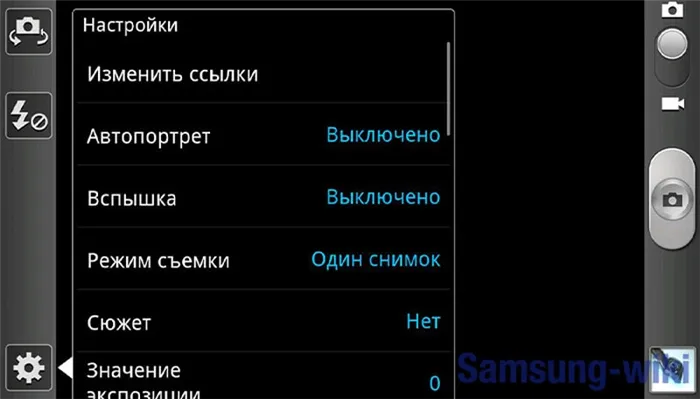
В настройках нет прямой функции для увеличения разрешения, но вы можете изменить значение через опцию редактирования соотношения сторон. Проблема заключается в том, чтобы отключить соотношение сторон 4:3, чтобы изображения отображались в формате 16:9. Для получения высококачественных изображений необходимо выбрать вариант 4:3.
Настройка режимов камеры Самсунг
В модели смартфона Galaxy Samsung A50 добавлено 5 вариантов съемки:
- «Живой фокус».
- «Живой фокус».
- «Гиперлапс».
- «Time Lapse».
- «Режим PRO».
Каждая из этих настроек влияет на изменение значений всех функций.
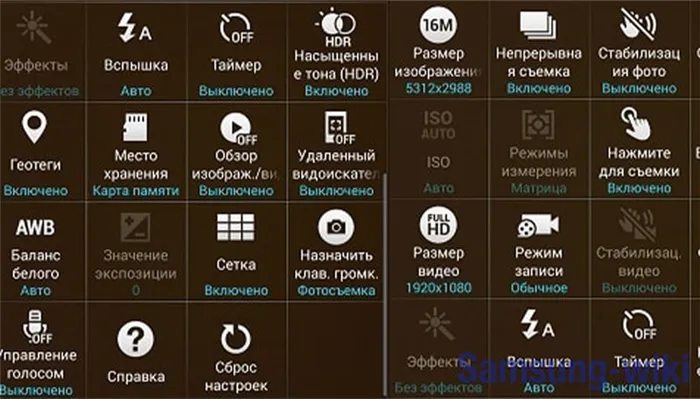
Чтобы иметь полный контроль над фотографиями, «Ночной режим» должен быть выключен. Это требует автоматизации, в то время как режим pro необходим для создания высококачественных изображений в пасмурные дни.
Режимы позволяют пользователям не редактировать фотографии в сторонних приложениях. Снятую фотографию можно отправить прямо в социальные сети, если правильно выбрать настройки.
Для опции «Панорама» требуется область без движущихся объектов, которые не мешают созданию конечного изображения.
Режим Hyperlapse позволяет создать короткий фильм, который изменяется и ускоряется системой в несколько раз.
Статья по теме: Польза и вред СВЧ-печи для здоровья. Правда ли что микроволновка вредна для здоровья
Ночной режим» автоматически устанавливает дополнительное освещение, если фотографируемая область не имеет естественного освещения. Этот режим часто показывает хорошие результаты, но отсутствие оптической стабилизации ограничивает возможности.
Размер фотографий указан в пикселях. Размер — стандартный 640×480, что позволяет делать фотографии отличного качества. На это указывает дисплей VGA. Качество изображения должно зависеть от размера сохраняемого файла. Также выбирается цветовой эффект. Это может быть сепия, негатив, монохром и т.д.
Сохраняйте изображения в эффективных форматах.
Несомненно, Galaxy S21 и Galaxy S21+ имеют большой объем встроенной памяти. Поэтому имеет смысл использовать это пространство памяти эффективно и разумно. Если вы хотите сэкономить место, имеет смысл сохранять фотографии в формате HEIF (High Efficiency Image File Format), а видео — в формате HEVC. Благодаря этим форматам файлов вы можете делать фотографии и видеоролики с помощью своего мобильного телефона, которые занимают меньше места во внутренней памяти, чем обычные фотографии в формате JPG.
Приложения для Windows, мобильные приложения, игры — ВСЕ БЕСПЛАТНО, на нашем закрытом Telegram-канале — Подписывайтесь:)
- Чтобы внести это изменение, перейдите в раздел Настройки, выберите в меню Формат и Дополнительные параметры и активируйте переключатель для изображений HEIF.
- Аналогично, перейдите в режим видео и выберите Дополнительные параметры записи. Как только вы войдете, нажмите на переключатель рядом с High Efficiency Video и все готово.
После этого телефон будет сохранять фотографии и видео в более сжатых форматах без потери качества, без потери резкости и деталей.
Единый дубль в США
Single Take — одна из самых крутых функций смартфонов Samsung Galaxy, это золотая середина для таких людей, как я, которые любят фотографировать. Самое лучшее в функции Single Take в Galaxy S21 — это то, что вы можете точно настроить время съемки.
Например, если вы хотите, чтобы режим съемки был завершен за 5 секунд, это возможно. Для этого коснитесь значка таймера в правом нижнем углу. Затем перетащите ползунок вправо.
Обратите внимание, что можно записать не более 15 секунд. Теперь вам остается только нажать на кнопку спуска затвора, и волшебство оживет.
В то же время можно выбрать режимы, которые будут активированы при съемке отдельных снимков. Например, если вы не хотите фильтровать видео, вы можете отключить их.
Статья по теме: Как пользоваться Яндекс Такси. Как работает приложение Яндекс такси для пассажиров.
Таким образом, память вашего телефона останется свободной от ненужных видео.
Включите запись HDR10 +.
Samsung Galaxy S21 и S21+ также поддерживают HDR10+, что отлично подходит для съемки фотографий и воспроизведения видео.
Чтобы включить HDR10 + на камере, переключитесь в режим видео, затем нажмите «Разрешение». Здесь убедитесь, что он установлен на FHD. Затем нажмите «Настройки»> «Дополнительные параметры записи» и активируйте переключатель рядом с видео HDR10+.
Для непосвященных HDR10+ позволяет камере записывать более широкий цветовой спектр, делая ваши видео более динамичными.
Экспозиция обозначается символом плюс и минус. Эта опция позволяет настроить яркость или темноту кадра. Баланс белого позволяет настроить более холодные или теплые тона изображения. Он также регулирует насыщенность и контрастность изображения.
Выдержка
Выдержка — это время, в течение которого затвор остается открытым, пока свет попадает на датчик. Большинство фотографий делается с быстрой выдержкой в сотни или миллисекунды. Но вы наверняка видели фотографии, сделанные с длинной выдержкой 20 или 30 секунд — некоторые объекты остаются резкими, а другие красиво размываются. Например, ночной городской пейзаж, где огни автомобилей сливаются в единую цветовую реку.
Быстрая выдержка позволяет запечатлеть даже детали движущегося объекта, например, вспышку огня. Чем динамичнее объект съемки, тем длиннее должна быть выдержка, чтобы запечатлеть его. Однако чем длиннее выдержка, тем меньше света попадает в камеру и тем сложнее получить четкий снимок. Поэтому при ручной настройке стоит помнить обо всех параметрах, обсуждаемых в данном тексте: Изменение одного параметра может быть компенсировано или усилено изменением других.
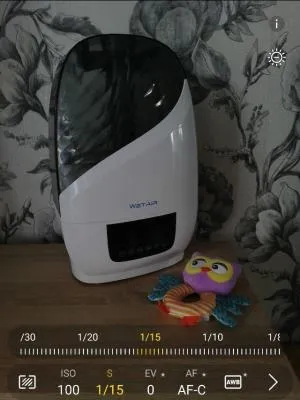
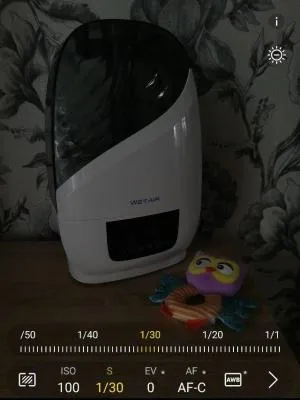
Чтобы изменить выдержку камеры смартфона, коснитесь значка выдержки — обычно это буква S или круг с сегментами — в режиме Pro или ручном режиме. Шкала начинается с долей секунды и доходит до десятых долей секунды. Если вы хотите сделать длинную выдержку, вам следует сразу же приобрести штатив, потому что без него вы не сможете сделать хороший снимок. При длинных выдержках съемка с рук — это пустая трата времени и разочарование.
Как найти баланс между выдержкой, диафрагмой и чувствительностью
Все три ключевых параметра взаимосвязаны. Количество света, попадающего в камеру, можно увеличить, повысив значение ISO, открыв диафрагму и увеличив выдержку. Каждый из них имеет побочный эффект: увеличение ISO увеличивает искажения (шум), увеличение диафрагмы уменьшает глубину резкости, а увеличение выдержки усложняет съемку с рук и быстрых действий. Поэтому ваше мастерство как фотографа заключается в том, чтобы со временем научиться справляться с каждой ситуацией. Это, конечно, изменится с опытом.
Статья по теме: Не скачиваются, не обновляются или не загружаются приложения из App Store? Есть решение. Почему не скачивается приложение с app store
Для начала вы можете начать со следующих двух рекомендаций:
- При съемке со смартфона с рук выдержка не должна быть быстрее 1/100 секунды. При скорости 1/50 и выше вы вряд ли сможете устойчиво удерживать смартфон, и объекты съемки окажутся «не в фокусе». Возможны отклонения в зависимости от камеры и ситуации, но идеальное значение должно составлять 1/100. Быстрые объекты останутся на фотографии, только если вы снимаете с очень быстрой выдержкой. В большинстве случаев у вас не будет достаточно света, чтобы сделать это.
- Чтобы уменьшить фотографический шум, следует держать чувствительность как можно ниже. Однако вы можете не получить хороших фотографий, если будете снимать с рук ночью или в помещении. В таких ситуациях вы можете увеличивать чувствительность ISO до тех пор, пока не достигнете рекомендуемой выдержки (см. предыдущий совет). Фотографирование со вспышкой может быть полезным в некоторых ситуациях, но вы также должны знать, что она может сделать освещение объектов съемки очень неравномерным, особенно на открытом воздухе.
Ручной фокус
На первый взгляд кажется странным использовать ручную фокусировку при наличии автофокуса. Однако последний часто не справляется и фиксируется не в том месте. Автофокус плохо работает при недостатке света — в этом случае он наводится только на чуть лучше освещенный объект на переднем плане. Ручная фокусировка полезна, когда вы хотите сфотографировать объекты или сфокусироваться на области, которая не полностью видна камере. Это не так просто: просто прикоснитесь к экрану с той частью изображения, которую вы хотите сделать резкой, и камера смартфона сфокусируется на ней.
Современные телефоны оснащены специальной функцией, которая позволяет сфокусироваться на объекте и размыть фон вокруг него. Например, на Samsung это режим Live Focus, в то время как на других смартфонах он может называться Bokeh, Aperture и т.д. И здесь все очень просто: вы включаете режим, нажимаете на нужное место на фотографии, а затем с помощью ползунка регулируете степень размытия окружения.
- Коснитесь опции, чтобы включить Или выключить :
- Коснитесь опции, чтобы включить или выключить: