
13 хитростей, которые помогут сделать снимки лучше с Galaxy S10 +
Эта серия уловок для Делая более качественные фотографии с Galaxy S10 +, вы сможете получить максимум удовольствия что у вас есть телефон, и вы удивите друзей и незнакомцев в этом отпуске, который у нас не за горами.
От того, как делать более естественные фотографии, использовать автофокус для отслеживания объекта или исправить стороны на этих фотографиях, которые мы можем сделать с широким углом, вот некоторые из «советов», которые вы найдете ниже, как и в видео, сделанном по этому случаю.
- 1 Делайте фотографии в формате 4: 3
- 2 Больше естественных фотографий с Galaxy S10 +
- 3 Для автоматического режима: оптимизатор сцены
- 4 Включите предложения для получения лучших фотографий
- 5 Автофокус на объекте или человеке
- 6 Modo Noche
- 7 Создавайте лучшие портреты с помощью Galaxy S10 +
- 8 Фотографии с большим количеством света
- 9 Более четкие и естественные селфи
- 10 Используйте динамический фокус на селфи
- 11 Запустите камеру в последнем использованном режиме
- 12 Переместите курок куда угодно
Делайте фотографии в формате 4: 3
En лучшие хитрости для Galaxy S10 Мы уже показали вам один из лучших советов по фотографии на этом замечательном телефоне: делайте снимки в формате 4: 3. Это потому, что когда это делается в формате 16: 9 или в полноэкранном режиме, на самом деле это обрезка фотографии, сделанной в формате 4: 3., поэтому, если вы хотите в полной мере использовать разрешение объективов, снимайте их в формате 4: 3. Попробуйте, и вы увидите результат.
Больше естественных фотографий с Galaxy S10 +

Оптимизатор сцены для автоматических фотографий — одно из величайших достоинств приложения камеры; не теряйся эта серия уловок, чтобы лучше снимать видео на S10 +. Но если мы хотим делать более естественные фотографии, мы рекомендуем отключить оптимизатор сцены, это будет как воспринимать «сырым» со всеми недостатками лица человека, но ближе.
Для автоматического режима: оптимизатор сцены
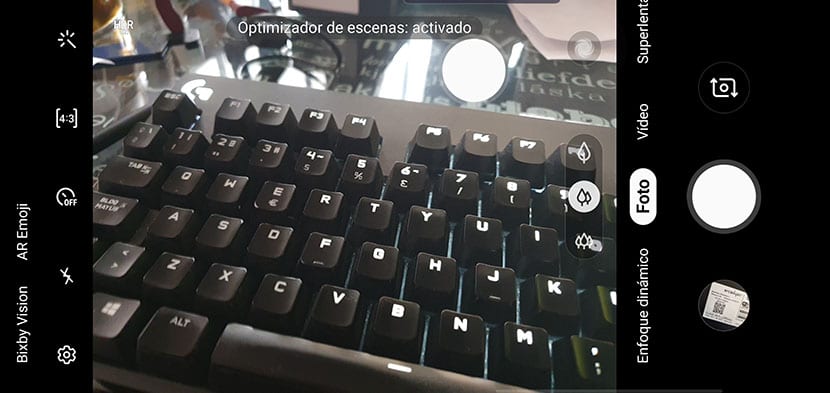
Если вы не хотите усложнять себе жизнь, лучше всего использовать оптимизатор сцены, чтобы настроить некоторые аспекты фотографии каждого из сделанных вами снимков. Если будешь ночью, то поставит ночной режим, если это городская сцена, она будет делать то же самое и так далее для тех более специальных захватов, которым он присвоит наилучшие значения.
Включите предложения для получения лучших фотографий
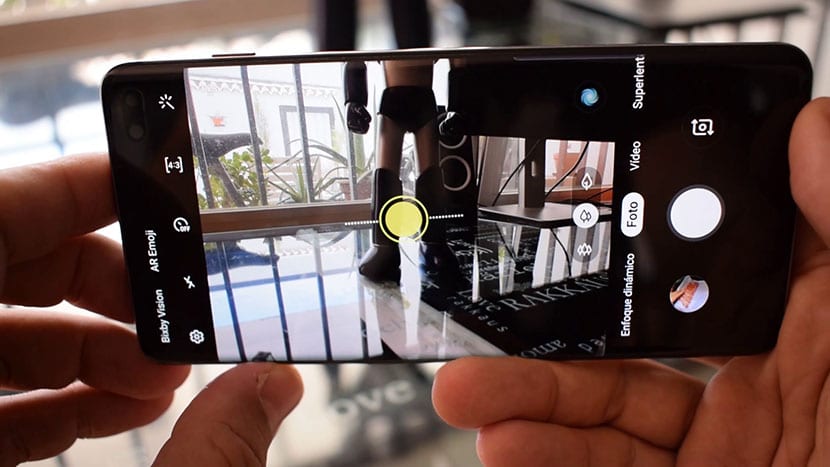
Если мы не являемся экспертами в создании наилучшего кадрирования фотографий, у Galaxy S10 + есть возможность активировать предложения сцены. То, что он на самом деле делает, помещено полоса, которая укажет, что мы должны переместить рамку чтобы предупредить нас желтым, что мы сталкиваемся с правильным. Поэтому мы никогда не пропустим лучший снимок того собора, который мы посетили, или того футбольного стадиона, который мы хотим показать друзьям.
- Мы идем к Настройки камеры.
- Активируем второй вариант: Предложения по композиции.
- Следуем руководству на экране.
Автофокус на объекте или человеке

Отличный вариант, чтобы не потерять фокус на движущемся объекте или человеке, когда мы собираемся сделать снимок. Представьте, что ваш ребенок движется по парку и вы хотите сделать серию его фотографий.
- Давишь долго на маленького прессом на телезрителя.
- Он активирует режим автофокуса.
- Он будет следовать за вашим ребенком, никогда не теряя фокус и желаемую резкость, оставляя остальную часть сцены на всех удаленных объектах в размытом поле.
Modo Noche
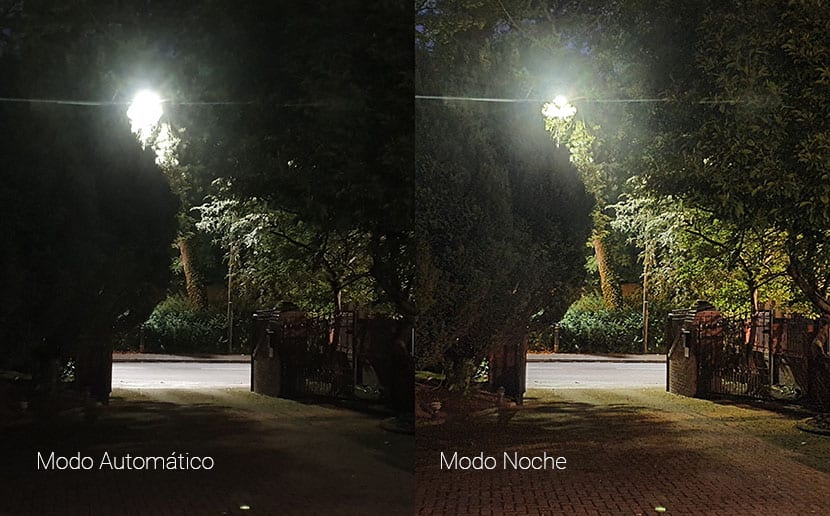
После апрельского обновления в Galaxy S10 появился ночной режим. Что случилось, что с мая улучшено качество фотографий с этим режимом, чтобы соответствовать режиму gcam или Huawei. Даже в этом режиме мы можем использовать широкий угол, чтобы делать лучшие фотографии в тех условиях освещения.
Мы рекомендуем использовать этот режим всякий раз, когда условия освещения не подходят. То есть в закрытых местах или ночью мы используем темный режим и получим фото с лучшим освещением и резкость.
Создавайте лучшие портреты с помощью Galaxy S10 +
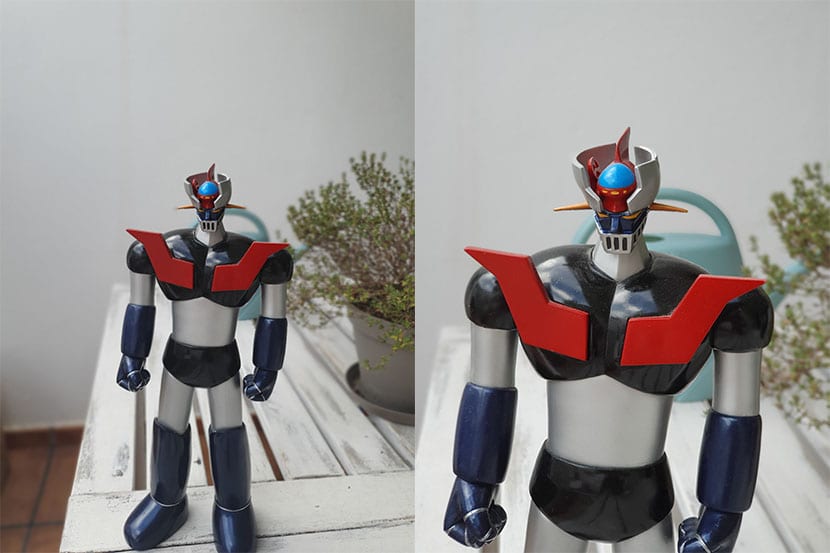
Режим динамической фокусировки на Galaxy S10 + в порядке, но если мы используем телеобъектив в этом режиме, портреты появятся как никогда раньше с нашим телефоном. Конечно, вы должны обновить свой телефон до майского обновления или более поздней версии, чтобы иметь возможность активировать его, поскольку это было одно из новых дополнений.
Фотографии с большим количеством света
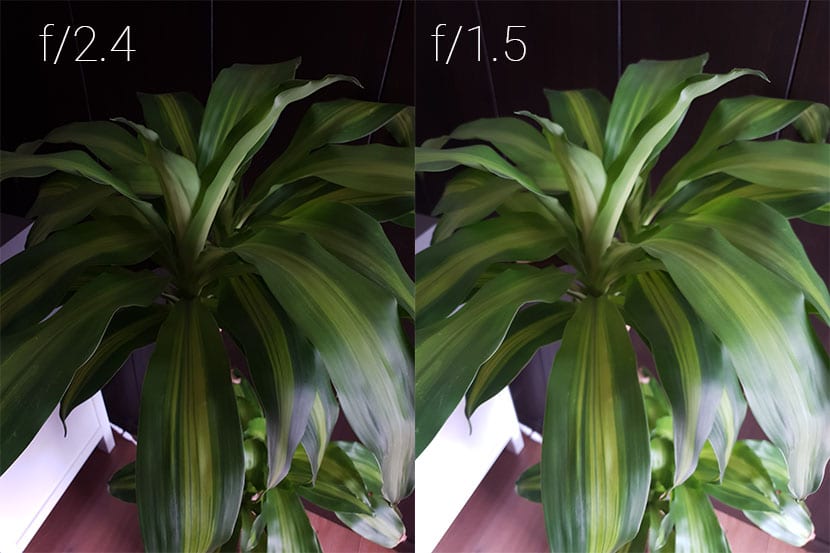
Если мы хотим углубиться в профессиональный режим Galaxy S10 +, мы можем выбрать одно из двух отверстий. У нас есть с одной стороны, f / 1.5 и f / 2.4. Диафрагма такова, что через линзу проникает больше света. Мы будем использовать диафрагму f / 1.5, если хотим оптимизировать фотографию, чтобы она выглядела с большим количеством света и, таким образом, больше света проникало через объектив.
У вас есть опция на второй кнопке опций профессионального режима телефона. Конечно, если вы хотите большей четкости, используйте диафрагму f / 2.4.
Более четкие и естественные селфи
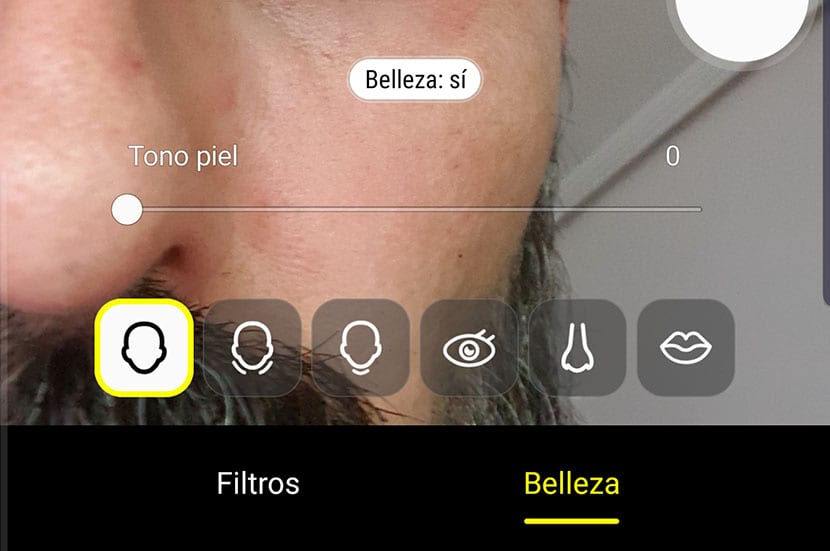
Чтобы получить более естественные селфи, мы должны отключить режим красоты на фронтальную камеру:
- В верхней части нажимаем на волшебную палочку, расположенную с правой стороны.
- Щелкните значок лица ниже.
- Снизили ползунок до нуля.
Вот как они все будут выглядеть недостатки и фото будет более естественным, так как режим красоты отвечает за макияж лица, делая его более «пластичным».
Используйте динамический фокус на селфи
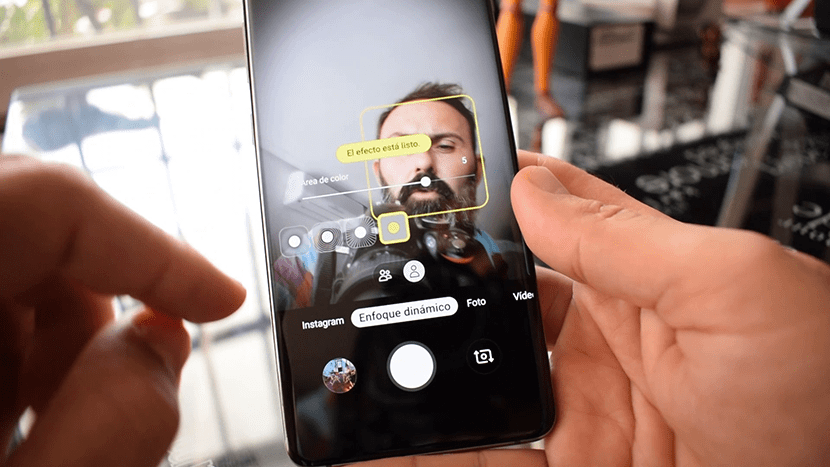
Помимо режима фото и видео в селфи, у нас есть динамический фокус. Нажимаем и у нас есть четыре разных режима для размытия поля. Из одного, в котором фон размыт, создается эффект вращения, другого — скорости и последнего, в котором выбирается наиболее преобладающий цвет, чтобы создать интересный цветовой эффект.
Запустите камеру в последнем использованном режиме
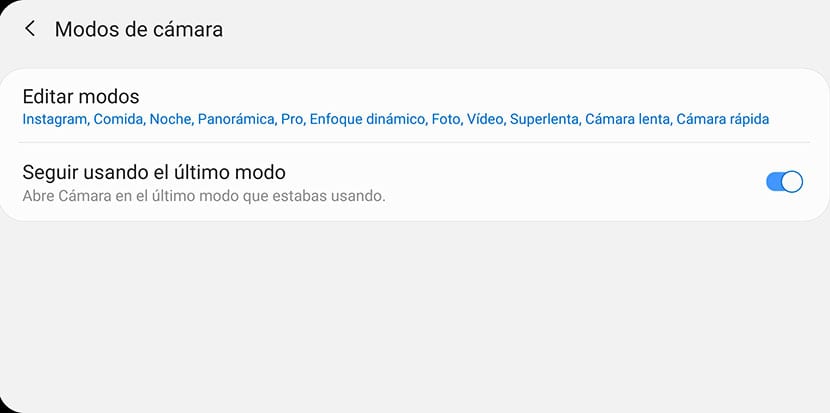
Это один из приемов, который позволяет лучше использовать приложение камеры Galaxy S10. Если мы использовали режим Instagram, мы закрываем приложение и запускаем его снова, мы увидим, что возвращается в нормальный режим, который по умолчанию. Если вместо этого мы хотим, чтобы после закрытия он вернулся в режим Instagram, что сэкономит нам несколько шагов, сделайте следующее:
- Заходим в Настройки камеры.
- Режимы камеры.
- Y активируем «Продолжить использовать последний режим».
Переместите курок куда угодно
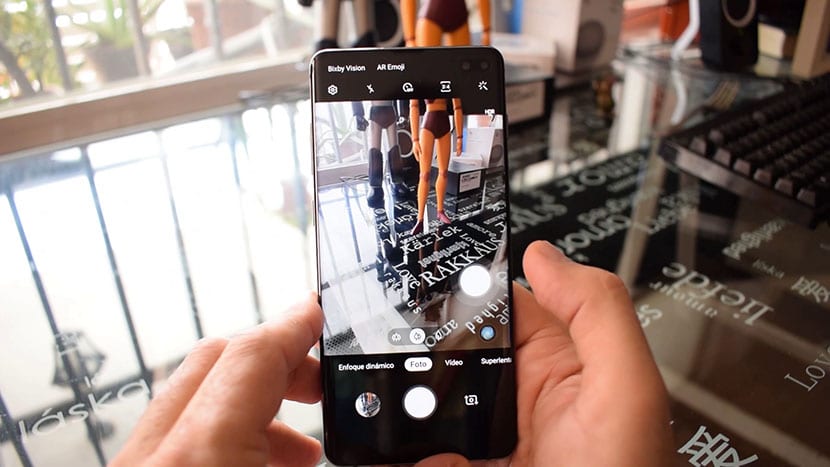
Чтобы закончить, мы переместим триггер в положение, позволяют нам обращаться с мобильным телефоном одной рукой Итак, большим пальцем мы можем сделать снимок, чтобы не приходилось его удлинять и перемещать камеру в момент съемки фотографии:
- Мы поддерживаем долгое нажатие на спусковую кнопку затвора и перемещаем его с сайта в желаемое место.
13 хитростей, которые помогут сделать снимки лучше с Galaxy S10 + Это позволит вам получать больше удовольствия от отличных фотографий, чем этот телефон уже дает. Не пропусти как заряжать галактику без проводов или как создайте свою первую процедуру Bixby.
Содержание статьи соответствует нашим принципам редакционная этика. Чтобы сообщить об ошибке, нажмите здесь.
Полный путь к статье: Androidsis » Учебники » Чит-коды для Android » 13 хитростей, которые помогут сделать снимки лучше с Galaxy S10 +
Будьте первым, чтобы комментировать
8 лучших советов и рекомендаций по использованию камеры Samsung Galaxy S10 Lite

Новый Samsung Galaxy S10 Lite сочетает в себе несколько интересных функций, таких как 48-мегапиксельный сенсор, 5-мегапиксельный макрообъектив, оптимизатор сцены и сверхстабильную оптическую стабилизацию изображения (SSOIS). Одним словом, камера для своей цены очень даже неплохая. А в сочетании с функциями программного обеспечения он обязательно привлечет в вас современного фотографа. Вот почему мы собрали советы и рекомендации по использованию камеры Samsung Galaxy S10 Lite.
Оглавление

Как мы всегда любим говорить, в телефоне есть нечто большее, чем технические характеристики. Если вы не углубитесь в приложение камеры и связанные с ним настройки, вы упустите множество скрытых функций. С тех пор, как мы получили в свои руки Galaxy S10 Lite, мы тщательно протестировали его и собрали для вас лучшие советы и рекомендации по работе с камерой.
1. Получите максимальную отдачу от макрорежима (и SSOIS)
Специальный макрообъектив означает, что вы сможете запечатлеть мельчайшие детали ваших объектов, какими бы маленькими они ни были. Однако специального режима макросов на ленте нет. Да, облом. Как и ночной режим, он также скрыт под кнопкой «Дополнительно».

Поэтому, если вы хотите сделать пару макросов, нажмите кнопку «Дополнительно» и выберите «Макро» из списка.

Режим SSOIS звучит слишком хорошо, чтобы быть правдой? Ну, это на самом деле так хорошо, как это звучит. Просто включите его через ленту выше, и вскоре вы увидите результаты.
2. Включите режим 48MP.
Samsung Galaxy S10 Lite — первый телефон в серии S с 48-мегапиксельной камерой, поэтому имеет смысл использовать ее в полной мере.
Но, как назло, по умолчанию он не включен, и этот параметр немного спрятан. Но не волнуйтесь, достать его не так уж и сложно.


Просто коснитесь значка «Соотношение сторон» вверху (обозначается 3:4) и выберите 3:4H из списка. Теперь все, что вам нужно сделать, это навести камеру и сделать снимок.
3. Включите движущиеся фотографии
Я люблю движущиеся фотографии, и это отличная функция, если у вас дома есть маленькие дети или домашние животные. Этот изящный режим захватывает моменты, ведущие к фотографии, и преобразует ее в красивое маленькое видео.
Например, если вы навели камеру на своего котенка, запись начнется за несколько секунд до того, как вы нажмете кнопку спуска затвора. А самое приятное то, что у вас есть и фото, и видео. Круто, правда?
Чтобы включить его, нажмите на значок с маленькой кнопкой воспроизведения вверху, вот и все. Отныне к каждой фотографии в вашем телефоне будет небольшой клип.

И это не заканчивается там. Вы также можете захватить неподвижный кадр из полученного видео. В галерее телефона коснитесь вкладки «Воспроизведение движущегося фото» > «Редактировать».


Вы увидите весь рулон видео. Теперь отрегулируйте его положение по вашему выбору и коснитесь значка «Фото». Ага, как то просто.
4. Создавайте GIF-файлы
Это век GIF. Поскольку социальные сети являются центральной частью нашей жизни, у вас никогда не будет достаточно GIF-файлов. Но с Galaxy S0 Lite вы также можете создавать GIF-файлы из своих собственных фотографий. И самое приятное то, что для этого вам не нужна помощь какого-либо внешнего приложения.
Просто сделайте серию фотографий, и ваш телефон автоматически преобразует их в GIF. Интересно, я бы сказал.
Тем не менее, вам нужно сначала включить его. Для этого перейдите в «Настройки»> «Удерживайте кнопку спуска затвора» и выберите параметр «Создать GIF».
Единственное, что вам нужно сделать, это изменить соотношение сторон при съемке фотографий. Режим GIF не работает в 48-мегапиксельном режиме.
5. Изменить параметры камеры в трее
Конечно, нам нравится несколько режимов камеры, которые есть в Galaxy S0 Lite. Но не каждый из них наш любимый, верно? В моем случае я редко использую режим Live Focus Video. Вместо этого я люблю использовать макрорежим и режим еды.
Итак, если вы хотите улучшить свои впечатления от камеры, вы должны сгруппировать свои любимые режимы камеры. И хорошая новость заключается в том, что это довольно легко сделать.
Для этого откройте приложение камеры и нажмите «Еще», как показано на скриншоте ниже. Затем нажмите на значок маленького карандаша, чтобы войти в режим редактирования.


Теперь перетащите свои любимые режимы на ленту ниже. Переместите менее используемые режимы в лоток выше.
6. Предложения по кадрам
Не уверены в своих фоторамках? Почему бы тебе не позволить телефону помочь тебе?
Да, ты читаешь это правильно. Galaxy S10 Lite поставляется с опцией Shot Suggestions, которая подскажет вам правильный кадр для каждой из ваших фотографий.

Это убережет вас от кривых ракурсов и несимметричных фотографий, и в большинстве случаев телефон делает это правильно. Чтобы включить его, перейдите к настройкам камеры и переключите переключатель «Предложения снимков».

После этого вы увидите линию и белое пятно на экране. И вам нужно будет выровнять кадр, чтобы сделать идеальный снимок.
7. Удалите FishEye в сверхширокоугольной коррекции
Возможно, вы уже знаете, что сверхширокоугольные камеры, как правило, передают эффект «рыбий глаз». И это больше видно на портретных фотографиях. Что ж, Galaxy S10 Lite дает вам отличную возможность удалить его.

После включения он выпрямляет изогнутую линию, придавая фотографии более симметричный вид. Чтобы активировать его, перейдите к настройкам камеры, нажмите «Сохранить параметры» и переключите переключатель для коррекции сверхширокоугольного объектива.


Классный совет: опция HDR для видео позволяет улучшить внешний вид видео. Вы найдете настройки в разделе «Настройки»> «HDR (насыщенный тон)».
8. Сохраняйте изображения в формате HEIF
Высокоэффективный формат файла изображения или HEIF — это потенциально революционный формат изображения. Этот новый формат изображения предназначен для экономии места на диске. И в наш век, когда фотографирование на наши телефоны стало для нас второй натурой, такие форматы — это благословение.
Galaxy S10 Lite также позволяет сохранять фотографии в формате HEIF. Однако по умолчанию он не включен.
Вам придется включить его вручную через «Параметры сохранения»> «Изображения HEIF».


Обратите внимание, что, хотя это большое улучшение с точки зрения места для хранения, оно может не работать со всеми приложениями, особенно с некоторыми сторонними приложениями для редактирования изображений.
К счастью, он работает с такими приложениями, как Snapseed, и в то же время у вас не возникнет проблем с резервным копированием файлов HEIF в Google Фото.
Делайте отличные фотографии
Помимо вышеперечисленного, Galaxy S10 Lite включает в себя несколько интересных функций, таких как AR Emojis и Scene Optimizer, которые привносят мощь искусственного интеллекта в игру.

В то время как первый позволяет рисовать очаровательные наклейки на лицах, последний помогает вам, превращая обычные фотографии в нечто невероятное.
Посмотрите это видео, чтобы узнать о 9 (да, еще один совет!) советах по работе с камерой Samsung Galaxy S10 Lite с нашего канала Guiding Tech (на английском языке) на YouTube.
Следующий:
Знаете ли вы, что Galaxy Note 10 и Galaxy S10 Lite имеют почти одинаковые функции? Прочтите пост ниже, чтобы узнать, как в полной мере использовать режим «Одноручное оружие».
9 лучших советов по камерам Samsung Galaxy S10 и S10 Plus

Благодаря таким функциям, как оптимизация сцены и запись HDR10+, Samsung Galaxy S10/S10 Plus обеспечивает надежную камеру. И, несомненно, сочетание этих функций дает современному фотографу фантастический опыт и побуждает продолжать использовать S10/S10 Plus.
Оглавление

После включения вы увидите, что синий значок порошка оживает всякий раз, когда вы запускаете камеру. Если вы хотите отключить его, нажмите на синий значок.

И это не заканчивается там. Наряду с обычными возможностями распознавания сцен, оптимизатор сцен предоставляет другие функции, такие как сканирование документов и Starburst.

В то время как первый помогает сканировать документы, второй преобразует вспышки света на фотографиях при слабом освещении в художественные эффекты.
Крутой факт:
2. Активируйте предложение выстрела
В новом Galaxy S10 Plus есть несколько новых программных хитростей, и одна из них — это предложения Shot. Он использует искусственный интеллект телефона для определения сценариев и предлагает способы сделать более качественные снимки — будь то выравнивание ваших снимков или правильное кадрирование объектов.

Как только вы включите его, вы увидите на экране два направляющих шара (один для выпрямления, а другой для улучшения композиции). Все, что вам нужно сделать, это совместить фокус с шарами и сделать снимок. Приложению камеры требуется некоторое время для анализа снимка.

Чтобы включить его, перейдите в «Настройки» и включите переключатель «Предложения снимков».
Связанный : 6 лучших защищенных планшетов, которые вы можете купить
3. Попробуйте новые режимы живого фокуса
Режим Live Focus, дебютировавший в Galaxy Note 8, имеет четыре новых режима съемки. Теперь вы можете экспериментировать с художественными эффектами, такими как «Размытие по краям», «Спираль» или цветовой режим, похожий на Google Фото. Этот последний режим сохраняет цвет объекта нетронутым и окрашивает фон в черно-белый цвет.

Хорошей новостью является то, что вы также можете снизить уровень размытия, перетащив ползунок. И если вы недовольны результатом, вы можете переключиться на стандартный эффект размытия.
Для этого откройте изображение в галерее и коснитесь всплывающего окна «Изменить фоновый эффект». Выберите новый режим, нажмите «Сохранить» и бац! Новый взгляд.


То же самое и с фронтальной камерой. Вы найдете те же режимы, за исключением рамки. Он немного широковат из-за использования основной камеры для портретных снимков вместо телеобъектива.
Классный совет:
4. Снимайте аппетитные сцены в режиме еды
Вы гурман? Если да, вам понравится режим еды в Galaxy S10. Этот режим не только фиксирует каждую мельчайшую деталь объекта, но и придает ему насыщенный тон.

Режим еды также можно использовать для захвата других красочных предметов во всей их красе.

Есть два способа сделать это. Вы можете либо выделить конкретную область, либо оставить все изображение в фокусе. Последнее происходит по моему выбору.


Еще одной интересной особенностью является Pallete. Используя его, вы можете настроить температуру и цвет вашего изображения. Просто перетащите ползунок, чтобы выявить лучшее из заманчивой тарелки перед вами.
Обе эти опции доступны на ленте инструментов вверху.
Классный совет
5. Автоматическая коррекция широкоугольных снимков [S10 Plus]
Благодаря сверхширокоугольному режиму Galaxy S10 может делать потрясающие широкоугольные снимки. Мне понравился тот факт, что эффект «рыбий глаз» минимален, если только вы не находитесь слишком близко к объекту съемки или не снимаете в ландшафтном режиме.
К счастью, вы можете позаботиться об этом тоже. В телефоне есть специальная функция коррекции широкоугольного снимка, которая устраняет искажения объектива по краям. Таким образом, изображения выглядят более сбалансированными и пропорциональными.


Вы найдете эту функцию в разделе «Параметры сохранения» в настройках. Пока вы это делаете, вы также можете включить изображения HEIF и копии RAW. В то время как первый помогает сэкономить место, второй предоставит изображение (сделанное в режиме Pro) в формате изображения JPEG и RAW.

В конце концов, изображения RAW захватывают больше информации, чем стандартные изображения JPEG, и, следовательно, более гибки в редактировании.
6. Настройте свои замедленные видео
Как и его предшественник, Galaxy S10 также дает вам два временных кадра для съемки замедленного видео — 0,4 и 0,8 секунды.
Все, что вам нужно сделать, это нажать на таймер в правом верхнем углу и выбрать один из двух вариантов. В то же время убедитесь, что режим автоматического определения включен. Как следует из названия, запись включается автоматически при обнаружении любого действия.
Связанный : 3 лучших момента первого дня WWE!

Кроме того, обязательно проверьте все дополнительные настройки, зарезервированные для сверхзамедленного видео. Для этого откройте видео в галерее и коснитесь всплывающего окна «Воспроизвести сверхзамедленное видео», чтобы открыть видео в режиме редактирования.

Теперь вы можете настроить все, от звуковой дорожки до начальной и конечной точек. Чтобы изменить звуковую дорожку, просто нажмите на маленький значок «Музыка» и выберите «Музыка темы».


Однако мои любимые настройки скрыты на вкладке «Подробности» в трехточечном меню.


Этот добавляет причудливый штрих, реверсируя или помещая определенный клип в цикл.
7. Дополнительные параметры записи
Samsung S10 — первый телефон с поддержкой HDR10+, формата с высоким динамическим диапазоном. Эта функция оптимизирует цвет и контраст видео, чтобы сделать их более реалистичными.


Тем не менее, это функция Лаборатории, поэтому вы можете не получать один и тот же результат каждый раз. Если вы все еще хотите продолжить, вы можете включить его, выбрав «Настройки»> «Дополнительные параметры записи»> «Видео HDR10+».
8. Включите стабилизацию видео и стабильное видео.
Стандартная широкоугольная камера и телеобъектив имеют оптическую стабилизацию, поэтому вы можете ожидать, что ваши видео будут стабильными. Однако вы можете пойти еще дальше и активировать стабилизацию видео, чтобы отобразить плавные кадры.

Эта функция доступна в общих настройках камеры, и она гарантирует, что видео, которое вы снимаете, будет стабильным, без дрожания и дрожания.
Еще одна отличная функция стабилизации — режим стабилизации Super Steady.

Обозначаемый значком руки в режиме видео, он помогает снимать плавные кадры. Единственным ограничением является то, что видео записываются в разрешении 1080p.
Примечание
9. Переставьте режимы камеры
Вы хотите, чтобы режим еды был рядом с автоматическим режимом? Если да, то вы можете это сделать. С Galaxy S10 вы можете изменить режимы камеры по своему желанию. Перейдите в «Настройки» > «Режимы камеры», нажмите на режимы и перетащите их, чтобы изменить порядок.


Кроме того, вы также можете отключить несколько режимов, чтобы навести порядок в интерфейсе камеры. Например, если вы вообще не используете Slow Motion или Hyperlapse, вы можете удалить их из списка.
Более того, если вы хотите, чтобы камера Galaxy S10 открывалась в последнем режиме, который вы использовали, вы можете включить эту функцию в разделе «Режимы камеры».
Подготовьте камеру
Samsung значительно улучшила свою игру, когда дело доходит до интеллектуальных (и интеллектуальных) функций. Соедините эти новые функции с несколькими старыми, и вы получите почти идеальную телефонную камеру, смотрящую на вас. Возможно, вам даже не придется думать о том, чтобы носить с собой DSLR.
Посмотрите это видео, чтобы увидеть советы и приемы работы с камерой в действии.
Далее: знаете ли вы, что Galaxy Note 9 и Galaxy S10 делятся почти похожие функции домашнего экрана? Проверьте сообщение ниже, чтобы узнать, как настроить его в полной мере.
10 лучших советов и приемов камеры Samsung Note 10+, чтобы щелкать как профессионал

Samsung Galaxy Note 10 Plus оснащен множеством камер. От сверхширокоугольного и широкоугольного объектива до телеобъектива и камеры DepthVision, он также оснащен подходящими объективами. Искусственный интеллект Snapdragon 855 поддерживает отдел камеры. Да, Galaxy Note 10 и Note 10 Plus могут делать снимки отличного качества. Хорошая новость заключается в том, что вы можете сделать их отличными, изменив пару функций и настроек.
Оглавление

Сегодня в этом посте мы покажем вам все советы и рекомендации по использованию камеры Samsung Galaxy Note 10 и Note 10 Plus.
Так как это будет длинный пост, давайте сразу к нему.
1. Оптимизатор сцены
Оптимизатор сцены — одно из последних дополнений к серии Galaxy Note. Как следует из названия, это функция искусственного интеллекта, которая помогает повысить качество фотографий, изучая объект и внося соответствующие изменения.
Чтобы включить оптимизатор сцены, перейдите в «Настройки камеры» (маленький значок в виде шестеренки в верхнем левом углу) и переключите первый переключатель.


После этого вы увидите, что синий значок оживает всякий раз, когда вы наводите камеру на объект. В течение доли секунды он распознает объект и применит необходимые изменения.
Профессиональный совет: Возникли проблемы с кадрированием снимков? Почему бы не позволить ИИ справиться с этим? Включите опцию Shot Suggestions в настройках камеры и подождите, пока начнется веселье AI.
2. Сверхстабильный режим в видео
Трясущиеся руки? Почему бы не позволить камере сделать работу по стабилизации ваших видео? Note 10 поставляется с режимом Super Steady Mode для записи видео, который обеспечивает программную стабилизацию, обеспечивая плавную запись без дрожания. Он доступен для широкоугольного объектива и основного объектива.
Чтобы активировать его, откройте видеорежим и нажмите на значок маленькой руки вверху. Итак, все, что вам нужно сделать, это записать видео без дрожания.

Обратите внимание, что он ограничен 1080p в видео со скоростью 30 кадров в секунду.
3. Сохранить как видео HDR10+
Как и Samsung Galaxy S10, Galaxy Note 10 и 10+ также поддерживают HDR10+. Это формат с высоким динамическим диапазоном, который помогает вам получать более насыщенные и реалистичные видео за счет оптимизации цвета и контраста.


Чтобы включить его, перейдите в настройки камеры и выберите «Дополнительные параметры записи». Затем выберите видео HDR10+. Обратите внимание, что, поскольку это экспериментальная функция, вы можете не получать один и тот же результат каждый раз.
4. Используйте зум-микрофон
Еще одна функция лабораторий, которая дебютирует, — микрофон Zoom-in. Как следует из его названия, он увеличивает шум, тем самым усиливая звук и заглушая другие фоновые шумы.

Этот параметр скрывается в дополнительных параметрах записи. Все, что вам нужно сделать, это включить переключатель.
5. Ночной режим и ультраширокий
Теперь немного плохих новостей. Комбинация ночного режима и сверхширокого режима в Note 10 Plus не так хороша. Хотя вы получите широкоугольный снимок, качество будет немного зернистым с большим количеством шума.


Следовательно, лучший вариант — нажать обычную картинку в ночном режиме.
Вы знали: Note 10 поставляется с классной функцией AR Doodle.
6. Сверхширокая коррекция формы
Широкоугольный объектив Galaxy Note 10 отлично подходит для съемки широких видов. Но что касается широкоугольных объективов, то они могут создать эффект «рыбий глаз», особенно если в кадре есть здания или любая другая прямая структура по бокам.

К счастью, Galaxy Note 10 поставляется со встроенной опцией для внесения этих исправлений. Однако Samsung не включает его по умолчанию.

Чтобы внести эти изменения, перейдите в «Настройки» и прокрутите вниз, пока не увидите «Параметры сохранения». Затем выберите Сверхширокая коррекция формы.


Классный совет: Любите снимать в профессиональном режиме? Если да, переключите переключатель для изображений RAW в разделе «Параметры сохранения».
7. Режимы редактирования
Хотели бы вы интерфейс камеры без помех? Не каждый режим камеры находит применение в повседневной жизни. В большинстве случаев вы обнаружите, что ночной режим, живой фокус и режим еды используются чаще, чем другие. В конце концов, кто может удержаться от того, чтобы не щелкнуть изображение аппетитно выглядящей тарелки спагетти с фрикадельками?
В любом случае, возвращаясь к сути, если вы ищете способы навести порядок в интерфейсе камеры, способ есть. Перейдите в «Настройки» > «Режимы камеры» > «Редактировать режимы» и снимите флажки со всех режимов, которые вам не нравятся.


И пока вы это делаете, вы также можете изменить различные режимы в соответствии с вашим удобством.
8. Методы съемки
Показывать ладонь, чтобы сделать снимок, — это так популярно. С Note 10 вы должны действовать немного по-другому. Скажи привет S Pen.

Да, S Pen может щелкать изображения. Поэтому направьте камеру на себя (или объект съемки) и нажмите кнопку S Pen. Это так просто.

9. Снимайте причудливые видео
Два года назад режим Live Focus в Galaxy Note 8 был одной из самых обсуждаемых функций. Теперь компания подготовила новый режим Live Focus, и на этот раз он предназначен для видео.


Вы можете не только размыть фон видео, но и выбрать один из трех разных стилей — Color Point, Big Circle и Glitch. Чтобы записать в режиме Live Focus, проведите пальцем до соответствующего режима.
Мой любимый режим — Глюк, а какой у вас?
10. Прямая публикация в Instagram
Да, Samsung Galaxy Note 10 может делать потрясающие снимки. И самое лучшее в этом то, что вы можете делиться фотографиями прямо в Instagram из интерфейса камеры.


Все, что вам нужно сделать, это сделать снимок, нажать на круглую миниатюру, чтобы открыть его, и вы увидите значок Instagram внизу. Аккуратно, верно?
Совершенствуй свою фото-игру
Вот как вы можете улучшить свою игру с фотографией с помощью этих отличных советов и трюков с камерой. Помимо вышеперечисленного, попробуйте классные Face Filters и AR Emoji. Последнее, что я слышал, они могут составить серьезную конкуренцию фильтрам Instagram.
Вот видео, чтобы увидеть трюки камеры Galaxy Note 10/10+ в действии:
Следующий: Усильте свои фотографии на смартфоне с помощью этих простых советов и рекомендаций по Snapseed.