
Смартфон xiaomi redmi note 10 pro. Инструкция на русском. Настройка камеры. Часть2
Смартфон xiaomi redmi note 10 pro настроить камеру. Часть 2.

Благодаря сетки можно выравнивать фотографию.

Разворачиваем сетку. Нажимаем на треугольник под значком:

Развернутся дополнительные настройки:

Выбираем значок «горизонт».

Выбрав значок «горизонт» появиться горизонтальная линия на сетке. С помощью которой можно выравнивать фотографию по горизонтали.

Далее переходим к персональным настройкам. Нажимаем на следующий значок:

В открывшемся меню выбираем следующий значок:


Отключаем водяной знак.

Включаем: Смарт-предложение. Для сканирования QR кодов.

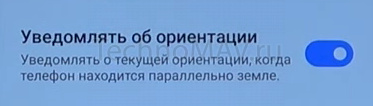
Далее включаем: «Уведомление об ориентации».
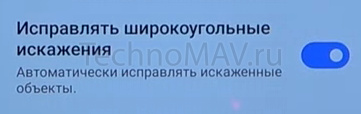
Оставляем включенным: «Исправление широкоугольные искажения».
Далее выбираем качество фото: Если выбрать высокое качество, то фото будет занимать много место. Из-за чего быстро закончится основной памяти и доп. памяти смартфона. Поэтому можно выбрать нормальное качество фото.

Функция кнопок громкости. Выбираем на своё восприятие.

Далее включаем значок «Фокус и снимок».

С помощью двух кликов пальцем по экрану наводится четкость на определенную часть экрана и фотографируется изображение. Бывает смартфону нужно дополнительное время между первым кликом и вторым, для фокусирования на изображении.

Далее возвращаемся в настройки и выбираем «долгое нажатие кнопки сьемки».

Можно выбрать серийная сьемка.
Позволяет выбрать хорошую фотографию из множество фото. За короткое время при удержании кнопки фото пальцем смартфон производит ускоренную фотофиксацию.


Далее выбираем «настройки» нажав на кнопку «>»:


Расположение функций позволяет определить порядок слева на права в данном поле:


Далее выбираем «режим камеры» нажав на кнопку «>»:

Далее для удобства выбираем «панель еще».

Позволяет вытягивать набор значков при поднятии планки вверх.


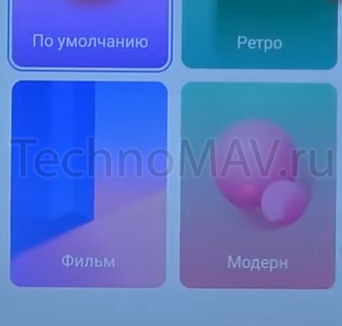
Далее можно сменить «цвета» в настройках нажав на кнопку «>».


Далее отключаем «звук» затвора нажав на кнопку «>».



Далее оставляем включенным «сохраняем место сьемки»:

Например сделали фотографию:

Нажимаем на фото и открывается само окно фото:

Далее внизу справа нажимаем на кнопку:


Далее выбираем сведения:


Оставляем включенным режим «в кармане». Что предотвращает случайные нажатия в кармане на смартфон.

Можно выбрать «сохранять предыдущий режим». Что позволит при случайном выходе из области фото вернуться в последний включенный режим до выхода.

Далее «устранение мерцания». Оставляем 50 Гц.
Читайте также
Смартфон xiaomi redmi note 10 pro. Инструкция на русском. Настройка камеры. Часть1.

Вспышка при фотографировании смартфоном xiaomi redmi note 10 pro:


Дальше можно рассмотреть HDR смартфона xiaomi redmi note 10 pro:
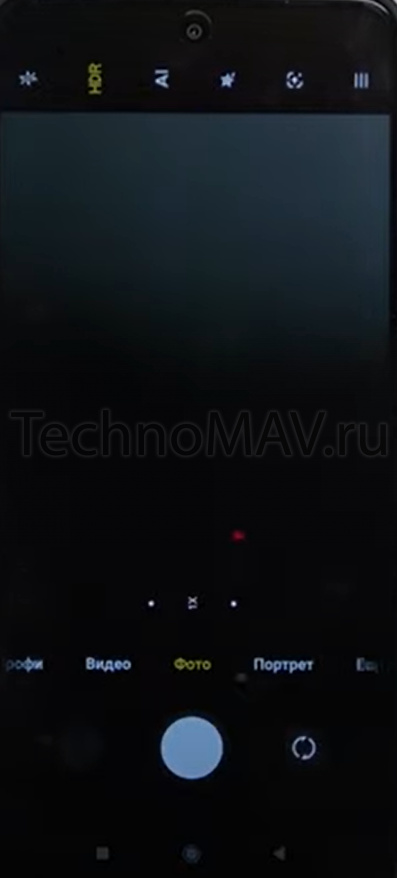
Выбираем HDR смартфона xiaomi redmi note 10 pro.

HDR — это высокий динамический диапазон. Делает фотографии качественными, красочными и детализированными. В процессе фотографирования камера делает не одну, а несколько фотографий с разными уровнями яркости и мгновенно совмещает их в одно фото.


Работа в режима автоматический:

Возмножно включить в ручном режиме:

Далее рассмотрим AI – это искусственный интеллект смартфона xiaomi redmi note 10 pro.


В итоге мы увидим, что AI-камера автоматически настраивает все параметры:
Яркость,
Контрастность,
Насыщенность.
Дополнительно с помощью алгоритма выбирает оптимальный вариант использования камеры в разное время суток, распознает объекты и людей.
Далее можно выбрать улучшения и эффекты:


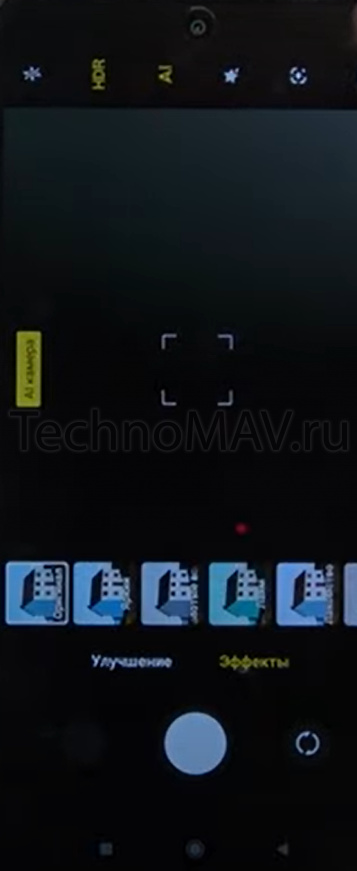
Далее имеется функция подбора информации по объектам в фотографии:

Далее переходим к дополнительным настройкам смартфона xiaomi redmi note 10 pro:

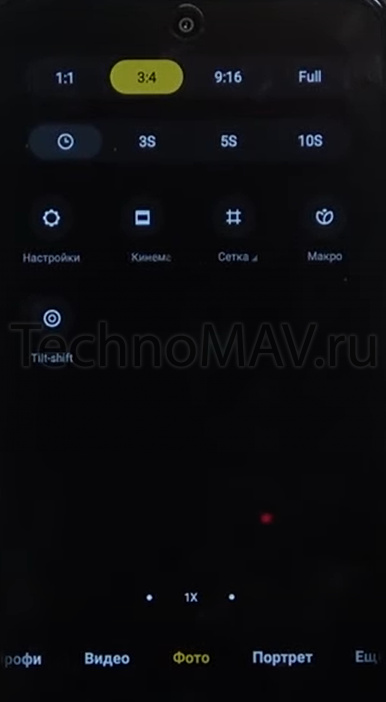
Выбор соотношения сторон фотографии:
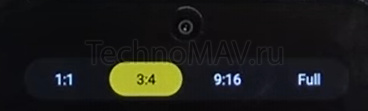
Выбор режима задержки процесса фотографирования по времени в секундах смартфона xiaomi redmi note 10 pro:

Продолжение во 2 части.
Читайте также
5 настроек камеры Xiaomi, которые пригодятся каждому
Смартфоны Xiaomi уже давно зарекомендовали себя как одни из лучших на рынке. Не зря ведь их нарекли званием топ за свои деньги. При этом далеко не каждый пользователь с этим утверждением согласен. В противовес крутизне этих устройств критики обычно приводят в пример камеру. Дескать, посмотрите, ни один Xiaomi не умеет снимать так же качественно, как iPhone или Google Pixel. Спорить с этим утверждением сложно, но мы будем! Предлагаем вашему вниманию 5 настроек Xiaomi, которые помогут улучшить качество фото и раскроют весь потенциал вашего гаджета.
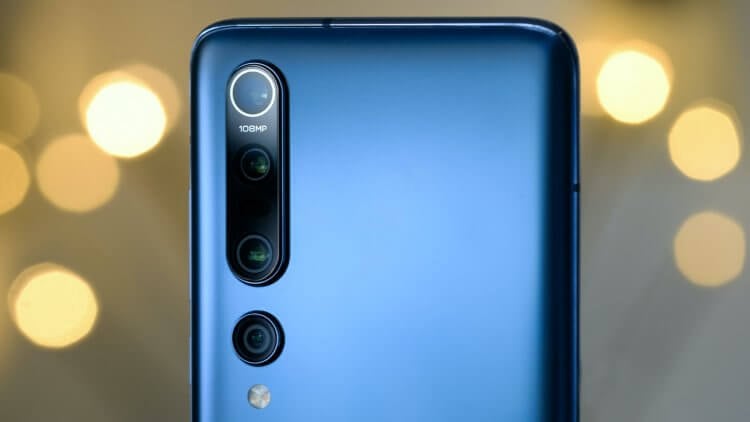
Рассказываем, как правильно настроить камеру на Xiaomi.
ПОДПИШИСЬ НА НАС В ЯНДЕКС.ДЗЕН!
Сканирование QR-кода на Xiaomi
В две тысячи двадцать второй раз вам говорю — удалите приложения для сканирования QR-кодов со своего телефона. Начиная с Android 10, Google добавил возможность, благодаря которой вы можете без проблем считывать QR-код прямо из камеры. Обычно эта настройка активирована по умолчанию, но лучше проверить все самостоятельно:
- Откройте приложение Камера на Xiaomi.
- Далее нажмите на три стопки в правом углу, нажмите на кнопку Настройки.
- Включите тумблер напротив пункта Сканировать QR-коды.
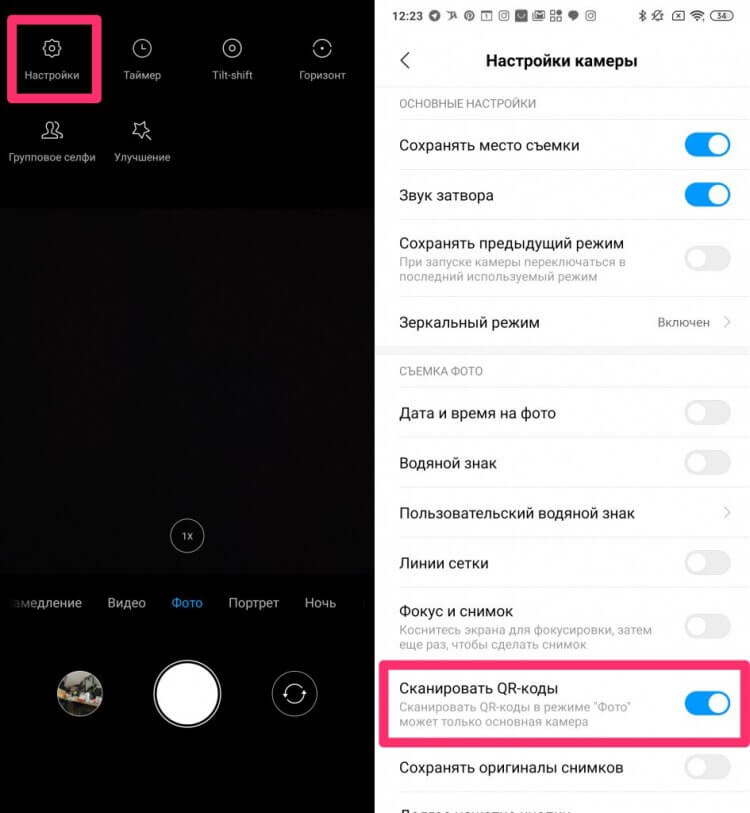
Обязательно включите тумблер напротив пункта Сканировать QR-коды.
Как убрать водяной знак на Сяоми
Первое, что я бы сделал при настройке камеры на Xiaomi, отключил водяной знак. Это та самая надпись в нижней части снимка, на которой красуется надпись Shot on AI Dual Camera. Понятно, что большинству пользователей это не нравится. Во-первых, такая иконка всерьез уродует кадры, во-вторых, выкладывать фотографию с водяным знаком — такая себе идея.
После того как вы уже сделали фотографию, убрать водяной знак на Xiaomi будет сложнее, поэтому предлагаю сразу отключить эту функцию в Настройках:
- Откройте приложение Камера на своем Xiaomi.
- Нажмите на иконку стопки в правом верхнем углу, перейдите в Настройки.
- Далее найдите пункт Водяной знак и отключите тумблер напротив этого параметра.
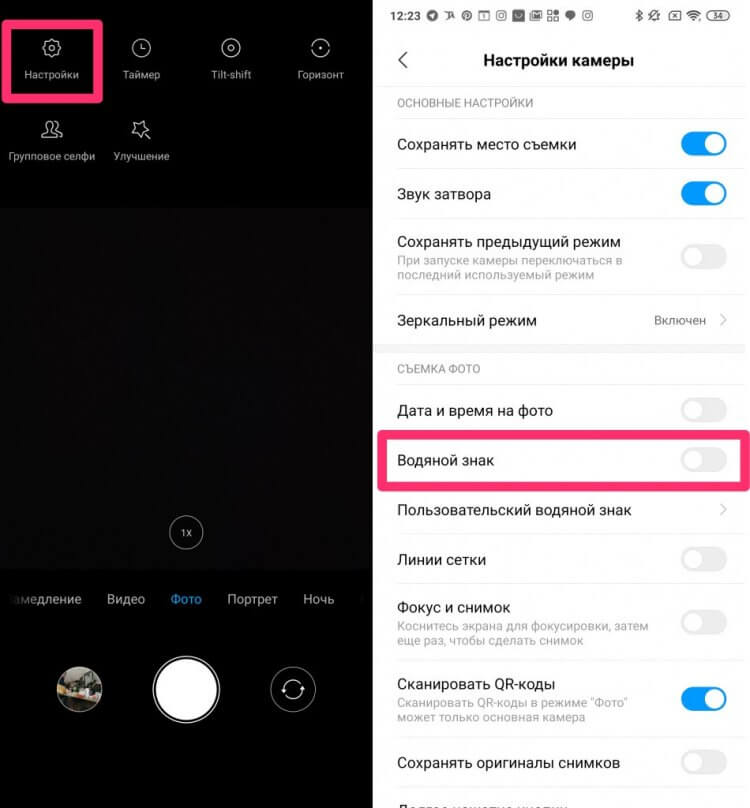
Вот так в два клика можно отключить водяной знак на Xiaomi.
Вообще, каждый уважающий себя пользователь Xiaomi должен выключить эту настройку в первый день после покупки смартфона. Я крайне удивляюсь, когда знакомые скидывают фото с водяным знаком. А когда такое выкладывают в соцсети, вообще ужас.
Как улучшить камеру на Xiaomi
После избавления от водяного знака, перейдем к улучшению качества фото на Xiaomi. Параметров здесь очень много, нас будут интересовать только те, которые подойдут всем пользователям без исключения. Вы всегда можете покопаться в Настройках самостоятельно и выбрать все необходимые вам параметры.
Чтобы улучшить камеру на Xiaomi, вам необходимо:
- Откройте приложение Камера на своем Xiaomi.
- Нажмите на иконку стопки в правом верхнем углу.
- Тапните на кнопку Улучшение в нижней строке настроек.
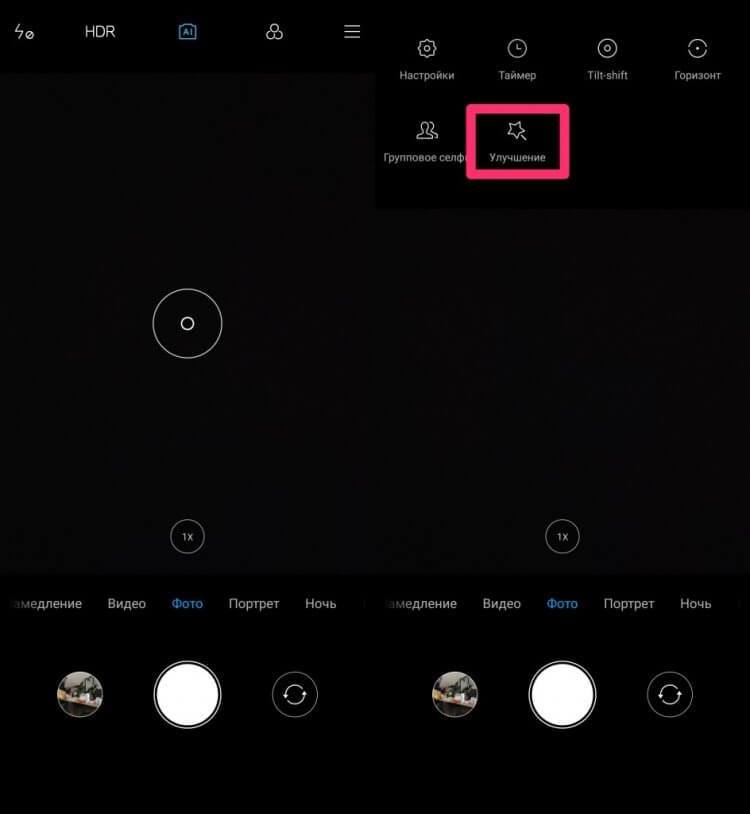
Крутая фишка, позволяющая улучшить портретные фото.
Так выглядит режим автоматической ретуши фотографии. Это будет особенно актуально, если вы фотографируете портреты. С помощью этой функции можно убрать на фото прыщи, сделать кожу гладкой, подчеркнуть черты лица. Имейте в виду, что при съемке в таком режиме детали на фотографии будут теряться.
Плюс, покопайтесь в меню настроек, которые находятся по обе стороны от иконки Улучшения. Да и вообще, обратите внимание на верхнюю панель настроек внутри Камеры, там много интересного. Сегодня мы этого касаться не будем, ибо настройки будут зависеть от конкретной модели.
Можно ли улучшить качество фото на телефоне Xiaomi
Далее перейдем непосредственно в Настройки смартфона. Опять же, параметров выше крыши, выделите себе полчаса времени и разберитесь в каждом пункте. Я расскажу лишь про те параметры, на которые сам обращаю внимание. Один из них — настройка Качества фото:
- Перейти в Настройки вашего смартфона, перейти в раздел Камера.
- Затем найти параметр Качество фото, указать Высокое.
- После этого перейти в раздел Формат кадра, выбрать Широкоформатный 16:9.
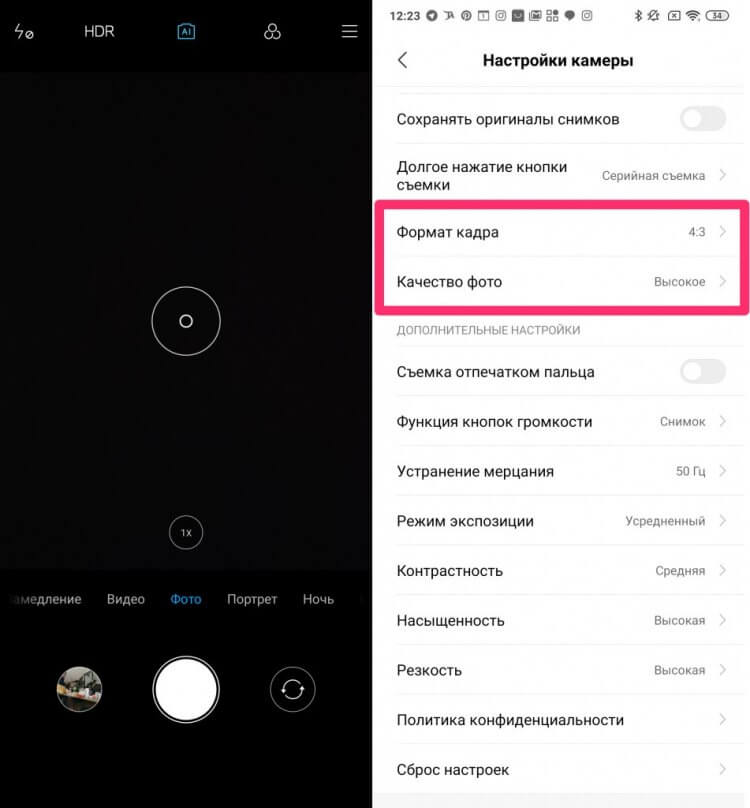
Мне кажется, эти настройки должны быть выставлены в любом смартфоне.
После изменения параметра Качество фото фотографии на вашем смартфоне не будут сжиматься в размере, а значит детализация вырастет в разы. Насчет формата кадра все не так однозначно. Я рекомендую выставить 16:9, так как большая часть современных устройств имеет именно такое соотношение сторон. Просматривать снимки будет банально удобнее.
Настройки камеры на Xiaomi
Кроме очевидного параметра Качество фото и настройки соотношения сторон, есть еще несколько параметров, которые помогут вам делать качественные фото на Xiaomi. Я ни в коем случае не претендую на звание Фотографа, но для простого пользователя выставление этих настроек может оказаться весьма полезным.
- Откройте настройки на вашем смартфоне.
- Далее перейдите в раздел Камера, пролистайте вниз.
- Здесь должны находиться несколько важных параметров: режим экспозиции, контрастность, насыщенность, резкость.
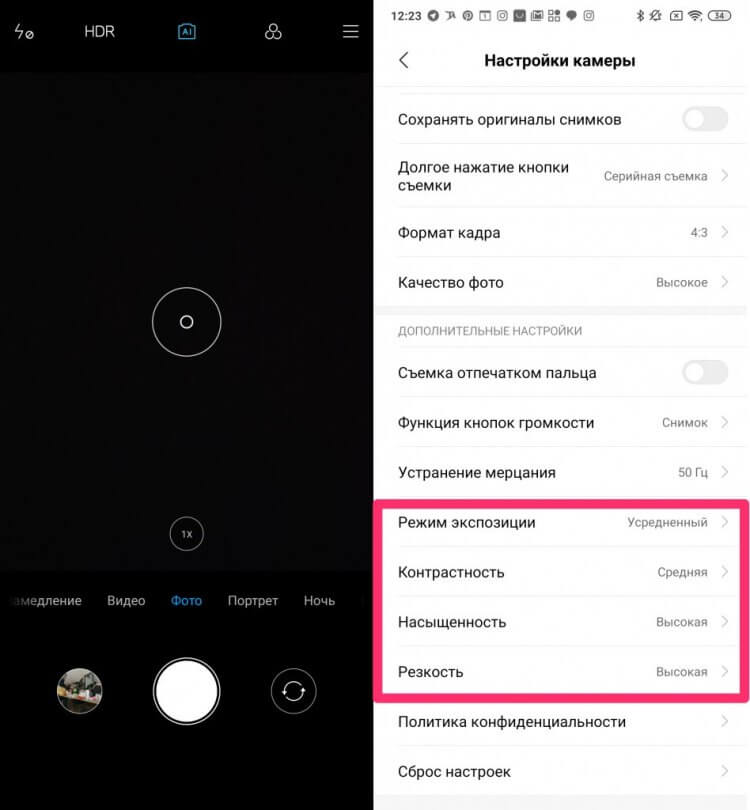
Поэкспериментируйте с режимами и найдите свой.
Далее предлагаю вкратце разобрать каждый из них и выставить оптимальные настройки:
- Режим экспозиции. Рекомендую установить Центровзвешенный. Так камера смартфона будет распределять яркость от точки фокусировки с постепенным затуханием к краям кадра.
- Контрастность. Эта настройка камеры поможет камере видеть различие между контрастными элементами изображения. Я рекомендую выбрать Среднюю.
- Насыщенность. Если грубо, то насыщенность цвета — его отличие от равного по яркости серого цвета. Рекомендую выбрать Среднюю.
- Резкость. Под резкостью понимают распознавание границ между объектами на фото. Лучше выставить среднюю, так фотографии будут выглядеть естественнее.
Смартфоны Xiaomi хороши тем, что предлагают множество разных настроек. Кроме камеры здесь можно прокачать еще кучу параметров. Если не в курсе, обязательно прочтите нашу статью на эту тему. Ну и за одно узнайте, какие настройки лучше отключить на Xiaomi прямо сейчас. Используйте свой смартфон рационально.
При возникновении каких-либо сложностей, за помощью рекомендую обращаться в наш Телеграм-чат. Вместе с командой читателей мы обязательно решим все проблемы. Плюс, не забывайте подписываться на наш новостной канал, там выходят все актуальные новости из мира Android и не только.
Как настроить камеру на Xiaomi, Redmi и Poco?
Многие пользователи андроид считают что их камера на телефоне не достаточно хороша. Однако вы просто не настроили свою камеру правильно! На примере Redmi Note 10 Pro мы покажем, как может снимать смартфон и какие настройки для этого нужны!
Настройка камеры для фото
1. Запустите приложение «Камера» на вашем рабочем столе смартфона.
2. Нажмите на кнопку с тремя горизонтальными линиями в правом верхнем углу:
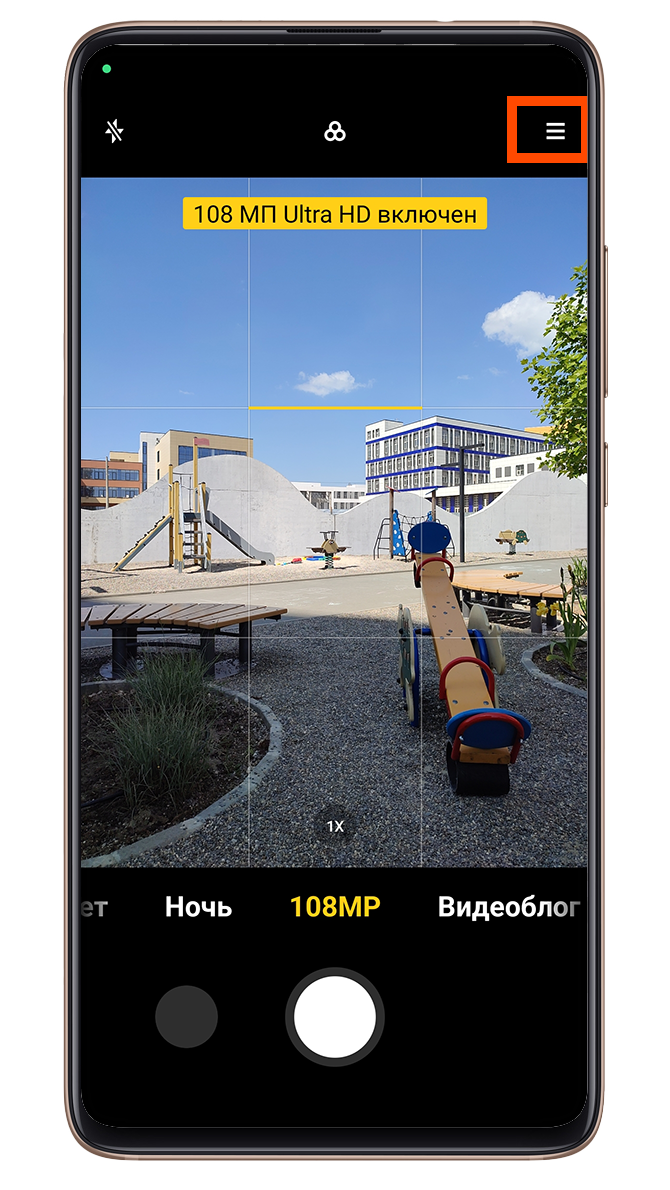
3. Выберите формат съемки 3:4 и включите режим сетки. Далее зайдите в настройки:

4. В вкладке «Водяной знак» отключаем отображение водяного знака, даты и времени:
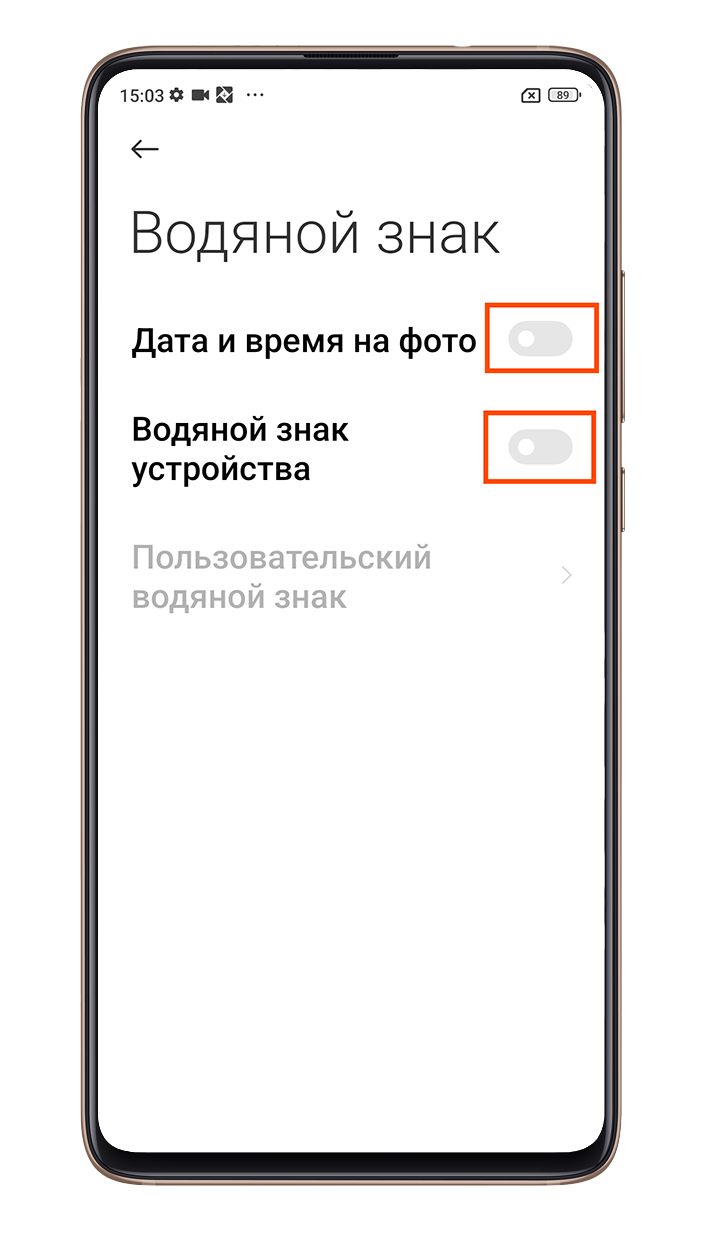
5. Включаем функции исправления широкоугольного искажения и исправления искажения лиц, так же активируйте автоматический ночной режим, для улучшения фото в темное время суток. Качество фото меняем на высокое:
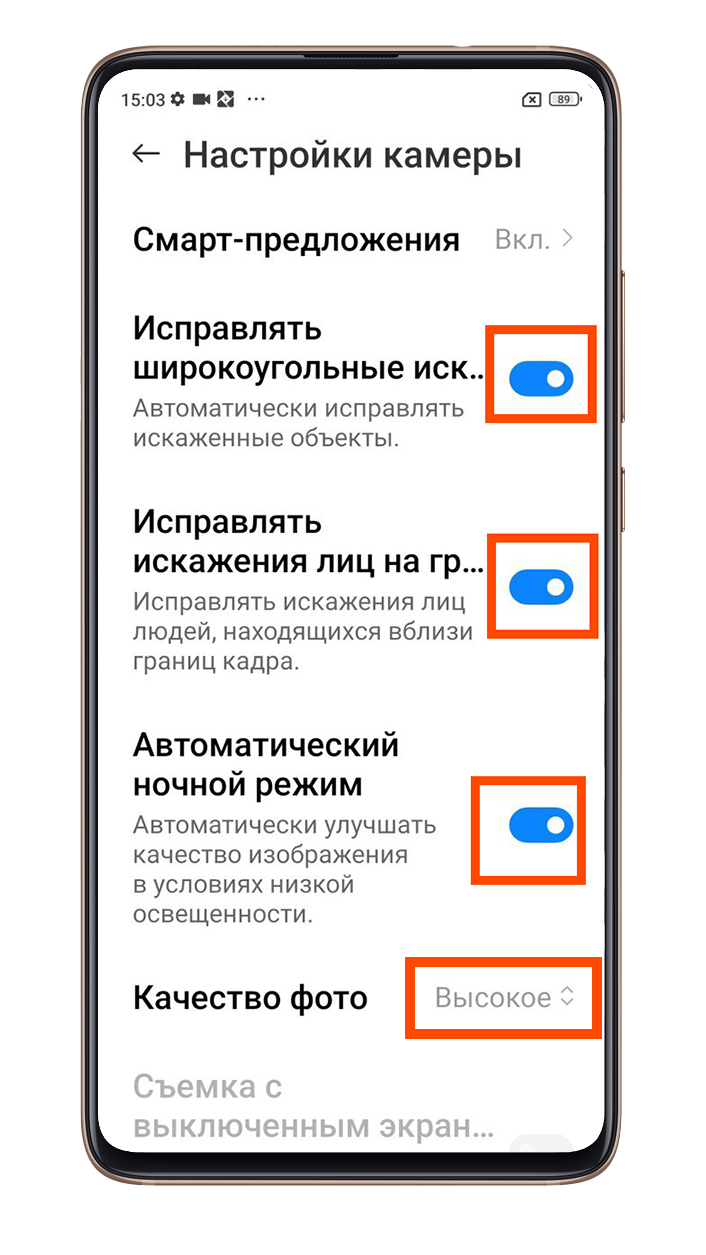
6. Выбираем автоматическое устранение мерцания:

Настройка камеры для записи видео
1. Нажмите на кнопку с тремя горизонтальными линиями в правом верхнем углу и выбираем качество видео 1080р 60 FPS или 4К 30 FPS (если у вас большой объем памяти на телефоне) :
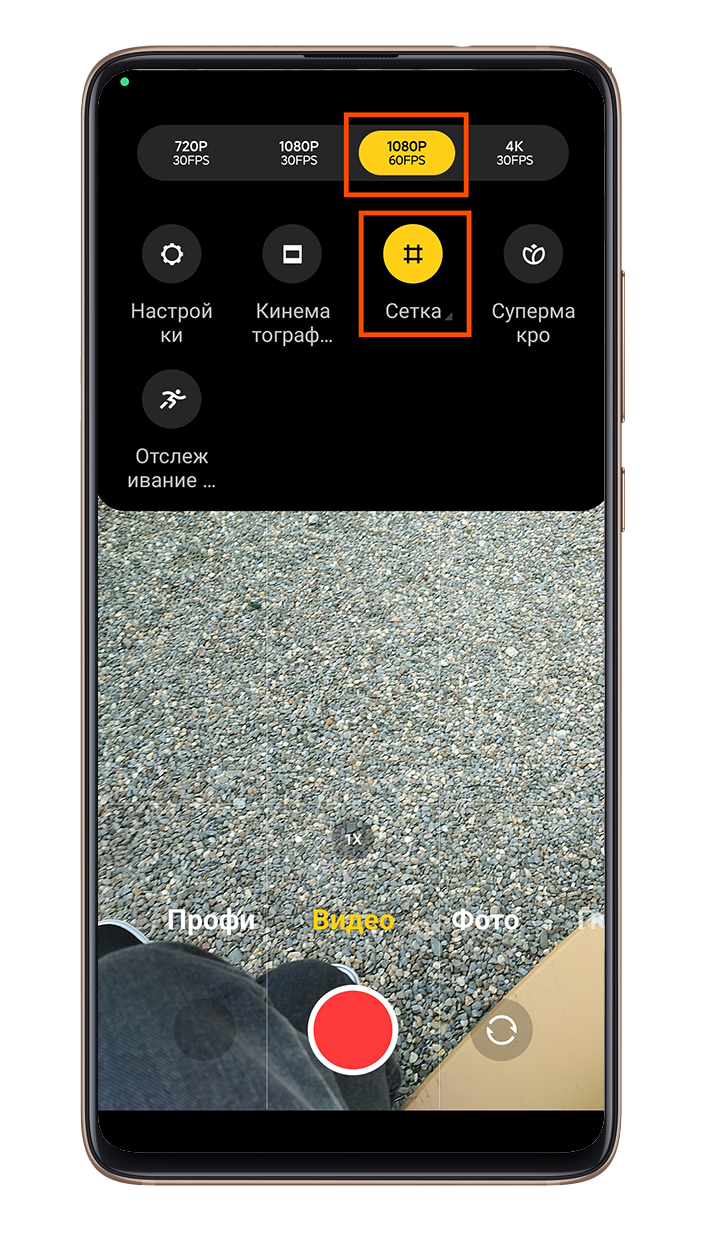
2. Перейдите в настройки и выберите формат видеокодера на Н.265 (производительность:)

3. Устранение мерцания, как и в режиме фото, поставьте автоматическое:
Готово! Теперь вы можете снимать на смартфон качественные фото и видео.
Подробный видеообзор с настройкой камеры смотрите в нашем ролике в ВКонтакте (по ссылке) .


снято на Redmi Note 10 Pro