
Удаление пустых строк из списка
Подсказка: a.Count() лучше используйте свойство a.Count , а для массива — txt.Length . Еще вот это Convert.ToString(txt[i]) можно просто txt[i] , потому что вы строку в строку преобразуете. Зачем? Будьте внимательны.
15 авг 2021 в 15:05
Еще вот это tbSort.Text += a[i] + «\n» можно так tbSort.AppendText(a[i] + «\n») , второй вариант намного быстрее первого, особенно на больших текстах. И гаконец, вместл «\n» используйте Environment.NewLine
Как удалить пустые строки
Что делает макрос: Работа с Excel достаточно долгая, и вы увидите, что пустые строки часто могут вызвать хаос на многих уровнях. Они могут вызывать проблемы с формулами, ввести риск при копировании и вставке, а иногда вызывают странное поведение в сводных таблицах. Если вы вручную пытались выискать и удалить пустые строки в ваших данных, этот макрос может помочь автоматизировать эту задачу.
Как макрос работает
В этом макросе, мы используем свойство UsedRange объекта ActiveSheet, чтобы определить диапазон c которым мы работаем. Свойство UsedRange дает диапазон, который охватывает ячейки, которые были использованы для ввода данных. Затем устанавливается счетчик, который начинается в последней строке используемого диапазона, чтобы проверить, вся ли строка пуста. Если вся строка действительно пуста, мы убираем строку. Мы продолжаем делать то же самое для каждого цикла, каждый раз увеличивая счетчик на предыдущей строке.
Код макроса
Sub UdalitPustieStroki() 'Шаг 1: Объявляем переменные Dim MyRange As Range Dim iCounter As Long 'Шаг 2: Указываем диапазон Set MyRange = ActiveSheet.UsedRange 'Шаг 3: Начинаем обратный цикл For iCounter = MyRange.Rows.Count To 1 Step -1 'Шаг 4: Если строка пустая, удаляем ее If Application.CountA(Rows(iCounter).EntireRow) = 0 Then Rows(iCounter).Delete End If 'Шаг 5: Увеличиваем счетчик Next iCounter End Sub
Как этот код работает
- Макрос первым объявляет две переменные. Первая переменная является переменной объекта называется MyRange. Это переменная объект, который определяет наш целевой диапазон. Другая переменная является переменной Long Integer называется iCounter. Эта переменная служит инкрементного счетчика.
- На шаге 2 макрос заполняет переменную MyRange со свойством UsedRange объекта ActiveSheet. Свойство UsedRange дает диапазон, который охватывает клетки, которые были использованы для ввода данных. Обратите внимание, что, если мы хотим указать фактический диапазон или именованный диапазон, мы могли бы просто ввести свое название — Range
(«MyNamedRange»). - На этом этапе макрос устанавливает параметры для инкрементного счетчика, чтобы начать на максимальном количестве для диапазона (MyRange.Rows.Count) и заканчивается в 1 (первая строка выбранного диапазона). Обратите внимание, что мы используем Шаг-1 классификатор. Поскольку мы указываем шаг -1, Excel знает, что мы будем увеличивать счетчик в обратном направлении, двигаясь назад один шаг на каждой итерации. В целом, Шаг 3 говорит Excel, чтобы начать в последней строке выбранного диапазона, двигаясь назад, пока он не дойдет до первой строки диапазона. При работе с диапазоном, вы можете явно вызвать какую-либо конкретную строку в диапазоне, передавая номер индекса строки к коллекции Rows диапазона. Например, диапазон
(«D6: D17»). Ряды (5) указывает на пятой строки диапазона D6: D17. - На шаге 4, макрос использует переменную iCounter как номер индекса для коллекции Строки MyRange. Это помогает точно определить какой именно ряд мы обрабатываем в текущем цикле. Макрос проверяет, являются ли ячейки в этой строке пустыми. Если они пусты, макрос удаляет всю строку.
- На шаге 5, макрос возвращается к началу цикла, увеличивая счетчик.
Как использовать
- Активируйте редактор Visual Basic, нажав ALT + F11.
- Щелкните правой кнопкой мыши personal.xlb в окне Project.
- Выберите Insert➜Module.
- Введите или вставьте код.
Макрос для выделения и удаления пустых строк в Excel
Исходные коды макросов для выделения, удаления, скрытия и добавления пустых строк в таблицу Excel по условию пользователя.
Как выделить все пустые строки макросом
Есть таблица годового бюджета, разделенная на отдельные группы статей расходов и кварталы. Каждая группа статей расходов разделена между собой пустыми строками:
Нам необходимо удалить все пустые строки в таблице. Для этого сначала необходимо их выделить. Если выделять вручную, то потребуется много времени и сил. Кроме того, нужно еще быть уверенным что строка действительно является пустой, чтобы вместе с ней не удалить важную информацию из бюджета или формулу. Для автоматического решения данной задачи лучше написать свой макрос, который сам проверит и выделит все пустые строки в таблице годового бюджета.
Откройте редактор Visual Basic (ALT+F11):
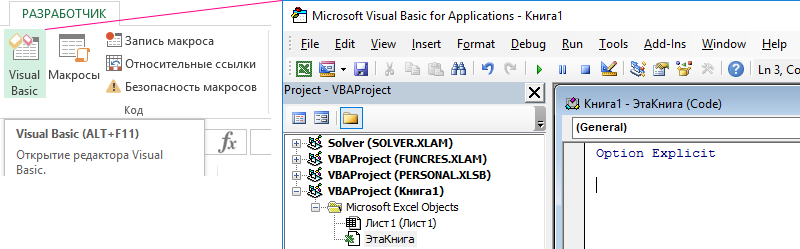
И воздайте в нем новый модуль для текущей книги «Insert»-«Module», а потом запишите в него следующий VBA-код макроса:
Sub SelectLine()
Dim i As Long
Dim diapaz1 As Range
Dim diapaz2 As Range
Set diapaz1 = Application.Range(ActiveSheet.Range( «A1» ), _
ActiveSheet.Cells.SpecialCells(xlCellTypeLastCell))
For i = 1 To diapaz1.Rows.Count
If WorksheetFunction.CountA(diapaz1.Rows(i).EntireRow) = 0 Then
If diapaz2 Is Nothing Then
Set diapaz2 = diapaz1.Rows(i).EntireRow
Else
Set diapaz2 = Application.Union(diapaz2, diapaz1.Rows(i).EntireRow)
End If
End If
Next
If diapaz2 Is Nothing Then
MsgBox «Ненайдено ниодной пустой строки!»
Else
diapaz2. Select
End If
End Sub
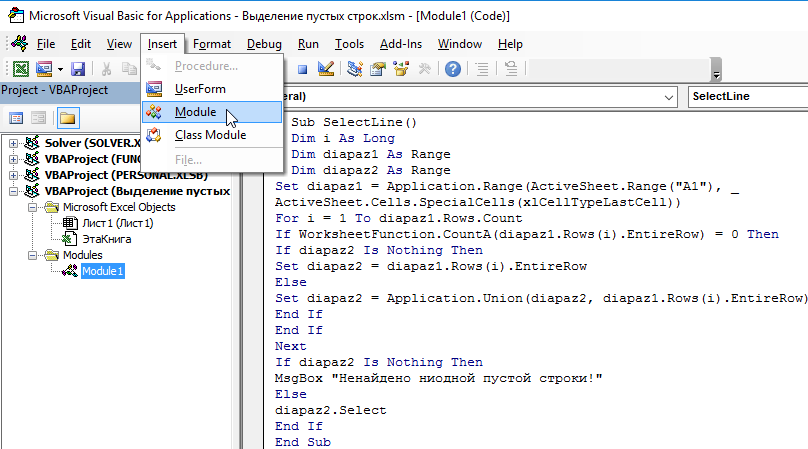
Теперь если нам нужно автоматически выделить все пустые строки в таблице бюджета перед тем как их удалить, выберите инструмент: «РАЗРАБОТЧИК»-«Код»-«Макросы»-«SelectLine»-«Выполнить». В результате выделяться все пустые ячейки только для пустых строк внутри исходной таблицы.
Пример работы первого VBA-кода:
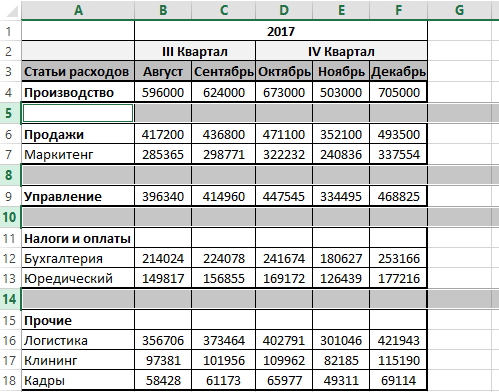
Пустые строки, которые находиться под последними заполненными ячейками не будут выделены. Теперь для удаления выделенных строк пользователю осталось только выбрать инструмент: «ГЛАВНАЯ»-«Ячейки»-«Удалить»-«Удалить строки с листа». Или нажать комбинацию горячих клавиш CTRL+=. А после в появившемся окне «Удаление ячеек» выбрать опцию «строку» и нажать ОК.
Вначале кода присваиваем для переменной diapaz1 диапазон ячеек в границах между A1 и последней используемой ячейкой на рабочем листе Excel.
Примечание. Последняя используемая ячейка на листе — это любая ячейка для, которой были выполнены любые изменения: ввод значений, изменение формата границ или цвета фона и т.п.
Далее в цикле проверяются все строки в этом диапазоне, каждая по отдельности, на количество непустых ячеек. В том случаи если метод CountA возвращает значение 0, то адреса этих ячеек дополняют несмежный диапазон в переменной diapaz2 еще на одну пустую строку.
В конце макроса выделяются все пустые строки, находящиеся внутри диапазона определенным переменной diapaz2. Если же таблица не сдержит ни одной пустой строки, тогда выводиться соответственное сообщение.
Макрос для удаления пустых строк
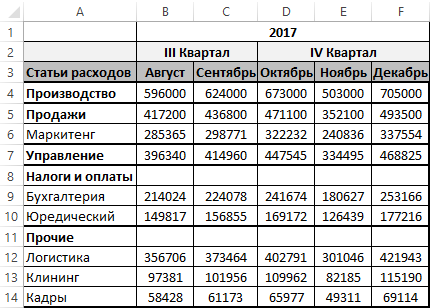
Как удалить строку макросом? Если нужно сделать так чтобы макрос автоматически не только выделял, но и сам удалял пустые целые и смежные диапазоны ячеек без использования других инструментов, тогда в конце кода для переменной diapaz2.Select следует изменить метод на [Delete]:
Sub DelLine()
Dim i As Long
Dim diapaz1 As Range
Dim diapaz2 As Range
Set diapaz1 = Application.Range(ActiveSheet.Range( «A1» ), _
ActiveSheet.Cells.SpecialCells(xlCellTypeLastCell))
For i = 1 To diapaz1.Rows.Count
If WorksheetFunction.CountA(diapaz1.Rows(i).EntireRow) = 0 Then
If diapaz2 Is Nothing Then
Set diapaz2 = diapaz1.Rows(i).EntireRow
Else
Set diapaz2 = Application.Union(diapaz2, diapaz1.Rows(i).EntireRow)
End If
End If
Next
If diapaz2 Is Nothing Then
MsgBox «Ненайдено ниодной пустой строки!»
Else
diapaz2.[Delete]
End If
End Sub
Пример второго VBA-кода:
Макрос для скрытия пустых строк
Как скрыть пустые строки макросом? Но если вам нужно не удалить, а только скрыть (например, при подготовке документа на печать), тогда эту строку кода следует модифицировать несколько иначе:
Sub HidLine()
Dim i As Long
Dim diapaz1 As Range
Dim diapaz2 As Range
Set diapaz1 = Application.Range(ActiveSheet.Range( «A1» ), _
ActiveSheet.Cells.SpecialCells(xlCellTypeLastCell))
For i = 1 To diapaz1.Rows.Count
If WorksheetFunction.CountA(diapaz1.Rows(i).EntireRow) = 0 Then
If diapaz2 Is Nothing Then
Set diapaz2 = diapaz1.Rows(i).EntireRow
Else
Set diapaz2 = Application.Union(diapaz2, diapaz1.Rows(i).EntireRow)
End If
End If
Next
If diapaz2 Is Nothing Then
MsgBox «Ненайдено ниодной пустой строки!»
Else
diapaz2.EntireRow.Hidden = True
End If
End Sub
Пример третьего VBA-кода:
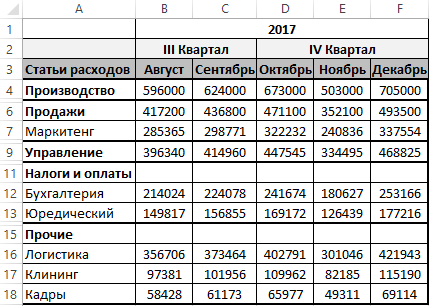
Добавление строк макросом
Как вставить строки макросом? Если мы изменим код в этом же месте как показано ниже, то получиться инструмент для добавления и вставки строк после пустых:
Sub AddLine()
Dim i As Long
Dim diapaz1 As Range
Dim diapaz2 As Range
Set diapaz1 = Application.Range(ActiveSheet.Range( «A1» ), _
ActiveSheet.Cells.SpecialCells(xlCellTypeLastCell))
For i = 1 To diapaz1.Rows.Count
If WorksheetFunction.CountA(diapaz1.Rows(i).EntireRow) = 0 Then
If diapaz2 Is Nothing Then
Set diapaz2 = diapaz1.Rows(i).EntireRow
Else
Set diapaz2 = Application.Union(diapaz2, diapaz1.Rows(i).EntireRow)
End If
End If
Next
If diapaz2 Is Nothing Then
MsgBox «Ненайдено ниодной пустой строки!»
Else
diapaz2.[Insert]
End If
End Sub
Пример четвертого VBA-кода:
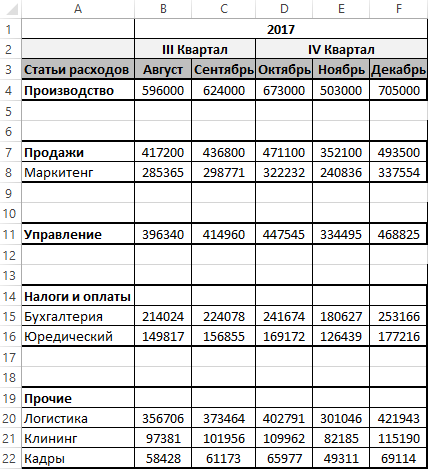
Если же вы хотите, чтобы макрос работал исключительно только для пустых строк предварительно выделенного определенного диапазона листа перед запуском макроса, то в начале макроса следует изменить строку создания экземпляра объекта для переменной diapaz1, на:
Set diapaz1 = Selection
Внимание! Следует помнить о том, что если таким образом создавать экземпляр объекта для переменной diapaz1, то тогда нельзя перед запуском макроса выделять все ячейки листа или все ячейки любого столбца. Иначе это затормозит программу Excel, так как один лист содержит аж 1 048 576 строк и тогда они все будут обрабатываться макросом, а пользователь будет ждать.
- Excel Formula Examples
- Создать таблицу
- Форматирование
- Функции Excel
- Формулы и диапазоны
- Фильтр и сортировка
- Диаграммы и графики
- Сводные таблицы
- Печать документов
- Базы данных и XML
- Возможности Excel
- Настройки параметры
- Уроки Excel
- Макросы VBA
- Скачать примеры
Как удалить пустые строки? Программное удаление пустых строк макросом VBA
Часто встречающейся операцией при работе с таблицами Excel является удаление пустых строк. Существуют как стандартные средства при помощи которых можно удалить пустые строки, так и нестандартные, с использованием программирования на Visual Basic for Application.
Стандартные способы удаления пустых строк
Удаление вручную
Самый распространенный, но при этом самый примитивный способ, при котором необходимо навести курсор на номер пустой строки и кликнуть по нему левой кнопкой мыши. Вся строка выделится. Если нажать и удерживать клавишу Ctrl на клавиатуре, можно выделить несколько строк. После этого их можно удалить все разом, кликнув правой кнопкой мыши в выделенной области и выбрав команду «Удалить» в контекстном меню. Этот способ целесообразно использовать когда необходимо удалить несколько строк.
Удаление при помощи сортировки
Когда предстроит удалить достаточно много строк, искать их зрительно не очень удобно. В этом случае можно использовать сортировку по возрастанию либо убыванию для того чтобы пустые строки сгруппировались и после этого удалить их, выделив сразу весь диапазон. При этом очередность строк нарушается и для того, чтобы ее затем восстановить, необходимо предварительно в спомогательном столбце ввести нумерацию всех строк для того чтобы воостановить первоначальную очередность после удаления пустых строк.
Удаление при помощи выделения группы ячеек
Для того чтобы удалить пустые строки в Excel 2007 и 2010 можно использовать возможностью выделения группы ячеек. Для этого выделяем столбец, содержащий пустые ячейки, после чего находим на ленте Excel вкладку «Главная», в группе «Редактирование» выбираем кнопку «Найти и выделить» и выбираем пункт «Выделение группы ячеек». В появившемся диалоговом окне «Выделение группы ячеек» включаем опцию «Пустые ячейки» и нажимаем кнопку ОК. В предварительно выделенном столбце будут выделены все пустые ячейки. Остается кликнуть правой кнопкой мыши в любом месте выделенного поля и выбрать пункт «Удалить. » в контекстном меню, а в появившемся диалоговом окне «Удаление ячеек» выбрать пункт «Строка» и нажать ОК. При этом, строго говоря, удаляются не пустые строки, а строки, содержащие пустые ячейки в предварительно выделенном столбце.
Нестандартные методы удаления пустых строк
Программное удаление макросом VBA
Стандартные способы просты в использовании, но имеют свои минусы. Если ни один из стандартных способов не подходит, то для решения этой задачи можно использовать процедуру, написанную на языке VBA, которая удалит все пустые строки в используемом диапазоне листа.
Sub Udalenie_Pustyh_Strok() Dim r As Long, FirstRow As Long, LastRow As Long FirstRow = ActiveSheet.UsedRange.Row LastRow = ActiveSheet.UsedRange.Rows.Count - 1 + ActiveSheet.UsedRange.Row For r = LastRow To FirstRow Step -1 If Application.CountA(Rows(r)) = 0 Then Rows(r).Delete End If Next r End Sub
Для того, чтобы перенести этот программный код на свой компьютер, наведите курсор мыши на поле с программным кодом , нажмите на одну из двух кнопкок в правом верхнем углу этого поля, скопируйте программный код и вставьте его в модуль проекта на своем компьютере (подробнее о том, как сохранить программный код макроса).
Автоматическое удаление с использованием надстройки
Для тех, кому функциональности представленной процедуры будет недостаточно, предлагаю воспользоваться надстройкой, позволяющей удалять и скрывать не только пустые строки, но и строки, удовлетворяющие условиям пользователя, которые можно задавать в диалоговом окне.

Пользователь на свой выбор может удалять либо скрывать пустые строки. Может удалять либо скрывать строки содержащие либо не содержащие заданный текст, при этом на свой выбор учитывать либо не учитывать регистр. Возможен одновременный поиск сразу нескольких значений, введенных через точку с запятой (;). Пользователь также может на свое усмотрение расширять область действия макроса и ограничивать его, задавая номера первой и последней строки. Кроме того, надстройка освобождает пользователя от поиска нужного макроса, так как позволяет вызывать диалоговое окно прямо из панели инструментов Excel.
Еще одна надстройка, позволяющая скрывать и удалять строки и столбцы, в зависимости от значения ячейки и заданного условия, а также удаляющая пустые ячейки и ячейки с заданными значениями со сдвигом вверх и со сдвигом влево.

Другие материалы по теме:
- Состав MS Office
- Что такое VBA? Что такое макросы VBA? Что такое надстройки?
- Создание и написание макросов. Как установить макрос на свой компьютер?
- Как записать макрос макрорекордером? Как запустить макрос в Word и Excel?
- Как сохранить программный код макроса? Что такое модули?