
Ноутбук включается при открытии крышки Windows 10
Не знаете, как сохранить ноутбук включенным, когда он закрыт? Вот как закрыть ноутбук и продолжать использовать подключенный монитор.
Несмотря на то, что ваш ноутбук с Windows отлично работает в пути, вы можете превратить его в полноценную рабочую станцию и дома. Подключив внешнюю клавиатуру, мышь и монитор, ноутбук может работать как настольный компьютер. Но есть одна проблема: как заставить ноутбук работать, когда он закрыт?
По умолчанию Windows переводит ноутбук в спящий режим, когда вы закрываете крышку. Это означает, что даже если вы не хотите использовать экран ноутбука в качестве дополнительного монитора, вам все равно придется оставлять ноутбук открытым, чтобы компьютер не спал.
Или вы? К счастью, вы можете оставить монитор включенным, когда ноутбук закрыт. Вот как.
Как оставить экран включенным, когда крышка ноутбука закрыта
В Windows есть простой переключатель, позволяющий оставить экран ноутбука включенным, даже когда он закрыт. Найдите его, выполнив следующие действия:
- На панели задач (в правом нижнем углу экрана) найдите значок батареи. Возможно, вам придется щелкнуть маленькую стрелку, чтобы отобразить все значки. Щелкните правой кнопкой мыши «Аккумулятор» и выберите «Электропитание».
- Кроме того, чтобы открыть это меню в Windows 10, выберите «Настройки» > «Система» > «Питание и спящий режим» и выберите «Дополнительные параметры питания» в меню справа. Перетащите окно настроек, чтобы сделать его шире, если вы не видите эту ссылку.
- При желании вы также можете изменить ту же настройку для параметра «От батареи». Однако это может вызвать некоторые проблемы, как мы объясним ниже.
Теперь, когда вы закроете экран ноутбука, ваша машина продолжит работать в обычном режиме. Это означает, что вы можете управлять им с помощью внешних устройств, в то время как сам ноутбук аккуратно спрятан.
Однако помните, что если вы хотите перевести ноутбук в спящий режим или выключить его, после внесения этого изменения вам потребуется использовать команды в меню «Пуск» (или попробовать сочетания клавиш для перехода в спящий режим и выключения). Другой вариант — использовать физическую кнопку питания на вашем компьютере, чтобы выключить его; вы можете изменить поведение для этого на той же странице, упомянутой выше.
Остерегайтесь перегрева при закрытии ноутбука без сна
Это все, что вам нужно сделать, чтобы закрыть свой ноутбук без перехода в спящий режим. Однако изменение этого параметра имеет последствия, о которых вам следует знать.
Ярлык по умолчанию для закрытия крышки, чтобы перевести компьютер в спящий режим, удобен, когда вы кладете ноутбук в сумку. Но если вы забудете об этом после изменения этой опции, вы можете случайно поставить свой ноутбук в замкнутое пространство, пока он еще включен.
Помимо расхода заряда батареи, это приводит к выделению большого количества тепла и со временем может вывести из строя ваш ноутбук. Таким образом, вам следует подумать об изменении настройки крышки только тогда, когда ваш ноутбук подключен к сети, и всегда подключать его к сети, когда вы используете его за своим столом.
Так вы не забудете и не раздумывая поставите работающий ноутбук в замкнутое пространство. Это хорошее сочетание удобства и безопасности.
Легко держать ноутбук в активном состоянии, когда он закрыт
Как мы видели, изменить поведение ноутбука, когда экран закрыт, очень просто. Поддерживая его в активном состоянии даже при закрытой крышке, вы можете использовать все преимущества компьютера, даже если вы не используете его встроенный дисплей.
Если вы часто используете свой ноутбук таким образом, мы рекомендуем приобрести док-станцию для ноутбука для большей функциональности.
Большинство новых ноутбуков, выпущенных за последние несколько лет, автоматически запускаются при открытии крышки. Например, мой ThinkPad T450s автоматически запускается при поднятии крышки.
Эта функция удобна тем, что вам не нужно нажимать кнопку питания, чтобы запустить ноутбук. Благодаря этой функции вы сможете возобновить работу почти мгновенно, особенно если вы используете функцию гибернации.
В Windows 10 и более ранних версиях нет возможности включить эту функцию. То есть, если ваш ноутбук его не поддерживает, вы не сможете его включить. Однако есть способ отключить эту функцию.
Нет смысла запрещать автоматический запуск ноутбука при открытии крышки экрана, но если вы по какой-то причине хотите запретить запуск ноутбука при открытии крышки, вы можете сделать это в настройках электропитания Windows 10.
Предотвращение включения ноутбука при открытии крышки
Шаг 1. Щелкните правой кнопкой мыши значок аккумулятора на панели задач на панели задач и выберите «Электропитание», чтобы открыть окно «Электропитание».
Шаг 2. На левой панели нажмите Выберите, что означает закрытие крышки.При нажатии на ссылку откроется окно настроек системы.
Шаг 3. В разделе «Кнопки питания и режима сна и настройки крышки» вы увидите параметр «Когда я закрываю крышку». Выберите «Ничего» в раскрывающемся списке рядом с ним. Выберите «Ничего» в полях «От батареи» и «От сети».
Нажмите кнопку Сохранить изменения.
Выключите ноутбук. Закройте крышку, а затем снова откройте крышку. Ноутбук не должен запускаться автоматически.
Единственная загвоздка в том, что вы не можете использовать крышку для выключения, перехода в режим гибернации или сна ноутбука, когда вы хотите предотвратить автоматическое включение ноутбука при открытии крышки.
В BIOS некоторых ноутбуков предусмотрена возможность включения или отключения функции автозапуска.
В рубрике: Windows 10 С тегами: Советы
Статьи по теме
Комментарии
Перезапустить. F2 для входа в БИОС. Вкладка «Конфигурация». Прокрутите вниз до Flip To Boot. Запрещать. F10, чтобы сохранить и выйти.
К сожалению,
я все еще загружаюсь, когда делаю отметку, что «когда я закрываю крышку» по-прежнему влияет на текущую WindowsМожете ли вы опубликовать новый учебник по Windows 11
для предотвращения загрузки при открытой крышкеХорошая статья, знание — сила, я разобрался за несколько минут, большое спасибо
Я пробовал этот метод много раз, и он не работает. Мой ноутбук продолжает включаться при поднятой крышке. Я действительно хочу, чтобы это прекратилось, как мне это сделать?
Это работает для меня…. Большое спасибо!
Гаурав Гайквад, tqvm за совет Lenovo.
Спасибо за отзыв, Гаурав. Должно помочь пользователям Lenovo.
Гаурав Гайквад говорит
Если вы пользователь lenovo, перейдите в lenovo vantage-настройка моего устройства-настройка питания и выключите флип для загрузки, вот и все
Нага Мохан говорит
Перейдите в Панель управления – Оборудование и звук – Электропитание. Затем на левой стороне нажмите. «Выберите, что делает кнопка питания». Затем см. «Настройки выключения» внизу. В нем вы увидите «Включить быстрый запуск (рекомендуется)». Снимите этот флажок, и ваш ноутбук не будет включаться автоматически, когда крышка открыта. Но единственная проблема заключается в том, что ваш ноутбук работает медленнее, и ему требуется некоторое время, чтобы загрузиться и получить доступ к окнам. Но сойдет.
Если вы хотите более быструю загрузку, установите флажок «Включить для быстрого запуска (рекомендуется)». Ваш ноутбук включится автоматически при открытой крышке и быстро загрузится. Но помните, что это расходует заряд батареи даже после выключения ноутбука.
Дейн Бабичен говорит
Мои ноутбуки включаются при открытии крышки, как это отключить
Вам нужно запустить эту команду из окна cmd ADMIN:
powercfg -attributes SUB_BUTTONS 99ff10e7-23b1-4c07-a9d1-5c3206d741b4 -ATTRIB_HIDE
В дополнительных параметрах питания появится параметр («Действие открытия крышки»), который позволит вам выбрать, что делать при открытии крышки.
НЕ РАБОТАЕТ. Вы должны попробовать метод, прежде чем публиковать его.
У меня такая же проблема. ВАРИАНТЫ POWER LID ВСЕ: НИЧЕГО.
НИЧЕГО не делает, когда я его закрываю, но если компьютер спит, он запускается!
Престон Торренс говорит
Мой ноутбук просыпается, когда я открываю крышку, однако, когда это происходит, экран полностью ЧЕРНЫЙ! Затем мне нужно выключить машину и ПЕРЕЗАГРУЗИТЬ ее БЕЗ ШНУРА ПИТАНИЯ, чтобы получить изображение на экране.
Все началось ПОСЛЕ обновления Windows 10!
Вы можете помочь решить эту проблему?Жан-Пьер Малисс говорит
Может быть веская причина не включать его….
Представьте, что вы поместили свой компьютер в «глубокий сон», но знаете, что у вас недостаточно батареи,
но все равно хотели бы открыть ноутбук, не включая его…
Тогда это становится действительно раздражает, так как открытие выведет его из режима «глубокого сна» и
рискует заставить вас перезагрузиться с нуля после этого, потому что у ноутбука не будет достаточно
мощности, чтобы завершить работу. правильно, потеряв сеанс. Хотелось бы иметь возможность
переключать его в глубокий сон при закрытии крышки, но не включать при открытии…
Видимо, это был бы не вариант, тогда… грустно!Я пробовал этот метод много раз, и он не работает. Мой ноутбук продолжает включаться при поднятой крышке. Я очень хочу, чтобы это прекратилось
Производители ноутбуков выпускают новые ноутбуки с функцией автоматического запуска. Такие ноутбуки доступны на рынке в течение последних нескольких лет. Такие машины, как ThinkPad T450, открываются сами, когда вы открываете крышку.
Эта функция удобна для пользователей, поскольку вам не нужно нажимать кнопку питания, чтобы включить ноутбук. Это поможет вам продолжать свою деятельность в режиме реального времени, если вы используете его с функцией гибернации.
Мы также должны помнить, что функция крышки не будет работать, пока аппаратное обеспечение вашего ноутбука не поддерживает ее. Некоторые пользователи считают, что это функция Windows. Это миф. Вы можете попробовать Windows 10 на старых моделях ноутбуков. Машина не покажет вариант крышки.
Поскольку это дополнительная функция, некоторым пользователям она нравится, а некоторым нет. В этой статье вы узнаете, как мы можем включить или отключить функцию открытия крышки. Мы будем учиться этому разными способами.
Как отключить функцию открытия крышки на ноутбуке?
Шаг 1. Щелкните правой кнопкой мыши значок аккумулятора, расположенный в правой части панели задач.
Шаг 2. Среди различных вариантов выберите Электропитание.
Шаг 3: откроется новое окно, связанное с различными функциями питания.
Шаг 4: слева вы найдете ссылку с названием «Выберите, что делает закрытие крышки». Нажмите на эту ссылку. Вы перейдете к системным настройкам.
Шаг 5. В этом окне вы найдете три важных параметра: разделы питания, сна и крышки. Перейдите к параметру Когда я закрываю крышку.
Шаг 6: выберите «Ничего» для разделов «от батареи» и «от сети».
Шаг 7. Чтобы сохранить настройки, нажмите кнопку «Сохранить изменения».
Шаг 8. Выключите ноутбук.
Шаг 9. Закройте крышку ноутбука.
Шаг 10. Снова откройте крышку. Теперь он не должен включать ваш ноутбук автоматически. Если это так, проверьте настройки еще раз.
Если вы прекратите автоматическое включение этой функции при открытии крышки, она также отключит крышку для выполнения действий по выключению, переходу в спящий режим или режим гибернации. Выбирать мудро. Мы рекомендуем вам использовать функцию открытия крышки на вашем ноутбуке. Это экономит много времени и повышает производительность.
Некоторые производители ноутбуков, такие как Lenovo, начали предоставлять настройки включения или выключения функций BIOS (базовая система ввода-вывода) с помощью крышки. Мы не рекомендуем вам открывать настройки BIOS, если вы новичок.
Как изменить параметр открытия крышки с помощью окна запуска
Это быстрый способ изменить параметры открытой крышки по сравнению с описанным выше. Давайте выполним приведенные ниже шаги, чтобы изменить настройки открытия крышки:
Шаг 1. Самый простой способ открыть окно «Выполнить» — одновременно нажать клавиши Windows+R. Откроется окно «Выполнить», где вы можете ввести команду для выполнения.
Шаг 2: напишите приведенную ниже команду в командном поле:
И нажмите кнопку ввода. Лучше скопировать и вставить приведенную выше команду, чтобы избежать опечатки.
Шаг 3. После того, как вы нажмете кнопку «Ввод» и ваша команда будет выполнена успешно, появится всплывающее окно «Электропитание».
Шаг 4. Перейдите к кнопкам питания и крышке в окне параметров электропитания.
Шаг 5. Вы должны развернуть кнопки питания и крышку со знаком + с левой стороны.
Шаг 6: после расширения вы увидите действие открытия крышки.
Шаг 7: разверните действие открытия крышки, щелкнув значок + слева.
Шаг 8. Вам будет предложено два варианта: от батареи и от сети. В раскрывающемся списке вы можете выбрать необходимый вариант в соответствии с вашими потребностями.
Шаг 9. После внесения необходимых изменений нажмите кнопку «Применить».
Шаг 10. Нажмите кнопку «ОК» и закройте окно параметров электропитания.
Шаг 11. Перезагрузите ноутбук.
Шаг 12. Теперь вы можете проверить, работают ли последние изменения. Если нет, выполните ту же процедуру еще раз, чтобы проверить настройки и изменить их в соответствии с требованиями.
Как снова активировать отсутствующую крышку?
Иногда вы не можете найти параметр крышки в окне «Электропитание». Это не означает, что ваш ноутбук не поддерживает функцию открытия крышки. В некоторых ноутбуках опция открытия крышки по умолчанию скрыта. Вы можете активировать его с помощью следующих шагов:
Активация опции открытия крышки с помощью команды powercfg
Шаг 1. Откройте окно «Выполнить» с помощью сочетания клавиш Windows+R. Сожмите их вместе.
Шаг 2: в окне «Выполнить» введите cmd и используйте комбинацию клавиш CTRL+SHIFT+ENTER, чтобы открыть окно командной строки.
Шаг 3: скопируйте и вставьте или напишите приведенную ниже команду powercfg в окне командной строки:
powercfg -attributes SUB_BUTTONS 99ff10e7-23b1-4c07-a9d1-5c3206d741b4 -ATTRIB_HIDE
Шаг 4. Нажмите клавишу Enter, чтобы выполнить команду.
Шаг 5: после успешного выполнения команды параметр открытия крышки снова появится в окне параметров электропитания. Вы можете открыть окно параметров питания, чтобы узнать, активна ли опция открытия крышки.
Шаг 6: позже вы можете использовать метод 1 или 2, чтобы внести необходимые изменения для вашего удобства.
Активация функции открытия крышки с помощью функции «Восстановить настройки по умолчанию» в параметрах электропитания
Шаг 1. Откройте окно «Электропитание» в соответствии с процедурой, описанной в способе 1 или 2.
Шаг 2. Нажмите «Восстановить план по умолчанию».
Шаг 3: нажмите кнопку «Применить», чтобы сохранить изменения.
Шаг 4. Нажмите «ОК» и закройте окно параметров электропитания.
Шаг 5: будут восстановлены настройки по умолчанию с возможностью открытия крышки.
Активация опции открытия крышки с помощью редактора реестра
Шаг 1. Используйте сочетание клавиш Windows+R, чтобы открыть окно «Выполнить».
Шаг 2. Введите regedit в окне «Выполнить» и нажмите кнопку «ОК». Откроется редактор реестра.
Шаг 3: в редакторе реестра перейдите по указанному ниже пути:
Вы можете скопировать указанный выше путь в адресную строку редактора реестра, чтобы перейти в нужное место.
Перед началом этой операции рекомендуется сделать резервную копию реестра.
Шаг 4: на правой панели дважды щелкните параметр «Атрибуты» и в поле «Значение» измените значение на 2.
Шаг 5. Нажмите «ОК», чтобы сохранить изменения и закрыть редактор реестра.
Шаг 6. Поздравляем, вы восстановили возможность открытия крышки.
Редактор реестра содержит много конфиденциальной информации. Вы не должны нарушать другие настройки. Не рекомендуется использовать этот вариант, если у вас нет технических знаний.
Другие методы реализации параметров закрытия крышки
Всякий раз, когда вы закрываете крышку ноутбука, система переходит в спящий режим. Это параметр по умолчанию, который Windows 10 предоставляет для всех ноутбуков. В этом случае вы должны нажать кнопку питания и ввести данные для входа, чтобы снова начать работу. Windows 10 предоставляет этот параметр для экономии заряда батареи.
Это может быть правильным выбором не для всех пользователей. Немногие пользователи хотят выключить ноутбук с закрытой крышкой, тогда как некоторые из вас могут захотеть использовать опцию гибернации. Ну, вы можете выбрать эти варианты, если хотите. Windows 10 предоставляет вам возможность изменить настройку по умолчанию.
Мы уже обсуждали популярную процедуру внесения изменений в описанный выше метод.
Здесь мы обсудим некоторые другие способы изменения настроек по умолчанию. Давайте пройдемся по ним.
Изменить параметр «Закрыть крышку» с помощью дополнительных параметров питания
Шаг 1: используйте комбинацию клавиш Windows и R, чтобы открыть окно «Выполнить».
Шаг 2: введите powercfg.cpl и нажмите клавишу ввода.
Шаг 3: вы будете перенаправлены в окно параметров электропитания.
Шаг 4. Выберите Изменить параметры выбранного плана электропитания.
Шаг 5. Выберите Изменить дополнительные настройки.
Шаг 6. Разверните кнопки питания и крышку со знаком + с левой стороны.
Шаг 7. Теперь разверните действие закрытия крышки.
Шаг 8. Вы можете изменить настройки по своему усмотрению.
Шаг 9: нажмите кнопку «Применить», чтобы сохранить настройки, а затем нажмите «ОК».
Шаг 10: закройте окно.
Изменить параметр «Закрыть крышку» с помощью командной строки
Следуйте приведенным ниже шагам:
Шаг 1. Используйте комбинацию Win+R, чтобы открыть окно «Выполнить».
Шаг 2. Введите cmd в окне «Выполнить» и нажмите клавишу ВВОД, чтобы открыть командную строку.
Шаг 3: введите или скопируйте и вставьте следующую команду, если ваш ноутбук работает от батареи:
powercfg -setdcvalueindex SCHEME_CURRENT 4f971e89-eebd-4455-a8de-9e59040e7347 5ca83367-6e45-459f-a27b-476b1d01c936 Index_Number
Шаг 4: в случае подачи питания на ноутбук используйте приведенную ниже команду:
powercfg -setacvalueindex SCHEME_CURRENT 4f971e89-eebd-4455-a8de-9e59040e7347 5ca83367-6e45-459f-a27b-476b1d01c936 Index_Number
- Напишите 0 вместо Index_Number, если не хотите никаких действий при закрытой крышке.
- Вы можете выбрать 1; переводите вашу систему в спящий режим, когда вы закрываете крышку.
- Два – переводит ноутбук в спящий режим, а 3 – выключает компьютер, когда вы закрываете крышку.
Шаг 6: Чтобы сохранить изменения, напишите приведенную ниже команду:
И нажмите клавишу Enter, чтобы выполнить приведенную выше команду. Теперь вы можете закрыть окно командной строки.
Шаг 7. Перезагрузите ноутбук. Вы можете проверить необходимые изменения, закрыв крышку.
Примените описанные выше методы на своем ноутбуке. Дайте нам знать, понравилась вам статья или нет.
Крис Мартин – профессиональный технический писатель. Он пишет технические руководства, обзоры оборудования и многое другое как профессиональный писатель уже более семи лет, и похоже, что он не остановится в ближайшее время! Помимо того, что он пишет о новейших гаджетах на рынке, он также затрагивает такие темы, как настройка домашней сети или устранение любых проблем с компьютером, которые могут возникнуть у вас.
Статьи по теме
Почему мой ноутбук выключается при перемещении?
Когда вы перемещаете ноутбук, он выключается. Вы сталкивались с этой проблемой? Это самый раздражающий опыт для пользователя ноутбука. Вы не знаете, почему это происходит. Это работает [читать дальше…]
Почему зарядное устройство для ноутбука сильно нагревается? (5 главных причин)
Когда зарядные устройства для ноутбуков включены и заряжаются, они обычно слегка теплые на ощупь. Если зарядное устройство слегка/умеренно теплое, беспокоиться не о чем. Но с другой стороны, вы [читать дальше…]

Сколько ампер потребляет ноутбук?
То, как в настоящее время офисы и домашние хозяйства используют ноутбуки, компьютеры, планшеты и т. д., показывает, что зависимость от этих гаджетов не выйдет из моды в ближайшее время. Поэтому заморачиваться с потреблением электроэнергии вполне [читать дальше…]
Оставь комментарий первым
Оставить ответ Отменить ответ
Этот сайт использует Akismet для уменьшения количества спама. Узнайте, как обрабатываются данные ваших комментариев.
По умолчанию Windows переводит ваш компьютер в спящий режим, когда вы закрываете крышку, что не идеально, если вы хотите, чтобы ваш ноутбук был вне поля зрения, когда он «пристыкован» к рабочему месту. Вот как изменить этот параметр.

Трудно представить себе мир, в котором нельзя сложить компьютер, положить его в рюкзак и взять с собой куда угодно. Но если вы предпочитаете эргономику настольного компьютера, удобство ноутбука совсем другое.
Вы можете использовать свой ноутбук за столом, но вы будете сутулиться, глядя на слишком низкий дисплей с трекпадом, который не может сравниться по удобству и точности с мышью. Если вам нужен более удобный офис, возьмите внешний монитор, клавиатуру и мышь, а также USB-концентратор, если вам нужно больше портов, и воссоздайте рабочий стол на портативном ПК.
Есть одна проблема: по умолчанию Windows переводит компьютер в спящий режим, когда вы закрываете крышку. Это не идеально, если вы хотите сложить свой ноутбук и спрятать его с глаз долой, когда он «пристыкован» к рабочему месту. (Конечно, вы можете использовать свой ноутбук в качестве второго монитора, но это займет драгоценное место на рабочем столе, которого у вас может не быть.)
Выберите, что делает закрытие крышки
Вы можете изменить это поведение в любой версии Windows, просто изменив настройки в старой Панели управления до Windows 10. Откройте меню «Пуск» и найдите «Панель управления». Перейдите к «Оборудование и звук»> «Электропитание»> «Выберите, что делает закрытие крышки». Вы также можете ввести «Крышка» в меню «Пуск», чтобы сразу найти это меню.
В разделе «Когда я закрываю крышку» представлено раскрывающееся меню с четырьмя вариантами: «Сон», «Гибернация», «Выключение» и «Ничего не делать» в зависимости от состояния питания ноутбука: от аккумулятора или от сети.
Например, вы можете установить режим «Ничего не делать», когда ноутбук подключен к сети, но выбрать параметр «Спящий режим», когда компьютер работает от батареи. Это позволяет закрытому ноутбуку продолжать работать, пока он подключен к источнику питания, поэтому вы можете использовать его в качестве альтернативы настольному компьютеру, не имея дело с самим устройством. Это также гарантирует, что вы случайно не закроете крышку и не бросите ноутбук в рюкзак, пока он еще работает, что может привести к сильному опасному нагреву.
Читайте также:
- Вы пытаетесь открыть файл типа системного файла dll windows 10
- Windows не может выполнить восстановление образа системы на компьютере с другой прошивкой
- Как настроить бас в Windows 7
- Как изменить часовой пояс в Windows 10
- Ошибка обновления Windows Vista
Как изменить действие при открытии крышки ноутбука в Windows 10.
На большинстве современных ноутбуков вам не нужно нажимать кнопку питания, чтобы включить его. Они автоматически включаются при открытии крышки ноутбука. Эта функция имеет смысл, поскольку вам не нужно нажимать кнопку питания, чтобы включить ноутбук. Кроме того, это делает включение ноутбука немного быстрее, поскольку вы пропускаете шаг.
Если ваш ноутбук не просыпается автоматически, когда вы открываете крышку, или вы хотите, чтобы Windows 10 не включала ноутбук автоматически при открытии крышки, вы можете сделать это в настройках питания.
Помните, что многие старые ноутбуки, а также некоторые новые ноутбуки могут не поддерживать данную функцию из-за ограничений оборудования и драйверов. Тем не менее, вы можете попробовать!
Вот как можно изменить то, что происходит при открытии крышки ноутбука под управлением операционной системы Windows 10.
Изменить действие, при открытии крышки ноутбука
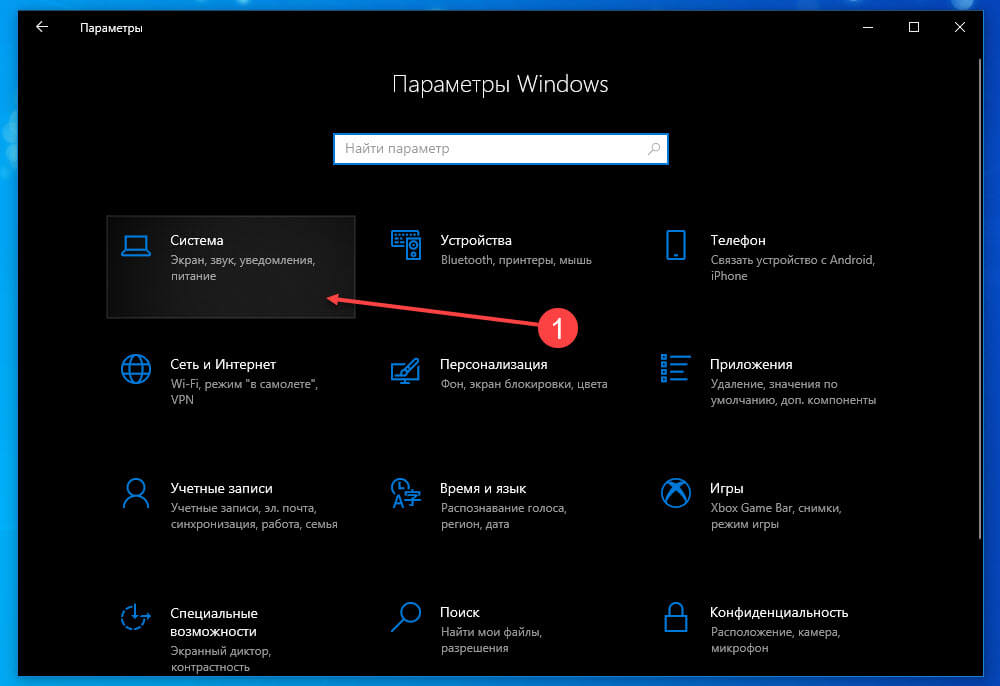
Шаг 1: Откройте приложение «Параметры». Перейдите на страницу «Система» → «Питание и спящий режим».
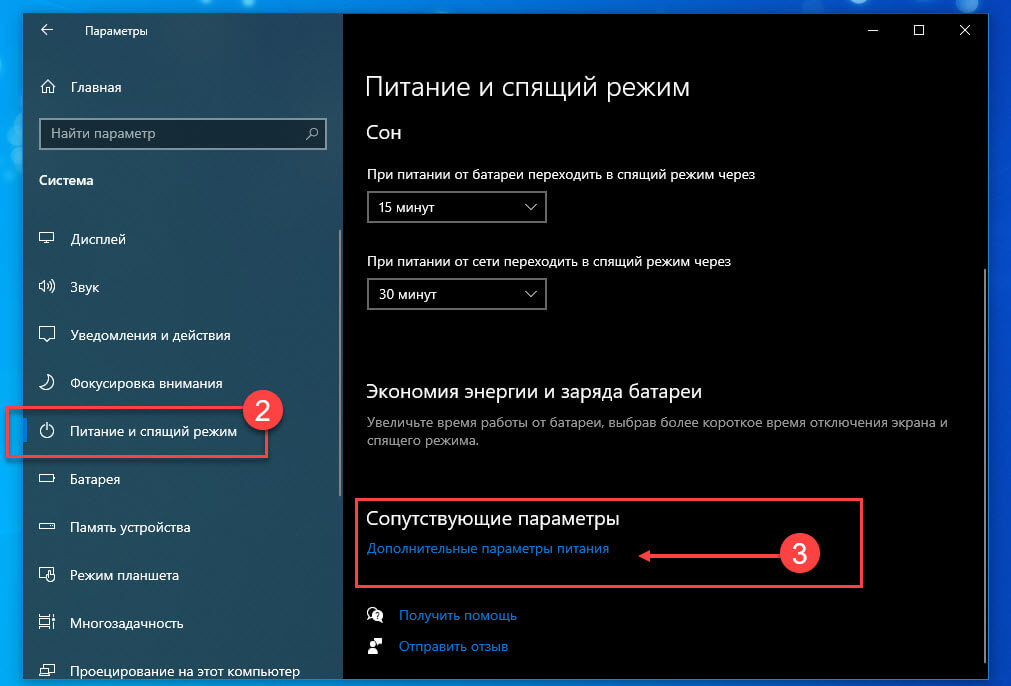
Шаг 2: В разделе «Сопутствующие параметры» нажмите ссылку «Дополнительные параметры питания». При нажатии на ней откроется классическое окно параметров электропитания.
Шаг 3: Нажмите на ссылку «Настройка схемы электропитания» рядом с активированной в данный момент схемой питания.
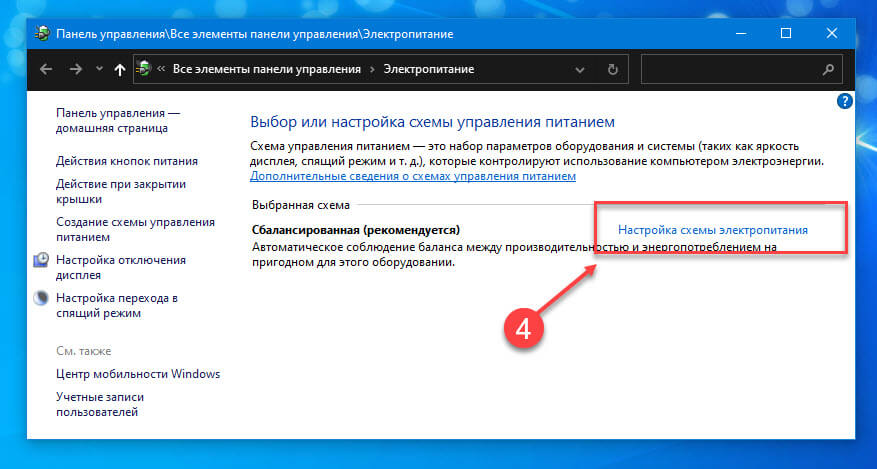
ВАЖНО: Действие открытия крышки будет изменяться только для текущего плана электропитания, а не для других планов.
Шаг 4: В окне «Изменение параметров схемы» нажмите ссылку «Изменить дополнительные параметры питания».
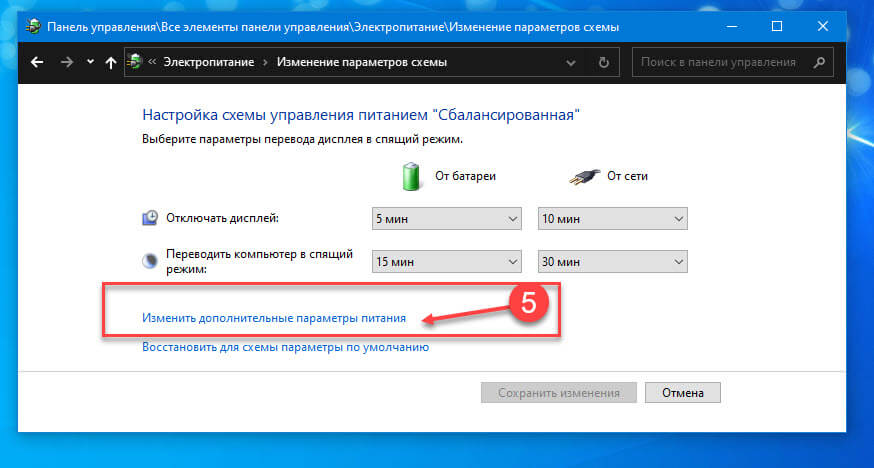
Шаг 5: Здесь, раскройте категорию «Кнопки питания и крышка», чтобы увидеть «Действие при открытия крышки». Нажмите на элемент действия открытия крышки, а затем выберите нужное действие для батареи и подключения от сети.
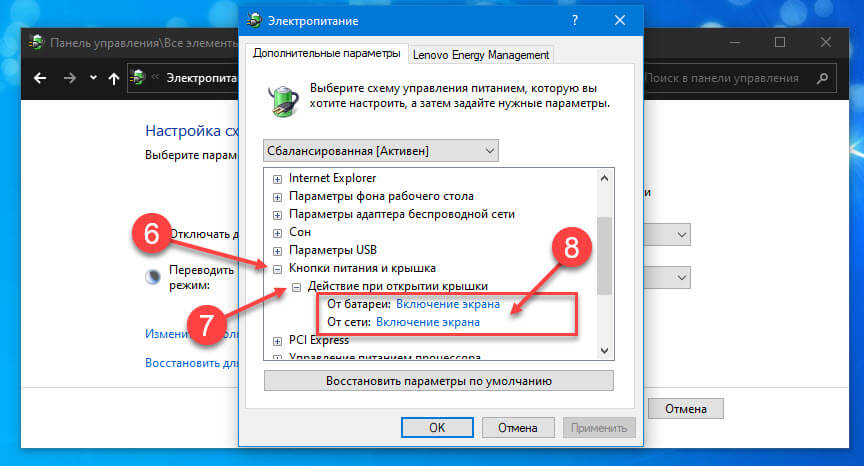
Шаг 6: Нажмите кнопку «Применить».
Показать скрытую опцию открытия крышки в Windows 10
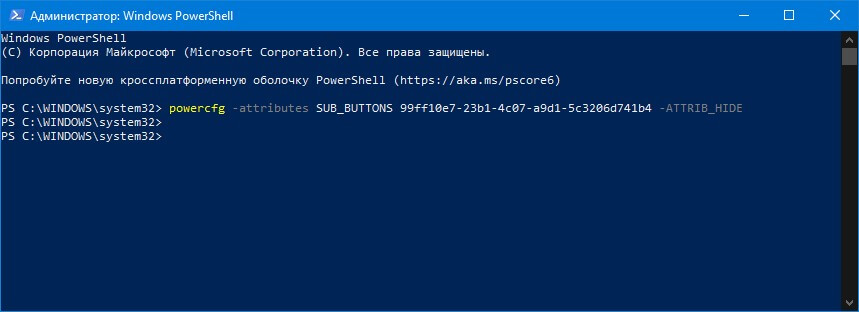
Если настройка «Кнопки питания и крышка» не отображается, скорее всего, оно скрыто. Вам нужно выполнить команду из командной строки или PowerShell от имени администратора, чтобы действие открытия крышки появилось в настройках.
Шаг 1: Запустите командную строку от имени администратора.
Шаг 2: В командной строке скопируйте и вставьте следующую команду, а затем нажмите клавишу Enter.
powercfg -attributes SUB_BUTTONS 99ff10e7-23b1-4c07-a9d1-5c3206d741b4 -ATTRIB_HIDE
Выполнение вышеуказанной команды добавит действие открытия крышки в диалоговое окно параметров электропитания.
Шаг 3: Следуйте указаниям, указанным в шагах 4 и 5 руководства выше, чтобы изменить то, что происходит, когда вы открываете крышку ноутбука.
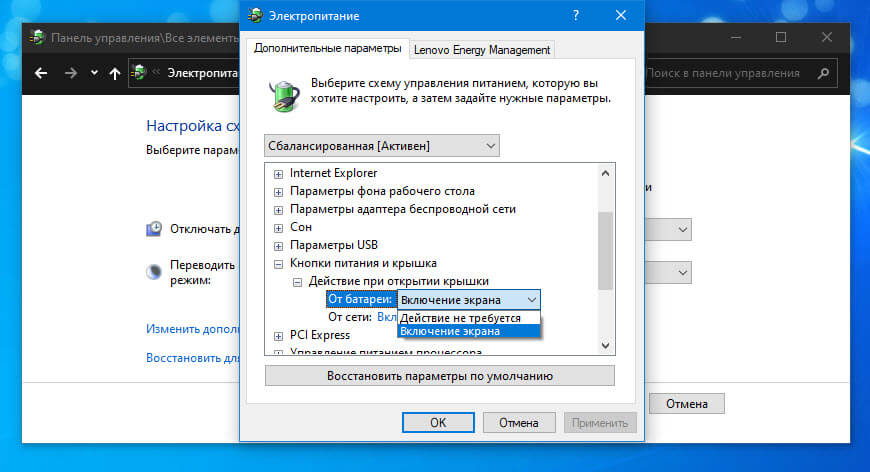
Если приведенная выше команда не добавила опцию «Кнопки питания и крышка», проверьте настройки BIOS. На некоторых старых ноутбуках есть возможность настроить, что происходит, когда вы открываете крышку ноутбука.
Чтобы использовать ноутбук с Windows 10 с закрытой крышкой, см. Статью (Windows 10) Как заставить ноутбук работать с закрытой крышкой.
Как изменить действие при открытии крышки ноутбука в Windows 10.
На большинстве современных ноутбуков вам не нужно нажимать кнопку питания, чтобы включить его. Они автоматически включаются при открытии крышки ноутбука. Эта функция имеет смысл, поскольку вам не нужно нажимать кнопку питания, чтобы включить ноутбук. Кроме того, это делает включение ноутбука немного быстрее, поскольку вы пропускаете шаг.
Если ваш ноутбук не просыпается автоматически, когда вы открываете крышку, или вы хотите, чтобы Windows 10 не включала ноутбук автоматически при открытии крышки, вы можете сделать это в настройках питания.
Помните, что многие старые ноутбуки, а также некоторые новые ноутбуки могут не поддерживать данную функцию из-за ограничений оборудования и драйверов. Тем не менее, вы можете попробовать!
Вот как можно изменить то, что происходит при открытии крышки ноутбука под управлением операционной системы Windows 10.
Изменить действие, при открытии крышки ноутбука
Шаг 1: Откройте приложение «Параметры». Перейдите на страницу «Система» → «Питание и спящий режим».
Шаг 2: В разделе «Сопутствующие параметры» нажмите ссылку «Дополнительные параметры питания». При нажатии на ней откроется классическое окно параметров электропитания.
Шаг 3: Нажмите на ссылку «Настройка схемы электропитания» рядом с активированной в данный момент схемой питания.
ВАЖНО: Действие открытия крышки будет изменяться только для текущего плана электропитания, а не для других планов.
Шаг 4: В окне «Изменение параметров схемы» нажмите ссылку «Изменить дополнительные параметры питания».
Шаг 5: Здесь, раскройте категорию «Кнопки питания и крышка», чтобы увидеть «Действие при открытия крышки». Нажмите на элемент действия открытия крышки, а затем выберите нужное действие для батареи и подключения от сети.
Шаг 6: Нажмите кнопку «Применить».
Показать скрытую опцию открытия крышки в Windows 10
Если настройка «Кнопки питания и крышка» не отображается, скорее всего, оно скрыто. Вам нужно выполнить команду из командной строки или PowerShell от имени администратора, чтобы действие открытия крышки появилось в настройках.
Шаг 1: Запустите командную строку от имени администратора.
Шаг 2: В командной строке скопируйте и вставьте следующую команду, а затем нажмите клавишу Enter.
powercfg -attributes SUB_BUTTONS 99ff10e7-23b1-4c07-a9d1-5c3206d741b4 -ATTRIB_HIDE
Выполнение вышеуказанной команды добавит действие открытия крышки в диалоговое окно параметров электропитания.
Шаг 3: Следуйте указаниям, указанным в шагах 4 и 5 руководства выше, чтобы изменить то, что происходит, когда вы открываете крышку ноутбука.
Если приведенная выше команда не добавила опцию «Кнопки питания и крышка», проверьте настройки BIOS. На некоторых старых ноутбуках есть возможность настроить, что происходит, когда вы открываете крышку ноутбука.
Чтобы использовать ноутбук с Windows 10 с закрытой крышкой, см. Статью (Windows 10) Как заставить ноутбук работать с закрытой крышкой.
Как настроить включение ноутбука при открытии крышки в Windows 11
Windows 11 предлагает пользователю возможность настроить режим работы ноутбука при открытии его крышки. Это может быть полезно, если вы хотите, чтобы ваш ноутбук автоматически включался при открытии крышки. В этой статье мы расскажем вам, как включить эту функцию в Windows 11.
Перед тем, как приступить к настройке, убедитесь, что ваш ноутбук работает на операционной системе Windows 11. Затем следуйте этим шагам:
- Откройте «Параметры». Для этого щелкните правой кнопкой мыши по значку «Пуск» в левом нижнем углу экрана и выберите «Параметры» в контекстном меню.
- Перейдите в раздел «Система». В окне «Параметры» найдите и щелкните на пункте «Система».
- Выберите раздел «Питание и сон». В левой части окна «Система» найдите и нажмите на пункт «Питание и сон».
- Настройте параметры режима сна при закрытии крышки. Пролистайте вниз до раздела «Настройки сна» и найдите вариант «Закрытие крышки». Переключите переключатель в положение «Включено».
После того, как вы завершили все шаги, ваш ноутбук будет автоматически включаться при открытии крышки. Вы можете проверить это, закрыв ноутбук и затем снова открыв его. Теперь вы знаете, как включить ноутбук при открытии крышки на Windows 11. Удачи в использовании новой функции!
Включение ноутбука при открытии крышки: зачем это нужно?
Это особенно полезно, когда требуется мгновенный доступ к информации или выполнение каких-то операций. Если вы часто используете ноутбук в качестве рабочего инструмента и часто открываете и закрываете его крышку, функция автоматического включения позволит значительно ускорить процесс и сделать его более удобным.
Кроме того, автоматическое включение ноутбука при открытии крышки можно использовать в других ситуациях. Например, если вы используете ноутбук как мультимедийный центр, театральная подсветка и начало воспроизведения могут произойти прямо при открытии крышки. Это удобно для презентаций или при просмотре фильмов и видео.
Подготовка к включению при открытии крышки
Чтобы включить ноутбук при открытии крышки на Windows 11, необходимо выполнить несколько предварительных действий:
- Установить актуальную версию операционной системы. Убедитесь, что на вашем ноутбуке установлена последняя версия Windows 11. Для этого откройте меню «Пуск» и выберите «Настройки». Затем перейдите в раздел «Обновление и безопасность» и нажмите на кнопку «Проверить обновления». Если доступны новые обновления, установите их.
- Подключите и настройте внешний монитор. Если вы пользуетесь внешним монитором, подключите его к ноутбуку. Затем откройте меню «Пуск» и выберите «Настройки». Перейдите в раздел «Система» и выберите «Отображение» из списка слева. Настройте внешний монитор в соответствии с вашими предпочтениями.
- Настройте энергосбережение. Для включения ноутбука при открытии крышки вам необходимо настроить опцию энергосбережения. Откройте меню «Пуск» и выберите «Настройки». Перейдите в раздел «Система» и выберите «Питание и сон» из списка слева. Затем настройте опцию «Действия при закрытии крышки» на «Не делать ничего».
- Заблокируйте сеанс при закрытии крышки. Чтобы ноутбук автоматически включался при открытии крышки, необходимо заблокировать сеанс при ее закрытии. Откройте меню «Пуск» и выберите «Настройки». Перейдите в раздел «Аккаунты» и выберите «Входные параметры» из списка слева. Перейдите в раздел «Блокировка экрана» и установите опцию «Заблокировать сеанс при закрытии крышки» в положение «Всегда».
После выполнения указанных выше действий ваш ноутбук будет включаться автоматически при открытии крышки в Windows 11.
Настройка параметров энергосбережения
Настройка параметров энергосбережения в Windows 11 позволит вам управлять поведением ноутбука при открытии крышки и оптимизировать его энергопотребление.
Чтобы настроить параметры энергосбережения, выполните следующие шаги:
- Откройте «Панель управления». Чтобы это сделать, щелкните правой кнопкой мыши по кнопке «Пуск» и выберите соответствующий пункт в контекстном меню.
- Выберите раздел «Система и безопасность». В панели управления найдите раздел «Система и безопасность» и щелкните по нему.
- Перейдите в раздел «Параметры энергосбережения». В разделе «Система и безопасность» найдите и щелкните по ссылке «Параметры энергосбережения».
- Настройте параметры энергосбережения. В открывшемся окне выберите нужные вам параметры энергосбережения, связанные с действиями при открытии крышки. Например, вы можете выбрать спящий режим или автоматическую перезагрузку при открытии крышки.
- Сохраните изменения. После того как вы настроите параметры энергосбережения, нажмите на кнопку «Применить» или «ОК», чтобы сохранить изменения.
Теперь вы настроили параметры энергосбережения в Windows 11 и можете управлять поведением ноутбука при открытии крышки.
Обратите внимание, что доступность некоторых параметров энергосбережения может зависеть от модели и настроек вашего ноутбука.
Создание задачи в планировщике задач
1. Откройте меню «Пуск» и введите «Планировщик задач» в строке поиска. Нажмите Enter, чтобы открыть планировщик задач.
2. В левой панели планировщика задач выберите папку «Задачи по умолчанию» или другую папку, куда вы хотите добавить новую задачу.
3. Щелкните правой кнопкой мыши на выбранной папке и выберите «Создать задачу» из контекстного меню.
4. В открывшемся окне «Создать задачу» вкладка «Общие» уже будет активной. Введите имя для задачи в поле «Имя» и добавьте описание при необходимости.
Поле Описание Имя Введите уникальное имя для задачи. Описание Опишите задачу, если требуется. 5. Перейдите на вкладку «Триггеры» и нажмите кнопку «Новый». В открывшемся окне «Новый триггер» выберите «При запуске задачи» в поле «Параметры начала».
6. На вкладке «Действия» нажмите кнопку «Новый». В поле «Действие» выберите «Включить» и введите следующую команду в поле «Программа/script»: %systemroot%\System32\shutdown.exe
7. В поле «Аргументы» введите следующую команду: /s /f /t 0 . Нажмите «ОК», чтобы сохранить настройки действия.
8. Переходите на вкладку «Условия» и уберите флажок «Только если компьютер находится в режиме ожидания» в разделе «Энергосбережение».
9. Нажмите «ОК», чтобы закрыть окно создания задачи и сохранить все настройки.
10. Теперь ваш ноутбук будет автоматически включаться при открытии крышки. Убедитесь, что ноутбук находится в режиме ожидания при закрытой крышке для проверки новой задачи.
Тестирование и проверка
После завершения настройки, рекомендуется протестировать и проверить работу изменений.
1. Тестирование при закрытой крышке:
Закройте крышку ноутбука и дождитесь, пока он перейдет в спящий режим. Затем откройте крышку и наблюдайте за тем, как ноутбук включается. Убедитесь, что он запускается без задержек и работает корректно.
Если ноутбук не включается автоматически при открытии крышки, убедитесь, что вы правильно настроили соответствующие параметры в разделе «Питание и сон» настройки ОС Windows 11. Если проблемы сохраняются, обратитесь к руководству пользователя или поддержке производителя.
2. Проверка уведомлений:
Откройте ноутбук с закрытой крышкой и дождитесь, пока он включится автоматически. Проверьте, что все уведомления, которые должны были поступить во время спящего режима, отображаются корректно на экране.
Если уведомления отсутствуют или отображаются с задержкой, убедитесь, что уведомления включены и настроены правильно в разделе «Уведомления и действия» настройки ОС Windows 11. Если проблема не решается, обратитесь к руководству пользователя или поддержке производителя.
3. Проверка работы программ:
После включения ноутбука при открытии крышки, убедитесь, что все установленные программы работают корректно. Откройте каждую программу и проверьте ее функциональность.
Если вы замечаете проблемы с работой программ или они не запускаются после включения, убедитесь, что они установлены и настроены правильно. Если проблемы продолжаются, обратитесь к разработчику программы или поддержке производителя.
В случае обнаружения проблем и ошибок, рекомендуется перепроверить все настройки и следовать рекомендациям в разделе «Отключение функции включения при открытии крышки». Если проблемы не удается решить самостоятельно, обратитесь к профессионалам или поддержке производителя ноутбука.
- Кроме того, чтобы открыть это меню в Windows 10, выберите «Настройки» > «Система» > «Питание и спящий режим» и выберите «Дополнительные параметры питания» в меню справа. Перетащите окно настроек, чтобы сделать его шире, если вы не видите эту ссылку.