
Настройка автоматических ответов (нет на месте)
Microsoft 365 подписчики могут настроить автоматические ответы, когда они находятся вне офиса или недоступны для ответа на электронную почту.
-
Выберите пункты Файл >Автоответы.
Примечание: Если вы не видите кнопку Автоответы, следуйте инструкциям по отправке сообщений об отсутствии на рабочем месте с помощью правил.
- Чтобы настроить автоматические ответы для контактов за пределами своей организации, откройте вкладку За пределами организации, установите флажок Автоответ отправителям за пределами организации, введите сообщение и нажмите кнопку ОК.
- Кнопка ОК может отсутствовать из-за настроек разрешения и масштабирования экрана. Чтобы решить эту проблему, можно изменить настройки разрешения и масштабирования экрана или использовать монитор с большим экраном.
Настройка автоответа в Microsoft Outlook 2019
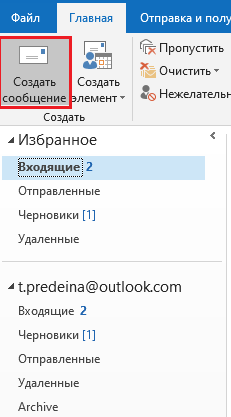
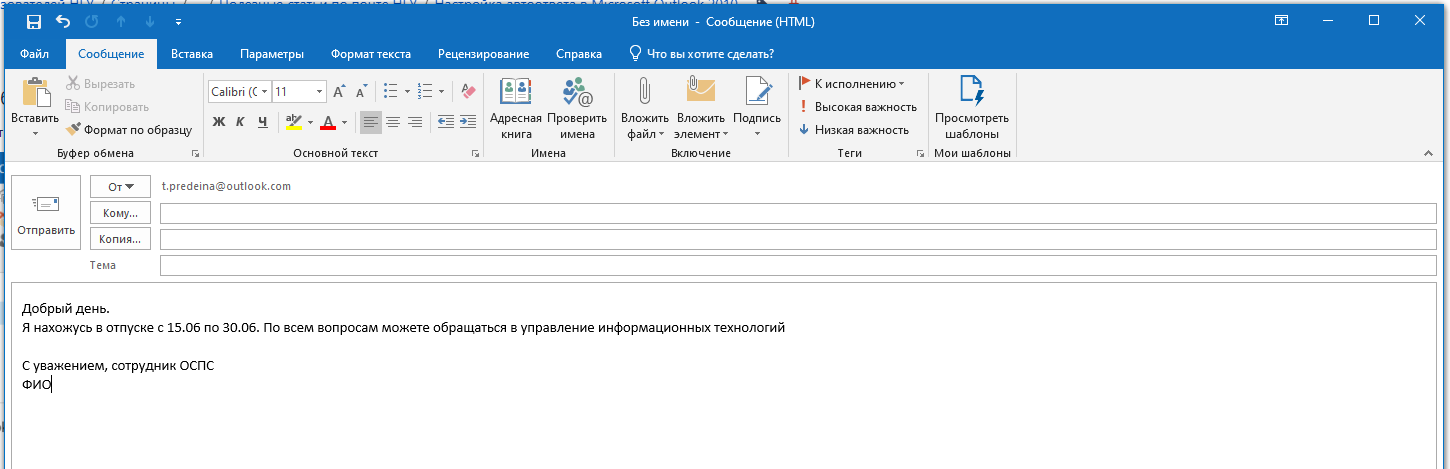
1.1. Для настройки автоответа в Outlook 2019 сначала нажмите на «Создать сообщение», затем в нижнем поле введите текст, который получат все отправители.
 →
→ 
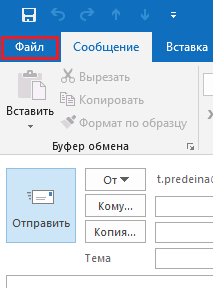
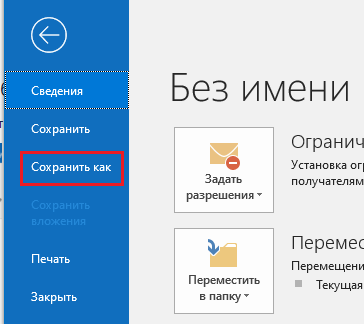
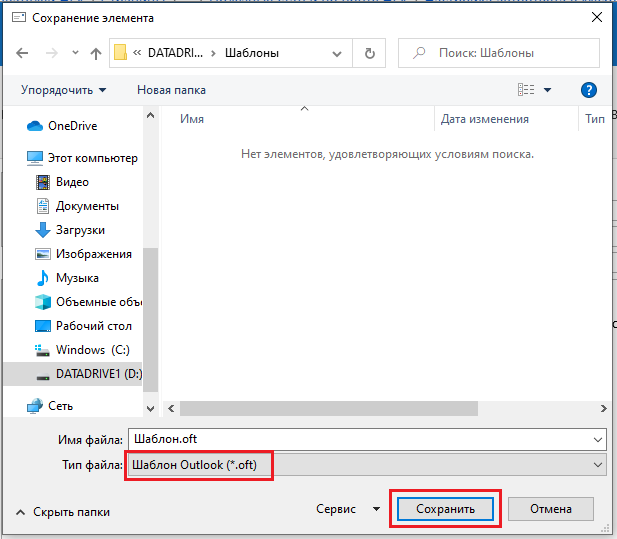
1.2. Теперь нажмите «Файл» -> «Сохранить как…». Введите имя и выберите формат «Шаблон Outlook», кликните «Сохранить».
 →
→  →
→ 
2. Настройка правила
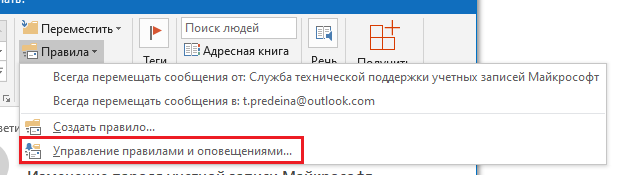
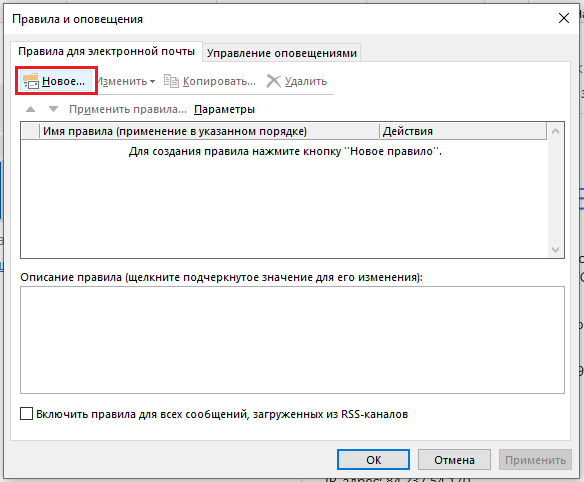
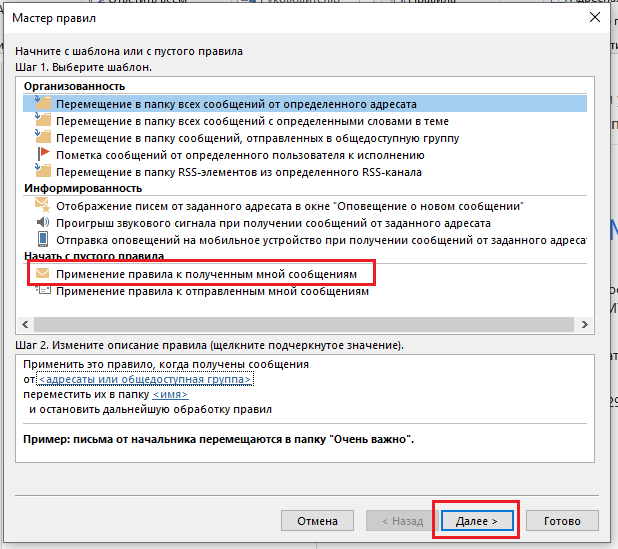
2.1. Найдите в верхней панели кнопку «Правила» -> «Управление правилами и оповещениями», нажмите на «Новое…». Откроется окно в котором нужно выбрать «Применение правила к полученным мной сообщениям» и нажмите «Далее».
 →
→  →
→ 
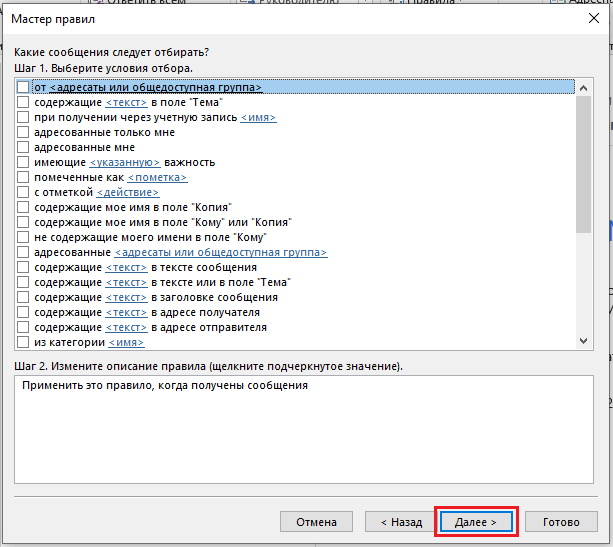
2.2. В диалоговом окне «Какие сообщения следует отбирать?» ничего выбирать не нужно, кликните кнопку «Далее» и нажмите «Да».
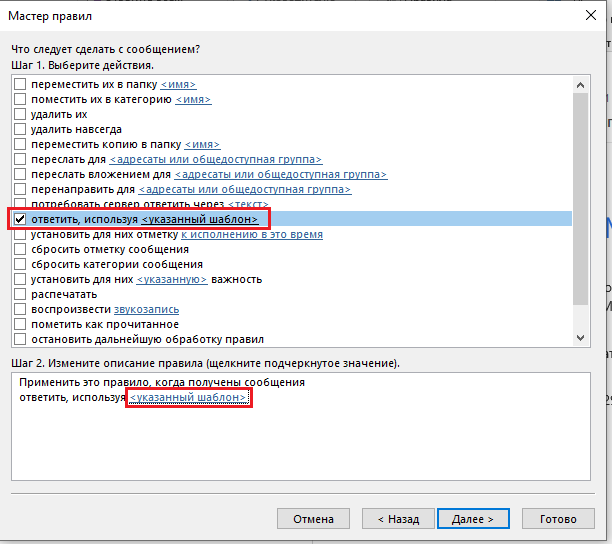
2.3. В следующем окне установите галочку на «Ответить, используя ». В нижнем окне нажмите на «».
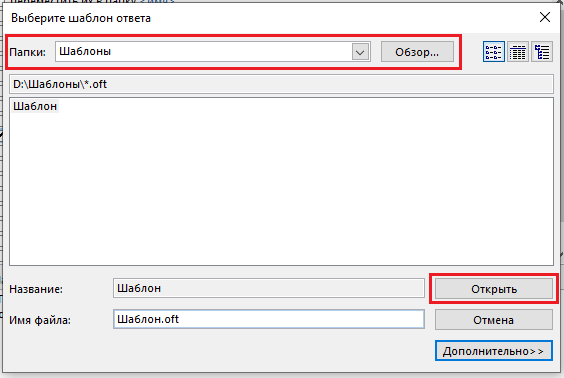
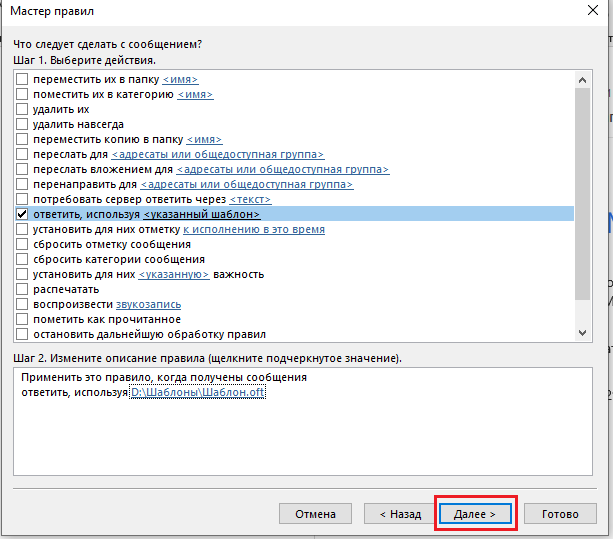
2.4. Система предложит выбрать шаблон для отправки ответа. Нужно указать тот, который был создан ранее. В выпадающем списке «Папки» выберите «Шаблоны в файловой системе»*. Из появившегося списка шаблона выделите нужны и нажмите «Открыть». В окне «Мастер правил» следует кликнуть «Далее».
 →
→ 
*если Вы сохранили шаблон не в папке, предложенной системой, а в другой, как в шаге 1.2. данной инструкции, нажмите кнопку «Обзор» и выберите папку, в которой сохранили шаблон.
2.5. В следующем окне мастера выбирать ничего не нужно. Кликните «Далее».
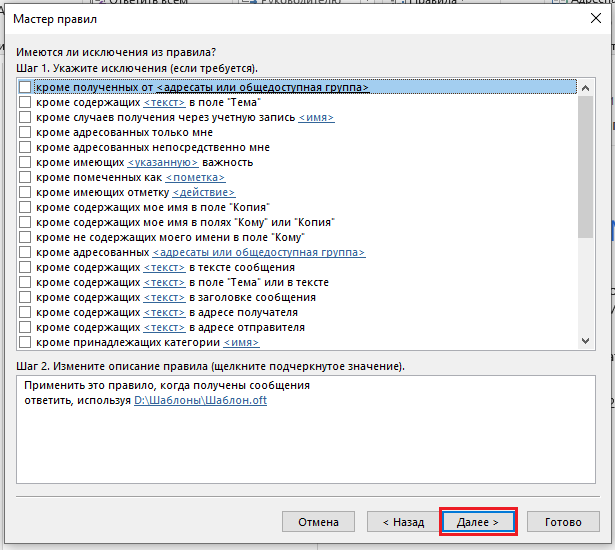
2.6. В финальном окне задайте имя правилу или оставьте по умолчанию и нажмите «Готово».
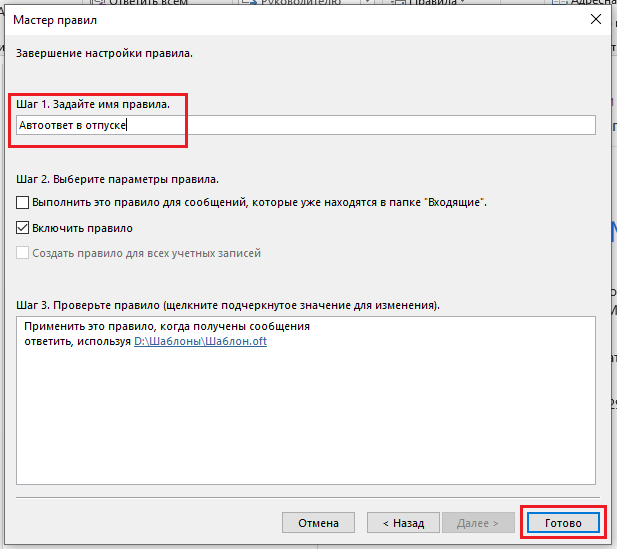
Теперь на все входящие письма будет отправлен шаблон сообщения в качестве ответа.
- Нет меток
ИТ поддержка по всей России 24/7
как настроить автоответ в outlook 2016 на время отпуска
Уезжаю в отпуск. Во время отдыха не хочу отвлекаться на рабочую корреспонденцию, но и оставлять клиентов без ответа также не планирую. Подскажите, пожалуйста, как можно настроить автоответ в outlook 2016?
Добрый день! Чтобы настроить функцию автоответчика в менеджере Microsoft Outlook 2016, нужно сделать несколько шагов:

- Запустите программу Microsoft Outlook 2016.
- В меню «Файл» найдите пункт «Автоответы» и щелкните на нем левой кнопкой мыши.
Существует и другой вариант настройки автоответов:
- Первым делом необходимо подготовить шаблон вашего ответа. Для этого зайдите на вкладку «Главная» и выберите пункт «Создать сообщение». Введите текст, который будет использоваться в качестве автоматического ответа вашим адресатам. Готовый вариант сохраните как шаблон Outlook.
- На вкладке «Главная» найдите кнопку «Правила», нажмите на нее и выберите «Управление правилами и оповещениями».
- В появившемся окошке выберите кнопку «Новое…». У вас запустится мастер создания нового правила. Из всего перечня функций найдите «Применение правила к полученным мной сообщениям» и нажмите «Далее».
- Мастер правил предложит вам выбрать условия отбора. Если вы хотите, чтобы автоответ отправлялся на все всходящие письма, то тут ничего выбирать не нужно. Нажмите «Далее».
- Теперь появится окно с предложением выбрать действие. Вам нужно поставить галочку напротив фразы «Ответить, использую указанный шаблон». Ниже вам нужно будет указать путь к файлу, который вы создали в пункте 1. Нажмите «Далее».
- Появится завершающий этап, где вам будет показаны все пункты правила отправки автоответа. Если все верно, нажмите «Готово».
Минусом данного способа настройки автоответа в Outlook 2016 является отсутствие возможности выбора периода его отправки, как в первом случае.
Как настроить автоответ, функцию автоматического ответа в Outlook
Инструмент для работы с почтой Microsoft Office Outlook обладает рядом полезных функций, помимо стандартной работы с почтой (вроде сортировки и чтения). Среди этих функций Outlook выделяется «Автоответ», который можно использовать, чтобы отправитель понимал, что его сообщение дошло, даже если пользователь не имеет возможности ответить, или находится в отпуске. Многие сервисные центры и службы поддержки активно пользуются этой возможностью.
Назначение функции
При включении этой функции и настройке можно добиться возможности оперативной отправки сообщений в ответ на приходящие. Это упрощает работу многих служб, позволяя ориентировать пользователей в сроках рассмотрения заявок и подобных вещах. К тому же это создаёт ощущение, что фирма действительно заинтересована в общении с клиентом/партнёром. Чаще всего автоответом в Outlook пользуются:
- Сервисные центры. Иногда, с помощью сложных скриптов ещё и подаётся информация об ориентировочных сроках выполнения заявки (в странах СНГ не используется, в каком-то смысле отличительная особенность некоторых крупных западных фирм).
- Контакт-центры, для которых важно проявить уважение к пользователю. В их случае подобный ответ зачастую содержит благодарность за обращение.
- Службы поддержки (в частности в онлайн играх). Здесь указываются сроки рассмотрения заявки или присылаются данные о пропущенных в заявке полях (встречается у Zenimax и Blizzard).
- На время отпуска. Включается, чтобы известить коллег/клиентов о своей недоступности на данный момент. Применяется в крупных организациях со строгим деловым этикетом.
Можно найти и другие применения для указанной функции, либо использовать её просто ради шутки – выбор зависит от поставленной задачи.
Настройки автоответа
Сразу следует отметить, что способ настройки автоответчика в Аутлук варьируется в зависимости от установленной версии офисного пакета. Хотя, набор общих черт и присутствует, но касаются они преимущественно версий: 2010+ и по 2007 включительно. О специфических нюансах в некоторых версиях будет указано, под их общими сведениями (например, 2010 Outlook настраивается аналогично с 2013, 2016, но имеет пару отличительных черт).
Что такое электронная почта (email)? Инфографика
Версии 2010 и выше
Речь идёт о 2010, 2013, 2016 и прочих (скриншоты взяты из версии 2016, которая отличается лишь общим дизайном интерфейса). Также указанный вариант действий подходит и для Office 365, который Microsoft активно продвигают уже несколько лет. Для настройки автоответа от пользователя требуется:
- Открыть вкладку «Файл» и перейти в раздел «Сведения».

- Выбрать раздел «Автоответы».

Примечание! Чтобы этот пункт присутствовал в меню нужно иметь тип учётной записи «Microsoft Exchange». Если он отсутствует всё равно, то его можно вручную добавить на панель.

- Отметить флажок «отправлять автоответы»:
- «Отправлять только в течение…» — позволяет указать между какими датами используется конкретный ответ. Удобно, чтобы поздравить кого-то с праздниками или проинформировать об отсутствии на рабочем месте;
- «В пределах организации», как и вариант «за пределами…» позволяет выставить разные ответы в зависимости от типа адресата.
- Нажать «Ок» и следить за результатами.
Если не указать период в шаге «3», то сообщение будет отправляться постоянно, вплоть до ручной отмены.
Outlook 2007
В Версиях младше 2007 (включительно) не смотря на общее различие в виде интерфейса действует один и тот же алгоритм настройки автоматического ответа:

- Открыть вкладку «Сервис».
- Выбрать пункт «Заместитель».
- Ввести необходимые параметры (рассмотрены выше в пункте 3) и подтвердить действие.
Кроме незначительного различия в порядке активации действует тот самый принцип во всех версиях. Даже окно настроек не претерпело структурных изменений.
Отключении функции
Ранее упоминалось, что может потребоваться и ручное выключение указанной возможности. Следует понимать, что рассматривается пример с учётной записью Exchange. Процедура проста, по сути выполняется включение, но с иным финальным этапом:

- Открыть окно настроек автоответа (зависит от версии Outlook – показано выше).
- Поставить галочку «Не отправлять автоответы».
Правила подписи электронного письма
Без учётной записи Exchange
Тем, кто пользуется стандартной IMAP/POP3 почтой (т.е. почтой gmail, mail, ukr, yandex и прочими почтовыми сервисами) потребуется сочетать функции «Шаблон» и «Правило», чтобы получить эффект автоответа в Аутлук.
Включение
Включает в себя 2 этапа: создание шаблона и настройку правила. Начнём с простого – шаблона. Для этого:

- Открываем окно программы.
- Выбираем «Новое сообщение».
- Делаем обычное сообщение без указания адресата.
- Нажимаем «Сохранить как» и указываем шаблон Outlook.
Сложного ничего, поэтому переходим к созданию правила:
- На вкладке «Главная» выбрать пункт «Правила».

- Нажать «Создать правило».
- Перейти в раздел «Дополнительно».

- Указать в первом этапе «Адресованные мне» и клацнуть «Далее».

- Отмечаем «ответить, используя указанный шаблон».

- Нажать на «указанный шаблон» и выбрать созданный ранее документ.
- Задать необходимые исключения. Обязательно нужно отмечать «кроме автоответов», чтобы роботы не устроили бесконечную переписку.

- Нажимаем «Готово».

Отключение
Достаточно удалить правило, чтобы прекратить его работу. Для этого:
- Открываем «Правила».
- Выбираем «Управление правилами и оповещениями».

- Находим ненужное правило и снимаем галочку.

Добавление пункта «Автоответы»
В любой из версий Outlook можно прикрепить отдельный вариант «автоответов» для этого потребуется выполнить следующие действия:
- Открыть «Файл»
- Перейти в «Параметры».

- Выбрать «Настроить ленту».
- В удобном месте «Создать группу» и переименовать её при необходимости. Обязательный шаг, поскольку в существующие группы эту вкладку добавить нельзя.
- Переместить «автоответы» в группу, созданную в пункте 4.
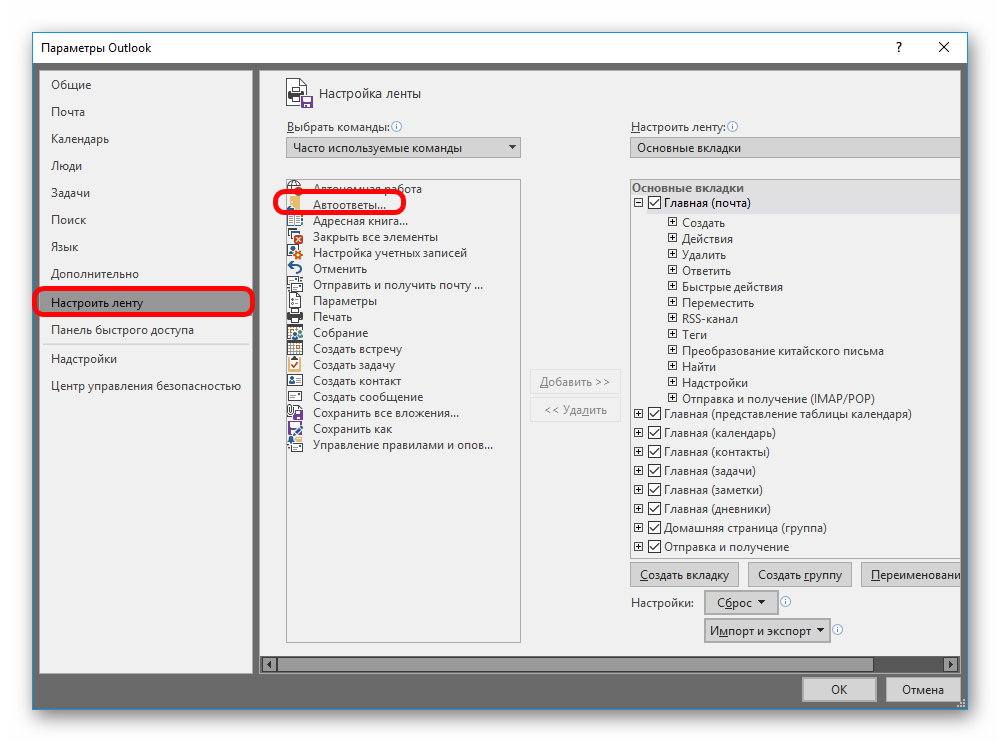
Примечание! Создание группы может и не потребоваться – всё зависит от версии Office. Но все версии старше 2010 требовали данного шага.
Способы отправки файла или документа по электронной почте
Данный способ может не сработать, в этом случае потребуется перейти к разделу «Создание правила».