
Как включить и выключить микрофон в Zoom
В онлайн-встрече Зум очень важно, чтобы собеседники слышали друг друга. Без камер еще можно обойтись, но вот при отсутствии звука придется пользоваться чатом. А переписываться далеко не так удобно, чем общаться голосом. Потому участникам встречи стоит знать, как включить микрофон в Zoom конференции и как отключить его, чтобы не возникло курьезных ситуаций, например, из-за слов членов семьи, соседей и т. д.
Руководство
В статье представлены две отдельные инструкции. Первая из них – для клиента Зум на компьютере (Windows, Mac OS и Linux). А вторая – для мобильного приложения (Android и iOS). Пролистывайте сразу же до нужного раздела и изучайте описанную информацию.
Компьютеры и ноутбуки
Чтобы включить свой звук для других участников конференции, кликните на отмеченную иконку в нижнем углу:
Существуют удобные горячие клавиши, чтобы быстро отключить или вернуть микрофон в Zoom. В программе для Виндовс и Линукс это Alt + A . А вот в клиенте для Мак ОС другая комбинация – Command(⌘) + Shift + A .
Еще одна полезная функция – говорить по кнопке. Настраивается она следующим образом:
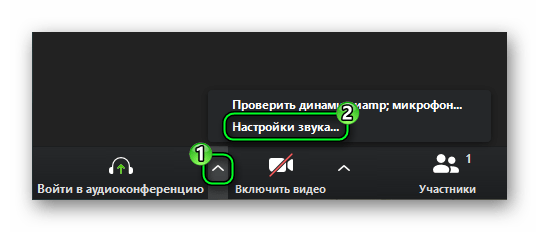
- Наведите курсор мыши на нижний левый угол в окошке видеоконференции.
- Щелкните левой клавишей на «стрелочку» рядом с иконкой микрофона.
- В контекстном меню выберите пункт «Настройки звука…».
- Активируйте опцию «Нажмите и удерживайте клавишу ПРОБЕЛ, чтобы временно…».
Теперь вернитесь к главному окну конференцию и уберите свой звук, кликнув на соответствующую иконку. А затем зажмите на клавиатуре Пробел и произнесите любую фразу. Собеседники ее услышат. Отпустите Пробел , чтобы заглушить себя обратно.
Если у вас наблюдаются проблемы со звуком, то попробуйте его настроить по нашей инструкции.
Смартфоны и планшеты
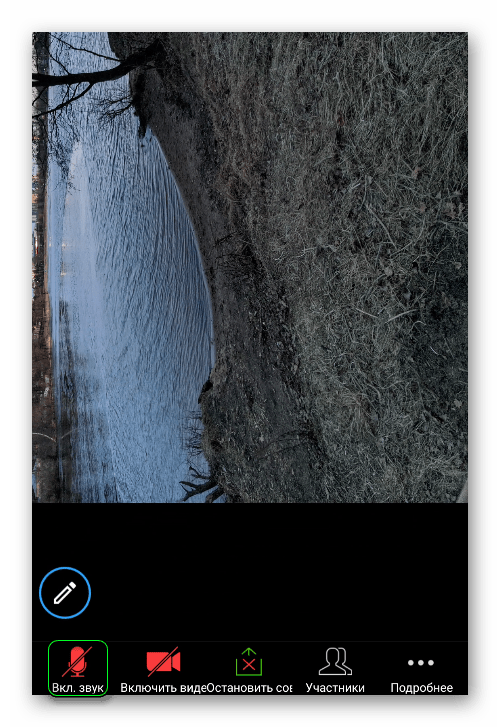
Со включением микрофона в Зуме на телефоне все значительно проще. В нижнем левом углу экрана активной конференции имеется кнопка «Вкл. звук», которая и нужна в данном случае.А если нажать на нее повторно, то вы заглушите себя для других участников.
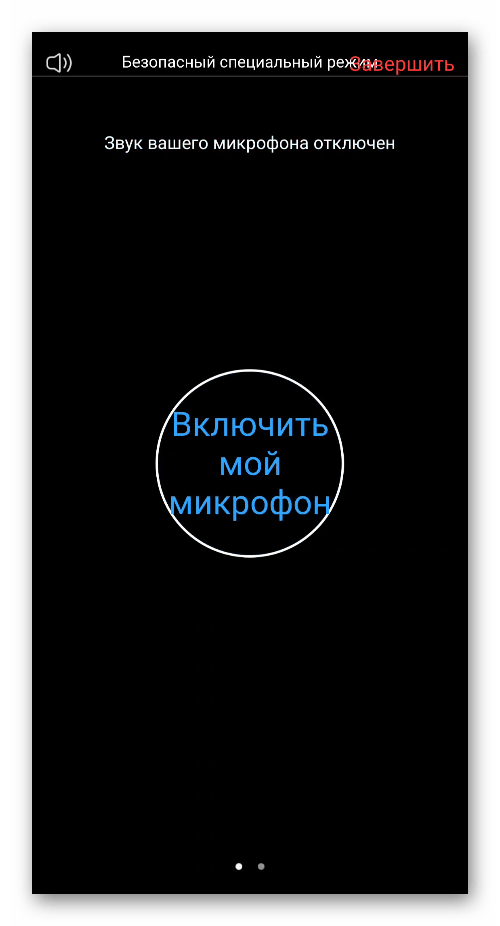
Есть еще один вариант – сделать свайп по экрану вправо, чтобы активировать «Безопасный специальный режим». Он автоматически заглушает пользователя и отключает его камеру. Чтобы что-нибудь сказать в нем, тапните на центральную клавишу. Пока она горит синим цветом, собеседники будут вас слышать. Повторное нажатие отключает звук.
А чтобы выйти из безопасного режима, свайпните влево.
Безопасный режим Zoom
Чтобы обезопасить вашу онлайн встречу от нежелательных посетителей в Zoom, мы написали как можно допустить вход только тем участникам, которые должны быть на конференции.
Как защитить конференцию в Zoom
Существует несколько вариантов защитить конференцию в Зум. Первое что защитит вашу онлайн встречу это идентификатор — код который может быть привязан к вашему аккаунту, или можно отменить его привязку и каждый раз программа будет создавать новый код. Он может состоять с 9, 10 или с 11 цифр.
Чтобы создавать автоматический идентификатор, нужно сделать:
- Войти в приложение на компьютере, кликните на стрелочку возле “новая конференция”;
- Уберите галочку возле слов “использовать мой идентификатор персональной конференции”.
Следующий этап защиты — это пароль. На бесплатном, базовом тарифе он устанавливается автоматически. Его можно заменить на собственный, чтобы не использовать пароль приложения.
Чтобы это сделать нужно:
- На следующий строке нажмите на стрелочку слева;
- Выберете “настройки личного идентификатора конференции”;
- В новом окне кликните на пароль 1 раз, затем придумайте и измените на собственный код.
- Сильным паролем считается если в нем содержатся заглавные буквы и цифры.
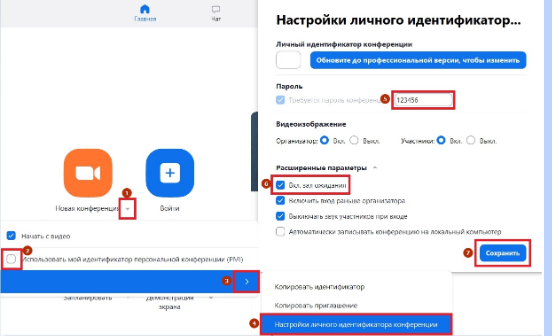
Там же можно выбрать “включить зал ожидания” — это зал где все участники ожидают начала конференции и попадут в нее только после того как организатор, или его помощник, разрешит войти в кабинет конференции. Таким образом, вы контролируете кто окажется у вас на семинаре или совещании:
- Поставьте галочку возле слов “Вкл. зал ожидания”;
- Сохраните все изменения.
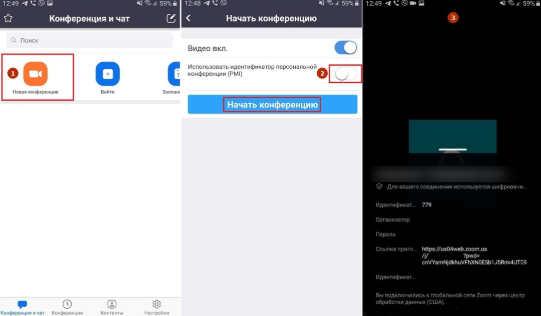
Чтобы отключить собственный идентификатор на мобильном приложении, сделайте следующее:
- Откройте приложение, кликните на “новая конференция”;
- Отключите персональный идентификатор”;
- Чтобы отправить ссылку с новым кодом, уже в конференции сверху нажмите на стрелочку, где и отобразиться новый защитный код и пароль:
Как включить
Сотрудники платформы Zoom постоянно работают над безопасностью данных своих пользователей. Благодаря этому приложение часто обновляется, следите за обновлением на своем компьютере и телефоне, чтобы памяти устройства всегда хватало на новые обновления. Например, 30 мая 2020 года Zoom перейдет на новый уровень защиты к технологии AES 256 GCM.
Что включить в Zoom безопасный режим во время конференции
Можно заблокировать вход в онлайн кабинет после того, как все участники присоединились.
Это защитит онлайн сессии от нежелательных посетителей:
- Запустите конференцию;
- На панель управления, выберете “безопасность”;
- Поставьте галочку возле “заблокировать конференцию:
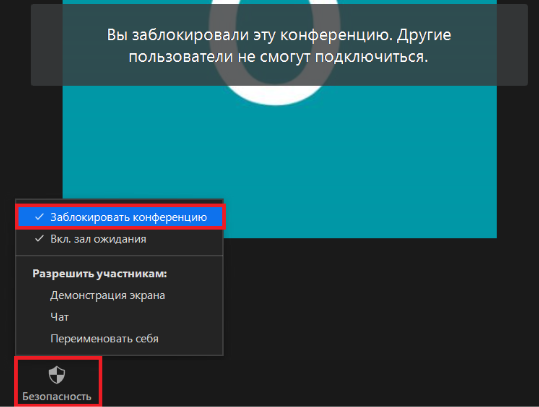
Для того чтобы онлайн встреча прошла честно, со стороны участников, организатор может заблокировать возможность участникам переименовать себя. Это значит что будет отображаться имя, которое они указали при регистрации в приложении.
- Там же, в иконке безопасности уберите галочку возле слов “переименовать себя”;
Чат во время семинара помогает задавать вопросы не перебивая спикера. Но чтобы удалить возможность писать комментарии:
- Уберите галочку возле “чат”. Организатор может на определенное время отключить данную функцию;
- Чтобы оставить возможность писать вопросы или другие комментарии во время онлайн встречи.
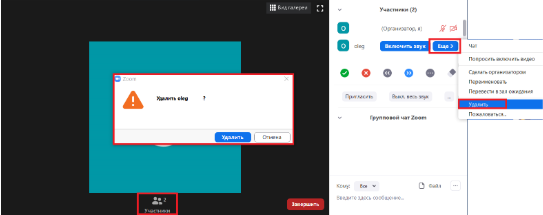
Если вы хотите удалить кого то из посетителей, это можно сделать следующим образом:
- Кликните на участники, на панели управлении конференции;
- Наведите курсор мыши на участника, которого хотите удалить;
- Кликните на “еще”;
- Выберете “удалить”;
- Подтвердите действие, нажмите в новом окне “удалить”.
Как отключить
Если оставить ссылку на конференцию в любой из социальных сетей, по ней может зайти любой человек, даже не зарегистрированный в приложении Зум, используя браузер.
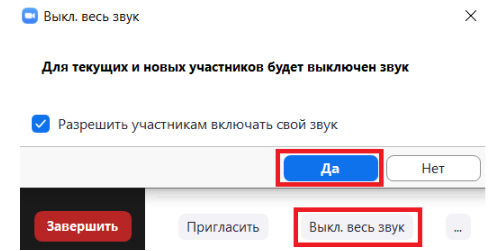
Чтобы отключить звук всем участникам, для того чтобы никто из посетителей не смог перебивать или мешать спикеру, нажмите на “участники” во время конференции:
- Слева внизу кликните на “выключить весь звук”;
- Подтвердите действие. Организатор может оставить возможность включать свой звук микрофона, а можно убрать галочку, в таком случае посетитель не сможет включать свой микрофон и перебивать спикера.
Если отключить звук всем, посетители будут слышать спикера, а вот если кто то из участников захочет сказать, его не будет слышно, пока организатор не включит функцию микрофона для всех.
Наконец, отправляйте ссылку только в личной переписке в мессенджере, минимизировав риски, что информация попадет только тем людям кого вы хотите видеть у себя в онлайн кабинете.
Меня не слышно в ZOOM

Для данных задач можно использовать Skype, Telegram и другие чаты, но они не обладают полным набором функционала, например создания групп с паролем, отключение микрофона автором группы, виртуально поднятие руки, вовлченность, отслеживание активность и т.п. , более подробно о всех возможностях можно почитать тут: https://zoom.us/ru-ru/meetings.html
Здесь нам на помощь приходит новая программа или приложение ZOOM.
ZOOM является бесплатной и достаточно простой программой как для компьютера, так и для смартфона, однако могут возникать некоторые нюансы при первом запуске и настройке, особенно при использовании русского языка.
В связи с карантином, многие учебные заведения перешли на дистанционное обучение при помощи конференции от ZOOM и уже при тестовом звонке у нас вылезла проблема, я вижу всю аудиторию конференции, однако не слышу и не могу включить микрофон. При нажатии на кнопку включения микрофона я получал сообщение: «Вызов с использованием звука устройства», либо же на англоязычном интерфейсе «Call via Device Audio». Приложение для русского и английского интерфейса было без иконки динамика в левом верхнем углу:


Я долго не мог понять в чем вопрос, т.к. при первом запуске все права приложению были предоставлены и ничего не ограничивалось.
Оказалось здесь у нас проблема с правами для работы ZOOM в фоновом режиме (background mode) из-за не понимания самого интерфейса, а именно: при входе в конференцию приложение у нас спросит как пользоваться микрофоном в фоновом режиме и вроде как это должно влиять только на работу в фоне, т.е. выключать микрофон, когда оно не активно на экране, но влияет это и на работу в активном режиме.
Данное сообщение у нас должно выскочить в уведомлениях, хотя бывает что и не выскакивает, тогда нужно самостоятельно зайти в настройки приложения и настроить его активность, либо пару раз перезайти в приложение.

Вот там самая неоднозначность в понимании, я подсознательно думал, что это включение микрофона всегда, но надо внимательно читать сообщение, а оно гласит: – ограничить работу микрофона в фоновом режиме и это надо выключить.
Zoom is using microphone in the background. You can toggle the switch below to restrict this activity.
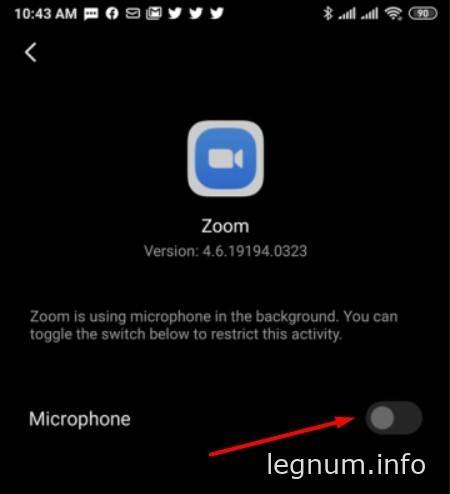
Вот теперь мы сможем и слышать в ZOOM участников конференции и говорить сами, о чем свидетельствует “динамик” настройки звука в левом верхнем углу.

На данном этапе мы можем полностью контролировать звук, микрофон и видео. Изначально я уперся в надпись Safe mode (Безопасный специальный режим), почему-то думал что этот режим ограничивает работу со звуком. Однако нет, он по умолчанию включен у всех и его можно выключить в настройках чем полностью отключить ограничения в работе со звуком.
По информации от посетителей сайта, программа ZOOM так же не работает через удаленный рабочий стол Remote Desktop Protocol (RDP).
Видео настройки звука и микрофона для ZOOM:
Голосовой помощник «Алиса» научился отличать детей от взрослых
Голосовой помощник «Алиса» научился распознавать детские голоса и по-разному общаться с детьми и взрослыми. Если с «Алисой» говорит ребенок, она предлагает детский контент и старается отвечать на вопросы как можно проще и понятнее. Новая возможность доступна во всех умных колонках с «Алисой».
«Алиса» ставит ребенку детскую музыку, а вместо обычного утреннего шоу — версию с песенками и подкастами для детей. Ребятам, которых интересуют новости, она включает новостной выпуск «Радио Disney». Голосовой помощник даже говорит и шутит с детьми не так, как со взрослыми. А отвечать на вопросы ребенка ей помогает сервис «Яндекс.Кью» — там есть специальный раздел, где взрослые понятным языком отвечают на вопросы детей.
Во время разговора с ребенком «Алиса» включает «семейный» режим, в котором недоступен нежелательный для детей контент. Если родители хотят, чтобы «Алиса» предлагала ребенку только детский контент, они могут установить «безопасный» режим. Для этого нужно зайти в настройки приложения «Яндекс» (раздел «Устройства», «Аккаунт»).
Детский контент не влияет на рекомендации, которые «Алиса» дает взрослому. Так, в плейлиcт дня не попадут детские песенки, даже если ребенок слушал их с «Алисой» целый день. Но если человек все же хочет отключить функцию распознавания детского голоса, он может сделать это в настройках.
Заниматься с детьми «Алиса» умела и раньше. Если попросить, она расскажет сказку, включит мультфильм или развлечет игрой. А в начале 2020 г. в голосовом помощнике появился онлайн-тренажер «Легко сказать», который помогает детям отрабатывать сложные звуки.