
Безопасный режим на Nokia как войти или выйти, подробная инструкция
Как отключить безопасный режим на Нокиа. На этой странице вы найдете подробную инструкцию как включить или выключить режим безопасности на Nokia Android.
Коротко, для чего нужна функция безопасный режим на телефоне, планшете или другом устройстве. В безопасном режиме работают только системные процессы это защита от сбоев и вирусов в следствии чего смартфон может уйти в этот режим. Так же вы можете сами включить безопасный режим на Нокиа случайно или специально, в основном это требуется, если вы подцепили вирус на телефон. В безопасном режиме все приложения сторонних поставщиков отключатся и будут автоматически включены по возвращении в обычный режим. Например, вы скачали какое то приложение после чего на телефон проник вирус и не дает нормально работать телефону и вы не можете даже удалить приложение с вирусом. Поэтому разработчики Андроид предусмотрели безопасный режим в котором работают только системные приложения и программы. В этом режиме приложение вирус не может блокировать ваши действия и вы можете удалить приложение с которым на телефоне появился вирус или удалить подозрительные недавно установленные. После выполнения нужных действий нужно выйти с безопасного режима на Нокиа.
Для начала давайте посмотрим как войти в безопасный режим на Нокиа:
— Нажимаем на кнопку «Питание» (кнопка которым мы включаем телефон).
— В появившемся меню нажимаем и удерживаем иконку «Выключить» (Внимание! не просто нажимаем, а нажимаем и немного удерживаем).
— После удержания выключить появится кнопка «ОК» для подтверждения перехода в безопасный режим. Смотрите на прикрепленные ниже скриншоты где выделены нужные пункты.
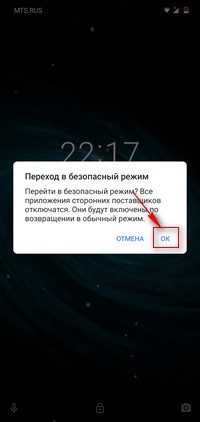
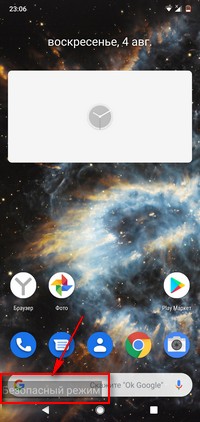
Чтоб отключить безопасный режим на телефоне Nokia нужно просто перезагрузить или выключить и включить телефон, смартфон или планшет. Если батарея съемная, то можно просто вытащить и снова вставить батарею и включить устройство.
Надеюсь инструкция включения, выключения режима безопасности на Нокиа оказалась полезной. Не забудьте оставить отзыв и указать модель телефона к которому подошел или нет этот способ чтоб и другим осталась от вас полезная информация. Если безопасный режим на Нокиа вы отключили иным способом, то просим поделиться информацией ниже в отзывах, возможно оставленная вами инфа окажется самой полезной. Спасибо за отзывчивость!
Отзывы о безопасном режиме на телефоне Нокиа
Добавить отзыв или поделиться полезной информацией по теме страницы.
ОБНОВИТЬ СТРАНИЦУ С ОТЗЫВАМИ
Автор:Паша
13-01-2023
22 час. 22 мин.
Сообщение:
Не подошло нокия 230
Автор:Л
16-12-2022
18 час. 42 мин.
Сообщение:
нокиа 7+ телефон сам внезапно включил безопасный режим. помогло последовательно сначала самой включить безопасный режим (находясь в безопасном режиме), а потом выключить и включить. спасибо.
Автор:Санек
25-01-2022
13 час. 42 мин.
Сообщение:
Включал и выключал телефон эта функция не помогла у меня телефон нокиа 2
Автор:Санек
25-01-2022
13 час. 40 мин.
Сообщение:
Включал и выключал телефон эта функция не помогла у меня телефон нокиа 2
Автор:дарья
31-10-2019
14 час. 33 мин.
Сообщение:
день добрый. помогите .мой телефон нокиа 7 плюс перешел в безопасный режим.все приложения скаченные с плэй маркета не открываются и значки серого цвета. способы выключить и перезагрузить телефон предприняты но это не помогло. что делать?
Автор:Лена
05-08-2019
18 час. 45 мин.
Сообщение:
На Нокия 8.1 сработало, спасибо.

Смартфоны с самой лучшей камерой 2023. В рейтинге предоставлены телефоны с самой лучшей камерой на сегодняшний день.

Бесплатно телефон по акции. Бесплатные телефоны, смартфоны сенсорные и кнопочные как брендовых производителей Samsung, iPhone так и малоизвестных.
Оставляя отзывы, Вы помогаете
другим сделать правильный выбор.
ВАШЕ МНЕНИЕ ИМЕЕТ ЗНАЧЕНИЕ.
- Копирование материалов и иной информации с сайта для дальнейшего размещения на других ресурсах разрешена только при наличии прямой (активной) и индексируемой ссылки на сайт www.telefoniy.ru или ссылки на страницу где взята информация!
Спасибо за понимание и удачи вам в ваших делах! - Связаться с администратором сайта
- Владелец сайта telefoniy.ru
- Правила пользования сайтом
- Сайт работает с 2011 по 2023 г.
Как отключить безопасный режим на Android?

Операционную систему Android легко можно замусорить, вызвав тем самым постоянные зависания и прочие неприятные глюки. Помочь выяснить причину их появления может безопасный режим. Его главная особенность заключается в невозможности использования тех приложений, которые вы установили после покупки девайса. Запустить в безопасном режиме можно только предустановленные и системные программы. В этой статье мы подробно расскажем о способах запуска данного режима, а также о том, как выйти из безопасного режима.
Основной способ перехода в безопасный режим
Компания Google не настаивает на том, чтобы все производители внедряли в свои смартфоны и планшеты конкретный способ запуска безопасного режима. Поэтому от модели к модели он может отличаться. Самый популярный способ заключается в следующих действиях:
Шаг 1. Перейдите в меню выключения, зажав на некоторое время кнопку питания.

Шаг 2. Удерживайте палец на пункте «Отключить питание». Появится новое меню.

Шаг 3. Согласитесь с системой, нажав кнопку «Ок». Аппарат перезагрузится, после чего вы попадете в безопасный режим. О том, что вам удалось в него зайти, свидетельствует соответствующая надпись в нижнем левом углу экрана.

В этом режиме не работают программы и игры, которые вы устанавливали самостоятельно. Если в безопасном режиме ваше устройство работает без каких-либо тормозов, то проблемы вызваны одним из установленных приложений, а не плохим состоянием операционной системы.
Способы запуска безопасного режима на разных смартфонах
Основной способ работает на устройствах из серии Nexus и некоторых других смартфонах, не дополненных той или иной фирменной оболочкой. Также он применяется на неофициальных прошивках — например, в CyanogenMod. На других гаджетах в большинстве случаев используется особый перечень действий.
HTC с аппаратными клавишами. Выключите смартфон. Далее удерживайте клавишу «Меню», при этом жмите в течение пары секунд на кнопку питания, чтобы включить девайс.
Samsung Galaxy S3 и более старые модели (версия ОС — Android 2.3 и ниже). Выключите девайс. Далее включите его и дождитесь момента, когда на экране появляется логотип производителя. Зажмите кнопку «Меню», удерживая её до самого конца загрузки операционной системы.
Современные смартфоны Samsung (Android 4.0 и выше). Выключите устройство. Включите смартфон, дождавшись появления белого логотипа южнокорейской компании. В этот момент зажмите кнопку уменьшения громкости. Держите её вплоть успешной загрузки операционной системы.
Motorola Droid RAZR и некоторые другие аппараты. Выключите девайс. Далее включите его, в определенный момент нажав и зажав кнопки увеличения и уменьшения громкости. Держите их до самой загрузки системы в безопасном режиме.
Во многих случаях один из вышеприведенных способов работает и на аппаратах других производителей, которые нами упомянуты не были. Пробуйте, экспериментируйте!
Выход из безопасного режима
Некоторые пользователи интересуются и по поводу того, как отключить безопасный режим на Android. На самом деле сделать это гораздо легче, чем попасть в безопасный режим. Зачастую помогает выключение и включение аппарата. Также вы можете открыть панель уведомлений — наверняка в ней присутствует сообщение с предложением убрать безопасный режим.

Нажмите на сообщение, после чего должно отобразится всплывающее меню. В нём необходимо нажать «Ок», согласившись с окончанием работы в безопасном режиме.

Так аппарат перезагрузиться, после чего вы попадете в совершенно обычный режим работы операционной системы.
На некоторых устройствах от Samsung снять безопасный режим таким образом не получается. На них требуется при появлении логотипа производителя зажать кнопку увеличения громкости или клавишу «Меню».
в нижнeм углу Download mode
Смотрел ролики на ютубе и внезапно мой телефон (nokia 5) начал неоднократно перезагружаться и через некоторое время застыл на картинке включения, а снизу была надпись Download mode. Помогите выйти из этого режима или сделать хотя бы что-то. Заранее спасибо. тыфож 24 июня 2019
Download mode написано верху марка телефона нокиа 7.1 ужахепе 31 мая 2019
Лучшее решение

эксперт
68 решений
У вас не встала обновленная прошивка, или слетела прошивка. Вообще вариантов много, но факт в том что прошивка не запускается и телефон уходит в «DOWNLOAD MODE» т. е. «режим загрузки». Если есть опыт в подобных делах, то попробуйте прошить телефон самостоятельно по инструкции с сайта 4PDA:
4pda.ru/forum/index.php?showtopic=839089&st=180
Это решение полезно? Да Нет
6 участников считают, что это решение полезно
Комментарии (1):
Новый комментарий:
28 марта 2018
Решение №2
эксперт
33 260 решений
Проблема Download mode на смартфоне Nokia 5 может произойти после неудачного обновления или неправильного прошивания. Чтобы решить эту проблему, попробуйте следующие шаги:
1. Попробуйте перезагрузить телефон, нажав и держа одновременно кнопки питания и громкости вниз до тех пор, пока телефон не включится.
2. Если перезагрузка не помогает, попробуйте выйти из режима Download mode, нажав и удерживая одновременно кнопки питания и громкости вверх.
3. Если эти способы не работают, попробуйте перепрошить устройство с помощью официального прошивального инструмента для Nokia.
4. Если никакие из вышеуказанных методов не помогли, то ваше устройство могло пройти через программные или аппаратные повреждения. В этом случае обратитесь в сервисный центр Nokia для ремонта или замены устройства.
Надеюсь, эти советы помогут вам решить проблему с вашим смартфоном Nokia 5 и вы сможете использовать его снова без каких-либо проблем.
6 способов выключить безопасный режим на Андроид смартфоне

Наверняка многие пользователи сталкивались с выражением «безопасный режим» (БР – далее). При его активации урезается функциональность системы. Данную опцию можно встретить как на ПК или на ноутбуке, так и на смартфоне под управлением Android. В данной статье мы раскроем принципы работы данной опции, разберемся как отключить безопасный режим на телефоне, чтобы ничего не слетело и не сломалось.
Мануал подходит для всех моделей и марок смартфонов и планшетов: Samsung, Phillips, Xiaomi (Redme), ZTE, Nokia, LG, Asus, Lenovo, Dexp, Alcatel, Meizu, Oppo, Prestigio, Sony Xperia, HTC. В том числе для китайских производителей: BQ, Vertex, Micromax, Umidigi, Leagoo, Doogie, Huawei (Honor), HomTom и т.д. Могут быть небольшие отличия в интерфейсах из-за разных версий Андроид.
Статистика способов (помогает в % случаев):
Перезагрузка
Очистка кеша и данных приложений
Удалить недавно скачанные приложения
Вытащить аккумулятор, симку и SD-карту
Сбросить до заводских настроек
Перепрошить смартфон
Способы
Для начала распишем основные методы выведения телефона из данного режима.
Перезагрузка
Статистика неполадки:
Простая перезагрузка помогает в 65% случаев всех обращений в сервисный центр при данной неисправности.
Обычно Safe mode включается при случайном нажатии кнопок вследствие невнимательности пользователя, в кармане, сумке и прочих ситуациях, поэтому «семь бед – один ресет». Это присказка в мире IT актуальна и для операционных систем под управлением Android. Перезагрузку делают обычным способом – при помощи клавиши включения девайса, через меню: «выключить», «перезагрузка», «в полете» и «без звука». Работает в 85% случаях, так как безопасный режим включается пользователем принудительно, во время старта ПО.
С помощью кнопок громкости при загрузке
В редких случаях система виснет в безопасном режиме и не хочет входить в нормальное состояние обычными способами. Тогда потребуется принудительная загрузка Hard Reset:
- Полностью выключите гаджет, после чего запустите снова.
- В момент старта/загрузки логотипа нажмите клавишу «громкости вверх» (в некоторых моделях «громкость вниз») и удерживайте ее до запуска системы.
Если все сделано правильно – Android запустится в обычном состоянии.
Очистите данные приложения или кеш
Статистика неполадки:
Очистка кэша программ помогает в 10% случаев.
В безопасном режим пользователь может почистить систему от разного мусора и данных, которые тормозят работу девайса. Бывает достаточно удалить кэш приложения, и Андроид загружается без проблем. Это происходит когда память «забита до отказа», операционка не может загрузить временные файлы и переходит в Safe Mode.
- Уберите лишнее из системного кеша. Это специальный раздел памяти, отвечающий за быструю загрузку интернет-страниц и старт некоторых программ. Зайдите в «Настройки» → «Хранилище» (в некоторых версиях «Память») → найдите вкладку «Данные кеша». После чего появится всплывающая подсказка: «Очистить кеш?». Подтвердите действия по кнопке «Ок». В некоторых оболочках Андроид, например: MIUI или EMUI (Xiaomi и Huawei), вкладка «Хранилище» может находиться в пункте «О телефоне».
- Почистите внутренний кеш приложений. Некоторые программы самостоятельно забивает память. Они сохраняют данные и файлы, которые просто съедают место и тормозят Android. Такими вещами часто грешат мессенджеры. Чтобы вычистить кеш программ вручную, зайдите в «Настройки», после чего в «Приложения» → «Все приложения». Перейдите по нужной программе и найдите вкладку «Хранилище» в описании программы (в сторонних оболочках предусмотрена кнопка «очистить»). Зайдите в этот раздел и тапните по «Очистить кеш».
Удалите недавно скачанные приложения
Статистика неполадки:
Удаление только что скачанных и установленных утилит, помогает в 10% случаев.
Очистите программы, которые были установлены последними, возможно смартфон загружается в безопасном режиме именно из-за этого. Зайдите в «настройки» → «приложения» → перейдите по вкладке «все приложения». В открывшемся списке включите сортировку «по дате установке», и сотрите все утилиты, которые тормозят или наносят вред системе.
Вытащить АКБ, SIM и SD карту
Статистика неполадки:
Вытащить аккумулятор, симку и SD карту, помогает в 5% случаев.
Когда мягкие способы перезагрузки не помогают, и смартфон висит в БР, стоит воспользоваться более серьёзными методами:
- Выньте аккумуляторную батарею, если конструкция девайса позволяет это сделать. Либо оставьте телефон на сутки, до полной разрядки АКБ.
- Достаньте симку и SD-карту из гаджета.
Дайте смартфону отдохнуть 15 минут с извлечёнными компонентами, после чего соберите мобильник и попробуйте заново запустить. Иногда заключившая карта память не дает загрузиться Android в рабочем состоянии.
Сбросить до заводских настроек
Статистика неполадки:
Сброс до заводских настроек потребуется в 5% случаев.
Данная процедура сотрет все данные с телефона, и откатит до состояния новой системы. Будьте внимательны! Сохраните все данные на внешний носитель перед данным действием, крайне рекомендуем вынуть карту памяти из слота.


Сброс до заводских настроек делают двумя способами:
Из главного меню. Войдите в «Настройки» и открутите меню вниз, до пункта «Восстановление и сброс». Перейдите в него. Найдите вкладку «Сбросить настройки телефона». После чего нажмите на «Общий сброс». Подтвердите действия.
С помощью меню рекавери. Выключите смартфон. Запустите его и сразу зажмите клавишу «громкость вниз» и «выключение». (на разных моделях комбинации клавиш могут отличаться). Удерживайте кнопки до появления построчного меню на темном экране. Это и есть системное меню Recovery. Управление в нем осуществляется через аппаратные клавиши: «громкость вверх/вниз»; кнопка «включение» – подтверждение действия. Найдите пункт «Wipe data», после чего нажмите «factory reset». Подтвердите действия через аппаратные клавиши.
Этот способ эффективен при «навязчивых глюках и сбоях» либо при наличии вируса в смартфоне.