
Когда сижу в дискорде с блютуз наушниками кроме дискорда ничего не слышно
Одна из ситуаций, с которой сталкиваются многие пользователи мессенджера — не работают наушники в Дискорде. Ошибка большинства в том, что они сразу обращаются в службу поддержки или отправляются на поиски другой программы для общения. Такие действия являются ошибкой, ведь в 99% случаев проблема лежит на поверхности и решается без привлечения специалистов.
Причины
Для начала разберемся в причинах, которые приводят к проблемам с оборудованием. Если Дискорд не видит наушники, определитесь, на каком именно устройстве возникает проблема.
Причины неисправности на компьютере:
- сбои в работе звуковой карты;
- поломка оборудования (штекер, наушники);
- неправильные настройки;
- неполадки с сервером Discord.
Причины поломки на смартфоне:
- проблемы в работе системы;
- неправильная работа мессенджера Дискорд;
- ошибка в установке настроек;
- аппаратные проблемы.
В ситуации, когда не работают наушники в Дискорде на ПК или смартфоне, важно сразу найти причину, а уже после приниматься за восстановление нормальной работы программы.
Что делать
Зная основные причины, проще разобраться со следующим вопросом — что делать при появлении неисправности. Инструкция к действию отличается в зависимости от применяемого устройства.
На компьютере
Для начала рассмотрим, что делать, когда не работают на наушники на компьютере. Для исправления ситуации не торопитесь сразу лезть в настройки или обращаться в службу поддержки. Во многих случая трудности решаются одним из следующих шагов.
Перезапустите программу и приложение
Если не работают наушники, попробуйте просто перезагрузить оборудование. Сделайте следующие шаги:
- Закройте программу Дискорд.
- Войдите в приложение заново и авторизуйтесь.
- Подключитесь к трансляции и проверьте, работают наушники или нет.

Если ошибка вызвана временными системными сбоями, такие действия помогают восстановить работоспособность всех устройств.
Проверьте наличие драйвера
Если не работают уши на ПК, убедитесь в наличии программного обеспечения и его обновлении. Опыт пользователей показывает, что в большинстве случаев трудности возникают из-за сбоев ПО. Алгоритм действий:
- Найдите на рабочем столе иконку Мой компьютер.
- Жмите правой кнопкой мышки.
- Перейдите в пункт Свойства.

- Войдите в раздел Диспетчер задач.
- Проверьте, есть ли в перечне название звуковой карты.
- Обратите внимание на специальные знаки. Если возле надписи стоит восклицательный знак, обновите или загрузите ПО с помощью встроенных возможностей или с применением специальной программы.
- Перезапустите ПК.

Теперь еще раз проверьте, работают ли наушники в Discord. Если рассмотренные действия не дали результата, переходите к следующему шагу.
Проверьте работу Bluetooth
Этот шаг актуален для ситуации, когда не работают Блютуз наушники на Дискорд. Сделайте следующие шаги:
- Перезапустите Bluetooth на телефоне и компьютере.
- Попробуйте заново найти устройство.
- Проверьте девайс на другом оборудовании, если он не работает именно на этом ПК.

Эти действия спасают, когда сбои возникают из-за неисправности блютуз-адаптера.
Проверьте устройство на исправность
Пользователи Дискорд часто паникуют и отправляют запросы в службу поддержки, не проверив оборудование на факт исправности. Алгоритм проверки следующий:
- Достаньте наушники из разъема ПК и подключите его к другому устройству, к примеру, ноутбуку или компьютеру.
- Сделайте необходимые настройки и проверьте, работает оборудование или нет.
Если наушники оказались неисправными, поменяйте их. Возможно, проблема связана с поломкой штекера, обрывом динамика или повреждением провода.
Сделайте правильные настройки
Одна из распространенных ошибок — незнание правил настройки наушников на ПК. Сделайте следующие шаги:
- Войдите в программу Дискорд на ПК.
- Жмите на символ шестеренки внизу.

- Войдите в раздел Голос и Видео.

- Проверьте, чтобы в секции устройства вывода были установлены наушники.
- Поставьте громкость звука на требуемый уровень.
- Установите другие параметры (если это требуется).
Если вы задали настройки, но не уверены в их правильности, жмите на ссылку Сбросить голосовые настройки (находится в самом низу). После этого приложение возвращается к первоначальным данным.
На телефоне
Если человек привык работать с Дискорд на смартфоне, трудности с наушниками могут возникнуть и на мобильном устройстве. Действия в таких обстоятельствах похожи на те, что рассмотрены выше.
Перезапустите приложение и телефон
Восстановление работоспособности начните с перезапуска приложения и мобильного устройства. Иногда причиной возникшей ситуации являются системные сбои, и в таком случае перезапуск — возможность быстро устранить неисправность.
Задайте правильные настройки
Проблема многих пользователей в том, что они не знают, как настроить Дискорд на телефоне под наушники. В результате даже исправные «уши» не работают. Сделайте следующие шаги:
- Зайдите приложение под логином и паролем.
- Кликните на три полоски слева вверху.

- Жмите на символ Дискорд справа в нижней части (вход в настроечный режим).
- Войдите в пункт Голос и видео.

- Поставьте в режим ввода Активацию по голосу.
- Установите правильную чувствительность микрофона и проверьте оборудование.

На этом этапе внимательно выставьте все настройки и проверьте, работают после этого наушники или нет.
Измените сервер
Одним из решений проблемы является замена сервера. Сделайте следующее:
- Войдите в приложение на телефоне под логином и паролем.
- Выберите сервер Дискорд справа.
- Жмите на три точки возле названия.

- Кликните на кнопку с символом шестеренки.
- Войдите в раздел Обзор.

- Кликните на кнопку Регион сервера.
- Измените его.

После этого еще раз попробуйте, работают наушники в Дискорде или нет.
Проверьте девайс на исправность
Распространенная причина сбоев в работе наушников — физическая поломка штекера, повреждение провода или динамика. Попробуйте подключить устройство к другому телефону или компьютеру. Если «уши» нигде не работают, значит, причина в них. Если на другом оборудовании все нормально слышно, можно искать другую причину.
Подключите заново блютуз
Как и в случае с ПК, проблема может быть связана с Bluetooth модулем. Перезапустите телефон и подключитесь заново. Бывает, что проблемы носят временный характер и связаны с повреждением ПО.
Альтернативные шаги
Бывают ситуации, когда рассмотренные выше действия не дали результата, и наушники все равно не работают. В таком случае свяжитесь с поддержкой. Для этого войдите по ссылке support.discordapp.com/hc/ru и перейдите в раздел Помощь и поддержка. Там сформируйте письмо и опишите возникшие трудности. Расскажите, что не работают наушники в Discord, и попросите помочь в решении проблемы. Помните, что чем точнее рассмотрена проблема, тем проще специалистам найти причину.
Итоги
Теперь вы знаете, как включить наушники в Дискорд, и что делать, если они не работают на телефоне или компьютере. Если вдруг возникают проблемы в работе, начните с обычной перезагрузки, проверьте правильность настроек и исправность аппаратуры. При отсутствии результата всегда есть альтернативный вариант — обратиться в поддержку Дискорд.
Почему Дискорд не видит подключенные наушники и как их настроить, инструкция
VoIP-мессенджер Discord стабилен, автоматически подхватывает доступное на ПК или мобильных операционных системах оборудование и без лишних проблем выравнивает громкость звука и даже предлагает провести стартовую настройку микрофона за считанные секунды. И все же Дискорд не всесилен: периодически возникают проблемы – то мессенджер не видит наушники, то оборудование переопределяется каждую секунду. В чем проблема и как со всем разобраться – советы ниже!
Возможные причины
Если говорить в Discord, передавать важную информацию или обмениваться новостями с друзьями невозможно в стандартном режиме из-за периодически «отваливающихся» наушников и микрофона и автоматически переопределяемого оборудования, то перед тем, как разбираться со всеми проблемами, необходимо выявить список возможных причин происходящих неполадок.

Список начинается с базовых вещей, а заканчивается чуть более серьезными и требующими основательного вмешательства:
- Сбои в работе звуковой карты.
- Физические повреждения кабеля, разъема, штекера, переключателей.
- Неправильно выбранные настройки в Discord.
- Временные неполадки в работе сервера, процессах или службах на мобильных и компьютерных ОС.
- Проблемы с драйверами или программным обеспечением.

Что делать, если «Дискорд не видит наушники»
Причины неполадок уже найдены выше, а потому от разглагольствований пора переходить к делу. Действовать предстоит в соответствии с градацией сложности каждого из способов. На компьютере начать рекомендуется с перезагрузки Discord и загрузки драйверов для оборудования, а на мобильных операционных системах не помешает базовая смена настроек и даже сервера. Как действовать дальше – подскажет инструкция ниже.
На компьютере
Спешить со сменой оборудования или обращением в службу поддержки совсем не обязательно – многие неполадки на Windows и MacOS решаются с помощью банальных, но действенных рекомендаций. А потому начать стоит с малого.

Перезапустите программу и приложение
Если наушники не работают, перестали определяться системой или отключаются каждые 2-3 минуты, то лучше воспользоваться стандартной перезагрузкой Discord (достаточно найти иконку мессенджера в трее, нажать правой кнопкой и выбрать Quit Discord).
Но куда проще перезагрузить компьютер и попробовать повторить настройку наушников заново.

Проверьте наличие драйвера
На ПК с Windows или MacOS драйверы загружаются в автоматическом режиме сразу после подключения оборудования. В 99 % случаев дополнительные действия не нужны – все сразу заработает. Но порой система ошибается (всему виной периодически обновляемые разработчиками наушники, свежие ревизии, мелкие правки), и ситуацию необходимо брать под собственный контроль.
Способов исправить ситуацию два – заглянуть на сайт производителя и найти дистрибутив с программным обеспечением или воспользоваться сервисом Driver Booster, подыскивающим необходимые файлы в фоновом режиме и за считанные секунды.
Проверьте работу Bluetooth
Беспроводные наушники на ПК подключаются через специальный Bluetooth-модуль, который периодически приходится настраивать заново через Диспетчер задач (вызывается через поиск в меню Пуск). Там модуль необходимо перевести в неактивное положение, а затем вновь подключить (если модуль внешний, то достаточно переключить вручную) и попытаться связать с наушниками снова.
Проверьте устройство на исправность
Классическая процедура: если наушники не работают на одном компьютере, заработают ли на другом? Возможно, проблема не в оборудовании, а непосредственно в операционной системе, драйверах или даже разъеме на системном блоке.

Сделайте правильные настройки
Важные параметры, связанные с голосом, микрофоном и наушниками, расположены во вкладке «Голос и видео». После перехода к меню рекомендуется выставить параметр «Активация по голосу», поставить (или после ряда экспериментов отключить) автоматическую систему определения чувствительности микрофона, а заодно провести проверку с помощью всплывающего интерфейса.
Процедура настройки занимает до 5 минут максимум, но зато сэкономит намного больше времени в будущем.

На телефоне
Хотя Windows заставляет дольше копаться в настройках из-за количества доступных служб, параметров и процессов, на Android и iOS неполадки тоже встречаются. Чаще те, которые связаны с беспроводными наушниками, но порой и появляющиеся из-за выбранных опций в Discord. Обо всем – по порядку.
Перезапустите приложение и телефон
Беспроигрышный вариант, часто отметаемый пользователями из-за банальности и предсказуемости. На деле же вместе с перезапуском могут заработать некоторые службы, мешавшие мессенджеру ранее. Не станет лишним и трюк, связанный с переустановкой Discord: процедура знакомая – зажать пальцем по иконке мессенджера на Рабочем столе операционных систем iOS или Android, дождаться появления крестика, инициирующего процесс деинсталляции, согласиться на перенос содержимого в корзину. После предстоит заглянуть в App Store или Google Play и заново произвести установку Discord.
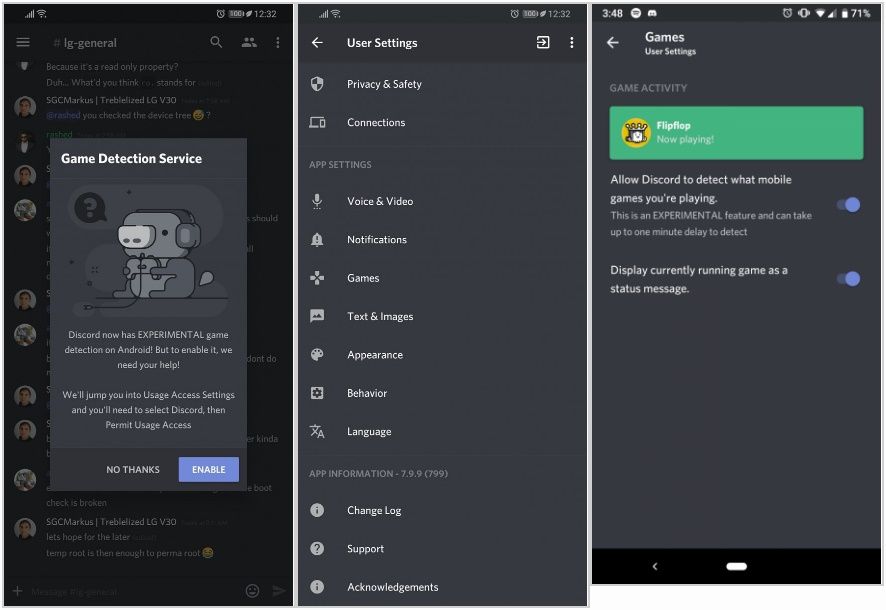
Задайте правильные настройки
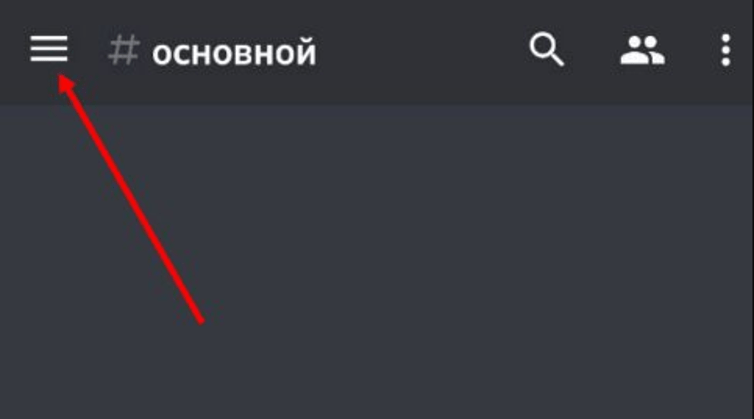
Параметры мобильного Дискорда меняются через контекстное меню, вызываемое из левого верхнего угла через три полоски, выстроившиеся в вертикальный ряд.
Далее – переход в раздел «Голос и видео». В появившемся меню необходимо выставить галочку напротив пункта «Активация по голосу», а снизу – настроить чувствительность с помощью кнопки «Проверить микрофон».
Измените сервер
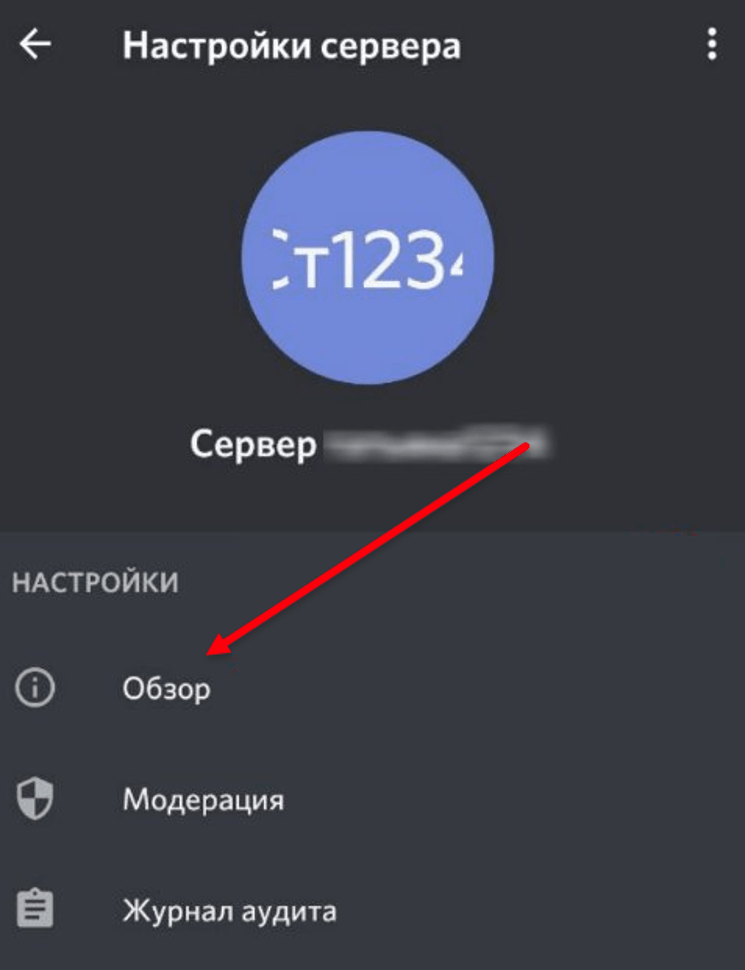
Сервер для связи меняется схожим с ПК образом и в том же формате – исключительно для уже подготовленных каналов и чатов, но не для конкретного пользователя в настройках. Как и на Windows с MacOS, сначала предстоит перейти на подходящий канал и выбрать пункт «Настройки сервера» (раздел доступен исключительно администраторам), далее – переключиться на символ шестеренки, а после нажать на кнопку «Обзор».
В появившемся меню сразу появится пункт «Регион сервера». Если выбрана какая-то европейская страна, рекомендуется перейти на «Россию». Но предусмотрен и альтернативный вариант – выбор, вместо «России», «Швеции» или «Финляндии».
Проверьте девайс на исправность
Визуально оценить состояние оборудования сложно, но попробовать стоит: возможно, проблема связана с разъемом, физически поврежденным кабелем или штекером, нарушенной целостностью динамика. Если найти неполадки «на глаз» невозможно, не обойтись без экспериментов: почему бы не подключить наушники к другому смартфону или планшету? Если история повторяется, то найти проблему станет немного легче, ведь появится шанс отмести причины, связанные с разъемом мобильной техники.
Подключите заново Bluetooth
Блютуз-модуль интегрирован в мобильную технику с операционными системами iOS и Android, а потому «переподключаться» предстоит исключительно в разделе с «Настройками». Достаточно перещелкнуть ползунок сначала в неактивное, а после в активное состояние и повторить процедуру подключения к Discord. Альтернативный способ действий – перезагрузить смартфон или планшет.
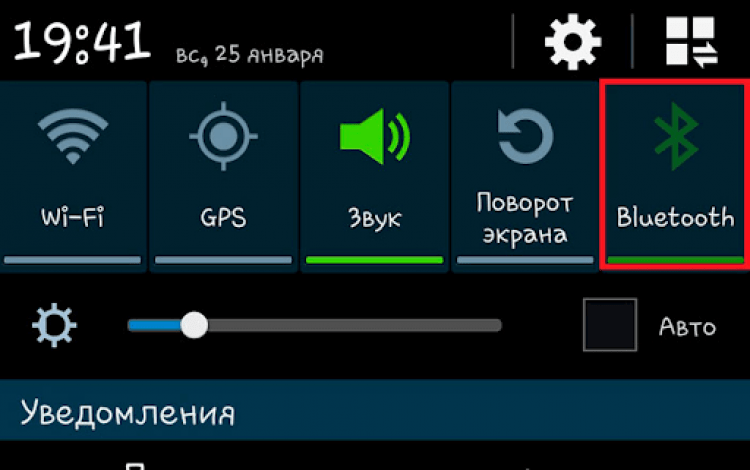
В критических ситуациях спасает повторное сопряжение с беспроводными наушниками: необходимо перейти в «Настройки», найти неработающие наушники, вызвать дополнительные параметры и нажать на пункт «Забыть устройство». После останется повторить шаги подключения заново (часто достаточно зажать кнопку на корпусе с кейсом и дождаться, пока не начнет мигать индикатор: как действовать дальше подскажет уже мобильная техника).
Что делать, если ничего не помогает
Если ни один из рассмотренных способов не решил проблему с наушниками, то вариантов справиться с неполадками практически не осталось. Возможны варианты с обращением в службу поддержки, временной сменой оборудования для проведения тестов (возможно, наушники друзей заработают сразу, и проблему предстоит искать непосредственно в разъемах ПК или мобильной техники) и даже переходом на специальную сборку Discord, рассчитанную преимущественно на бета-тестеров.
Экспериментальная сборка, хотя периодически и страдает от технических неполадок и вылетов, но часто решает базовые проблемы пользователей, в том числе связанные с наушниками или микрофонами. А еще на запросы бета-тестеров разработчики реагируют в разы быстрее, а потому многие неполадки перестанут представлять проблему, если обо всем сообщить.
Как использовать микрофон беспроводных наушников в discord
1. Откройте Discord.
2. Посмотрите в низ экрана. Слева расположены маленькие значки с изображением микрофона, наушников и шестеренки. Убедитесь в том, что они не отключены. Если иконка перечеркнута красным, кликните по ней, чтобы запустить соответствующее оборудование.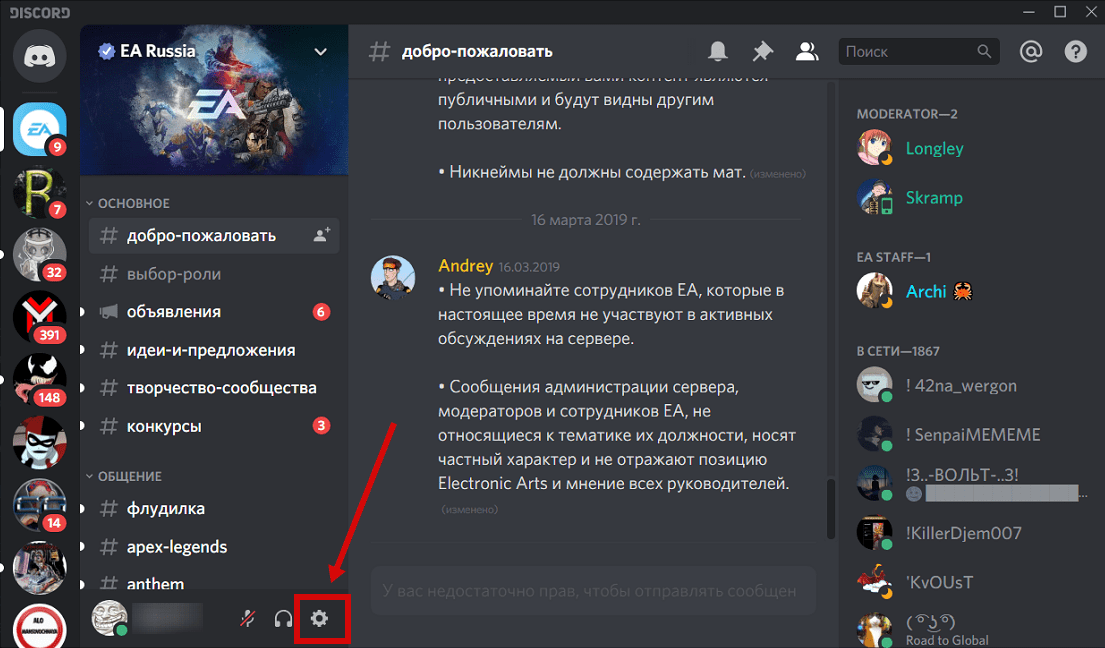 3. Нажмите на значок шестеренки. Откроется страница «Настройки пользователя». Найдите и выберите строчку «Голос и звук». Она находится в разделе «Настройки приложения».
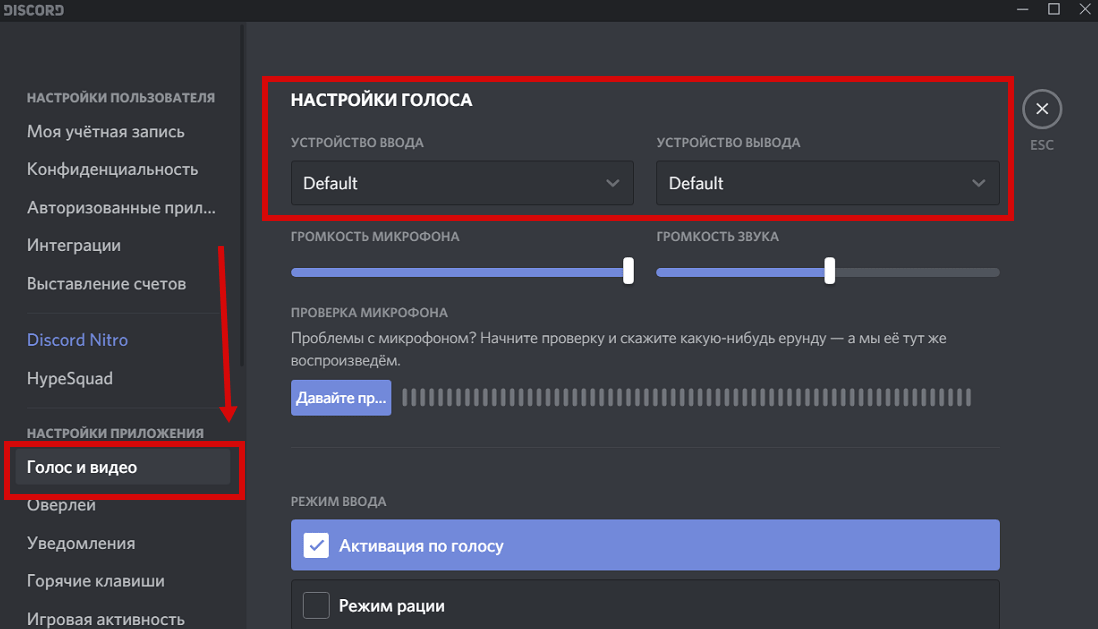 4. Нажмите на слова, помещенные под надписью «Устройство ввода» (например, «Default»). В появившемся списке выберите нужный микрофон.
5. Проверьте, каким методом включается устройство: автоматически или вручную (в режиме рации). Если выбран 2-й вариант, введите нужное сочетание клавиш запуска и отрегулируйте задержку отключения.
Похожие публикации:
- Какого размера фото товаров загружать на тильда
- Какое масло лить в двигатель ниссан mr20de
- Какой аккумулятор купить для iphone 7
- Какой знак отделяет целую часть числа от дробной по умолчанию
Звук Discord не проходит через наушники Bluetooth

Проблемы
На чтение 7 мин Просмотров 1.8к. Опубликовано 15.11.2022 Обновлено 15.11.2022
Проверенные решения для случаев, когда вы не слышите звук Discord на гарнитуре Bluetooth.
Представьте, что вы открываете Discord, чтобы поговорить с друзьями или транслировать игру для своего сообщества, но вы ничего не слышите на своей Bluetooth-гарнитуре. Это очень раздражает, если ваши наушники начинают барахлить только при использовании Discord, но прекрасно работают с другими приложениями.
Чтобы избавить вас от этой проблемы, вот список проверенных решений, когда вы не слышите звука на гарнитуре Bluetooth при использовании Discord.
Установите аудиоустройство по умолчанию
Обычно к ПК с Windows подключено несколько аудиоустройств. В дополнение к гарнитуре Bluetooth, ваш компьютер может быть подключен к таким устройствам, как проводные колонки, веб-камеры, микрофоны или даже встроенные динамики вашего компьютера.
Помните, что при подключении нового аудиоустройства к компьютеру оно автоматически устанавливается в качестве устройства по умолчанию.
Если ваша Bluetooth-гарнитура не является аудиоустройством по умолчанию, вы можете не слышать звука. Вот как вы можете настроить гарнитуру Bluetooth в качестве аудиоустройства по умолчанию в Windows 11:
- Откройте приложение «Настройки«.
- Затем перейдите на вкладку Звук в окне настроек. На этой вкладке находится панель вывода со списком доступных устройств вывода.
Почему не слышно друга в Дискорде
Discord используется как средство голосового общения, наверное, даже чаще, чем мессенджер, поэтому появление различных проблем со звонками и слышимостью собеседников – не редкость. Как раз самая распространенная неполадка такого характера – когда вы не слышите друга во время личного звонка или при использовании голосовых каналов. Далее предлагаю по очереди попробовать разные методы, которые направлены на решение проблемы.
Проверка кнопки звука
Начну с самого банального совета – проверки того, включен ли вообще звук в самом Дискорде. Вам может показаться, что такая проблема вообще не возникает у пользователей, но не стоит забывать о том, что далеко не все являются продвинутыми в Discord или попросту даже не знают о существовании кнопки, которая отключает слышимость собеседников. Вы ее видите на следующем скриншоте и должны перевести ее в такое же состояние, если сейчас иконка перечеркнута красной линией.
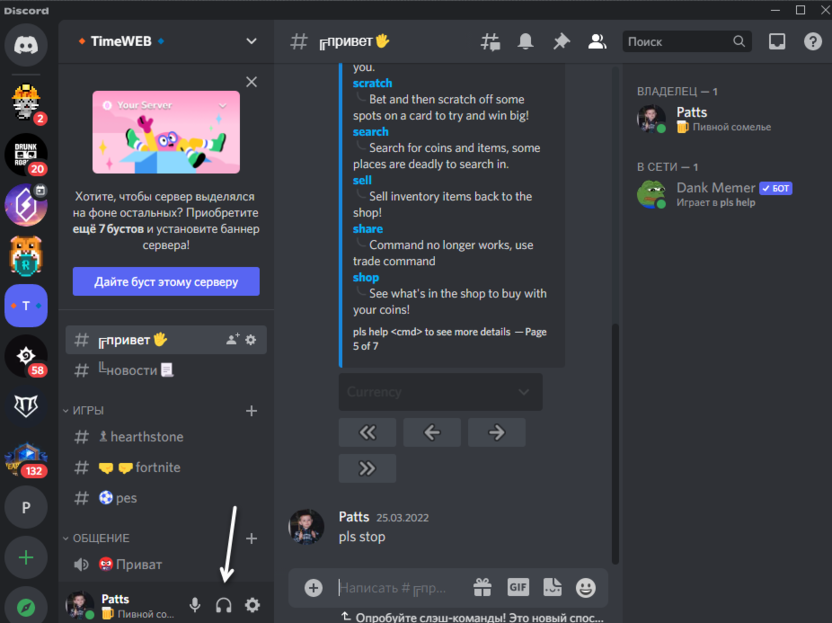
Достаточно просто кликнуть по данной кнопке левой кнопкой мыши, чтобы она стала отображаться в точности так же, как на изображении выше. После этого можете даже не завершать текущий звонок с другом, если он еще идет, и проверить, появится ли слышимость.
Комьюнити теперь в Телеграм
Подпишитесь и будьте в курсе последних IT-новостей
Регулировка громкости собеседника
Вот об этой настройке знают точно не все, поскольку часто даже не используют контекстное меню, в котором находится данный параметр. Его суть заключается в том, что через меню взаимодействия с конкретным пользователем вы можете заглушить его или управлять громкостью конкретного человека. Это очень удобно, когда речь идет о групповом общении и кого-то слышно громче или тише остальных. Если вы вообще не слышите собеседника, кликните по его нику в списке участников сервера и через появившееся контекстное меню передвиньте ползунок «Громкость пользователя» вправо. Еще в этом меню можете найти пункт «Отключить звук» и убедиться в том, что возле него не стоит галочка.
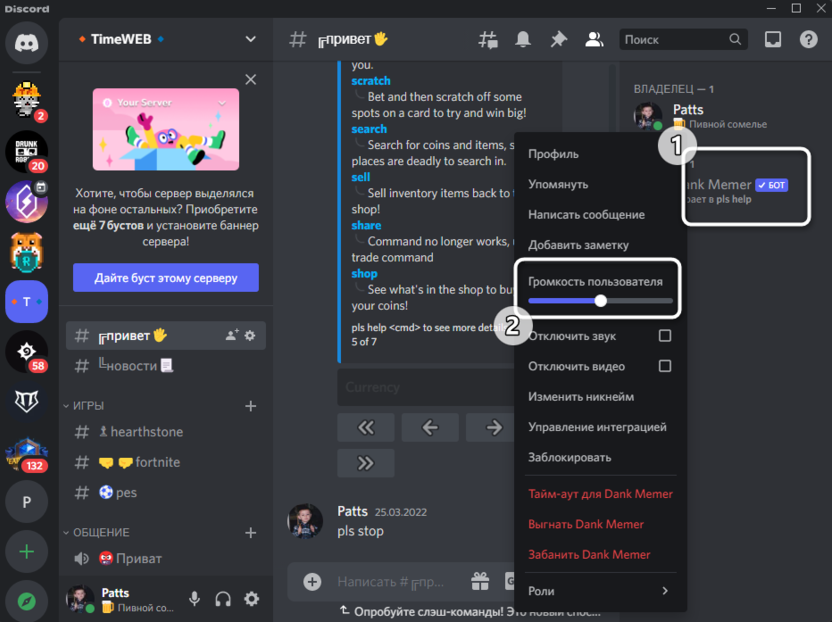
Если найти в списке участников его не получается, можете вызвать данное меню точно так же, но в голосовом канале, нажав правой кнопкой мыши по нику пользователя. Кстати, таким образом можно регулировать громкость всех участников голосового канала так, как это нужно именно вам.
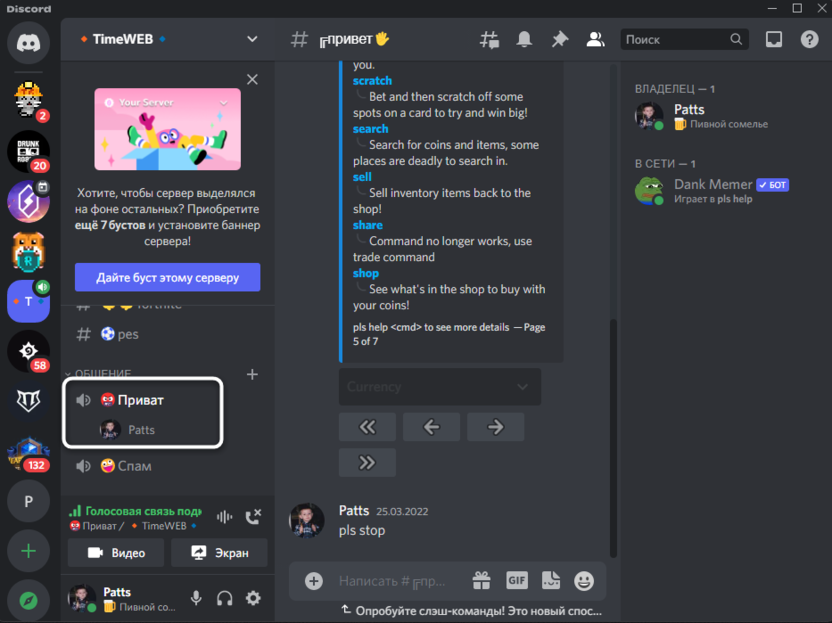
Отмечу, что при личном звонке, если он был совершен через страницу пользователя, вы будете перенаправлены в другое окно – там таких настроек уже нет, и для решения проблемы понадобится обратиться к следующему методу.
Проверка настроек учетной записи
Проверим еще одну настройку, которая относится непосредственно к вашей учетной записи Discord и может влиять на слышимость собеседников. В настройках профиля есть параметр, предназначенный для выбора источника вывода звука, а также ползунок регулировки громкости. Именно все это я и предлагаю проверить, следуя инструкции ниже.
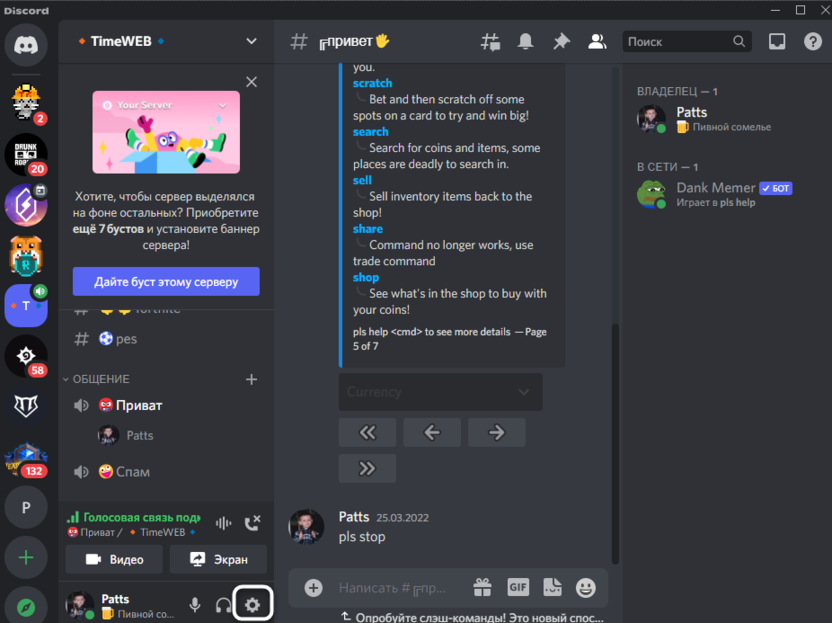
- В самом Дискорде нажмите кнопку с изображением шестеренки, чтобы открыть настройки учетной записи.
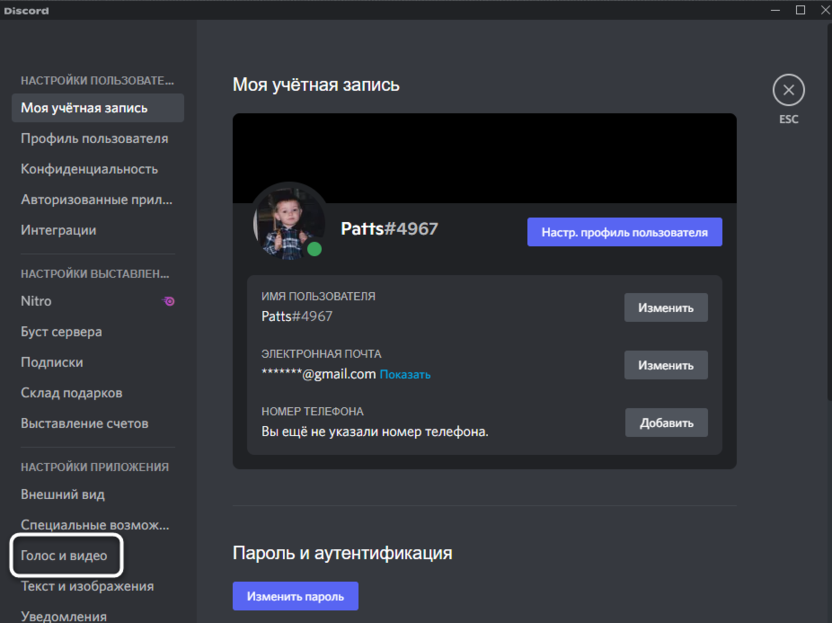
- На панели слева выберите пункт «Голос и видео».
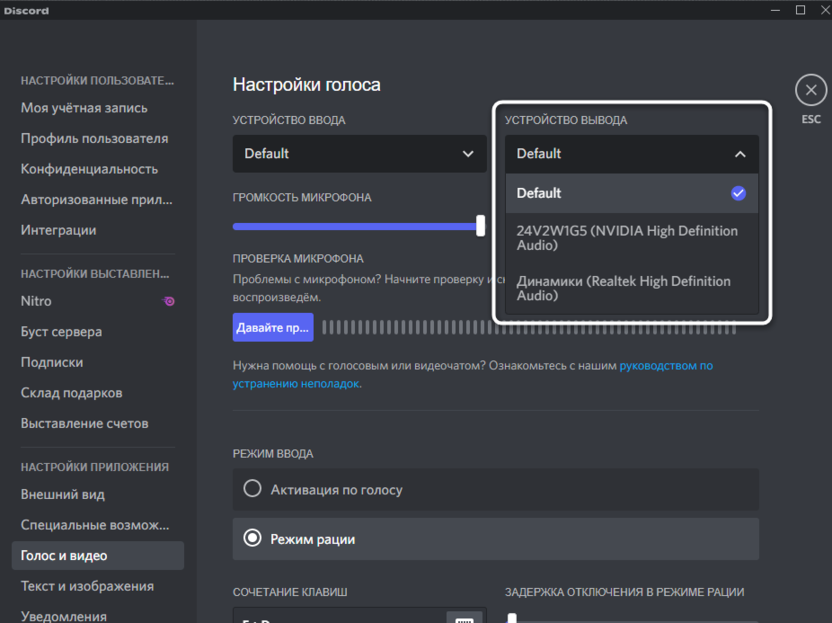
- Обратите внимание на пункт «Устройство вывода». Если программа предлагает на выбор разные источники, выберите именно то, которое используете для прослушивания системных и прочих звуков на своем компьютере (в следующем методе еще покажу, как определить текущее активное устройство).
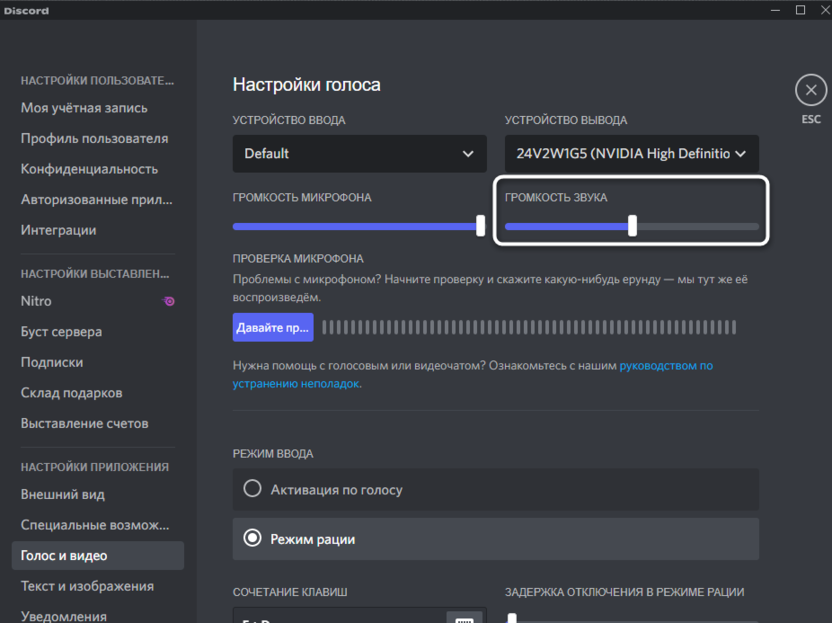
- Теперь можете добавить немного громкости даже в тех случаях, когда ползунок и так выкручен наполовину или больше, поскольку есть вероятность того, что собеседника слышно, но недостаточно хорошо.
В выполнении представленных шагов нет ничего сложного. Единственная трудность может быть вызвана наличием разных устройств вывода. Если вы не знаете, какой из них выбрать, обратите внимание на следующий метод решения рассматриваемой проблемы.
Проверка звука в системе
Здесь сразу стоит обозначить, что изначально подразумевается наличие звука в ОС Windows. То есть вы можете слушать музыку, смотреть видео, но при этом не слышите только собеседника в Дискорде. Если же звука вообще нет на компьютере, понадобятся другие методы решения, а это уже тема для отдельной статьи.
- В этом случае проверим только источник вывода, общую громкость и громкость самого приложения через микшер. Поэтому для начала откройте меню «Пуск» и перейдите через него в «Параметры».
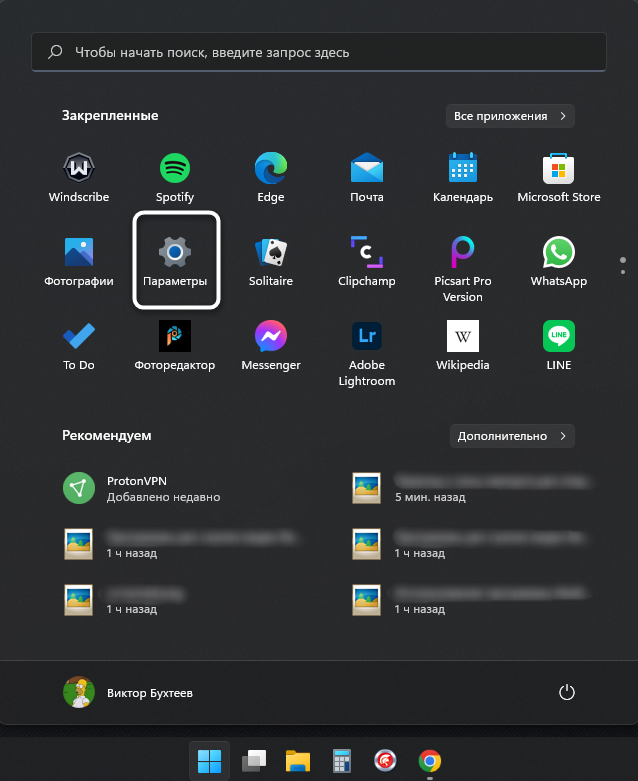
- Используйте поиск или самостоятельно найдите раздел с названием «Звук».
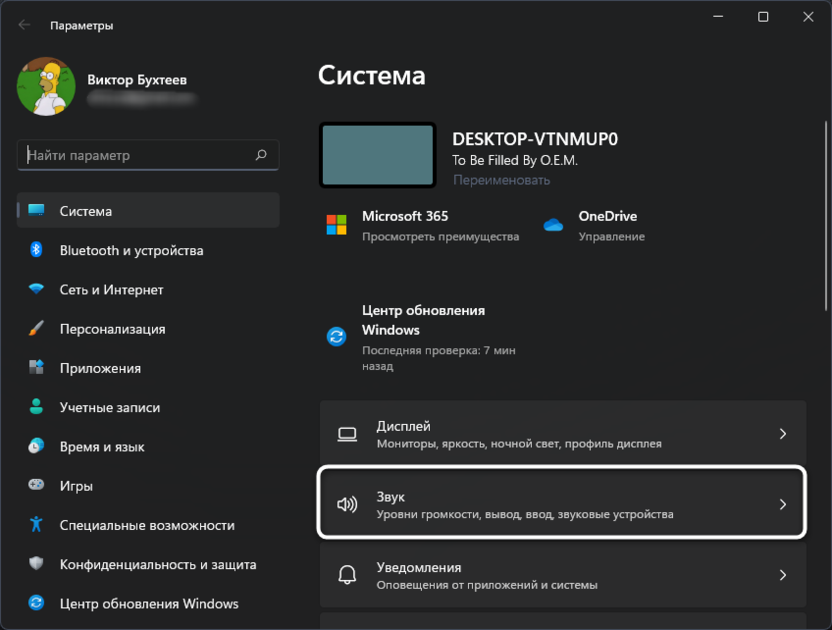
- В нем проверьте название текущего устройства воспроизведения. Если оно отличается от того, которое вы выбрали в Discord, значит, нужно вернуться в программу и, следуя инструкции из предыдущего метода, изменить устройство вывода.
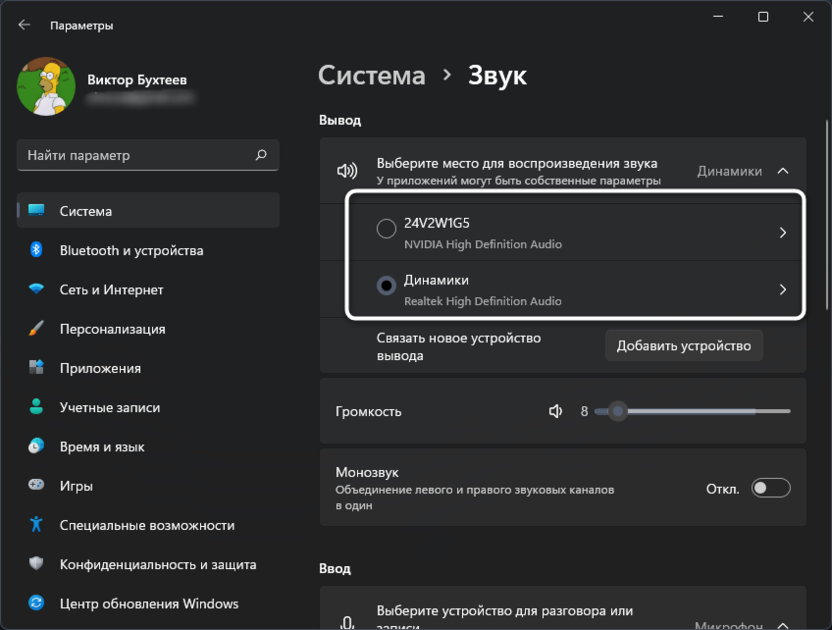
- Можете немного передвинуть регулятор громкости вправо и посмотреть за его динамической полоской, чтобы убедиться в наличии звука в ОС.
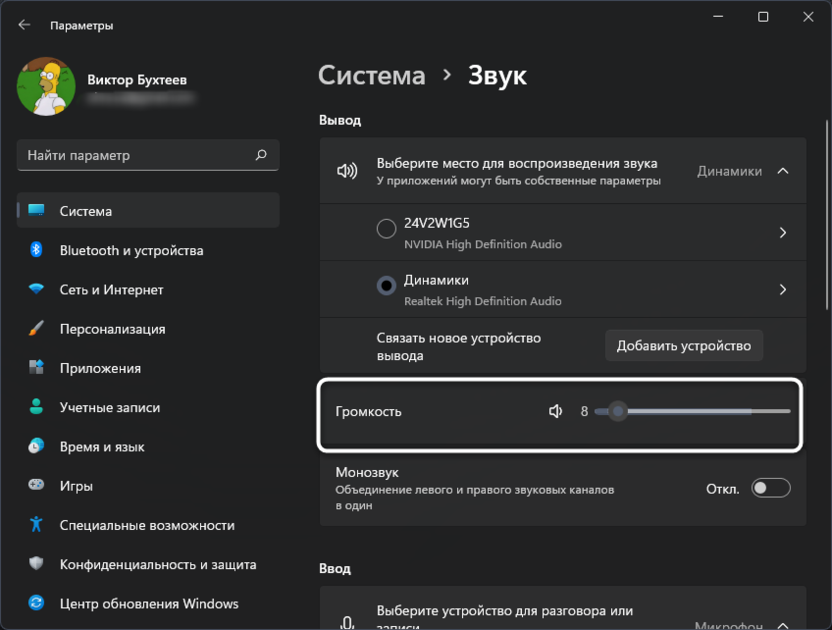
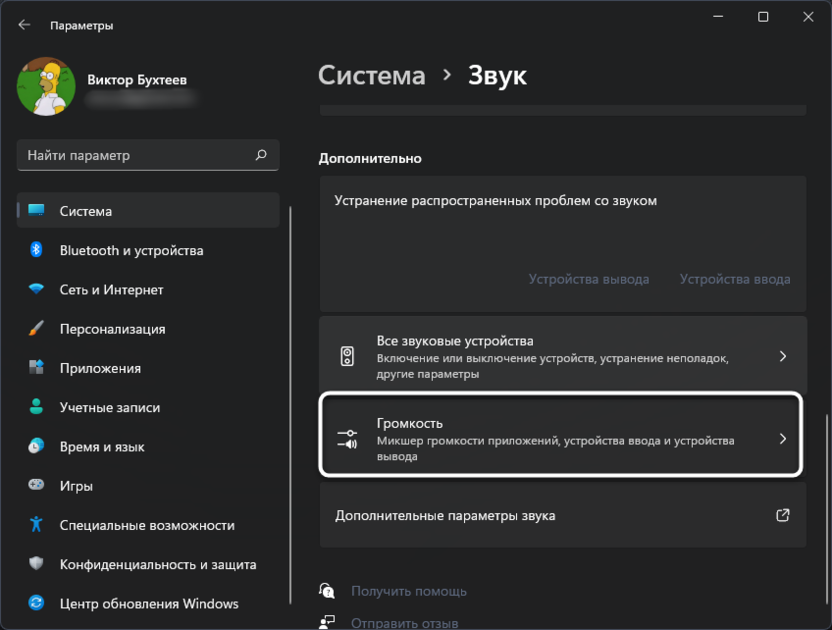
- Для просмотра громкости самого приложения опуститесь в данном окне с настройками и откройте микшер, кликнув по «Громкость».
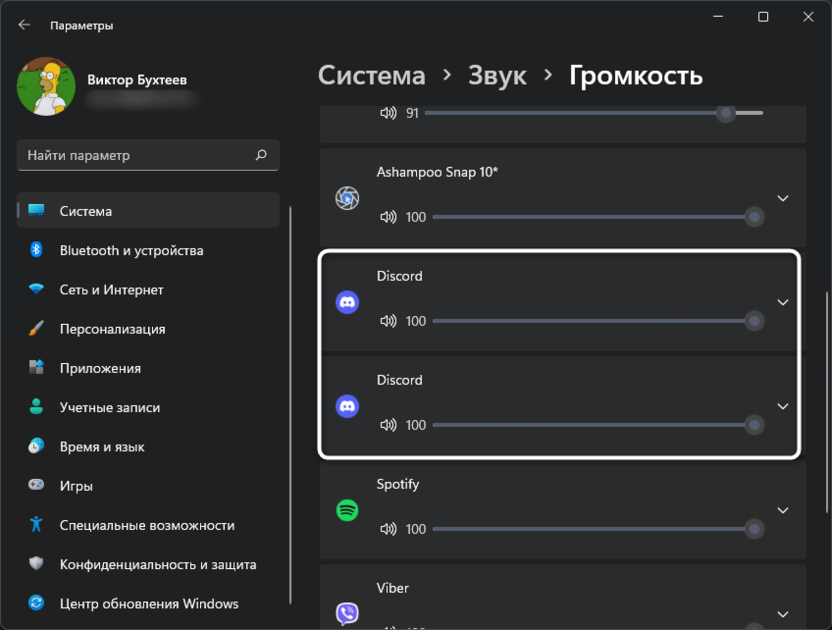
- Найдите там «Discord» и убедитесь в том, что громкость установлена в значении 100.
Включение функции приглушения приложений
Эта рекомендация будет полезна тем пользователям, кто не слышит собеседника в Discord во время игры. По умолчанию функция приглушения включена, но уровень может оказаться недостаточным, из-за чего звук происходящего в игре просто будет перебивать вашего друга и вы толком ничего не услышите. Давайте исправим эту ситуацию при помощи изменения одной настройки.
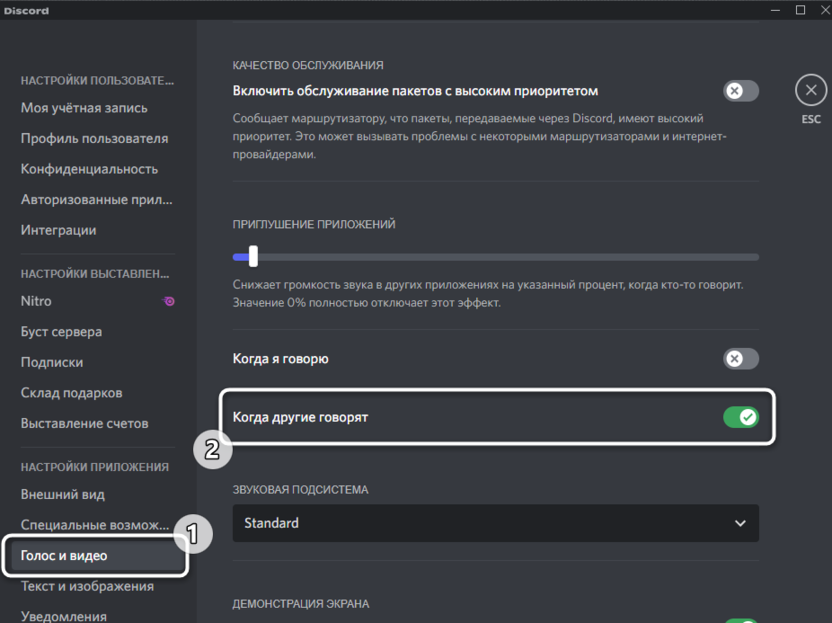
- Перейдите в настройки учетной записи точно так же, как это уже было показано выше. Откройте уже знакомый раздел «Голос и видео», прокрутите список параметров вниз и найдите пункт «Когда другие говорят» для настройки «Приглушение приложений». Убедитесь в том, что переключатель находится в активном положении.
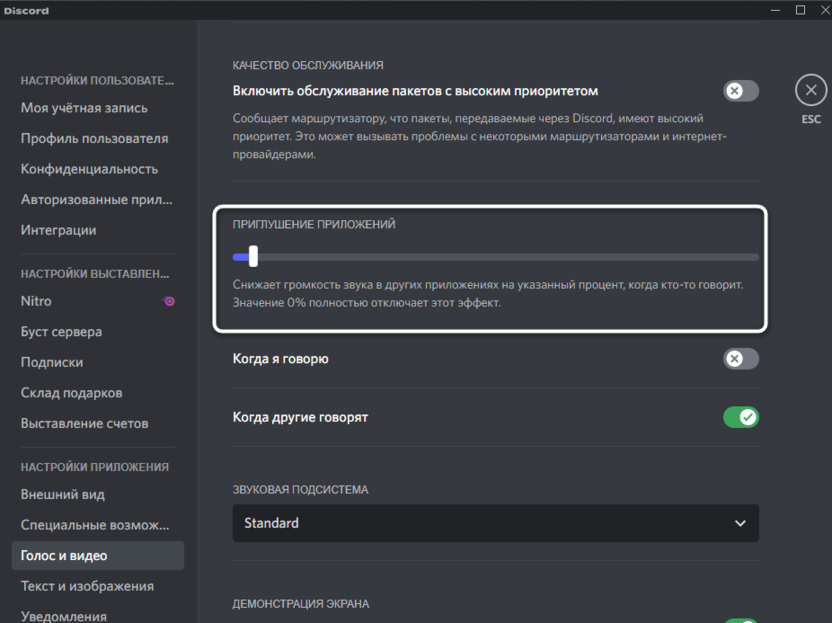
- Теперь можете отрегулировать ползунок, передвигая его вправо, чтобы обеспечить более сильное приглушение звука игры во время того, когда будет говорить ваш собеседник.
Теперь лучше произвести тестовый созвон, запустив любую игру. Проверьте, стало ли лучше или вы все еще плохо слышите или вовсе не слышите своего собеседника. В случае надобности приступайте к рассмотрению последней рекомендации.
Изменение звуковой подсистемы
По умолчанию в Discord установлена стандартная звуковая подсистема, используемая и в других приложениях для общений. Мы рекомендуем поменять ее на устаревшую или экспериментальную, чтобы проверить, скажется ли это на качестве ваших звонков. Этот параметр находится сразу же под предыдущим и имеет соответствующее название. Просто разверните список подсистем и выберите там ту, которая отличается от стандартной.
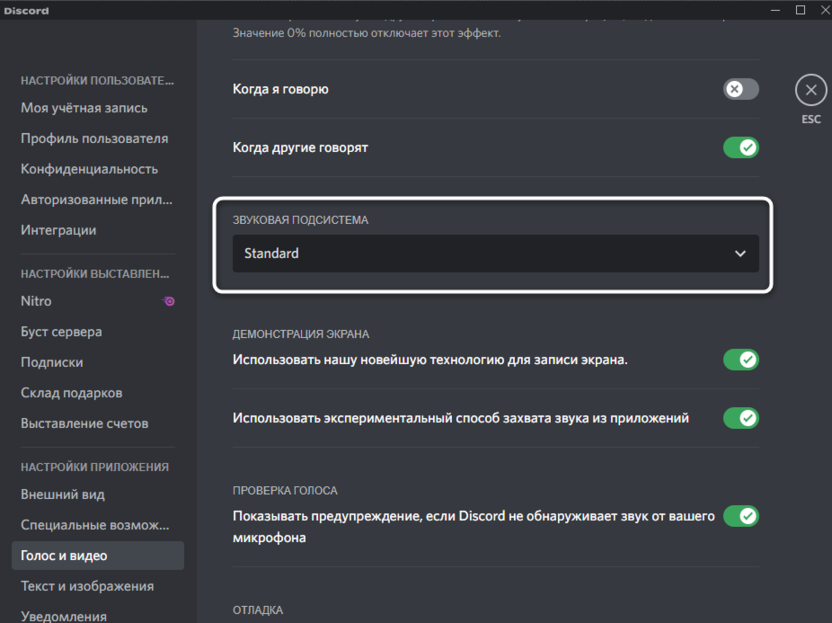
Если после тестирования окажется, что ситуация не изменилась, звуковую подсистему лучше вернуть в состояние «Standart».
Изменение региона голосового канала
Последняя рекомендация будет направлена на тех пользователей, кто испытывает трудности при общении с собеседниками в голосовых каналах. Если вы являетесь владельцем данного сервера, понадобится вручную изменить настройки, выбрав другой регион для канала. Если нет, обратитесь к администратору и расскажите о своей проблеме. Детально смена региона описана в другой моей статье о Discord, поэтому вы можете использовать соответствующую инструкцию, чтобы решить эту проблему.
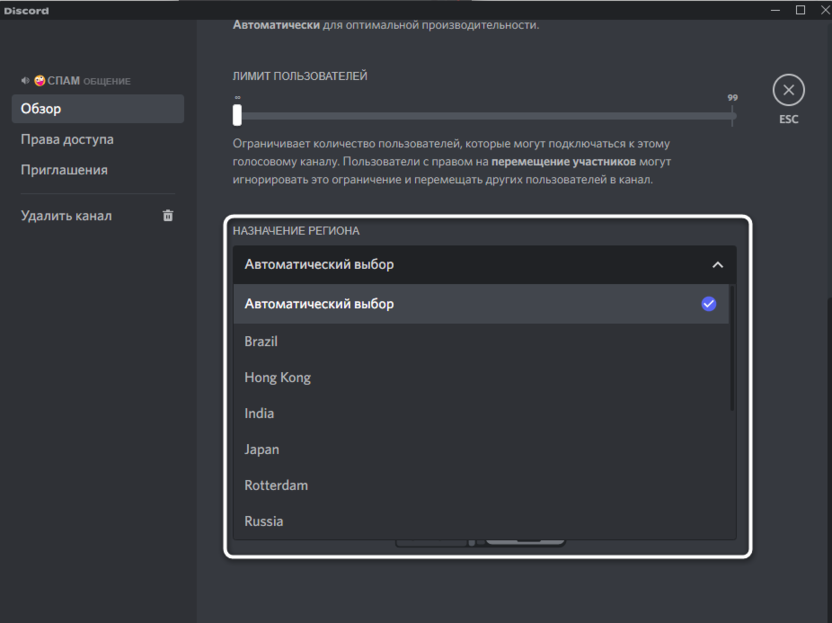
Если ничего из приведенного выше вам не помогло, не стоит исключать тот факт, что проблема может быть и на стороне собеседника. Попробуйте подключиться к другим голосовым чатам или созвониться с другим собеседником для проверки. Попросите его проверить свой микрофон. Потратьте немного времени, чтобы найти истинную причину проблемы, и тогда она будет решена в кратчайшие сроки.
Когда сижу в дискорде с блютуз наушниками, кроме дискорда нечего не слышно.
Когда сижу в дискорде с блютуз наушниками я слышу только собеседнику, игру или музыку в браузере вообще не слышно, так ещё и звук портиться.
Лучший ответ
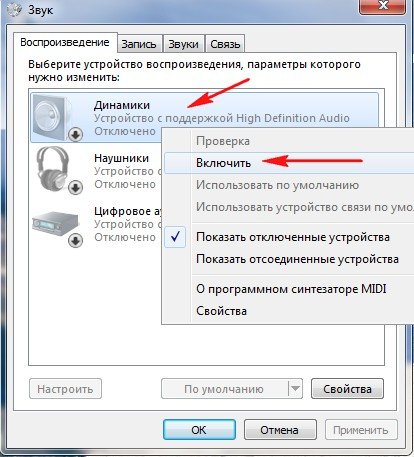
Нашел выход. Жмем правой кнопкой на колонку в правом нижнем углу и выбираем «Открыть параметры звука». Далее переходим в «Панель управления звуком» и нажимаем «Отсоединить» на «Головной телефон».
Игорь КлёнПрофи (749) 3 года назад
спасибо, помогло, так ещё и задержка пропала.
Станислав КасперовичЗнаток (476) 3 года назад
Большое спасибо! Очень выручил
Вика БодуноваУченик (238) 2 года назад
ГОСПОДИ СПАСИБО ТЫ ЛУЧШИЙ НАДЕЮСЬ У ТЕБЯ ВСЁ ХОРОШО
Матвей Аничкин Знаток (323) Вика Бодунова, у этого человека было всё очень плохо он повесился 3 месяца назад 🙂
Svetlana VernerУченик (207) 2 года назад
теперь меня не слышат, а я слышу собеседника и игру. но ответить не могу. ок (нет).

Svetlana Verner, надо беспроводную гарнитуру использовать по умолчанию как на скриншоте, т. е. поставить использовать по умолчанию и использовать устройство связи по умолчанию. Правда будут один существенный минус начнутся фризы со звуком.
Артём КузнецовЗнаток (492) 2 года назад
Теперь у меня фризы везде. Класс!
доминик сиволапУченик (238) 2 года назад
Алексей ПлатоновУченик (159) 1 год назад
Сам бы я долго искал, спасибо ))
Александр КутяковЗнаток (433) 1 год назад
Долго очень мучился и не мог понять в чем проблема. Спасибо большое за совет. Всех благ.
Раид ХершелЗнаток (326) 1 год назад
Огромное спасибо, мне помогло
Петр ПервыйПрофи (513) 1 год назад
у меня там вообще звука в дс-е нет
Родион ЯнбердинУченик (177) 1 год назад
ля, премного благодарен
бедроска филипповнаУченик (172) 1 год назад
ЛУЧШИЙ, СПАСИБО
Я СТОЛЬКО ВРЕМЕНИ ПЫТАЛСЯ СДЕЛАТЬ
Ольга ЗахароваУченик (165) 1 год назад
ксюша козловаЗнаток (269) 1 год назад
Если что, то у меня это Головное устройство надо было отключать в записи звука, но для меня это актуально, ибо у меня отдельный микрофон, микро наушников не юзаю
данил масловУченик (164) 1 год назад
Я так попробовал, вообще ничего не работало
Sergey ManerkoУченик (215) 10 месяцев назад
Помогло! Большое спасибо.
ggg ggУченик (117) 10 месяцев назад
сделал все ровно не помогает!
Ромэн СайфуллинУченик (102) 9 месяцев назад
cafu Ученик (242) 8 месяцев назад
Небольшой комментарий: как показал опыт, главное отключить «Голосовой телефон» в Записи, а не в Воспроизведении, ну а «Наушники» оставить устройством по умолчанию (но всё же можно и там, и там (или отсоединить), дабы не мусорить в списке звуковых выходов). Да, таким образом отпадает микрофон на наушниках, но это лучше, чем сидеть с малым битрейтом или вообще без звука.
