
Как раздать вай-фай с айфона на ноутбук или другой смартфон
Рассказываем, как раздать интернет с айфона на любые устройства, используя встроенные функции системы iOS.
Как раздать вай-фай с айфона на планшет, смартфон или ноутбук
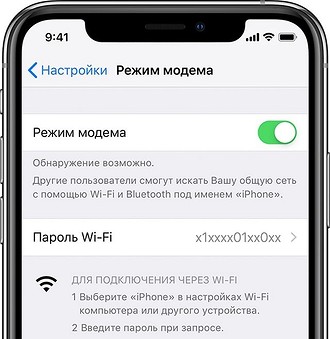
Чтобы ваш айфон мог раздавать интернет, необходимо активировать на нем режим модема. При этом поделиться доступом в сеть можно не только по Wi-Fi, но и через USB-кабель или Bluetooth. Последние два способа актуальны для ноутбуков и настольных ПК, а вот другие смартфоны могут использовать интернет с iPhone только через вай-фай — поэтому мы сосредоточимся именно на этом способе раздачи сигнала.
Чтобы раздать вай-фай с айфона на планшет или любое другое устройство, необходимо включить мобильный интернет. Заранее проверьте, остался ли у вас трафик, и, если его недостаточно, докупите нужное количество гигабайт у своего оператора.
Если у вашего айфона две сим карты (классическая SIM и eSIM), инет будет раздаваться с того номера и тарифа, который используется для мобильных данных. В этом случае вы сможете выбрать наиболее выгодный вариант для раздачи сети, чтобы потратить меньше средств или Гбайт.
Вне зависимости от того, на какой системе работает вай iPhone (iOS 12 или iOS 13), режим модема, в котором можно раздавать с телефона интернет, включается одинаковым образом:
Как установить пароль на вай-фай с айфона
Чтобы ваш мобильный трафик не съели нежеланные гости сети, на Wi-Fi надо поставить пароль.
- Снова откройте раздел «Режим модема» и выберите пункт «Пароль Wi-Fi».
- Введите надежный ключ — он должен быть не короче 8 символов. если вы уверены, что никто чужой к вам не подключится — например, находясь дома или на своем дачном участке, — просто введите в качестве пароля восемь нулей или единиц (чтобы уж точно его не забыть).
Если вы раздаете Wi-Fi с айфона на свои устройства Apple — например, на iPad или MacBook, — то можете воспользоваться технологией Instant Hotspot. Она позволяет подключать свои гаджеты к сети без ввода пароля. Для этого надо, чтобы все устройства использовали один Apple ID, а также имели включенный Wi-Fi и Bluetooth.

Как настроить имя сети
Имя iPhone задается в настройках смартфона, а не модема — и мы советуем сразу сделать его оригинальным, так как при раздаче сети в общественном месте вы можете запутаться и не сразу найти свое устройство среди массы айфоном с одинаковыми именами.
Чтобы изменить имя вашего iPhone и Wi-Fi сети (SSID):
- Откройте «Настройки» и выберите пункт «Основные».
- Перейдите к строке «Об этом устройстве» и тапните по разделу «Имя».
- Введите запоминающееся название сети, например, «iPhone_ваша фамилия».
Как мониторить трафик в режиме модема
Чтобы гигабайты не утекали впустую, особенно если вы раздаете интернет не своим, а чужим устройствам, надо следить за мобильным трафиком.
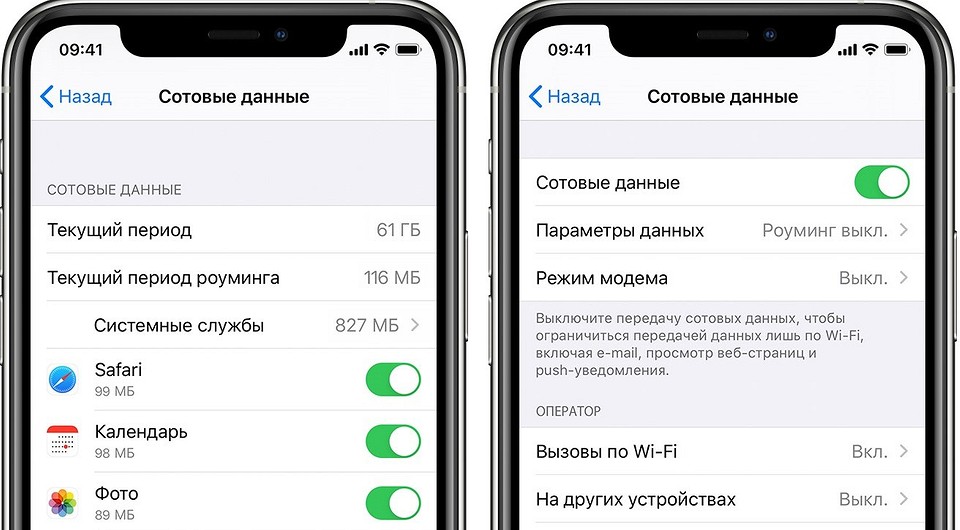
Для этого откройте меню «Настройки» — «Сотовая связь» и перейдите к разделу «Статистика». В нем вы увидите список приложений, которые используют интернет.
Вернитесь к разделу «Сотовая связь» и перейдите в «Параметры данных». Здесь можно активировать функцию «Экономия данных». С ней неактивные приложения не будут использовать мобильный трафик, отключатся автоматические загрузки и фоновое обновление программ, а также снизится качество контента при потоковой передаче.
Как подключиться к сети Wi-Fi, которую раздает iPhone
- Wi-Fi. Здесь все также, как с обычной сетью — этот способ подойдет, чтобы раздать интернет с айфона на андроид или компьютер. И на ПК, и на смартфоне вам надо начать поиск доступных беспроводных сетей. Найти сеть, которая называется, как ваш айфон, выберите ее и введите заданный ранее пароль.
- USB. Этот метод подойдет, чтобы раздать с айфона интернет на ноутбук. Подключите свой комп к смартфону через кабель USB-Lightning и откройте сетевые настройки ноутбука. В качестве источника сети выберите iPhone, подключенный по USB.
- Bluetooth. Данный способ также будет работать только с ноутбуками настольными ПК, у которых есть модуль Bluetooth. Включите блютуз на айфоне и подключаемом устройстве и настройте соединение между ними. Далее настройки будут отличаться, в зависимости от модели вашего ПК. Как правило, на ноутбуках достаточно просто выбрать Bluetooth-устройство в качестве модема, чтобы получить доступ к интернету.
Читайте также:
- Как выбрать хороший планшет: рекомендации CHIP
- Как изменить страну в Play Market и скачать любое приложение
Как раздать интернет с Android на iPad по Bluetooth
Для пользователей iPad без модуля 3G расскажем про способы взаимодействия Android-смартфона с планшетом, а именно про использование смартфона в качестве модема. Так как раздача интернета c Android на iPad по bluetooth невозможна из-за технических особенностей bluetooth в продукции Apple, мы покажем альтернативный способ решения задачи.
Моделируем ситуацию

Согласитесь, сидеть в глобальной сети через планшет куда удобнее, чем с телефона. В нем и экран больше, соответственно, больший объем информации поместится на страницу, да и вообще веб-серфинг становится таким же приятным, как и на компьютере. Но все хорошо, когда вы сидите в интернете дома на диване, используя домашний Wi-Fi. А что, если вы хотите в свободное время полистать странички с планшета, например, на даче, где нет роутера, а ваш iPad не имеет встроенного модуля 3G. В таком случае можно воспользоваться смартфоном в качестве модема при условии, что на телефоне будет доступ к 2G, 3G или LTE.
Инструкция
Для того чтобы выполнилась bluetooth-раздача интернета с Android на iPad,нужно выполнить следующие шаги:
Важно: в нашем примере использовался смартфон на Android с версией 6.0.1, поэтому не расстраивайтесь, если какие-то названия пунктов могут отличаться в версии 4.х, — вся логика действий сохраняется. Просто учтите это.
- Зайдите в меню с ярлыками всех приложений и нажмите на «Настройки».

- Выберите пункт «Еще».

- Далее в новом открывшемся окне тапните по строке «Режим модема».

- Чтобы активировать функцию модема через bluetooth, нужно тапнуть по «Bluetooth модем».

На этом настройка смартфона в качестве точки доступа закончена; если бы вы хотели подключиться с другого Android-планшета к вашему интернету на телефоне, нужно было бы всего-навсего выполнить сопряжение обоих аппаратов через синезуб.
Важно: если на устройстве, которое будет получать интернет, версия ОС 4.4 и ниже, тогда нужно выполнить дополнительные действия, а именно: в настройках bluetooth нажать на имя устройства, которое будет раздавать интернет, и поставить галочку «Доступ к интернету». На Android начиная с 5.0 и до 6.0.2 таких действий выполнять не нужно, потому как там это все активировано по умолчанию и выбора альтернативных настроек нет.
Но соединить iPad через синезуб нельзя, по крайней мере, стандартным методом. Такой функционал просто отсутствует в прошивке. Выполнить поставленную задачу можно, лишь если на вашем iPad стоит Jailbreak. Если ваш девайс относится к таким устройствам, тогда вам нужно выполнить следующие действия:
- Установите альтернативный магазин Cydia.
- Приобретите через Cyida программу iBluever.
- Откройте только что приобретенную программу.
- Переключите ползунок в режим «Включение».
- Выберите ваш смартфон с интернетом и тапните по его имени один раз, чтобы открылись настройки:
- Введите любой PIN-код и запомните его.
- APN — нужно будет ввести точку доступа, через которую вы будете получать интернет. Например, у МТС она выглядит как internet.mts.ru.
- Чат скрипт нужно выбрать методом подбора, так как в сопряжении с разными устройствами работают разные скрипты.
- Вернитесь в предыдущее меню.
- Дважды тапните по имени смартфона, к которому будете подключать ваш планшет.
- На телефоне появится всплывающее окно, где нужно будет ввести придуманный вами PIN -код из пункта 5.1. Введите его и подтвердите ввод.
- На планшете сверните Bluever, после чего на панели уведомлений должен появиться соответствующий значок, означающий наличие интернета.
Если же на вашем планшете не стоит Jailbreak или данная процедура показалась для вас сложной, можем предложить альтернативный вариант, как можно поделиться интернетом. А именно — раздать интернет с телефона через Wi-Fi.
Альтернативное решение
Предложенный нами вариант не имеет никаких сложностей в реализации и к тому же имеет пропускную способность намного большую, чем синезуб. Планшет будет видеть ваш смартфон как обычный роутер, и никаких трудностей с сопряжением у вас не возникнет. Даже если бы без проблем можно было раздавать интернет через bluetooth, использовать Wi-Fi в тех же целях было бы все равно куда рациональнее.
Для того чтобы на Android активировать режим точки доступа, нужно повторить с 1-го по 3-й пункт, описанный нами выше.
- Перейдите по пункту «Настройка точки», чтобы задать пароль (при необходимости) и выбрать название сети.

- В новом окне под надписью «Имя» пропишите название точки доступа. В поле «Пароль» придумайте пароль, чтобы никто другой не смог воспользоваться вашим трафиком. По окончании настроек нажмите «Сохранить».

- Для активации режима модема активируйте переключатель в строке «Точка доступа Wi-Fi».

На этом вся настройка на телефоне окончена. Для того чтобы подключиться к сети с планшета, просканируйте на планшете Wi-Fi сети, найдите то название, которое придумали ранее и подключитесь к нему, как это делаете обычно.
Важно: учтите, что при раздаче сети батарея вашего смартфона будет быстрее разряжаться, чем обычно, а также немного греться. Это связано с активно работающими модулями связи, поэтому, находясь вне дома, расставьте приоритеты, что для вас важнее — комфорт при серфинге или же автономная работа телефона.
После этих действий на планшете появится интернет, который ему будет раздавать телефон.
Надеемся, что наша статья окажется полезной для вас. Приятного вам серфинга на страничках глобальной сети.
Как включить / настроить Режим модема и раздать интернет (Wi-Fi) с iPhone или iPad
О том, что iPhone является устройством многофункциональным, знает каждый. Однако не все в курсе, что гаджет может выступать в роли полноценной портативной точки доступа – роутера – для другой мобильной и десктопной техники. «Раздавать» интернет с «яблочного» коммуникатора или планшета на самом деле очень просто.
Видеоинструкция:
Для начала надо убедиться, что устройство подключено к мобильному интернету. Для дальнейшей работы желательно выбрать либо безлимитный тарифный план. В противном случае можно потерять значительную сумму со счета всего за десяток минут использования интернета. В этом материале мы подробно рассказываем как активировать и настроить точку доступа (Режим модема), рассматриваем его полезные возможности и распространенные проблемы.
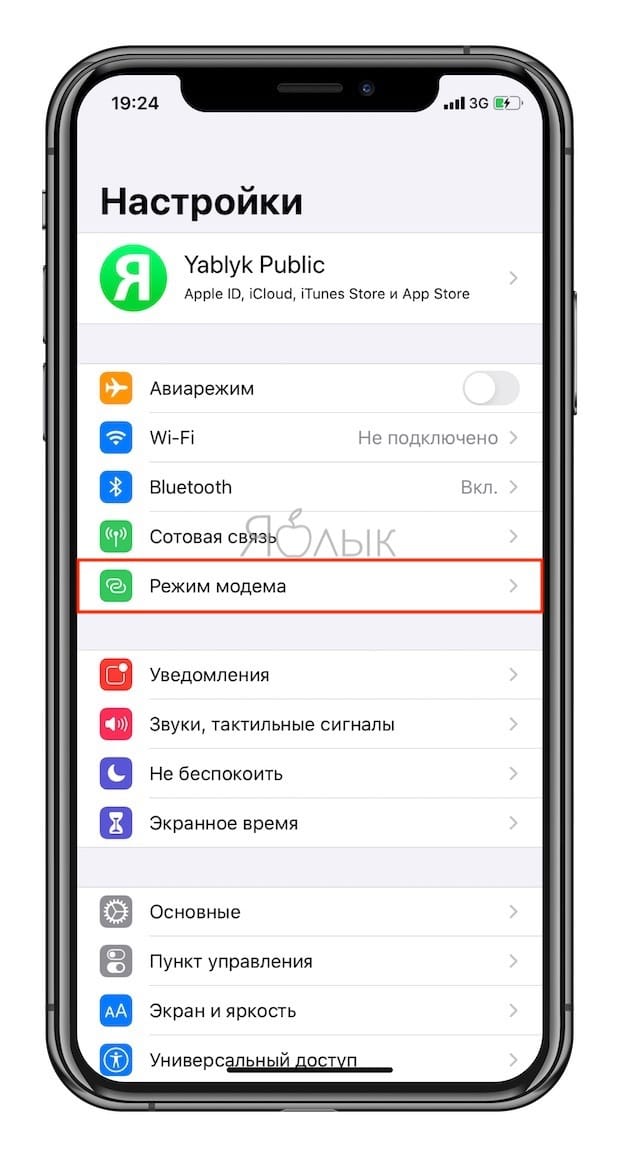
Как включить Режим модема и раздать интернет (Wi-Fi) с iPhone или iPad
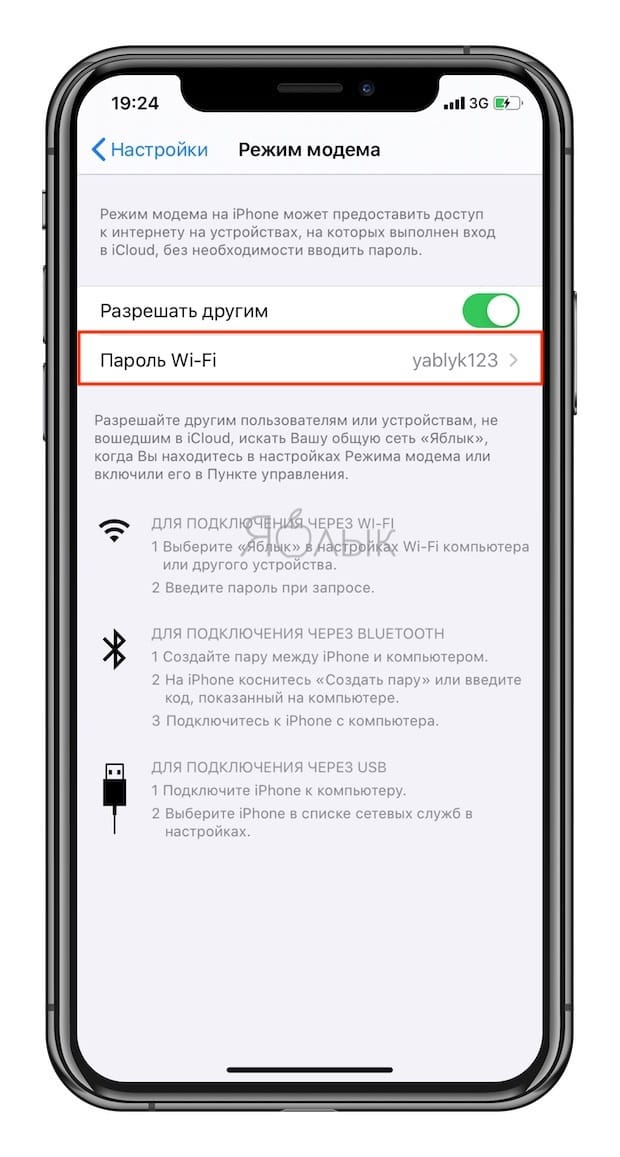
Начиная с iOS 13 интерфейс раздела Режим модема в приложении Настройки на iPhone и iPad был изменен.
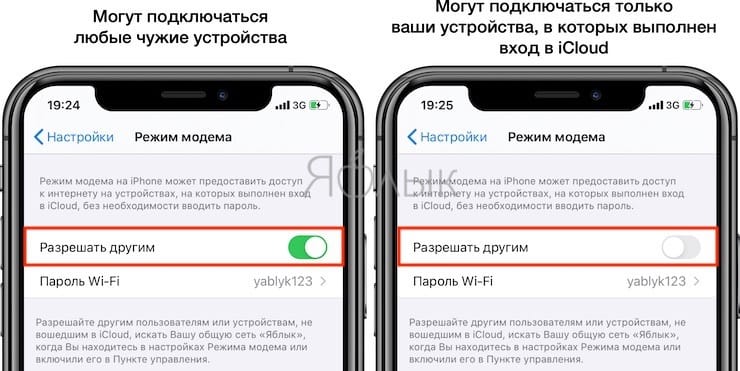
Кнопка включения Режима модема исчезла, вместо нее появился переключатель Разрешать другим.
При включенной опции Разрешать другим iPhone сможет раздавать Интернет не только устройствам, которые используют ту же учетную запись Apple ID в iCloud (без ввода пароля), но и любому чужому устройству (с вводом пароля).
При выключенной опции Разрешать другим iPhone сможет раздавать Интернет только устройствам, которые используют ту же учетную запись Apple ID в iCloud без необходимости ввода пароля.
На iPhone с iOS 12 и более старой версией ОС Режим модема включается соответствующим переключателем по пути: Настройки → Режим модема;
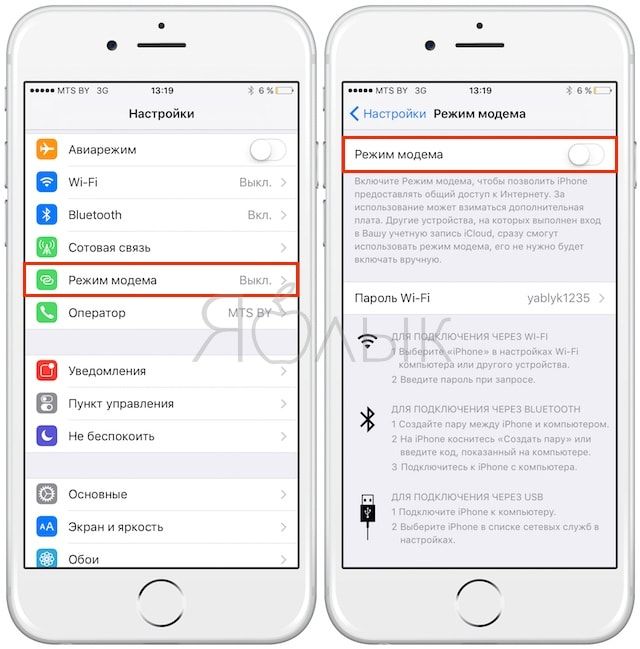
При включенной опции Разрешать другим настоятельно рекомендуется защитить доступ в сеть паролем.
Что делать, если пункта Режим модема нет в Настройках
Случается, однако, что Режим модема отсутствует в настройках. Тогда надо предпринять такие шаги:
1. Для начала, надо убедиться, работает ли на устройстве сеть передачи данных – мобильный интернет (инструкция). Если работает, но режим все равно не появляется, тогда переходим к следующему шагу;
2. Заходим в Настройки и идем по пути Сотовая связь → Сотовая сеть передачи данных → Сотовые данные (для прошлых версий iOS путь несколько иной: Сотовая связь → Параметры данных → Сотовая сеть передачи данных → Сотовые данные);
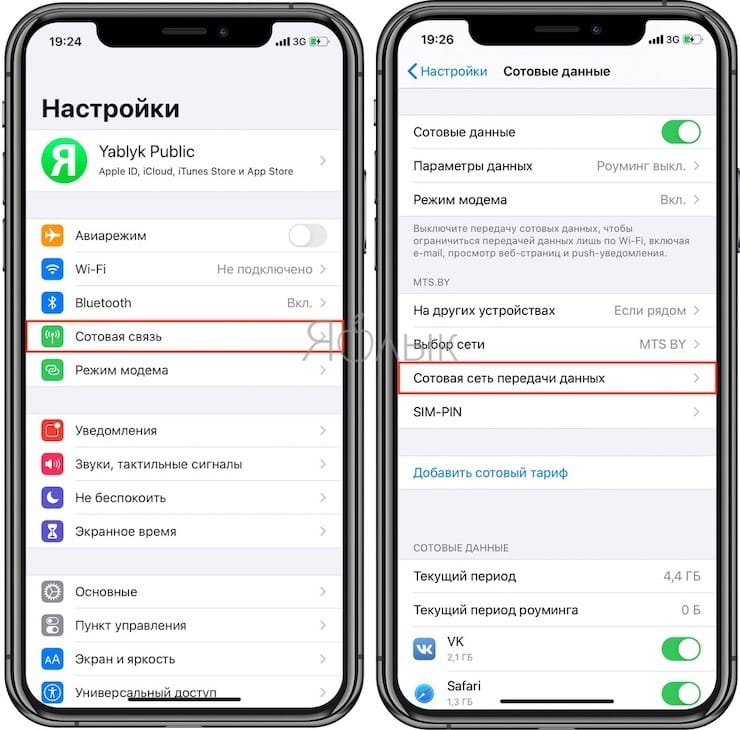
3. Здесь необходимо заполнить поля в разделах Сотовые данные и Режим модема. Там необходимо будет ввести APN, Имя пользователя и Пароль вашего мобильного оператора. Эти данные оператор обычно высылает автоматически при установке SIM-карты. Можно также уточнить их, перезвонив оператору, назвав свой тарифный план.
Например, для белорусского МТС, данные следующие:
APN: mts
Имя пользователя: mts
Пароль: mts
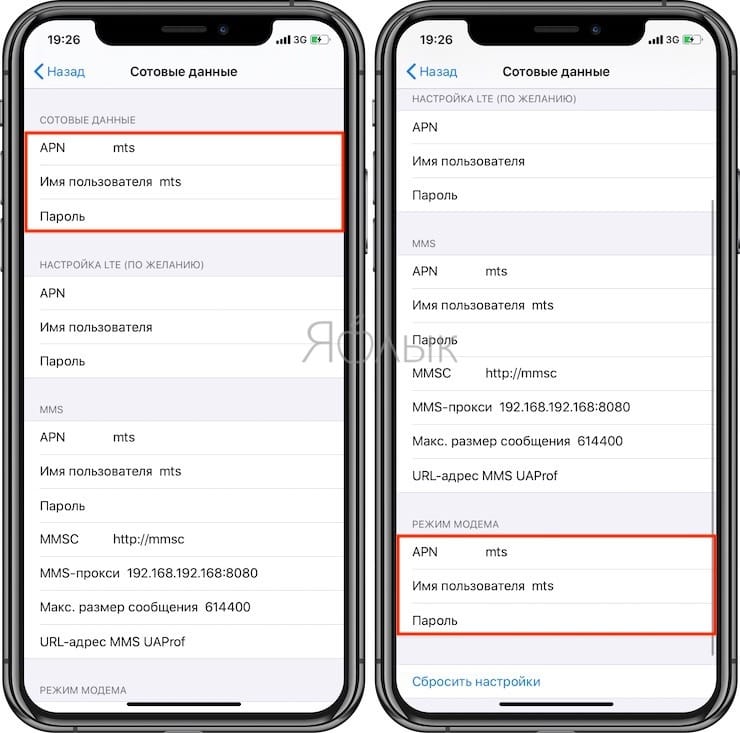
Данные APN, имени пользователя и пароль некоторых российских, белорусских и украинских операторов можно найти на этой странице.
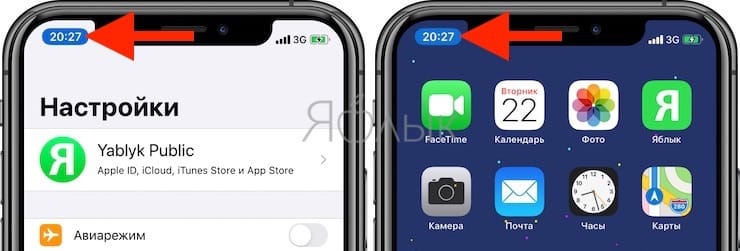
4. Если режим не появился после ввода данных, то устройство необходимо перезагрузить. После перезагрузки включаем Режим модема, выбираем пункт Включить Wi-Fi и устанавливаем пароль. Об удачном подключении будет свидетельствовать синяя полоска вверху экрана.
Как включить Режим модема через USB-кабель
О том, как раздать Интернет с iPhone на компьютер при помощи USB-кабеля, мы подробно рассказали в этой статье.
Как убедиться, что точка доступа активна на iPhone?
Работу iPhone в режиме точки доступа можно увидеть, благодаря специальному индикатору в статусной строке. Вот только он меняется в зависимости от моделей устройств:
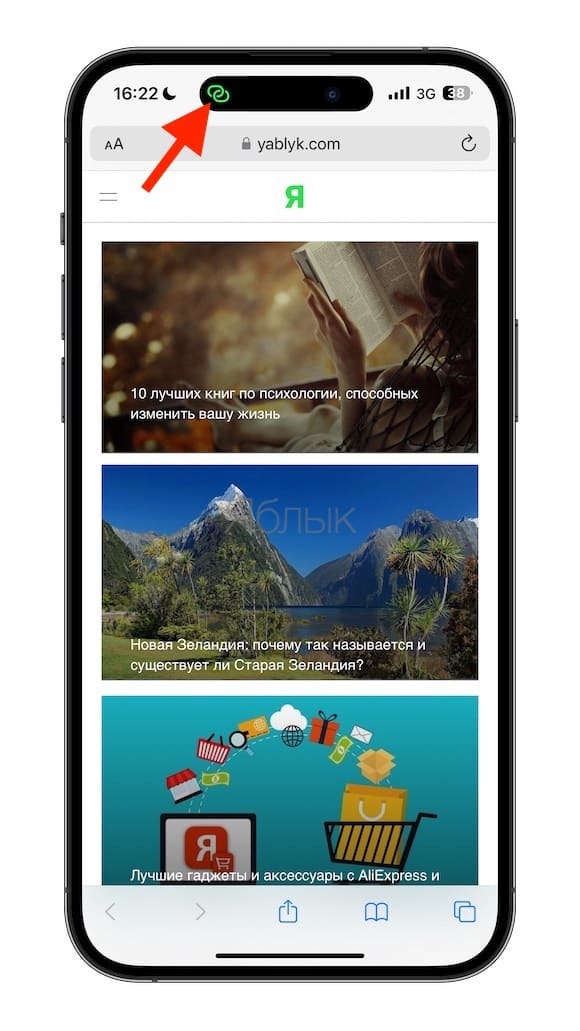
iPhone с Face ID, имеющие вырез Dynamic Island (14 Pro /14 Pro Max и более новые), отображают индикатор Режима модема в Dynamic Island.
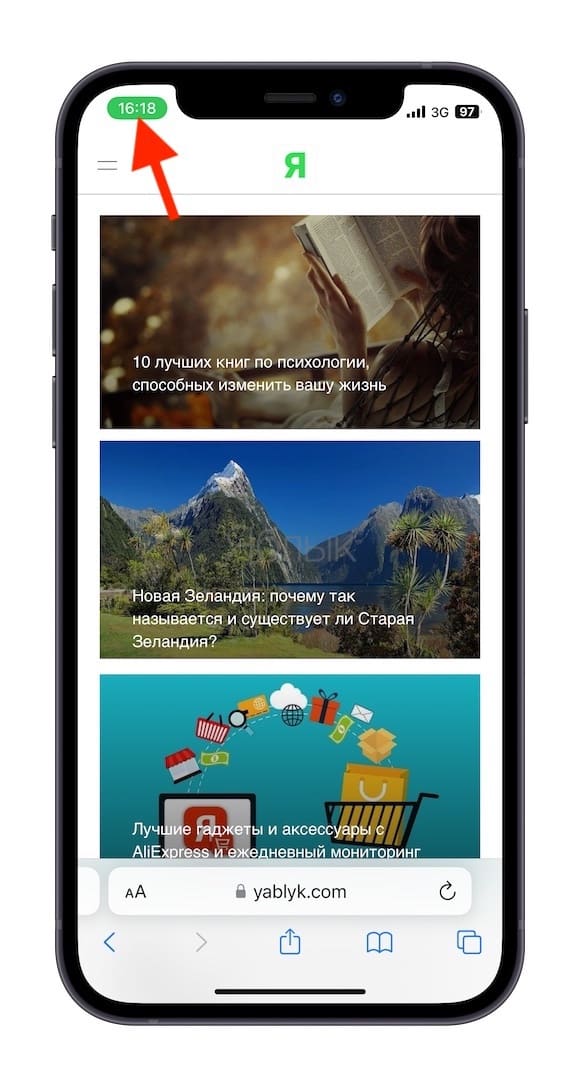
Модели iPhone с Face ID (без Dynamic Island) будут показывать этот индикатор в области часов, спустя некоторое время подложка зеленого цвета начнет отображаться под текущим временем.
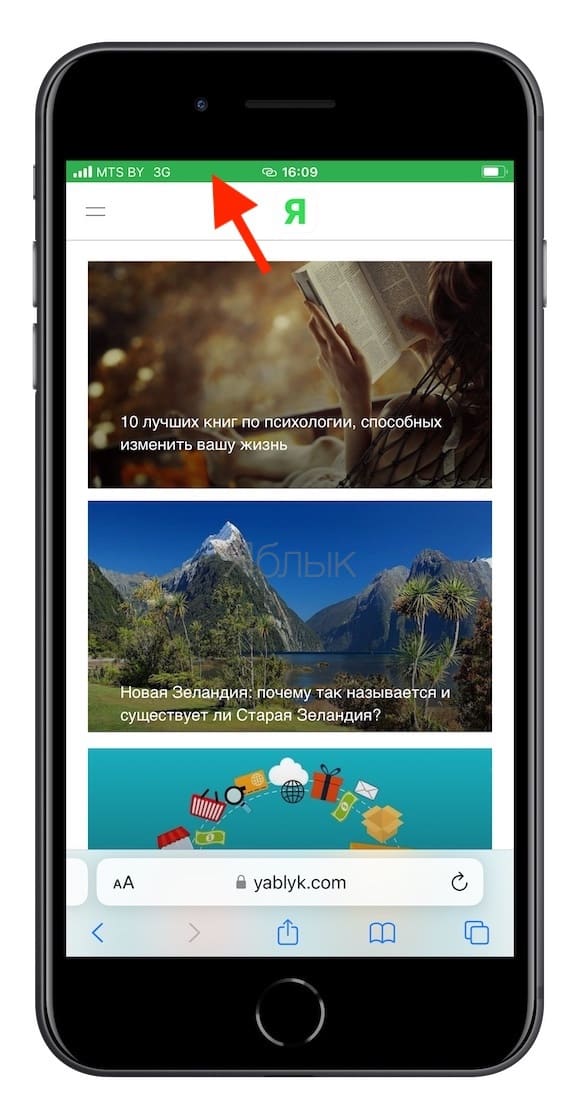
Модели iPhone с Touch ID покажут работу режима модема путем увеличения статусной строки и окрашиванием ее в зеленый цвет.
Благодаря этой индикации вы сможете быстро понять, что к вашему смартфону подключены другие устройства.
Что делать, если Режим модема от iPhone включается, но доступ к Интернету отсутствует
Если вдруг вы столкнулись с ситуацией, при которой Режим модема включается, но доступ к Интернету получить не удается, прочтите этот материал.
Как научить другие устройства автоматически подключаться к iPhone?
Вы можете научить другие ваши смартфоны, компьютеры и планшеты автоматически подключаться к точке доступа, созданной iPhone. Такая мера позволит экономить ваше время, заряд батареи и расход недешевого мобильного трафика.
Для изменения настроек автоподключения к вашему iPhone вот что нужно сделать на Mac:
1. Откройте приложение Системные настройки и перейдите в раздел Wi–Fi. Подключитесь к активированной ранее точке доступа на iPhone.
2. Рядом с ее названием в списке нажмите на кнопку «Подробнее» или выберите значок «Еще» (кружок с тремя точками) → Настройки сети.
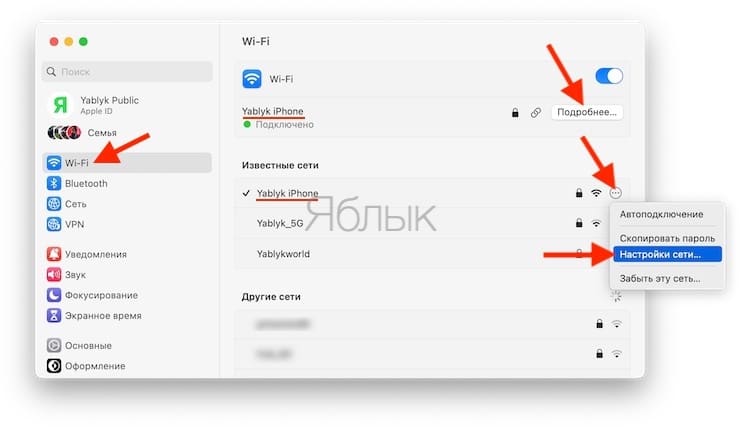
3. Теперь вы можете научить свой компьютер автоматически подключаться к этой сети, просто активировав первый тумблер.
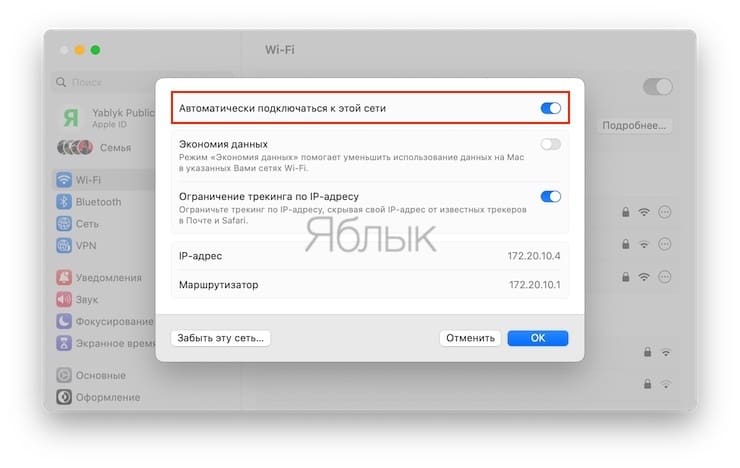
Если требуется настроить автоматические подключение к точке доступа на другом iPhone или на iPad, то вам надо сделать следующее:
- Перейдите в меню Настройки→Wi-Fi, подключитесь к активной точке доступа
- Теперь около имени активного подключения нажмите на кнопку «i».
- Аналогично с помощью переключателя активируйте автоматическое подключение к этой точке доступа.
Как поменять параметры автоподключения к Режиму модема iPhone для семьи?
В рамках своей экосистемы Apple предлагает довольно удобную опцию «Семейный доступ». Она позволяет членам вашей семьи автоматически подключаться к созданной вами точке доступа, если они располагаются в пределах ее досягаемости. А сам владелец раздающего устройства может в его настройках запретить вообще подобные подключения или ограничить их для некоторых родственников.
Для настройки надо перейти в меню Настройки → Сотовая связь → Режим модема → Семейный доступ.
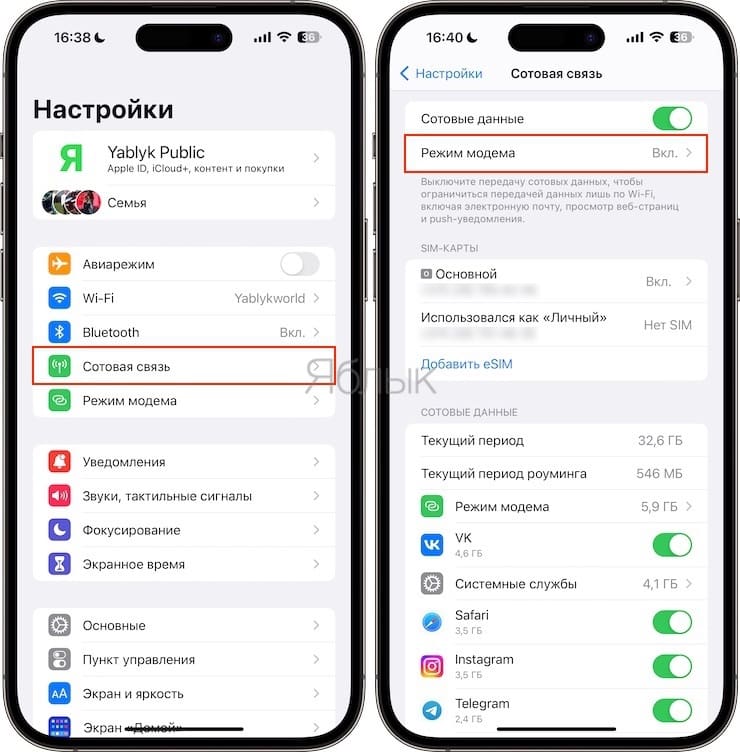
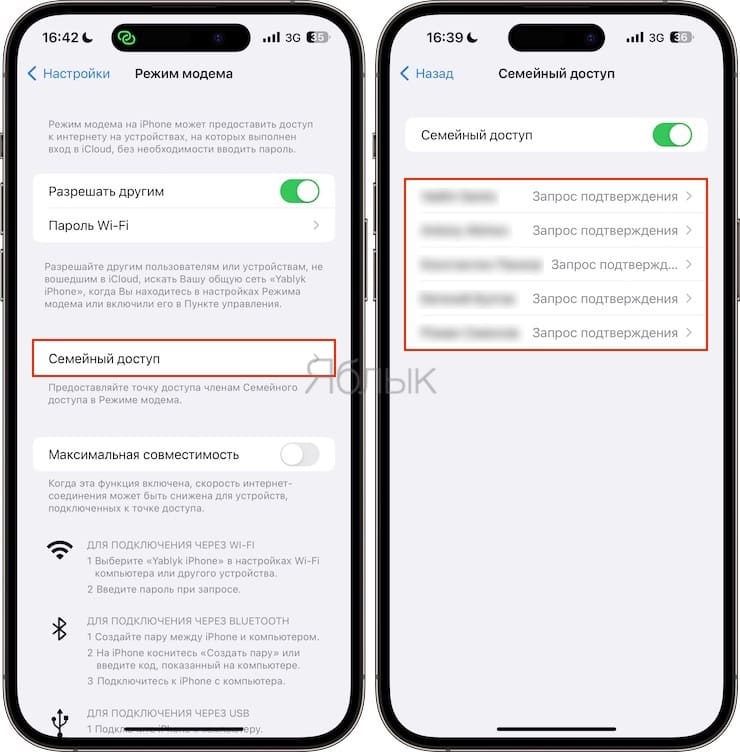
Там вы можете настроить параметры доступа согласно своим предпочтениям. Надо понимать, что созданное для конкретного члена семьи правило будет действовать для всех устройств, работающих с данной учетной записью Apple ID.
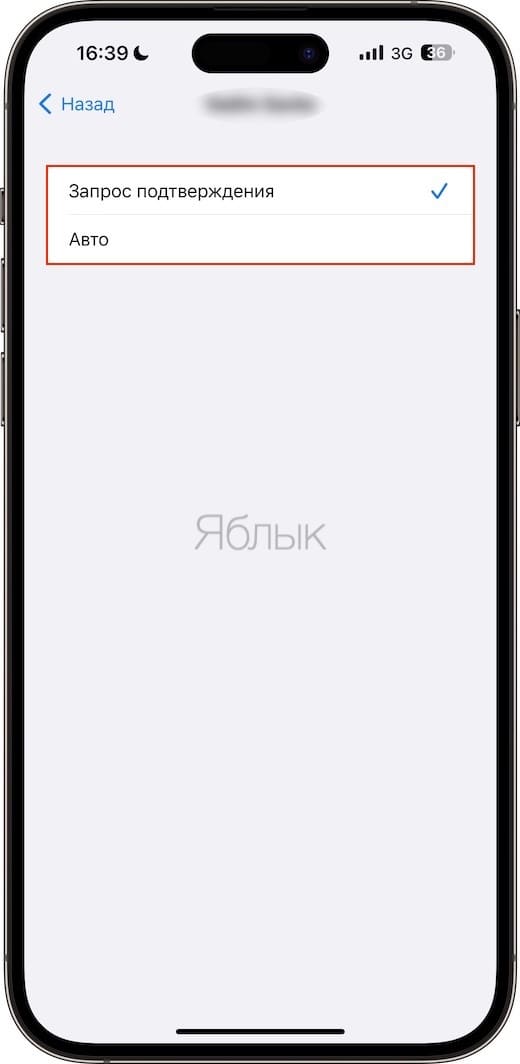
Как можно узнать, сколько трафика использовали подключенные к точке доступа устройства?
Эта статистика может быть важна, ведь она показывает, какое из подключенных устройств потребляет трафика больше остальных. Такая информация содержится в разделе статистики сетевого подключения.
Вам надо перейти в меню Настройки → Сотовая связь и там в списке найти пункт «Режим модема».
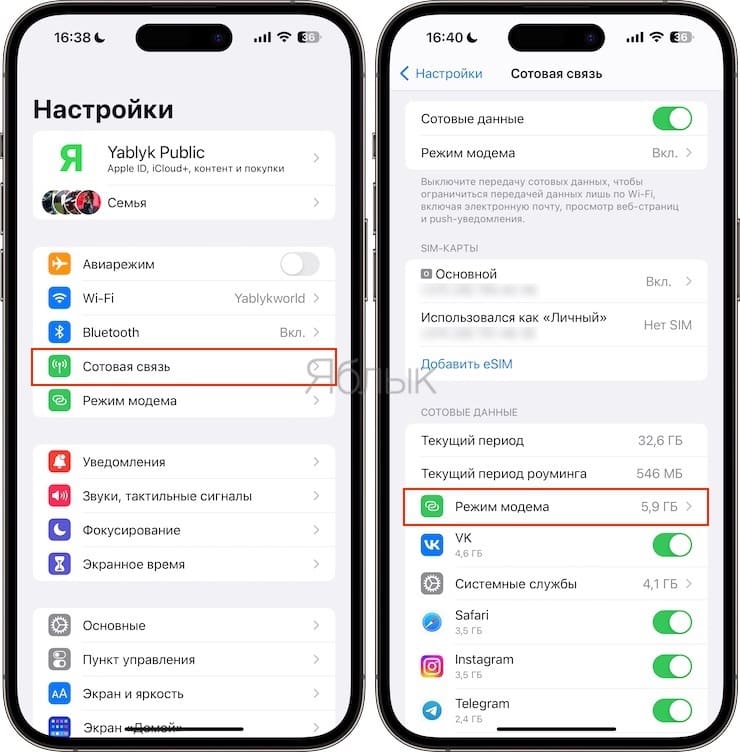
Тут вы и сможете увидеть потребление трафика каждым устройством, которое подключалось к вашему работающему в режиме модема (точки доступа) iPhone.
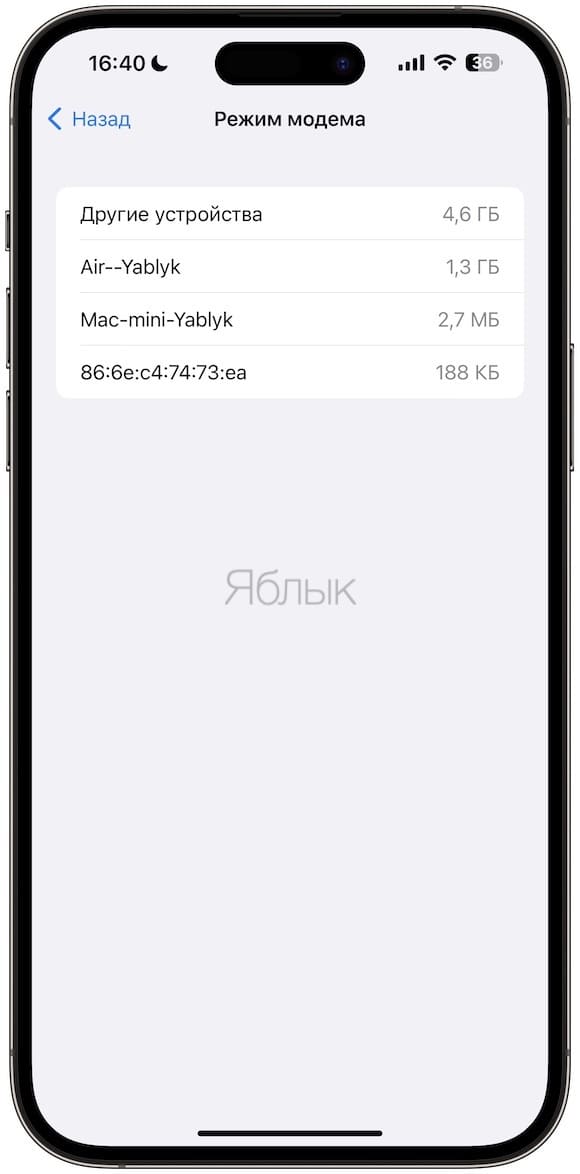
Вот только если устройство-клиент имело активную опцию «Частный адрес Wi-Fi», то этот не даст возможности идентифицировать гаджет в списке.
А понять, кем же является загадочный потребитель, можно в его параметрах подключения к точке доступа. Там будет показан подменный MAC-адрес, который и используется для данного подключения.
Как увидеть все подключенные к iPhone в режиме модема устройства?
А чтобы постоянно мониторить активные подключения к вашему iPhone придется воспользоваться сторонним приложением из App Store. Для этой роли отлично подойдет бесплатная утилита iNet – Network Scanner.
1. Перейдите по ссылке и установите из App Store это приложение.
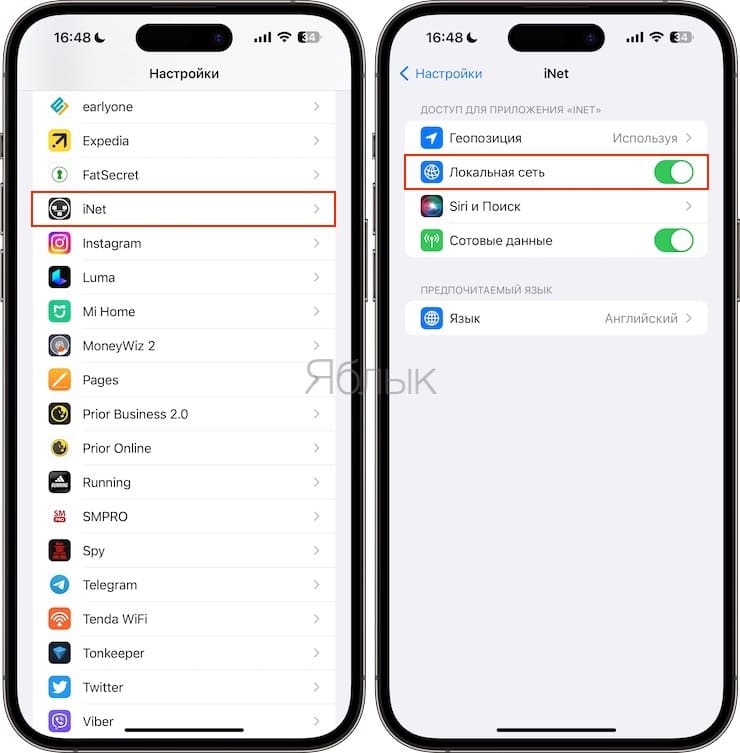
2. Вам надо будет настроить свой iPhone, предоставив все нужные для доступа другим устройствам разрешения. После этого перейдите в меню Настройки → iNet и активируйте там тумблер «Локальная сеть».
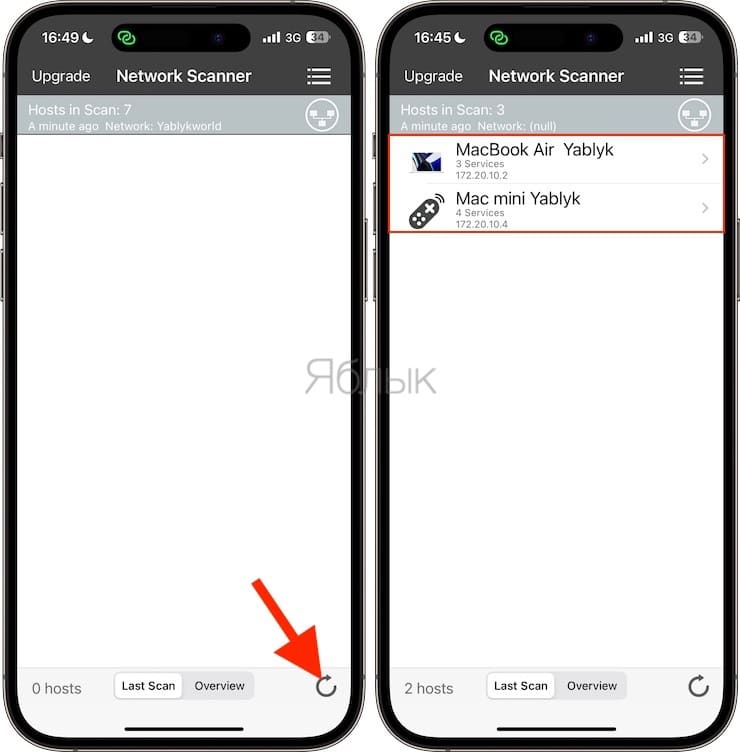
3. В приложении iNet в ходе работы iPhone в режиме точки доступа осуществите сканирование сети.
4. Приложение покажет вам список тех устройств, которые и подключены к вашему iPhone.
Благодаря этим советам вы теперь знаете, как настраивать точку доступа на вашем iPhone, следить за статистикой потребления трафика и подключенными устройствами.
�� Смотрите также:
- Как включить вспышку (фонарик) при звонках и уведомлениях на iPhone.
- Как настроить Буфер обмена (передача текста и фото) с Mac на iOS и наоборот.
- Как изменить мелодию вызова (рингтон) на Айфоне.
�� Мы в Telegram и YouTube, подписывайтесь!
Как раздавать интернет со смартфона?
Надоело сидеть всю неделю в городе, хочу временно переехать на дачу и работать оттуда. Только вот там нет домашнего интернета.
Слышал, что можно раздавать интернет через смартфон. Как это сделать? Какие есть подводные камни?

Чтобы выйти в интернет с компьютера или ноутбука, нужно проводное соединение или зона вайфая поблизости. Доступ к ним есть не всегда, например если вы за городом или в поездке. Зато на смартфоне наверняка есть связь с интернетом. С него можно раздать сигнал на остальные устройства.
В iOS и Android для этого есть специальный режим модема. Обе операционные системы предусматривают раздачу интернета через вайфай, блютус и USB-кабель. Расскажу про каждый из способов.
БЕСПЛАТНЫЙ КУРС
Как быть взрослым
И независимым. Разбираемся в налогах и правах, ищем жилье и оплачиваем коммуналку

Сколько стоит раздача интернета у разных операторов
Прежде чем раздать интернет с телефона, стоит понять, а есть ли вообще у вас такая опция. Некоторые мобильные операторы ограничивают возможность раздавать интернет. Особенно часто это затрагивает владельцев тарифов с безлимитным трафиком. Логика такая: абоненты могут злоупотреблять возможностью и круглосуточно раздавать интернет на домашний компьютер, расходуя сотни гигабайтов и нагружая сотовую сеть.
У каждого оператора свои условия доступа к услуге. Выгоднее всего условия у актуальных тарифов «Йоты». Сравнительно недорого функция обойдется и абонентам «Билайна». А «МегаФон», к примеру, вообще запрещает раздачу с тарифами новой линейки «МегаФон 3.0».
Какие опции по раздаче интернета предлагают российские операторы
| Оператор | Стоимость | Условия |
|---|---|---|
| МТС | 49 ₽ за 50 Гб трафика для раздачи | Для архивных тарифов с безлимитным трафиком |
| 50 ₽ за 3 Гб трафика для раздачи | Для новых абонентов актуальных тарифов | |
| 249 ₽ в месяц за 80 Гб трафика по подписке «МТС Premium» | Только для тарифов с абонентской платой | |
| «МегаФон» | Нет раздачи | Для тарифов линейки «МегаФон 3.0» |
| Бесплатно | В архивных тарифах. Трафик расходуется из общего пакета | |
| «Билайн» | 99 ₽ в месяц за 5 Гб трафика для раздачи | Для всех тарифов |
| 150 ₽ в сутки с безлимитным трафиком | Для всех тарифов | |
| Бесплатно | Для тарифов линейки UP с пакетом трафика от 40 Гб. Трафик расходуется из общего пакета | |
| Теле-2 | 30 ₽ в сутки или 100 ₽ в месяц | Для всех актуальных тарифов. Трафик расходуется из общего пакета |
| Йота | 50 ₽ на 2 часа или 100 ₽ в месяц | В архивных тарифах с безлимитным трафиком |
| Бесплатно | Для всех тарифов с лимитом трафика. Трафик расходуется из общего пакета | |
| Тинькофф Мобайл | Бесплатно | Для всех актуальных тарифов. Трафик расходуется из общего пакета |
| 499 ₽ в месяц | Для архивных тарифов с безлимитным трафиком. Можно раздать только 500 Мб в месяц |
Какие опции по раздаче интернета предлагают российские операторы
| МТС | |
| 49 ₽ за 50 Гб трафика для раздачи | Для архивных тарифов с безлимитным трафиком |
| 50 ₽ за 3 Гб трафика для раздачи | Для новых абонентов актуальных тарифов |
| 249 ₽ в месяц за 80 Гб трафика по подписке «МТС Premium» | Только для тарифов с абонентской платой |
| «МегаФон» | |
| Нет раздачи | Для тарифов линейки «МегаФон 3.0» |
| Бесплатно | В архивных тарифах. Трафик расходуется из общего пакета |
| «Билайн» | |
| 99 ₽ в месяц за 5 Гб трафика для раздачи | Для всех тарифов |
| 150 ₽ в сутки с безлимитным трафиком | Для всех тарифов |
| Бесплатно | Для тарифов линейки UP с пакетом трафика от 40 Гб. Трафик расходуется из общего пакета |
| Теле-2 | |
| 30 ₽ в сутки или 100 ₽ в месяц | Для всех актуальных тарифов. Трафик расходуется из общего пакета |
| Йота | |
| 50 ₽ на 2 часа или 100 ₽ в месяц | В архивных тарифах с безлимитным трафиком |
| Бесплатно | Для всех тарифов с лимитом трафика. Трафик расходуется из общего пакета |
| Тинькофф Мобайл | |
| Бесплатно | Для всех актуальных тарифов. Трафик расходуется из общего пакета |
| 499 ₽ в месяц | Для архивных тарифов с безлимитным трафиком. Можно раздать только 500 Мб в месяц |
Как включить режим модема на Айфоне
Сначала нужно убедиться, что Айфон подключен к сотовой сети и отключен от вайфая. Это можно сделать в «Пункте управления», который открывается свайпом вниз от правого верхнего угла экрана. Значок сотовой сети должен гореть зеленым, а вайфая — белым. Уже после этого можно настраивать режим модема.
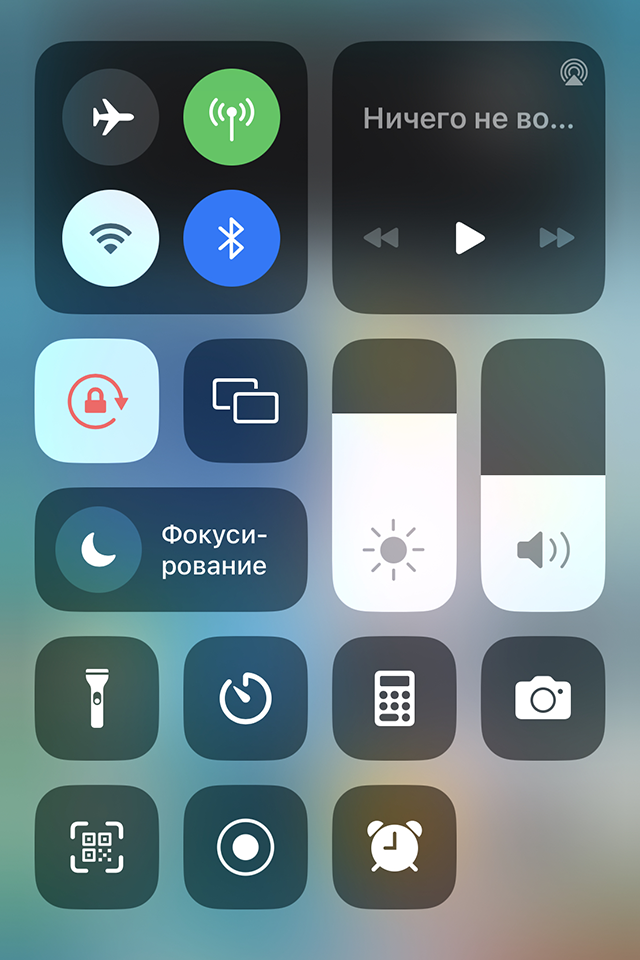
Если зажать пальцем раздел с вайфаем и блютусом, откроется полезное всплывающее окно
Как включить режим модема через вайфай. Это самый удобный и надежный способ раздачи интернета. С его помощью делиться сигналом можно одновременно с несколькими устройствами. Из минусов: не все стационарные компьютеры оснащены приемником вайфая, но на ноутбук, планшет или другой смартфон получится раздать без проблем.
Вот как включить режим модема через вайфай на Айфоне:
- Откройте «Настройки» → «Сотовая связь» → «Режим модема». Активируйте пункт «Разрешать другим». Айфон создаст точку доступа к вайфаю.
- Обратите внимание на пункт «Пароль Wi-Fi»: этот пароль потребуется при подключении с другого устройства.
- Подключитесь к созданной точке доступа как к обычной вайфай-сети. После первого соединения устройство запомнит точку и в дальнейшем будет подключаться к ней автоматически.
Название точки доступа то же самое, что и у смартфона: по умолчанию это iPhone или «[Ваше имя] iPhone». Изменить название можно в разделе «Настройки» → «Основные» → «Об этом устройстве» → «Имя».
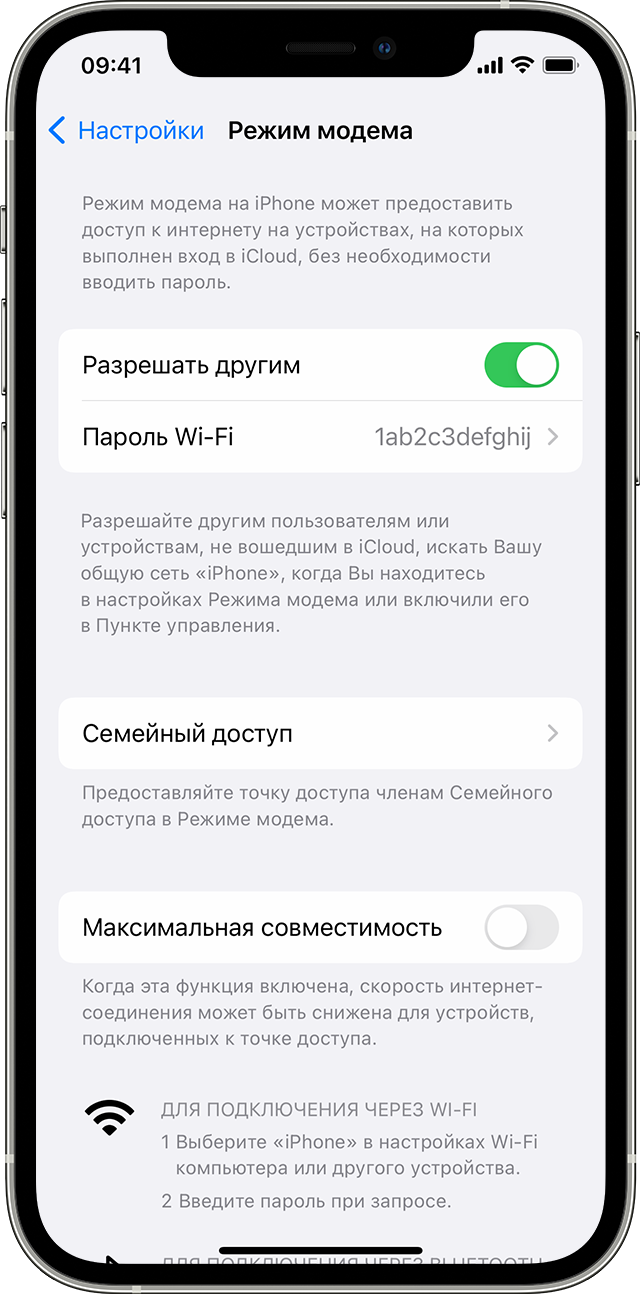
Пароль для подключения к точке доступа можно задать вручную. Источник: support.apple.com
Запускать режим модема на Айфоне удобно через «Пункт управления». Для этого смахните вниз от правого верхнего угла экрана и зажмите пальцем раздел с вайфаем, блютусом и сотовой связью. Во всплывающем окне появится ярлык для запуска режима модема.
Если раздавать интернет на другое устройство Apple с той же учетной записью Apple ID, оно подключится к точке доступа автоматически — без ввода пароля. На устройствах на macOS в строке меню вместо значка вайфая появится значок режима модема.
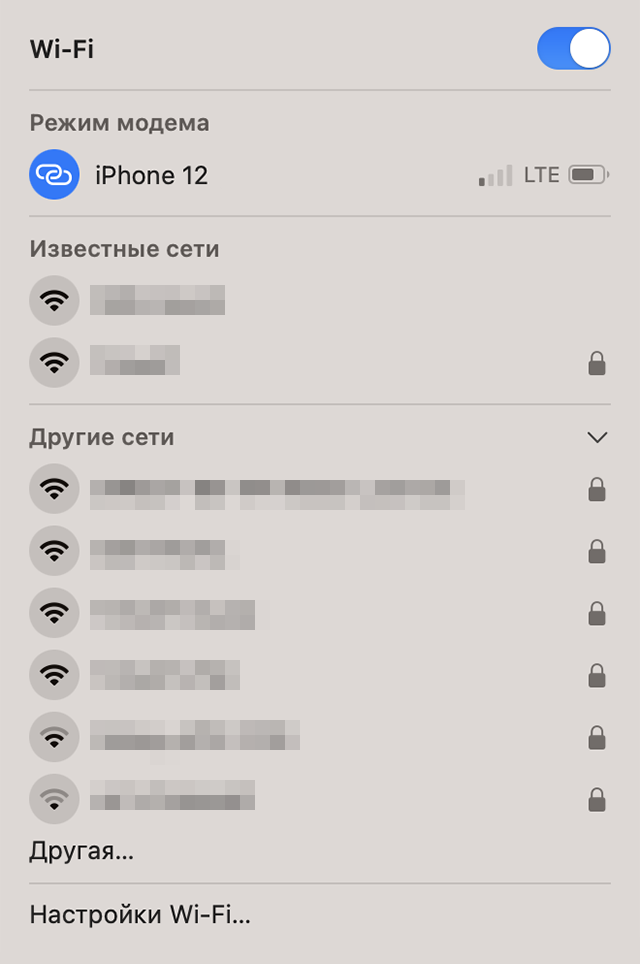
Режим модема выделяется на фоне обычных вайфай-сетей
Что еще стоит знать про раздачу интернета через вайфай:
- В iOS есть функция «Семейный доступ». Она позволяет связать устройства Apple членов семьи, чтобы вместе пользоваться подписками. Эту функцию также можно использовать для автоматического подключения смартфонов и планшетов к точке доступа. Чтобы ее настроить, перейдите в «Настройки» → «Сотовая связь» → «Режим модема» → «Семейный доступ».
- В настройках режима модема есть опция «Максимальная совместимость». Она меняет диапазон вайфай-сигнала с 5 на 2,4 ГГц. Так к точке доступа смогут подключиться даже устаревшие устройства, но скорость соединения будет ниже.
- В России на iPhone 14, 14 Plus, 14 Pro и 14 Pro Max режим модема может отсутствовать. Все из-за того, что новые смартфоны не принимают настройки российских операторов. Проблему можно исправить, указав настройки вручную в разделе «Настройки» → «Сотовая связь» → нужная симкарта → «Сотовая сеть передачи данных». Данные для ввода можно получить у оператора.
Как включить режим модема через USB. Этот вариант пригодится, если нужно раздать интернет на старый компьютер без поддержки вайфая и блютуса. Бонус: в процессе компьютер подзаряжает Айфон.
Для раздачи интернета понадобится кабель Lightning — USB-C или Lightning — USB-A в зависимости от того, какой разъем на компьютере. У кабеля должна быть возможность передачи данных. Провод из комплекта Айфона точно подойдет. Если у вас кабель стороннего производителя, проверьте упаковку — там обычно пишут, есть ли поддержка передачи данных.
Как раздавать интернет через USB на компьютер с Windows:
- Установите приложение iTunes — его можно скачать с сайта Apple или в Microsoft Store. Если вы уже остались без сети на компьютере, придется пробовать другие варианты.
- На Айфоне откройте приложение «Настройки» → «Сотовая связь» → «Режим модема» → «Разрешать другим».
- Соедините Айфон с компьютером через кабель. На экране смартфона может появиться запрос «Доверять этому компьютеру?». Выберите вариант «Да».
- Убедитесь, что ваш Айфон появился в списке устройств в приложении iTunes.
- Подключение к интернету должно появиться на компьютере автоматически. Если этого не произошло, можно выбрать Айфон в качестве сетевого устройства вручную через меню «Панель управления» → «Сеть и интернет» → «Центр управления сетями и общим доступом» → «Изменение параметров адаптера». Выберите вариант Apple Mobile Device Ethernet.
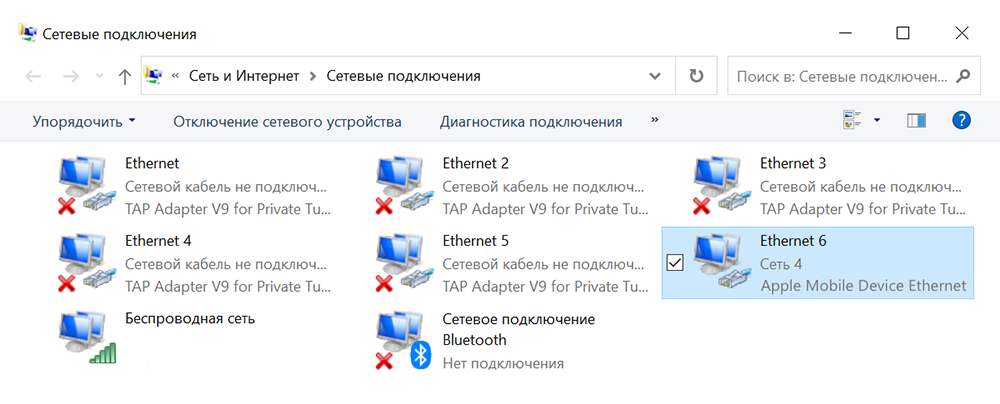
В этом же разделе можно вручную активировать подключение при раздаче интернета по блютусу
Как раздавать интернет через USB на устройство на macOS:
- На Айфоне откройте приложение «Настройки» → «Сотовая связь» → «Режим модема» → «Разрешать другим».
- Соедините Айфон с устройством через кабель. Если смартфон подключается к этой macOS впервые, на экране может появиться запрос «Доверять этому компьютеру?». Выберите вариант «Да».
- Убедитесь, что Айфон появился в приложении Finder. На старых версиях macOS — в приложении iTunes.
- Если интернет не появился автоматически, откройте раздел «Системные настройки» → «Сеть» и попробуйте деактивировать, а затем активировать сетевую службу iPhone USB.
Как включить режим модема через блютус. У этого способа есть существенный недостаток: скорость соединения редко превышает 1 Мбит/c. Это обусловлено возможностями протокола блютуса. Зато так можно подключить старый компьютер, если у вас найдется блютус-адаптер. Его легко найти в любом магазине электроники за несколько сот рублей.
Как раздать интернет через блютус:
- На Айфоне откройте приложение «Настройки» → «Сотовая связь» → «Режим модема» → «Разрешать другим».
- Перейдите в раздел «Настройки» → Bluetooth и убедитесь, что он включен. Оставьте этот экран запущенным.
- Включите блютус на устройстве, которое будет получать интернет-сигнал. После обнаружения Айфона подключитесь к нему, создав пару. На экранах обоих девайсов может появиться код. Он нужен для проверки, что вы соединяете свои устройства, а не чьи-то чужие с такими же названиями. Если коды совпадают, все в порядке.
- На компьютере с macOS: нажмите на значок блютуса в строке меню, выберите Айфон и нажмите «Подключить к сети».
- На компьютере с Windows 10 и 11: откройте «Центр управления сетями и общим доступом» в «Панели управления» → «Сеть и интернет» → «Изменение параметров адаптера» → «Сетевое подключение Bluetooth». В окне кликните правой кнопкой мыши по имени Айфона, выберите «Подключаться через» → «Точка доступа».
- Для более старых версий Windows: кликните правой кнопкой мыши на значок блютуса на панели задач, выберите «Показать устройства Bluetooth». Кликните правой кнопкой мыши по имени Айфона, выберите «Подключаться через» → «Точка доступа».
Как включить режим модема на смартфоне на Android
Процесс может незначительно отличаться в зависимости от версии операционной системы и производителя смартфона. В качестве примера возьму Google Pixel 7.
Некоторые смартфоны на Android умеют не только раздавать интернет с мобильной сети, но и выступать в роли ретранслятора вайфая: принимать беспроводной интернет от роутера и распространять его через себя, увеличивая площадь покрытия сигнала. Для этого достаточно не отключать вайфай на смартфоне при создании точки доступа.
Обычно для этой цели строят mesh-сети. Но если потребность в расширении зоны покрытия возникает редко и нет особых требований к скорости интернета, проще и дешевле воспользоваться смартфоном.
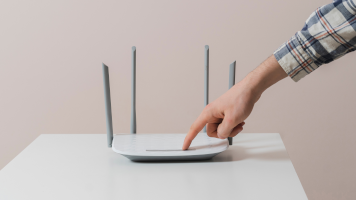
Как включить режим модема через вайфай. Это очень просто:
- Откройте системные настройки → «Сеть и интернет» → «Точка доступа и модем».
- Перейдите в раздел «Точка доступа Wi-Fi» и активируйте одноименный переключатель.
- При необходимости выберите уровень защиты. Самый универсальный — WPA2/WPA3-Personal. А затем измените пароль для присоединения к сети. Также можно изменить название точки доступа, которое отображается у других устройств.
- Подключите к новой точке доступа до 10 устройств. Процедура такая же , как при соединении по обычному вайфаю.
Что еще стоит знать:
- На некоторых смартфонах при раздаче через вайфай можно автоматически выключить режим модема. Эта опция сработает, если к модему долго никто не подключается. А функция «Расширенная совместимость» работает точно так же , как «Максимальная совместимость» на Айфонах.
- В смартфонах на Android можно вынести ярлык для точки вайфай-доступа в меню быстрых настроек. Обычно он уже расположен в «шторке», вызываемой свайпом вниз от верхней части экрана. Если подходящего ярлыка нет, поищите кнопку редактирования меню и закрепите нужный шорткат оттуда.
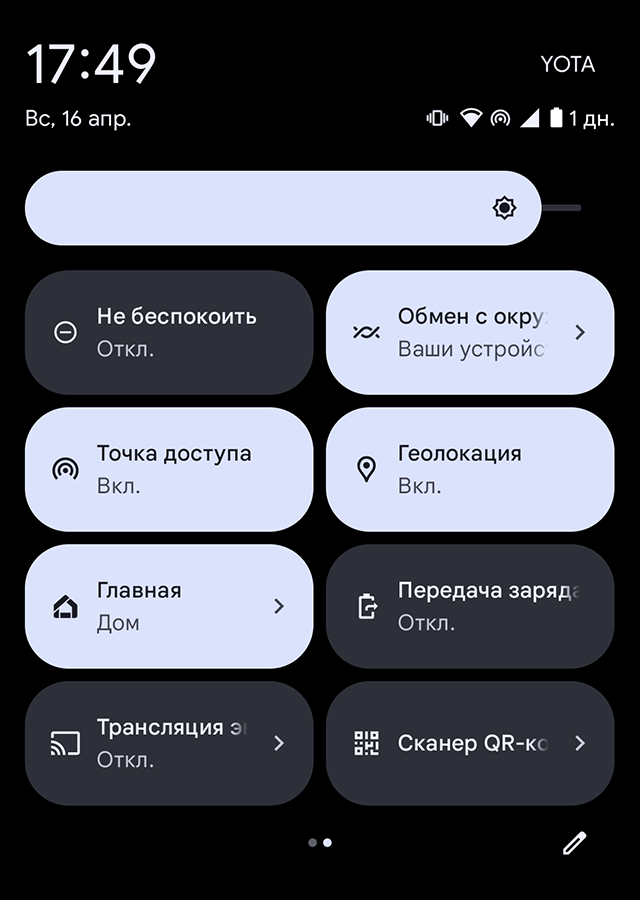
Если задержать палец на плитке «Точка доступа», откроется меню с настройками режима модема
Как включить режим модема через USB. Такой способ не поддерживается компьютерами на macOS, зато работает на Windows:
- Найдите подходящий по разъемам кабель, который умеет передавать данные.
- Соедините кабелем смартфон и устройство, которое будет получать сигнал.
- На смартфоне перейдите в раздел системных настроек «Сеть и интернет» → «Точка доступа и модем». Активируйте пункт «USB-модем».
- Устройство-получатель подключится к интернету автоматически.
Еще иногда можно встретить функцию «Ethernet-модем». Она аналогична режиму раздачи интернета по USB. Для нее потребуется сетевой кабель Ethernet и адаптер с разъема RJ-45 на тот, что есть в смартфоне.
Как включить режим модема через блютус. Сначала нужно провести сопряжение двух устройств. Вот как это сделать:
- На смартфоне опустите «шторку» свайпом вниз от верхней части экрана. Зажмите кнопку Bluetooth → «Добавить устройство».
- Активируйте блютус на устройстве, которое будет получать интернет. После обнаружения смартфона создайте с ним пару. На экранах обоих девайсов может появиться код — он должен совпадать. Если система попросит ввести пароль, попробуйте 0000 или 1234.
- На Android снова откройте меню Bluetooth и нажмите на только что сопряженное устройство, чтобы подключиться к нему.
Процесс раздачи интернета по блютусу такой же , как с кабелем. Только на втором шаге нужно выбрать пункт «Bluetooth-модем» вместо «USB-модем».

Что делать? Читатели спрашивают — эксперты отвечают
Задать свой вопрос
Вопрос был задан 24.04.2023 и дополнен ответом эксперта 19.05.2023

Антон Курилов
Выручал ли вас когда-нибудь режим модема на смартфоне? Расскажите об этих ситуациях:

Да, когда дома интернет тупил/не работал (хотя всё настроено и оплачено) ��♀️
В моём (архивном) тарифе от Теле2 раздача интернета бесплатная, уже года три обхожусь без отдельного домашнего интернета. Была ещё попытка с Yota, но их интернет не вывез варктафт, в отличие от Теле2.
На сайте Теле 2, кстати, указано, что «на тарифах Black и Premium раздача трафика открыта и доступна в пределах объема трафика на тарифе», так что информация в статье может быть не совсем точно.

Отредактировано
Flegmatic, да, тоже держусь за свой архивный теле2 по этой же причине, хотя они меня терроризируют звонками с требованием сменить тариф
Ирина, ого, у вас, наверное, ещё более архивный, чем у меня. Мне пока не звонили, но в этом году повысили плату на 40 р., впрочем, остальные операторы всё равно получаются менее выгодными.
Flegmatic, у меня с 2019 примерно
Регулярно пользовался, так как iPad только с Wi-Fi, до тех пор пока МТС не начал брать по 50 рублей в сутки за раздачу интернета
P.S. Думаю лучше будет добавить в статью, что 49 рублей у МТС это в сутки, даже если все 50 гб не потратишь

Спасибо за полезную таблицу с операторами и условиями раздачи трафика со смартфона!
Делать раздачу интернета платной — это скотство со стороны операторов. Я плачу деньги по тарифу, и это мое дело, как я буду расходовать свои пакетные гигабайты.
В моем случае оператор итак за полгода поднял стоимость пакета в два раза. Теперь ещё и за раздачу платить, когда вай-фай на работе и дома буксует. А учитывая низкое потребление пакетных гигабайтов, у меня уже накопилось под 200 Гб трафика (в пакете 17Гб), которыми я не могу воспользоваться «не заплатив снова».
Как у них харя то не треснет от жадности?
Скажите, у каких операторов ещё сохраняется бесплатная раздача трафика?
(Тинькофф, ВТБ. )
Скоро будет безлимит, на все и на интернет и на раздачу. У кого это будет, тот и будет, лучшим оператором.