
Необычная среда разработки Jupyter Notebook
Если вы хотите писать на Python или работать с Data Science, обратите внимание на интерактивную среду разработки с «живым» кодом — Jupyter Notebook — главного героя сегодняшней статьи.
Что такое Jupyter Notebook
Jupyter Notebook (или Jupyter-ноутбук) — бесплатное веб-приложение, в котором разработчики могут работать с кодом: писать и проверять функции, загружать файлы в память, обрабатывать содержимое и многое другое.
Главное отличие от других сред разработки в том, что код можно разбивать на куски (отдельные фрагменты), чтобы выполнять их в произвольном порядке. А еще в Jupyter-блокноте есть вывод результата сразу после фрагмента кода, благодаря чему можно увидеть график, диаграмму или получить предварительные цифры прямо в середине кода.
Поэтому Jupyter Notebook часто используют новички при изучении программирования на Python: можно писать код и сразу видеть результат своей работы. Однако основная область применения Jupyter — машинное обучение, нейросети, визуализация данных и статистика (это и есть Data Science).
Какие языки поддерживаются
Чаще всего Jupyter Notebook используют для работы с Python. Но поддерживаются и другие языки программирования, например:
Чтобы программировать на них, нужно использовать специальные «волшебные» команды — magic-command. Они позволяют запускать код на других языках и существенно расширяют возможности обычного Python. Для каждого из перечисленных выше языков есть отдельная инструкция по установке, поэтому это тема для отдельного поста. Дайте знать в комментариях, если хотите прочитать статью на эту тему.
Jupyter-ноутбук можно запустить двумя способами: на компьютере или в облаке.
Запуск на компьютере
Если вы сами хотите контролировать всё, что происходит с кодом и со средой разработки, тогда нужно установить Jupyter к себе на компьютер.
Как запустить Jupyter Notebook из консоли
Для этого понадобится один убунту-сервер (server Ubuntu 18.04). На этом сервере должны быть настроены пользователь без привилегий root с привилегиями sudo и брандмауэр. И, раз основная среда в таком ноутбуке — это Python, то для работы у вас уже должен быть скачан и установлен Python с загруженной библиотекой Jupyter.
Когда всё будет готово, введите в командную строку (terminal) эту команду:
pip3 install jupyter
Это активирует установочную утилиту — pip, основные задачи которой распаковывать, устанавливать и обновлять пакеты программ.
После перед вами появится сообщение Succellfull installed, что означает, что установка успешно завершена.
Теперь Jupyter Notebook готов к запуску. Чтобы открыть его, используйте команду:
Она запустит локальный сервер для работы ноутбука и покажет нам готовую среду разработки.
Как запустить Jupyter Notebook с помощью Anaconda
Еще один способ запустить Jupyter, который, к слову, подходит и для Windows — загрузить Anaconda. Это архивированный набор файлов с полезным софтом: Python, Jupyter, NumPy, pandas, Matplotlib.
Чтобы установить как Python, так и Jupyter Notebook, скачайте установщик Anaconda для своей платформы и запустите его. В мастере установки укажите параметр для добавления Anaconda в переменную PATH.
- После завершения установки, откройте консоль, нажав на клавиши Win+R.
- В появившемся окне введите cmd после чего нажмите Enter (во всех версиях Windows).
- В среде cmd введите команду: jupyter notebook, и вы сможете запустить редактор.
Запуск в облаке
Если нужно написать код здесь и сейчас без лишних заморочек, можете запустить Jupyter в облаке. Для этого нужно использовать специальные сервисы, работающие во всех браузерах, например, Google Colab. Здесь нет никаких нюансов: переходите по ссылке, следуйте указаниям и создавайте код.
Но сразу же отметим минусы этого способа: программа может работать не так быстро, как на локальной машине. Плюс в облаке может не оказаться нестандартных, но нужных библиотек.
Jupyter Notebook открылся — что делать дальше
С помощью Jupyter Notebook можно загружать файлы, которые будут перемещены в папку, из которой запускается сам ноутбук, и создавать свои файлы (ipynb и не только).
Также вы сможете редактировать и запускать код, по необходимости добавляя к нему текстовые комментарии-напоминалки или сообщения для совместной работы с коллегами.
Для начала работы запустите программу одним из описанных выше способов. URL-адрес приложения будет выглядеть так: https://localhost:8888/tree.
Теперь нажмите на кнопку Upload в правом верхнем углу, если хотите загрузить свой файл (например, в формате config). Если вы хотите написать код с нуля, создайте свой ipynb-файл, нажав на кнопку New.
Дальше всё зависит от цели. Можете писать код, можете писать текст, можете делать и то и другое. Кликайте на пустую ячейку (она пока одна) и … начинайте! Напишите выражение вывода, используя синтаксис Python 3 и нажмите «Run». Вот так за пару шагов вы создали свой фрагмент кода.
Чтобы создать новую ячейку, нажмите «+» на панели инструментов. Вырезайте, копируйте, удаляйте и редактируйте ячейки и markdown (разметку текста) с помощью вкладки Edit.
Как использовать горячие клавиши Jupyter Notebook
Если вы новичок, не пренебрегайте использованием горячих клавиш. В долгосрочной перспективе время на изучение окупится многократно, а пока можете использовать нашу статью в качестве подсказки.
Esc: Переключение между режимом выполнения и редактирования
A: Добавление пустой ячейки сверху
B: Добавление пустой ячейки снизу
DD: Удаления ячейки
C: Копирование ячеек
X: Вырезание ячеек
V: Вставка ячеек
Комбинируя их, вы сможете быстро совершать множество базовых действий.
Например, для перезапуска блокнота нажмите ESC + 00.
Чтобы прокрутить блокнот вниз, нажмите Space, или а Shift + Space — для прокрутки вверх.
Для запуска кода используйте:
- Shift+Enter — выполнение текущей ячейки и перевод фокуса на следующую.
- Ctrl+Enter — выполнение текущей ячейки и сохранение фокуса на текущей ячейке.
- Alt+Enter — выполнение текущей ячейки и перевод фокуса на новую ячейку созданную ниже.
Для быстрого удаления ячейки нажмите ESC + Z.
Если вы начали писать код в одной ячейке, но понимаете, что их всё же нужно разделить, не обязательно разделять текст вручную. Просто поставьте курсор в нужное место и используйте Control + Shift + или -.
Чтобы легко и быстро перемещаться к ячейке, которая выполняется в данный момент, нажмите Alt + I.
А если что-то пошло не по плану, можно пропустить выполнение ячейки, зажав %%script false.
Если не хочется морочиться с маркдауном и вручную проставлять #, используйте шорткаты: 1, 2, 3, 4, 5, 6.
Похожие команды есть и для конвертации типов ячеек
- Y — code,
- M — markdown,
- R — raw.
Чтобы открыть полный список горячих клавиш, нажмите Help → Keyboard Shortcuts в верхнем меню.
Желаем вам продуктивной работы с Jupyter Notebook. А если у вас у вас остались вопросы — оставляйте их в комментариях, мы поможем разобраться.
Ipynb — кто это и с чем его есть?

Jupyter-ноутбук — это среда разработки, где сразу можно видеть результат выполнения кода и его отдельных фрагментов. Отличие от традиционной среды разработки в том, что код можно разбить на куски и выполнять их в произвольном порядке. Представьте, что вы можете написать кусочек кода на салфетке и сказать салфетке: «Выполнись».
Немного объясню по подробнее, jupyter notebook это своего рода python, только модифицированный. Представьте, что Вам нужно на основе результатов предикта построить график, или допустим у Вас есть какая-та модель, и на основе её надо построить график в matplotlib или seoborn. Если база данных большая, то что бы изменить какую-лиюо строчку, или слой в модели и заново все просчитать потребуется много времени. С ipynb же вы можете загрузить допустим датасет один раз, и дальше не делать это повторно при рестарте кода. Здорово же!)
Как открывать и где писать код .ipynb
Существует множество редакторов для формата ipynb, но зачастую подготовка к кодингу занимает много времени, я же предлагаю воспользоваться Visual Studio Code.
Я думаю многие знакомы с такой программой как Vs code. Лично я был приверженец PyCharm, и к Vs относился не очень, но когда я первый раз попробовал покодить в ней , я сразу понял, что буду делать это в ней всегда)
Кто не знает или не работал с Vs, установить ее можно по этой ссылке.
Дальше следует установить python и подключить его к vs.
Когда у нас есть vs с подключенным python мы можем приступить к скачиванию jupyter notebook. Сделать это можно перейдя к вкладке Extensions в панели слева или нажав Ctrl+Shift+X
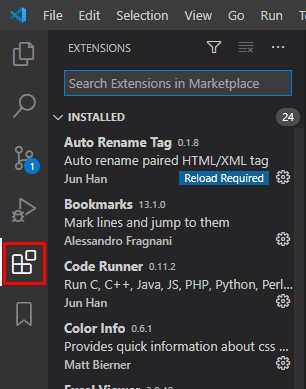
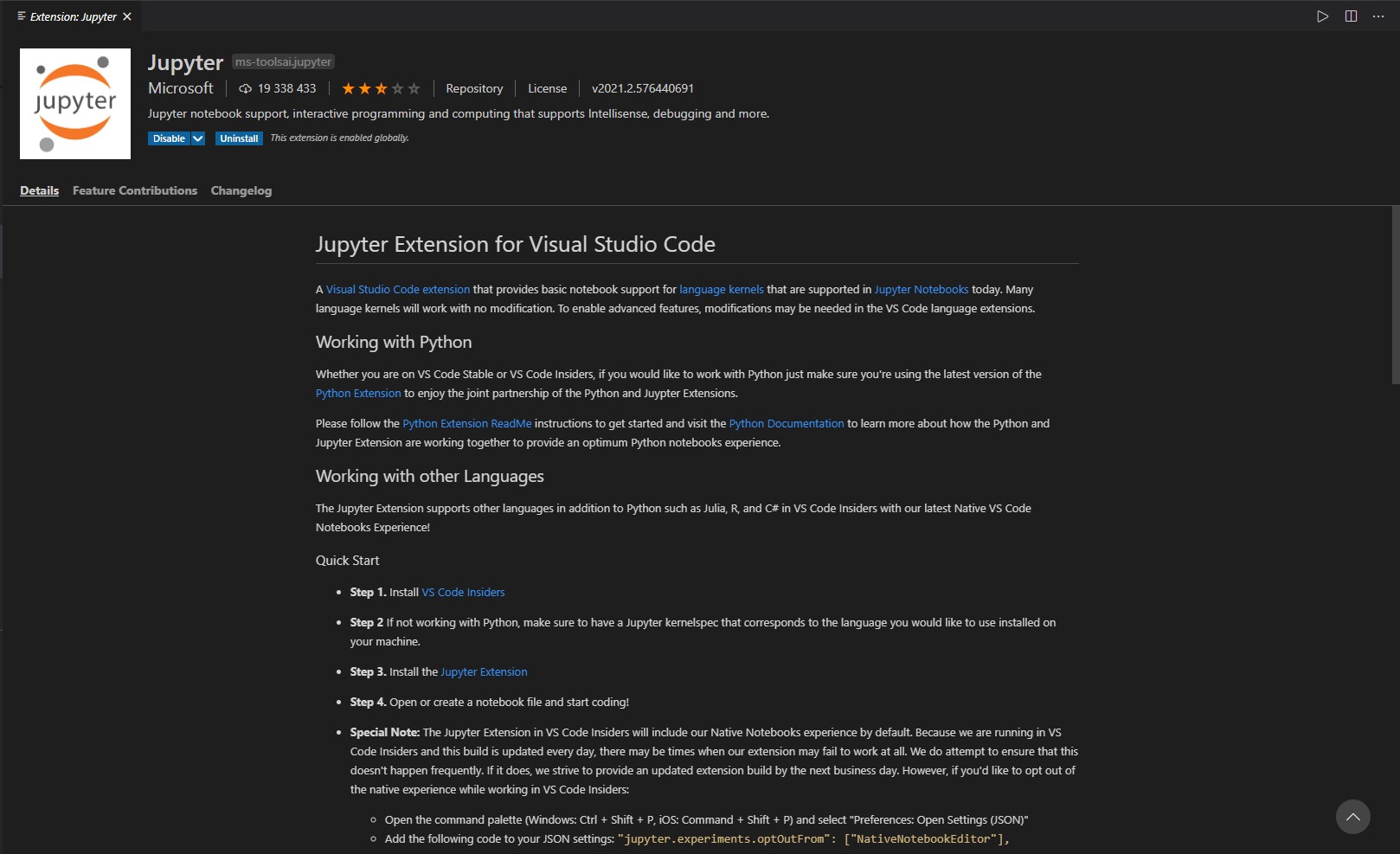
Там будет поле поиска в которое нужно забить слово Jupyter. Из всех плагинов надо выбрать этот. И нажать Install. Собственно все) Теперь надо лишь дождаться уведомления о том, что плагин скачен.
Самое интересное. Начало кодинга
Я буду использовать датасет про уровень счастья в разных годах и странах, и уровень доллара.
Для начала нам нужно создать новый файл с расширением .ipynb. Открыть его, и мы увидим это.

Для начала пропишем подключение библиотек — мне понадобятся эти
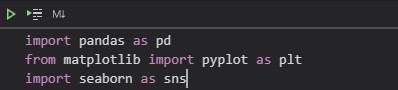
pandas — для загрузки csv датасета
остальное для получения красивых графиков
По нажатию на зеленый треугольник мы загрузим эти библиотеки, тут и начинается магия jupyter. Мы импортируем библиотеки, и все мы больше не должны тратить на это время.
Дальше с помощью не хитрых функций seaborn, matplotlib мы получаем вот такие графики —

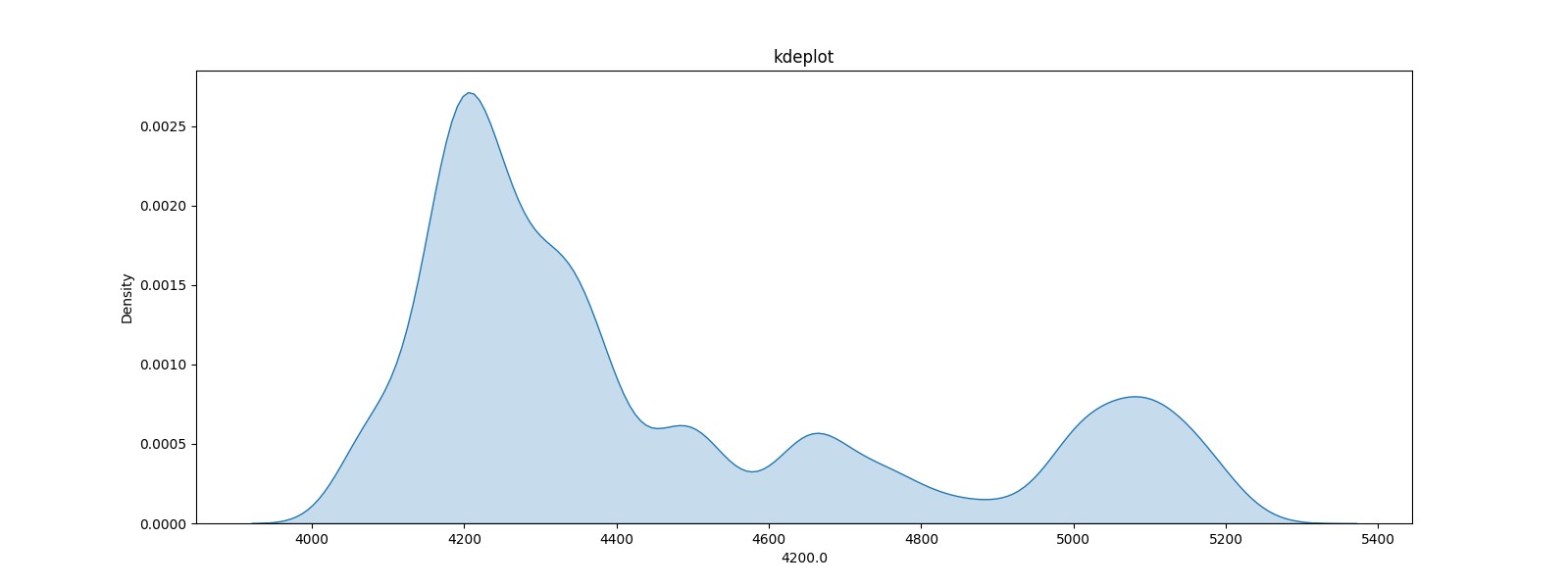
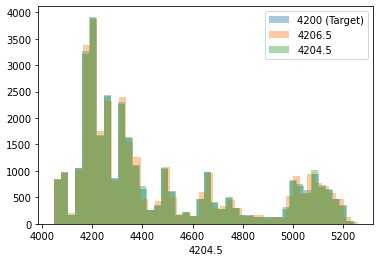

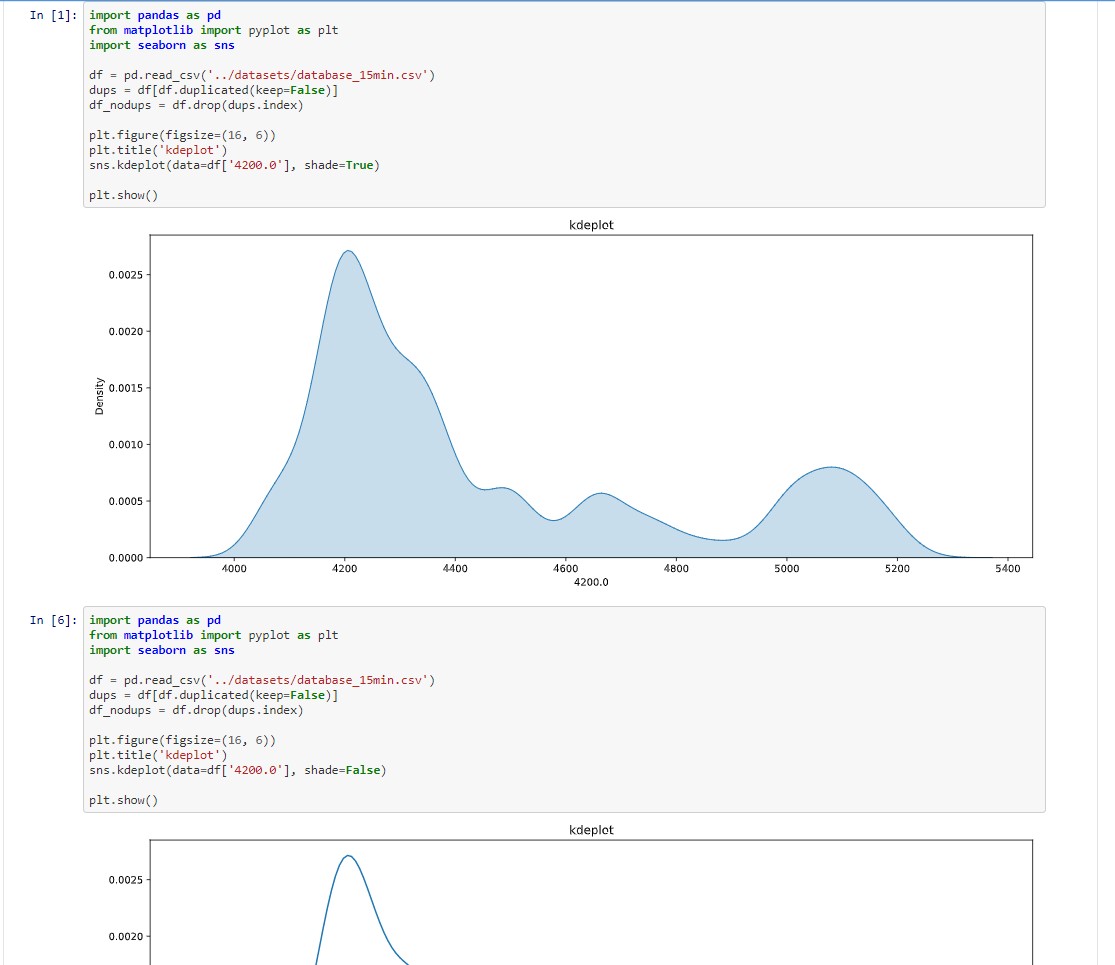
Но вся прелесть не только в этом, в итоге мы получаем файл с кодом и картинками в нем! Теперь если мы хотим выложить это на гитхаб у нас будут красивый код с картинками

2-я часть выйдет скоро, она будет про дополнительную библиотеку Ipython.
Jupyter Notebook
Jupyter Notebook (Юпитер-ноутбук) — это программа-блокнот для записи, передачи и запуска кода. Ей можно пользоваться как своеобразной средой разработки. Она существует как веб-сервис, то есть доступна через интернет и позволяет передавать код другим разработчикам.

«IT-специалист с нуля» наш лучший курс для старта в IT
Чаще всего среду используют для Python, но она существует и для других языков программирования. Jupyter Notebook поддерживает языки Ruby, Perl, R, MATLAB, Julia и другие. Часто это специализированные языки для задач, которые подразумевают быстрое написание и выполнение маленькой программы.
Отличие Юпитер-ноутбука от традиционных сред разработки — в его интерактивности. Программа позволяет запускать отдельные участки и блоки кода, выполнять их в любом порядке. А результаты работы сразу можно вывести в то же окно рядом с кодом.
Юпитер-ноутбуками во множественном числе называют документы с кодом, созданные в среде.
Профессия / 8 месяцев
IT-специалист с нуля
Попробуйте 9 профессий за 2 месяца и выберите подходящую вам

Кто пользуется Jupyter Notebook
Чаще всего с юпитер-ноутбуками работают программисты на Python. Так сложилось исторически: проект вырос из IPython, особого расширения для «Питона», хотя сейчас у платформы есть поддержка и для других языков.
Основные сферы использования среды — big data и data science, машинное обучение, математическая статистика и аналитика. В этих направлениях пригодилась способность Jupyter Notebook выводить данные туда же, где написан код. Получается как бы страница блокнота: в одном месте собраны участки кода, результаты их выполнения, таблицы, участки и графики.
Но попробовать Jupyter Notebook для своих проектов можно и вне этой сферы. Если ваша отрасль подразумевает частую работу с документами и графиками, возможно, вам понравится эта среда.
Для чего нужен Jupyter Notebook
- Писать код в специальной среде с подсветкой синтаксиса, исправлением ошибок и другими возможностями IDE.
- Запускать разные участки кода в произвольной последовательности или написанную программу целиком.
- Загружать какие-то данные, обрабатывать и преобразовывать их, не затрагивая при этом другие участки программы.
- Вставлять и выводить результаты, включая визуализацию, прямо посреди кода.
- Делиться кодом с другими разработчиками и давать им общий доступ к проекту.
- Организовывать командную работу, когда у каждого программиста — своя задача, связанная с другими.
- Писать сопровождающий текст и оформлять «документ» так, чтобы он выглядел красиво и понятно.
Юпитер-ноутбук дает те же возможности, что стандартная IDE, но при этом он более гибкий и, как говорят его создатели, документоцентричный. То есть все написанное выглядит как документ и собрано в одном месте.
Две версии программы
Jupyter Notebook существует в двух версиях: облачная и для компьютера. Обе бесплатные, с открытым исходным кодом. Облачной версией можно пользоваться прямо через браузер. Нужно только подключение к интернету: принцип работы у нее как, например, у Google Документов.
Локальная версия дает возможность работать с редкими библиотеками, которых может не быть в облаке. К тому же на отдельном компьютере среда способна работать быстрее, а у разработчика больше контроля.
Для загрузки локальной версии понадобится Python и установленный в него пакет Jupyter. Его можно скачать через консоль с помощью встроенной в Python утилиты pip. А еще Юпитер-ноутбук входит в состав расширения Anaconda.
Скачанные пакеты запустят локальный Jupyter-сервер, и интерфейс среды откроется в браузере. Им можно пользоваться на свое усмотрение, но доступа к облаку у локального сервера нет.
Как выглядит работа с Jupyter Notebook
Интерфейс программы похож одновременно на текстовый редактор и среду разработки. Можно представить Юпитер-ноутбук как документ с возможностью писать и выполнять код. Там есть инструменты и для форматирования самого документа, и для запуска или отладки программ.
Программирование. Если разработчик пишет на Python, он может просто создать файл и начать программировать, как в обычной среде. Для подключения других языков понадобится воспользоваться специальными командами — их называют магическими. Магическая команда выглядит как %% и переключает среду на указанный язык. Так можно подключить даже bash, консольный язык команд для операционных систем.
Код в Юпитер-ноутбуке разделен на отдельные участки — блоки. Каждый блок можно запускать отдельно от других. Между блоками может находиться текст, графика, результаты выполнения кода и так далее. Получается своеобразный интерактивный документ — одновременно программа и текстовый файл.
Тексты. Кроме написания кода, в Юпитер-ноутбуке можно писать текст. Это не просто комментарии: в среде есть возможности для создания полноценной интерактивной статьи с кодом. Jupyter Notebook поддерживает разметку Markdown, которая позволяет создавать заголовки и списки, добавлять интерактивные ссылки и делать многое другое.
Так можно создавать аналитические отчеты, статьи и интерактивные параграфы для учебников. Поэтому Jupyter Notebook любят в аналитике данных и статистике, где часто бывают нужны точные отчеты и визуализации с результатами.

Курс для новичков «IT-специалист
с нуля» – разберемся, какая профессия вам подходит, и поможем вам ее освоить
Графика. Картинки, графики и визуализацию можно добавлять как в текстовый документ. Кроме того, Юпитер-ноутбук поддерживает математические формулы. Графику можно выводить интерактивно: запускать блоки кода, чтобы они отрисовали нужную визуализацию. Результат последнего запуска не сотрется после выхода: он останется в документе, его смогут просмотреть другие люди или сам владелец, когда в следующий раз откроет ноутбук.
Для визуализации Jupyter Notebook использует библиотеки языков. Например, графики для Python чаще всего рисуются через Matplotlib. Юпитер-ноутбук поддерживает и другие расширения для визуализации, в том числе в интерактивном режиме. Правда, некоторые из них платные или медленные.
Запуск. В Jupyter Notebook, как и в любой IDE, можно запустить код. Отличие в том, что результаты показываются сразу и отображаются в том же документе. Для запуска есть специальная панель с кнопками: запустить, остановить, отладить и так далее.
Если код работает не так, можно переписать его и запустить снова. Выведенный в документ результат при этом изменится. Когда все будет готово, можно сохранять файл и выходить: при следующем входе все результаты будут на месте и код не понадобится запускать заново.
Сохранение и общий доступ. В случае с локальной версией файлы сохраняются на устройстве. К облачной понадобится подключить хранилище, в котором будут лежать созданные ноутбуки. Чаще всего пользуются Google Colab — ответвлением Google Drive для разработки и исследований. Возможности Colab позволяют запускать код в браузере, сохранять документы и делиться ими.
Для документа в облаке можно настроить общий доступ, чтобы его могли увидеть другие специалисты. Это удобно, например, при создании отчетов или при командной разработке.
Другие проекты
Есть еще одна версия среды-блокнота от тех же разработчиков, она называется Jupyter Lab. У нее несколько иной интерфейс и похожий принцип работы. Ее позиционируют как улучшенную версию Юпитер-ноутбука, которая позволяет «собирать» вместе несколько рабочих задач.
Для того чтобы делиться кодом с командой, есть JupyterHub — проект, который позволяет запустить собственный юпитер-сервер и дать к нему доступ другим людям.
Google Colab тоже можно использовать как интерактивный блокнот, это не только хранилище. Но у Jupyter Notebook шире возможности для разработчиков.
Преимущества Jupyter Notebook
Наглядность. Все находится в одном месте: код, сопровождающий текст, результаты и визуализация. Поэтому нужная информация всегда под рукой, а оформить ее можно в понятном формате. При этом Юпитер — полноценная среда, в которой можно запускать код и проверять его.
Документоориентированность. Это преимущество связано с наглядностью. Юпитер-ноутбук выглядит как документ: глава из книги, отчет или что-то еще. Благодаря такому отображению с его помощью можно создавать отличные интерактивные документы по работе или для обучения. Например, отчет, который при запуске кода сам рисует график, или учебник, демонстрирующий работу программы прямо на страницах.
Широкие возможности. Jupyter Notebook мощный и гибкий. В нем все шире поддержка разных языков, в том числе специфических, есть нужные разработчику библиотеки. Облачная версия предоставляет мощности для отрисовки графиков — их тоже можно визуализировать с помощью разных инструментов. Markdown позволяет делать документы красивее и форматировать их. Есть и другие расширения: для создания презентаций, экспортирования документов в HTML и прочих функций.
Моментальный вывод результата. Результат выполненной программы в стандартной IDE открывается в отдельном окне или записывается в файл. В любом случае его довольно редко бывает можно просмотреть внутри среды, если это не текст и не число, а, скажем, график или таблица. А в Jupyter Notebook все отображается сразу под кодом, в том же документе. Удобно и, главное, видно сразу.
Командная работа. Возможности для командной работы позволяют делиться документом с другими, запускать собственный сервер для группы разработчиков, совместно редактировать и исправлять ошибки. Все это в одной и той же версии документа, а не в разных его экземплярах (как было бы, например, с передачей друг другу файлов с кодом).
Недостатки Jupyter Notebook
Неуниверсальность. Если вам нужно только писать код, а тексты и графики ни к чему, Юпитер-ноутбук может оказаться попросту избыточным решением. К тому же он не подходит для крупных проектов, где все связано между собой. Он рассчитан на написание и выполнение отдельных маленьких «кусочков» программы, а не ее целиком. Держать там целый большой продукт будет неудобно как в отладке, так и в запуске.
Сложный перенос. Переносить код из Jupyter Notebook в другие среды — не самая простая задача все из-за той же структуры, основанной на маленьких блоках. Просто скопировать не получится. Нужно будет удалить лишнее и переписать часть кода.
Поэтому Jupyter Notebook не рекомендуют как основную среду, особенно для больших проектов. Но это удобный вспомогательный инструмент.
IT-специалист с нуля
Наш лучший курс для старта в IT. За 2 месяца вы пробуете себя в девяти разных профессиях: мобильной и веб-разработке, тестировании, аналитике и даже Data Science — выберите подходящую и сразу освойте ее.

Статьи по теме:
- Как научиться работе с данными самостоятельно на Python
- Что такое Google Colab и кому он нужен
Руководство по Jupyter Notebook для начинающих
Jupyter Notebook — это мощный инструмент для разработки и представления проектов Data Science в интерактивном виде. Он объединяет код и вывод все в виде одного документа, содержащего текст, математические уравнения и визуализации.
Такой пошаговый подход обеспечивает быстрый, последовательный процесс разработки, поскольку вывод для каждого блока показывается сразу же. Именно поэтому инструмент стал настолько популярным в среде Data Science за последнее время. Большая часть Kaggle Kernels (работы участников конкурсов на платформе Kaggle) сегодня созданы с помощью Jupyter Notebook.
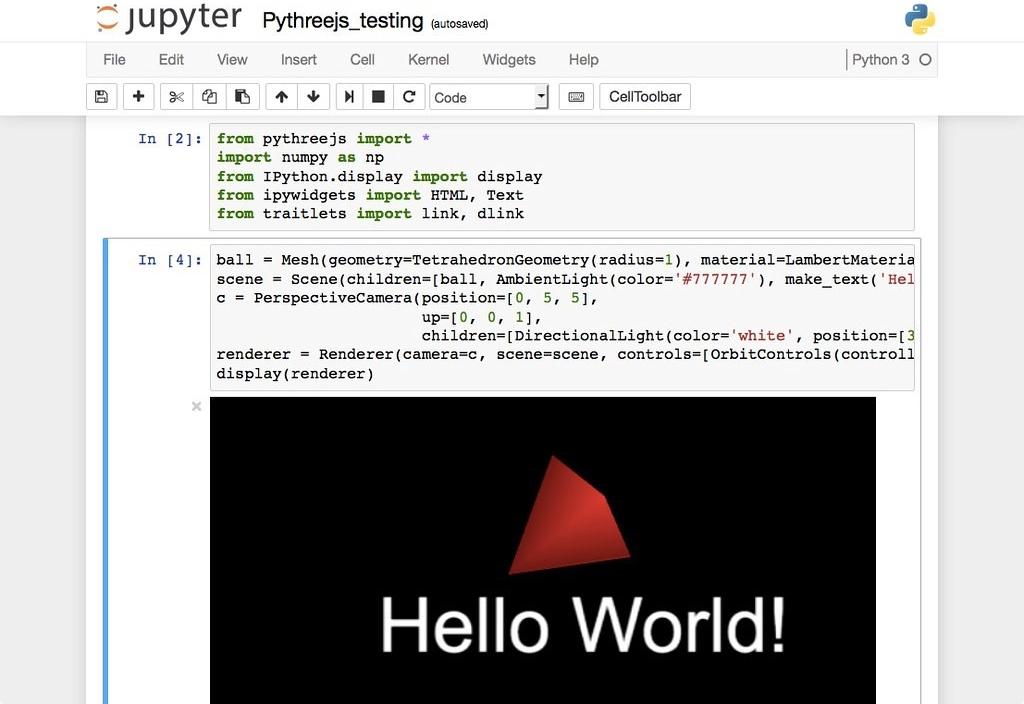
Этот материал предназначен для новичков, которые только знакомятся с Jupyter Notebook, и охватывает все этапы работы с ним: установку, азы использования и процесс создания интерактивного проекта Data Science.
Настройка Jupyter Notebook
Чтобы начать работать с Jupyter Notebook, библиотеку Jupyter необходимо установить для Python. Проще всего это сделать с помощью pip:
pip3 install jupyter Лучше использовать pip3 , потому что pip2 работает с Python 2, поддержка которого прекратится уже 1 января 2020 года.
Теперь нужно разобраться с тем, как пользоваться библиотекой. С помощью команды cd в командной строке (в Linux и Mac) в первую очередь нужно переместиться в папку, в которой вы планируете работать. Затем запустите Jupyter с помощью следующей команды:
jupyter notebook Это запустит сервер Jupyter, а браузер откроет новую вкладку со следующим URL: https://localhost:8888/tree. Она будет выглядеть приблизительно вот так:
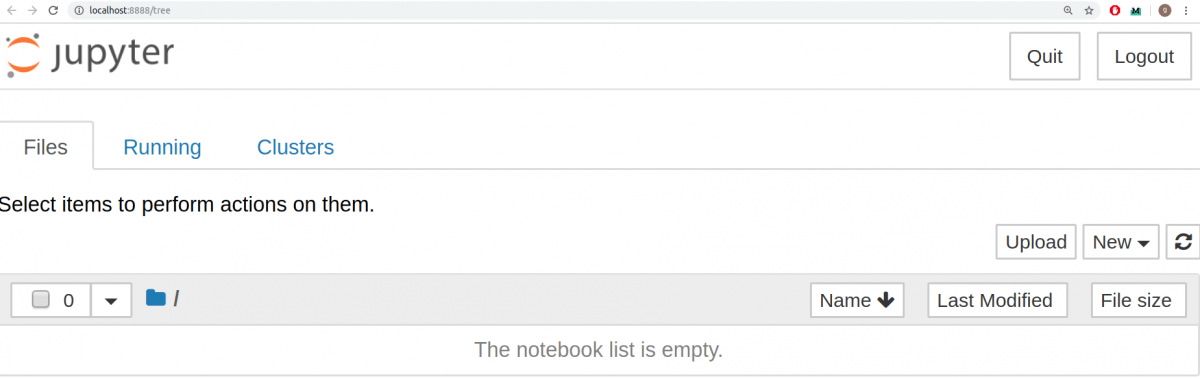
Отлично. Сервер Jupyter работает. Теперь пришло время создать первый notebook и заполнять его кодом.
Основы Jupyter Notebook
Для создания notebook выберите «New» в верхнем меню, а потом «Python 3». Теперь страница в браузере будет выглядеть вот так:
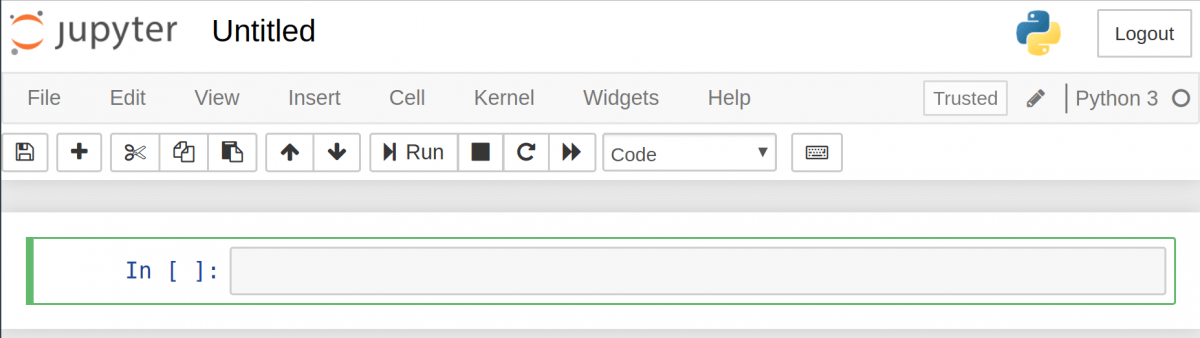
Обратите внимание на то, что в верхней части страницы, рядом с логотипом Jupyter, есть надпись Untitled — это название notebook. Его лучше поменять на что-то более понятное. Просто наведите мышью и кликните по тексту. Теперь можно выбрать новое название. Например, George’s Notebook .
Теперь напишем какой-нибудь код!
Перед первой строкой написано In [] . Это ключевое слово значит, что дальше будет ввод. Попробуйте написать простое выражение вывода. Не забывайте, что нужно пользоваться синтаксисом Python 3. После этого нажмите «Run».
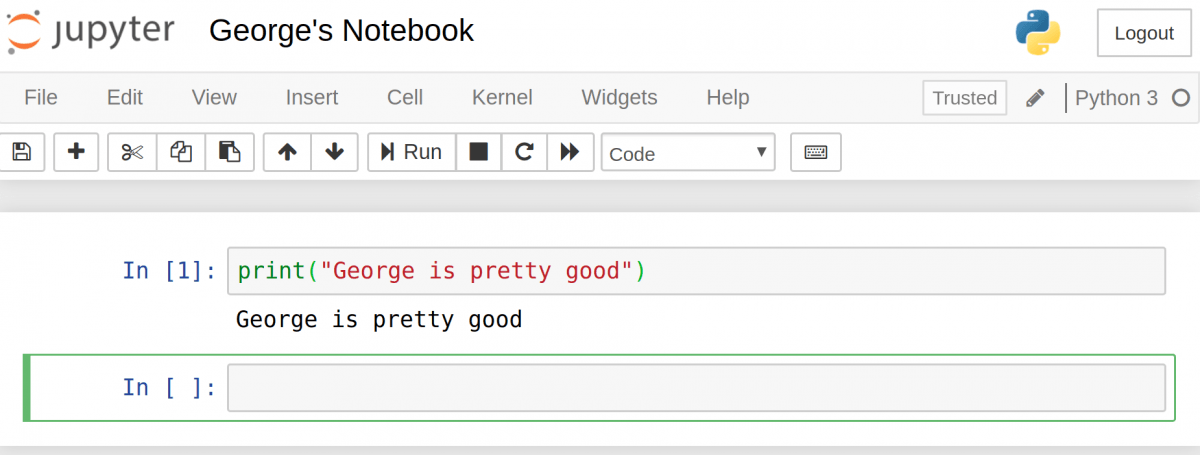
Вывод должен отобразиться прямо в notebook. Это и позволяет заниматься программированием в интерактивном формате, имея возможность отслеживать вывод каждого шага.
Также обратите внимание на то, что In [] изменилась и вместе нее теперь In [1] . Число в скобках означает порядок, в котором эта ячейка будет запущена. В первой цифра 1 , потому что она была первой запущенной ячейкой. Каждую ячейку можно запускать индивидуально и цифры в скобках будут менять соответственно.
Рассмотрим пример. Настроим 2 ячейки, в каждой из которых будет разное выражение print . Сперва запустим вторую, а потом первую. Можно увидеть, как в результате цифры в скобках меняются.
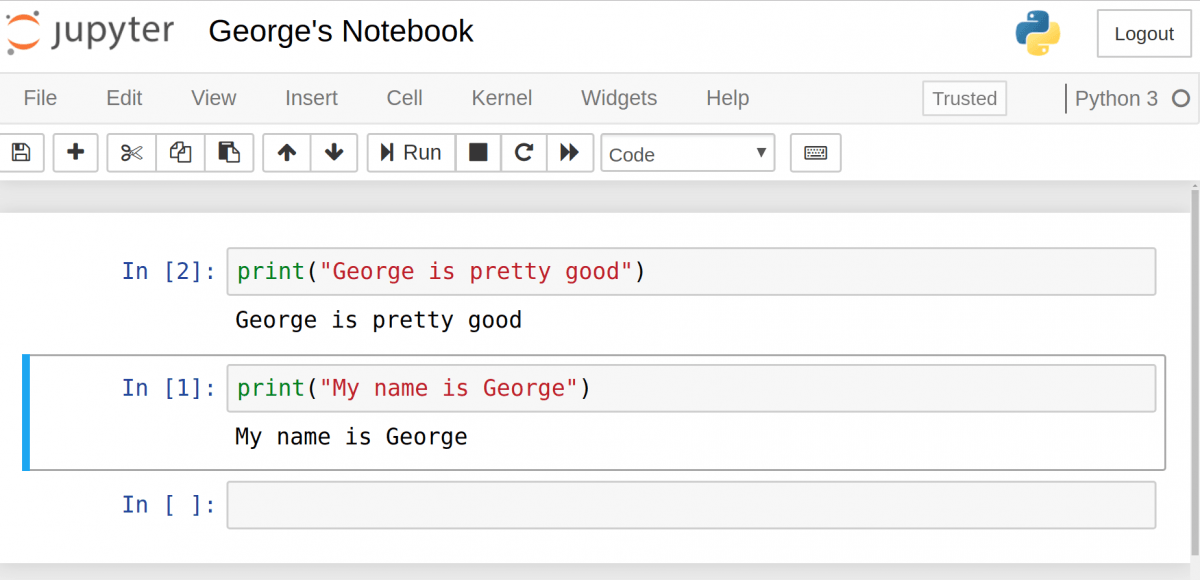
Если есть несколько ячеек, то между ними можно делиться переменными и импортами. Это позволяет проще разбивать весь код на связанные блоки, не создавая переменную каждый раз. Главное убедиться в запуске ячеек в правильном порядке, чтобы переменные не использовались до того, как были созданы.
Добавление описания к notebook
В Jupyter Notebook есть несколько инструментов, используемых для добавления описания. С их помощью можно не только оставлять комментарии, но также добавлять заголовки, списки и форматировать текст. Это делается с помощью Markdown.
Первым делом нужно поменять тип ячейки. Нажмите на выпадающее меню с текстом «Code» и выберите «Markdown». Это поменяет тип ячейки.
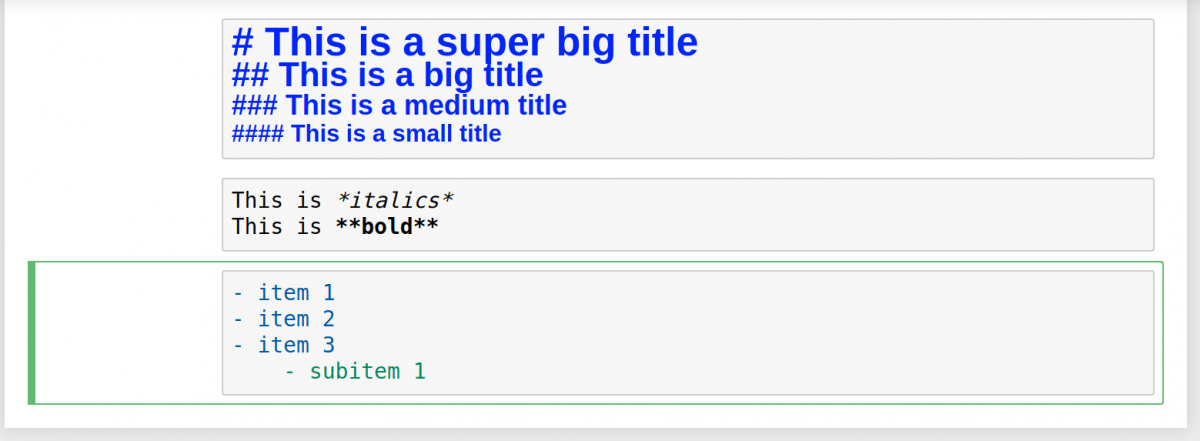
Попробуем несколько вариантов. Заголовки можно создавать с помощью символа # . Один такой символ создаст самый крупный заголовок верхнего уровня. Чем больше # , тем меньше будет текст.
Сделать текст курсивным можно с помощью символов * с двух сторон текста. Если с каждой стороны добавить по два * , то текст станет полужирным. Список создается с помощью тире и пробела для каждого пункта.
Интерактивная наука о данных
Соорудим простой пример проекта Data Science. Этот notebook и код взяты из реального проекта.
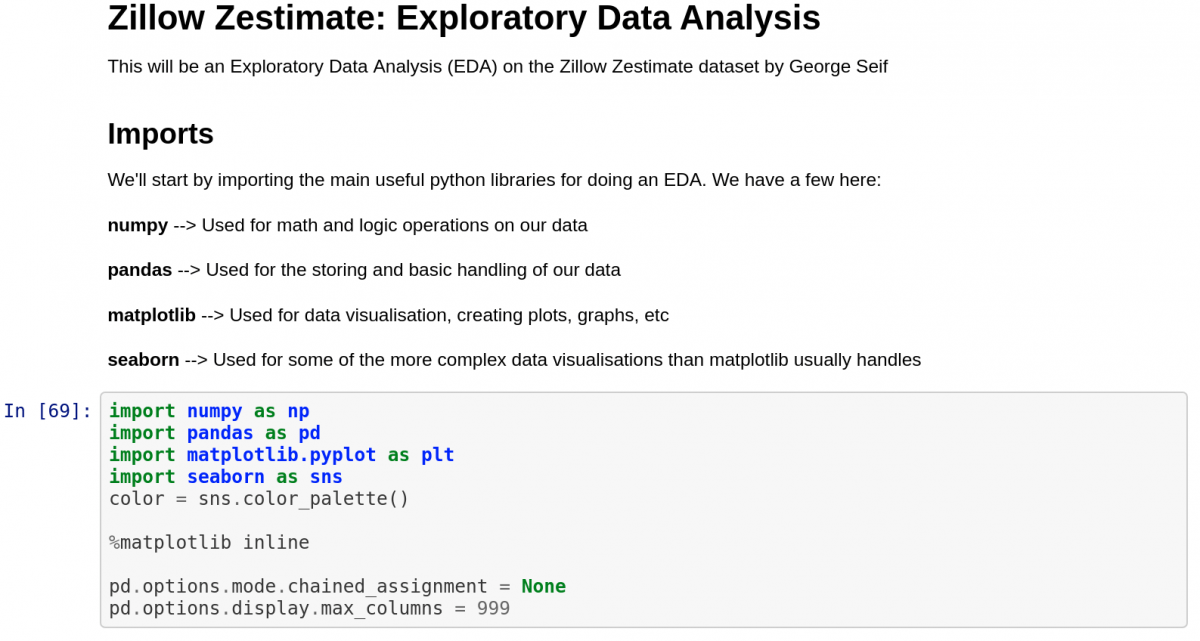
Начнем с ячейки Markdown с самым крупным текстом, который делается с помощью одного # . Затем список и описание всех библиотек, которые необходимо импортировать.
Следом идет первая ячейка, в которой происходит импорт библиотек. Это стандартный код для Python Data Science с одним исключение: чтобы прямо видеть визуализации Matplotlib в notebook, нужна следующая строчка: %matplotlib inline .
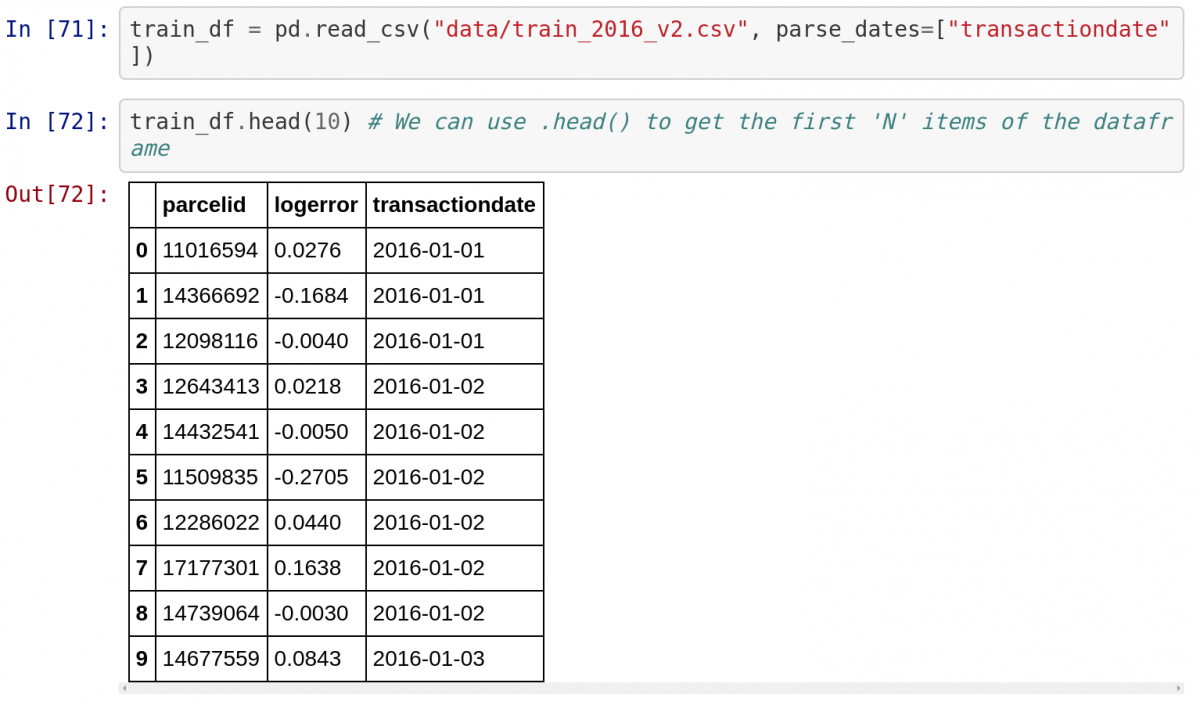
Следом нужно импортировать набор данных из файла CSV и вывести первые 10 пунктов. Обратите внимание, как Jupyter автоматически показывает вывод функции .head() в виде таблицы. Jupyter отлично работает с библиотекой Pandas!
Теперь нарисуем диаграмму прямо в notebook. Поскольку наверху есть строка %matplotlib inline , при написании plt.show() диаграмма будет выводиться в notebook!
Также обратите внимание на то, как переменные из предыдущих ячеек, содержащие данные из CSV-файла, используются в последующих ячейках в том случае, если по отношению к первым была нажата кнопка «Run».
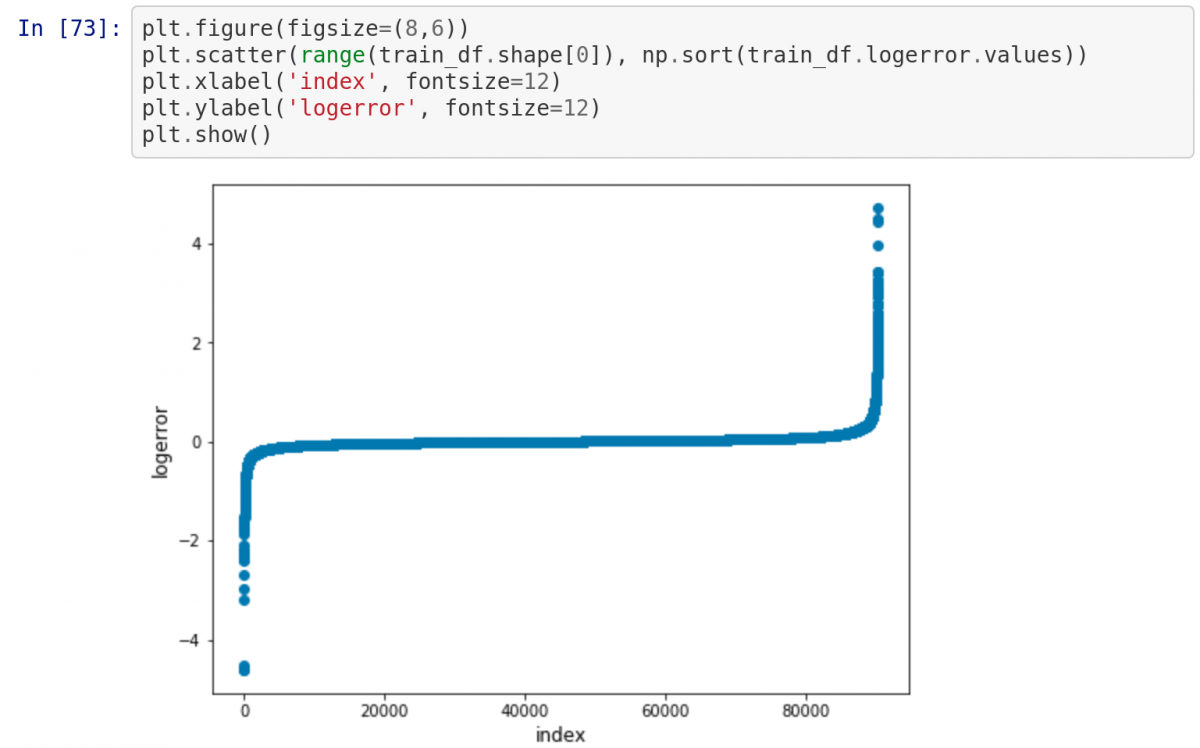
Это простейший способ создания интерактивного проекта Data Science!
Меню
На сервере Jupyter есть несколько меню, с помощью которых от проекта можно получить максимум. С их помощью можно взаимодействовать с notebook, читать документацию популярных библиотек Python и экспортировать проект для последующей демонстрации.
Файл (File): отвечает за создание, копирование, переименование и сохранение notebook в файл. Самый важный пункт в этом разделе — выпадающее меню Download , с помощью которого можно скачать notebook в разных форматах, включая pdf, html и slides для презентаций.
Редактировать (Edit): используется, чтобы вырезать, копировать и вставлять код. Здесь же можно поменять порядок ячеек, что понадобится для демонстрации проекта.
Вид (View): здесь можно настроить способ отображения номеров строк и панель инструментов. Самый примечательный пункт — Cell Toolbar , к каждой ячейке можно добавлять теги, заметки и другие приложения. Можно даже выбрать способ форматирования для ячейки, что потребуется для использования notebook в презентации.
Вставить (Insert): для добавления ячеек перед или после выбранной.
Ячейка (Cell): отсюда можно запускать ячейки в определенном порядке или менять их тип.
Помощь (Help): в этом разделе можно получить доступ к важной документации. Здесь же упоминаются горячие клавиши для ускорения процесса работы. Наконец, тут можно найти ссылки на документацию для самых важных библиотек Python: Numpy, Scipy, Matplotlib и Pandas.