
Настройка ЛК оптовых закупок
- Устанавливаем клиент 11.7
- Загружаем на сервер, где будет ЛК, файлы веб интерфейса. Zakaz_local — положил у клиента в папку C:\JP. Файлы находятся на FTP (ftp:/UPLOAD/1_Support/SupportTools/ЛК для заказа поставщику/)
- Устанавливаем веб сервер, как вариант,можно использовать web server chrome
- Настраиваем чтоб веб сервер запускал автоматически, указываем папку до веб интерфейса (C:\JP\Zakaz_local), включаем спец режима для SPA.
- В папке 11.7 создаем bat файл (можно скачать на FTP ftp:/UPLOAD/1_Support/SupportTools/ЛК для заказа поставщику/ SERV_LK.bat) для запуска сервера слушателя на стороне Юпитера. Пример c:\JP\JUPITER\Bin\domino8.exe c:\JP\JUPITER\PROJECT\JUPITER /SERVER LISTEN=http://127.0.0.1:7788/ DBSERVER=JUPITER SCHEME=SKLAD USERNAME=HTTP TOKEN=1
- Создаем пользователя HTTP без прав и ролей, для запуска окошка сервера Юпитер.
- Настраиваем автозапуск серверного окошка Юпитера. В планировщик windows добавить задание на запуск bat файла SERV_LK.bat после регистрации пользователя под которым запускаются планировщики Юпитера с 5 минутной отсрочкой.
- Для работы ЛК в базе клиенту нужно создавать «прейскурант для клиентов» с перечнем товаров.
- Юр.лицо покупателя и прикрепить к нему прейскурант для клиентов.

- Создать Клиента с номером телефона и паролем к WEB интерфейсу, прикрепить к нему прейскурант для клиентов (не обязательно ), выбрать Юрлицо в карточке клиента (обязательно)
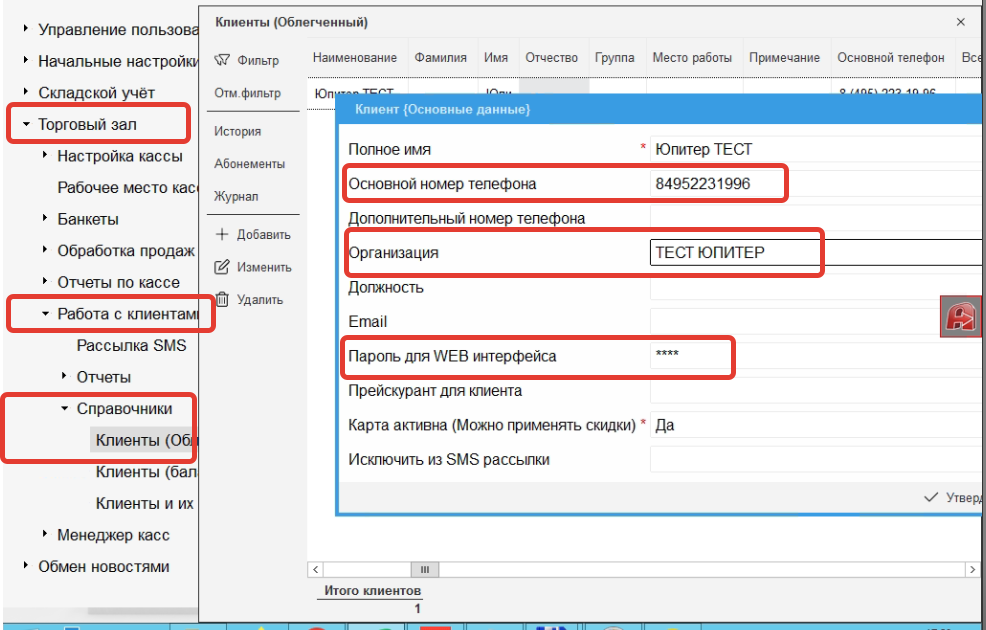
- После создания или редактирования прейскуранта нужно перезапустить сервер слушатель Юпитера, а в веб интерфейс перелогиниться
Блокнот Jupyter: Введение
Jupyter Notebook — это веб-приложение с открытым исходным кодом, которое можно использовать для создания и обмена документами, содержащими живой код, уравнения, визуализации и текст. Jupyter Notebook поддерживается программистами из Project Jupyter.
Jupyter является преемником более раннего проекта IPython Notebook. Название Jupyter происходит от основных поддерживаемых языков программирования, которые он поддерживает: Julia, Python и R. Jupyter снабжаемые ядром IPython, которое позволяет вам писать свои программы на Python. В настоящий момент, существует более 100 других ядер, которые вы можете использовать.
Начало работы с Jupyter Notebook
Jupyter Notebook изначально не входит в состав Python, поэтому Вам потребуется установка Jupyter.
Существует множество дистрибутивов языка Python, но особое внимание мы уделим только 2 основным. Самым популярным из них является CPython — это базовая версия Python, которую вы можете найти на их веб-сайте. Рекомендуем использовать Python 3.
Установка
Чтобы начать работать с Jupyter Notebook, библиотеку Jupyter необходимо установить для Python. Проще всего это сделать с помощью pip:
$ pip install jupyter
Следующим по популярности дистрибутивом Python является Anaconda . У Anaconda есть собственный установщик под названием conda, который вы можете использовать для установки стороннего пакета. Однако Anaconda установлена со многими предустановленными научными библиотеками, включая Jupyter Notebook, поэтому вам не нужно ничего делать, кроме установки самой Anaconda.
Запуск Jupyter Notebook Server
Теперь, когда у вас установлен Jupyter, давайте узнаем, как его использовать. Для начала все, что вам нужно сделать, это открыть приложение и перейти в папку по вашему выбору. Для начала, рекомендуем использовать что-то вроде папки «Documents» и создать в ней подпапку под названием « Notebooks» или что-то еще, что легко запомнить.
Затем просто перейдите в это место в своем терминале и выполните следующую команду:
$ jupyter notebook
Это запустит сервер Jupyter, а браузер откроет новую вкладку со следующим URL: http: // localhost: 8888 / tree
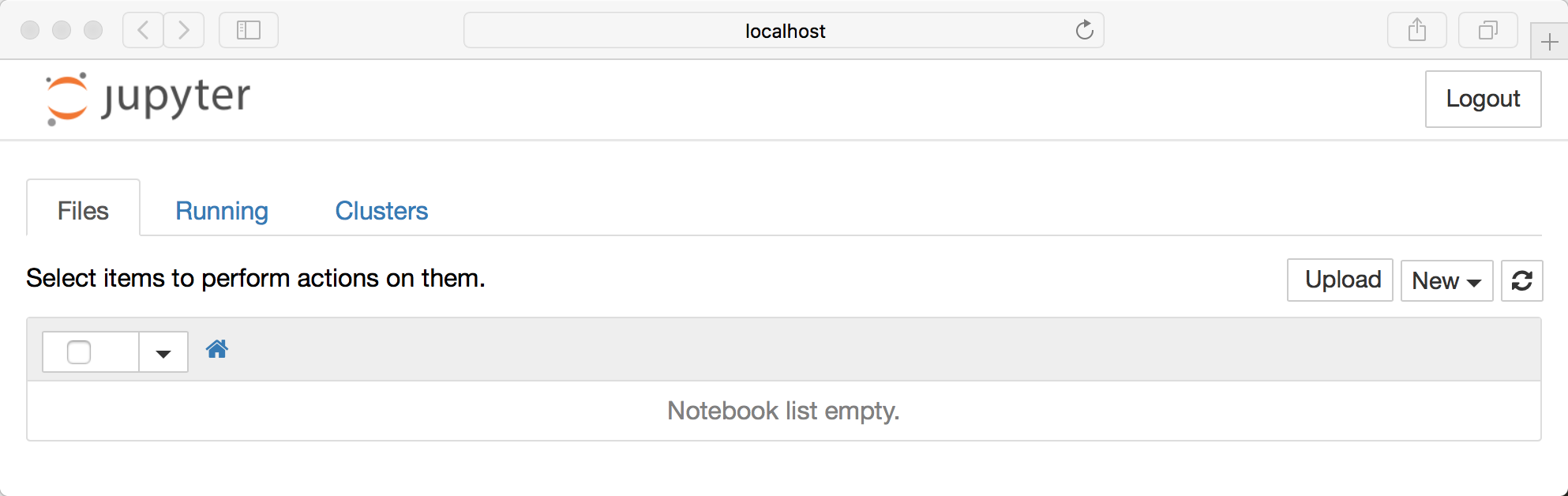
Теперь ваш браузер должен выглядеть примерно так:
Отлично! Обратите внимание, что прямо сейчас вы фактически не используете Notebook, а просто запускаете сервер Notebook. Теперь пришло время создать первый notebook и заполнять его кодом.
Создание записной книжки
Теперь, когда вы знаете, как запустить сервер Notebook, вам, вероятно, следует научиться создавать настоящий документ Notebook.
Для создания notebook выберите «New» в верхнем меню, а потом «Python 3». Теперь страница в браузере будет выглядеть вот так:
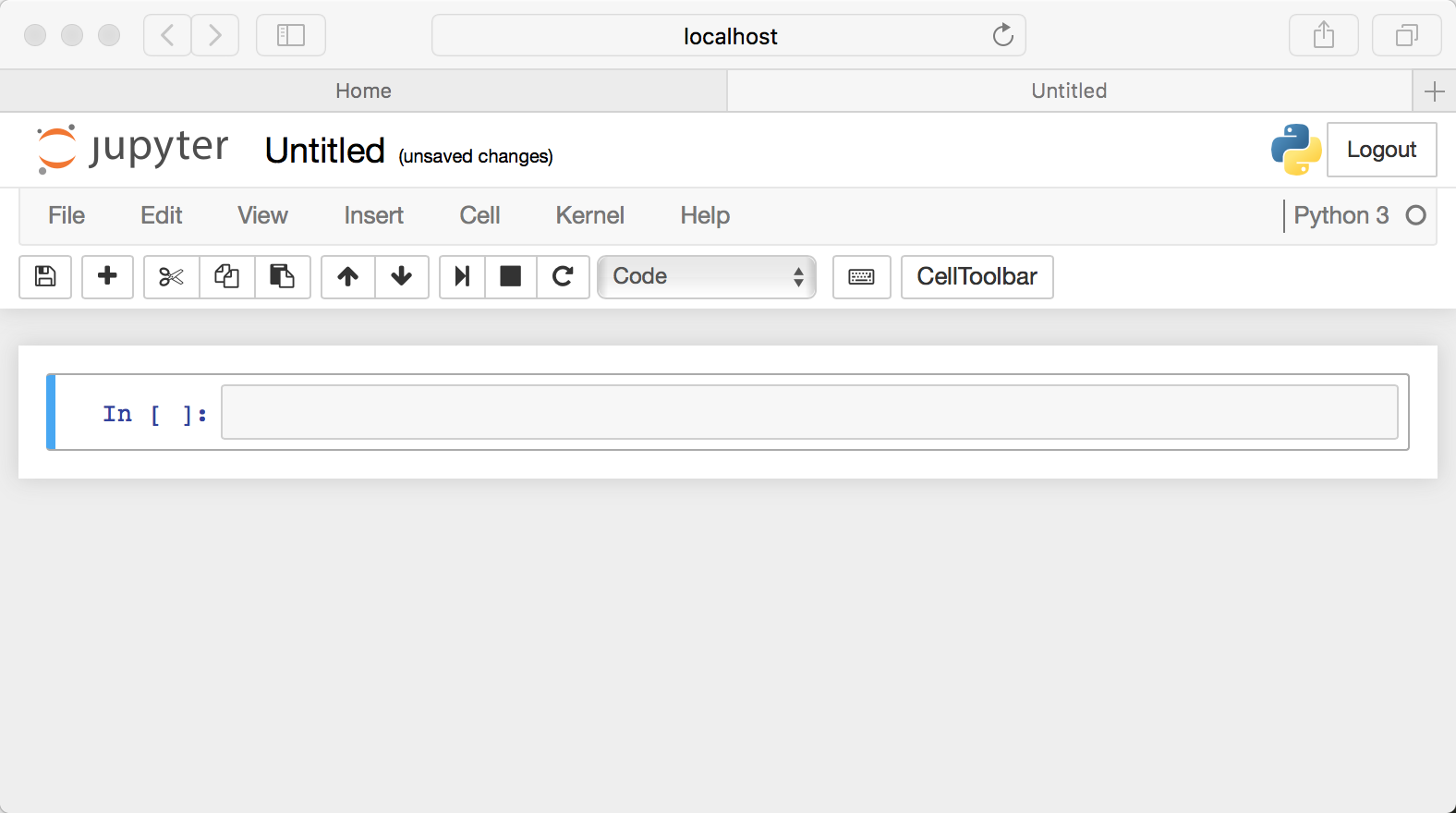
Название вашего Notebook
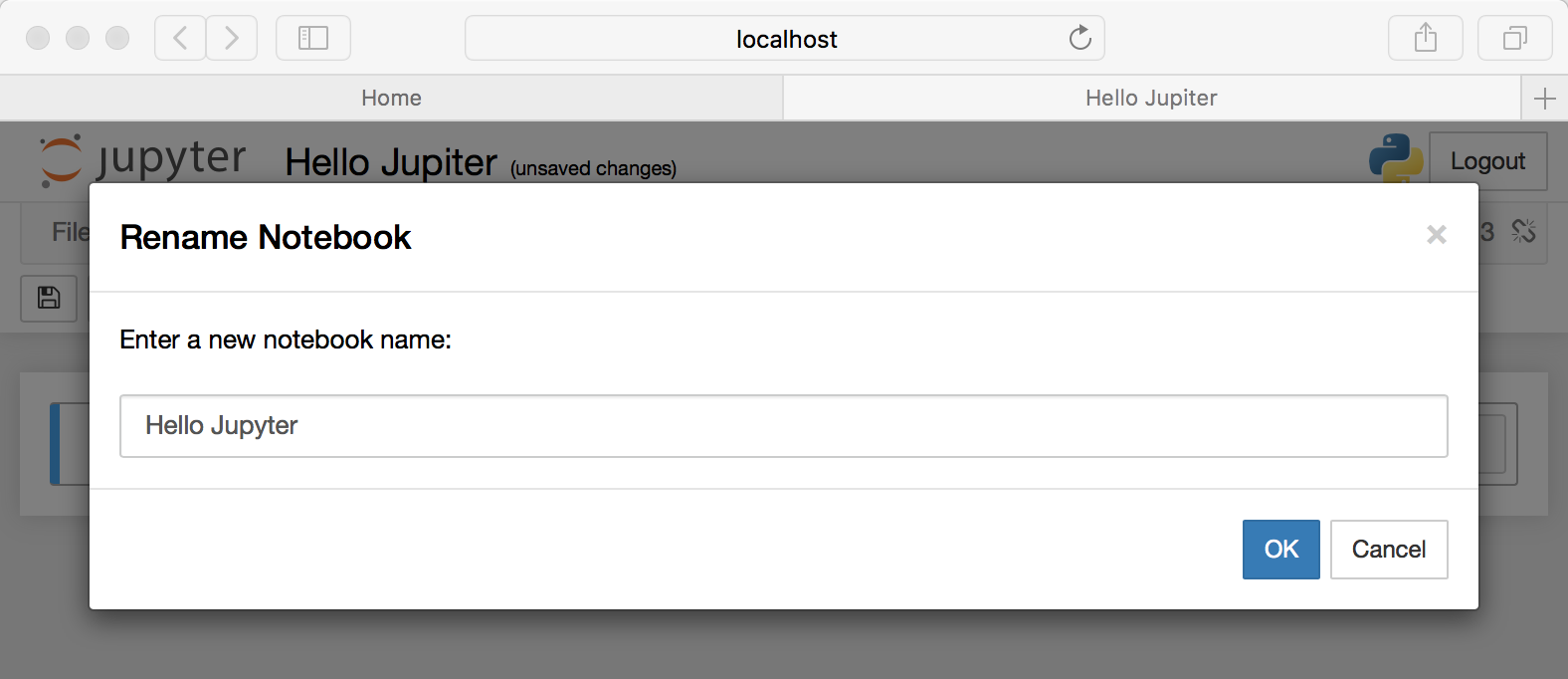
Вы заметите, что вверху страницы есть слово Untitled . Это заголовок страницы и имя вашей записной книжки. Его лучше поменять на что-то более понятное. Просто наведите мышью и кликните по тексту. Теперь можно выбрать новое название:
Вывод кода
Ячейка Notebook по умолчанию использует код всякий раз, когда вы создаете его впервые, и эта ячейка использует ядро, которое вы выбрали при запуске Notebook.
Перед первой строкой написано In [] . Это ключевое слово значит, что дальше будет ввод. Попробуйте написать простое выражение вывода. Не забывайте, что нужно пользоваться синтаксисом Python 3. После этого нажмите «Run». Если вы предпочитаете использовать клавиатуру, вы можете просто нажать Shift + Enter .
Попробуем добавить в эту ячейку следующий код:
print('Hello Jupyter!')
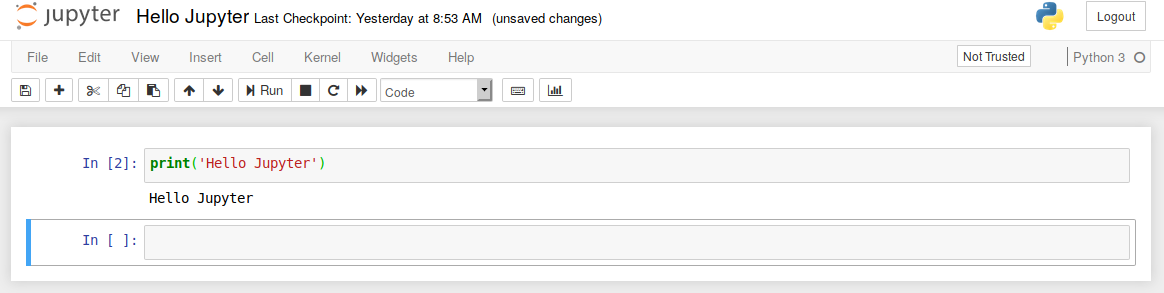
При запуске кода, результат должен выглядеть таким образом:
Вывод должен отобразиться прямо в notebook. Это и позволяет заниматься программированием в интерактивном формате, имея возможность отслеживать вывод каждого шага. Также обратите внимание на то, что In [] изменится и вместо нее станет In [1] . Число в скобках означает порядок, в котором эта ячейка будет запущена. В первой цифра 2 , потому что она была второй запущенной ячейкой. Каждую ячейку можно запускать индивидуально и цифры в скобках будут менять соответственно. Если есть несколько ячеек, то между ними можно делиться переменными и импортами. Это позволяет проще разбивать весь код на связанные блоки, не создавая переменную каждый раз. Главное убедиться в запуске ячеек в правильном порядке, чтобы переменные не использовались до того, как были созданы.
Меню
В Jupyter Notebook есть несколько меню, которые вы можете использовать для взаимодействия с вашим Notebook.. Вот список текущих меню:
На сервере Jupyter есть несколько меню, с помощью которых от проекта можно получить максимум. С их помощью можно взаимодействовать с notebook, читать документацию популярных библиотек Python и экспортировать проект для последующей демонстрации
Первое меню — это меню «Файл». В нем вы можете создать новый блокнот или открыть уже существующий. Здесь также можно переименовать Блокнот. Думаю, самый интересный пункт меню — это опция « Сохранить и проверить» . Это позволяет вам создавать контрольные точки, к которым вы можете откатиться, если вам нужно.
Далее идет меню « Правка» . Здесь вы можете вырезать, копировать и вставлять ячейки. Это также то место, куда вы должны пойти, если хотите удалить, разделить или объединить ячейку. Вы также можете изменить порядок ячеек здесь.
Обратите внимание, что некоторые элементы в этом меню неактивны. Причина в том, что они не применяются к текущей выбранной ячейке. Например, в ячейку кода нельзя вставить изображение, а в ячейку Markdown можно. Если вы видите пункт меню серого цвета, попробуйте изменить тип ячейки и посмотрите, станет ли этот элемент доступным для использования.
Вид меню полезно для переключения видимости заголовка и панели инструментов. Вы также можете включить или выключить номера строк в ячейках. Это также то место, куда вы должны пойти, если хотите возиться с панелью инструментов ячейки.
Меню « Вставка» предназначено только для вставки ячеек выше или ниже текущей выбранной ячейки.
Меню « Ячейка» позволяет запускать одну ячейку, группу ячеек или все ячейки. Отсюда можно запускать ячейки в определенном порядке или менять их тип. Другая удобная функция в этом меню — это возможность очистить вывод ячейки.
Jupyter Notebook использует Ядро с привязкой к языкам, компьютерную программу, которая запускает и проводит внутренний анализ кода.
Вероятно, вы не будете так часто работать с ядром, но бывают случаи, когда вы отлаживаете Notebook, и вам нужно перезапустить ядро. Когда это произойдет, вы отправитесь именно сюда.
Widgets меню для сохранения и очистки состояния виджета. Виджеты — это в основном виджеты JavaScript, которые вы можете добавлять в свои ячейки для создания динамического содержимого с помощью Python (или другого ядра).
Наконец, у вас есть меню « Справка» , в котором вы можете узнать о сочетаниях клавиш Notebook, ознакомиться с пользовательским интерфейсом и множеством справочных материалов.
Пусковые терминалы и прочее
Jupyter Notebook также позволяет запускать больше, чем просто записные книжки. Вы также можете создать текстовый файл, папку или Терминал в своем браузере. Вернитесь на домашнюю страницу, которая открылась при первом запуске сервера Jupyter в http://localhost:8888/tree. Перейдите к кнопке New и выберите один из других вариантов.
Терминал, вероятно, является наиболее интересным из всех, поскольку он запускает терминал вашей операционной системы в браузере. Это позволяет запускать в браузере bash, Powershell и т. д. И запускать там любую команду, которая может вам понадобиться.
Просмотр того, что работает
Также на домашней странице вашего сервера Jupyter ( http://localhost:8888/tree) есть две другие вкладки: Запуск и Кластеры .
Running вкладка покажет вам , какие ноутбуки и терминалы вы в настоящее время работаете. Это полезно, когда вы хотите выключить сервер, но вам нужно убедиться, что вы сохранили все свои данные. К счастью, записные книжки автоматически сохраняются довольно часто, поэтому вы редко теряете данные. Но хорошо иметь возможность видеть, что работает, когда вам это нужно.
Еще одна приятная особенность этой вкладки заключается в том, что вы можете просмотреть свои запущенные приложения и закрыть их там.
Добавление описания к notebook
В Jupyter Notebook есть несколько инструментов, используемых для добавления описания. С их помощью можно не только оставлять комментарии, но также добавлять заголовки, списки и форматировать текст.
Типы ячеек
Технически существует четыре типа ячеек: Code, Markdown, Raw NBConvert и Heading.
Тип ячейки «Заголовок» больше не поддерживается и отобразит диалоговое окно, в котором говорится об этом. Вместо этого вы должны использовать Markdown для своих заголовков.
Тип ячеек Raw NBConvert предназначен только для особых случаев использования nbconvert инструмента командной строки. По сути, он позволяет вам управлять форматированием очень специфичным образом при преобразовании из записной книжки в другой формат.
Основные типы ячеек, которые вы будете использовать, — это типы ячеек Code и Markdown.
Вы уже узнали, как работают ячейки кода, поэтому давайте узнаем, как стилизовать текст с помощью Markdown.
Стилизация вашего текста
Jupyter Notebook поддерживает Markdown, язык разметки, являющийся надмножеством HTML. В этом руководстве будут рассмотрены некоторые основы того, что вы можете делать с Markdown.
Установите для новой ячейки значение Markdown, а затем добавьте в ячейку следующий текст:
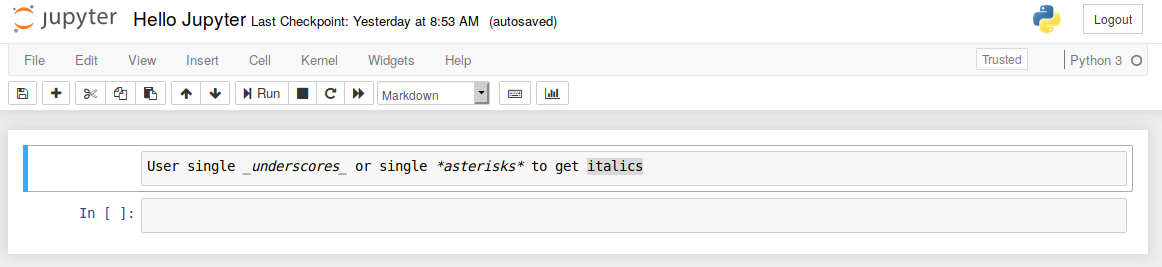
Когда вы запустите ячейку, результат должен выглядеть так:
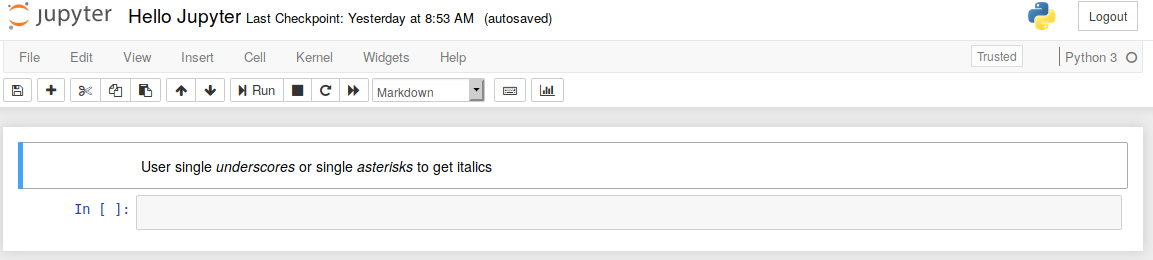
Если вы предпочитаете выделять текст жирным шрифтом, используйте двойное подчеркивание или двойную звездочку.
Заголовки
Создавать заголовки с помощью Markdown довольно просто.
Первым делом нужно поменять тип ячейки. Нажмите на выпадающее меню с текстом «Code» и выберите «Markdown». Это поменяет тип ячейки.
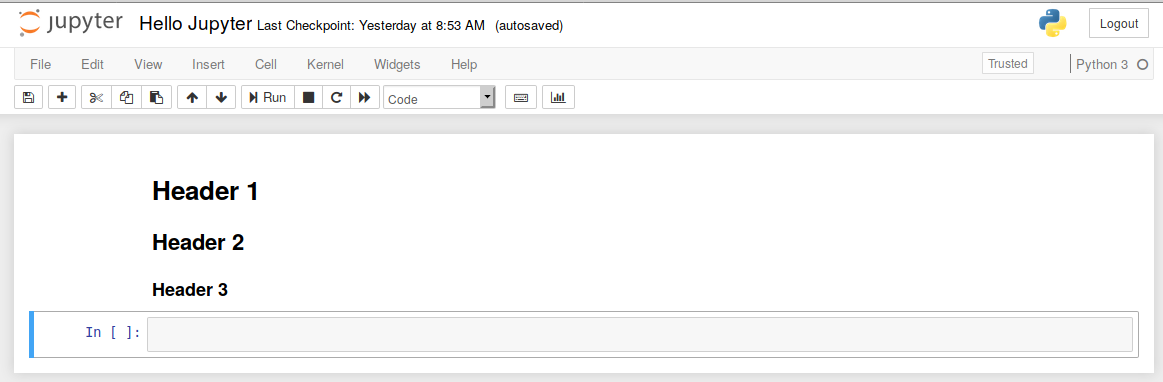
Попробуем несколько вариантов. Заголовки можно создавать с помощью символа # . Один такой символ создаст самый крупный заголовок верхнего уровня. Чем больше # , тем меньше будет текст.
Сделать текст курсивным можно с помощью символов * с двух сторон текста. Если с каждой стороны добавить по два * , то текст станет полужирным. Список создается с помощью тире и пробела для каждого пункта.
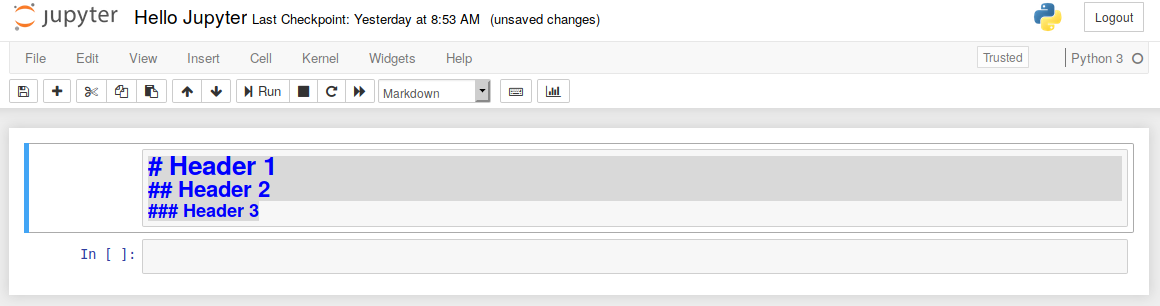
Затем, когда вы запустите ячейку, вы получите красиво отформатированный заголовок:
Создание списков
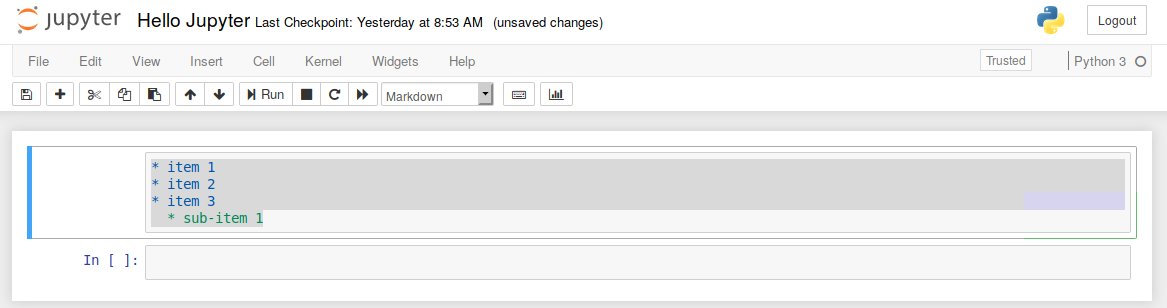
Вы можете создать список (маркеры), используя тире, знаки плюса или звездочки. Вот пример:
Подсветка кода и синтаксиса
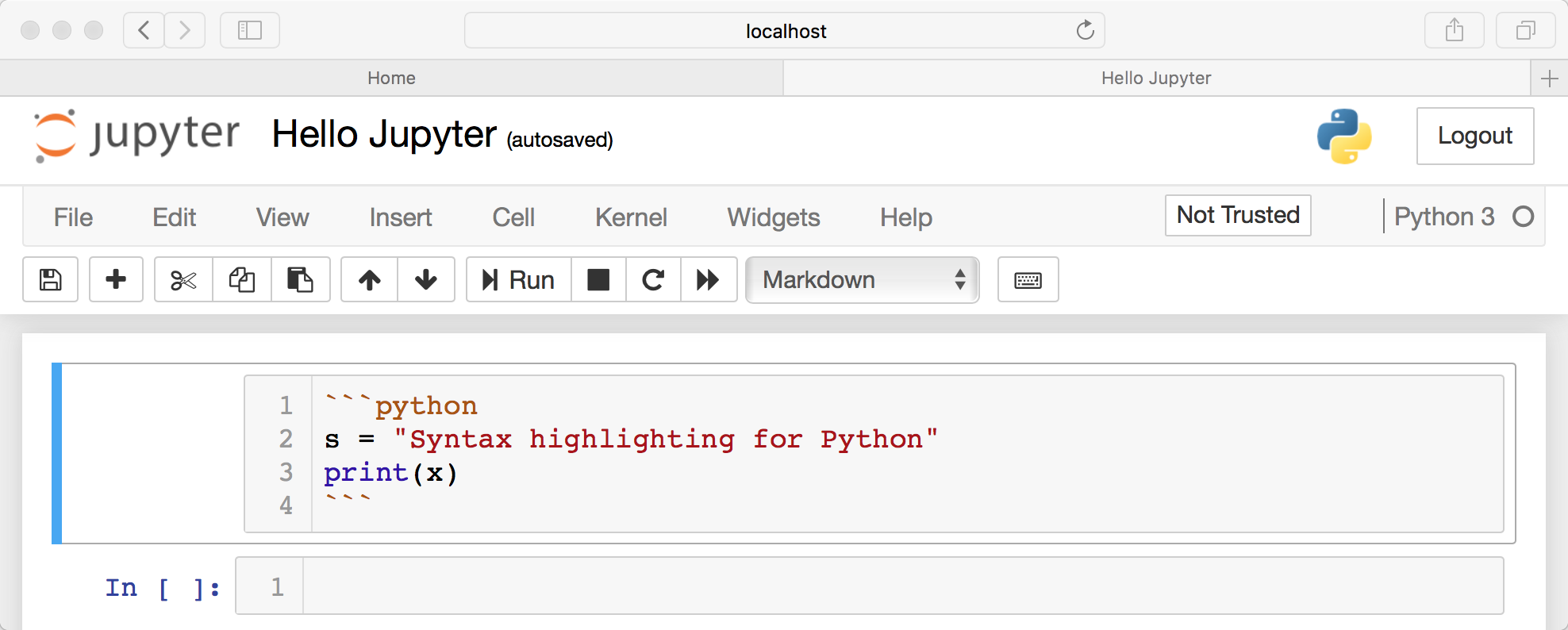
Если вы хотите вставить пример кода, который не подразумевает дальнейший запуск пользователем, вы можете использовать Markdown, чтобы вставить его. Для выделения встроенного кода просто заключите код в обратные кавычки. Если вы хотите вставить блок кода, вы можете использовать тройные обратные кавычки, а также указать язык программирования:
Экспорт записных книжек
Когда вы работаете с Jupyter Notebooks, случаются моменты, когда вам нужно поделиться своими результатами с нетехническими специалистами. Когда вы столкнетесь с такой ситуацией, вам поможет nbconvert инструмент, устанавливаемый с Jupyter Notebook, для преобразования или экспорта вашего Notebook в один из следующих форматов:
- HTML
- LaTeX
- RevealJS
- Markdown
- ReStructured Text
- Executable script
nbconvert проект программного обеспечения с открытым исходным кодом, который поставляется в комплекте санаконда, Процитироватьnbconvert docs, это позволяет: презентация информации в знакомых форматах, таких как PDF.
Jinja — это язык шаблонов (или шаблонизатор), созданный для Python. Следует обратить внимание, что возможность экспорта во все вышеперечисленные форматы nbconvert также зависит от Pandoc и TeX. Если у вас нет ни одного из них, некоторые типы экспорта могут не работать.
Как использовать nbconvert
У nbconvert команды не так много параметров, что упрощает обучение ее использованию. Откройте терминал и перейдите в папку, содержащую записную книжку, которую вы хотите преобразовать. Основная команда преобразования выглядит так:
$ jupyter nbconvert —to
Пример использования
Представим, что у вас есть записная книжка с именем py_examples.ipynb и вы хотите преобразовать ее в PDF. Вот команда, которую вы бы использовали для этого:
$ jupyter nbconvert py_examples.ipynb --to pdf
Когда вы запустите эту команду, вы должны увидеть вывод, который расскажет вам о процессе преобразования.
nbconvert будет отображать предупреждения и ошибки, если они есть. Предполагая, что все идет по плану, теперь у вас будет py_examples.pdf файл в вашей папке.
Процесс преобразования для других типов файлов очень похож. Вам просто нужно указать, в nbconvert какой тип конвертировать (PDF, Markdown, HTML и т.д).
Использование меню
Вы также можете экспортировать текущий запущенный Блокнот, перейдя в меню « Файл» и выбрав « Загрузить как» .
Эта опция позволяет скачивать файлы во всех nbconvert поддерживаемых форматах . Преимущество использования меню в том, что вам совсем не нужно учить nbconvert, если вы этого не хотите. Однако я рекомендую сделать это, так как вы можете использовать его nbconvert для одновременного экспорта нескольких записных книжек, а это меню не поддерживает.
Расширения для Notebook
В этом разделе мы разберемся с расширениями Notebook.
Хотя в Jupyter Notebooks встроено множество функций, несмотря на это, вы можете добавлять новые, с помощью расширений. На самом деле Jupyter поддерживает четыре типа расширений:
- Kernel
- IPython kernel
- Notebook
- Notebook server
Что такое расширения?
Расширение Notebook ( nbextension ). С помощью nbconvert вы можете легко превратить ваш Jupyter в скрипт Python из командной строки. Это также позволяет вам превратить вашу записную книжку Jupyter в удобные для обмена форматы, такие как файлы .html и .pdf.
Где я могу найти расширения?
Вы можете использовать Google или искать расширения Jupyter Notebook. На самом деле их довольно много. Один из самых популярных наборов расширений называется jupyter_contrib_nbextensions , который вы можете получить на GitHub . На самом деле, это набор расширений, предоставляемых сообществом Jupyter и устанавливаемых с помощью pip .
Как их установить?
Большинство расширений Jupyter Notebook можно установить с помощью pip инструмента Python . Если вы обнаружите расширение, которое не может быть установлено pip , вам, вероятно, придется использовать следующую команду:
$ jupyter nbextension install EXTENSION_NAME
Это только установит расширение, но не сделает его активным. Вам нужно будет включить расширение после его установки, выполнив следующее:
$ jupyter nbextension enable EXTENSION_NAME
Возможно, вам потребуется перезапустить ядро Jupyter Notebook, чтобы увидеть расширение.
Есть хорошее мета-расширение под названием Jupyter NbExtensions Configurator , которое стоит приобрести для управления другими расширениями. Он позволяет вам включать и отключать ваши расширения из пользовательского интерфейса Jupyter Notebook, а также показывает все установленные в настоящее время расширения.
Заключение
Jupyter Notebook весьма полезен не только для изучения такого языка программирования, как Python, но и для обмена вашими данными.
Вы можете превратить свой Notebook в слайд-шоу или поделиться им в Интернете с помощью GitHub.
У Google и Microsoft есть собственная версия Notebook, которую вы можете использовать для создания и совместного использования Notebook в Google Colaboratory и Microsoft Azure Notebooks соответственно. На этих платформах вы также сможете найти что-то интересное для себя.
Project Jupyter недавно выпустил свой последний продукт — JupyterLab . JupyterLab включает Jupyter Notebook в интегрированный редактор типов разработки, который вы запускаете в своем браузере. Вы можете рассматривать JupyterLab как расширенную версию Jupyter Notebook. JupyterLab позволяет запускать терминалы, текстовые редакторы и консоли кода в вашем браузере в дополнение к записным книжкам.
Шпаргалка по синтаксису Markdown: 10 популярных тегов

В последнее время все большую популярность приобретает Markdown — облегченный язык разметки ( wiki ). И не удивительно. С одной стороны, для его использования не нужно изучать толстые книги и тратить кучу времени для «набивания руки» и знакомством с техническими особенностями. Это привлекает людей, далеких от IT сферы: писателей, дизайнеров и др. С другой стороны, использование Markdown значительно ускоряет разработку, поэтому его выбирают те, чья профессия связана с разработкой для веб. Сегодня его широко используется в написании статей, документации (в том числе на github), справочных текстов и др. В этой статье я хочу рассказать о базовом синтаксисе markdown. Надеюсь вам пригодится эта шпаргалка.
1. Заголовки
Для того чтобы написать HTML заголовок в Markdown, необходимо использовать знак # (хэш). Если необходимо несколько уровней заголовков, h1 — h6 , нужно изменить количество хэшей ( # ) перед текстом заголовка.
# Заголовок 1 ## Заголовок 2 ### Заголовок 3 #### Заголовок 4 ##### Заголовок 5 ###### Заголовок 6
2. Списки
Markdown поддерживает оба вида списков. Для организации маркерованного списка используются знаки * , + и — . От них зависит вид маркеров. Чтоб сделать многоуровневый список, нужно будет сделать отступы (4 или 8 пробелов).
* Элемент списка 1 * Элемент списка 2 + Элемент второго уровня списка 1 + Элемент второго уровня списка 2 - Элемент третьего уровня списка 1 - Элемент третьего уровня списка 2 - Элемент третьего уровня списка 3
С нумерованными списками все еще проще:
1. Номер 1 2. Номер 2 3. Номер 3
3. Горизонтальные разделители
В HTML мы используем тег
, в Markdown для этого служат три или более дефиса, звездочки или знака равно ( — , * , = ).
Текст 1 ********* Текст 2 ====
4. Параграфы
Для оформления абзацев в html используются теги , но в Markdown блок текста автоматически преобразуется в параграф. Для вставки пустой строки необходимо два раза поставить символ переноса строки (нажать на Enter)
Lorem ipsum dolor sit amet, consectetur adipisicing elit. Consequuntur eius in labore quidem, sequi suscipit! Lorem ipsum dolor sit amet, consectetur adipisicing elit. Aliquam aut commodi debitis ipsam nobis perspiciatis sequi, sint unde vitae.
5. Курсивное и жирное выделение
Вобще, оформление текста с Markodown становится очень простым и быстрым. Для курсива необходимо поставить знаки * вокруг текста. Для жирного начертания обрамим текст двумя звездочками, а для жирного курсива — тремя. Алтернативный синтаксис — использование знака _ по тем же правилам.
*Курсив* _Курсив_ **Жирный** __Жирный__ ***Жирный курсив*** ___Жирный курсив___
6. Код
Для оформления блока кода используется обратный апостроф ` вокруг кода. Три символа для многострочного кода и один для однострочного:
``` $a = 5; $b = 3; $c = $a + $b; ``` `echo $c;`
7. Цитаты
Под цитатами имеется в виду тег
. Для их оформления применяется знак > .
> Lorem ipsum dolor sit amet, consectetur adipisicing elit. Consequuntur eius in labore quidem, sequi suscipit!
8. Ссылки
Хорошо, теперь о том, что в Markdown сделать не так просто.
Существует два варианта оформления ссылок. Первый — обычная вставка в текст:
[Текст ссылки](адрес "Описание")
и второй вариант — оформление ссылки в виде сноски. Когда в текст вставляется конструкция вида:
[Текст ссылки][Тег1]
. Указывающая, что именно в этом место будет располагаться ссылка, а где-нибудь ниже её описание:
[Тег1][Адрес ссылки]
Результат выполнение будет аналогичен первому варианту, но такое оформление удобнее с точки зрения дальнейшей поддержки и редактирования.
9. Изображения
Изображения помещаются на страницу также, как и ссылки, с одним отличием: в начале записи используется знак !

Вставка реального изображения может выглядеть как-то так:

10. Таблицы
Создание таблиц с Markdown намного нагляднее, чем в HTML. Форматирование интуитивно понятно, добавлю только что для выравнивания текста внутри ячеек используются знаки : в строке, отделяющей заголовок от основной таблицы.
Имя | Возраст -----------|:-------: Анна | 29 Дмитрий | 47 Федор | 32
11. Спецсимволы
Ну и напоследок, в качестве бонуса, о спецсимволах. Чтоб вставить в текст, например, знак больше > , а не выделить текст в виде цитаты, необходимо поставить перед ним обратный слеш ( \) вот так: \*
Перемещение текста
При использовании заголовков можно быстро упорядочивать содержимое документа. Перетаскивайте разделы вместо использования привычных команд «Вырезать» и «Вставить».
Область навигации
- Чтобы включить область навигации, выберите Вид > Область навигации. В этой области отображаются только заголовки. Если перетащить заголовок в другое место, также переместится весь текст под ним.
Мгновенное создание оглавления
- Чтобы быстро создать оглавление на основе заголовков, выберите Ссылки > Оглавление. Дополнительные способы форматирования оглавлений описываются в приведенных ниже учебных курсах.
Вам нужны дополнительные возможности?
Что еще можно сделать — это использовать область навигации, которая стала доступна после Word 2010. Сейчас я вам покажу ее.
Перейдите на вкладку «Вид» и установите флажок «Область навигации». В левой части документа появятся все заголовки.
Весь текст, где вы использовали иной тип стиля, не будет отображаться.
Фактически, это — схема вашего документа.
Теперь предположим, что ваш преподаватель астрономии, который еще и английский язык преподает,
хочет увидеть планеты в алфавитном порядке.
Во-первых, нужно у него спросить, зачем. Во-вторых, ну ладно, сделаем.
Если бы мне пришлось делать это привычным для многих образом, мне нужно было бы щелкнуть заголовок Mercury,
выделить весь этот текст, проверить ничего ли я не упустил.
Далее мне нужно вырезать его и затем подумать, куда его вставить.
Для этого я пролистаю документ, найду нужное место и вставлю свой текст.
В объемных документах можно захватить лишние пробелы или символы, вставить в ненужное место и т. д.
Изменение расположения текста может стать утомительной процедурой довольно-таки быстро со всеми этими вырезаниями и вставками в документе.
Давайте посмотрим на область навигации. Что можно здесь делать, так это перетягивать разделы.
Итак, давайте расставим их в алфавитном порядке (на английском языке). Earth будет в начале, затем — Jupiter.
Я буду просто перетягивать их, а затем отпускать, когда нужно.
Луны Юпитера расположены произвольно, их тоже можно сортировать.
Neptune, Saturn будут выше Venus. U, V, Venus будет в конце, но перед карликовыми планетами.
Таким образом я быстро расставил заголовки в алфавитном порядке, и весь документ теперь изменен здесь в главном окне.
Давайте еще поднимемся к содержанию. Содержание не обновляется автоматически, как динамический просмотр.
Необходимо обновить его вручную. Но это не сложно. Я просто щелкну содержание
и выберу команду «Обновить таблицу». Это можно сделать и на ленте. Вы можете обновить только номера страниц, оставив заголовки на месте. Давайте сделаем это.
Теперь вы видите Mercury на странице четыре, а Saturn на странице шесть.
Но я обновлю все содержание, в том числе алфавитный порядок заголовков (на английском языке).
Щелкнем команду «Обновить таблицу», «Обновить целиком»,
чтобы упорядочить планеты по алфавиту (на английском языке).
Вот так с помощью стилей можно быстро изменить внешний вид содержимого документа и упорядочить его.
Вы можете быстро создать содержание, упорядочить данные в области навигации,
а также легко менять местами блоки текста.
Это три огромных преимущества использования стилей.