
Поиск в списке полей сводной таблицы в Excel для Windows
Вы можете быстро находить нужные поля, не используя прокрутку, благодаря новой функции поиска в сводной таблице.
- Щелкните сводную таблицу, поле которой вы хотите найти.
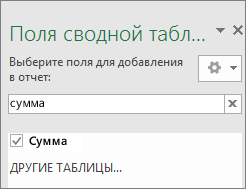
- В области полей сводной таблицы введите имя поля для поиска. Это поле теперь будет отображаться в верхней части списка.
См. также


Нужна дополнительная помощь?
Нужны дополнительные параметры?
Изучите преимущества подписки, просмотрите учебные курсы, узнайте, как защитить свое устройство и т. д.




В сообществах можно задавать вопросы и отвечать на них, отправлять отзывы и консультироваться с экспертами разных профилей.
Упорядочение полей сводной таблицы с помощью списка полей
После создания сводной таблицы становится доступным список полей. Вы можете изменять структуру сводной таблицы путем добавления и упорядочения ее полей. Если необходимо отсортировать или отфильтровать содержимое столбцов в сводной таблице, см. разделы Сортировка данных в сводной таблице и Фильтрация данных в сводной таблице.

Использование списка полей
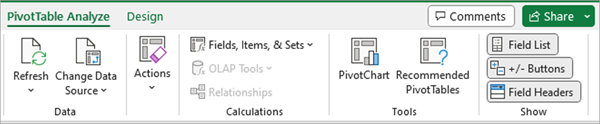
Если щелкнуть в любом месте сводной таблицы, должен появиться список полей. Если после щелчка внутри сводной таблицы список полей не отображается, откройте его, щелкнув в любом месте сводной таблицы. Затем на ленте в разделе Работа со сводными таблицами щелкните Анализ> Список полей.
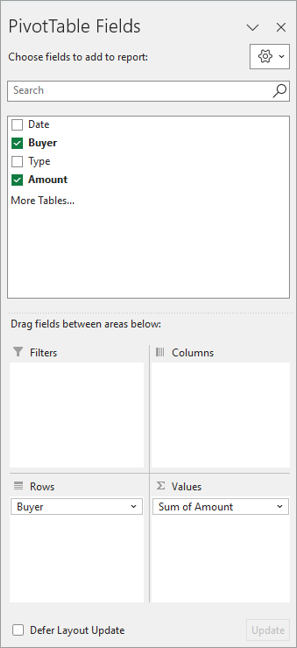
В этом списке есть раздел полей, в котором выбираются поля для сводной таблицы, и раздел областей (в нижней части), в котором поля можно упорядочить нужным образом.

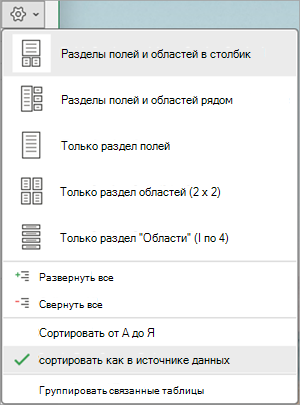
Совет: Чтобы изменить способ отображения разделов в списке полей, нажмите кнопку Инструменты и выберите подходящий макет.
Добавление, изменение расположения и удаление полей в списке
С помощью раздела полей в списке можно добавлять поля в сводную таблицу, устанавливая флажки рядом с именами полей, которые нужно разместить в стандартной области списка полей.
ПРИМЕЧАНИЕ. Как правило, нечисловые поля добавляются в область строк, числовые — в область значений, а иерархии даты и времени OLAP — в область столбцов.
С помощью раздела областей (в нижней части) в списке полей можно менять порядок полей, перетаскивая их между четырьмя областями.
Поля из различных областей отображаются в сводной таблице описанным ниже образом.
-
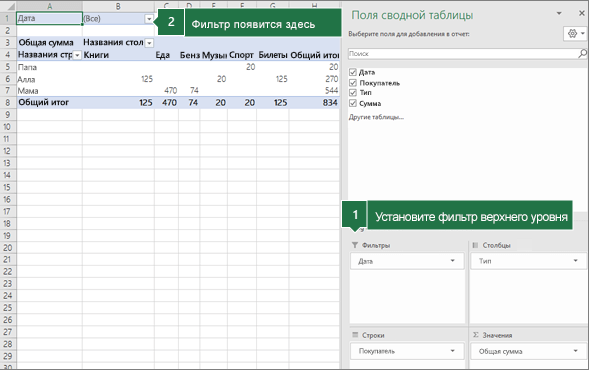
Поля из области фильтров отображаются как фильтры отчетов верхнего уровня над сводной таблицей, как показано ниже.
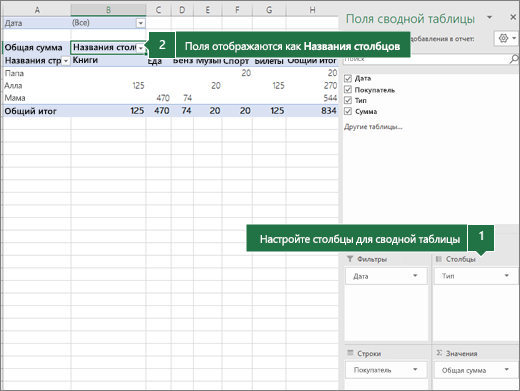
Поля из области столбцов отображаются как названия столбцов в верхней части сводной таблицы, как показано ниже.
В зависимости от иерархических отношений между полями столбцы более низкого уровня могут быть вложены в столбцы более высокого.
-
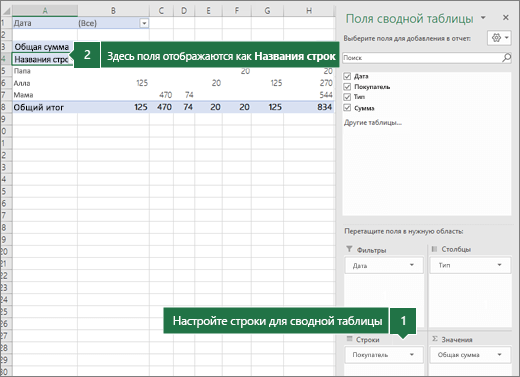
Поля из области строк отображаются как названия строк в левой части сводной таблицы, как показано ниже.
В зависимости от иерархических отношений между полями строки более низкого уровня могут быть вложены в строки более высокого.
-
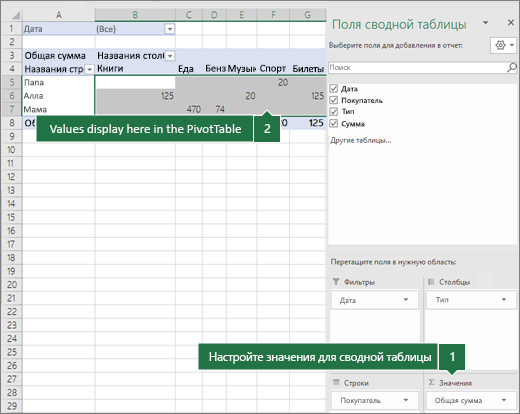
Поля из области значений отображаются в сводной таблице как просуммированные числовые поля, как показано ниже.
Если в области больше одного поля, их порядок можно изменить перетаскиванием в нужное положение.
Чтобы удалить поле из сводной таблицы, перетащите его за пределы раздела областей. Вы также можете удалить поля, щелкнув стрелку вниз рядом с полем и выбрав Удалить поле.
Использование списка полей
Если щелкнуть в любом месте сводной таблицы, должен появиться список полей. Если после щелчка внутри сводной таблицы список полей не отображается, откройте его, щелкнув в любом месте сводной таблицы. Затем на ленте в разделе Работа со сводными таблицами щелкните Анализ> Список полей.
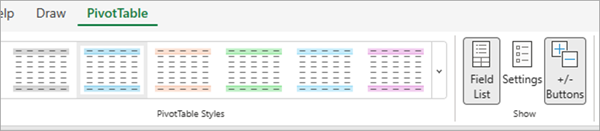
В этом списке есть раздел полей, в котором выбираются поля для сводной таблицы, и раздел областей (в нижней части), в котором поля можно упорядочить нужным образом.
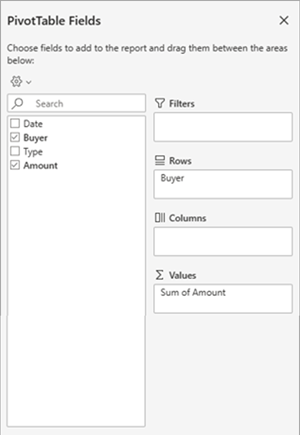
Добавление, изменение расположения и удаление полей в списке
С помощью раздела полей в списке можно добавлять поля в сводную таблицу, устанавливая флажки рядом с именами полей, которые нужно разместить в стандартной области списка полей.
ПРИМЕЧАНИЕ. Как правило, нечисловые поля добавляются в область строк, числовые — в область значений, а иерархии даты и времени OLAP — в область столбцов.
С помощью раздела областей (в нижней части) в списке полей можно менять порядок полей, перетаскивая их между четырьмя областями.
Поля из различных областей отображаются в сводной таблице описанным ниже образом.
-
Поля области фильтров отображаются в виде фильтров отчетов верхнего уровня над сводной таблицей, как показано ниже:
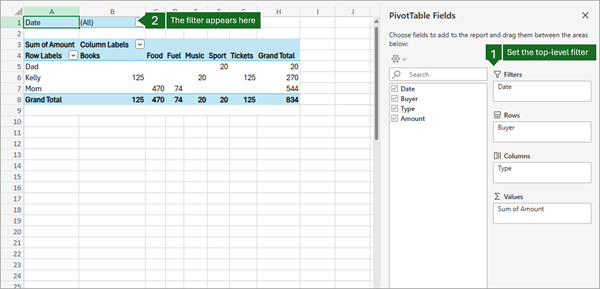
Поля области столбцов отображаются в виде меток столбцов в верхней части сводной таблицы, как показано ниже:
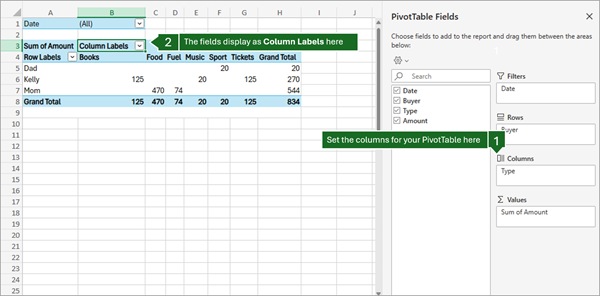
В зависимости от иерархических отношений между полями столбцы более низкого уровня могут быть вложены в столбцы более высокого.
-
Поля области строк отображаются в виде меток строк в левой части сводной таблицы, как показано ниже:
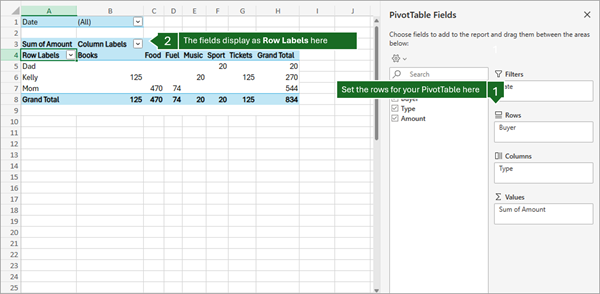
В зависимости от иерархических отношений между полями строки более низкого уровня могут быть вложены в строки более высокого.
-
Поля области значений отображаются в виде сводных числовых значений в сводной таблице, как показано ниже:
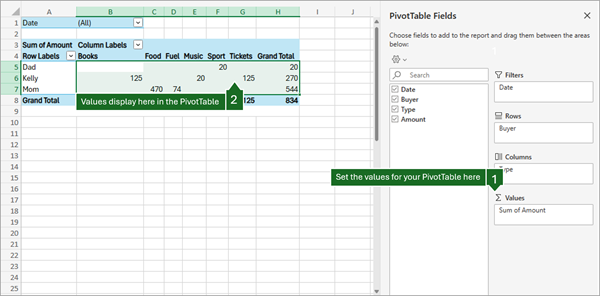
Если в области больше одного поля, их порядок можно изменить перетаскиванием в нужное положение.
Чтобы удалить поле из сводной таблицы, перетащите его за пределы раздела областей. Вы также можете удалить поля, щелкнув стрелку вниз рядом с полем и выбрав Удалить поле.
Использование списка полей
Если щелкнуть в любом месте сводной таблицы, должен появиться список полей. Если после щелчка внутри сводной таблицы список полей не отображается, откройте его, щелкнув в любом месте сводной таблицы. Затем на ленте в разделе Работа со сводными таблицами щелкните Анализ> Список полей.
новые 
В этом списке есть раздел полей, в котором выбираются поля для сводной таблицы, и раздел областей (в нижней части), в котором поля можно упорядочить нужным образом.
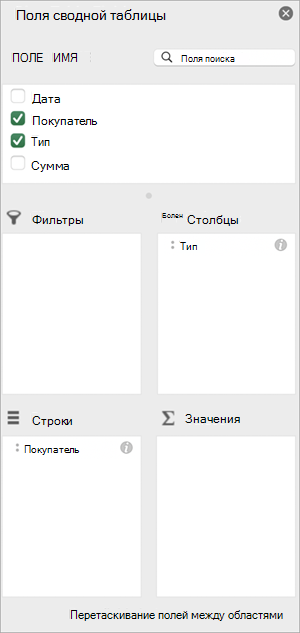
Добавление, изменение расположения и удаление полей в списке
С помощью раздела полей в списке можно добавлять поля в сводную таблицу, устанавливая флажки рядом с именами полей, которые нужно разместить в стандартной области списка полей.
ПРИМЕЧАНИЕ. Как правило, нечисловые поля добавляются в область строк, числовые — в область значений, а иерархии даты и времени OLAP — в область столбцов.
С помощью раздела областей (в нижней части) в списке полей можно менять порядок полей, перетаскивая их между четырьмя областями.
Поля из различных областей отображаются в сводной таблице описанным ниже образом.
-
Поля области фильтров отображаются в виде фильтров отчетов верхнего уровня над сводной таблицей, как показано ниже:
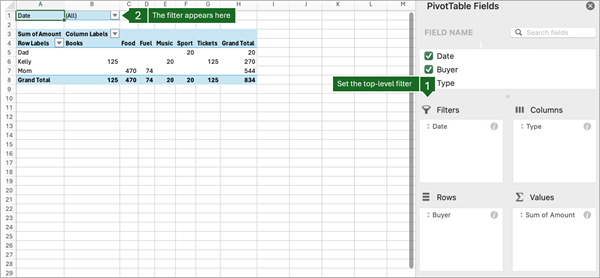
Поля области столбцов отображаются в виде меток столбцов в верхней части сводной таблицы, как показано ниже:
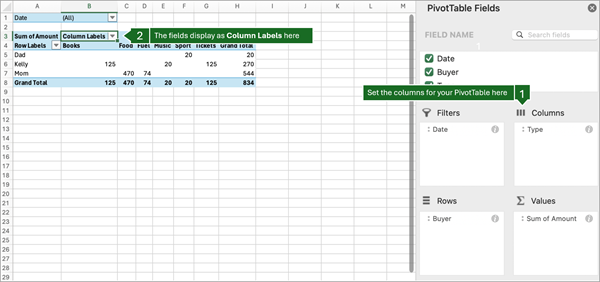
В зависимости от иерархических отношений между полями столбцы более низкого уровня могут быть вложены в столбцы более высокого.
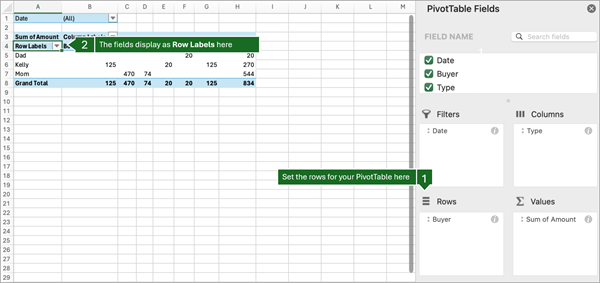
- Поля области строк отображаются как метки строк в левой части сводной таблицы, как показано ниже:
16c
В зависимости от иерархических отношений между полями строки более низкого уровня могут быть вложены в строки более высокого.
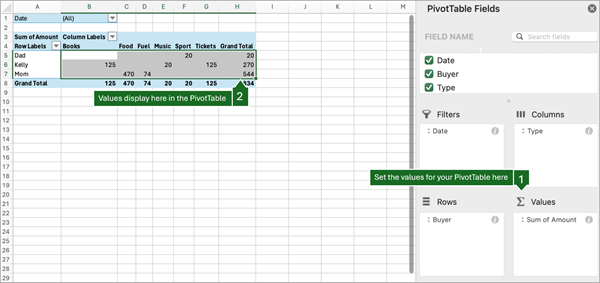
- Поля области значений отображаются в виде сводных числовых значений в сводной таблице следующим образом:
17c
Развертывание, свертывание и отображение сведений в сводной таблице или сводной диаграмме
Сводную таблицу и сводную диаграмму можно развернуть и свернуть до любого уровня детализации данных; можно даже свернуть или развернуть все уровни детализации за одну операцию. В Windows и Mac можно также развернуть или свернуть до уровня детализации за пределами следующего уровня. Например, начиная с уровня страны или региона можно развернуть отчет до уровня городов, что приведет к развертыванию уровней областей или краев и городов. Это может сэкономить время при работе с множеством уровней детализации. Кроме того, можно развернуть или свернуть все элементы каждого поля в источнике данных OLAP. Также можно просмотреть сведения, используемые для объединения значений в поле значений.
Развертывание и свертывание уровней в сводной таблице
В сводной таблице выполните одно из указанных ниже действий.
-
Нажмите кнопку развертывания или свертывания для элемента, который нужно развернуть или свернуть.
Примечание: Если кнопки развертывания и свертывания не отображаются, см. раздел Отображение и скрытие кнопок развертывания и свертывания в сводной таблице в этой статье.
- Чтобы просмотреть сведения о текущем элементе, щелкните пункт Развернуть.
- Чтобы скрыть сведения о текущем элементе, щелкните пункт Свернуть.
- Чтобы скрыть сведения обо всех элементах в поле, щелкните пункт Свернуть все поле.
- Чтобы просмотреть сведения обо всех элементах в поле, щелкните пункт Развернуть все поле.
- Чтобы просмотреть данные за следующим уровнем детализации, щелкните пункт Развернуть до «».
- Чтобы скрыть данные за следующим уровнем детализации, щелкните пункт Скрыть до «».
Развертывание и свертывание уровней в сводной диаграмме
В сводной диаграмме щелкните правой кнопкой мыши подпись категории, для которой нужно отобразить или скрыть сведения уровня, выберите команду Развернуть или свернуть и выполните одно из следующих действий.
- Чтобы просмотреть сведения о текущем элементе, щелкните пункт Развернуть.
- Чтобы скрыть сведения о текущем элементе, щелкните пункт Свернуть.
- Чтобы скрыть сведения обо всех элементах в поле, щелкните пункт Свернуть все поле.
- Чтобы просмотреть сведения обо всех элементах в поле, щелкните пункт Развернуть все поле.
- Чтобы просмотреть данные за следующим уровнем детализации, щелкните пункт Развернуть до «».
- Чтобы скрыть данные за следующим уровнем детализации, щелкните пункт Скрыть до «».
Отображение и скрытие кнопок развертывания и свертывания в сводной таблице
По умолчанию кнопки развертывания и свертывания отображаются, но их можно скрыть (например, при печати отчета). Чтобы можно было использовать эти кнопки для свертывания и развертывания уровней детализации отчета, они должны быть отображены.
В Excel 2016 и Excel 2013: на вкладке Анализ в группе Показать щелкните элемент Кнопки +/-, чтобы отобразить или скрыть кнопки свертывания и развертывания.
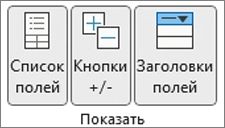
Примечание: Кнопки развертывания и свертывания доступны только для полей, в которых есть данные для детализации.
Отображение и скрытие сведений для поля значений в отчете сводной таблицы
Вы можете отобразить или скрыть сведения, а также отключить или включить соответствующий параметр.
Отображение сведений поля значений
- В сводной таблице выполните одно из указанных ниже действий.
- Щелкните правой кнопкой мыши поле в области значений сводной таблицы и выберите команду Показать детали.
- Дважды щелкните поле в области значений сводной таблицы. Подробные данные, на которые основано поле значения, размещаются на новом листе.
Скрытие сведений поля значений
- Щелкните правой кнопкой мыши ярлычок листа с данными поля значений и выберите команду Скрыть или Удалить.
Отключение и включение параметра отображения сведений поля значений
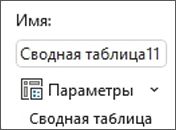
- Щелкните в любом месте сводной таблицы.
- На вкладке Параметры или Анализ (в зависимости от используемой версии Excel) ленты в группе Сводная таблица нажмите кнопку Параметры.
- В диалоговом окне Параметры сводной таблицы откройте вкладку Данные.
- В разделе Данные сводной таблицы снимите или установите флажок Разрешить отображение деталей, чтобы отключить или включить этот параметр.
Примечание: Этот параметр недоступен для источника данных OLAP.
Развертывание и свертывание уровней в сводной таблицеВ сводной таблице выполните одно из указанных ниже действий.
-
Нажмите кнопку развертывания или свертывания для элемента, который нужно развернуть или свернуть.
Примечание: Если кнопки развертывания и свертывания не отображаются, см. раздел Отображение и скрытие кнопок развертывания и свертывания в сводной таблице в этой статье.
- Чтобы просмотреть сведения о текущем элементе, щелкните пункт Развернуть.
- Чтобы скрыть сведения о текущем элементе, щелкните пункт Свернуть.
- Чтобы скрыть сведения обо всех элементах в поле, щелкните пункт Свернуть все поле.
- Чтобы просмотреть сведения обо всех элементах в поле, щелкните пункт Развернуть все поле.
- Чтобы просмотреть данные за следующим уровнем детализации, щелкните пункт Развернуть до «».
- Чтобы скрыть данные за следующим уровнем детализации, щелкните пункт Скрыть до «».
Развертывание и свертывание уровней в сводной диаграмме
В сводной диаграмме щелкните правой кнопкой мыши подпись категории, для которой нужно отобразить или скрыть сведения уровня, выберите команду Развернуть или свернуть и выполните одно из следующих действий.
- Чтобы просмотреть сведения о текущем элементе, щелкните пункт Развернуть.
- Чтобы скрыть сведения о текущем элементе, щелкните пункт Свернуть.
- Чтобы скрыть сведения обо всех элементах в поле, щелкните пункт Свернуть все поле.
- Чтобы просмотреть сведения обо всех элементах в поле, щелкните пункт Развернуть все поле.
- Чтобы просмотреть данные за следующим уровнем детализации, щелкните пункт Развернуть до «».
- Чтобы скрыть данные за следующим уровнем детализации, щелкните пункт Скрыть до «».
Отображение и скрытие кнопок развертывания и свертывания в сводной таблице
По умолчанию кнопки развертывания и свертывания отображаются, но их можно скрыть (например, при печати отчета). Чтобы можно было использовать эти кнопки для свертывания и развертывания уровней детализации отчета, они должны быть отображены.
В Excel 2016 и Excel 2013: на вкладке Анализ в группе Показать щелкните элемент Кнопки +/-, чтобы отобразить или скрыть кнопки свертывания и развертывания.
Примечание: Кнопки развертывания и свертывания доступны только для полей, в которых есть данные для детализации.
Отображение и скрытие сведений для поля значений в отчете сводной таблицы
Вы можете отобразить или скрыть сведения, а также отключить или включить соответствующий параметр.
Отображение сведений поля значений
- В сводной таблице выполните одно из указанных ниже действий.
- Щелкните правой кнопкой мыши поле в области значений сводной таблицы и выберите команду Показать детали.
- Дважды щелкните поле в области значений сводной таблицы. Подробные данные, на которые основано поле значения, размещаются на новом листе.
Скрытие сведений поля значений
- Щелкните правой кнопкой мыши ярлычок листа с данными поля значений и выберите команду Скрыть или Удалить.
Отключение и включение параметра отображения сведений поля значений
- Щелкните в любом месте сводной таблицы.
- На вкладке Параметры или Анализ (в зависимости от используемой версии Excel) ленты в группе Сводная таблица нажмите кнопку Параметры.
- В диалоговом окне Параметры сводной таблицы откройте вкладку Данные.
- В разделе Данные сводной таблицы снимите или установите флажок Разрешить отображение деталей, чтобы отключить или включить этот параметр.
Примечание: Этот параметр недоступен для источника данных OLAP.
Развертывание и свертывание уровней в сводной таблицеВ сводной таблице выполните одно из указанных ниже действий.
-
Нажмите кнопку развертывания или свертывания для элемента, который нужно развернуть или свернуть.
Примечание: Если кнопки развертывания и свертывания не отображаются, см. раздел Отображение и скрытие кнопок развертывания и свертывания в сводной таблице в этой статье.
- Чтобы просмотреть сведения о текущем элементе, щелкните пункт Развернуть.
- Чтобы скрыть сведения о текущем элементе, щелкните пункт Свернуть.
- Чтобы скрыть сведения обо всех элементах в поле, щелкните пункт Свернуть все поле.
- Чтобы просмотреть сведения обо всех элементах в поле, щелкните пункт Развернуть все поле.
Отображение и скрытие кнопок развертывания и свертывания в сводной таблице
По умолчанию кнопки развертывания и свертывания отображаются, но их можно скрыть (например, при печати отчета). Чтобы можно было использовать эти кнопки для свертывания и развертывания уровней детализации отчета, они должны быть отображены.
На вкладке Сводная таблица в группе Показать нажмите кнопку +/- Кнопки , чтобы отобразить или скрыть кнопки развертывания и свертывания.
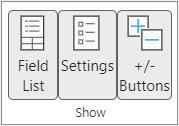
Примечание: Кнопки развертывания и свертывания доступны только для полей, в которых есть данные для детализации.
Отображение и скрытие сведений для поля значений в отчете сводной таблицы
Отображение или скрытие сведений поддерживается для сводных таблиц, созданных из таблицы или диапазона.
Отображение сведений поля значений
- В сводной таблице выполните одно из указанных ниже действий.
- Щелкните в любом месте сводной таблицы. На вкладке Сводная таблица щелкните Показать сведения.
- Щелкните правой кнопкой мыши поле в области значений сводной таблицы и выберите команду Показать детали.
- Дважды щелкните поле в области значений сводной таблицы. Подробные данные, на которые основано поле значения, размещаются на новом листе.
Скрытие сведений поля значений
- Щелкните правой кнопкой мыши ярлычок листа с данными поля значений и выберите команду Скрыть или Удалить.
Дополнительные сведения
Вы всегда можете задать вопрос эксперту в Excel Tech Community или получить поддержку в сообществах.
покупка
Как скрыть / показать список полей сводной таблицы в Excel?
Когда вы вставляете сводную таблицу, в правом разделе рабочего листа появляется список полей сводной таблицы. Иногда этот список полей сводной таблицы может скрывать данные в правой части листа. Теперь я расскажу, как скрыть список полей сводной таблицы в Excel.
Скрыть / показать список полей сводной таблицы щелчком правой кнопкой мыши
Чтобы скрыть список полей сводной таблицы, достаточно одного шага.
Щелкните правой кнопкой мыши любую ячейку сводной таблицы и выберите Скрыть список полей в контекстном меню.

Если вы хотите снова отобразить список полей, щелкните правой кнопкой мыши сводную таблицу и выберите Показать список полей.
Скрыть / отобразить список полей сводной таблицы с помощью VBA
Если вас интересует VBA, вы можете скрыть или показать список полей сводной таблицы, выполнив следующие действия:
1. Нажмите Alt + F11 ключи для открытия Microsoft Visual Basic для приложений окно.
2. Нажмите Вставить > Модулии скопируйте приведенный ниже код в окно.
VBA: скрыть список полей.
Sub HideFieldList() ActiveWorkbook.ShowPivotTableFieldList = False End Sub3. Нажмите Run или F5, то список полей сводной таблицы скрыт.
Функции: Для отображения списка полей с VBA вы можете использовать следующий код:
VBA: Показать список полей сводной таблицы.
Sub ShowFieldList() ActiveWorkbook.ShowPivotTableFieldList = True End SubЛучшие инструменты для офисной работы
Усовершенствуйте свои навыки работы с Excel с помощью Kutools for Excelи испытайте эффективность, как никогда раньше. Kutools for Excel Предлагает более 300 расширенных функций для повышения производительности и экономии времени. Нажмите здесь, чтобы получить функцию, которая вам нужна больше всего.
Office Tab Добавляет в Office интерфейс с вкладками и значительно упрощает вашу работу
- Включение редактирования и чтения с вкладками в Word, Excel, PowerPoint , Издатель, доступ, Visio и проект.
- Открывайте и создавайте несколько документов на новых вкладках одного окна, а не в новых окнах.
- Повышает вашу продуктивность на 50% и сокращает количество щелчков мышью на сотни каждый день!