
Как изменить имя пользователя в WordPress
Способ 1. Создать нового пользователя и удалить старого
Это способ не особо очевиден, но зато его можно выполнить с помощью стандартных средств WordPress.
Переходим в раздел Пользователи -> Добавить нового и создаем нового пользователя с новым именем и email-адресом отличным от текущего.
Затем выходим из текущей учетной записи и заново входим, используя новое имя пользователя и пароль.
Снова возвращаемся в раздел «Пользователи» и жмём «Удалить» под именем старого пользователя.

На открывшейся странице отмечаем пункт «Связать всё содержимое», выбираем нового пользователя в выпадающем списке и жмём кнопку «Подтвердить удаление».

Теперь вы можете изменить email-адрес нового пользователя на старый и продолжить использовать сайт с новым именем.
Способ 2. Воспользоваться плагином Username Changer
Ещё один простой способ сменить имя пользователя — воспользоваться плагином Username Changer.
Устанавливаем и активируем плагин. Переходим в редактирование нужного пользователя и щёлкаем по ссылке «Изменить имя пользователя».

В появившемся поле вводим новое имя пользователя (1) и нажимаем кнопку «Сохранить имя пользователя» (2).

После сообщения об успешном изменении, повторно входим в админ-панель и наслаждаемся обновками. ��
Способ 3. Изменить имя пользователя напрямую в базе данных
Начинающим пользователям не рекомендуется самостоятельно что-то менять в базе данных, но если очень хочется… ��
Для доступа в базу данных обычно используется phpMyAdmin. Уточните в поддержке вашего хостинга как к нему подключиться.
Переходим в phpMyAdmin, выбираем базу данных сайта и находим таблицу оканчивающуюся на «users» (обычно, wp_users).

Два раза щёлкаем по имени пользователя в колонке user_login, вводим новое имя пользователя и жмём клавишу «Enter».

Теперь вы можете войти на сайт, используя новое имя пользователя.
Как изменить имя пользователя в WordPress
Вы когда-нибудь пробовали изменить имя пользователя в WordPress просто для того, чтобы выяснить, что оно не может быть изменено? Если так, то сегодняшняя статья — для вас. В этой статье мы поделимся пошаговой инструкцией как изменить имя пользователя в WordPress в панели cPanel хостинга при помощи phpMyAdmin.
Примечание: Крайне рекомендуется сделать резервную копию базы данных во избежание возможных проблем.
Примечание: Самым простым способом осуществить задуманное является создание нового аккаунта в WordPress и предоставление ему админских прав. Затем логинимся под новым пользователем и удаляем свой старый аккаунт.
Первым делом мы логинимся в свою панель управления хостингом cPanel. Прокручиваем страницу к разделу с базами данных и кликаем на phpMyAdmin.
Далее вам необходимо выбрать ту базу данных, которую использует ваш блог.
Кликаем на таблице wp_users слева. Затем кликаем на Редактирование (edit) на имени того пользователя, которое нужно изменить.
Изменяем значение user_login на любое по вашему усмотрению. Например, вы можете изменить ‘admin’ на ‘bob’.
Жмем на кнопку Go и все готово. Теперь возвращаемся на свой сайте и входим уже под новым именем пользователя.
Мы надеемся, что эта статья помогла вам изменить имя пользователя в WordPress.
По всем вопросам и отзывам просьба писать в комментарии ниже.
Не забывайте, по возможности, оценивать понравившиеся записи количеством звездочек на ваше усмотрение.
Изменить имя пользователя в WordPress после этого
Как пользователь WordPress вы можете изменить как имя пользователя, которое вы используете при входе в систему, так и имя сообщения, видимое вашим читателям. Однако, следует помнить, что после изменения, ранее использованное имя пользователя больше не будет выбираться позже. Это происходит потому, что программа WordPress навсегда заблокирует это имя. Таким образом, она больше никогда не может быть выбрана ни вами, ни другим пользователем. Поэтому последующее изменение имени пользователя в WordPress должно быть хорошо продумано.
Легкий путь к цели
Как это часто бывает в программе WordPress, есть несколько вариантов, если вы хотите изменить настройки или решить проблемы. Так же, если вы хотите изменить имя пользователя после этого. Один из способов — удалить администратора и создать нового. Таким образом, тебе не придется идти на База данных Доступ. Таким образом, этот путь более понятен для непрофессионалов и легче выполняется благодаря следующему пошаговому объяснению. Однако необходимым условием для такого изменения является дополнительный электронный адрес, так как программа WordPress не принимает 2 администраторов с одним и тем же электронным адресом.
Шаг первый:
Если Вы хотите продолжать использовать свой старый адрес электронной почты, Вам все равно следует зарегистрироваться как «старый» адрес электронной почты в ближайшее время. Администратор Поменяйте желаемый адрес электронной почты на другой. Это легко сделать с помощью персональных настроек.
Шаг второй:
Для того, чтобы удалить старого администратора, а значит и нежелательное имя пользователя, необходимо создать нового администратора для WordPress. Пожалуйста, убедитесь, что вы передаете ему те же права. В процессе этого вы также можете указать новое имя пользователя, которое вы выбрали по своему усмотрению. Затем вас попросят указать адрес электронной почты. Если все данные были введены успешно, то выйдите из системы и снова войдите в нее с новыми данными доступа. Как администратор вы можете в любое время удалить другого администратора, что вы и должны сделать сейчас. Но не волнуйтесь: перед удалением программа WordPress спросит вас, что должно произойти со страницами и сообщениями, которые вы создали до сих пор. Вы можете выбрать эту опцию здесь и передать ее новому администратору. Таким образом, данные и взносы не теряются.

Вторая возможность изменения имени
Другой способ последующего изменения имени пользователя — через саму программу. Это также объясняется здесь шаг за шагом.
Шаг первый:
После входа в систему зайдите в личные настройки и выберите опцию Изменить рядом с именем пользователя.
Шаг второй:
Пожалуйста, прочтите информацию. Например, это еще раз объясняет, что вы никогда не сможете снова использовать имя выбранного пользователя.
Шаг третий:
Введите новое имя пользователя в два предоставленных поля. Дважды ввести его необходимо для того, чтобы любые ошибки ввода были распознаны. Теперь нажмите «Продолжить».
Шаг четвертый:
— Если Ваше имя пользователя совпадает с адресом блога, выберите «Изменить example.wordpress.com на мое новое имя пользователя и удалить старый адрес». Это изменит адрес блога на новое имя пользователя.
— Если ваше текущее имя пользователя не совпадает с адресом блога, теперь вы можете либо «создать новый блог с новым адресом пользователя», либо выбрать опцию: «Нет, не создавайте блог с совпадающим адресом». В этом случае имя пользователя впоследствии будет изменено в WordPress, но в адрес блога никаких изменений вноситься не будет.
Шаг пятый:
Теперь нужно только проверить и подтвердить информацию.
Заключение
Имя пользователя в WordPress Изменить вещи после этого не так сложно, как вы могли бы подумать вначале. Если у Вас возникли вопросы по настройкам WordPress, Вы можете получить дополнительную полезную информацию в Интернете или обратиться в службу поддержки WordPress.
3 способа изменить имя пользователя WordPress
Хотите изменить имя пользователя WordPress, но на странице редактирования профиля это поле заблокировано? Стандартные инструменты WordPress позволяют изменять любую информацию о пользователе, за исключением его имени. Мы рассмотрим 3 простых метода, как это сделать.
3 способа изменить имя пользователя
Первый способ не требует установки дополнительных плагинов или каких-либо специальных знаний. Для этого:
- создайте новую учетную запись WordPress с именем пользователя, которое вы хотите использовать;
- перенесите все содержимое текущего имени пользователя в эту новую учетную запись;
- удалите старую учетную запись пользователя после переноса всего содержимого.
Согласитесь, тут все просто.
Второй способ — использование бесплатного плагина Username Changer с простыми настройками.
Наконец, третий способ — это непосредственное редактирование базы данных сайта. Этот подход не требует использования плагина, но вы должны уметь работать с утилитой phpMyAdmin или любым другим инструментом для редактированием базы данных.
Рассмотрим каждый из способов детально.
Способ 1. Инструменты админ-панели
Этот метод можно разделить на несколько шагов.
Шаг 1. Создайте новую учетную запись с нужным именем пользователя. Для этого перейдите в админ-раздел Пользователи -> Добавить нового и создайте новую учетную запись.
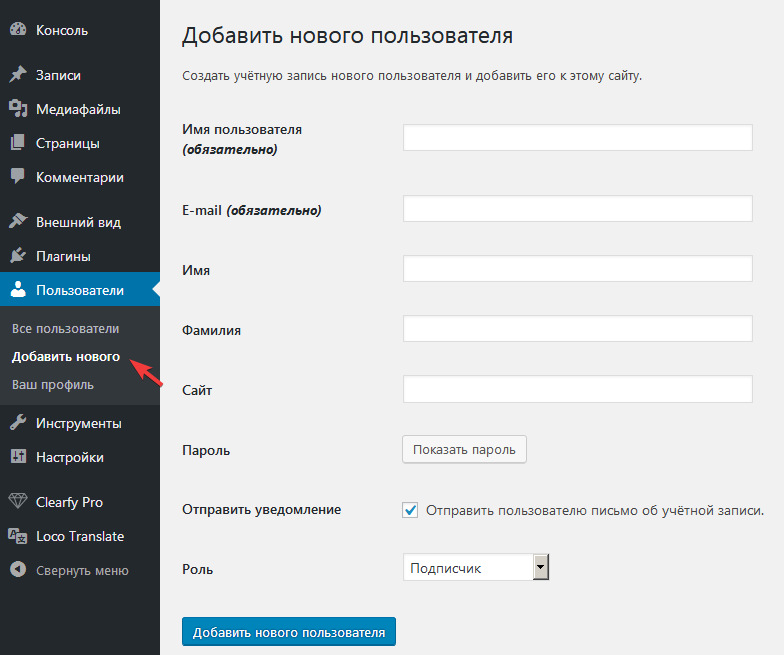
Важно отметить, что email-адрес (настройка E-mail) нужно указать другой, отличный от указанных в других пользовательских аккаунтах. Его можно будет изменить на нужный после удаления старой учетной записи.
Также убедитесь, что новая учетная запись выполняет ту же роль, что и текущая (опция Роль). Если вы для своего сайта хотите изменить имя администратора WordPress, то в этом случае должны предоставить новому пользователю роль Администратор.
Шаг 2. Выйдите из системы и войдите с новой учетной записью.
Шаг 3. Удалите текущую учетную запись WordPress
Как только вы вошли в систему с новой учетной записью, которая имеет нужное имя пользователя, перейдите на вкладку Пользователи в панели управления WordPress.
Затем наведите курсор на текущего пользователя и нажмите кнопку Удалить.
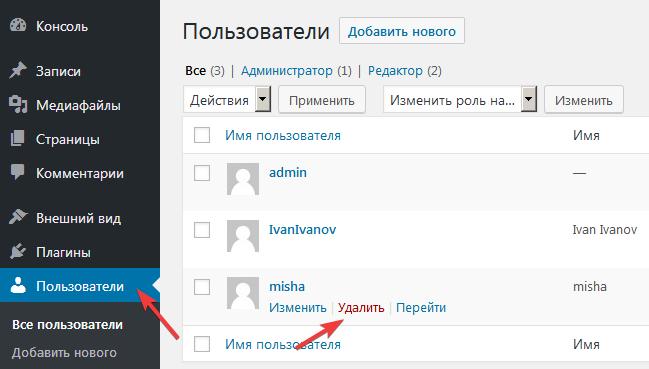
После того, как была нажата кнопка, откроется окно подтверждения удаления. Перед тем, как вы нажмете кнопку Подтвердить удаление, необходимо выбрать, что делать с контентом удаляемого пользователя. Тут есть 2 варианта: либо удалить полностью, либо присвоить другому пользователю. В вашем случае переназначьте новосозданному пользователю. Это гарантирует, что весь контент останется, но будет иметь новую учетную запись в качестве автора.
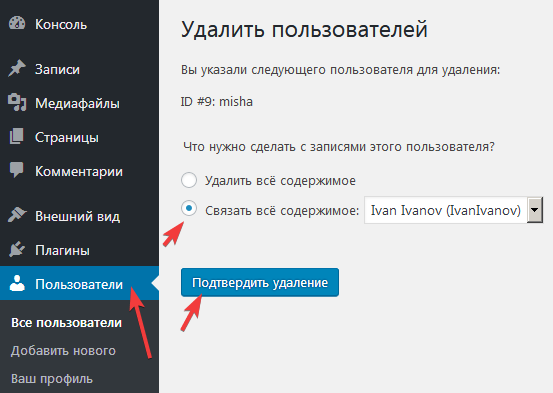
Шаг 4. Измените email-адрес
После удаления старой учетной записи можно перейти в раздел Пользователи -> Ваш профиль и изменить адрес электронной почты на основной.

Способ 2. Бесплатный плагин Username Changer
Это способ предусматривает использование бесплатного и простого в управлении плагина Username Changer .
После того, как вы установите и активируете его, перейдите на вкладку Пользователи в панели управления WordPress, выберите пользователя и нажмите кнопку Изменить. Возле поля Имя пользователя появится кнопка Изменить имя пользователя.

После того, как она будет нажата, вы сможете ввести новое имя. Для сохранения изменений нажмите кнопку Сохранить имя пользователя.

Затем вы должны увидеть сообщение об успешном выполнении, а также приглашение заново войти в систему. Поскольку ваше текущее имя пользователя больше не существует, WordPress “выкинет” вас из панели управления. Дальше войдите в систему с новым именем пользователя и тем же паролем.
Способ 3. Редактирование базы данных
Этот способ сложнее двух остальных. Если вы хотите его использовать, советуем заранее сделать резервную копию базы данных.
О том, как получить доступ и редактировать базу данных WordPress-сайта было уже детально рассмотрено в нашем материале: Как перенести сайт на WordPress на хостинг . Поэтому будем считать, что вы успешно подключились к базе данных своего сайта.
Для работы вам потребуется таблица wp_users.
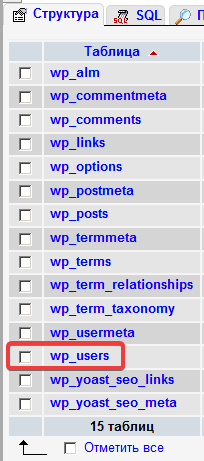
Содержимое таблицы будет примерно таким.

Каждая строка отвечает за отдельного пользователя, зарегистрированного на сайте. Вам нужно выбрать пользователя, имя которого нужно изменить, и нажать кнопку Редактировать.
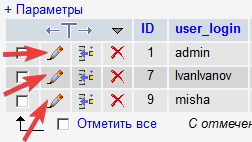
Дальше вы увидите набор строки, среди которых найдите user_login.

Эта строка отвечает за имя пользователя. Вам нужно будет только изменить его значение (столбец Значение), нажать кнопку Вперед и подтвердить выполнение запроса.
Последнее, что остается, — это войти в систему с новым именем пользователя.
Нажмите, пожалуйста, на одну из кнопок, чтобы узнать понравилась статья или нет.