
Как изменить имя и аватар MacBook
Имя и картинка профиля придают MacBook индивидуальность и позволяют безошибочно найти его в списке устройств при использовании АirDrop и Найти мой Mac. Как изменить имя и изображение MacBook, а также где они будут отображаться, читай в нашей инструкции.
Как изменить имя MacBook
-
Не стоит путать имя MacBook с именем учетной записи. Первое отображается при передаче файлов через AirDrop и поиска девайса через приложение Найти мой Mac.
- Открой Настройки → Общий доступ
- В строке Имя компьютера назови Mac как захочется
Как изменить изображение MacBook
-
Установленная картинка будет отображаться при входе в учетную запись, а также пользователям, которые передают файлы на MacBook через AirDrop. Есть нюанс: если человек добавил тебя в контакты и поставил другое изображение, при отправке данных он будет наблюдать именно его.
- Открой Настройки → Пользователи и группы
- Нажми на круглую рамку с аватаркой
- В появившемся окне сфотографируйся на iSight камеру, выбери изображение из стандартных либо добавь из Finder, для этого нужно закрыть окошко и перетащить на рамку нужную картинку
Как изменить имя учетной записи
В OS X есть имя и полное имя. Они используются для входа в учетную запись, названия папки пользователя и при аутентификации для совершения определенных действий на MacBook (если ты администратор).
- Сними защиту изменений. Нажми на замок в левом нижнем углу и введи пароль администратора
- В том же разделе Пользователи и группы в левой колонке нажми правой кнопкой трекпада на профиль, имя которого хочешь поменять. В контекстном меню открой пункт Дополнительные параметры
- В появившемся окне введи имя профиля в строке Учетная запись и полное имя в соответствующее поле. Другие пункты не трогай, их изменение может навредить MacBook. После настройки нужных параметров, нажми ОК и перезагрузи компьютер.
Как отобразить свое имя в строке меню (menu bar) ?
-
Для быстрого переключения между учетными записями и просто для красоты можно отобразить свое имя в строке меню OS X.
- В пункте настроек Пользователи и группы открой меню Параметры входа. Если все пункты неактивны, сними запрет на изменения (нажми на замок в левом нижнем углу окна)
- В меню отметь галочкой пункт Показывать меню быстрого переключения пользователей и выбери в списке отображение имени
Теги: MacBook, OS X, uipservice, пароль, фото
Добавить комментарий Отменить ответ
Этот сайт использует Akismet для борьбы со спамом. Узнайте, как обрабатываются ваши данные комментариев.
Как изменить имя Макбука
Когда вы впервые получили свой MacBook, вы, вероятно, поспешили его настроить и создали общее имя для своего Mac, например «компьютер». Хотя в этом нет ничего плохого, вы, вероятно, заметили, что это немного раздражает, если вам нужен доступ к нему по сети.
Программы для Windows, мобильные приложения, игры — ВСЁ БЕСПЛАТНО, в нашем закрытом телеграмм канале — Подписывайтесь:)
Обычно я склонен настраивать в спешке и быстро обнаруживать ошибку, когда мне нужно передать файл, только чтобы обнаружить несколько систем с тем же именем вокруг меня!
К счастью, изменить имя на вашем MacBook очень просто и не требует каких-либо серьезных изменений, таких как сброс настроек к заводским. Этот процесс одинаков и для других устройств Mac, таких как iMac, Mac Mini и MacBook Air.
Как изменить имя Макбука?
Чтобы изменить имя Macbook, перейдите в системные настройки и выберите общий доступ. Откроется окно с различными функциями обмена; в верхней части страницы находится диалоговое окно. Измените имя в поле на то, что вы хотите, чтобы новое имя было, и нажмите Enter.
После того, как вы поменяете имя, закройте окно и занимайтесь своими делами. Чтобы еще раз убедиться, что изменение имени вступило в силу, повторите шаги, чтобы снова открыть окно общего доступа, чтобы убедиться, что новое имя отображается.
Подробная разбивка проблемы с пошаговым решением
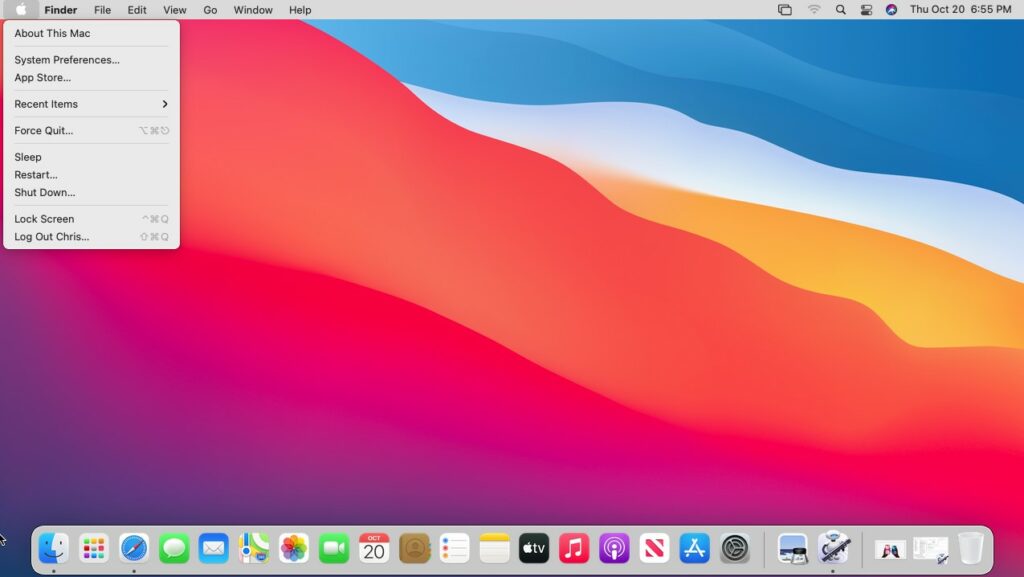
Изменить имя вашего MacBook можно быстро и легко; плюс, нет ограничений на количество раз, когда вы можете изменить его. Вот подробный обзор каждого шага смены имени на MacBook.
Перейти к системным настройкам
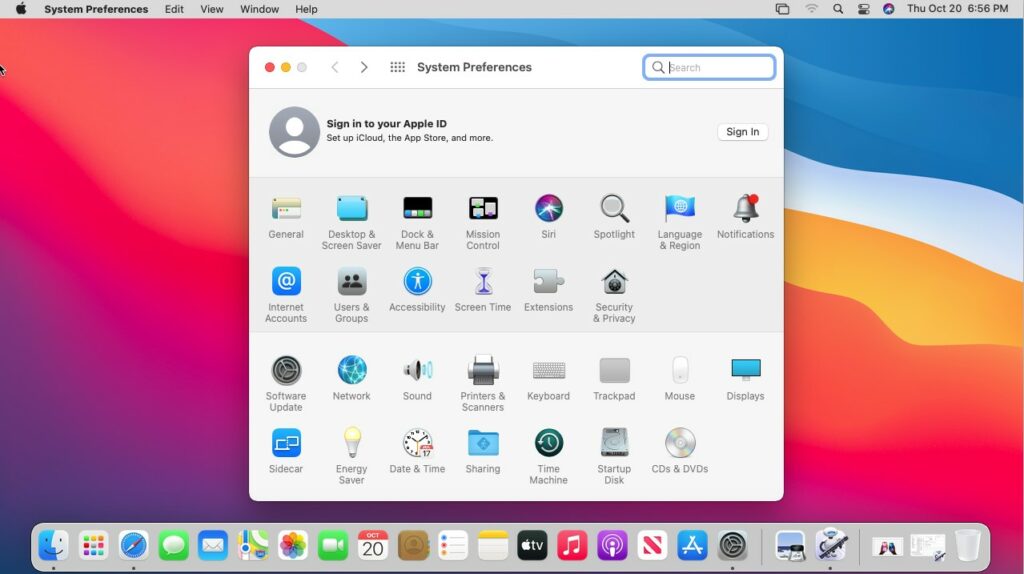
На рабочем столе MacBook перейдите в верхний левый угол и найдите логотип Apple. Нажмите на логотип Apple, и должно появиться раскрывающееся меню. Найдите в меню «Системные настройки» и щелкните по нему. Должно открыться новое окно со страницей значков.
Найдите значок общего доступа
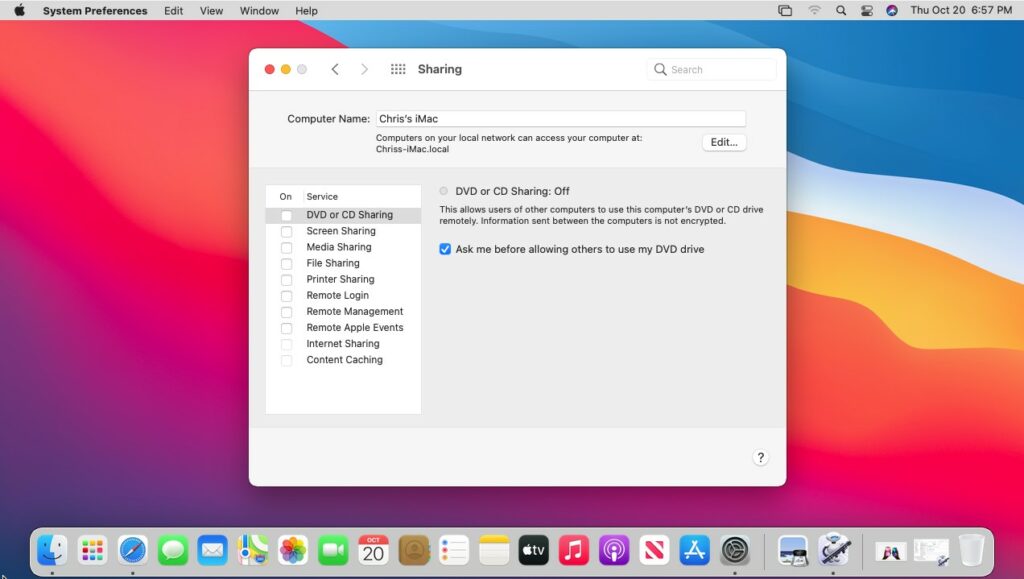
В открывшемся окне найдите значок общего доступа внизу страницы. Иконка для этого — синяя папка с символом идущего человека. Щелкните значок общего доступа, чтобы открыть окно настроек общего доступа.
Изменить имя
В этом новом окне первым вверху должно быть диалоговое окно рядом со словами «Имя компьютера», именно здесь вы изменяете имя своего компьютера. Теперь удалите или измените текст на то, что вы хотите, чтобы имя вашего компьютера было.
Когда вы закончите, нажмите кнопку ввода или щелкните в сторону, чтобы изменения вступили в силу. Теперь вы можете закрыть все открытые окна, когда процесс завершится.
Проверьте, сработало ли это
Рекомендуется вернуться к системным настройкам, чтобы еще раз проверить, вступили ли изменения в силу. Просто вернитесь к системным настройкам и щелкните значок общего доступа. Если имя изменилось обратно, введите его повторно и обязательно нажмите ввод.
Вы также можете сделать это, подключившись к другому устройству и посмотрев, что компьютер показывает в сети. Чтобы ваш компьютер отображал новое имя в сети, вам может потребоваться перезагрузить компьютер.
Часто задаваемые вопросы
Какое имя я должен дать своему MacBook?
Имя, которое вы дадите своему MacBook, полностью зависит от вас. Но имейте в виду, что это должно быть что-то, что легко идентифицировать. Например, если у вас есть несколько MacBook, то вы, вероятно, не захотите называть их все чем-то вроде «MacBook Тима». Вместо этого используйте более подробное описание, например «Рабочий MacBook Тима».
Могут ли люди видеть имя моего MacBook?
Многие люди не понимают, что другие могут видеть имя их MacBook. MacBook, используемые только в таких сетях, как ваша домашняя, будут видны другим людям в вашем доме. Но в общедоступных сетях Wi-Fi и даже в офисных сетях имя вашего компьютера будет видно всем. Поэтому рекомендуется не использовать ненормативную лексику или то, что вы не хотите, чтобы другие видели.
Могу ли я изменить имя администратора на моем MacBook?
На вашем MacBook можно изменить имя администратора. Имя администратора создается при первой настройке устройства и привязывается к вашей учетной записи Apple, но изменить его довольно просто. Однако вам также придется переименовать домашнюю папку, поэтому вам следует создать резервную копию вашего устройства в облаке, прежде чем вносить какие-либо изменения.
Как изменить полное имя администратора на моем MacBook Pro?
Чтобы изменить полное имя администратора, сначала перейдите в системные настройки, а затем найдите значок «Пользователи и группы». Откроется окно с замком в левом нижнем углу. Нажмите на замок и введите свой пароль, когда будет предложено. Затем щелкните имя администратора слева, удерживая нажатой клавишу Control.
Должен появиться выбор с надписью «Дополнительные параметры», нажмите на него, чтобы открыть окно дополнительных параметров. Найдите «Полное имя» на этой странице и измените имя в диалоговом окне на новое имя. Изменение имени администратора требует более подробной информации, чем изменение полного имени администратора.
Вывод
Изменение имени MacBook — это быстрая и простая процедура, которая поможет вам легче его идентифицировать. Кроме того, процесс смены имени не требует перезагрузки MacBook или даже перезагрузки.
Хотя изменение имени на MacBook обычно делается для облегчения идентификации, помните, что вы не должны просто менять имя, если передаете его кому-то другому. Вместо этого обязательно выйдите из своей учетной записи iCloud и выполните сброс настроек, чтобы убедиться, что все ваши данные удалены с устройства.
Программы для Windows, мобильные приложения, игры — ВСЁ БЕСПЛАТНО, в нашем закрытом телеграмм канале — Подписывайтесь:)
Изменение имени пользователя в Mac OS
С выходом новых версий Mac OS меняются интерфейсы, в том числе различных настроек. Как правило, серьёзных изменений не происходит, но бывают обновления, которые «прячут» некоторые функции или переносят их так, что неопытный юзер теряется и не знает, где их искать. Такая ситуация наблюдается с управлением пользователями в новых версиях операционной системы, поэтому нелишним будет разобраться подробнее, как изменить имя пользователя в Mac OS.
В Макбуках учётка тоже может быть красивой
Введение
Сначала необходимо разобраться, что именно вы хотите изменить. Mac делит имя пользователя на полное и короткое. Оба можно использовать для входа в систему, но короткое определяет также название папки пользователя, в которой будут храниться его данные.
Изменение полного имени учётной записи
Как поменять полное имя пользователя на МакБуке? Процесс этой процедуры несложен и обычно не влечёт за собой никаких негативных последствий, если не менять лишних параметров, о чём вы будете предупреждены далее.
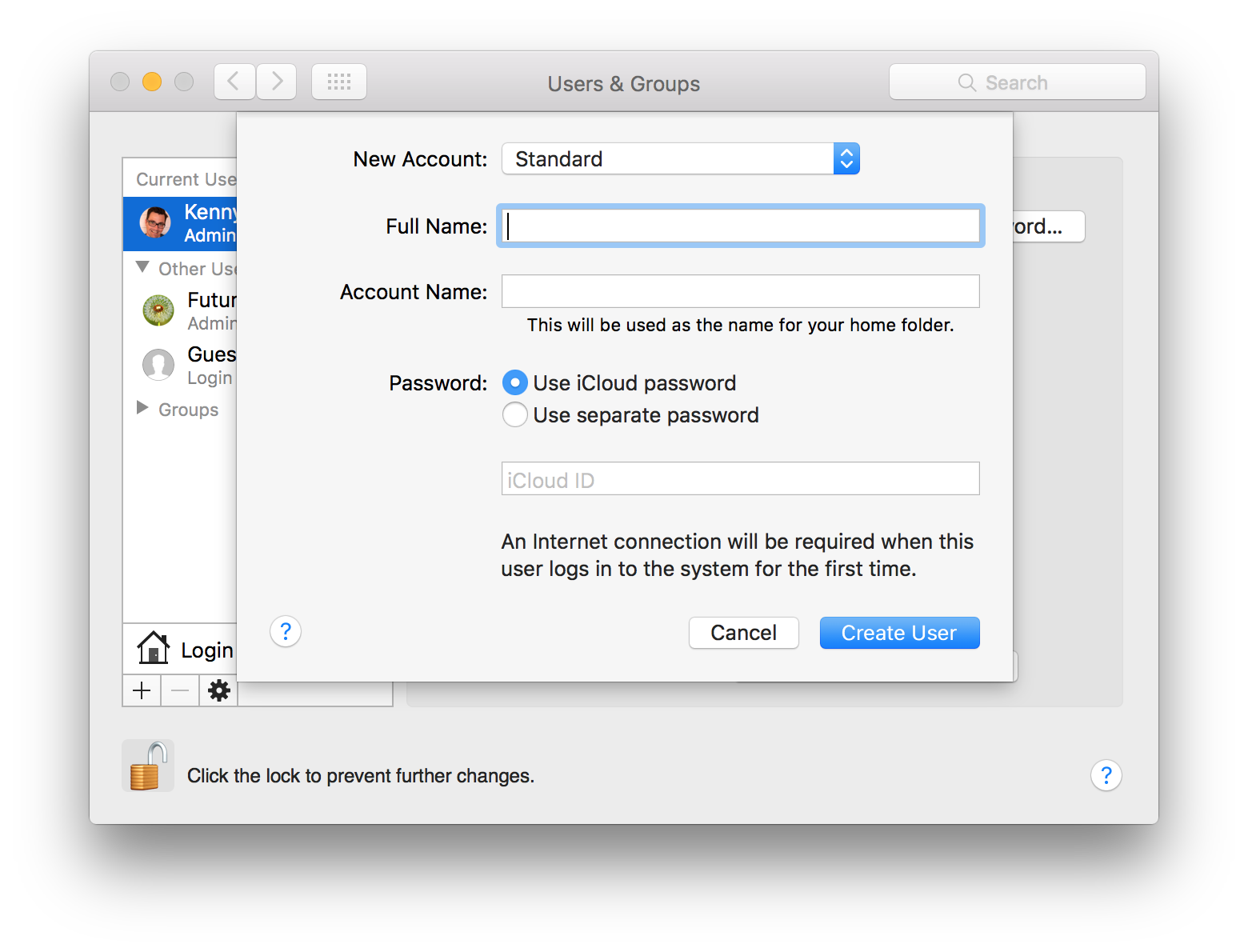
- Заходим в меню и ищем главную кнопку — «Системные настройки», нажимаем на неё в появившемся интерфейсе, ищем раздел «Пользователи и группы».
- Просто так изменять настройки в этом меню мы не можем, нужно разблокировать интерфейс, нажав на иконку замка (как правило, в нижнем левом углу) и ввести логин администратора вместе с паролем. Теперь мы можем пользоваться всеми возможностями, которые предусмотрены операционной системой. Кроме смены названия, можно создать одну или несколько новых учётных записей, настроить их привилегии, задать логины и так далее.
- В области слева показан список всех учётных записей этого компьютера. Выбираем нужную и кликаем правой кнопкой по ней. Появится контекстное меню, в котором необходимо выбрать пункт «Дополнительные параметры».
- Перед нами всплывёт окно, в котором мы поменяем полное имя в одноимённой графе.
ВАЖНО. Не трогайте другие поля ни в коем случае! Бездумное изменение некоторых из них может повлечь за собой полный отказ компьютера продолжать работу в штатном режиме.
С полным именем разобрались, время приступить к короткому. Эта процедура немного сложнее, но ничего страшного в ней нет, если чётко следовать предоставленному алгоритму.
Изменение имени пользователя и папки учётной записи
Как поменять короткое имя пользователя на Mac OS? Оно привязано к папке пользователя, в которой хранятся все необходимые данные. Нельзя просто взять и изменить его, обязательно необходимо менять название папки, а также путь к ней, иначе система откажется работать, причём короткое имя и название папки должны совпадать.
ВАЖНО. Очень желательно произвести резервное копирование важных документов. Если вы ошибётесь, заполните поля неправильно или не все — операционная система перестанет работать.
- Обязательно выходим из учётной записи, которую мы собираемся изменять. Если это единственный администратор, то необходимо создать ещё одного и удалить его после завершения манипуляций, если он окажется лишним.
- Заходим в загрузочный диск и находим папку «Пользователи». Внутри лежит папка, которую нам необходимо переименовать. Не забываем, что её название должно совпадать с желаемым именем пользователя. Для безопасности запишите в текстовый документ или на бумагу и старый и новый варианты.
- Как и в прошлый раз заходим в «Пользователи и группы», получаем административный доступ.
- Как и в прошлый раз вызываем контекстное меню правой кнопкой на юзере, входим в интерфейс дополнительных параметров.
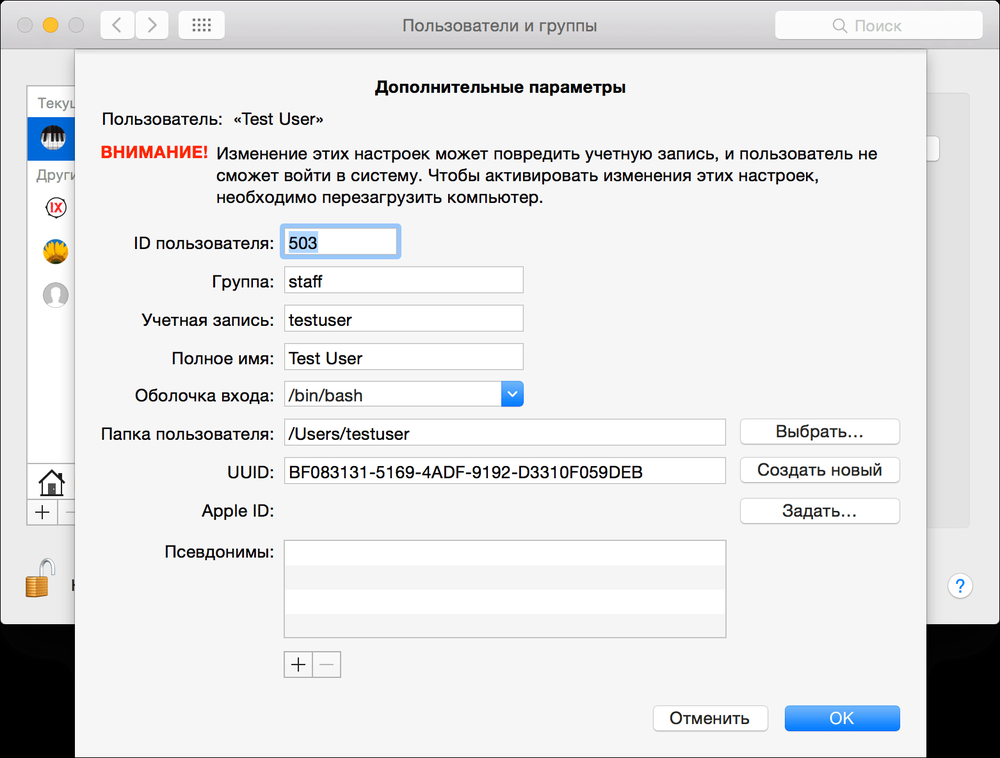
- Нас интересует поле «Учётная запись», заполняем его, исходя из названия папки, которую мы недавно переименовывали. Буква в букву. Обратите внимание, нам нельзя использовать пробелы. Если вы уже напечатали пробел — обязательно удалите его, продолжить писать вы с ним не сможете.
- Смотрим на поле «Папка пользователя», там указан полный путь к папке. Вручную прописываем новый путь с уже новым названием.
- Подтверждаем все изменения клавишей «Ok».
- Перезагружаем устройство.
ВАЖНО. Не трогайте другие поля.
После всех манипуляций не забываем удалить лишнего администратора, если он вам не пригодится, и убеждаемся, что наша целевая учётка работоспособна и прилагающаяся папка доступна.
Заключение
Перед тем как приступать к изменению чего-либо, обязательно прочтите инструкцию полностью и определитесь, что конкретно вы собираетесь менять. Когда вы точно поняли, чего хотите, приступайте к манипуляциям и будьте очень внимательны, игры с системными настройками могут привести к потерям нужных или важных данных. Итак, мы разобрались, как изменить имя пользователя на МакБуке.
Если у вас появились вопросы — задайте их в комментариях.
Как поменять имя пользователя на Mac?
Оставаясь в учетной записи, отличной от той, которую требуется переименовать, выполните следующие дополнительные действия:
- Перейдите в меню Apple > «Системные настройки» и откройте вкладку «Пользователи и группы».
- Щелкните , затем введите имя и пароль администратора, которые использовались для входа.
Как сменить администратора на Маке?
Выполните вход с именем и паролем другой учетной записи администратора. Выберите «Системные настройки» в меню Apple, затем откройте раздел «Пользователи и группы». , затем снова введите имя и пароль администратора. Выберите свое имя пользователя в списке пользователей.
Как посмотреть имя пользователя на мак?
Как отобразить свое имя в строке меню (menu bar) ?
- В пункте настроек Пользователи и группы открой меню Параметры входа. …
- В меню отметь галочкой пункт Показывать меню быстрого переключения пользователей и выбери в списке отображение имени
Как удалить текущего пользователя на Маке?
Удаление пользователя или группы на Mac
- На Mac выберите меню Apple > «Системные настройки», затем нажмите «Пользователи и группы». …
- Выберите пользователя или группу, которых хотите удалить, затем нажмите кнопку «Удалить» (в виде знака минус) под списком пользователей. …
- Можно выполнить одно из следующих действий: …
- Нажмите «Удалить пользователя».
Как изменить имя администратора?
Изменение имени администратора
- В поле поиска на панели задач введите Управление компьютером, а затем выберите его в списке.
- Нажмите стрелку рядом с разделом Локальные пользователи и группы, чтобы развернуть его.
- Выберите раздел Пользователи.
- Щелкните правой кнопкой мыши Администратор и выберите пункт Переименовать.
Как удалить администратора макбук?
Как правильно удалить пользователя в macOS
- Запустите приложение Системные настройки и перейдите в раздел Пользователи и группы.
- Нажмите на значок замка и введите пароль администратора.
- Выберите пользователя, которого необходимо удалить и нажмите соответствующую кнопку. …
- Далее нужно выбрать одно из действий:
- Останется лишь подтвердить удаление.
Как изменить id в макбук?
Изменение идентификатора Apple ID
- Перейдите на страницу appleid.apple.com и войдите в систему.
- В разделе «Учетная запись» нажмите кнопку «Изменить».
- Выберите «Изменить Apple ID».
- Введите адрес электронной почты, который будет использоваться в качестве идентификатора Apple ID.
- Выберите «Продолжить».
Как поменять раскладку клавиатуры на Маке?
Для переключения языка на Маке используется комбинация cmd+пробел, В последних версиях Mac OS по умолчанию установлена комбинация ctrl+пробел.
Как войти в учетную запись на Макбуке?
Вход в учетную запись на компьютере Mac
- Выберите меню Apple > «Системные настройки».
- Нажмите кнопку «Войти».
- Введите идентификатор Apple ID и пароль.
- Если потребуется, введите шестизначный проверочный код, отправленный на доверенное устройство или номер телефона, и завершите процедуру входа.
Как открыть папку пользователя Mac?
Быстрый доступ к папке Библиотека из меню Переход
- Откройте программу Finder.
- Нажмите на кнопку Переход в строке меню.
- Зажмите клавишу Option (Alt). После этого в списке для перехода к папкам появится и папка Библиотека.
Как сбросить все настройки на Макбуке?
Как вернуть MacBook к заводским настройкам без потери данных
- Шаг 1: Полностью выключите компьютер;
- Шаг 2: Зажмите сочетание клавиш Alt + Cmd + P + R;
- Шаг 3: Нажмите клавишу включения, не отпуская кнопки;
- Шаг 4: Дождитесь, когда на экране второй раз появится логотип Apple или второй раз прозвучит “гонг”.
Как выйти из учетной записи на мак?
Выход на компьютере Mac
- Выберите меню Apple > «Системные настройки».
- Щелкните идентификатор Apple ID, а затем — «Обзор». …
- Нажмите кнопку «Выйти».
- Если перед выходом требуется сохранить копию данных iCloud на компьютере Mac, установите соответствующие флажки.
Как удалить Apple ID с MacBook?
Отвязываем MacBook от Apple ID
- Войдите в iTunes на своём Маке.
- Выберите Store — View Account («Просмотр аккаунта»).
- Введите свой пароль.
- Откройте Manage Devices («Управление устройствами») в iTunes.
- Нажмите Remove («Удалить») рядом с нужным устройством, которое ассоциировано с вашим аккаунтом (учётной записью).
Как очистить мак для продажи?
Выключите компьютер Mac, затем включите его и сразу нажмите и удерживайте следующие четыре клавиши: Option, Command, P и R. Отпустите клавиши примерно через 20 секунд. Все пользовательские настройки будут удалены из памяти, также будут восстановлены некоторые функции безопасности, параметры которых могли быть изменены.
Изменение имени пользователя в Mac OS
С выходом новых версий Mac OS меняются интерфейсы, в том числе различных настроек. Как правило, серьёзных изменений не происходит, но бывают обновления, которые «прячут» некоторые функции или переносят их так, что неопытный юзер теряется и не знает, где их искать. Такая ситуация наблюдается с управлением пользователями в новых версиях операционной системы, поэтому нелишним будет разобраться подробнее, как изменить имя пользователя в Mac OS.

В Макбуках учётка тоже может быть красивой
Введение
Сначала необходимо разобраться, что именно вы хотите изменить. Mac делит имя пользователя на полное и короткое. Оба можно использовать для входа в систему, но короткое определяет также название папки пользователя, в которой будут храниться его данные.
Изменение полного имени учётной записи
Как поменять полное имя пользователя на МакБуке? Процесс этой процедуры несложен и обычно не влечёт за собой никаких негативных последствий, если не менять лишних параметров, о чём вы будете предупреждены далее.

- Заходим в меню и ищем главную кнопку — «Системные настройки», нажимаем на неё в появившемся интерфейсе, ищем раздел «Пользователи и группы».
- Просто так изменять настройки в этом меню мы не можем, нужно разблокировать интерфейс, нажав на иконку замка (как правило, в нижнем левом углу) и ввести логин администратора вместе с паролем. Теперь мы можем пользоваться всеми возможностями, которые предусмотрены операционной системой. Кроме смены названия, можно создать одну или несколько новых учётных записей, настроить их привилегии, задать логины и так далее.
- В области слева показан список всех учётных записей этого компьютера. Выбираем нужную и кликаем правой кнопкой по ней. Появится контекстное меню, в котором необходимо выбрать пункт «Дополнительные параметры».
- Перед нами всплывёт окно, в котором мы поменяем полное имя в одноимённой графе.
С полным именем разобрались, время приступить к короткому. Эта процедура немного сложнее, но ничего страшного в ней нет, если чётко следовать предоставленному алгоритму.
Изменение имени пользователя и папки учётной записи
Как поменять короткое имя пользователя на Mac OS? Оно привязано к папке пользователя, в которой хранятся все необходимые данные. Нельзя просто взять и изменить его, обязательно необходимо менять название папки, а также путь к ней, иначе система откажется работать, причём короткое имя и название папки должны совпадать.
- Обязательно выходим из учётной записи, которую мы собираемся изменять. Если это единственный администратор, то необходимо создать ещё одного и удалить его после завершения манипуляций, если он окажется лишним.
- Заходим в загрузочный диск и находим папку «Пользователи». Внутри лежит папка, которую нам необходимо переименовать. Не забываем, что её название должно совпадать с желаемым именем пользователя. Для безопасности запишите в текстовый документ или на бумагу и старый и новый варианты.
- Как и в прошлый раз заходим в «Пользователи и группы», получаем административный доступ.
- Как и в прошлый раз вызываем контекстное меню правой кнопкой на юзере, входим в интерфейс дополнительных параметров.
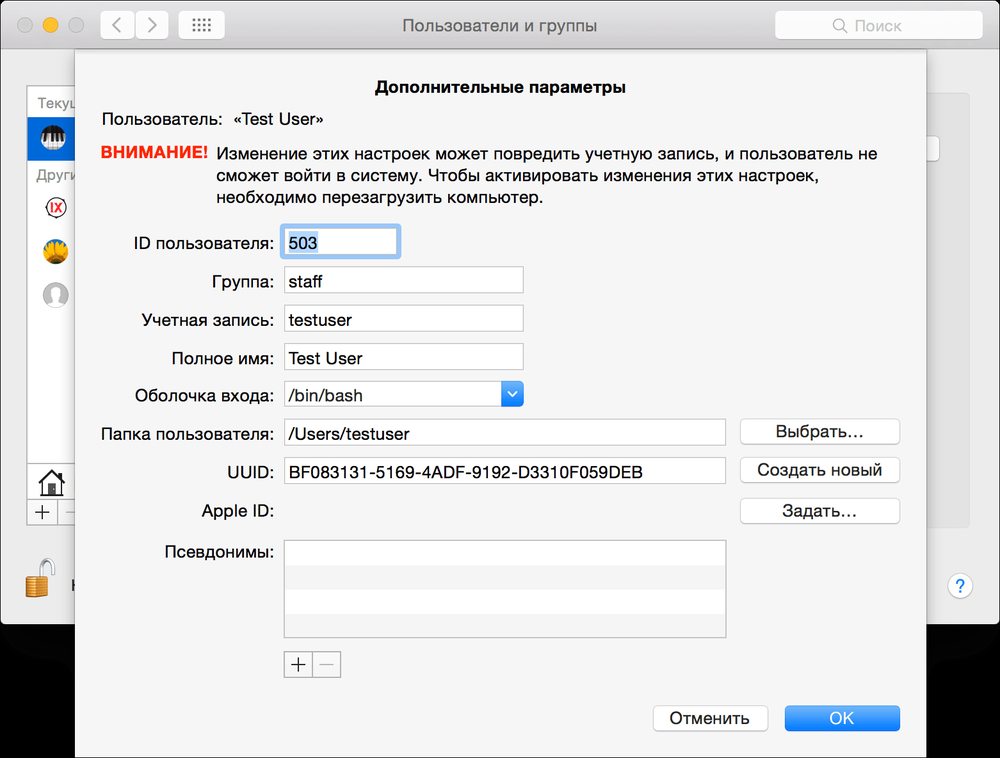
- Нас интересует поле «Учётная запись», заполняем его, исходя из названия папки, которую мы недавно переименовывали. Буква в букву. Обратите внимание, нам нельзя использовать пробелы. Если вы уже напечатали пробел — обязательно удалите его, продолжить писать вы с ним не сможете.
- Смотрим на поле «Папка пользователя», там указан полный путь к папке. Вручную прописываем новый путь с уже новым названием.
- Подтверждаем все изменения клавишей «Ok».
- Перезагружаем устройство.
После всех манипуляций не забываем удалить лишнего администратора, если он вам не пригодится, и убеждаемся, что наша целевая учётка работоспособна и прилагающаяся папка доступна.
Заключение
Перед тем как приступать к изменению чего-либо, обязательно прочтите инструкцию полностью и определитесь, что конкретно вы собираетесь менять. Когда вы точно поняли, чего хотите, приступайте к манипуляциям и будьте очень внимательны, игры с системными настройками могут привести к потерям нужных или важных данных. Итак, мы разобрались, как изменить имя пользователя на МакБуке.
Смена имени пользователя в Mac OS
Mac OS – операционная система для компьютеров и ноутбуков от Apple, где есть возможность авторизации для одного или нескольких пользователей. Но что делать, если вам нужно поменять имя пользователя в Mac OS X? Стоит понимать, что в зависимости от версии операционной системы действия могут немного отличаться. Данная инструкция предназначена в основном для современных версий.

Процесс смены имени пользователя Mac OS
Для начала определитесь какое имя пользователя вы хотите изменить. Всего в Маке есть два типа имени пользователей:
- Полное. Оно используется в основном на экране приветствия и в некоторых других окнах. Легко поддаётся изменению;
- Короткое. Это имя также может использоваться на экране приветствия. Однако им всегда обозначаются системные элементы, например, папка пользователя, записи в реестре и т.д. Изменению поддаётся сложнее.
Рассмотрим процесс изменения имени для обоих случаев.
Смена полного имени
Этот процесс очень простой, и он не влечёт за собой никаких негативных последствий, если не менять какие-либо настройки, предназначение которых вы не очень хорошо знаете. Перейдём непосредственно к смени полного имени пользователя Mac:
- Нажмите на иконку яблока в верхнем меню.
- Здесь появится контекстное меню, где нужно нажать на раздел «Системные настройки» или «Настроить».


Во время изменения полного имени не рекомендуется трогать другие поля, особенно, если вы не знаете их предназначения. Некоторые изменения (особенно бездумные) в них могут повлечь за собой серьёзные сбои в работе компьютера.
Смена короткого имени
Данная процедура несколько сложнее по сравнению с полным именем, но если вам нужно полностью изменить информацию о пользователе, то короткое имя придётся менять тоже. Оно привязано к папке пользователя, которую нельзя просто так взять и переименовать. В обязательном порядке требуется изменить не только имя папки, но и путь к ней, иначе пользователь может столкнуться тем, что система вообще отказывается запускаться.
Рекомендуется перед началом изменения короткого имени произвести резервное копирование информации из системы. В таком случае даже при допущенной ошибке вы не потеряете своих личных данных.
Преступим к изменению короткого имени пользователя Mac OS:
- Рекомендуется выйти из учётной записи перед началом манипуляций. Если только у неё есть права администратора, то создайте новую с такими же правами, а потом удалите её.
- Перейдите в загрузочный диск и найдите там папку «Пользователи». В ней требуется переименовать папку того пользователя, чьё короткое имя вы хотите сменить. Не рекомендуется использовать кириллические символы, желательно написать имя прописными латинскими буквами. Также в названии папки не должно быть пробелов.


Перед тем, как вносить какие-либо более-менее серьёзные изменения в операционную систему Mac OS обязательно ознакомьтесь с инструкцией. Не стоит полностью менять имя пользователя, если вы вообще не понимаете, что нужно делать, так как случайно может «сломать» операционную систему.