
Chrome flags: десять функций браузера, которые нужно настроить уже сейчас
Браузер Google Chrome является самым популярным среди пользователей. Однако большинство из них не знают о скрытых функциях, которые значительно упрощают работу в интернете. Разбираемся, как настроить chrome://flags
Браузер Google Chrome имеет целый набор инструментов, которые облегчают взаимодействие с интерфейсом, защищают от потенциально опасного контента и делают работу в интернете проще. Многие из этих функций скрыты за так называемыми «флагами». РБК Тренды разобрались, какие флаги стоит установить в своем Chrome и почему.
Флаги Chrome (Chrome flags) — это расширенный функционал браузера, который позволяет воспользоваться экспериментальными опциями до того, как их добавили в интерфейс официально. Флаги доступны по ссылке «chrome://flags» в поисковой строке браузера.
Настройка флагов выполняется крайне просто. После перехода по ссылке «chrome://flags» появляется список доступных флагов. Прежде чем устанавливать один из них, нужно посмотреть, совместим ли он с ОС на устройстве. Кстати, флаги работают не только на десктопных версиях браузера, но и на смартфонах с ОС Android.
Затем необходимо кликнуть на выпадающее меню рядом с описанием функции и во всплывающей панели выбрать параметр «Enabled» (Включить). После выбора одного или нескольких флагов потребуется перезапустить браузер с помощью кнопки «Relaunch» внизу страницы.
1. Кнопка «Play/Pause» для музыки и видео
Флаг «Global Media Controls» делает просмотр роликов и прослушивание музыки в браузере более удобными. Он позволяет установить дополнительную кнопку «Play/Pause», которая при нажатии отображает панель с воспроизводимым контентом и дает возможность регулировать громкость, запускать и останавливать проигрывание. Это особенно удобно, когда на устройстве открыто сразу много вкладок, и найти активную не так просто.
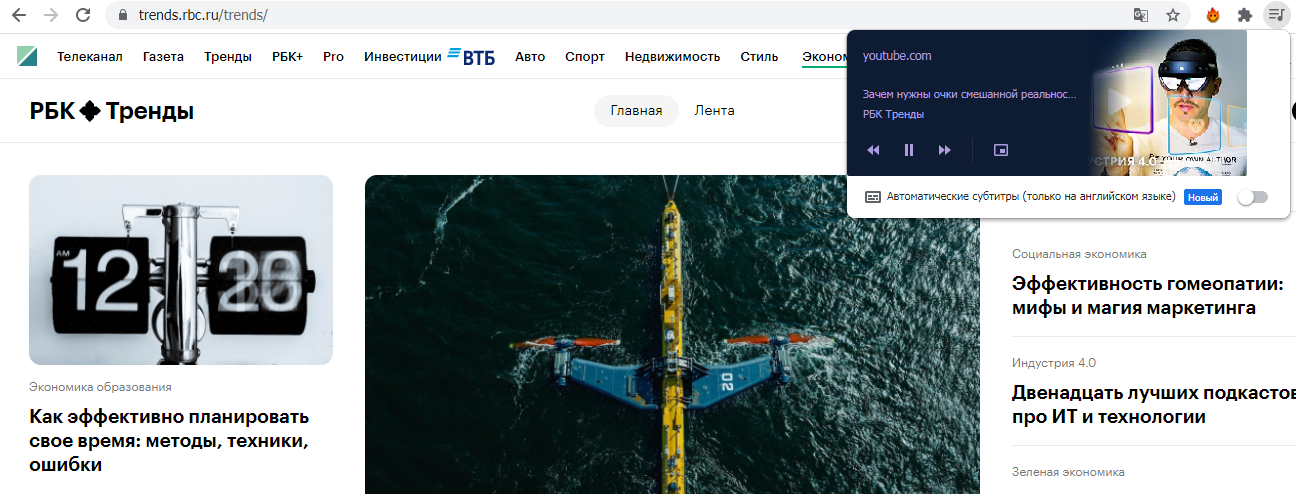
Ссылка для активации:
2. Принудительный темный режим
Эта функция включает темный режим на всех сайтах — даже там, где он не предусмотрен.

Ссылка для активации:
3. Параллельная загрузка
Chrome устанавливает несколько соединений одновременно, чтобы загружать один файл по частям и повысить скорость загрузки. Эта технология уже давно используется программами-загрузчиками. Тогда как встроенные в браузеры обычные загрузчики скачивают файлы в один поток, эти программы могут создавать несколько параллельных подключений к серверу и одновременно скачивать с него разные части файла.

Ссылка для активации:
4. Отправка страниц с помощью QR-кода
Такая опция позволяет поделиться веб-страницами с помощью QR-кода с динозавром, отправив их на телефон.
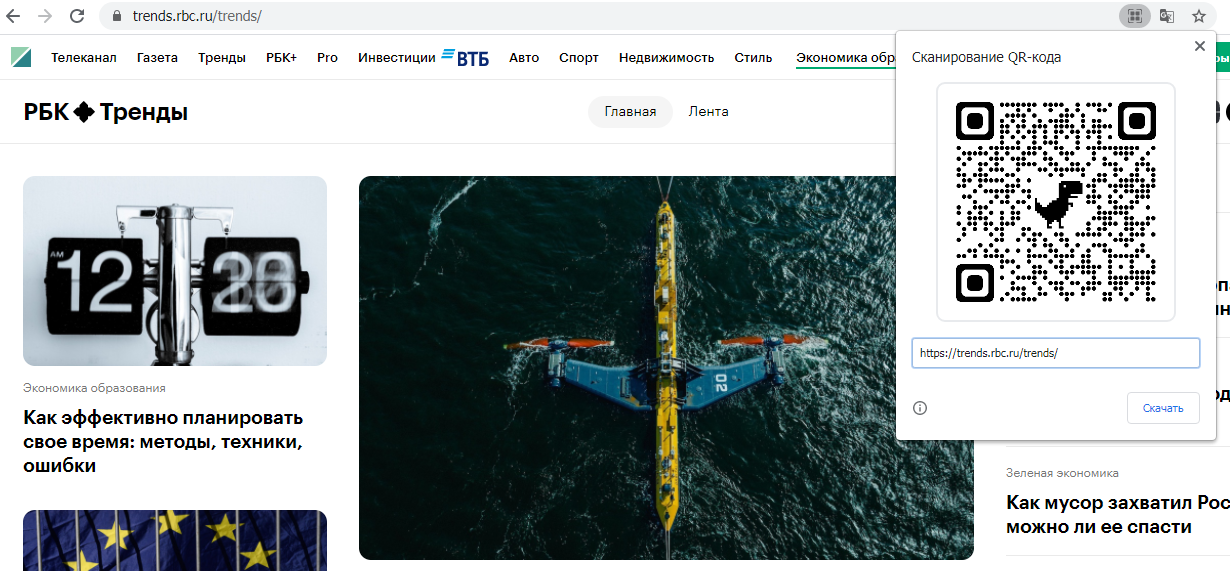
Ссылка для активации:
5. Режим чтения
Данная функция позволяет очистить страницы от стороннего визуального контента, который мешает чтению.

Ссылка для активации:
6. Функция плавной прокрутки
Этот флаг обеспечивает плавную прокрутку при просмотре с помощью мыши и клавиатуры, особенно, на более длинных страницах.

Ссылка для активации:
7. Блокировка рекламы
Данная опция скрывает навязчивые уведомления от рекламодателей. Речь идет о «тяжелой» контекстной рекламе и баннерах, которые требуют большой вычислительной мощности устройства, используют основной поток более 15 секунд загружают на устройство более 4 Мб. Вместо них браузер будет показывать серые квадраты.

Ссылка для активации:
8. Протокол QUIC
Эта функция работает как быстрая альтернатива основному протоколу передачи данных TCP/IP и делает обмен данными между браузерами и серверами оперативным. Кроме того, протокол обладает большей устойчивостью к ошибкам и работает с безопасным шифрованием TLS 1.3. Однако многие брандмауэры до сих пор не поддерживают протокол QUIC.

Ссылка для активации:
9. Список чтения на Android
Опция давно работает на iOS, но недавно стала доступна и на Android. Она позволяет сохранять в браузере непрочитанные страницы, чтобы ознакомиться с ними в удобное время в автономном режиме.
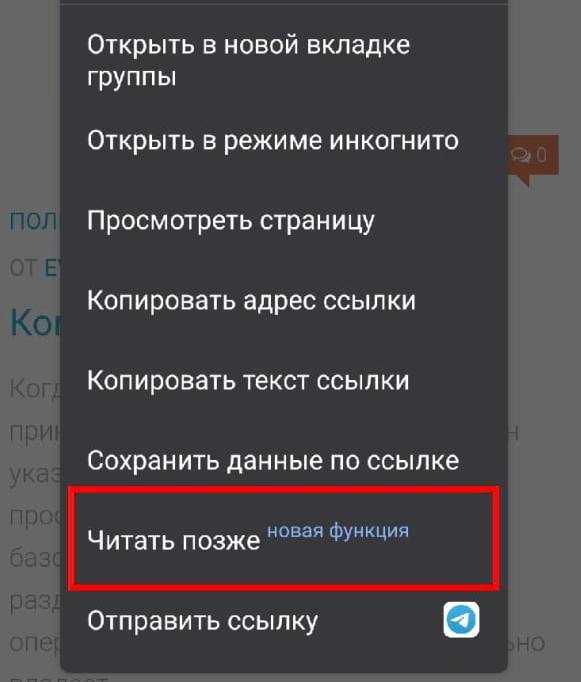
Ссылка для активации:
10. Группировка вкладок и ее отключение на Android
В начале 2021 года с релизом Chrome 88 для Android-пользователей стала доступна опция группировки вкладок. Новый интерфейс отображает открытые страницы в виде сетки, а вкладки можно смахнуть влево или вправо для закрытия. Кому-то нововведение показалось удобным, но у некоторых пользователей возникли проблемы со скоростью работы смартфонов, так как браузер требует держать все вкладки открытыми.
Функцию можно отключить посредством деактивации флагов. Для этого на странице флагов в поисковой строке нужно ввести «Tab» и найти три рядом стоящих позиции: «Tab Grid Layout», «Tab Groups» и «Tab Groups UI Improvements». Затем их необходимо деактивировать.
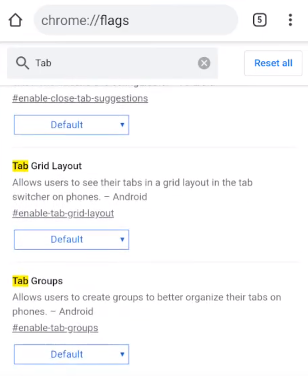
Разработчики советуют устанавливать по одному флагу за раз, чтобы избежать проблем их совместимости и сразу понять, с какой именно опцией есть проблема.
Поскольку флаги являются экспериментальными, они не всегда работают стабильно.
Кроме того, нужно быть готовым к тому, что некоторые флаги исчезнут, либо их заменят новые.
Как настроить прокси сервер в Google Chrome
Google Chrome один из самых популярных браузеров в мире, ежедневно его используют миллионы человек для доступа к любимым веб-сайтам. Множество из них стыкаются с проблемой отсутствия доступа, другие желают скрыть информацию о себе, повысить уровень безопасности. А есть и такие которые получили бан по региональным или другим признакам. Что же делать в таком случае? Решение есть — используйте прокси сервера.
Как быстро и без проблем настроить прокси сервер для браузера Google Chrome мы расскажем Вам дальше. Выполняя пошаговую инструкцию, Вы сможете сделать это в течение одной минуты. Используя качественные прокси, вы не только получите доступ к желаемому ресурсу, но и существенно увеличить скорость соединения с ним.
Видео руководство настройки прокси в Chrome
Пошаговая инструкция настройки прокси в Google Chrome
Прежде чем приступить непосредственно к стройкам нужно сделать небольшую подготовительную операцию. Дело в том, что множество веб-сайтов идентифицируют пользователей не только по IP-адресу, но и по истории браузера, файлах cookies и кешу, поэтому их надо почистить.
Очистка истории браузера кэша и cookies
- В любом из окон браузера Google Chrome нажмите комбинацию клавиш «CTRL+H», она откроет окно «История».
- Кликните на иконку «Очистить историю».
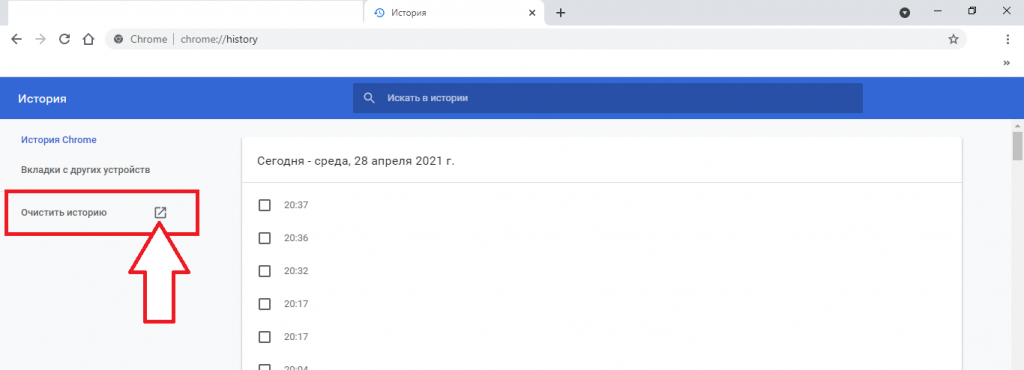
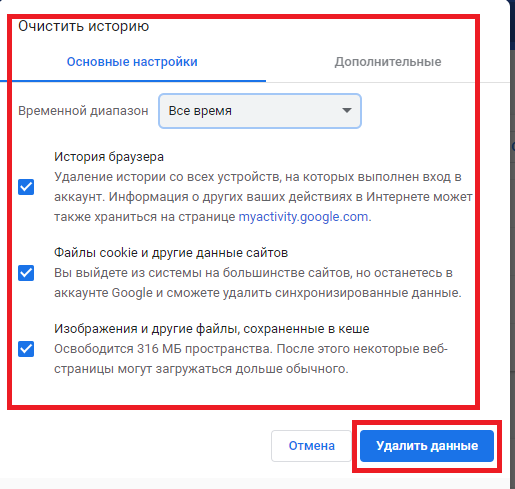
Теперь можно переходить к непосредственным настройкам прокси-сервера в Google Chrome.
Настройка прокси в Google Chrome — метод первый
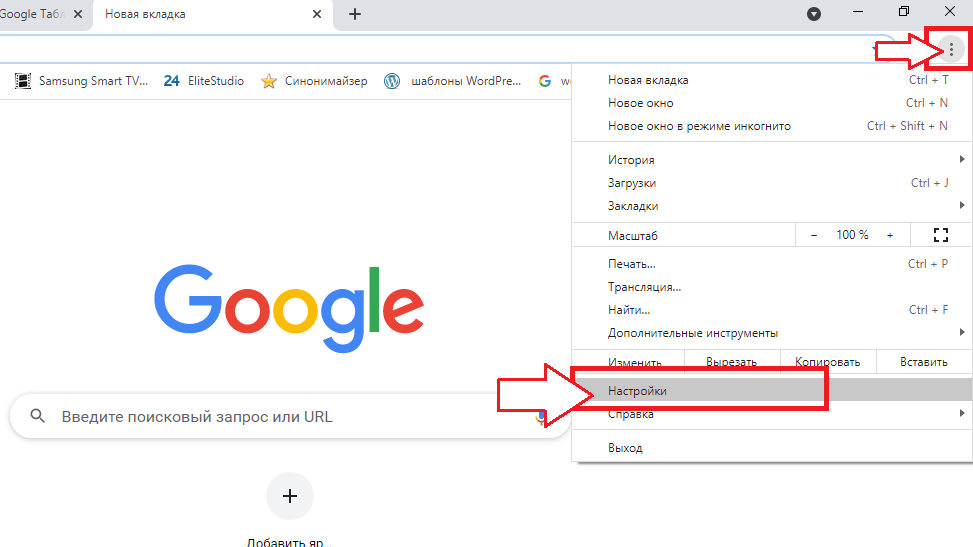
- Откройте настройки Google Chrome кликнув на три вертикальные точки в правом верхнем углу браузера и выберите меню «Настройки».
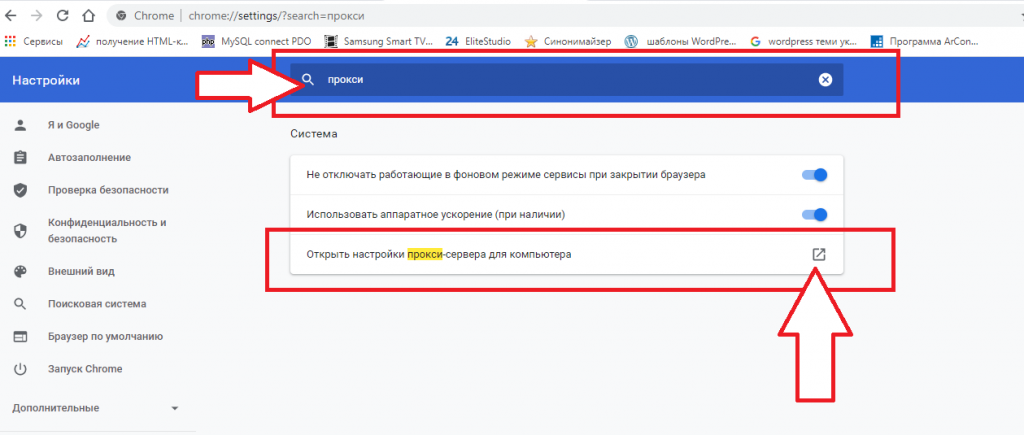
- В поиске настроек введите слово «Прокси», после чего кликните на иконку «Открыть настройки прокси-сервера для компьютера».

- Прокрутить окно настроек до раздела «Настройка прокси вручную» и активируйте их нажав на переключатель.
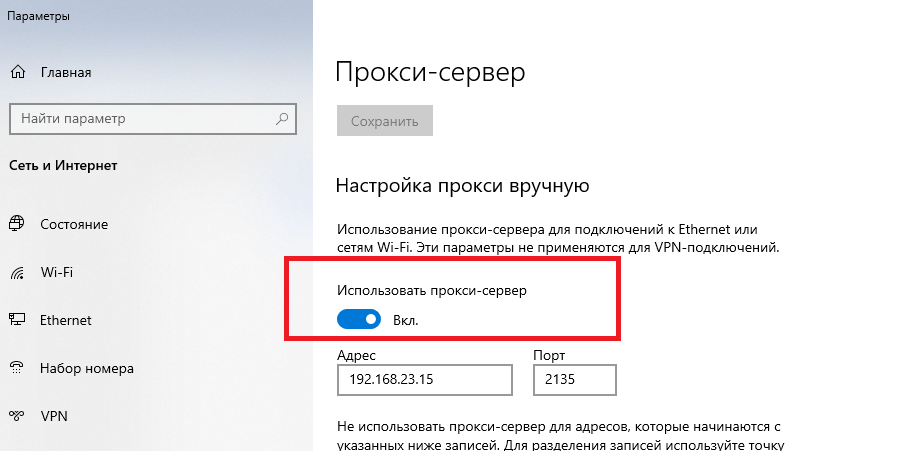
- Введите IP-адрес своего прокси-сервера и его порт, после чего нажмите на кнопку «Сохранить» для вступления изменений в силу.
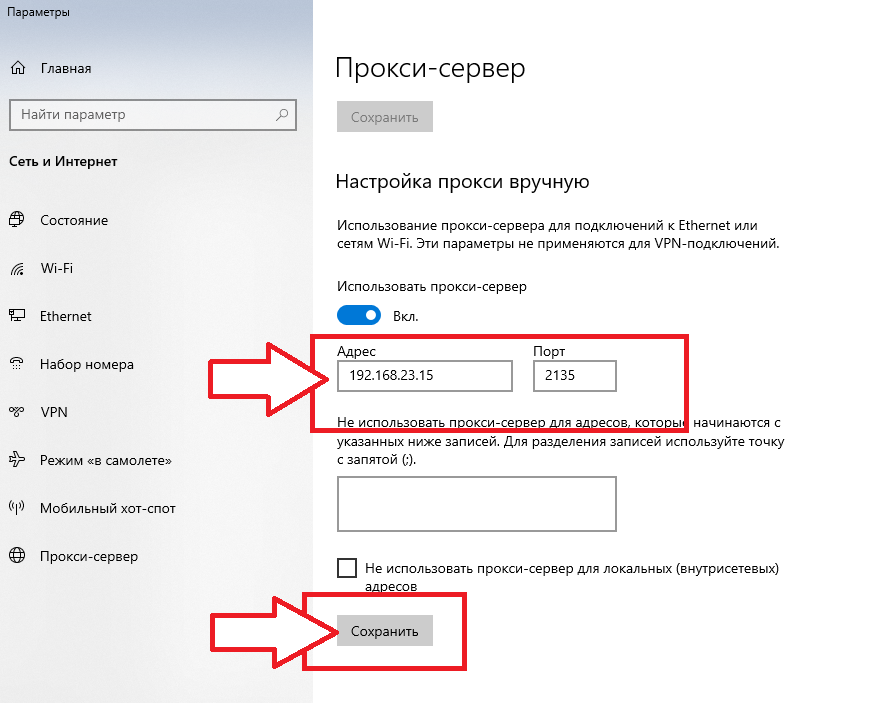
Если по каким-то причинам Вам нужно отключить использование прокси-сервера, используйте тот же способ и просто деактивируйте настройки переключателем.
Настройка прокси в Google Chrome — метод второй
Метод предусматривает использование «Свойств браузера» для настроек прокси-сервера. Он нужен если Ваш прокси использует более продвинутые протоколы соединения (например, Socks5) и по каким-то причинам Windows автоматически не смог связаться с предоставленным IP-адресом.
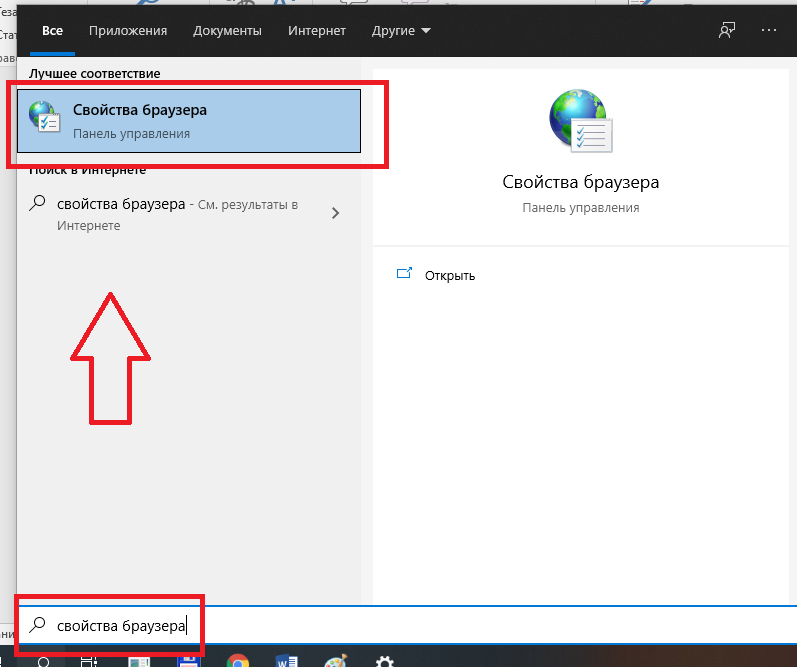
- В поиске Windows введите запрос «Свойства браузера» с последующим их открытием.
- Выберите вкладку «Подключения» и нажмите на кнопку «Настройка сети».
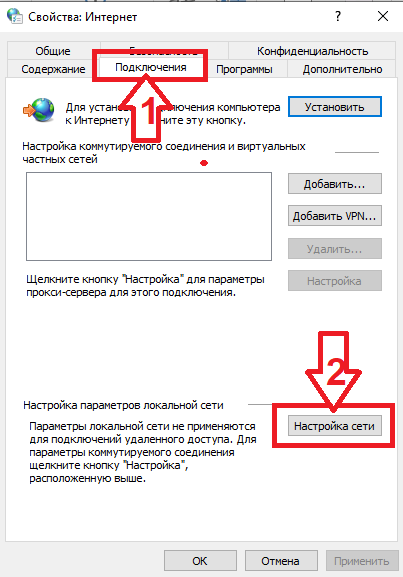
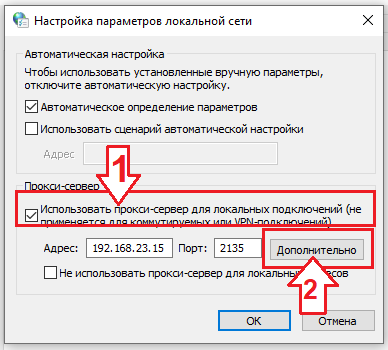
- Установите переключатель напротив «Использовать прокси-сервер…..», после чего заполните поля IP-адрес и порт, а для выбора протокола соединения жмите на кнопку «Дополнительно».
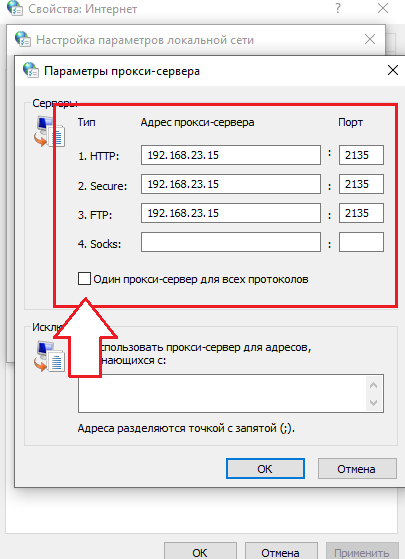
- Уберите галочку напротив «Один прокси-сервер для всех протоколов» и заполните поля для Socks соединения. После чего трижды кликаете на кнопку «OK» для вступления настроек в силу.
Отключить прокси сервер можно таким же способом просто убрав галочку напротив «Использовать прокси-сервер…..»
Следует отметить, что данный метод работает в версиях Windows 7,8,10, но он займет чуть дольше времени по сравнению с первым.
Вывод
Если Вы выполнили все шаги как указано выше, то настройка прокси-сервера для Google Chrome займет у вас от одной до двух минут. Важно также понимать, что гарантии доступа, высокий уровень анонимности и защиту личных данных может обеспечить только использование качественных прокси-серверов, которые Вы можете найти на нашем сайте, как и множество другой полезной информации, связанной с настройкой и использованием прокси-серверов.
Полезные хитрости при использовании Google Chrome на ПК

Google Chrome — самый популярный браузер. По статистике, этот браузер примерно у 70% пользователей. На втором месте в России — очень активно раскручиваемый «Яндекс.Браузер», у которого примерно 20% рынка. Ну и остальные браузеры довольствуются остатками с барского стола: Safari — 5,6%, Opera — 3,5%, FireFox — 2,3%. Причем эти соотношения сохраняются как для ПК, так и для смартфонов — цифры очень похожи.
У этого браузера, как и у любой другой продвинутой программы, есть свои тонкости и хитрости в использовании, также у него есть некоторые малоизвестные и даже скрытые функции, которые могут оказаться очень полезными, так что давайте в данной статье со всеми этими хитростями и познакомимся.
Так как Chrome для ПК отличается от мобильной версии Chrome, то мы их рассмотрим по отдельности. В данной статье поговорим о Chrome для ПК.
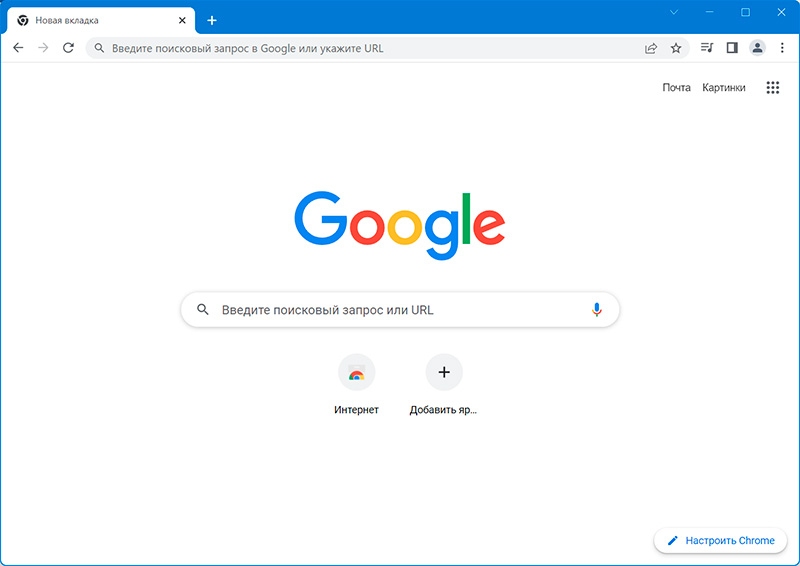
Сразу после установки Google Chrome на ПК выглядит как-то так.
Кнопка «Домой»
По умолчанию у браузера даже нет кнопки «Домой», которую очень многие используют для перехода на главную страницу (это может быть собственная страница, своя страница в соцсети и так далее).
Но не проблема, кнопку «Домой» легко включить, для чего нужно зайти в меню (три вертикальные точки в конце адресной строки), там «Настройки — Внешний вид» и там включить опцию «Показывать кнопку «Главная страница»», также еще и рекомендую сразу включить «Показывать панель закладок».
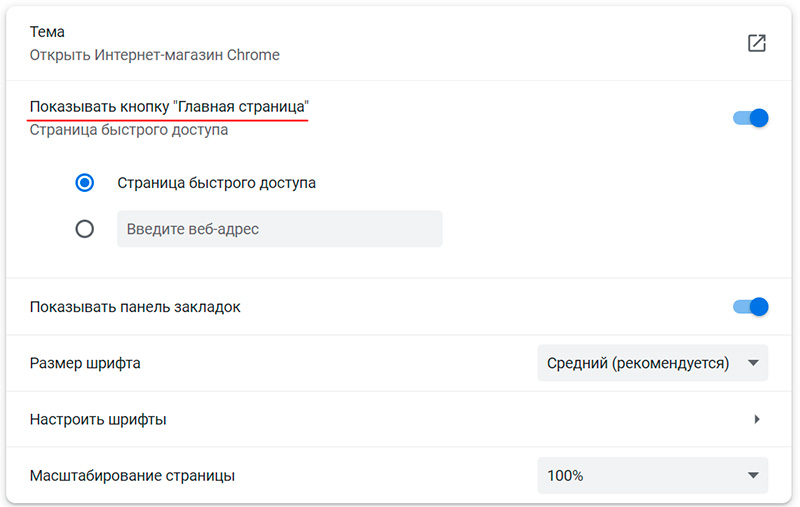
Страница быстрого доступа — это главная страница браузера, там находятся поисковая строка, пиктограммы часто используемых страниц и некоторые ссылки. Также вы можете задать адрес нужной вам страницы, чтобы она открывалась в качестве главной.
Вкладки по умолчанию
При запуске браузера он может открывать новую вкладку (это страница быстрого доступа), ранее открытые вкладки или заданные страницы. Обычно удобнее всего при старте открывать заданные страницы. Как их настроить?
Нужно сначала открыть тот набор страниц, который вы хотите видеть при открытии браузера (например, «Яндекс», почту Google и новостное издание), после чего перейти в «Меню — Настройки — Запуск Chrome», там выбрать «Заданные страницы» и «Использовать текущие страницы».
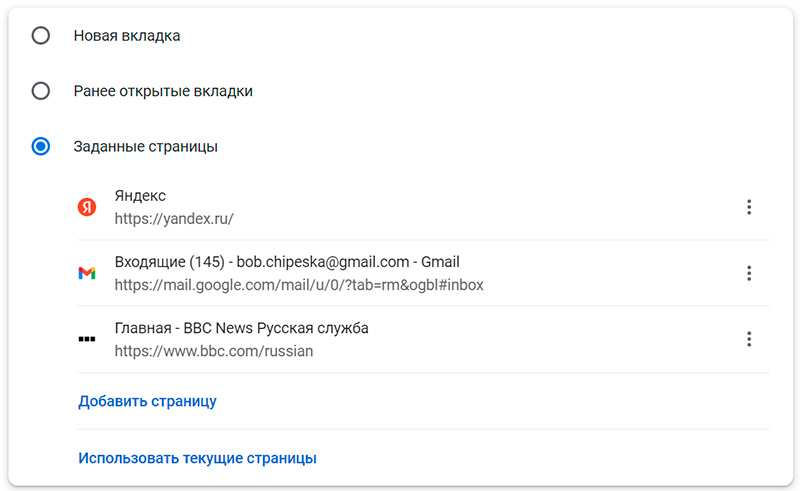
Здесь же в любой момент набор этих страниц можно отредактировать. Ну и если нужно поменять набор страниц, то просто откройте их в браузере, зайдите в этот же пункт меню и снова нажмите «Использовать текущие страницы».
Закладки — очень полезная функция, сильно ускоряющая доступ к сайтам, которые вы используете постоянно. Как включить панель закладок — я уже показал выше. Теперь поговорим о том, как с ней работать.
Перенос адреса страницы на панель закладки делается очень просто: достаточно навести курсор на значок «Сведения о сайте», который располагается перед адресом, нажать левую кнопку мыши и перетащить значок на панель закладок.
Название некоторых закладок может выглядеть достаточно громоздко. На самом деле текстовые подписи у пиктограмм сайтов обычно вообще не нужны, и их легко можно убрать, нажав на закладке правую кнопку мыши, выбрав там «Изменить» и просто удалив там текст из названия. В итоге получим на панели закладок компактные пиктограммы.
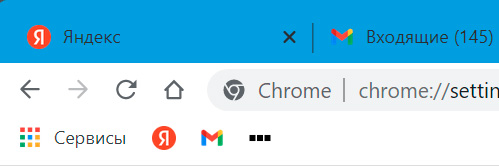
Также закладки очень удобно организовывать по папкам, которые помещаются прямо на панель закладок. Чтобы создать папку, нужно нажать правую кнопку мыши на панели закладок и там в контекстном меню выбрать «Добавить папку».
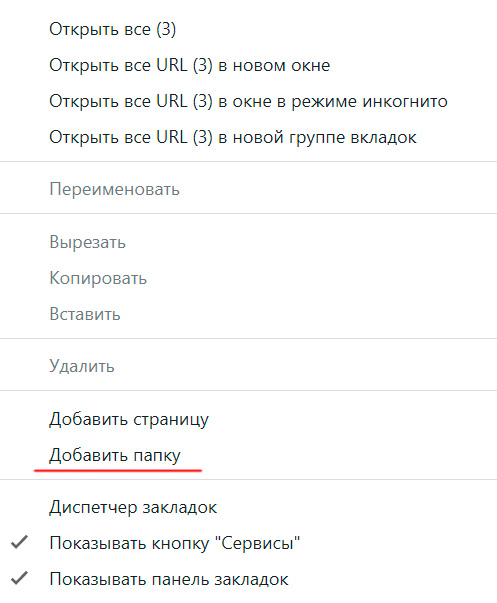
В папку закладки добавляются точно так же, как и на панель задач: нужно просто перетащить значок и поместить его на значок папки.
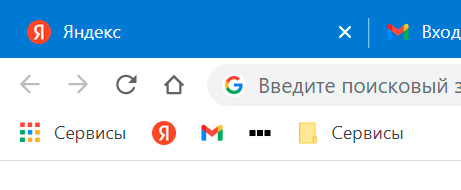
Закладки в виде ярлыков
Некоторые пользователи предпочитают держать закладки на какие-то страницы в виде стандартных ярлыков Windows. Chrome умеет это делать. Чтобы создать ярлык для какой-то страницы, нужно открыть эту страницу в браузере, затем «Меню — Дополнительные инструменты — Создать ярлык». Текст там лучше отредактировать, потому что он обычно слишком длинный для ярлыка.
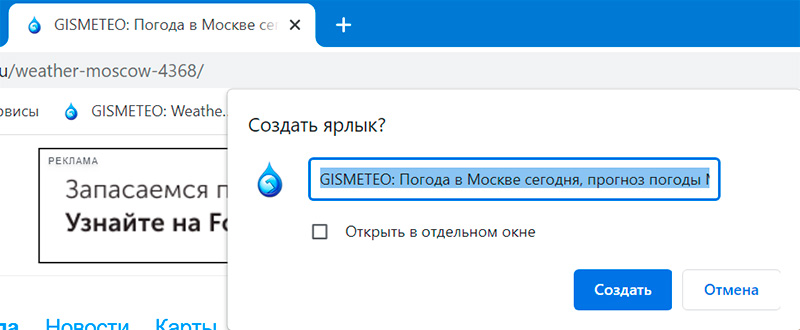
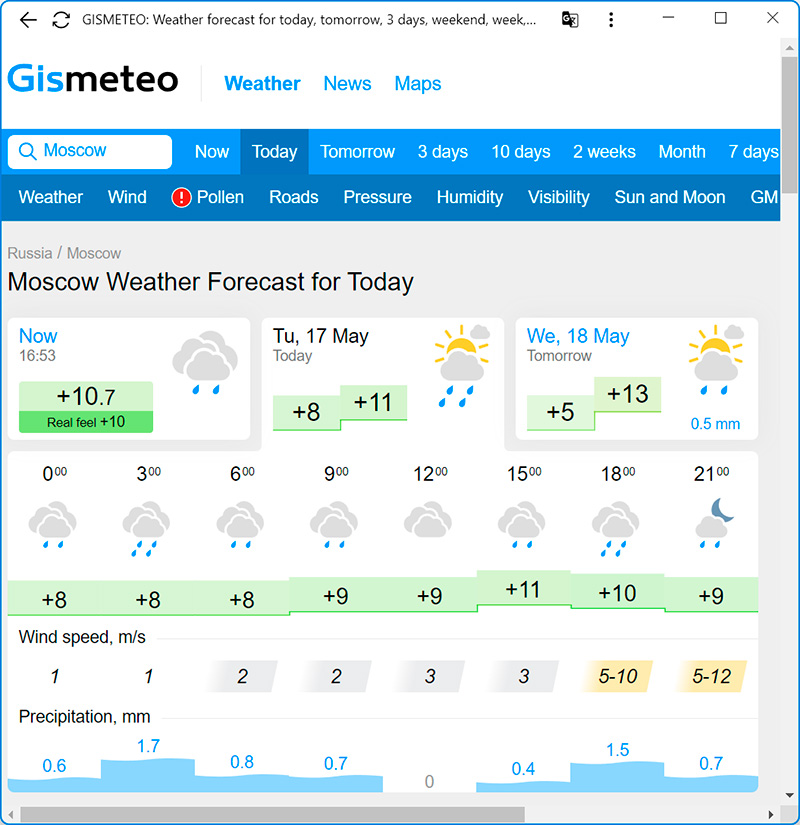
После этого пиктограмма страницы появится на десктопе в виде отдельного ярлыка. Подобным образом можно создать группу ярлыков страниц, помещать их папки и так далее.

При этом если при создании ярлыка не была отмечена опция «Открыть в отдельном окне», то страница откроется как обычная вкладка в браузере, а если была отмечена, то тогда страница откроется в окне без элементов пользовательского интерфейса — фактически как отдельное приложение, что удобно.
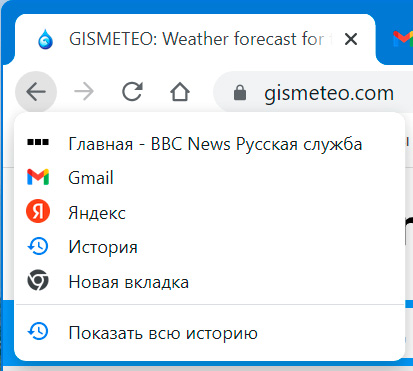
Быстрый доступ к недавно просмотренным сайтам вкладки
Всю историю недавно посещенных сайтов можно вызвать клавиатурным сочетанием Ctrl+H. Однако также есть способ увидеть до десяти недавно посещенных сайтов вкладки, просто наведя на кнопку «Назад» курсор мыши.
По умолчанию в качестве поисковой системы установлен Google. Однако это легко изменить через «Меню — Настройки — Поисковая система», например, на «Яндекс» или Bing.
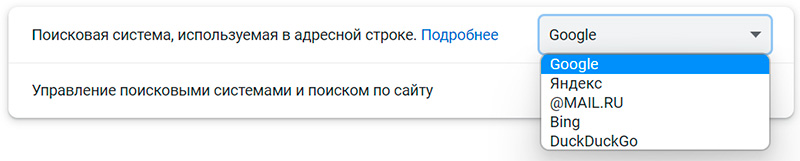
Там же в разделе «Управление поисковыми системами» можно отредактировать список поисковиков (например, добавив туда поиск по Wikipedia) и задать быстрые команды, которые позволят указывать поисковик из адресной строки.
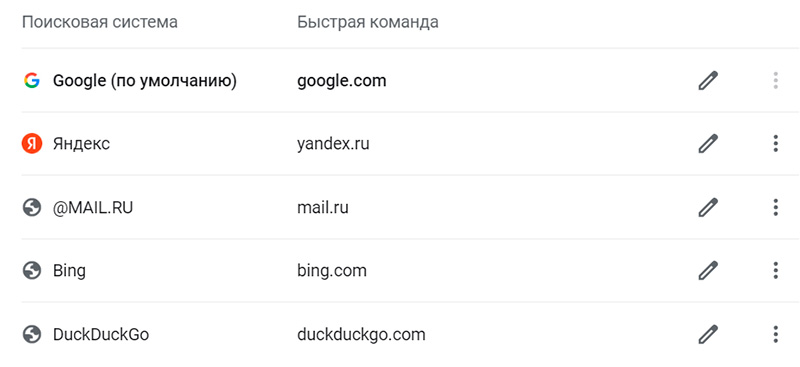
Например, если по умолчанию у вас выставлен Google, а вы хотите что-то найти через «Яндекс», то нужно в адресной строке начать набирать yandex, и там сразу же появится кнопка «Искать на сайте Яндекс».
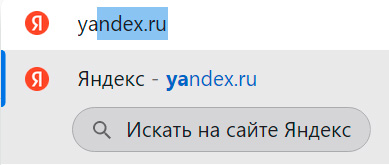
В Chrome нет отдельной строки поиска, потому что по умолчанию поиск осуществляется из адресной строки.
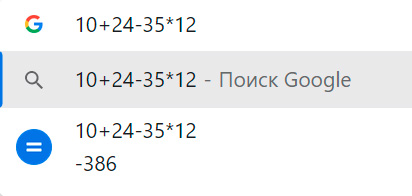
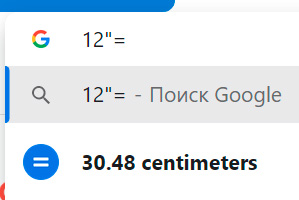
Также в ней можно получать результаты различных арифметических вычислений, конвертировать одни единицы в другие: например, переводить дюймы в сантиметры.
Искать какие-то слова или фразы из текста на сайте можно двумя способами. Первый — выделить строку для поиска, правая кнопка мыши и выбрать в контекстном меню «Искать в Google».
Второй способ — выделить строку и просто перетащить ее мышкой на новую вкладку: при этом откроется вкладка с поиском.
Синхронизация аккаунта
Chrome умеет синхронизировать данные аккаунта для различных устройств, и это очень удобно. Чтобы войти в свой аккаунт, нужно нажать на пиктограмму, расположенную справа от адресной строки.
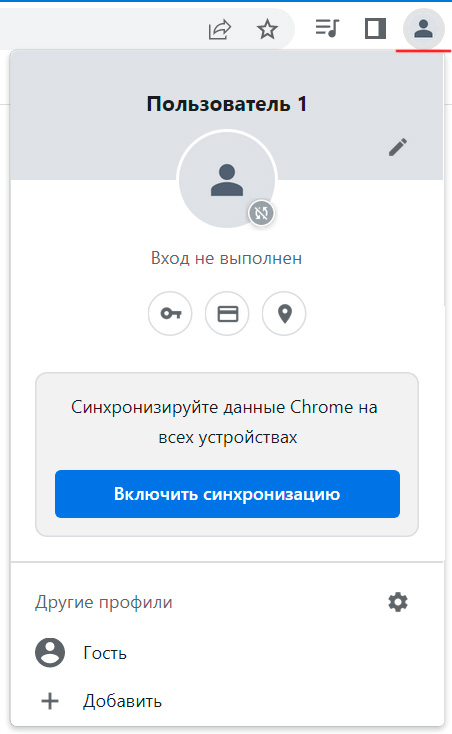
Там нужно нажать кнопку «Включить синхронизацию» и по запросу Google вбить данные своей учетной записи. После этого синхронизация будет включена и браузер станет запоминать и синхронизировать разные параметры. Настраивается это в разделе «Меню — Я и Google — Управление данными для синхронизации». Если вам нужно исключить что-то из синхронизации, то это можно сделать здесь.
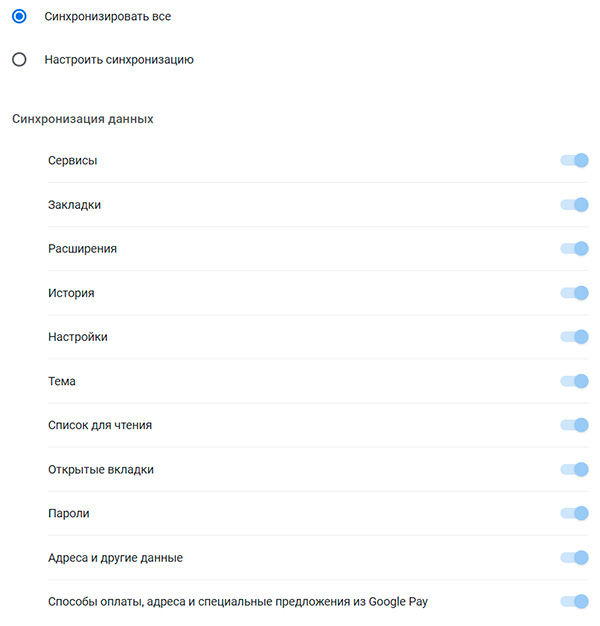
Синхронизация удобна не только тем, что закладки, пароли и другие данные будут синхронизированы на различных устройствах, но еще и тем, что когда вы, например, устанавливаете Chrome на новый компьютер (или переустанавливаете его на старом), то достаточно войти в свою учетную запись в профиле Chrome — и через пару минут вы получите полностью настроенный под себя браузер: со всеми закладками, паролями и расширениями!
Также замечу, что пользователей у Chrome может быть несколько (например, компьютер используется несколькими членами семьи) и для каждого из них могут задаваться собственные параметры.
Режим инкогнито
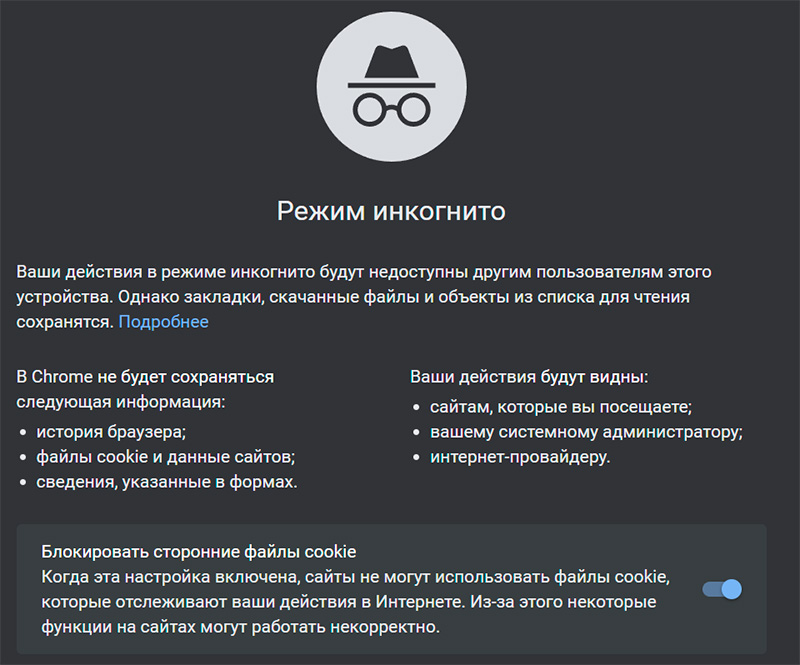
Если вы не хотите, чтобы информация о посещении какого-то сайта оставалась в браузере, то вы можете открыть новое окно в режиме инкогнито. При этом все сайты, открываемые в данном окне, будут в этом же режиме.
Чтобы открыть окно в этом режиме, нужно вызвать «Меню — Новое окно в режиме инкогнито».
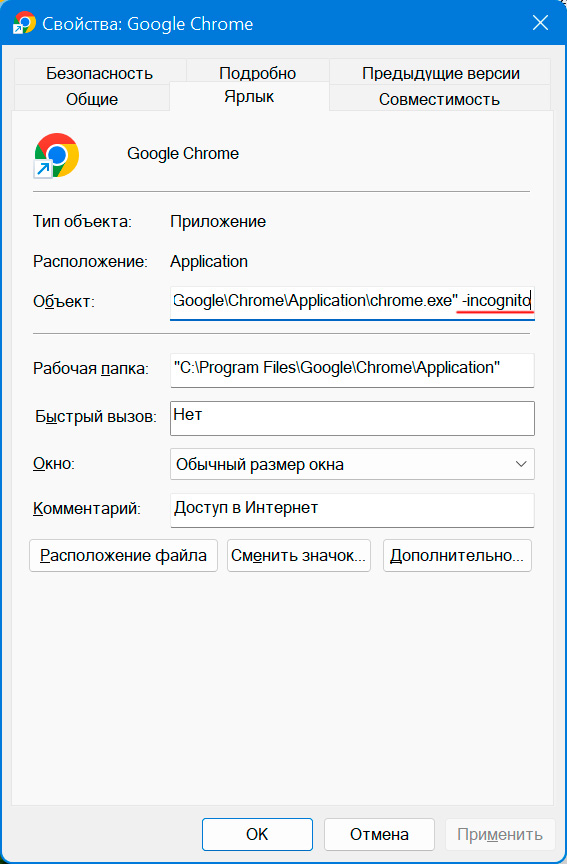
Если вы режим инкогнито используете довольно часто, то имеет смысл поместить отдельный ярлык Google Chrome на «Рабочий стол», а в настройках ярлыка к вызову приложения добавить опцию -incognito. И все, у вас будет отдельный ярлык для вызова Chrome в этом режиме.
Поиск по картинке
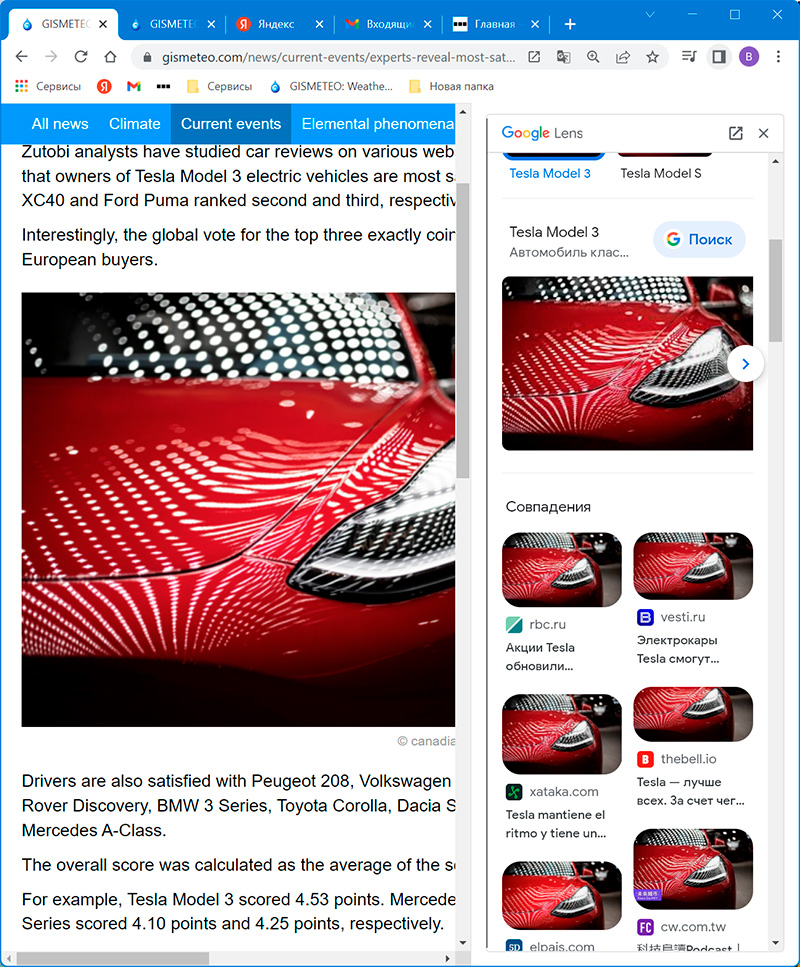
Здесь есть встроенные средства поиска по картинке через «Google Объектив».
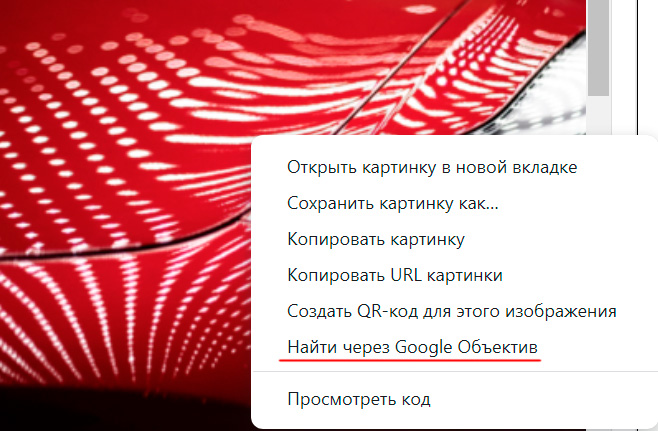
И ищет вполне неплохо.
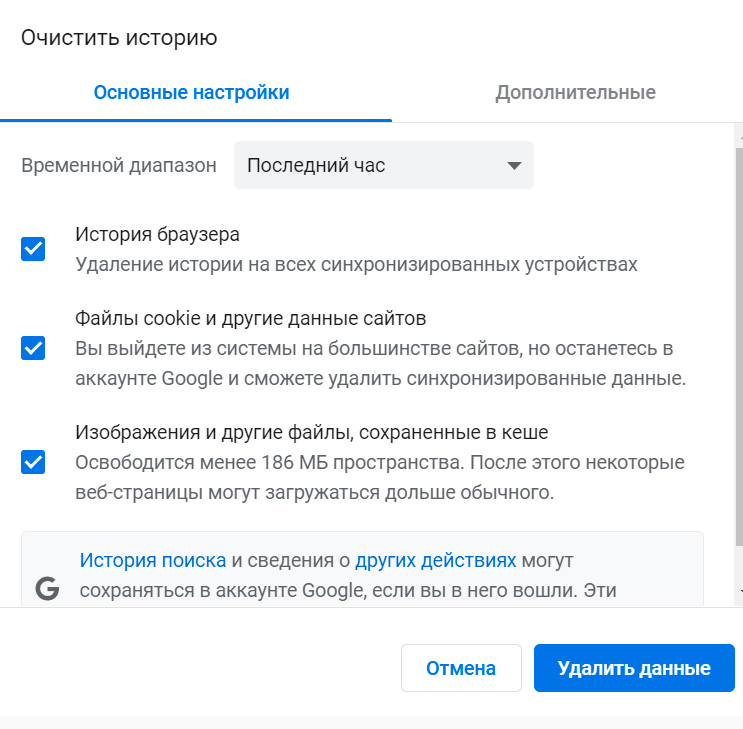
Очистка кеша и истории просмотров
Иногда, когда браузер начинает дурить, советуют почистить кеш. Делается это очень просто — комбинация клавиш Ctrl+Shift+Del. И там выбираете, что именно вы хотите почистить.
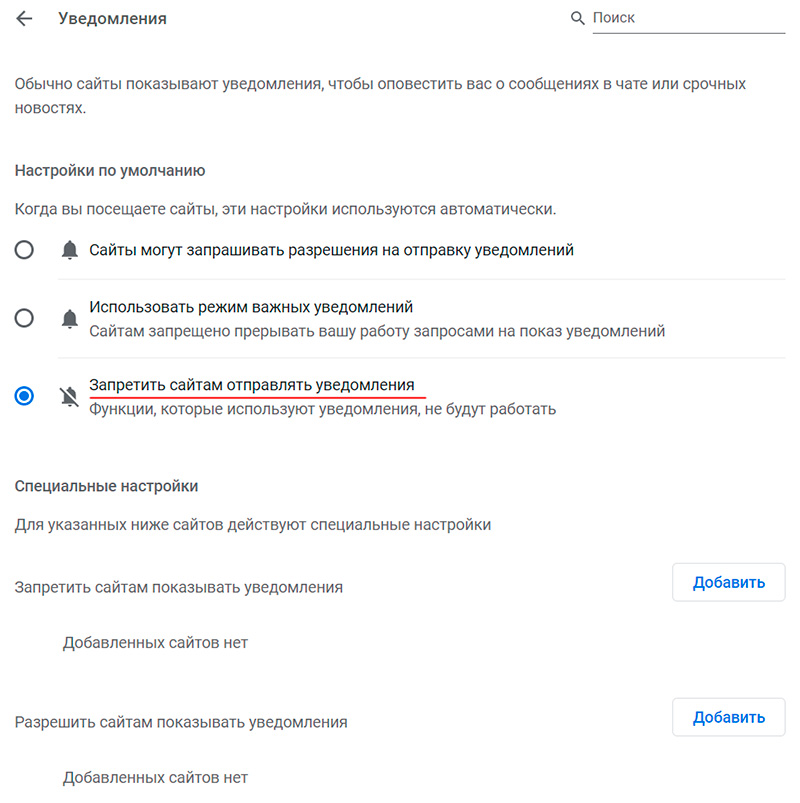
Запрет уведомлений
Многие сайты любят утомлять пользователей, запрашивая разрешения на отправку различных уведомлений, которые мало кому обычно нужны и только бесят.
Запретить сайтам это делать можно вот здесь — «Меню — Настройки — Конфиденциальность и безопасность».
Сохранить страницу как PDF
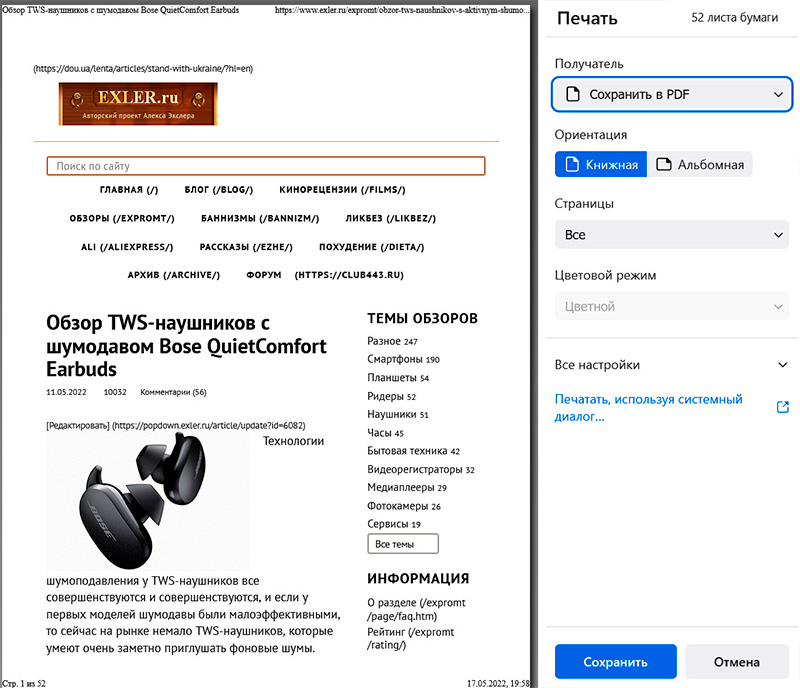
Иногда хочется сохранить какую-то статью в виде отдельного документа. Сохранять статью с сайта как документ HTML обычно не имеет смысла, читать будет невозможно. Однако из Chrome статью можно сохранить как документ PDF, и в этом случае она уже будет вполне читаемая.
Делается это очень просто. Открываем нужную статью, нажимаем Ctrl+P (печать), после чего в разделе «Получатель» выбираем «Сохранить в PDF». И статья будет сохранена как документ PDF со всеми иллюстрациями.
Отправка ссылки с выделением конкретного текста
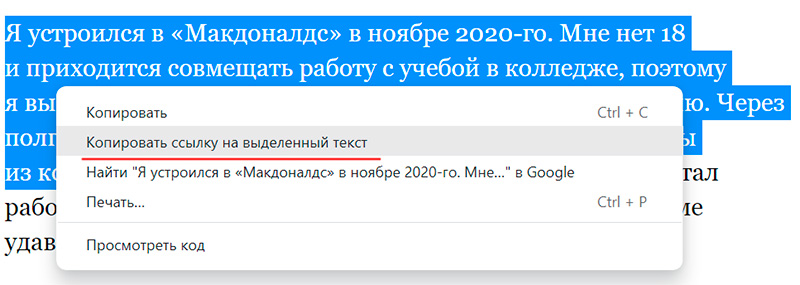
Нередко бывает нужно поделиться каким-то конкретным куском текста из большой статьи. Chrome позволяет это делать: нужно выделить текст, нажать правую кнопку мыши и выбрать «Копировать ссылку на выделенный текст».
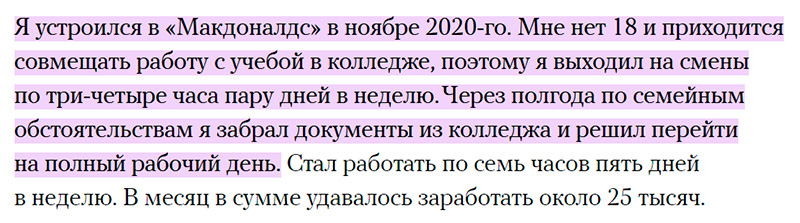
При открытии такой ссылки Chrome покажет всю статью с выделенным текстом в центре страницы, что очень удобно.
Быстрые клавиши
В Chrome есть большое количество сочетаний клавиш, предоставляющих быстрый доступ к каким-то возможностям. Полный их список можно найти на сайте разработчика.
Вот наиболее полезные, на мой взгляд, сочетания по группам:
Вкладки и окна:
- Ctrl + N — новое окно
- Ctrl + T — новая вкладка
- Ctrl + Shift + N — новое окно в режиме инкогнито
- Ctrl + клик — открытие ссылки в новой фоновой вкладке
- Ctrl + Shift + клик — открытие ссылки в новой вкладке с переключением на нее
- Shift + клик — открытие ссылки в новом окне
- Ctrl + Shift + T — восстановление последней закрытой вкладки
- Ctrl + W — закрытие активной вкладки или всплывающего окна
- Ctrl + Tab — переключение между вкладками
Контент на странице:
- Ctrl + P — печать страницы
- F5 или Ctrl + R — обновление страницы
- Ctrl + F5 или Shift + F5 — принудительное обновление (сброс кеша)
- Ctrl + F — поиск
- Ctrl + D — закладка для текущей страницы
- Ctrl + Shift + D — закладки для всех открытых страниц (можно в новую папку)
- F11 — полноэкранный режим
- Ctrl + плюс и Ctrl + минус — изменение масштаба страницы
- Ctrl + колесико мыши — изменение масштаба страницы
- Ctrl + 0 — стандартный масштаб страницы
- Пробел — поэкранная прокрутка страницы
- Home — переход в начало страницы
- End — переход в конец страницы
Адресная строка:
- Ctrl + A — выделение URL или текста в адресной строке
- Alt + Enter — открытие URL в новой вкладке
Поставить золотой значок Chrome
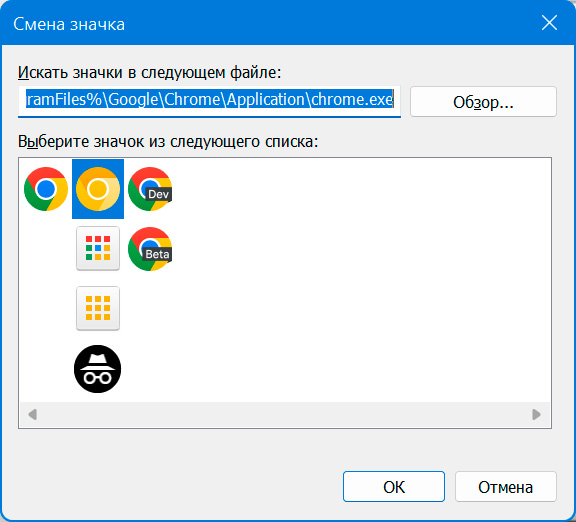
Мало кто знает, но с Chrome можно выпендриться и заменить стандартную иконку Chrome на золотую. Для этого нужно зайти в свойства самого приложения или ярлыка, там выбрать кнопку «Сменить значок». Среди значков выбрать тот самый золотой — дело сделано. Также замечу, что среди значков есть отдельный для ярлыка режим инкогнито.
Вот, пожалуй, и все, что я хотел рассказать о некоторых хитростях работы с этим популярным браузером. Заметьте, что я вообще не затронул тему дополнений, которые могут значительно расширить функциональность Google Chrome, но этому будет посвящена отдельная статья. Также отдельная статья будет посвящена различным хитростям при использовании мобильного Google Chrome.
Что нужно прописать чтобы браузер гугл работал



Скачай курс
в приложении
Перейти в приложение
Открыть мобильную версию сайта
© 2013 — 2023. Stepik
Наши условия использования и конфиденциальности

Public user contributions licensed under cc-wiki license with attribution required