
Как изменить логин (имя пользователя) в Windows: 3 способа
При входе в Windows 10 на экране отображается имя учетной записи пользователя. Возможно, вы хотите поменять его по каким-то причинам. Сделать это несложно, и есть несколько способов сделать это. Давайте поговорим о них подробнее.
Как изменить имя пользователя в Windows 10
Причин изменения имени пользователя в Windows 10 может быть немало, некоторые стараются сделать свою учетную запись менее игривой или избавиться от безликости в лице некоего «user». Если вы решили изменить имя учетной записи пользователя в Windows 10, отображающееся на экране при входе в систему, то это можно проделать несколькими разными способами. В этой статье мы расскажем о 3 лучших вариантах быстрого изменения имени пользователя в Windows 10.
Использование netplwiz для изменения имени пользователя в Windows 10
Утилита настройки учетных записей netplwiz помогает мгновенно менять имена пользователей в Windows 10. Давайте узнаем, как это сделать.
1. В поле поиска на панели задач введите netplwiz и нажмите Ввод. Вполне вероятно, что вам может понадобиться выбрать нужную учетную запись пользователя из нескольких имеющихся в списке.
2. В окне «Пользователи этого компьютера» выберите ту учетную запись, имя которой вы хотите сменить.
3. После того, как вы сделали это, нажмите на кнопку «Свойства», расположенную ниже окна.
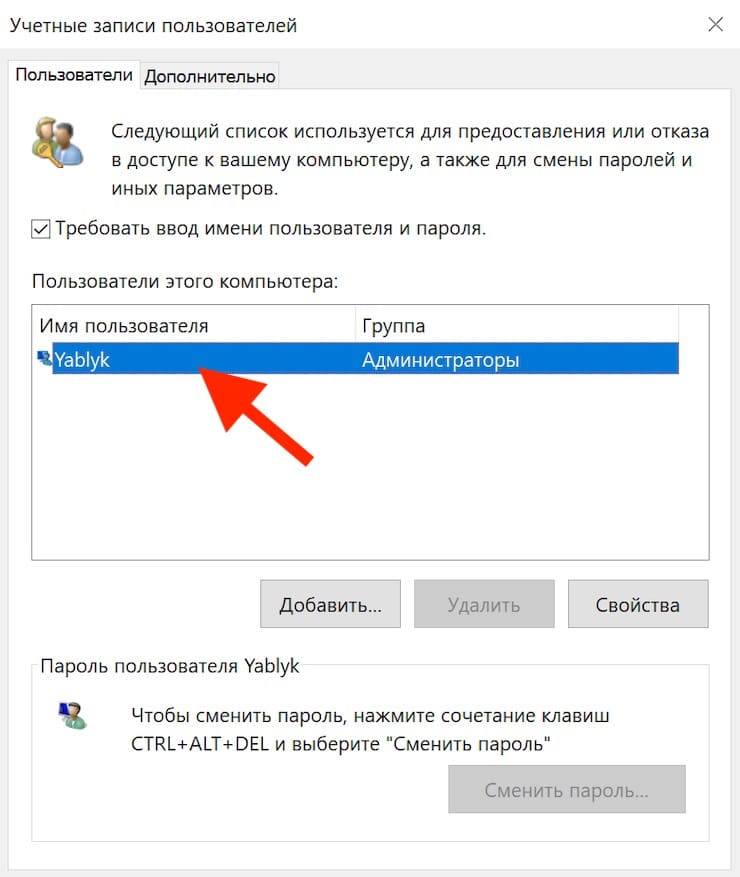
4. В появившемся окне введите новое имя пользователя в поле «Полное имя».
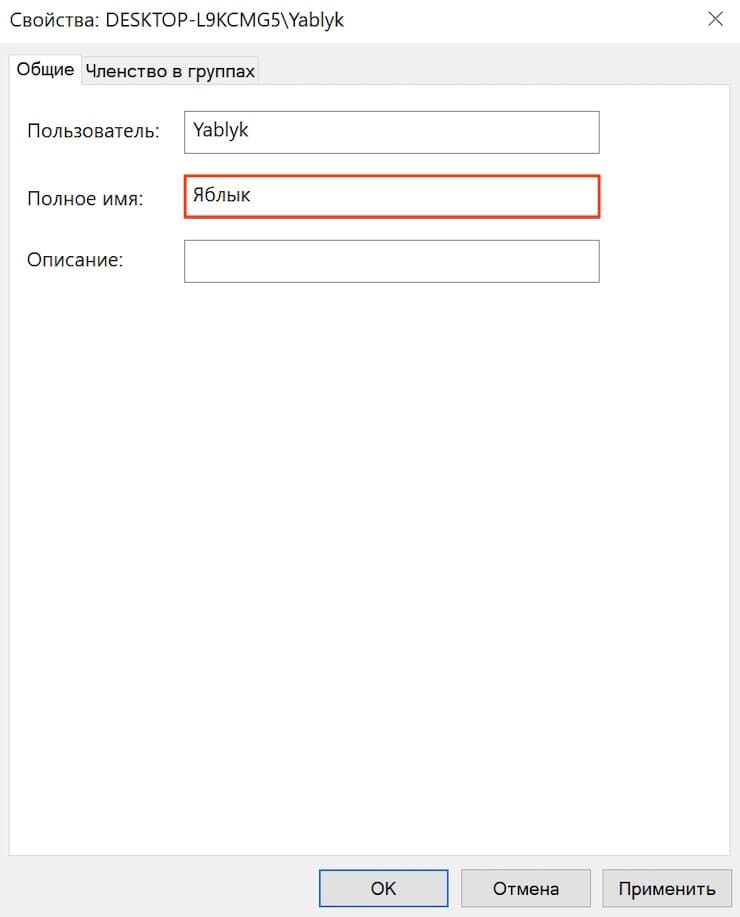
5. Теперь нажмите «Применить» и ОК для сохранения изменений.
Теперь вы сможете увидеть новое имя пользователя при входе или выходе из учетной записи.
Работа с консолью «Локальные пользователи и группы» для изменения имени пользователя в Windows
Вот еще один быстрый способ изменения имени пользователя в Windows. Для этого понадобится выполнить команду lusrmgr.msc. Выполните следующие шаги:
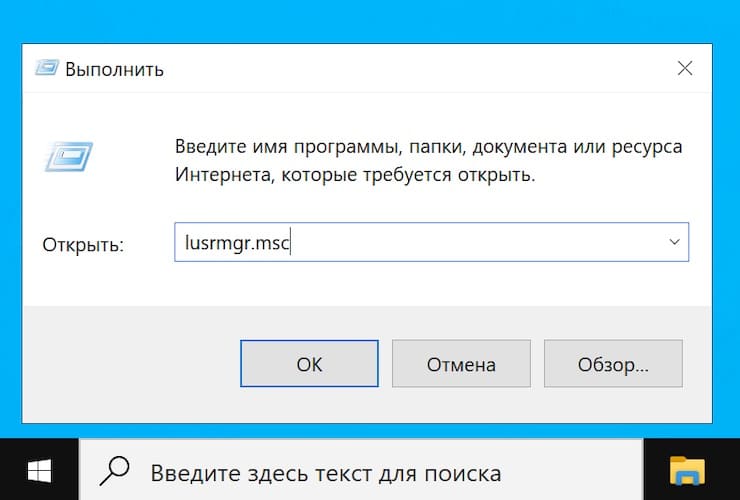
1. Щелкните правой кнопкой мыши меню «Пуск» и выберите «Выполнить». Кроме того, вы можете нажать клавиши Win + R, чтобы открыть диалоговое окно «Выполнить».
2. Когда появится окно «Выполнить», введите в нем команду lusrmgr.msc и нажмите «Ввод». Теперь вы сможете работать в окне «Локальные пользователи и группы».
3. Здесь вы найдете папки «Пользователи» и «Группы». Разверните папку «Пользователи» на левой панели.
4. Тут вы сможете увидеть несколько учетных записей пользователей вашей системы. Дважды щелкните по учетной записи пользователя, которую вы хотите переименовать.
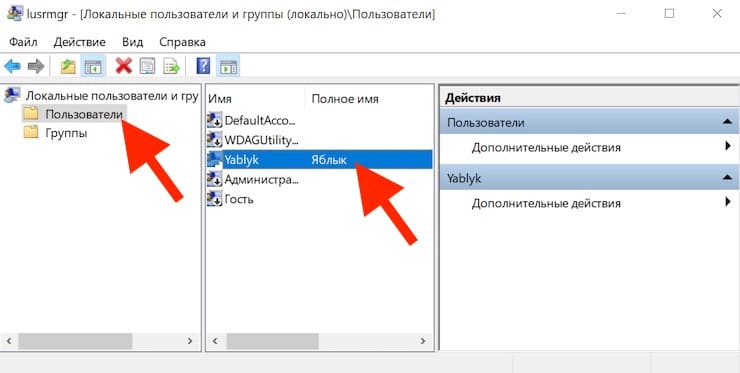
5. Введите новое имя пользователя при появлении запроса. Это имя надо ввести в поле «Полное имя».
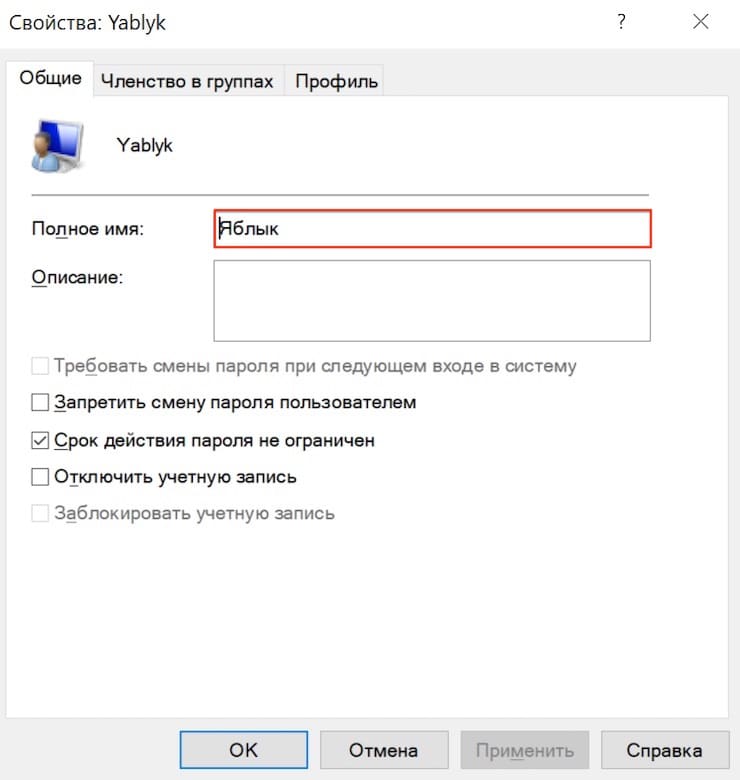
6. Нажмите «Применить» и ОК для сохранения изменений.
Вы также можете использовать этот параметр, чтобы запретить пользователю изменять свой пароль. Для этого установите флажок «Запретить смену пароля пользователем», нажмите «Применить» и OK.
Использование «Панели управления» для изменения имени пользователя в Windows
Последний способ изменить имя пользователя в Windows – использование «Панели управления». Для этого выполните следующие шаги:
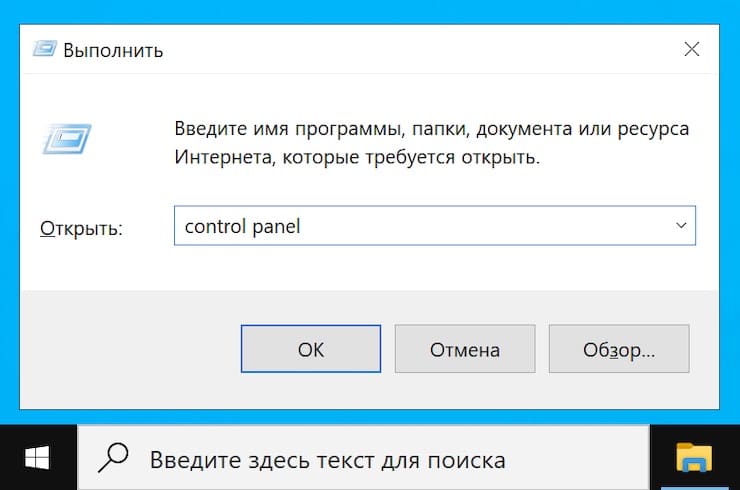
1. Нажмите клавиши Win + R, чтобы открыть окно запуска. После открытия введите control panel и нажмите Ввод. Можно сделать иначе – использовать поиск, введя фразу control panel в окне поиска на панели задач.
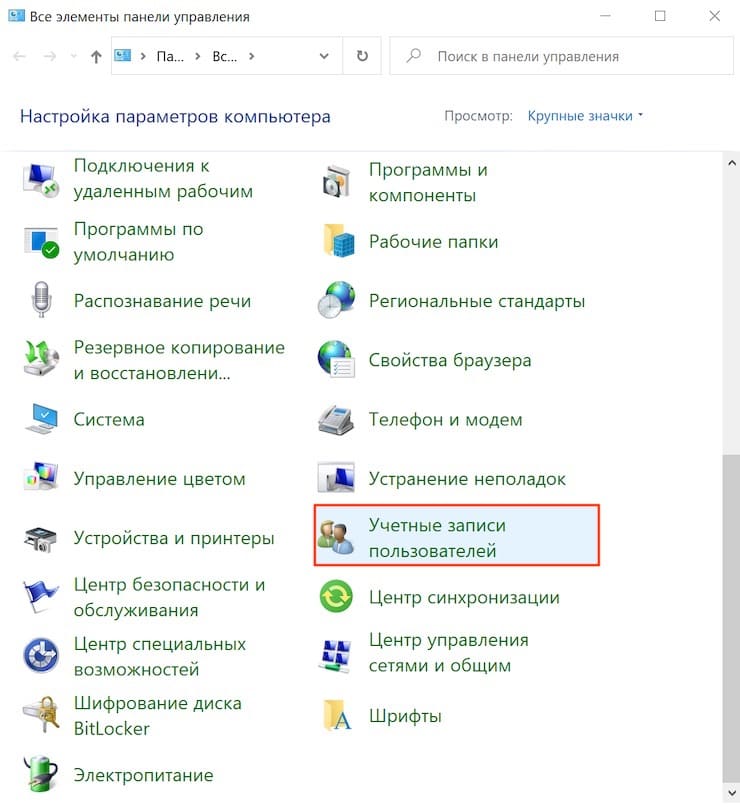
2. Когда вы окажетесь в окне «Панели управления», нажмите «Учетные записи пользователей».
3. В следующем окне нажмите «Изменение имени своей учетной записи».
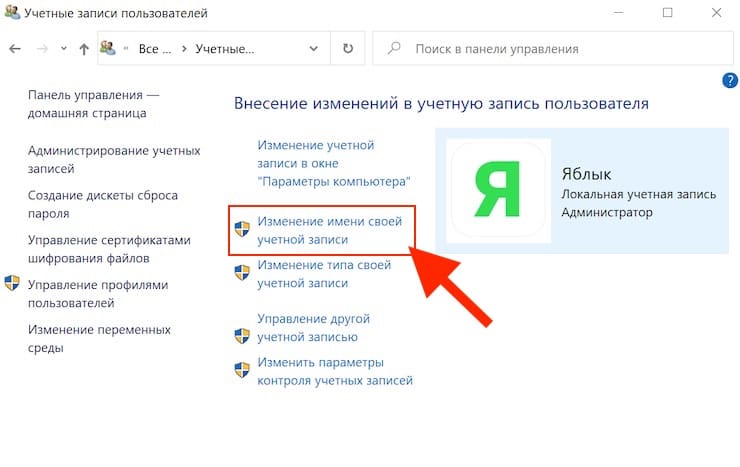
5. Теперь вам нужно ввести новое имя учетной записи.
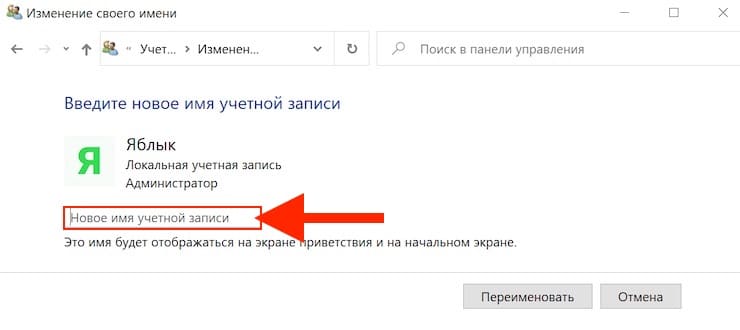
6. Нажмите «Переименовать» для сохранения изменений.
Вот и все! Теперь вы сможете увидеть новое имя на экране окна при входе и выходе из системы.
�� Смотрите также:
- Как в Windows установить пароль любой длины (даже один символ).
- Скрытые папки и файлы в Windows: как скрыть (показать) фото, видео, документы, диски.
- Как ускорить работу компьютера с Windows: 20 советов.
�� Мы в Telegram и YouTube, подписывайтесь!
Как изменить имя учетной записи Windows 10 — 4 подсказки
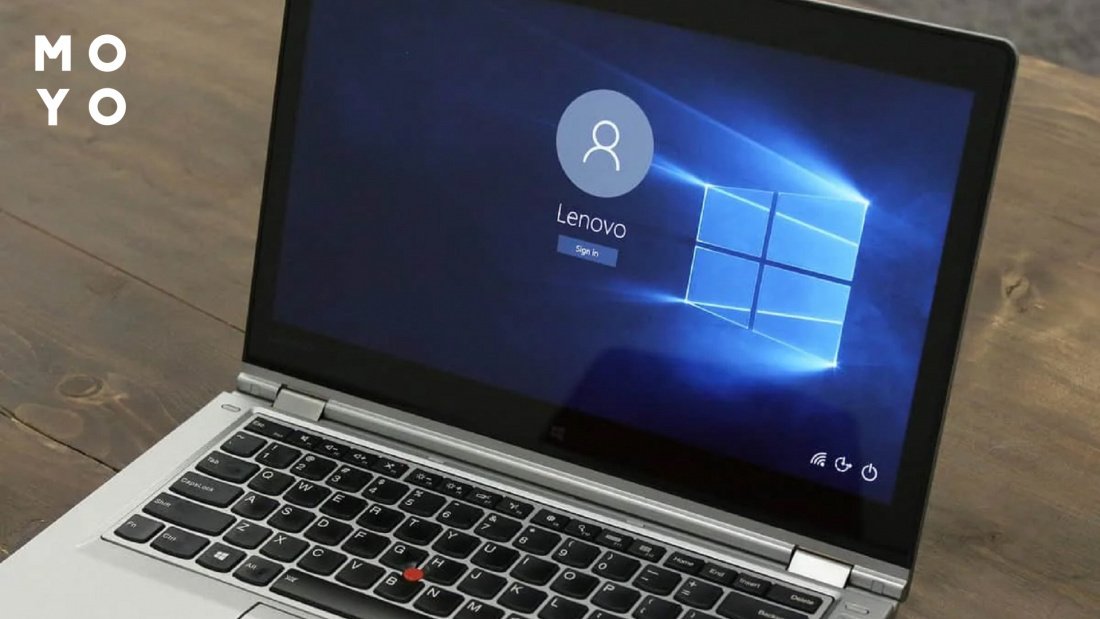
Читайте, как в Windows 10 быстро изменить имя пользователя на более подходящее.
Как изменить имя пользователя в Windows 10
Ренейминг пользователя в «десяточке» нельзя назвать суперсложной задачей, но перед процедурой все же желательно подстелить соломку — создать точку восстановления. Для этого достаточно клацнуть правой по «Этот компьютер», в «Свойствах» выбрать «Защиту системы» и надавить «Создать». Суть наиболее востребованных способов переименования пользователя:
Что нужно переименовать
Теперь рассмотрим эти варианты подробнее.
Через локальную учетную запись
Локальной учеткой пользуются юзеры, которым не нужна синхронизация, а также люди, не желающие быть привязанными еще одной ниточкой-веревочкой к майкрософтовским серверам. Рассмотрим, как изменить не устраивающее имя локальной учетной записи в красотке Windows 10. Алгоритм следующий:
- Стартуем с «Панели управления».
- Разворачиваем окошко учетных записей, в котором Винда покажет вам только юзера, под которым вы вошли в ОС.
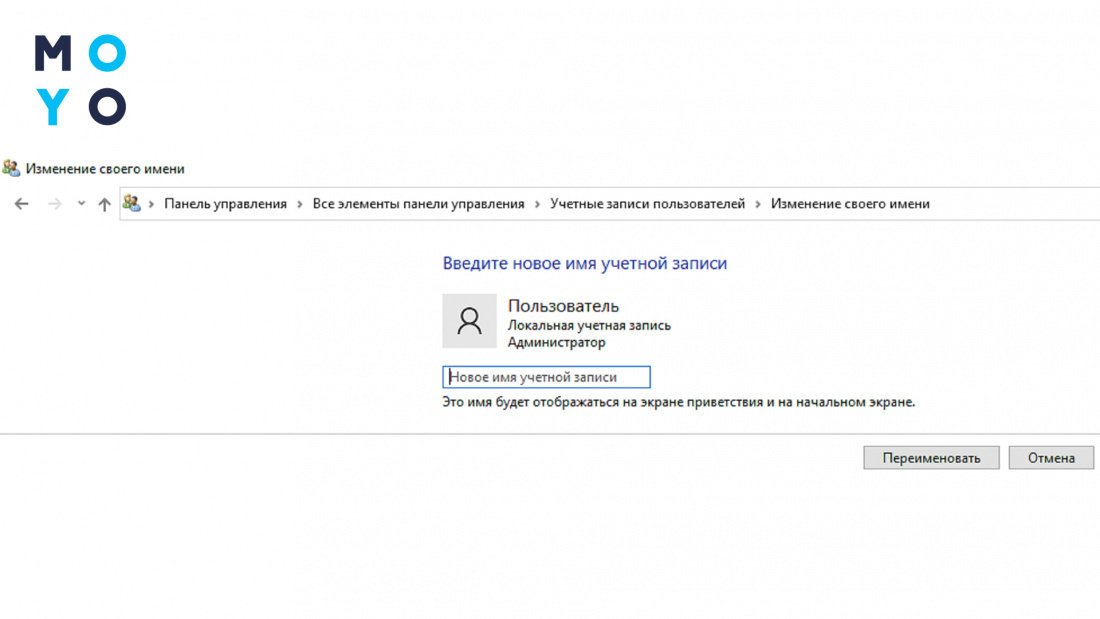
- Если нужен ренейминг рабочей учетки, выберите изменение своих данных авторизации. Клацните на пункт с изменением имени. Переименуйте юзера путем заполнения активного поля. Завершите процесс нажатием кнопки «Переименовать».
- Если требуется ренейминг другой локальной учетки, клацните на ссылочку с управлением другим пользователем. Откроется окошко такого же вида, как и в предыдущем пункте. Нужно будет только ввести новое имя и клацнуть на «Переименовать».
Через майкрософтовскую учетную запись
Для правки майкрософтовской учетки потребуется связь с интернетом. Порядок действий:
- Нажимаем «Пуск» — «Параметры».
- Раскрываем папочку «Учетные записи».
- Клацаем на управление майкрософтовской учеткой.
- Винда перекинет вас на сайт для входа в акк Microsoft. Нужно авторизироваться.
- В верхней части окошка будет менюшка с дополнительными действиями. Зайдите туда и перейдите к редактированию профиля.
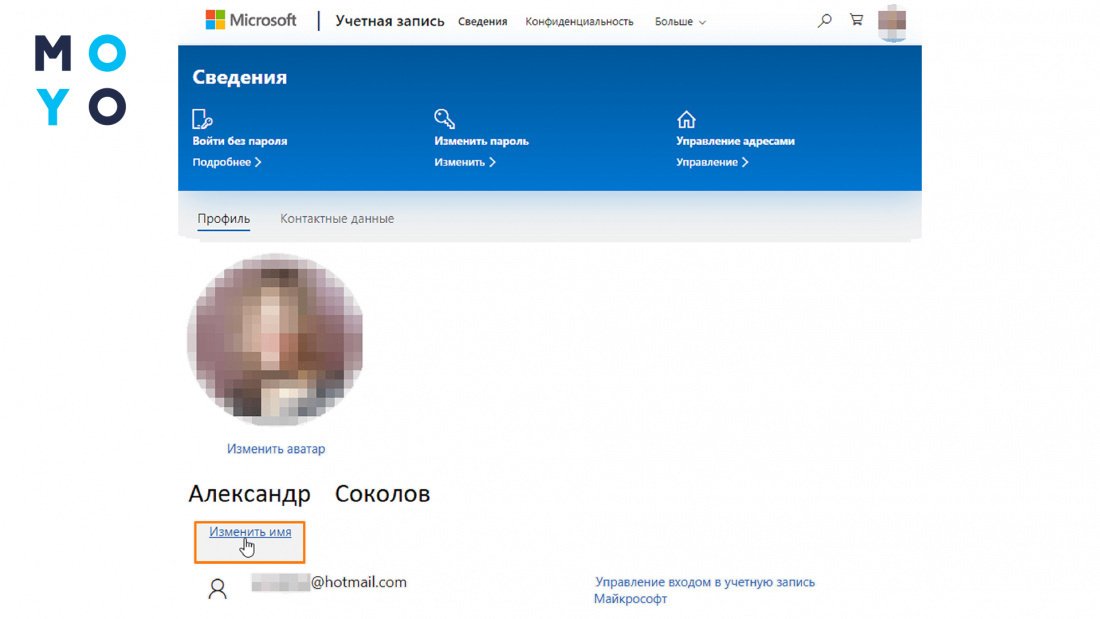
- Следующий шаг — «Изменить имя».
- Введите новое имя, можете заодно изменить фамилию.
- Осталось пройти проверку безопасности заполнением капчи и сохранить изменения. Следующий вход в операционку пройдет с учетом внесенных правок.
Все эти исправления коснутся не только компа, с которого вы зашли на майкрософтовский сайт: при авторизации на других устройствах вместо старого имени учетки будет высвечиваться новое. Перед тем, как переименовать пользователя по интернету в Windows 10, не забудьте об этом.
Через командную строку
Основная команда по работе с учетками — «net user». С ее помощью можно создавать учетные записи, отключать и удалять их, а также добавлять и изменять пароль. Однако для переименования эта команда не подходит. Вместо нее используют выражение: «wmic useraccount where name=’name_number_one’ rename name_number_two». В нем name_number_one – это старое имя юзера, а name_number_two — новое.
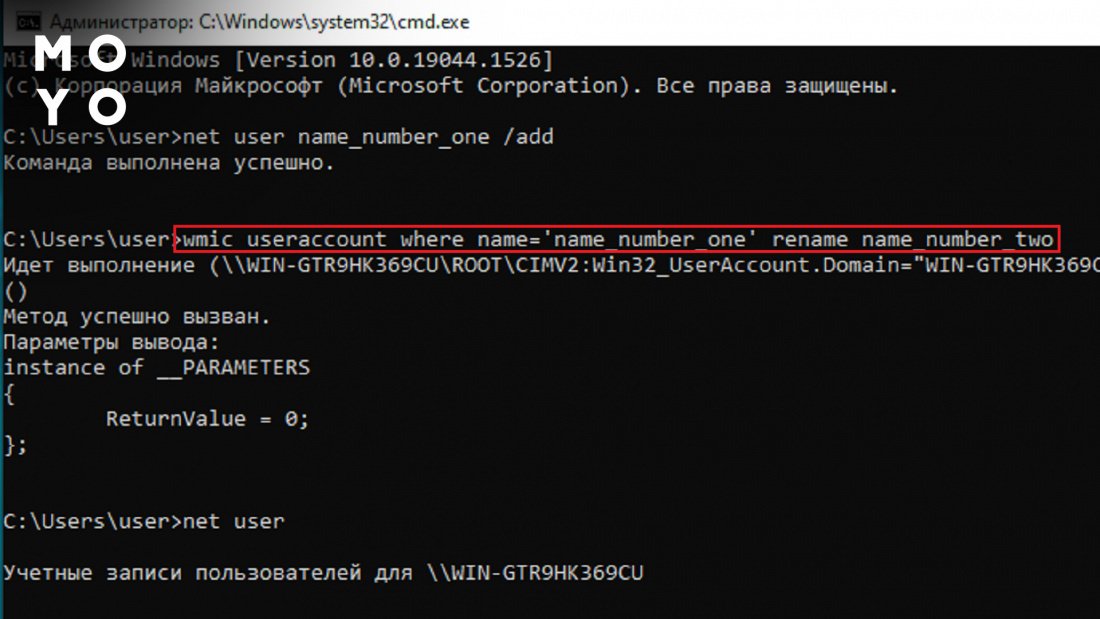
Переименовывать учетку может только пользователь с правами админа. После процедуры достаточно ввести net user без дополнительных параметров, чтобы убедиться в благополучном выполнении команды.
Как изменить имя администратора в Windows 10
В майкрософтовской операционке несколько встроенных учеток, в том числе — админская. Ее иногда переименовывают из соображений безопасности. Итак, как же изменить имя администратора на новое в Windows 10? Последовательность действий:
- Заходим в «Пуск» и запускаем cmd.
- Следующая команда — gpedit.msc.
- Клацаем на Конфигурацию компа.
- Давим на Конфигурацию Винды.
- Заходим в «Параметры безопасности».
- Жмем на «Локальные политики».
- И еще раз на «Параметры безопасности».
- Скролим список вниз и находим пункт с переименованием учетки админа. Открываем даблкликом и пишем вместо администратора другое слово.
В домашней «десятке» gpedit.msc не запускается, поскольку по умолчанию редактор групповой политики отключен. Лечится это с помощью нескольких сложных команд или путем использования простого софта сторонних разработчиков, предназначенного для изменения настроек ОС. Пример — бесплатная приложуха Policy Plus.
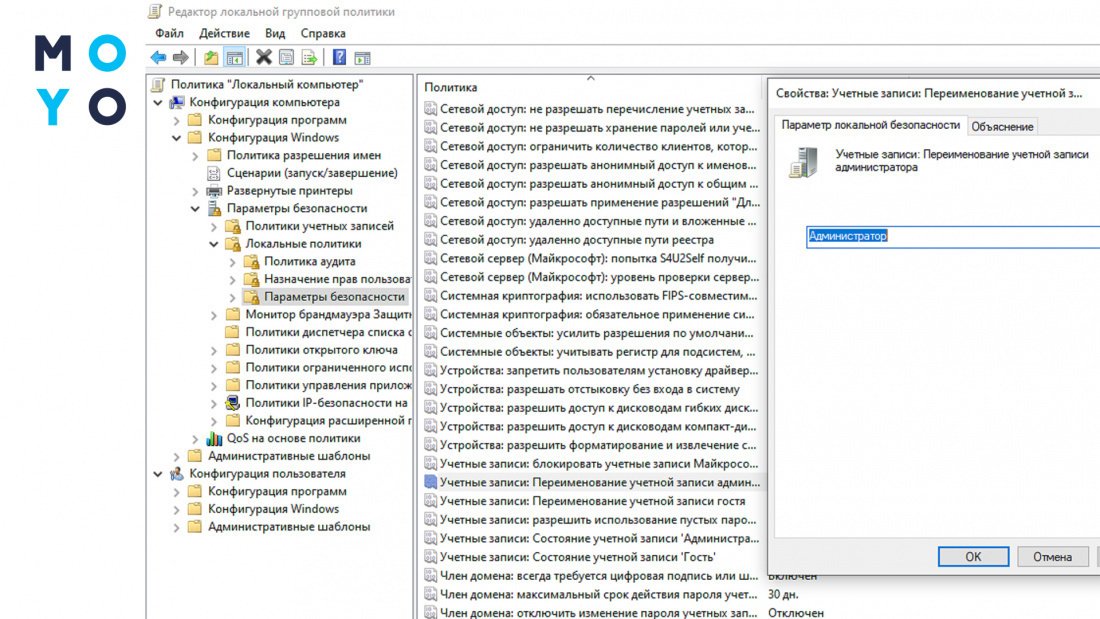
В заключение несколько слов о связи между именем пользователя и названием системной папки, в которой хранятся файлы, связанные с учетной записью: документы, содержимое рабочего стола, загрузки и прочее.
Если переименуете стандартное имя user, например, на Вася, то в корневой папке Users останется старый каталог user. Такой подход вполне логичен, так как системными каталогами пользуются разные проги и у них не должно быть проблем с поиском инфы. При инсталляции Винды желательно вводить имя локального юзера на английском, поскольку кириллица приложухам не всегда понятна.
Как сменить имя пользователя в Windows 7 Начальная или в Windows 10 Домашняя
Если нужно сменить имя учетной записи пользователя в операционной системе семейства Windows, то многие идут в панель управления и клацают на пункт: Смена имени. Тем самым они думают, что имя их пользователя будет 100% изменено.
Это далеко не так и ниже я объясню почему и как все же его поменять.
В чем сложность изменения имени пользователя в Windows?
Уже давно во всех операционных системах заведено, что есть реальное или физическое имя пользователя и его отображение в системе. Первое используется для каких-то служебных вещей (таких как вход в домен, авторизация на других рабочих станциях и т.д.), а второе используется для отображения конечному пользователю.
Согласитесь, что компьютеру не совсем удобно использовать во всех своих сервисах и компонентах, имя Иванов Иван Иванович, для него проще использовать ivanov-i-i. Оба имени взяты для примера.
Когда Вы изменяете имя через Панель управления, то изменяется именно отображение. На скриншоте ниже показан инструмент, на примере Windows 7 Starter, который опрометчиво считается инструментом для смены имени пользователя операционной системы Windows.

Меняется только отображаемое имя, на языке Microsoft оно называется почему-то Полным именем. Если Вам нужно настроить авторизацию на другом компьютере через сеть, то указав это имя пользователя Вы не получите требуемого результата.
Как 100% поменять имя пользователя?
- поменять через оснастку Пользователи и группы (не всегда возможно);
- поменять через «секретное» окно.
Управление компьютером – Пользователи и группы
Многие говорят, что это можно сделать через оснастку Пользователи и группы. Все верно. Ищите в списке имя своего пользователя. Кликаете правой кнопкой мыши и выбираете пункт Переименовать. После перезагрузки – имя новое!
Но есть одно НО.
В самых первых (нищебродских) редакциях виндовс это не доступно. А точнее в Windows 10 Домашняя и Windows 7 Начальная пункта в «Управлении компьютера» Пользователи и группы просто нет. Microsoft решили, что для домашних пользователей менять имя не нужно.
Поменять имя пользователя через «секретное» меню
Этот метод изменения имени учетной записи пользователя работает даже в Windows XP, так как это окно было доступно там через «Панель управления» стандартным методом. В Windows 7 это окно уже убрали и доступ к нему есть только через консоль. В Windows 10 это окно осталось и доступно че также через консоль.
План действий таков:
- запускаем консоль CMD , для этого кликаем ПУСК и набираем в строк поиска эти три буквы;
- в открывшейся консоли набираем команду:
control.exe userpasswords2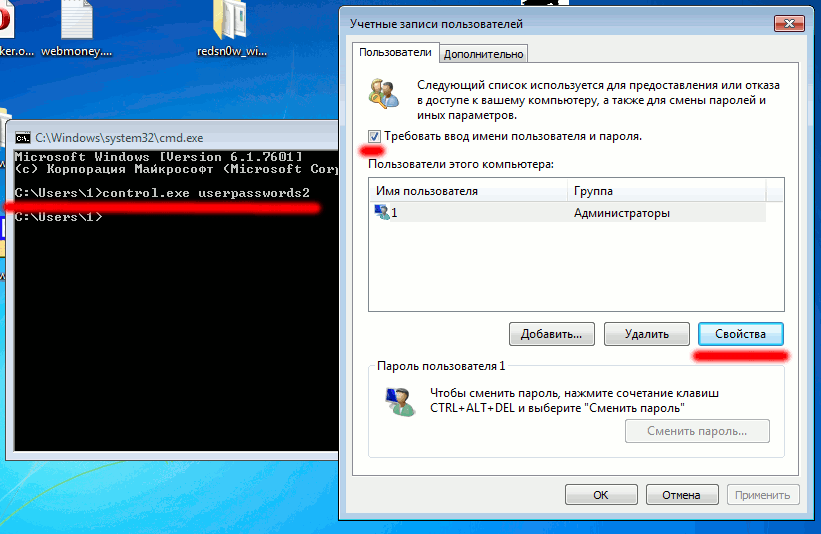
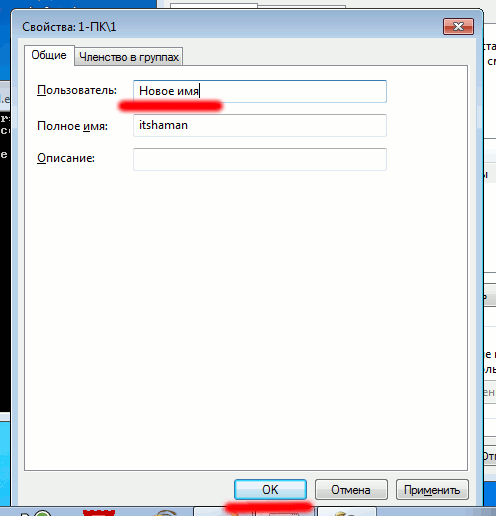
Вот именно таким нехитрым способом я смог переименовать имена пользователям не одному десятку компьютеров без какой-либо потери информации.
Изменение названия учетной записи Windows 10 несколькими способами
Часто пользователь после установки какой-нибудь «левой» сборки Windows 10 замечает, что ее владельцем является какой-то «Admin». Сей факт может не устраивать многих. Не обязательно быть для этого перфекционистом. Отсюда закономерно вытекает вопрос о том, как изменить имя пользователя в Windows 10. Осуществить это можно сразу несколькими способами. Они отличаются степенью сложности. Однако процесс изменения локальной учетной записи кардинально отличается от переименования учетки Microsoft. Здесь будут рассмотрены все варианты.
Используем «Панель управления»
Вероятно, это самый простой и понятный многим способ. «Панель управления» — это компонент ОС Windows 10, который позволяет полностью контролировать работу компьютера. В ней можно найти самые разные настройки. В том числе – настройки профилей юзеров ОС. Процесс прост и интуитивно понятен. Здесь не нужно обладать какими-то определенными навыками.
- Открываем меню «Пуск», идем в каталог «Служебные – Windows» и жмем значок «Панель управления».

- Теперь кликаем по надписи «Учетные записи пользователей».


На этом процесс переименования завершен. Теперь будет отображаться именно тот текст, который нужен был пользователю.
Используем «netplwiz»
Этот способ многим покажется проще предыдущего, так как нужно выполнять меньшее количество действий. Здесь используется системная утилита управления учетными записями. Как сменить имя пользователя в Windows 10 с помощью этого компонента? Очень просто.
- Жмем «Win + R» и вызываем компонент «Выполнить» Windows 10. В строке вводим «netplwiz» и жмем «Enter» или «ОК».

- В следующем окне выбираем «Свойства».

- Теперь вместо текущего имени профиля можно ввести любое в графе «Пользователь». Затем жмем «Применить» и «ОК».

Именно так производится смена имени профиля пользователя в Windows 10 средствами системного компонента «netplwiz». Теперь перейдем к другим способам.
Используем командную строку
Этот метод хорош для продвинутых пользователей, которые прекрасно понимают, что они делают. Особенно рады будут такому варианту те, кто часто и долго имел дело с операционными системами типа Linux и привык работать с терминалом. Как изменить имя пользователя в Windows 10 при помощи командной строки? Приступаем к разбору метода.
- Вызываем выполнить известным сочетанием клавиш. В нем вводим «cmd» и жмем «Enter» или кликаем «ОК». Читайте подробнее: как вызвать cmd в Windows 10.

- В окне строки текст: «wmic useraccount get fullname, name». Она покажет текущие параметры учетных записей. Как локальной, так и Microsoft. Учетка с правами администратора тоже будет отображена.
- Для изменения информации в учетке вводим команду вида «wmic useraccount where name=»X» rename «Y». Где «Х» — текущее имя пользователя, а «Y» — желаемое. После этого жмем «Enter».

После произведения этой манипуляции рекомендуется перезагрузить компьютер или ноутбук. С последующим запуском Windows 10 «юзернейм» будет изменен на тот, который требуется конкретному пользователю.
Используем PowerShell
Еще одна альтернатива для тех, кто жить не может без терминала. PowerShell – это alter ego терминала Linux в Windows 10. Компонент обладает довольно богатым функционалом. С помощью PowerShell можно устанавливать программы и приложения, удалять пакеты, менять имя пользователя и делать еще много разных вещей. Как изменить имя учетной записи Windows 10 с помощью сего интересного компонента? Очень просто.
- Открываем меню «Пуск» и перемещаемся на каталог «Windows PowerShell». Щелкаем по исполняемому файлу ПКМ и запускаем его с правами администратора. Если этого не сделать, то переименовать учетную запись не получится.

- Для начала просмотрим текущее состояние учетной записи и имени пользователя. Для этого введем «Get-LocalUser» и нажмем «Enter».
- Теперь изменим имя учетки с помощью ввода команды «Rename-LocalUser -Name “X» -NewName «Y». Где «X» — текущее имя, а «Y» — новое имя и нажмем «Enter».

После всего этого следует перезагрузить машину. Название учетки будет изменено. Этот способ хорош тем, что требует минимальное количество действий со стороны пользователя. Однако PowerShell частенько отпугивает среднестатистических юзеров. Поэтому он так непопулярен.
Используем компонент «Локальные пользователи и группы»
Сразу стоит оговориться, что сей способ не подойдет владельцам домашней версии «десятки» (Home Edition). Для этой редакции попросту недоступен данный компонент. А вот счастливые обладатели версии Профессиональной (и всех остальных) вполне могут попробовать. Итак, как изменить имя администратора в Windows 10 при помощи компонента «Локальные пользователи и группы»?
- Открываем «Выполнить» уже известным способом и в строке пишем «lusrmgr.msc». Кликаем «ОК».

- В появившемся окне выбираем «Пользователи».
- В окошке рядом выбираем нужную учетку. Сейчас нужен «Администратор». Щелкаем по этому названию ПКМ и выбираем «Свойства».

- В строке «Полное имя» вводим желаемое название и нажимаем «ОК».

Переименование учетной записи Microsoft
Главная проблема состоит в том, что сия учетка Windows 10 не является локальной. Процесс регистрации происходит на серверах Microsoft. Там же хранятся все данные. Но поменять название учетной записи (как и никнейм) можно.
- Сначала открываем браузер, идем на сайт компании и входим в свой профиль.

- Далее на странице профиля выбираем пункт «Изменить имя». Он будет аккурат под аватаром.

- Следующий шаг: вводим последовательно имя и фамилию и жмем «Сохранить». Примечание: этот тип учетки поддерживает только латинские буквы и символы. Кириллический текст не подойдет.

На этом процесс переименования завершен. Теперь можно выйти из профиля и зайти в него заново. Просто на всякий случай. Так изменения точно будут учтены.
Сменить имя учетной записи в Windows 10 – не такая уж большая проблема. Это касается как локальных учеток, так и хранящихся на сервере компании Microsoft. Невозможно изменить профиль «десятки» только в версии «Домашняя». Но это уже особенности конкретной редакции. С этим ничего не сделаешь. А для других версий вполне подойдет вышеизложенная инструкция.
Посмотрите еще статьи:
- Изменение разрешения экрана на Windows
- Открытие скрытых папок и файлов в ОС Windows 10 разными способами
- Удаление пользователя в ОС Windows 10