
Как раздать Интернет с айфона, телефона, ноутбука
Доступ к бесплатному Wi-Fi есть далеко не всегда и не везде, тогда как смартфон обычно всегда под рукой, а улучшение скорости связи и расширение покрытия мобильных операторов Украины — позволяет использовать смартфон или другой девайс в качестве роутера. Как раздать Интернет с популярных мобильных устройств, расскажет Prostobank.ua
- Подбор кредитов:
Защита прав потребителя: механизм в действии
Как раздать Интернет с Айфона или Айпада (IPhone or iPad)
Сделать раздатчик Интернета из IPhone/IPad достаточно просто. Есть три основных способа: через Wi-Fi, Bluetooth или USB-кабель. Первый – наиболее удобный. Для раздачи через Wi-Fi: 1. Убедитесь, что у вас на устройстве включена передача данных. Для этого нажмите на ползунок «Включить 3G или 4G или LTE», который находится в окне «Настройки» – «Сотовая связь» – «Сотовые данные»  2. Активизируйте кнопку «Режим модема» в «Настройках»
  3. Далее система автоматически сгенерирует пароль доступа к сети, но вы можете поменять этот код 4. Зайдите на устройство, на котором нужен Интернет (ноутбук, компьютер). Потом в окне «Доступ к Интернету» (может еще называться «Сетевые службы») в правом нижнем углу экрана просканируйте пространство на наличие активных беспроводных сетей, выберите Вашу сеть и введите пароль доступа
  Чтобы раздать Интернет с помощью технологии Bluetooth – выполните первых 2 действия из вышеуказанного перечня. После чего активизируйте блютус на обоих устройствах. Создайте пару, для этого на компьютере перейдите в окно «Панель управления» – «Устройства» – «Bluetooth», выберите IPhone или IPad и нажмите на кнопку «Связать». Далее необходимо на мобильном девайсе разрешить создание пары, а на компьютере – подтвердить код. Соединение будет организовано. После чего выберите на компьютере в списке устройств IPhone/ IPad и нажмите «Подключаться через» — «Точка доступа».
  Для последнего способа нужен USB-кабель. Соедините им ваш Айфон/Айпад с другим устройством (ноутбук, ПК) и выберите в открывшемся окне на компьютере тип соединения — «Только USB». Ваша операционная система сама определит подключенный IPhone/iPad, который потом нужно будет выбрать для соединения в окне «Доступ к Интернету» (или «Сетевые службы»). Однако для этого на Вашем ПК должен быть установлен актуальный iTunes со всеми компонентами. При выборе способа подключения стоит учитывать не только его удобность и наличие аксессуаров, но и скорость связи. Наиболее быстрым будет соединение через Вай-Фай, потом USB-кабель, а самым медленным — Bluetooth. Кроме этого, раздача Интернета потребляет много электроэнергии, поэтому для длительного пользования сетью подключите ваш IPhone/ IPad к зарядному устройству.
Как раздать мобильный Интернет с телефона или планшета на Андроиде (Android)
- Активировать передачу данных на смартфоне или планшете
- Зайти в «Настройки» — «Точка доступа» и включить переключатель «Общий доступ к мобильной сети».
- Посмотреть пароль доступа к сети Wi-Fi от коммуникатора в окне, что по адресу «Настройки» — «Точка доступа» — «Точка доступа WLAN» — «Пароль»
- Зайти в список доступных сетей на ПК/ноутбуке, выбрать вашу сеть и ввести код доступа
Чтобы раздать Интернет через Bluetooth, нужно:
- Зайти в «Настройки» — «Bluetooth», и нажать ползунок «Bluetooth»
- Включить блютус на компьютере/ноутбуке в окне «Настройки» — «Устройства» — «Bluetooth и другие устройства»
- Найти Ваш смартфон/планшет в «Панель управления» — «Устройства и принтеры» — «Добавление устройства»
- Откроется окно с восьмизначным кодом, а ваш ПК/ноутбук запросит разрешение на соединение с девайсом и его использование качестве блютус-модема. Соглашайтесь.
Чтобы раздать Интернет через USB-кабель, нужно:
- Подключить коммуникатор или планшет USB-кабелем к компьютеру
- Windows автоматически установит необходимые для работы драйвера. Если это не получилось – скачайте их самостоятельно на сайте производителя вашего девайса
- Зайдите на ПК/ноутбуке в «Настройки» — «Беспроводные сети» — «Еще» — «Режим модема» — «USB-модем».
- Активируйте подключение в «Сетевые подключения» — «Подключение по локальной сети»
Как раздать Интернет с ноутбука на телефон или ПК
Если ваш компьютер соединен с международной сетью с помощью кабельного подключения или USB-модема – Вы можете раздать траффик на другие устройства с через Wi-Fi, встроенный в ваш ноутбук.
Сделать это очень просто, достаточно активировать «Мобильная точка доступа» на ноуте в окне «Настройки» — «Сеть и Интернет». В этом же окне можно посмотреть и имя сети, и пароль, который нужно будет ввести на подключаемом девайсе.
Как раздать интернет с iPhone на ПК / телефон

Благодаря режиму модема можно раздать мобильный интернет с «Айфона» на другие устройства. Телефон становится полноценной точкой доступа для другого телефона, ПК или планшета. Раздать интернет можно не только с мобильного Apple и в этой статье мы также расскажем как раздать интернет с телефона на ПК или другой телефон.
Как раздать интернет с iPhone
- Проверьте включен ли на телефоне Wi-Fi и Bluetooth.
- Убедитесь, что «Айфон» подключен к мобильному интернету и у вас адекватный тарифный план.
- Идем в Настройки, выбираем пункт Режим модема.
- Активируем пункт Разрешать другим.
- В строке Пароль Wi-Fi показан автоматически сгенерированный безопасный пароль. Можно нажать на ❯ и задать более подходящий.
- Имя вашей сети будет отображаться по имени устройства. Его можно изменить пройдя в Настройки, Основные, Об этом устройстве, Имя.
- Устройства, которые хотят к вам подключиться (это может быть iPad, Mac, ПК, ноутбук, другой смартфон), должны найти в списке доступных беспроводных сетей вашу и подключиться, ввести заданный пароль.
Если вы хотите разрешить автоматическое подключение (без подтверждения) связанных аккаунтов из Семейного доступа к вашему iPhone, как к модему, идите в Настройки, Режим модема, Семейный доступ, выберите нужный аккаунт и нажмите Авто.
Как раздать интернет с iPhone на ПК или Mac
Раздать интернет с «Айфона» на Mac можно двумя способами: через Wi-Fi или с помощью кабеля. Убедитесь, что на устройствах включен Wi-Fi и Bluetooth.
- Включите Режим модема на iPhone (см. выше).
- Если вы хотите подключиться по Wi-Fi, нажмите на знак беспроводной сети на Mac в правом верхнем углу и найдите в списке нужное имя сети. Введите заданный пароль. Для ПК действия аналогичные.
- Если вы хотите подключиться по шнурку, подключите iPhone к компьютеру, на вопрос «Доверять этому компьютеру» ответьте «Доверять». В параметрах сети компьютера появиться новая сеть iPhone, выбираем ее.
Как раздать интернет с телефона на ПК
Этот мануал актуален для Android телефонов разных производителей Xiaomi, Meizu, Huawei, Samsung. Проверяем включен ли на телефоне Wi-Fi, Bluetooth и есть ли свободные ГБ в тарифном плане.
- Создаем точку доступа. В большинстве телефонов Android она находится в шторке меню (проводим пальцем вниз сверху экрана). Если не видим полного меню значком, проводим еще ниже. Ищем иконку Точка доступа или Моб точка доступа.
- Нажимаем, задаем имя и пароль. Можно также установить ограничение трафика.
- На устройстве, которое нужно подключить, ищем нужную Wi-Fi сеть, выбираем, вводим пароль.
Также можно раздать интернет с телефона на ПК или ноутбук по USB:
- На телефоне идем в Настройки, Беспроводные сети / Сеть, находим Режим модема / Точка доступа / Моб точка доступа и активируем функцию. Или находим ее через шторку меню, как в предыдущем пункте.
- Подключаем телефон по USB к ПК. Может начаться установка драйвера.
- На ПК в меню сети появиться новая сеть с доступом к интернету.
Надеемся статья была полезной. Помните, что в режиме модема телефон разряжается быстрее. Если подключить несколько устройств, скорость интернета будет ниже. По любым вопросам, касающимся ремонта телефонов, обращайтесь к мастерам СЦ iPROFIX.
Как раздать вай-фай с айфона на ноутбук или другой смартфон

Рассказываем, как раздать интернет с айфона на любые устройства, используя встроенные функции системы iOS.
Как раздать вай-фай с айфона на планшет, смартфон или ноутбук
Чтобы ваш айфон мог раздавать интернет, необходимо активировать на нем режим модема. При этом поделиться доступом в сеть можно не только по Wi-Fi, но и через USB-кабель или Bluetooth. Последние два способа актуальны для ноутбуков и настольных ПК, а вот другие смартфоны могут использовать интернет с iPhone только через вай-фай — поэтому мы сосредоточимся именно на этом способе раздачи сигнала.
Чтобы раздать вай-фай с айфона на планшет или любое другое устройство, необходимо включить мобильный интернет. Заранее проверьте, остался ли у вас трафик, и, если его недостаточно, докупите нужное количество гигабайт у своего оператора.
Если у вашего айфона две сим карты (классическая SIM и eSIM), инет будет раздаваться с того номера и тарифа, который используется для мобильных данных. В этом случае вы сможете выбрать наиболее выгодный вариант для раздачи сети, чтобы потратить меньше средств или Гбайт.
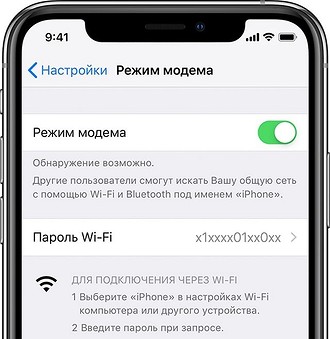
Вне зависимости от того, на какой системе работает вай iPhone (iOS 12 или iOS 13), режим модема, в котором можно раздавать с телефона интернет, включается одинаковым образом:
Как установить пароль на вай-фай с айфона
Чтобы ваш мобильный трафик не съели нежеланные гости сети, на Wi-Fi надо поставить пароль.
- Снова откройте раздел «Режим модема» и выберите пункт «Пароль Wi-Fi».
- Введите надежный ключ — он должен быть не короче 8 символов. если вы уверены, что никто чужой к вам не подключится — например, находясь дома или на своем дачном участке, — просто введите в качестве пароля восемь нулей или единиц (чтобы уж точно его не забыть).
Если вы раздаете Wi-Fi с айфона на свои устройства Apple — например, на iPad или MacBook, — то можете воспользоваться технологией Instant Hotspot. Она позволяет подключать свои гаджеты к сети без ввода пароля. Для этого надо, чтобы все устройства использовали один Apple ID, а также имели включенный Wi-Fi и Bluetooth.

Как настроить имя сети
Имя iPhone задается в настройках смартфона, а не модема — и мы советуем сразу сделать его оригинальным, так как при раздаче сети в общественном месте вы можете запутаться и не сразу найти свое устройство среди массы айфоном с одинаковыми именами.
Чтобы изменить имя вашего iPhone и Wi-Fi сети (SSID):
- Откройте «Настройки» и выберите пункт «Основные».
- Перейдите к строке «Об этом устройстве» и тапните по разделу «Имя».
- Введите запоминающееся название сети, например, «iPhone_ваша фамилия».
Как мониторить трафик в режиме модема
Чтобы гигабайты не утекали впустую, особенно если вы раздаете интернет не своим, а чужим устройствам, надо следить за мобильным трафиком.
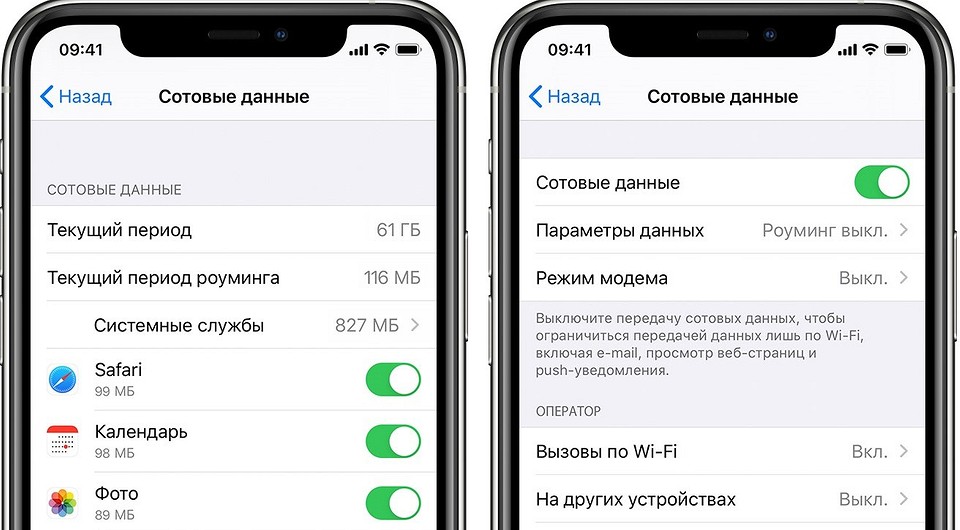
Для этого откройте меню «Настройки» — «Сотовая связь» и перейдите к разделу «Статистика». В нем вы увидите список приложений, которые используют интернет.
Вернитесь к разделу «Сотовая связь» и перейдите в «Параметры данных». Здесь можно активировать функцию «Экономия данных». С ней неактивные приложения не будут использовать мобильный трафик, отключатся автоматические загрузки и фоновое обновление программ, а также снизится качество контента при потоковой передаче.
Как подключиться к сети Wi-Fi, которую раздает iPhone
- Wi-Fi. Здесь все также, как с обычной сетью — этот способ подойдет, чтобы раздать интернет с айфона на андроид или компьютер. И на ПК, и на смартфоне вам надо начать поиск доступных беспроводных сетей. Найти сеть, которая называется, как ваш айфон, выберите ее и введите заданный ранее пароль.
- USB. Этот метод подойдет, чтобы раздать с айфона интернет на ноутбук. Подключите свой комп к смартфону через кабель USB-Lightning и откройте сетевые настройки ноутбука. В качестве источника сети выберите iPhone, подключенный по USB.
- Bluetooth. Данный способ также будет работать только с ноутбуками настольными ПК, у которых есть модуль Bluetooth. Включите блютуз на айфоне и подключаемом устройстве и настройте соединение между ними. Далее настройки будут отличаться, в зависимости от модели вашего ПК. Как правило, на ноутбуках достаточно просто выбрать Bluetooth-устройство в качестве модема, чтобы получить доступ к интернету.
Читайте также:
- Как выбрать хороший планшет: рекомендации CHIP
- Как изменить страну в Play Market и скачать любое приложение
Как раздать интернет с телефона на ноутбук iphone
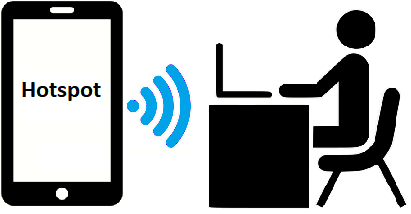
Мобильный Hotspot (хот спот) — или мобильная точка доступа интернет предназначена для того, чтобы раздать интернет с телефона. Любой современный смартфон, у которого есть доступ к интернету, может стать его источником и раздать сеть по Wi-Fi или же по проводу. Смартфон генерирует вокруг себя Wi-Fi сигнал в форме сферы, и компьютер с Wi-Fi приемником или любой другой девайс с модулем Wi-Fi, находящийся внутри радиуса этой сферы, сможет выйти в интернет.
Как подключить Hotspot с iPhona , раздать мобильный интернет?

- Запустите мобильные данные на iPhone-e.
- B главном меню выберите Настройки >>Сотовая Связь >> ставьте галочку на Сотовые данные.
- В Настройки выберите и откройте Режим модема.
- Ставьте галочку на Режим модема чтобы обнаружение сети было возможным.
- Создайте Пароль Wi-Fi.
Важно:
- В режиме модема или точки доступа, смартфон быстрее разряжается. Поставьте гаджет на зарядку или подключите его к повербанку во время раздачи интернета.
- Чем больше пользователей подключаются к вашей точке доступа, тем медленнее скорость для всех.
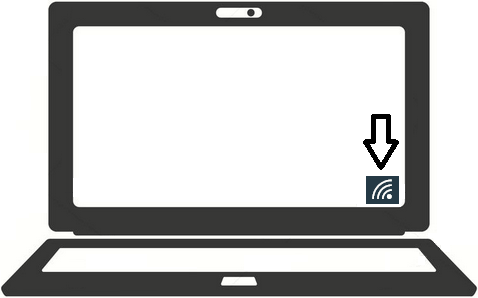
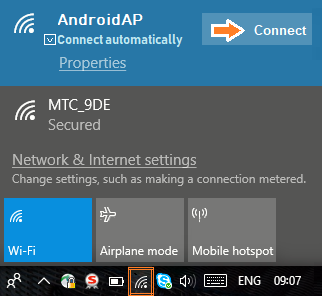
6. После подключения и настройки точки доступа на телефоне необходимо активировать Wi-Fi на компьютере, ноутбуке:
Как раздать интернет с телефона?