
Установка приложение на iPod Touch с прошивкой 1.1.4
Зарядите iPod Touch / iPhone полностью!
Сделайте восстановление прошивки и Jailbreak до версии 1.1.4 как написано здесь.
Внимание все файлы, приложения и тд будут удалены!
Для того чтобы во время установки приложений не было внештатных ситуаций изза автоблокировки экрана (а вместе с этим и выключение WiFi с обрывом связи) в настройках плеера ставим Автоблокировка «Никогда».
Подготовка:
И так на данный момент мы уже имеет джейлбрекнутый плеер с прошивкой 1.1.4 и соответственно у нас на рабочем столе установлено приложение Installer. Запускаем приложение и устанавливаем Community Sources (в разделе Sources). Ждем обновления Sources (все зависит от скорости вашего Интернета). Потом ставим по очереди:
BSD 2.0 termfix (Tweaks) – скорее всего уже установлено
SUID Lib Fix (Tweaks 1.1.3)
Term vt100 (System)
BossTool (Utilities)
BossPrefs (Utilities)
Увеличение места в iPod Touch:
Выходим из Installer и перезагружаем iPod
Открываем BossTools и выбираем первый пункт, а потом последовательно нажимаем три кнопки, тем самым мы перенесем все приложения на другой виртуальный диск плеера (увеличиваем свободное место).
- cp -R /private/var/root/Media /private/var/mobile/
- rm -r /private/var/root/Media
- ln -s /private/var/mobile/Media /private/var/root/Media
- cp -R /private/var/root/Library /private/var/mobile/
- rm -r /private/var/root/Library
- ln -s /private/var/mobile/Library /private/var/root/Library
Установка красивостей:
Запускаем Installer, добавляем новый Source danimator.techdocrx.com/testrepo.xml ждем обновления. Устанавливаем Customize 8.3 (Danimator’s Repo). Выходим из Installer и запускаем Customize. Программа может запускаться долго, и три раза будет вылетать, ничего страшного (на 3-4 раз запустится).
И на последок самое вкусное!
Установка стандартных приложение iPhone для iPod Touch за которые наш любимый Стив Джобс просит 20$ Mail, Maps, Stocks, Notes, Weather:
Запускаем Installer, добавляем новый Source ipodtouchmaster.com/files/repo.xml
Ставим 1.1.4 App Pack (iPhone 1.1.4 Applications). Перезапускаем.
В результате имеем Apple iPod Touch с прошивкой 1.1.4 джейлбрейкнутый + приложения за которые просят 20$
- chown -R mobile /var/mobile/Library/Cookies/
- chown -R mobile /var/mobile/Library/Cookies/Cookies.plist
Как установить приложения на ipod touch 4
Установка приложения TillyPad POS на iOS-устройство (iPod touch, iPhone или iPad)
Установка приложения TillyPad POS на iOS-устройство (iPod touch, iPhone или iPad)
Установка программы TillyPad POS на iOS-устройство ( iPod touch, iPhone или iPad)
Приложение Tillypad POS поддерживает следующие устройства (далее – iOS-устройства) с операционной системой iOS (версия 4.3 и выше):
- iPhone 3GS, iPhone 4, iPhone 4S;
- iPod touch (3-е, 4-е поколение);
- iPad (1-е, 2-е поколение), iPad mini.
Официальное приложение Tillypad POS доступно для бесплатного скачивания в AppStore (iTunes магазин).
Чтобы установить приложение Tillypad POS на iOS-устройство, требуется учетная запись на AppStore (Apple ID). Учетную запись можно создать заранее или в процессе установки.
Варианты установки приложения Tillypad POS :
- Загрузка через приложение AppStore на iOS-устройстве (необходимо беспроводное соединение iOS-устройства c Интернетом по WiFi ).
- Загрузка на ПК через приложение iTunes , синхронизация iOS-устройства с ПК и передача приложения Tillypad POS на iOS-устройство.
Прежде чем загружать приложение Tillypad POS , убедитесь, что у вас имеются следующие программные компоненты:
- приложение AppStore на iOS-устройстве – для загрузки приложения на iPhone, iPod touch или iPad через AppStore .
- последняя версия программы iTunes – для загрузки на ПК через iTunes .
Рассмотрим варианты установки приложения Tillypad POS на примерах iPad и iPod. (На все iOS-устройства приложение устанавливается аналогично).
- Установка приложения Tillypad POS на iOS-устройство (например, iPad) через приложение AppStore
- Запустите на iPad приложение AppStore .
- В строке поиска наберите Tillypad . В разделах Приложения для iPad и Приложения для iPhone будет найдено приложение Tillypad POS (для загрузки можно выбрать любое из них).
Рисунок 34.7. Поиск приложения Tillypad XL POS

Рисунок 34.8. Результат установки приложения Tillypad XL POS
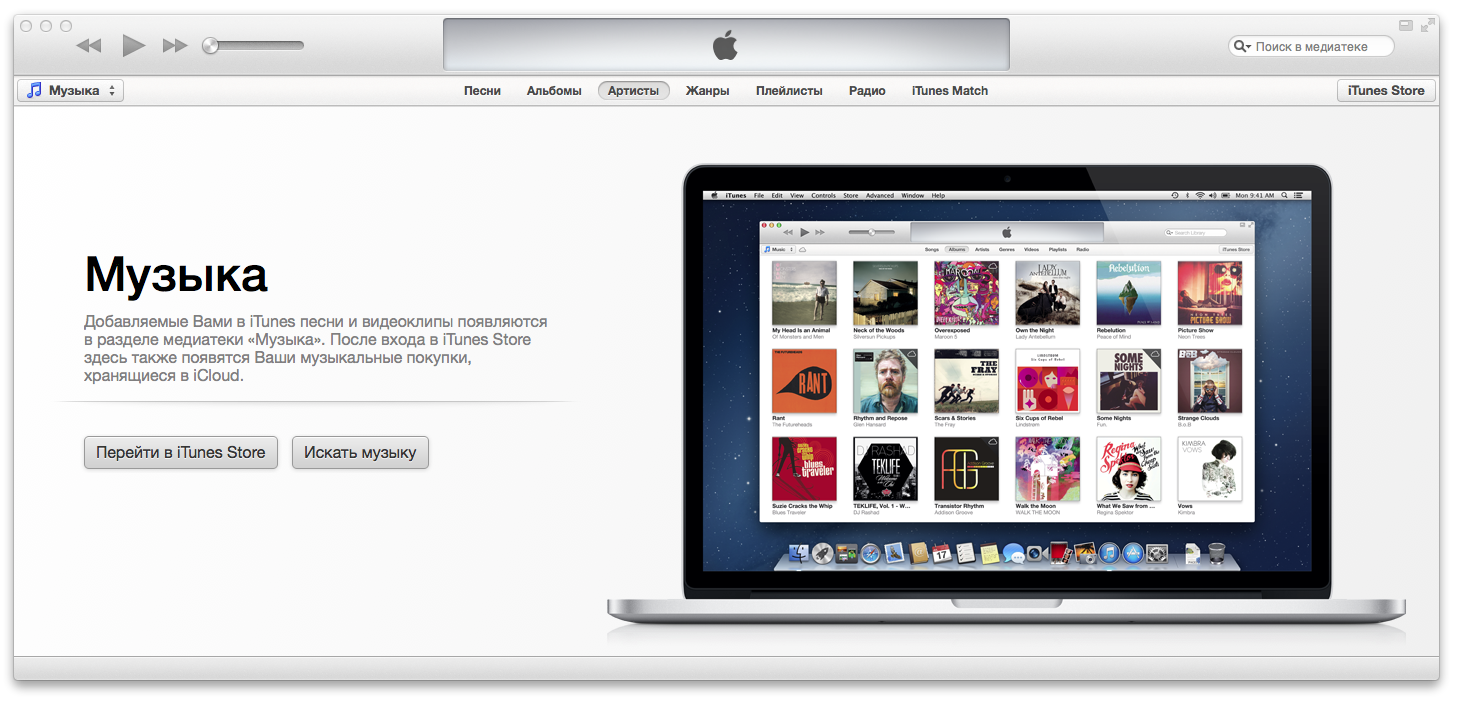
- Запустите на ПК приложение iTunes . При этом будет открыто главное окно программы.
Рисунок 34.9. Главное окно программы
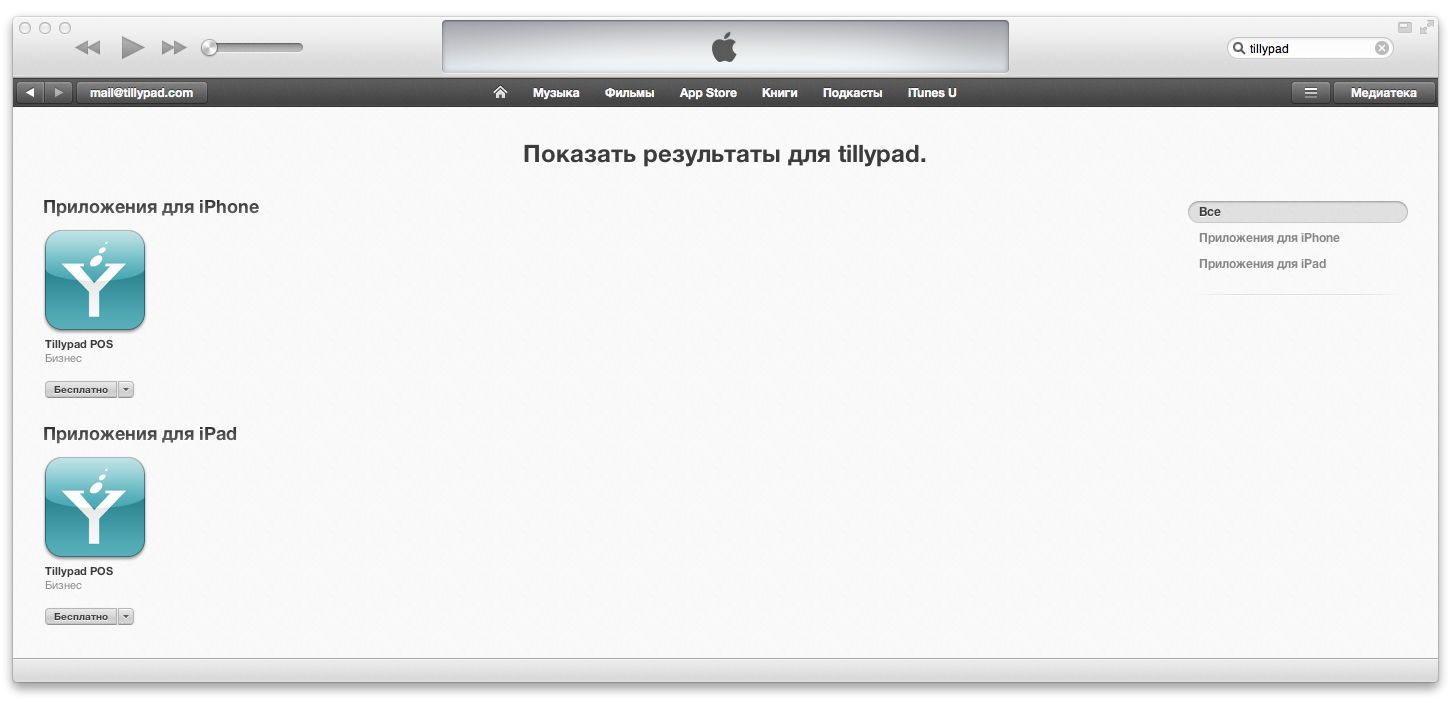
Рисунок 34.10. Поиск приложения Tillypad XL POS
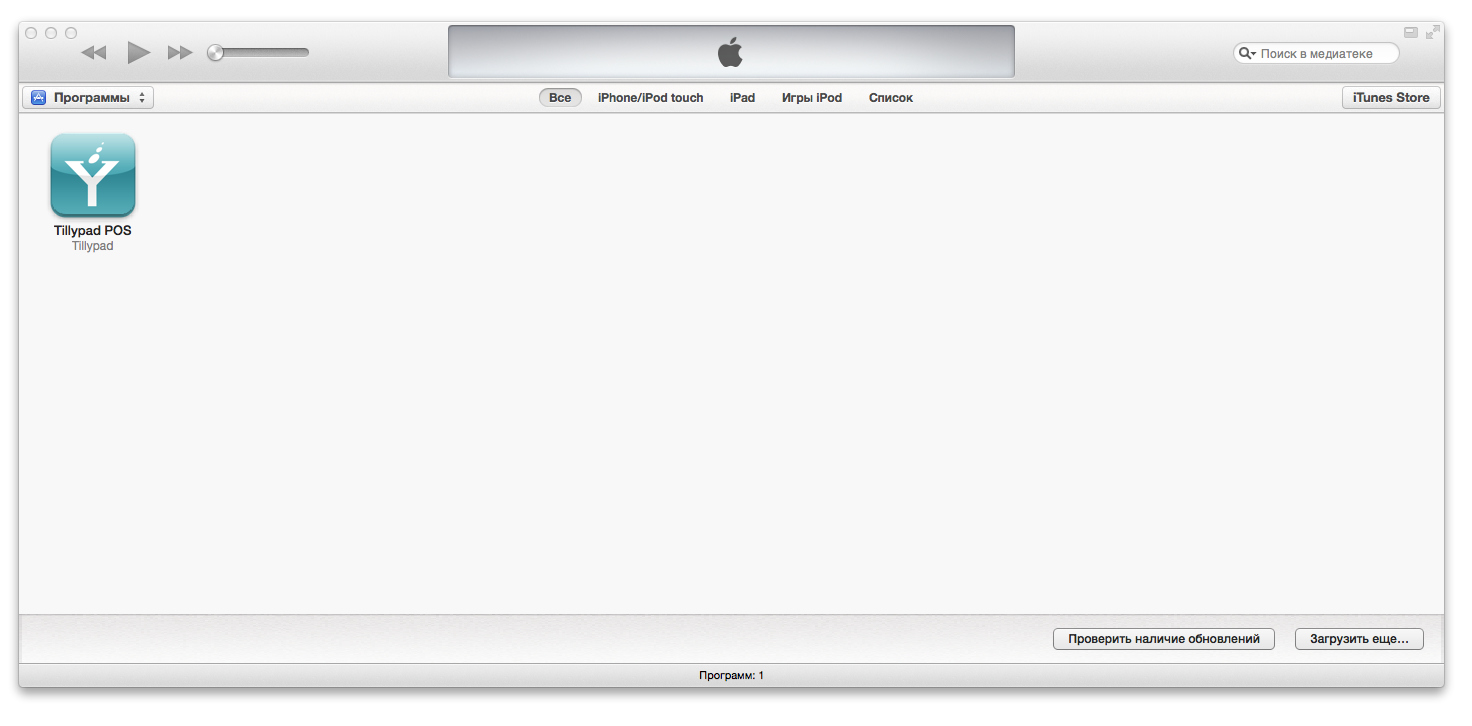
Рисунок 34.11. Результат загрузки приложения Tillypad POS на ПК
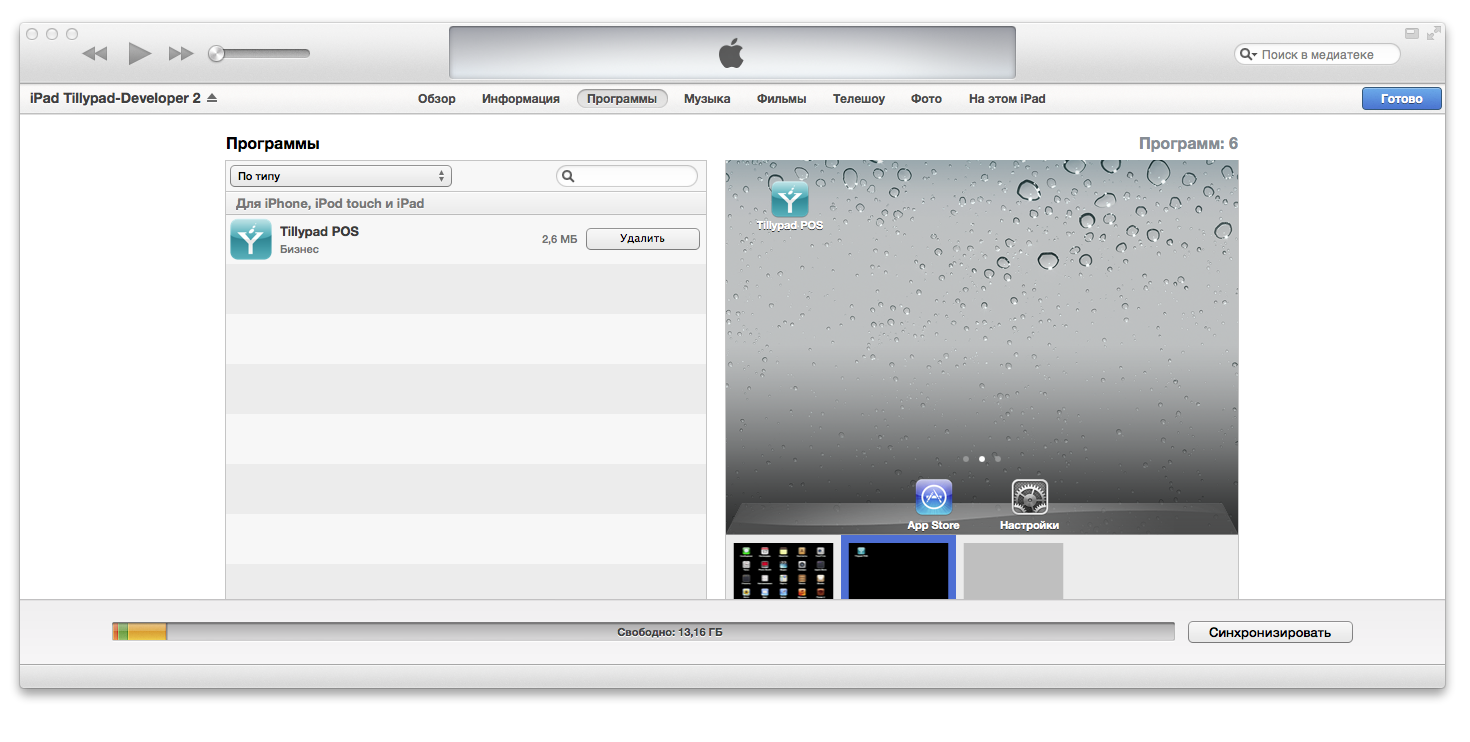
Как установить игры для Ipod Touch 4 через ITunes?
Как можно скачать игры для IPod Touch 4 через ITunes без Wi-Fi через USB? Нажимаю установить. Потом захожу в приложения в ITunes и синхронизирую. Игры не появляются ( Где они? ( Как их скачать?
Дополнен 10 лет назад
Ipod у меня был разбитый, после этого Wi-Fi не работает вообще, что делать? Как скачать игры? (
Лучший ответ
Есть специальные сайты поищи в гугле!
Остальные ответы
1) заходишь в app store и покупаешь или скачиаешь бесплатную игру, которая совместима с Ipod Touch 4 (эти данные есть на главной странице самой игры)
2) после того как игра появилась в библиотеке i-tunes посоедни Ipod Touch 4 и жди завершения синхронизации. после этого игры должны быть на устройстве
Похожие вопросы
Установка программ на iPhone, iPad, iPod и Mac

iPhone

iPad

iPod

Mac
Ваши данные
Зачем это нужно?
Мобильные устройства Apple – iPhone, iPad, iPod – это идеальное сочетание дизайнерской мысли и технических параметров. Однако, стали бы эти устройства столь популярными, если бы в них отсутствовала возможность устанавливать дополнительные приложения?
Именно приложения сделают ваш iPhone, iPod Touch ,iPad или mini iPad тем инструментом, который будет полезен Вам в повседневной жизни и поможет решить практически любую задачу!
Создание заметок и учет личных финансов, работа с офисными документами и удобная навигация для iPhone и iPad, обучающие программы и мобильные энциклопедии, общение с друзьями через популярные социальные сети и языковые приложения (словари, переводчики), чтение книг и просмотр любых видео на экране устройства – это лишь малая часть того, чему может научиться Ваш iPhone или iPad за счет установки дополнительных программ.
Установив то или иное приложение вы действительно облегчаете свою жизнь. Мы же готовы помочь Вам в процессе выбора правильных и наиболее востребованных приложений.
Доступны так же уже готовые пакеты со специальной ценой со скидкой:


Установка приложений у нас — это удобно и выгодно!
На данный момент магазин приложений AppStore насчитывает сотни тысяч программ для iPhone и iPad на любой вкус и порой бывает очень сложно выбрать именно ту программу, которая будет оптимальна для выполнения именно Ваших задач. Мы же следим за всеми новинка программного обеспечения, тестируем их и отбираем наиболее качественные, полезные и интересные приложения.
Из них мы собираем специальные тематические программные и игровые пакеты приложений, каждый из которых нацелен на выполнение определенных задач — это то, что нужно именно Вам. Количество приложений зависит только от количества свободного места на Вашем аппарате!
Установить программы на iPhone или iPad в сервисном центре выгодно, т.к. общая стоимость всех приложений, которые будут установлены на Ваше устройство составляет от 150 до 1000 долларов (в зависимости от того, какой пакет программ Вы хотите поставить). Мы же предлагаем установить эти программы за фиксированную сумму, которая в несколько раз меньше цифр, обозначенных выше.
После установки приложений в нашем сервисе, Вы сможете закачивать свои программы без потери ранее установленных, через App Store на своем устройстве. При этом, обновление всех установленных программ Вы получаете БЕСПЛАТНО в течении 6 месяцев с момента установки. В дальнейшем, обновление и до-установка программ платное, но для всех наших Клиентов действует значительные скидки.
Товары и услуги
- Ремонт AirPods
- Все виды работ
- Программное обслуживание Mac
- Восстановление данных
- Замена экрана iPad
- Диагностика
- Замена аккумулятора
- Замена датчика приближения
- Замена экрана iPhone
- Замена камеры
- Замена/ремонт корпуса
- Программное обслуживание iPhone/iPad
- Ремонт кнопок
- Ремонт платы
- Ремонт цепи питания
- Устранение проблем со звуком
- Устранение проблем со связью
- Ремонт iPhone 4
- Ремонт iPhone 4s
- Ремонт iPhone 5
- Ремонт iPhone 5C
- Ремонт iPhone 5S
- Ремонт iPhone 6
- Ремонт iPhone 6 plus
- Ремонт iPhone 6S
- Ремонт iPhone 6S plus
- Ремонт iPhone 7
- Ремонт iPhone 7 Plus
- Ремонт iPhone 8
- Ремонт iPhone 8 Plus
- Ремонт iPhone SE
- Ремонт iPad 2
- Ремонт iPad 3
- Ремонт iPad 4
- Ремонт iPad Air
- Ремонт iPad Air 2
- Ремонт iPad Mini
- Ремонт iPad Mini 2
- Ремонт iMac
- Ремонт MacBook
- Ремонт MacBook Air
- Ремонт MacBook Pro
- Ремонт блока питания Macbook
- Новости
- Блог
- Новости Apple
- Новости сервис-центра
- Для новичков
- Информация для клиентов
- Обзоры приложений
- Обзоры устройств
- Полезные советы
- Примеры работ
- Типовые проблемы