
Несколько способов восстановления данных при разбитом дисплее
Большая проблема, когда экран полностью разбит и поврежден сенсорный слой. Если в вашем телефоне у Вас были важные данные: контакты, СМС, заметки и другие, то восстановление становится необходимостью. Как это сделать?
Поврежденный экран в телефоне – как вернуть данные
Существует несколько способов восстановления данных после того, как дисплей «отказался от сотрудничества». Однако, они немного утомительны и не дают гарантии успеха.
Отладка
К сожалению, этот способ сработает только на тех устройствах, на которых до повреждения была включена отладка через USB. Если она включена, то достаточно подключить телефон к компьютеру и скопировать необходимые данные.
Восстановление данных с помощью кабеля OTG
Кабель OTG (On The Go) позволяет подключать к телефону различные устройства. Метод восстановления данных через кабель OTG заключается в подключении к одному разъему другого телефона, а ко второму мыши. Если телефон защищен кодом или рисунком, нам нужен будет также другой телефон, желательно той же модели, на который установлен идентичный узор разблокировки.
Подключаем к обоим телефонам мышку (желательно одинаковые телефоны), устанавливаем курсоры, например, в правом нижнем углу экрана и рисуем аккуратно узор, руководствуясь тем, что мы видим на модели с рабочим экраном. Если мы сделаем это точно, оба смартфона разблокируются. Тогда быстро (прежде чем телефон снова будет заблокирован) подключите к неисправный телефон к компьютеру и с помощью, например, Smart Switch скопируйте данные.
Этот метод требует терпения – редко с первого раза удается разблокировать устройство или ввести код. Проблемы не будет, если телефон не защищен рисунком. Очевидно, что метод не сработает в том случае, когда телефон мы можем открыть только отпечатком пальца или сканированием сетчатки глаза.
Как защитить данные от потери доступа
В эпоху всё более тонких телефонов, а значит и всё более тонких и слабых экранов, повреждения устройств становятся всё более актуальными.
Конечно, повреждение экрана – это не единственная причина потери доступа к данным. То же самое может произойти, если мы выбросим телефон, потеряем его, он будет украден, или в нём появятся системные ошибки.
Поэтому каждый, кто хранит в смартфоне важные данные, должен обезопасить себя от последствий потери доступа к ним.
Синхронизация данных телефона с облаком
Владельцы айфонов могут синхронизировать данные с телефона со специальным сервисом iCloud. Все, что важно в телефоне, может быть экспортировано туда. Благодаря этому мы будем иметь доступ к этим данным, несмотря на то, что произойдет с нашим телефоном.
Обладатели телефонов с Android могут воспользоваться, например, возможностями синхронизации, которые даёт Google. Чтобы экспортировать данные, достаточно иметь аккаунт Google. В его рамках мы получаем бесплатный доступ к Google Drive.
Это не единственные, хотя и наиболее популярные способы защиты данных от потери. Кроме этого, вы можете также рассмотреть использование популярного Dropbox или OneDrive от Microsoft.
Включение отладки
Android телефоны имеют по умолчанию отключенную опцию отладки, то есть разрешения телефона взаимодействовать с компьютером через кабель USB (копирование данных, установка приложений и т.д.).
Чтобы её запустить, достаточно просто зайти в Настройки, затем найти Параметры разработчика, после чего разрешить отладку телефона. Благодаря этому мы получим доступ к информации, хранящейся в телефоне без подтверждения соединения.
В зависимости от версии Android Функция разработчика могут быть скрыты. Тогда в Настройках нужно найти Информацию об устройстве, найти поле Номер версии и нажать его не менее 7 раз подряд. Если всё получилось, то появится сообщение, Вы уже разработчик. Затем возвращаемся в Настройки, где появится раздел Для разработчиков и возможность разрешить отладку по USB.
Все способы вытащить данные с разбитого телефона на Android
Как бы производители ни нахваливали защитные стекла своих смартфонов, их экраны часто разбиваются, а это делает взаимодействие с гаджетом практически невозможным. Даже если у вас есть достаточное количество свободных денег, и вы в состоянии сегодня же купить новое устройство, все равно нужно предпринять меры, чтобы вытащить данные с разбитого телефона. Поэтому давайте рассмотрим все способы, позволяющие спасти информацию.

Даже если смартфон не включается, из него все равно можно достать информацию
Что делать, если разбил телефон
Если человек разбил телефон, то желательно сразу же обратиться в сервисный центр для замены экрана. С новым дисплеем вы и данные вытащите самостоятельно, и сможете продолжать пользоваться устройством как ни в чем не бывало. Время поджимает, а лишних денег нет? Тогда самостоятельно оцените состояние гаджета.
⚡ Подпишись на AndroidInsider в Дзене, чтобы получать новости из мира Андроид первым
Если смартфон не работает, то единственное, что можно сделать в попытке достать информацию — восстановить резервную копию на втором смартфоне. Разумеется, этот вариант будет актуальным при наличии бэкапа.
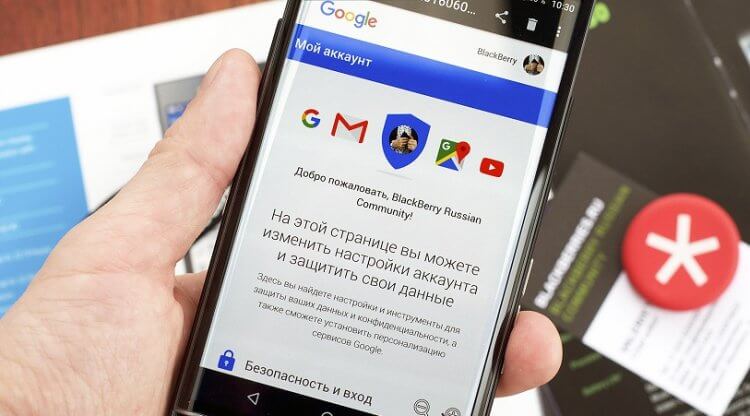
Синхронизация с сервисами Google — ваше спасение, если смартфон не включается
Если девайс включается, но не работает тачскрин, нужно попытаться получить управление над устройством. Сделать это получится, подключив мышку к телефону. Она может быть проводной или беспроводной, но в обоих случаях необходимо купить OTG-переходник.
С помощью компьютерной мыши вы можете управлять устройством. Но только при условии, что текущее состояние экрана позволяет хоть что-нибудь разглядеть. В этом отношении все нормально? Тогда прочитайте наш текст с рассказом о том, как передать любой файл с телефона. Если же после падения на экране появились полосы или другие дефекты, сильно затрудняющие обзор, придется искать другие способы вытащить данные.
Как подключить разбитый телефон к компьютеру
Самый простой способ вытащить данные с телефона с разбитым экраном — подключить его к компьютеру через USB-кабель, а затем — скопировать все на ПК. Но тут есть пара нюансов. Во-первых, чтобы компьютер увидел мобильное устройство, смартфон нужно разблокировать. Во-вторых, на вашем гаджете должна быть активирована передача данных. По умолчанию она деактивирована, а включается через всплывающее окно, появляющееся на экране после сопряжения с ПК.
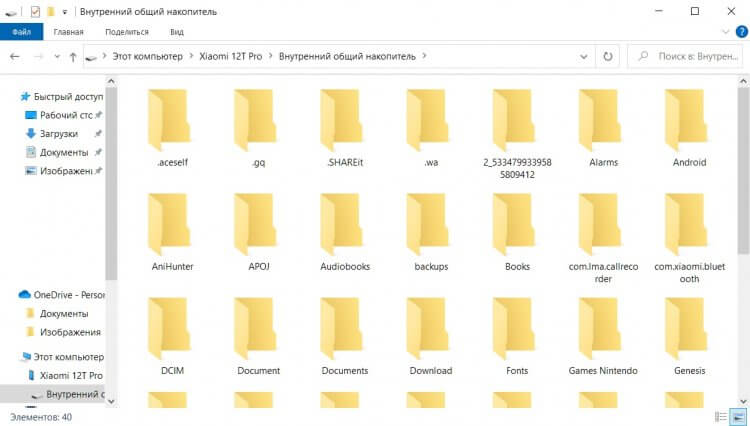
Компьютер обнаружит содержимое смартфона только при условии, что на нем активирована передача данных
Тем не менее, попробовать подключить смартфон к компьютеру все равно стоит. Если ПК обнаружит мобильное устройство, смело перекидывайте все данные. Если нет — понадобится вывести экран разбитого телефона на компьютер по инструкции, которая будет изложена далее.
Как вывести разбитый телефон на компьютер
Вывести экран разбитого телефона получится только в том случае, если ранее на мобильном устройстве была активирована отладка по USB. Предположим, вы из тех, кто ее включал. Тогда скачайте и установите на компьютер программу ADB Run.
Эта довольно простая консоль, которая поможет нам вывести разбитый телефон на компьютер. Взаимодействие с ней происходит при помощи ввода цифр, соответствующих определенному пункту меню. Как только вы напишите нужное число, подтвердите ввод нажатием на «Enter».
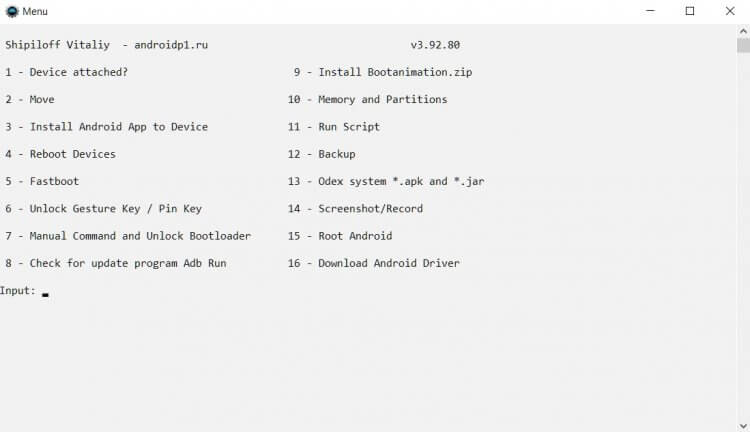
Меню программы ADB Run
Надеюсь, вы хотя бы примерно поняли принцип работы ADB Run и теперь готовы узнать, как вывести экран разбитого телефона на компьютер:
- Запустите ADB Run.
- Перейдите в раздел «Manual Command and Unlock Bootloader» (7), а затем — «Control Android out Windows» (9).
- В следующем окне выберите «Go to Website Java» (1), чтобы скачать комплект разработчиков Java Development Kit, который понадобится для вывода изображения на экран.
- Теперь выберите «Run Control Android out Windows».
- Наконец, откроется окно, где вам понадобится указать путь к папке, в которой лежит JDK.
После этого в окне Java Development Kit появится изображение с разбитого Android-устройства. Более того, вы даже сможете управлять разбитым экраном. А в случае, если с настройкой JDK возникнут проблемы, посмотрите видео, на котором подробно описывается весь процесс.

После вывода изображения с разбитого телефона на компьютер останется подтвердить передачу данных и перекинуть все содержимое внутренней памяти на ПК. Также вы сможете создать бэкап Android, чтобы восстановить ее на новом устройстве, а еще ADB Run даже без трансляции экрана позволяет сохранить резервную копию на компьютере через пункт «Backup» (12).
❗ Поделись своим мнением или задай вопрос в нашем телеграм-чате
Как перекинуть фото с разбитого телефона
Если ни один из рассмотренных вариантов не помог, или устройство после падения не включается, то вы все равно сможете перекинуть фото с разбитого телефона. Правда, только при условии, что ранее на мобильном устройстве была включена синхронизация с Google Photo:
- На компьютере откройте сайт photos.google.com и авторизуйтесь.
- Перейдите в настройки сервиса, нажав на шестеренку.
- Откройте вкладку «Экспорт данных» и нажмите «Сохранить резервную копию».
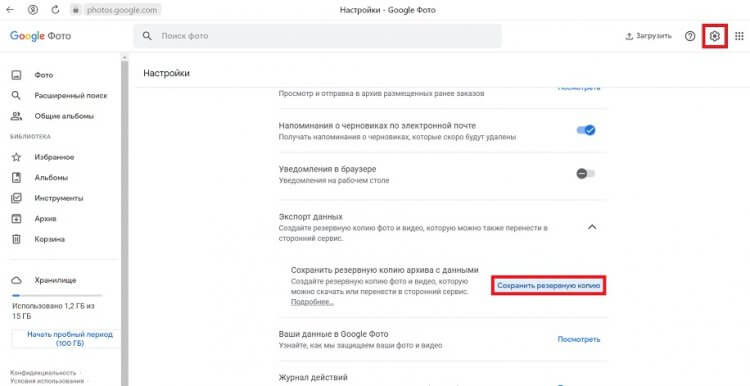
Фотографии с телефона автоматически загружаются в Google Photo, если включена синхронизация
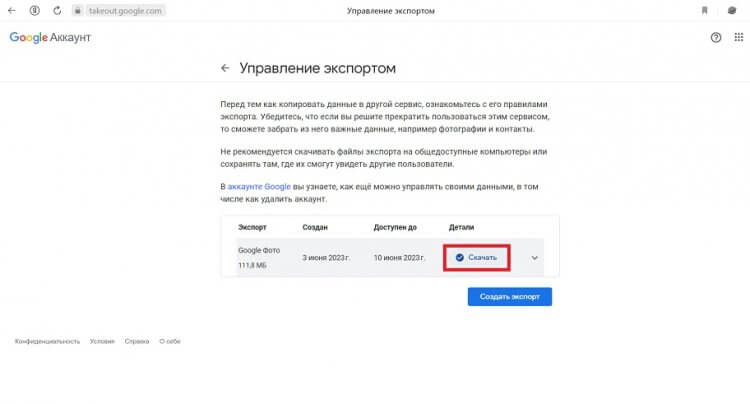
В архиве будут содержаться все фотографии, загруженные в Google Photo
Также вы можете перекидывать по одной фотографии. Для этого нужно открыть картинку, нажать на «три точки», а затем — «Скачать». Но, разумеется, загрузка всей резервной копии намного удобнее.
�� Загляни в телеграм-канал Сундук Али-Бабы, где мы собрали лучшие товары с АлиЭкспресс
Контакты с разбитого телефона
Похожим образом вы можете достать контакты с разбитого телефона Андроид. Но в этом случае придется обратиться к сервису Google Contacts, с которым по умолчанию синхронизированы почти все мобильные устройства:
- Откройте сайт contacts.google.com и войдите в аккаунт.
- Нажмите кнопку экспорта.
- Выберите vCard и нажмите «Экспортировать».
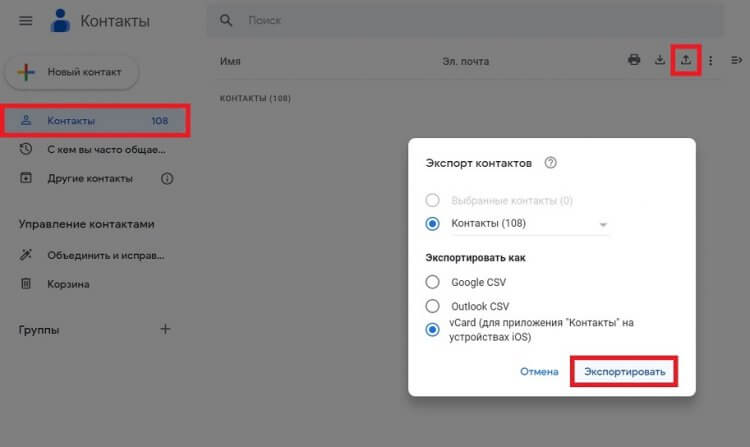
Контакты скачиваются еще быстрее
Теперь останется восстановить файл экспорта на другом Android-устройстве. О том, как это сделать, вы узнаете в отдельном материале, где мы описывали способы переноса контактов с телефона на телефон.

Теги
- Новичкам в Android
- Операционная система Android
- Приложения для Андроид
Наши соцсети
Новости, статьи и анонсы публикаций
Свободное общение и обсуждение материалов
Лонгриды для вас

В Google Play практически не найти бесплатных приложений без рекламы: благодаря видеороликам, которые нельзя пропустить, а также баннерами в разных частях экрана разработчики хоть как-то окупают свои затраты. Пользователям это, конечно же, мешает, но другого выхода нет — это наиболее оптимальный способ пользоваться софтом бесплатно. Однако есть вариант обойти эти ограничения в функциональности и убрать рекламу из приложений на Андроид: о некоторых вы наверняка знаете, а кое-какие увидите впервые. Собрали самые лучшие способы отключить рекламу в программах из Google Play.
Рынок умных колонок в России развивается семимильными шагами. Устройства разлетаются тысячными партиями, и такому успеху в первую очередь поспособствовала компания Яндекс со своими Станциями. Именно ее колонки появились первыми в нашей стране и до сих пор продолжают оставаться самыми популярными, конкурируя с продуктами от VK (Mail.ru) и Сбера. Если вы недавно купили себе такое устройство, то вам точно пригодится пошаговая инструкция, как настроить Яндекс Станцию. Так что держите.
У каждого пользователя iPhone иногда возникает очень странное желание попробовать какой-нибудь смартфон на Андроиде. Вот только абы какое устройство в этой ситуации не подойдет. Чтобы телефон и выглядел нормально, и при этом обладал всеми нужными функциями, лучше всего смотреть на аппараты Google Pixel. Как раз на прошлой неделе компания презентовала свой новый недорогой Google Pixel 7a, который должен составить конкуренцию iPhone SE. Вот только если сравнить эти смартфоны в лоб, то может сложиться впечатление, что они совершенно из других миров.
Как вытащить заметки, android с разбитым экраном (по USB работает)?
Ну вообще, теоретически можно подключиться по adb и транслировать дисплей телефона на пк. (Хоть и он разбит, но на системном уровне он всё еще работает же).
А у вас отладка андроида по adb была включена? Если да, то очень повезло и можете пропускать второй шаг. В ином случае придется повозиться с консолью адб.
1. Установите полный пакет adb на пк. Это легко гуглится.
2. Включите adb отладку с пк по этой или этой инструкции. Только аккуратно и внимательно, не торопитесь и не угробьте систему.
После того как всё сделаете, удостоверьтесь что adb отладка включилась — подключите телефон к пк и в консоли adb введите adb shell. Если успешно подключились — переходите к 3 шагу, нет — повторите внимательно 2 шаг.
3. Скачайте программу для трансляции экрана на пк — ScrCpy (прямая ссылка на версию для windows x64)
4. Распакуйте и откройте файл scrcpy.exe — после открытия софт автоматически подключится к телефону и начнет транслировать экран.
Ну и всё, у вас практически полный доступ к телефону. Начните переписывать всё важное и/или копировать на пк.
Будут вопросы — не стесняйтесь спрашивать.
Вытащить контакты и заметки с андроида без дисплея.
Добрый день. Есть HTC One Mini(Android 4.2) по которому, судя по всему, проехал камаз — экран убить вусмерть, но сам телефон работает. Задача: вытащить с него контакты и заметки.
Под офтопиком телефон определяется, а прога HTC Sync Manager даже хочет его синхронизовать, но видимо ждет пока ткну аналогичную кнопку на телефоне.
Все ссылки в гугле предполагают какие-либо манипуляции на самом телефоне для синхронизации контактов. А есть что-нибудь под онтопиком, чем можно было вытащить все данные с телефона, не трогая сам телефон?
Опыт работы с андроидом только на уровне:«помоги настроить вайфай; помоги поставить прогу из гуглплей;» и т.п.
null123 ★★
17.06.14 15:32:53 MSK

отладка по юсб включена? если да то можно вытащить файлы через adb, все контакты лежат внутри sqlite базы примерно тут /data/data/com.android.providers.contacts/databases/contact2.db
копировать как то так adb pull /data/data/com.android.providers.contacts/databases/contact2.db /home/user/phone_backup/
Solonix ★★★
( 17.06.14 16:26:54 MSK )
Последнее исправление: Solonix 17.06.14 16:27:58 MSK (всего исправлений: 1)
Вспомнить пароль от учётной записи в гугль, зайти в веб интерфейс почты, забрать контакты.
sin_a ★★★★★
( 17.06.14 16:34:29 MSK )

Контакты — через учетку google если синхронизация была настроена то и делать ничего не нужно. Но любом новом телефоне оно подгрузит автоматом…
Самое эффективное решение нандроид бэкап всего телефона из рекавери а затем вытаскивай хоть всё сразу хоть его части… хоть вообще купи такую же модель телефона поставь соответствующую прошивку и восстанови /data… все и вот у тебя новый телефон со старыми данными.
Емнип в рекавери можно попасть только используя хардварные кнопки а дальше из рекавери можно уже и при помощи adb… и даже помоему бекапить все в том числе… В том числе и разблокировать загрузчик и поставить сторонее рекавери вместо стандартного… В общем реально но без екрана плохо.
В общем пробуй потому что в принципе это реально.
init_6 ★★★★★
( 17.06.14 16:36:54 MSK )

Я тоже разбивал экран. По поводу вынимания контактов не подскажу, но adb я включал исправляя boot.img. Тперь могу управлять телефоном через WebKey.
Поддерживаю совет насчет полного бэкапа. Потом можно смотрировать образ с помощью kpartx, воспользоваться «кухней» и т.д.
tlx ★★★★★
( 17.06.14 16:53:28 MSK )
Зайди в магазин радио, попроси дисплей на время
anonymous
( 17.06.14 17:38:14 MSK )

Была похожая ситуация. На старом htc hd2 в какой-то момент полностью отказал тач (проблема известная для этой модели). Купил новый телефон, со старого перенес данные используя это
Т.е. получил удаленное управление, дальше дело техники. Но надо чтобы был включен режим отладки на старом андроиде. Хотя была там загвоздка еще одна — androidscreencast не хотел работать если экран гас по таймауту или был заблокирован (а разблокировать его нельзя, т.к. тач не работает). Это я решил вручную выполнив запросы в sqlite андроида.
orm-i-auga ★★★★★
( 17.06.14 18:13:01 MSK )

Плюсую, нужно просто зайти в учетку гугла с десктопа, там все найдешь.
ArtKun ★★★★★
( 17.06.14 18:22:26 MSK )
Ответ на: комментарий от orm-i-auga 17.06.14 18:13:01 MSK
Кстати, режим отладки я вроде тоже как-то включил через загрузчик, деталей уже не помню. В общем — веселый был денёк.
orm-i-auga ★★★★★
( 17.06.14 18:26:50 MSK )
Ответ на: комментарий от orm-i-auga 17.06.14 18:26:50 MSK

Есть такая прога — myphoneexplorer, кажется. Там подключаешь тел и синхронизируешь. Как мне помнится, я с ним ничего не делал — все с компа. попробуй. Хотя. Там режим подключения надо выбирать. Если он не масс сторадж.
kecalkoatl
( 18.06.14 17:08:22 MSK )

отжал у лоха телефон с боем, а теперь хочешь и его контактов потерроризировать? ах ты шалунишка
zolden ★★★★★
( 18.06.14 17:15:21 MSK )
Если отладка включена, то можно через Андроид СДК кепчурить скриншоты, а через консольную утилиту input эмулировать нажатие на тачскрин в точке с заданными координатами.
Если разбит только экран(а тач пыпчет) то все еще проще.
А ещё в ОТГ можно мышку подключить, тогда можно будет даже не возькаться с координатами.
Jetty ★★★★★
( 26.06.14 03:04:45 MSK )
Последнее исправление: Jetty 26.06.14 03:08:03 MSK (всего исправлений: 1)
12 ноября 2014 г.
Вчера подкинули тоже телефончик на андроиде старом (2.3) c битым экраном, но полэкрана как-то еще работало, поэтому смог включить режим отладки usb, тоже контакты выдернуть надо было, ну его рутанул, потом через adb shell залез, сделал chmod 777 на файлик с контактам, потом через adb pull стянул, а дальше этот sqlite (.db) файлик можно экспортировать в .csv и открыть в OpenOffice Calc
reddaemon
( 12.11.14 10:27:33 MSK )
20 января 2015 г.
Ответ на: комментарий от reddaemon 12.11.14 10:27:33 MSK
Разбил дисплей в ZOPO ZP980, решил восстановить хотя бы фотки. драйвера ADB, поставил, но программа MyPhoneExplorer не работала — не видела телефон. Пару часов ковырялся в поиске других программ — скачивал Android control, Android commander, все они не работали. Следующая была Wonershare MobileGo. Сразу она тоже не разглядела телефон, предлагала сосканировать баркод с экрана, чтоб установить приложение на телефон, я уже опять расстроился, что опять мимо, понажимал еще пару кнопок приветствия программы, потом нажал вкладку фото и о чудо, я увидел свои картинки. Потом удачно скачал их, заодно тогда перекинул музыку и видео, на всякий случай сделал выгрузку контактов, хотя они у меня в гуглаккаунте есть. Так что если с другими программами проблемы попробуйте ее! Удачи!
anonymous
( 20.01.15 13:25:04 MSK )

Взять такой же телефон, посмотреть, как примонтировать его к компу чере Recovery, проделать операцию со своим, выдернуть данные.