
Как увидеть замазанную часть или текст на фотографии или скриншоте

Всем привет! В этой статье предлагаю поговорить на тему, как убрать замазанную часть на фотографии или скриншоте, и можно ли вообще это сделать? И да, наш проект действительно знает что пишет
Ну а если вы вдруг не согласны, добро пожаловать на дискуссии в комментарии. Там у вас будет возможность на моих примерах показать обратное.
Можно ли убрать замазанную часть на фото или скриншоте?
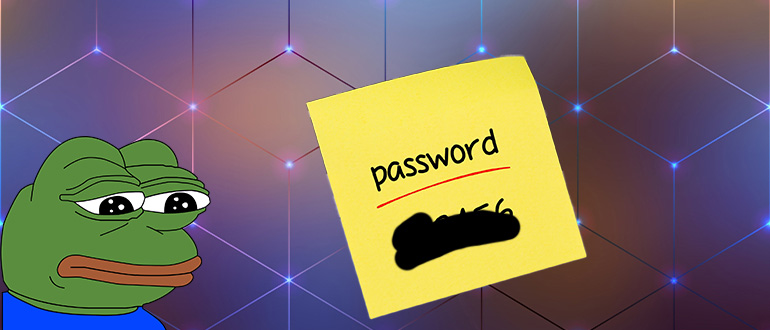
Если на наших руках следующее:
- Файл сохранен в итоговом формате (JPG или PNG, а не те же исходники в PSD).
- Текст или часть изображения замазаны сплошным маркером/кистью/заливкой (не полупрозрачное).
НЕТ! Никак нельзя убрать такую замазку и посмотреть, что под ней. Автор, который замазал свою работу так, молодец. И таких большая часть случаев. Обычно и не стоит беспокоиться и искать других решений (хотя я знаю, что большая часть людей это не прочитают или не поверят и пойдут искать информацию на других сайтах, где все друг у друга переворовали странных идей).
Если вы большой художник, гораздо проще будет дорисовать эту часть изображения. Но оригинал вы не получите никак.

Конец. На этом можно успокоиться и перестать искать что-то в интернетах
Но если вдруг неймется, можно и потратить время впустую.
И если мы хотим дорисовать закрашенную область изображения, чтобы она просто не портила сюжет – это одно мероприятие. А вот если там был замазан текст, который мы хотим прочитать – такое вообще возможно только в ОЧЕНЬ редких случаях, и ваша задача скорее провальна.
Шаг 1 – Поиск в интернете
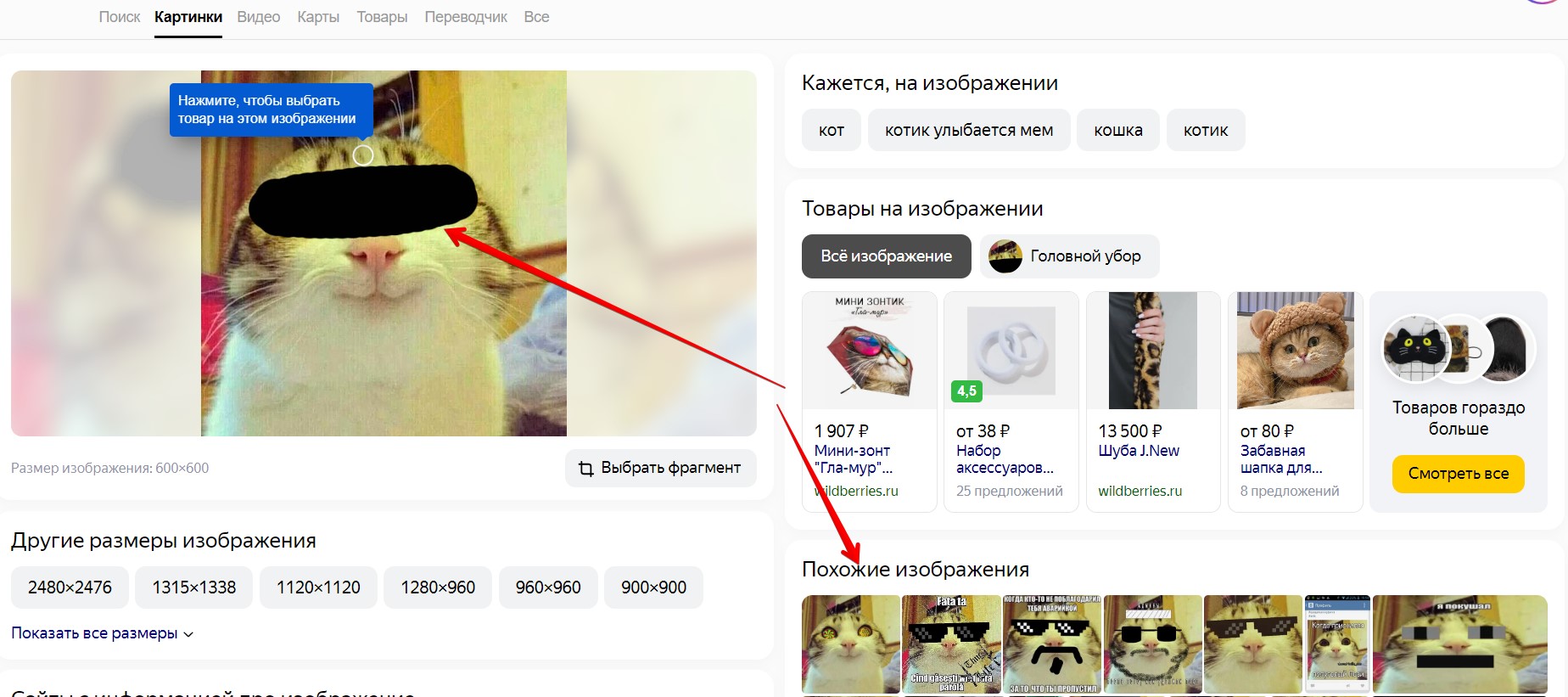
Иногда люди кидают вам какую-то замазанную фотку, которая ранее уже была размещена в интернете. Я так по замазанным скринам находил сторонние сервисы, которые хотели почему-то скрыть. А кто-то может взял это из соцсетей. Т.е. на первом шаге предлагаю использовать любые доступные вам способы поиска по картинке в интернете. На моем примере я загружаю фотку кота в поиск Яндекса по картинке (он и правда сейчас один из лучших) и узнаю, что кот то на самом деле очень популярным. И никакое скрытие глаз не помогло.
Шаг 2 – Осветление и тени
Данный вариант работает только в том случае, если изображение было замазано полупрозрачным маркером. Такое встречается сейчас очень-очень редко, но почему-то до сих пор пользуется популярностью. И я бы не стал такое пытаться проворачивать.
Суть метода: открываем любой графический редактор, который вам нравится и выкручиваем вот эти параметры: Яркость, Белый, Тени, Экспозиция, Контраст. На практике обычно выставляешь их по очереди на максимум (контрастность на минимум), а уже потом смотришь на результат.
Подходящие программы (любой нормальный фоторедактор): Photoshop, GIMP, Pixlr (есть мобильное приложение), Fotor (есть мобильное приложение). Неплохо показывает себя и стандартный редактор фотографий на Андроиде или iOS, там тоже есть параметры яркости и экспозиции.
Чтобы не городить здесь однотипные инструкции под каждую прогу, просто в конце этой статьи делаю подборку видеороликов. Ну и еще раз – убрать замазанную часть почти невозможно, иногда нужно просто смириться или дорисовать все самому (а еще некоторые современные нейросети умеют дорисовывать нужные области, но они тоже не могут угадать, что было под скрытой областью).
Видео по теме
Я рекомендую искать по подобным темам именно видео под ваш инструментарий, здесь я оставляю несколько примеров.
Помогла ли вам эта статья?

Автор статьи
Ботан 902 статей
Мастер занудных текстов и технического слога. Мистер классные очки и зачётная бабочка. Дипломированный Wi-Fi специалист.
Вам также может быть интересно

Всем привет! Сегодня будет короткий урок, где мы рассмотрим 3 способа, как в Фотошопе
Всем привет! Сегодня я подробно расскажу вам, как записать образ на флешку через UltraISO.
Добро пожаловать в очередной урок нашего курса по работе с Excel от WiFiGid! В
Всех приветствую на WiFiGid! В этой статье я покажу вам основные способы, как можно
Комментарии: 4

Как это нельзя! Я точно знаю что можно. Мне сказали.
можно убирать, но у меня не получается
Ага ага. ну попробуйте. зачем тогда все замазывают эти картинки, чтобы видно же не было
Понимаю, что вопрос восстановления замазанной части текста ил фотографии до сих пор актуален.
Делюсь своими наработками в этой части.
Оставшись без работы в 2022 году, я решил заняться интересным и увлекательным делом – восстановлением и колоризацией старых фотографий. Но вскоре увидел, что БОЛЬШИНСТВО ФОТОГРАФИЙ В ИНТЕРНЕТЕ намерено повреждены, причём методы повреждения весьма разнообразны – начиная от простой замазки, сильного искажения света и тени, “засыпка” шумом отдельных фрагментов фотографии – до применения стеганографии или комбинации всех методов.
Мне пришлось служить в космических войсках и, занимаясь реставрацией старых армейских фотографий однополчан, я искал метод восстановления фотографий. Недавно обнаружил, что восстановить отдельные части фотографии и даже всю фотографию, имеющую значительные подобные повреждения, можно. Решение на первый взгляд – просто идиотское, но, работает.
Меня всегда удивляла и восхищала необыкновенная “мягкость” контуров текста и изображений в файлах с расширением pdf. Подозревал, что разработчики данного типа файлов предусмотрели автоматическую корректировку файлов даже в режиме чистого просмотра – вроде бы редактирования нет, а практически редактирование есть.
Обратил внимание на то, что в простой программе просмотра Stdu viewer происходит обработка файлов в сторону улучшения их качества. Попробовал работать с таким вариантом редактирования файлов изображения – результат оказался просто великолепный! Файл изображения перевожу из любой формы в файл изображения в формате pdf с помощью простой утилиты – виртуального принтера dopdf.
После преобразования файла в векторную форму с расширение pdf открываю полученный файл и он автоматически начинает улучшаться. Но действие улучшения имеет ограничение, постепенно спадает на нет. Поступаю так, для активации программы – просто сохраняю файл с расширением – “сохранить копию как” – сохраняю копию в исходный файл, чтобы не искать его потом и не замусоривать компьютер. -закрываю обрабатываемый файл и открываю сохранённую копию – процес улучшения активируются. И так много раз до получения прекрасного качества.
Добавить комментарий Отменить ответ
Сейчас читают
Пользовательское соглашение
О нас
Наш канал в Яндекс.Дзен
Связь с нами info@wifigid.ru
Копирование материалов разрешено только с указанием активной ссылки на первоисточник. Информация на сайте предоставлена для ознакомления, администрация сайта не несет ответственности за использование размещенной на сайте информации
Как узнать, что замазано на скриншоте. Лайфхак для смартфона.

Довольно часто нам присылают в сообщениях скриншоты со скрытой – замазанной черным маркером конфиденциальной информацией. Данный лайфхак направлен на то, как узнать, что отправитель скрыл от получателя, а также предостерегает отправителя о том, что скрытое может быть легко просмотрено.
Проведем эксперимент: сделаем скриншот и замажем фрагмент изображения черным маркером, чтобы его никто не узнал, что там.
Обратите внимание, в зависимости от модели смартфона, а также от версии приложения названия настроек могут отличаться. Если какого-то функционала не хватает в редакторе, скачайте другое приложение в PlayMarket для Андроид и App Store для Айфон.

Далее в редакторе на смартфоне откроем экспериментальный скриншот и максимально увеличим экспозицию, блеск, светлые участки, тени и яркость, а контрастность уменьшим на минимум, то мы увидим всю секретную информацию, замазанную черным цветом.
Будьте аккуратны! Если необходимо что-то скрыть, данный участок лучше вырезать в редакторе, или обрезать края, если такая информация расположена сбоку.
⚡️ Присоединяйтесь к нашему каналу в Telegram. Будьте в курсе последних новостей, советов и хитростей для смартфонов и компьютеров.
Как замазать текст на скриншоте

Часто делаете скриншоты на своем телефоне? Рано или поздно каждый человек сталкивается с тем, что на скриншоте, которым он хочет поделиться содержится информация, которую необходимо замазать. На телефонах разных производителей это делается по разному и в этой статье я расскажу каким образом можно замазать информацию на скриншоте на основных моделях телефонов.
Как замазать текст на скриншоте на Самсунг
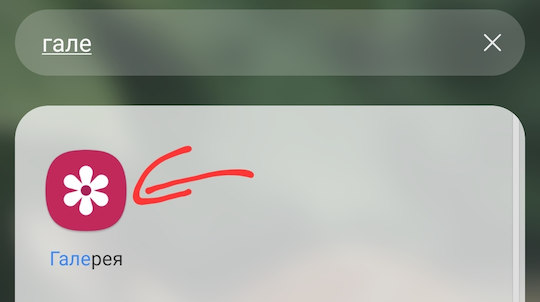
На телефонах Samsung для того, чтобы замазать информацию на скриншоте нет необходимости устанавливать дополнииельные программы. Вся работу можно сделать через встроенное приложение Галерея, которое умеет замазывать информацию на скриншотах или фотографиях.
Находим на своем телефоне приложение Галерея и запускаем его.
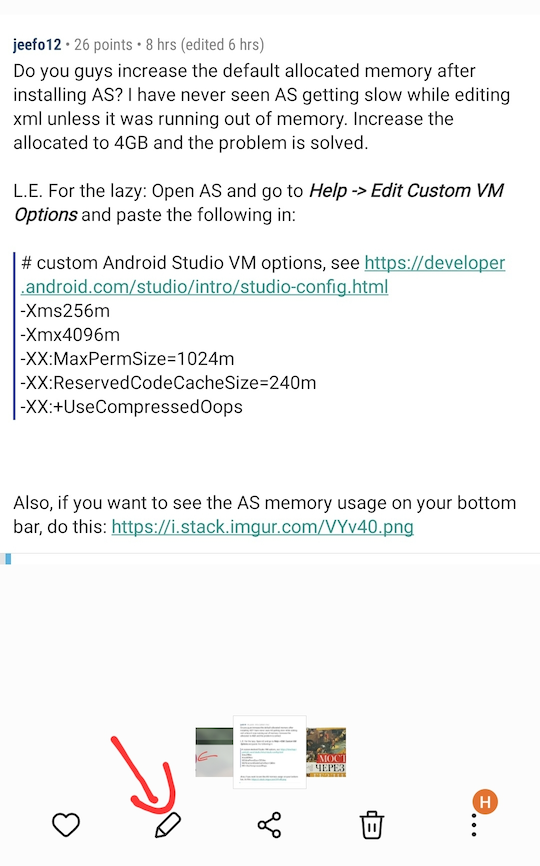
Открываем скриншот, на котором надо замазать текст и выбираем значок карандаша внизу экрана для редактирования.
В списке режимов также выбираем карандаш внизу.
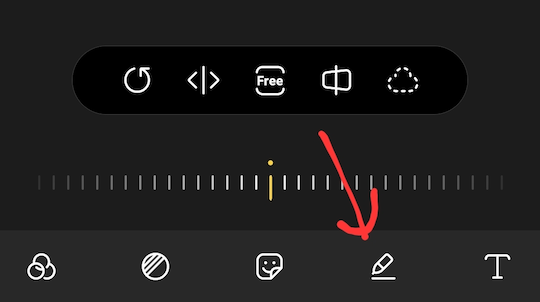
После этого откроется возможность рисовать на скриншоте различными кистями. Выбираем еще раз карандаш для того, чтобы выбрать нужную кисть.
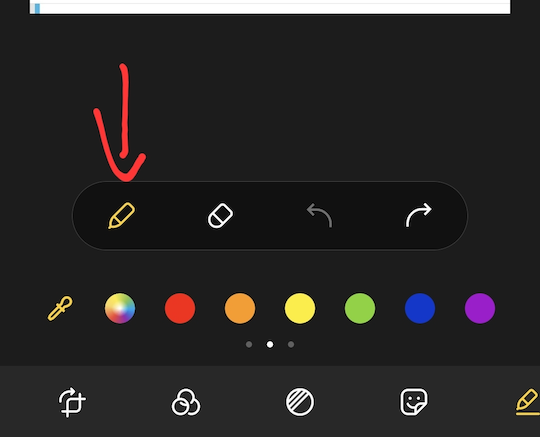
Выбираем карандаш замазывания и устанавливаем толщину на свое усмотрение.
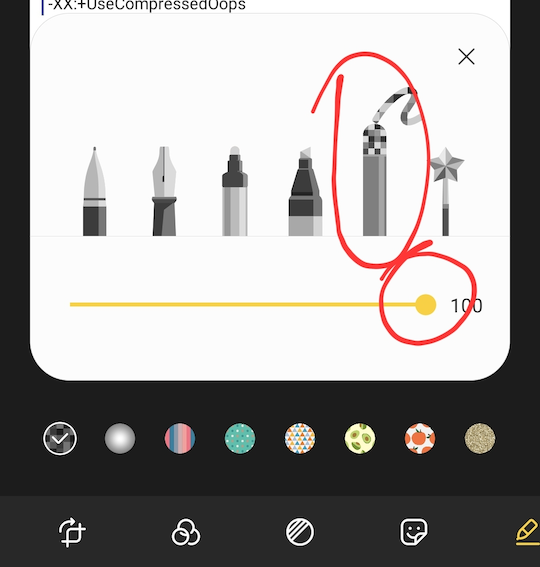
После этого, когда вы будете водитеть пальцем по тексту на скриншоте, он будет замазываться. Не забудьте сохранить результат после редактирования скриншота.
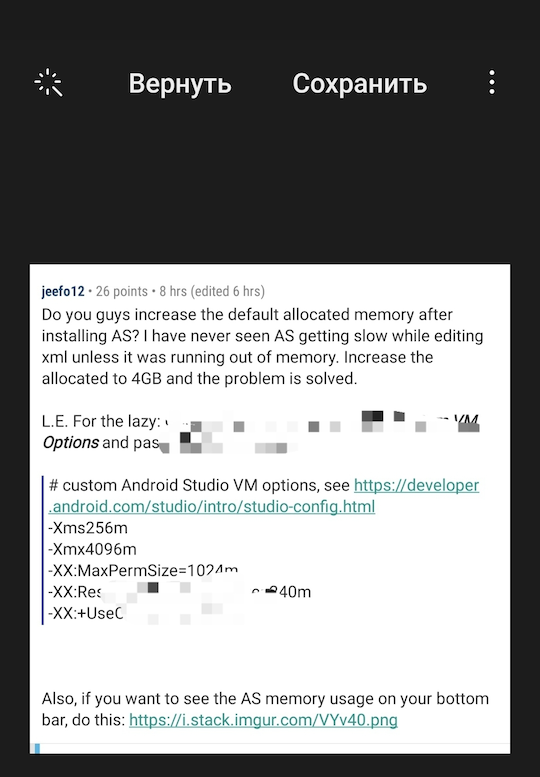
Как скрыть или замазать информацию на фото или скриншоте Сяоми
Замазать текст или тнформацию на телефонах Сяоми также возможно. Как это сделать можно прочитать здесь.
Замазать текст на скриншоте на Андроид
Если у вас телефон не Самсунг или Сяоми, то замазать текст можно через приложение Google Photo, которое есть в 90% телефонов.
Ищем и запускаем на своем телефоне приложение Фото или Google Фото.
Открываем скриншот, на котором хотим замазать текст и выбираем инструмент Изменить.
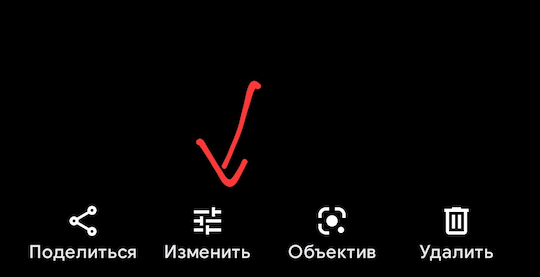
Дальше листаем разделы пока не перейдем в раздел Разметка.
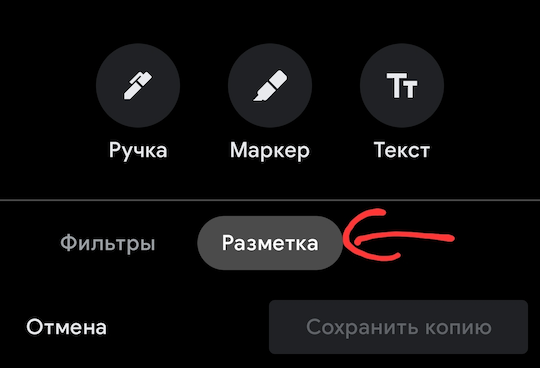
Выбираем маркер и устанавливаем цвет текста, которым будем замазывать информацию на скриншоте.
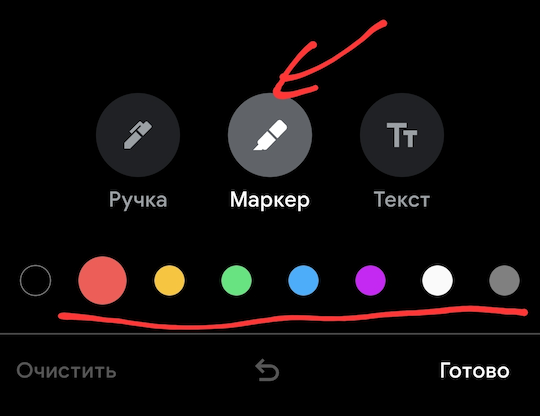
По окончанию не забудьте сохранить отредактированное изображение.
Как замазать текст на скриншоте не iPhone
Чтобы замазать текст на скриншоте на айфоне открываем приложение Фото.
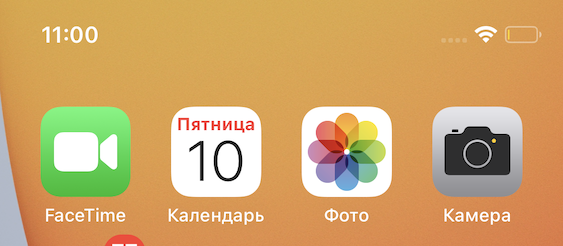
Открываем скриншот и выбираем Править вверху.
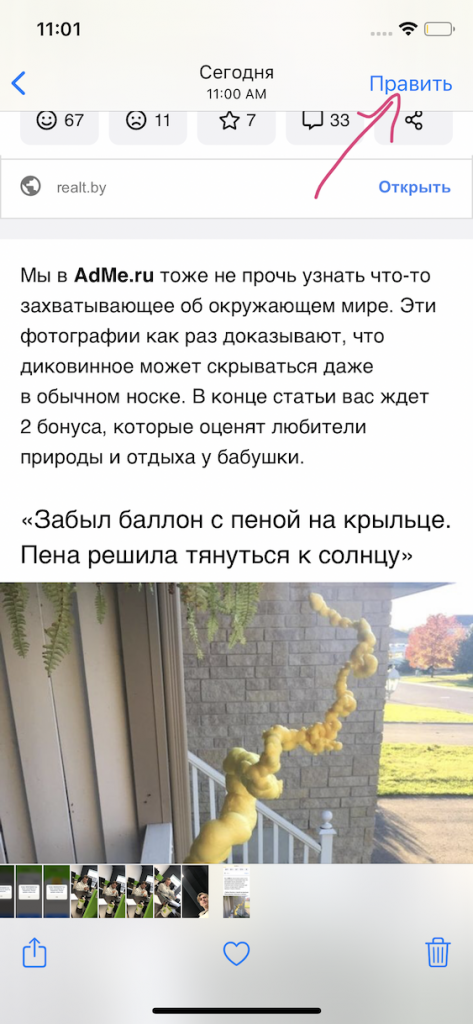
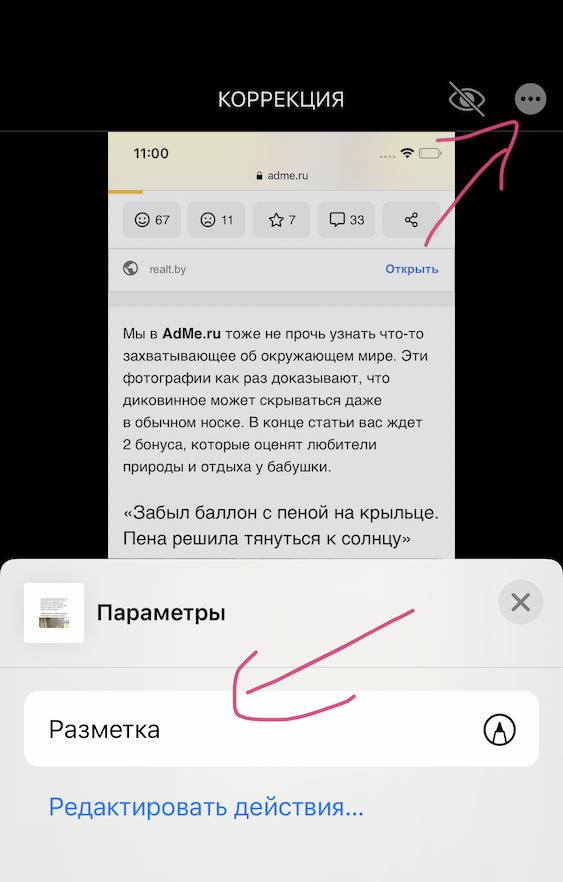
Затем нажимаем на три точки и выбираем Разметка.
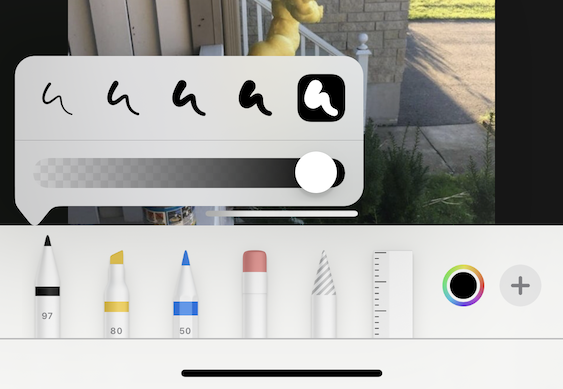
Выбираем первую кисть и устанавливаем необходимую толщину.
Все, теперь можно замазывать текст. Не забудьте сохранить результат.
Как увидеть замазанный текст на скриншоте Андроид
Любую важную информацию, которую не должны видеть посторонние люди, принято замазывать на изображениях. Это касается адреса электронной почты, паролей, каких-то настроек и прочих конфиденциальных данных. Но в связи с этим у многих пользователей возникает немного обратный вопрос: а как увидеть замазанный текст на скриншоте Андроид? Оказалось, что способ проявить скрытые надписи уже давно существует, вот только работает он далеко не всегда. Если вам интересно, то оставайтесь с нами и внимательно изучайте материал.
Как увидеть замазанный текст через встроенный редактор?
На каждом современном смартфоне по умолчанию присутствует редактор, позволяющий немного изменять сделанные фотографии. Например, с его помощью мы можем применить доступные фильтры, а также увеличить насыщенность, яркость или контрастность. Так вот, вам нужно открыть исходное изображение с замазанным текстом в редакторе, а затем применить следующие настройки:
- 100 – экспозиция;
- 100 – блеск;
- 100 – светлые участки;
- 100 – тени;
- (минус) -100 – контраст.

Просмотр замазанного текста через встроенный редактор
И если сделать все правильно, то получится проявить спрятанный под определенной заливкой объект. Но, как оказалось, работает такой способ далеко не во всех случаях. Во-первых, текст должен быть замазан темным цветом (черным, коричневым или серым). И во-вторых, сама заливка должна быть немного прозрачной. А если для скрытия надписи был применен пиксельный или полностью непрозрачный фильтр – ничего не получится.
А что делать, если во встроенном редакторе нет нужных настроек?
Как показывает практика, во встроенном редакторе не так много настроек, поэтому во многих случаях потребуется установить стороннее приложение. Например, можете обратить внимание на программу Snapseed, где присутствуют необходимые для работы фильтры. И для того, чтобы их применить, выполните действия из пошагового руководства:
- Открываем редактор и загружаем исходный скриншот, воспользовавшись значком плюса (+).

Нажимаем по значку плюса (+) для загрузки картинки

Активируем инструмент «Коррекция»

Применяем нужные настройки

Сохраняем результат
И еще раз повторимся, что увидеть замазанный текст на скриншоте Андроид удается далеко не всегда. На это во многом влияет то, каким способом была скрыта важная деталь. Если проявить спрятанную надпись так и не получилось, то никакие другие программы вам не помогут. Это значит, что создатель снимка экрана позаботился о сохранности своих данных.
Таким образом, мы выяснили, как увидеть замазанный текст на скриншоте Андроид. Нужно отметить, что изначально представленные настройки тестировались на iPhone, где необходимые инструменты присутствуют во встроенном редакторе. Однако и на Android подобные параметры возможно выставить, воспользовавшись дополнительным приложением. Есть вопросы? Тогда смело пишите их в комментариях!