
Как перенести данные с одного компьютера на другой
Интересует как перенести данные БП, на другой компьютер. Со старого компа скачал папку «bp».
На новом компьютере установил туже версию БП, и заменил папку «bp», которая со старого компьтера с данными.
Но не запускается, ругается —
can not reload module «host-defs.scm»
Интересует способ копирование, без архивации. Старый диск развалился, удалось только скопировать папку.
, для того, чтобы перенести программу с одного компьютера на другой, необходимо:
— Создать резервную копию базы данных через «Сервис» — «Архивация» и сохранить на внешнем носителе;
— Установить программу на другой компьютер;
— Затем откройте в программе созданную ранее резервную копию через «Сервис» — «Разархивация данных».
Перенос базы на другой компьютер: бизнес пак решает проблему
В мире бизнеса часто возникает необходимость перенести базу данных на другой компьютер. Это может произойти по разным причинам: приобретение нового оборудования, обновление программного обеспечения, расширение компании и другие. Перенос базы данных – это ответственный шаг, требующий аккуратности и четкого планирования.
Перенос базы данных несложный процесс, но требующий внимательности и детальной инструкции. Для начала необходимо создать резервную копию базы данных на компьютере, с которым вы работаете. Далее, необходимо перенести эту резервную копию на новый компьютер. После этого, необходимо восстановить базу данных на новом компьютере и установить все необходимые программы и драйверы.
Существует несколько способов переноса базы данных на другой компьютер. Один из самых простых способов – использование сети. Для этого компьютеры должны быть подключены к одной сети, а настраивается доступ к базе данных с другого компьютера. Еще один вариант – использование съемных носителей, таких как USB-флэшка или внешний жесткий диск. Важно учесть, что данные на носителе должны быть защищены паролем или шифрованием.
Перенос базы данных на другой компьютер
Перенос базы данных на другой компьютер может понадобиться в случае, если вы хотите скопировать данные с одного компьютера на другой или если вам нужно работать с базой данных на другом устройстве. В этой статье мы рассмотрим, как выполнить перенос базы данных на другой компьютер.
-
Шаг 1: Создайте резервную копию базы данных
Перед переносом базы данных на другой компьютер рекомендуется создать резервную копию, чтобы в случае ошибки или потери данных иметь возможность восстановить данные.
Скопируйте резервную копию базы данных на другой компьютер с помощью съемного носителя, локальной сети или облачного хранилища. Убедитесь, что вы сохраняете резервную копию в надежном и безопасном месте.
Если на другом компьютере еще не установлена система управления базами данных (СУБД), установите подходящую СУБД, совместимую с вашей базой данных.
Откройте СУБД на другом компьютере и восстановите базу данных из резервной копии. Следуйте инструкциям СУБД для выполнения этой операции.
После восстановления базы данных проверьте ее работоспособность на другом компьютере. Убедитесь, что все данные и функциональность работают корректно.
Перенос базы данных на другой компьютер может потребовать некоторых дополнительных настроек, особенно если база данных используется в сетевой среде или в связке с другими программами. В этом случае рекомендуется обратиться к документации или специалистам по настройке баз данных для получения необходимой поддержки.
Теперь вы знаете, как выполнить перенос базы данных на другой компьютер. Следуйте этим инструкциям и у вас получится успешно перенести базу данных на новое устройство.
Подготовка к переносу базы данных
Перенос базы данных на другой компьютер — ответственная задача, требующая тщательной подготовки. В этом разделе мы расскажем о необходимых шагах для успешного переноса базы данных.
- Создайте резервную копию базы данных. Перед началом переноса рекомендуется создать резервную копию базы данных. Это позволит в случае неудачи быстро восстановить данные и продолжить работу.
- Определите объем данных и доступное место на новом компьютере. Перед переносом базы данных нужно убедиться, что новый компьютер имеет достаточно свободного места для хранения всех данных. Оцените объем базы данных и убедитесь, что на новом компьютере достаточно места для хранения этих данных.
- Установите и настройте обновленную версию базы данных. Если на новом компьютере используется другая версия программного обеспечения или базы данных, необходимо установить и настроить соответствующую версию. Убедитесь, что новая версия полностью совместима с существующей базой данных.
- Перенесите резервную копию базы данных на новый компьютер. Скопируйте резервную копию базы данных на новый компьютер. Обратите внимание, что процесс копирования может занять некоторое время, в зависимости от объема данных и скорости соединения.
- Восстановите базу данных на новом компьютере. После копирования резервной копии базы данных, выполните процедуру ее восстановления на новом компьютере. Убедитесь, что восстановление прошло успешно и база данных готова к использованию.
- Протестируйте базу данных на новом компьютере. Перед началом работы с базой данных на новом компьютере, рекомендуется провести тестирование. Проверьте доступ к базе данных, выполните несколько типичных операций и убедитесь, что все функции работают корректно.
Следуя указанным выше шагам, вы сможете успешно подготовиться к переносу базы данных на новый компьютер. Это поможет избежать проблем и сбоев в работе базы данных, а также сэкономит время и усилия.
Выбор подходящего метода переноса
Перенос базы данных на другой компьютер может быть выполнен различными способами, и выбор подходящего метода зависит от конкретных условий и требований.
- Ручной экспорт и импорт: Этот метод подразумевает ручное копирование базы данных с одного компьютера на другой с использованием функций экспорта и импорта в используемой системе управления базами данных (СУБД). Чтобы успешно выполнить эту процедуру, необходимо:
- Создать резервную копию базы данных на исходном компьютере.
- Перенести резервную копию на другой компьютер.
- Импортировать резервную копию на целевом компьютере.
- Синхронизация базы данных: Этот метод предполагает настройку репликации или механизма синхронизации, позволяющего автоматически обновлять базу данных на разных компьютерах. Такой подход часто используется в среде распределенных систем и позволяет обеспечить актуальность данных.
- Перенос базы данных на внешний накопитель: Этот метод предлагает копирование базы данных на внешний накопитель (например, USB-флешку, внешний жесткий диск) и подключение этого накопителя к другому компьютеру. Такой подход удобен, когда требуется перемещение данных между компьютерами без необходимости настройки репликации или синхронизации.
- Использование облачных сервисов: Если база данных хранится в облачных сервисах (например, Amazon RDS, Microsoft Azure), перенос ее на другой компьютер может быть выполнен путем сохранения и загрузки резервной копии базы данных. Облачные сервисы обычно предоставляют инструменты для выполнения этих операций.
- Простота реализации.
- Гибкость в выборе момента переноса.
- Требует ручной работы.
- Может потребовать остановки работы базы данных.
- Автоматическое обновление данных.
- Минимальное воздействие на работу базы данных.
- Требует настройки и поддержки механизма синхронизации.
- Может потребовать выделение дополнительных ресурсов.
- Простота и скорость переноса.
- Не требует настройки репликации или синхронизации.
- Требует физического доступа к внешнему накопителю.
- Может быть ограничен объемом доступного пространства на накопителе.
- Удобство использования.
- Гибкость в управлении резервными копиями.
- Могут потребоваться дополнительные расходы на облачные сервисы.
- Зависимость от стабильного интернет-соединения.
Инструкция по переносу базы данных
Перенос базы данных на другой компьютер является важной процедурой для бизнеса. В данной инструкции вы найдете пошаговую информацию о том, как выполнить перенос базы данных без проблем.
- Создайте резервную копию базы данных:
- Откройте программу для работы с базой данных.
- Перейдите в настройки или опции программы, где можно создать резервную копию базы данных.
- Выберите путь для сохранения резервной копии и нажмите кнопку «Создать резервную копию».
- Убедитесь, что созданная резервная копия успешно сохранена.
- Перенесите базу данных на другой компьютер:
- Перенесите резервную копию базы данных на внешний носитель, такой как флеш-накопитель или облачное хранилище.
- Подключите внешний носитель к другому компьютеру.
- Скопируйте резервную копию базы данных на жесткий диск другого компьютера.
- Установите программу для работы с базой данных на другом компьютере:
- Скачайте и установите программу для работы с базой данных на другой компьютер.
- Запустите программу и выполните настройку.
- Выберите опцию «Восстановить базу данных из резервной копии».
- Укажите путь к резервной копии базы данных и нажмите кнопку «Восстановить».
- Проверьте работоспособность:
- Запустите программу и убедитесь, что база данных успешно восстановлена.
- Протестируйте работу базы данных, чтобы убедиться, что все функции работают корректно.
- В случае возникновения проблем обратитесь к документации программы или к специалисту по работе с базами данных.
Перенос базы данных может быть сложным процессом, но при следовании инструкции и использовании резервной копии вы сможете выполнить его без проблем. Важно также учитывать особенности и требования вашей программы для работы с базой данных.
Основные шаги при переносе базы данных
Перенос базы данных на другой компьютер может понадобиться при множестве сценариев, таких как обновление аппаратного обеспечения, замена рабочей станции или создание резервной копии.
Ниже приведены основные шаги, необходимые при переносе базы данных на другой компьютер:
Перед началом переноса базы данных нужно убедиться, что все необходимое оборудование и программное обеспечение находятся в наличии. Установите на новый компьютер систему управления базами данных (СУБД), а также необходимые драйверы и программы для работы с базой данных.
Также, перед переносом базы данных, необходимо сделать резервную копию данных с текущего компьютера. Это позволит вам восстановить базу данных в случае возникновения проблем в процессе переноса.
Скопируйте файлы базы данных с текущего компьютера на новый. Обычно файлы базы данных имеют расширение .db, .mdb или .sql. Если вы используете какую-то конкретную СУБД, убедитесь, что вы знаете, где хранятся файлы базы данных в этой системе.
На новом компьютере установите ту же версию СУБД, что и на текущем компьютере. Затем настройте СУБД, чтобы она использовала скопированные файлы базы данных.
После установки и настройки СУБД, выполните проверку целостности данных в базе. Убедитесь, что все таблицы, поля и связи были скопированы правильно и работают корректно.
Перед тем, как полностью перейти на новый компьютер, проведите тестирование базы данных. Убедитесь, что все функциональные возможности и запросы работают так же хорошо, как и на предыдущем компьютере.
Если база данных используется какими-либо приложениями или веб-сайтами, не забудьте внести изменения в настройки этих приложений, чтобы они подключились к новому компьютеру и использовали обновленную базу данных.
Когда вы удостоверились, что все работы по переносу базы данных завершены успешно, можно отключить старый компьютер и начать использовать новый. Удалите базу данных с предыдущего компьютера, чтобы освободить место на диске.
Следуя этим основным шагам, вы сможете безопасно и успешно перенести базу данных на новый компьютер и продолжить её использование без проблем.
Советы по успешному переносу базы данных
- Создайте резервные копии: Перед переносом базы данных обязательно создайте резервные копии всех файлов и папок, связанных с базой данных. Это поможет избежать потери данных в случае сбоев или ошибок.
- Обновите программное обеспечение: Убедитесь, что на обоих компьютерах установлена последняя версия программного обеспечения для работы с базой данных. Обновленное ПО может содержать исправления ошибок и улучшения, которые помогут сделать процесс переноса более гладким.
- Проверьте наличие необходимых лицензий и сертификатов: Если ваша база данных требует специальных лицензий или сертификатов, убедитесь, что они активны и действующие на новом компьютере перед переносом базы.
- Переносите данные поэтапно: Если база данных очень большая, у вас есть возможность делать перенос частями. Это поможет ускорить процесс и уменьшить риск возникновения ошибок.
- Тестируйте перед внедрением: Перед полным внедрением базы данных на новом компьютере, проведите тестирование, чтобы убедиться, что все данные перенесены корректно и база работает без проблем.
- Документируйте процесс: Ведите документацию о процессе переноса базы данных. Опишите все шаги, сделанные в процессе переноса, а также любые меры предосторожности, предпринятые для минимизации риска потери данных или сбоев.
- Обратитесь за помощью: Если у вас возникли сложности или вопросы в процессе переноса базы данных, не стесняйтесь обращаться за профессиональной помощью. Это может помочь избежать потери данных и сэкономить время и ресурсы.
Проверка и завершение переноса базы данных
После того как вы перенесли базу данных на другой компьютер, необходимо выполнить ряд проверок, чтобы убедиться, что перенос прошел успешно. Ниже приведены основные этапы проверки и завершения процесса переноса базы данных:
- Убедитесь, что база данных работает корректно на новом компьютере. Откройте программное обеспечение, которое использует эту базу данных, и проверьте, что все функциональные возможности доступны и данные отображаются верно.
- Проверьте целостность данных. Просмотрите несколько записей и убедитесь, что данные сохранились точно так же, как на предыдущем компьютере. Произведите небольшие изменения в базе и убедитесь, что они также сохраняются корректно.
- Проверьте связи между таблицами. Если ваша база данных содержит несколько таблиц, убедитесь, что связи между ними сохранены и функционируют правильно.
- Проверьте права доступа к базе данных. Убедитесь, что пользователи, которым требуется доступ к базе данных, имеют соответствующие права доступа на новом компьютере.
- Создайте резервную копию базы данных на новом компьютере. Это важно, чтобы в случае каких-либо проблем в будущем можно было восстановить базу данных из резервной копии.
- Завершите процесс переноса базы данных путем удаления оригинальной базы данных с предыдущего компьютера. Убедитесь, что вы больше не используете старый компьютер для работы с базой данных.
После выполнения всех этих шагов вы можете быть уверены, что перенос базы данных прошел успешно и ваша база данных полностью функционирует на новом компьютере.
Как в бизнес паке перенести базу данных с одного компьютера на другой
Бизнес Пак
Вопросы и ответы по «Бизнес Пак»
Вопрос и ответы были вам полезны?

Да

Нет
Попробуйте также:

Похожие вопросы :
- Возможен ли экспорт документов из БП в 1С? (Ответов: 1)
- Экспорт накладных (Ответов: 1)
- экспорт платежек в клиент банк (Ответов: 1)
- Объединение двух баз данных программы Бизнес Пак (Ответов: 2)
- Перенос данных (Ответов: 1)
- как перенести данные (Ответов: 1)
- Непонятно куда (в какой справочник) заносить данные своей организации, а куда данные. (Ответов: 3)
- импорт данных (Ответов: 1)
- Подскажите как сделать расходный ордер на физ.лицо в Бизнеспаке? (Ответов: 1)
Бизнес Пак
Перенести базу данных программы «Бизнес Пак» с компьютера А на компьютер Б можно двумя способами. Ниже приведены инструкции с иллюстрациями. Чтобы посмотреть иллюстрацию во весь размер кликните по ней мышью. Для возврата к инструкции кликните по ссылке «Вернуться к Бизнес Пак» или по кнопке «Назад» в вашем интернет-обозревателе.
С помощью резервирования
На компьютере А
Вставьте съёмный диск («флешку») в исходный компьютер А;
Запустите программу «Бизнес Пак»;
Нажмите кнопку «Сервис» внизу и выберите пункт «Архивация данных»;
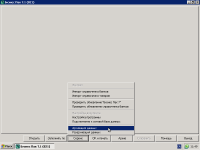
В появившемся диалоговом окне выберите место, куда сохранить архивную копию базы данных (можно прямо на флешку), нажмите «Сохранить» и дождитесь окончания архивации;
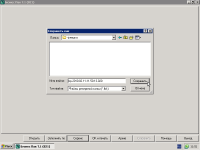
Извлеките флешку из компьютера (не забывайте про безопасное извлечение — кликните по зелёной иконке около часов, а затем по имени «флешки»);
На компьютере Б
Вставьте съёмный диск («флешку») в компьютер Б;
Запустите программу «Бизнес Пак»;
Нажмите кнопку «Сервис» внизу и выберите пункт «Разархивация данных»;
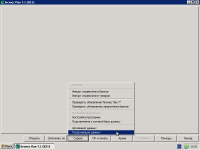
В появившемся диалоговом окне выберите «флешку», выделите файл архивной копии (например, bp-2010.02.11-11.50.13-020.fbk) и нажмите «Открыть»;
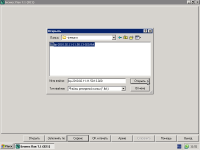
На предупреждение «При разархивации файла все текущие данные будут заменены…» отвечайте утвердительно и дождитесь окончания процедуры.
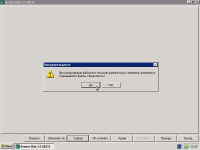
С помощью копирования
На компьютере А
Вставьте съёмный диск («флешку») в исходный компьютер А;
Закройте все программы;
Кликните правой кнопкой мыши по иконке «Бизнес Пак» на «Рабочем столе» и выберите «Свойства»;
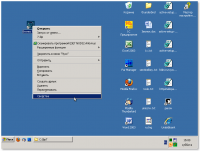
Во вкладке «Ярлык» обратите внимание на значение поля «Рабочая папка» (обычно эта папка находится на диске «C:» и именуется «bp7»). Эту папку вам необходимо перенести на целевой компьютер. Как это сделать описано ниже;
Нажмите кнопку «Найти объект»;
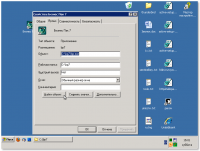
Проводник переместит вас внутрь копируемой папки;
В меню вверху выберите «Правка», «Выделить всё»;
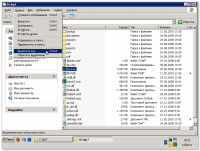
Затем в том же меню «Правка» выберите пункт «Копировать в папку…»;
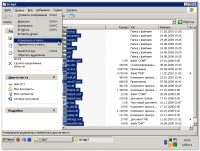
В открывшемся диалоговом окошке найдите «флешку», кликните по ней один раз чтобы выделить её и нажмите кнопку «Создать папку». Внутри «флешки» должна появиться «Новая папка» — дайте ей понятное имя;
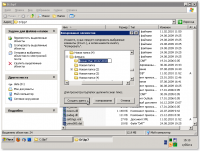
Переименовав созданную папку, нажмите кнопку «Копирование»;
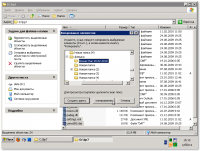
По окончании копирования извлеките флешку из компьютера (не забывайте про безопасное извлечение — кликните по зелёной иконке около часов, а затем по имени «флешки»);
На компьютере Б
Перейдите к целевому компьютеру Б;
Закройте все программы;
Так же кликните правой кнопкой мыши по иконке «Бизнес Пак» на «Рабочем столе» и выберите «Свойства»;
Во вкладке «Ярлык» так же обратите внимание на значение поля «Рабочая папка» — на её место необходимо поместить папку, скопированную с компьютера А. Как это сделать описано ниже;
Нажмите кнопку «Найти объект»;
Теперь нажмите значок «Вверх», для перемещения на один уровень вверх в иерархии папок;
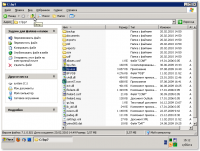
Кликните правой кнопкой мыши на папке, из которой вы вышли (обычно это «bp7») и выберите пункт «Переименовать»;
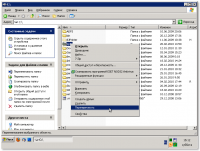
Дайте ей понятное имя (например, «bp7 — резервная копия»);
В верхнем меню выберите пункт «Файл», «Создать», «Папку»;
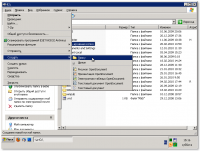
Назовите её точно так же как называлась обрабатываемая до этого папка (обычно это «bp7»);
Вставьте съёмный диск («флешку»);
Откройте «Мой компьютер», затем «флешку» и войдите в папку, созданную на компьютере А;
В меню вверху выберите «Правка», «Выделить всё»;
Затем в том же меню «Правка» выберите пункт «Копировать в папку…»;
В открывшемся диалоговом окошке найдите диск и папку, которую вы создавали минуту назад (обычно это «C:\bp7»);
Нажмите «Копировать»;
По окончании копирования, можно запускать программу «Бизнес Пак». Данные в программе должны быть идентичны данным в «Бизнес Пак» на компьютере А.
faq/bp.txt · Последнее изменение: 2022-02-19 18:16 — 127.0.0.1
Если не указано иное, содержимое этой вики предоставляется на условиях следующей лицензии: CC Attribution-Noncommercial-Share Alike 4.0 International