
Используйте фавиконки правильно
Фавиконка (favicon) — это иконка, которая отображается во вкладке браузера перед названием страницы. Также эта иконка отображается в закладках и на рабочем столе для веб-приложений.

Подключение
Чтобы иконка начала отображаться, на вкладке нужно подключить файл с графическим отображением иконки. Для правильного подключения иконки нужно использовать обязательные требования браузера и минимальный набор фавиконок, который мы сейчас подробно рассмотрим.
Почему именно набор, а не одну иконку? Дело в том, что браузеры и экраны развиваются и не стоят на месте. Чем современнее браузер, тем более современный формат он может поддерживать. Например, вы можете подумать, что можно подключить только одну SVG-иконку и браузер уже сам правильно отрисует её, но не все браузеры до сих пор поддерживают SVG-формат для фавиконок. На таблицу совместимости SVG-фавиконок можно посмотреть тут.
Обязательная фавиконка
Все — старые и новые — веб-серверы и браузеры поддерживают .ico-формат.
Для подключения нужно добавить в :
Обратите внимание на две детали: размер и расположение.
Размер. В интернете можно найти информацию, что нужно подключать фавиконку в формате .ico в размере 16×16. Это так и не так. Дело в том, что контейнер ico динамический и он может изменять размеры «на лету». Поэтому браузеры, которые понимают размер 16×16, сами сожмут 32×32 до необходимого. В каком случае нужно создавать favicon.ico в размере 16×16? Когда фавиконка размером 32×32 при сжатии начнёт мылиться (будет нечёткой). Это можно проверить вручную, сжав фавиконку с 32×32 до 16×16. Если размыливание картинки произошло, то без дизайнера не обойтись и придётся отрисовывать фавиконку вручную в графическом редакторе.
Расположение. Фавиконку в формате ico обязательно нужно класть в корень проекта, как это показано в примере выше. Дело в том, что любой веб-сервер незаметно для вас всегда ищет favicon.ico в корне проекта и пытается её подключить к сайту.
Дополнительные необходимые фавиконки
Расположение. Только favicon.ico должна лежать в корне проекта. Остальные иконки могут лежать в любом месте в проекте, например:
project/ favicon.ico img/ 180.png 192.png 512.png icon.svgИли можно сгруппировать все фавиконки, чтобы отделить от других изображений в проекте:
project/ favicon.ico img/ favicons/ 180.png 192.png 512.png icon.svgSVG
Если современный веб-браузер умеет работать с векторными фавиконками, то этот формат более предпочтительный: меньший вес, наилучшее качество, поддерживает смену тем, не нужно указывать размер.
Подключение точно такое же, как и для favicon.ico, только нужно добавить тип, чтобы браузер понимал, с чем имеет дело:
Для устройств Apple
Apple пошли по другому сценарию развития и предложили собственные размеры фавиконок для своих устройств — iPhone и iPad. Формат для подключения favicon для Apple поддерживают все современные браузеры.
Самым востребованным размером для старых устройств фавиконок стал размер 180×180. Давайте посмотрим пример подключения:
Подключив такую иконку, мы также поддержим старые устройства, которые не умеют работать с таким большим размером фавиконки и уменьшать её до нужных размеров.
Устройства Apple работают и с большими размерами иконок, но так получилось, что устройства, которые понимают большие размеры, можно подключать более современным способом с помощью манифеста. Манифест позволит скрыть подключение всех размеров из , что сделает разметку более читаемой.
Манифест
Манифест — это JSON-файл со всеми подробностями веб-приложения для браузера. Формат был разработан Google по инициативе PWA.
Чтобы добавить фавиконки с помощью манифеста, нужно подключить манифест, а в манифесте указать все иконки и их размеры, которые мы хотим подключить на сайт.
Файл. Создадим файл в корне проекта и назовём его manifest.webmanifest. Расширение .webmanifest нужно указать, чтобы браузер понимал, с каким файлом имеет дело. Само название файла может быть любым (в нашем случае — manifest).
Так как манифест — это JSON-файл, то он должен начинаться с открывающей скобки < и заканчиваться закрывающей скобкой>.
manifest.webmanifest
Внутри скобок нужно создать секцию иконок. Секция с иконками ожидает несколько иконок, поэтому добавим массив []:
manifest.webmanifest
Осталось добавить фавиконки по шаблону:
manifest.webmanifest < "icons": [ < "src": "", "type": "", "sizes": "" >] >Если иконок несколько, то их нужно добавить через запятую:
manifest.webmanifest < "icons": [ < "src": "", "type": "", "sizes": "" >, < "src": "", "type": "", "sizes": "" >, < "src": "", "type": "", "sizes": "" >] >Размеры. В манифесте мы укажем размер 192×192 и 512×512. 192 — так как это следующий размер после 180, а 512 — так как это очень большой размер для фавиконки, его будет достаточно. А что с промежуточными разрешениями? Всё хорошо: как и раньше, браузер сожмёт картинку к нужному размеру. Например, из 512 до 256.
manifest.webmanifest < "icons": [ < "src": "images/favicons/192.png", "type": "image/png", "sizes": "192x192" >, < "src": "images/favicons/512.png", "type": "image/png", "sizes": "512x512" >] >- src — путь до иконки;
- type — тип иконки;
- sizes — размер иконки.
Можно добавить дополнительные размеры иконок, если этого требует браузерная поддержка вашего проекта. Например, вам потребовалась иконка 256×256. Давайте добавим её:
manifest.webmanifest < "icons": [ < "src": "images/favicons/192.png", "type": "image/png", "sizes": "192x192" >, < "src": "images/favicons/256.png", "type": "image/png", "sizes": "256x256" >, < "src": "images/favicons/512.png", "type": "image/png", "sizes": "512x512" >] >Откуда брать фавиконки и как их приготовить
Фавиконки — это ответственность верстальщика. Дизайнеры в большинстве случаев про фавиконки не знают, поэтому не предоставляют их с макетами.
Если дизайнер не предоставил фавиконки, у верстальщика есть два пути:
- Не добавлять фавиконки в проект.
- Попросить дизайнера отрисовать фавиконку (лучше в векторном формате). Рассказать, что требуется отрисовать иконку в квадрате. Сама иконка может быть круглой или даже овальной, но изображение должно быть вписано в квадрат с пропорциями 1:1.
Векторный формат позволит растянуть фавиконку до нужных размеров (192, 256 и даже 512) без потери качества. Таким образом верстальщик сможет сгенерировать себе нужные размеры и подключить их к странице.
При генерации фавиконок с помощью сторонних сервисов всегда смотрите на получившийся результат. Чаще всего иконки получаются замыленными. Даже если брать хороший оригинал 512×512, то при уменьшении до 32×32 всё равно могут появиться артефакты.
Для генерации фавиконок используйте сервис favicon-generator: экспортируйте изображение фавиконки в формате PNG, добавьте это изображение в сервис генерации фавиконок, нажмите кнопку «Create favicon», а потом — ссылку «Download the generated favicon». Вы скачаете архив со всеми возможными вариантами фавиконок. Возьмите favicon.ico и другие необходимые версии, подключите к странице проекта.
Итог
Итоговый способ подключения фавиконки:
manifest.webmanifest
Таким способом мы будем поддерживать самые старые браузеры и самые новые.
Ничего страшного, что список одной фавиконки получился столь длинным — 4 пункта. Во-первых, браузер загружает фавиконку асинхронно. Во-вторых, он сначала посмотрит на весь список фавиконок и загрузит только одну — самую подходящую.
Фавиконки — часть программы курса «HTML и CSS. Профессиональная вёрстка сайтов». Кроме этого в комплекте два месяца теории и практики, интересные проекты и личный наставник. А по промокоду SKUCHNO — скидка 1000 ₽.
Работа с файлами
Веб-сайт состоит из множества файлов: текстового контента, кода, стилей, медиа-контента, и так далее. Когда вы создаёте веб-сайт, вы должны собрать эти файлы в рациональную структуру на вашем локальном компьютере, убедитесь, что они могут общаться друг с другом, и весь ваш контент выглядит правильно, прежде чем вы, в конечном итоге загрузите их на сервер. В статье Работа с файлами обсуждаются некоторые вопросы, о которых вам следует знать, чтобы вы могли рационально настроить файловую структуру для своего веб-сайта.
Где ваш веб-сайт должен располагаться на вашем компьютере?
Когда вы работаете на веб-сайте локально на вашем компьютере, вы должны держать все связанные файлы в одной папке, которая отражает файловую структуру опубликованного веб-сайта на сервере. Эта папка может располагаться где угодно, но вы должны положить её туда, где вы сможете легко её найти, может быть, на ваш рабочий стол, в домашнюю папку или в корень вашего жёсткого диска.
- Выберите место для хранения проектов веб-сайта. Здесь, создайте новую папку с именем web-projects (или аналогичной). Это то место, где будут располагаться все ваши проекты сайтов.
- Внутри этой первой папки, создайте другую папку для хранения вашего первого веб-сайта. Назовите её test-site (или как-то более творчески).
Небольшое отступление о регистре и пробелах
Вы заметите, что в этой статье, мы просим вас называть папки и файлы полностью в нижнем регистре без пробелов. Это потому что:
- Многие компьютеры, в частности веб-серверы, чувствительны к регистру. Так, например, если вы положили изображение на свой веб-сайт в test-site/MyImage.jpg , а затем в другом файле вы пытаетесь вызвать изображение как test-site/myimage.jpg , это может не сработать.
- Браузеры, веб-серверы и языки программирования не обрабатывают пробелы последовательно. Например, если вы используете пробелы в имени файла, некоторые системы могут отнестись к имени файла как к двум именам файлов. Некоторые серверы заменяют пробелы в вашем имени файла на «%20» (символьный код для пробелов в URI), в результате чего все ваши ссылки будут сломаны. Лучше разделять слова дефисами, чем нижними подчёркиваниями: my-file.html лучше чем my_file.html .
Говоря простым языком, вы должны использовать дефис для имён файлов. Поисковая система Google рассматривает дефис как разделитель слов, но не относится к подчёркиванию таким образом. По этим причинам, лучше всего приобрести привычку писать названия ваших папок и файлов в нижнем регистре без пробелов, разделяя слова дефисами, по крайней мере, пока вы не поймёте, что вы делаете. Так в будущем вы столкнётесь с меньшим количеством проблем.
Какую структуру должен иметь ваш веб-сайт?
Далее, давайте взглянем на то, какую структуру должен иметь наш тестовый сайт. Наиболее распространённые вещи, присутствующие в любом проекте сайта, которые мы создаём: индексный файл HTML и папки, содержащие изображения, файлы стилей и файлы скриптов. Давайте создадим их сейчас:
- index.html : Этот файл обычно содержит контент домашней страницы, то есть текст и изображения, которые люди видят, когда они впервые попадают на ваш сайт. Используя ваш текстовый редактор, создайте новый файл с именем index.html и сохраните его прямо внутри вашей папки test-site .
- Папка images : Эта папка будет содержать все изображения, которые вы используете на вашем сайте. Создайте папку с именем images внутри вашей папки test-site .
- Папка styles : Эта папка будет содержать CSS код, используемый для стилизации вашего контента (например, настройка текста и цвета фона). Создайте папку с именем styles внутри вашей папки test-site .
- Папка scripts : Эта папка будет содержать весь JavaScript-код, используемый для добавления интерактивных функций на вашем сайте (например, кнопки которые загружают данные при клике). Создайте папку с именем scripts внутри вашей папки test-site .
Примечание: На компьютерах под управлением Windows у вас могут возникнуть проблемы с отображением имён файлов, поскольку у Windows есть опция Скрывать расширения для известных типов файлов, включённая по умолчанию. Обычно вы можете отключить её, перейдя в проводник, выбрать вариант Свойства папки. и снять флажок Скрывать расширения для зарегистрированных типов файлов, затем щёлкнуть OK. Для получения более точной информации, охватывающей вашу версию Windows, вы можете произвести поиск в Интернете.
Файловые пути
Для того, чтобы файлы общались друг с другом, вы должны указать файлам путь друг к другу — обычно один файл знает, где находится другой. Чтобы продемонстрировать это, мы вставим немного HTML в наш файл index.html и научим его отображать изображение, которое вы выбрали в статье «Каким должен быть ваш веб-сайт?»
- Скопируйте изображение, которое вы выбрали ранее, в папку images .
- Откройте ваш файл index.html и вставьте следующий код в файл именно в таком виде. Не беспокойтесь о том, что все это значит — позже в этом руководстве мы рассмотрим структуры более подробно.
doctype html> html> head> meta charset="utf-8" /> title>Моя тестовая страницаtitle> head> body> img src="" alt="Моё тестовое изображение" /> body> html>
Некоторые общие правила о путях к файлам:
- Для ссылки на целевой файл в той же директории, что и вызывающий HTML файл, просто используйте имя файла, например, my-image.jpg .
- Для ссылки на файл в поддиректории, напишите имя директории в начале пути, плюс косую черту (forwardslash, слеш), например: subdirectory/my-image.jpg .
- Для ссылки на целевой файл в директории выше вызывающего HTML файла, напишите две точки. Например, если index.html находится внутри подпапки test-site , а my-image.png — внутри test-site , вы можете обратиться к my-image.png из index.html , используя ../my-image.png .
- Вы можете комбинировать их так, как вам нравится, например ../subdirectory/another-subdirectory/my-image.png .
На данный момент это все, что вам нужно знать
Примечание: Файловая система Windows стремится использовать обратный слеш (backslash), а не косую черту (forwardslash), например C:\windows . Это не имеет значения, даже если вы разрабатываете веб-сайт на Windows, вы всё равно должны использовать обычные слеши в вашем коде.
Что должно быть сделано?
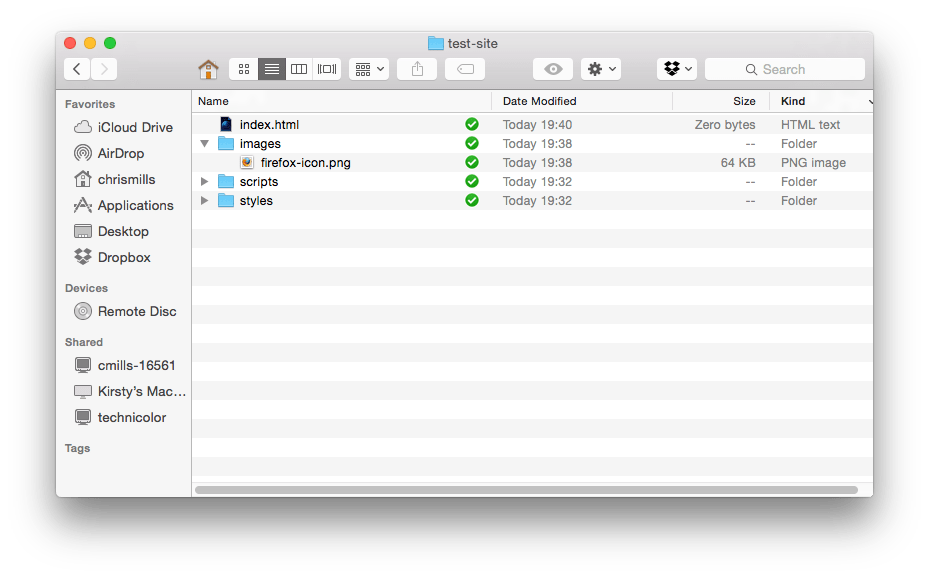
К настоящему моменту структура вашей папки должна выглядеть примерно так:
В этом модуле
- Установка базового программного обеспечения
- Каким должен быть ваш веб-сайт?
- Работа с файлами
- Основы HTML
- Основы CSS
- Основы JavaScript
- Публикация вашего веб-сайта
- Как работает Веб
Found a content problem with this page?
- Edit the page on GitHub.
- Report the content issue.
- View the source on GitHub.
This page was last modified on 3 авг. 2023 г. by MDN contributors.
Your blueprint for a better internet.
Создание гиперссылок
Гиперссылки действительно важны — они делают Интернет Интернетом. В этой статье представлен синтаксис, необходимый для создания ссылки, а также обсуждаются лучшие практики обращения со ссылками.
| Предварительные требования: | Базовое знакомство с HTML, описанное в статье Начало работы c HTML. Форматирование текста в HTML, описанное в статье Основы редактирования текста в HTML. |
|---|---|
| Задача: | Научиться эффективно использовать гиперссылки и связывать несколько файлов вместе. |
Что такое гиперссылка?
Гиперссылки — одно из самых интересных нововведений Интернета. Они были особенностью Сети с самого начала, но именно они превращают Интернет в Интернет. Они позволяют нам связывать наши документы с любым другим документом (или ресурсом), с которым мы хотим. С их помощью мы также можем связывать документы с их конкретными частями, и мы можем сделать приложения доступными на простом веб-адресе (сравните это с локальными приложениями, которые должны быть установлены, и другими такими же вещами). Почти любой веб-контент может быть преобразован в ссылку, так что когда вы кликаете по ней (или иным образом активируете), она заставляет веб-браузер перейти на другой веб-адрес (URL.)
Примечание: URL-адрес может указывать на файлы HTML, текстовые файлы, изображения, текстовые документы, видео и аудиофайлы и все остальное, что может жить в Интернете. Если веб-браузер не знает, как отображать или обрабатывать файл, он спросит вас, хотите ли вы открыть файл (в этом случае обязанность открытия или обработки файла передаётся в соответствующее локальное приложение на устройстве) или загрузить файл (в этом случае вы можете попытаться разобраться с ним позже).
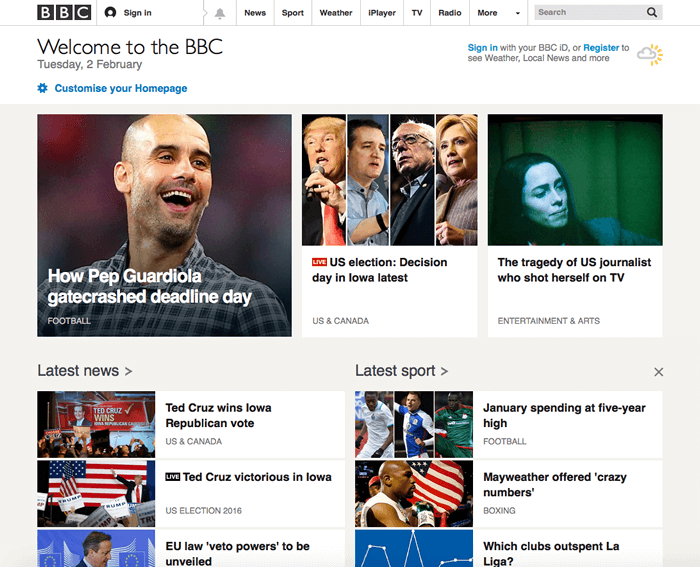
Например, домашняя страница BBC содержит большое количество ссылок, которые указывают не только на множество новостей, но и на различные области сайта (меню), страницы входа / регистрации (пользовательские инструменты) и многое другое.
Анатомия ссылки
Простая ссылка создаётся путём обёртывания текста (или другого содержимого, смотрите Ссылки-блоки), который вы хотите превратить в ссылку, в элемент , и придания этому элементу атрибута href (который также известен как гипертекстовая ссылка, или цель), который будет содержать веб-адрес, на который вы хотите указать ссылку.
p> Я создал ссылку на a href="https://www.mozilla.org/ru/">домашнюю страницу Mozillaa>. p>
Это дало нам следующий результат:
Добавляем информацию через атрибут title
Другим атрибутом, который вы можете добавить к своим ссылкам, является — title . Он предназначен для хранения полезной информации о ссылке. Например, какую информацию содержит страница или другие вещи, о которых вам нужно знать. Например:
p> Я создал ссылку на a href="https://www.mozilla.org/ru/" title="Лучшее место для поиска дополнительной информации о миссии Mozilla и о том, как внести свой вклад" >домашнюю страницу Mozilla a >. p>
Вот что получилось (описание появится, если навести курсор на ссылку):
Примечание: Описание из атрибута title отображается только при наведении курсора, значит люди, полагающиеся на клавиатурные элементы управления для навигации по веб-страницам, будут испытывать трудности с доступом к информации, которую содержит title. Если информация заголовка действительно важна для удобства использования страницы, то вы должны представить её таким образом, который будет доступен для всех пользователей, например, поместив её в обычный текст.
Активное изучение: создаём собственную ссылку
Время упражнения: мы хотели бы, чтобы вы создали любой HTML-документ в текстовом редакторе на своём компьютере (наш базовый пример подойдёт.)
- Попробуйте добавить в тело HTML один или несколько абзацев или другие элементы, о которых вы уже знаете.
- Теперь превратите некоторые фрагменты документа в ссылки.
- Добавьте ссылкам атрибут title .
Ссылки-блоки
Как упоминалось ранее, вы можете превратить любой элемент в ссылку, даже блочный элемент. Если у вас есть изображение, которые вы хотели бы превратить в ссылку, вы можете просто поместить изображение между тегами .
a href="https://www.mozilla.org/ru/"> img src="mozilla-image.png" alt="логотип mozilla со ссылкой на их домашнюю страницу" /> a>
Примечание: вы узнаете гораздо больше об использовании изображений в Интернете в следующей статье.
Краткое руководство по URL-адресам и путям
Чтобы полностью понять адреса ссылок, вам нужно понять несколько вещей про URL-адреса и пути к файлам. Этот раздел даст вам информацию, необходимую для достижения этой цели.
URL-адрес (Uniform Resource Locator, или единый указатель ресурса, но так его никто не называет) — это просто строка текста, которая определяет, где что-то находится в Интернете. Например, домашняя страница Mozilla находится по адресу https://www.mozilla.org/ru/ .
URL-адреса используют пути для поиска файлов. Пути указывают, где в файловой системе находится файл, который вас интересует. Давайте рассмотрим простой пример структуры каталогов (смотрите каталог creating-hyperlinks.)
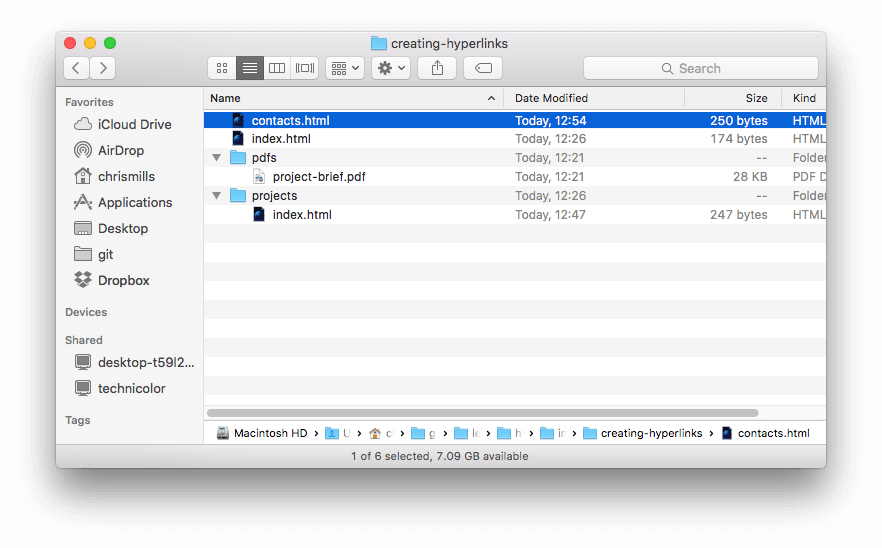
Корень структуры — каталог creating-hyperlinks . При работе на локальном веб-сайте у вас будет один каталог, в который входит весь сайт. В корне у нас есть два файла — index.html и contacts.html . На настоящем веб-сайте index.html был бы нашей домашней, или лендинг-страницей (веб-страницей, которая служит точкой входа для веб-сайта или определённого раздела веб-сайта).
В корне есть ещё два каталога — pdfs и projects . У каждого из них есть один файл внутри — project-brief.pdf и index.html , соответственно. Обратите внимание на то, что вы можете довольно успешно иметь два index.html файла в одном проекте, пока они находятся в разных местах файловой системы. Многие веб-сайты так делают. Второй index.html , возможно, будет главной лендинг-страницей для связанной с проектом информации.
-
Тот же каталог: Если вы хотите подключить ссылку внутри index.html (верхний уровень index.html ), указывающую на contacts.html , вам просто нужно указать имя файла, на который вы хотите установить ссылку, так как он находится в том же каталоге, что и текущий файл. Таким образом, URL-адрес, который вы используете — contacts.html :
p> Хотите связаться с конкретным сотрудником? Найдите подробную информацию на нашей a href="contacts.html">странице контактовa>. p>
p> Посетите мою a href="projects/index.html">домашнюю страницу проектаa>. p>
p> Ссылка на a href="../pdfs/project-brief.pdf">краткое описание моего проектаa>. p>
Примечание: вы можете объединить несколько экземпляров этих функций в сложные URL-адреса, если необходимо, например: ../../../сложный/путь/к/моему/файлу.html .
Фрагменты документа
Можно ссылаться на определённую часть документа HTML (известную как фрагмент документа), а не только на верхнюю часть документа. Для этого вам сначала нужно назначить атрибут id элементу, с которым вы хотите связаться. Обычно имеет смысл ссылаться на определённый заголовок, поэтому это выглядит примерно так:
h2 id="Почтовый_адрес">Почтовый адресh2>
Затем, чтобы связаться с этим конкретным id , вы должны включить его в конец URL-адреса, которому предшествует знак решётки, например:
p> Хотите написать мне письмо? Используйте наш a href="contacts.html#Почтовый_адрес">почтовый адресa>. p>
Вы даже можете использовать ссылку на фрагмент документа отдельно для ссылки на другую часть того же документа:
p> a href="#Почтовый_адрес">Почтовый адрес компанииa> можно найти в нижней части этой страницы. p>
Абсолютные и относительные URL-адреса
Два понятия, с которыми вы столкнётесь в Интернете, — это абсолютный URL и относительный URL:
Указывает на местоположение, определяемое его абсолютным местоположением в Интернете, включая протокол и доменное имя. Например, если страница index.html загружается в каталог, называемый projects , который находится внутри корня веб-сервера, а домен веб-сайта — http://www.example.com , страница будет доступна по адресу http://www.example.com/projects/index.html (или даже просто http://www.example.com/projects/ ), так как большинство веб-серверов просто ищет целевую страницу, такую как index.html , для загрузки, если он не указан в URL-адресе.).
Абсолютный URL всегда будет указывать на одно и то же местоположение, независимо от того, где он используется.
Указывает расположение относительно файла, с которого вы связываетесь, это больше похоже на случай, который мы рассматривали в предыдущей секции. Для примера, если мы хотим указать со страницы http://www.example.com/projects/index.html на PDF файл, находящийся в той же директории, наш URL может быть просто названием файла — project-brief.pdf — никакой дополнительной информации не требуется. Если PDF расположен в поддиректории pdfs внутри каталога projects , относительная ссылка будет pdfs/project-brief.pdf (аналогичный абсолютный URL был бы http://www.example.com/projects/pdfs/project-brief.pdf .).
Относительный URL будет указывать на различные места, в зависимости от того, где находится файл, в котором он используется, — например, если мы переместим наш файл index.html из каталога projects в корневой каталог веб-сервера (верхний уровень, не в директорию) , то относительный URL pdfs/project-brief.pdf будет вести на http://www.example.com/pdfs/project-brief.pdf , а не на http://www.example.com/projects/pdfs/project-brief.pdf .
Советуем вам основательно разобраться в этой теме!
Практика написания хороших ссылок
При написании ссылок рекомендуется следовать некоторым правилам. Давайте рассмотрим их.
Используйте чёткие формулировки описания ссылок
На вашей странице легко добавить ссылки. Но этого не совсем достаточно. Мы должны сделать наши ссылки доступными для всех читателей, независимо от их возможностей и инструментов просмотра страницы, которые они предпочитают. Например:
- Пользователям программ читающих с экрана нравится переходить по ссылкам на странице, читая адрес ссылки в тексте.
- Поисковые системы используют текст ссылки для индексирования файлов, поэтому рекомендуется включать ключевые слова в текст ссылки, чтобы эффективно описывать, куда ведёт ссылка.
- Пользователи часто бегло просматривают страницу, не читая каждое слово, и их глаза будут привлечены к тексту, который выделяется, например, ссылки. Им будет полезно описание того, куда ведёт ссылка.
Взгляните на этот пример:
Хороший текст ссылки: Скачать Firefox
p>a href="https://firefox.com/"> Скачать Firefox a>p>
Плохой текст ссылки: Нажми сюда, чтобы скачать Firefox
p>a href="https://firefox.com/"> Нажми сюда a> чтобы скачать Firefoxp>
- Не пишите URL-адрес как часть текста ссылки. URL-адреса выглядят сложными, а звучат ещё сложнее, когда программы чтения с экрана читают их по буквам.
- Не пишите «ссылка» или «ссылки на» в тексте ссылки — это лишнее. Программы чтения с экрана сами проговаривают, что есть ссылка. На экране пользователи также видят, что есть ссылка, потому что ссылки, как правило, оформлены в другом цвете и подчёркнуты (подчёркивая ссылки, вы соблюдаете правила хорошего тона, поскольку пользователи привыкли к этому).
- Следите за тем, чтобы текст ссылки был как можно короче. Длинный текст ссылки особенно раздражает пользователей программ чтения с экрана, которым придётся услышать всё, что написано.
- Минимизируйте случаи, когда несколько копий одного и того же текста ссылок указывает на разные страницы. Это может вызвать проблемы для пользователей программ чтения с экрана, которые часто вызывают список ссылок — несколько ссылок, помеченных как «нажмите здесь», «нажмите здесь», «нажмите здесь», будут путать.
Используйте относительные ссылки, где это возможно
Из прочитанного выше, вы можете подумать, что всё время использовать абсолютные ссылки — хорошая идея; в конце концов, они не ломаются, когда страница перемещается. Тем не менее, лучше использовать относительные ссылки везде, где это возможно, в пределах одного сайта (при ссылке на другие сайты необходимо использовать абсолютную ссылку):
- Во-первых, гораздо проще прописать в коде относительные URL-адреса, как правило, они намного короче абсолютных URL-адресов, что значительно упрощает чтение кода
- Во-вторых, использование относительных URL-адресов эффективней по следующей причине. Когда вы используете абсолютный URL-адрес, браузер начинает поиск реального местоположения сервера запрашивая адрес у Domain Name System (DNS; также прочтите Как работает web), затем он переходит на этот сервер и находит файл, который запрашивается. С относительным URL-адресом проще: браузер просто ищет файл, который запрашивается на том же сервере. Используя абсолютные URL-адреса вместо относительных, вы постоянно нагружаете свой браузер дополнительной работой.
Создавая ссылки на не HTML ресурсы — добавляйте описание
Когда вы создаёте ссылку на файл, нажав на который можно загрузить документ PDF или Word или открыть просмотр видео, прослушивание аудио файла или перейти на страницу с другим, неожиданным для пользователя результатом (всплывающее окно или загрузка Flash-фильма), добавляйте чёткую формулировку, чтобы уменьшить путаницу. Отсутствие описания может раздражать пользователя. Приведём пример:
- Если вы используете соединение с низкой пропускной способностью и вдруг нажмёте на ссылку без описания, начнётся загрузка большого файла.
- Если у вас нет установленного Flash-плеера и вы нажмёте ссылку, то внезапно перейдёте на страницу с Flash-контентом.
Посмотрите на примеры, чтобы увидеть, как добавить описание:
p> a href="http://www.example.com/large-report.pdf"> Скачать отчёт о продажах (PDF, 10MB) a> p> p> a href="http://www.example.com/video-stream/"> Посмотреть видео (видео откроется в отдельном окне, HD качество) a> p> p> a href="http://www.example.com/car-game"> Играть в гонки (необходим Flash) a> p>
Используйте атрибут download, когда создаёте ссылку
Когда создаёте ссылку на файл, который должен быть загружен, а не открыт в браузере, можете использовать атрибут download , чтобы создать имя файла по умолчанию для сохранения . Приведём пример ссылки для загрузки браузера Firefox 39:
a href="https://download.mozilla.org/?product=firefox-39.0-SSL&os=win&lang=en-US" download="firefox-39-installer.exe"> Скачать Firefox 39 для Windows a>
Активное изучение: создание меню навигации
Для этого упражнения мы хотим, чтобы вы создали ссылки на страницы в меню навигации в многостраничном сайте. Это один из распространённых способов создания сайта: на каждой странице используется одна и та же структура страниц, включая одно и то же меню навигации, поэтому при нажатии ссылок создаётся впечатление, что вы остаётесь в одном месте: меню остаётся на месте, а контент меняется.
Вам нужно скачать или создать следующие страницы в одном каталоге (Смотрите navigation-menu-start):
- Добавьте неупорядоченный список в указанном месте в любом html-файле. Список должен состоять из имён страниц (index, projects и т.д.). Меню навигации обычно представляет собой список ссылок, поэтому создание неупорядоченного списка семантически верно.
- Создайте ссылки каждому элементу списка, ведущие на эти страницы.
- Скопируйте созданное меню в каждую страницу.
- На каждой странице удалите только ссылку, которая указывает на эту же страницу (на странице index.html удалить ссылку index и так далее). Дело в том, что, находясь на странице index.html, нам незачем видеть ссылку в меню на эту же страницу. С одной стороны, нам незачем ещё раз переходить на эту же страницу, с другой, такой приём помогает визуально определить, смотря на меню, в какой части сайта мы находимся.
Когда закончите задание, посмотрите, как это должно выглядеть:
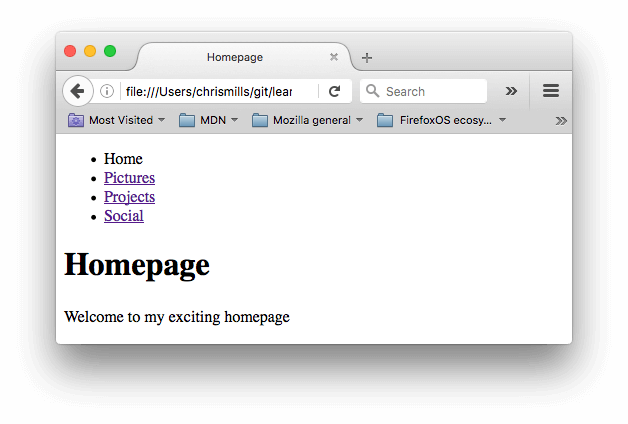
Примечание: Если не удаётся сделать, или вы не уверены, что сделали верно, посмотрите наш вариант navigation-menu-marked-up.
Ссылки электронной почты
Можно создавать ссылки или кнопки, которые при нажатии открывают новое исходящее сообщение электронной почты, а не ссылку на ресурс или страницу. Для этого используется элемент и mailto: — адрес почты.
Самыми простыми и часто используемыми формами mailto: являются subject, cc, bcc и body; дальше прописываем адрес электронной почты. Например:
a href="mailto:nowhere@mozilla.org">Отправить письмо для nowherea>
В результате получим ссылку вида: Отправить письмо для nowhere.
Сам адрес электронной почты не является обязательным для заполнения. Если оставить это поле пустым (в поле href оставить только «mailto:»), откроется новое исходящее сообщение почтовой программой, в поле получателя будет пусто. Это можно использовать для кнопки «Поделиться».
Особенности и детали
Помимо адреса электронной почты, вы можете предоставить другую информацию. Фактически, любые стандартные поля для отправки почты могут быть добавлены к указанному вами адресу mailto . Часто используемыми из них являются «subject», «cc» и «body» (которые не являются истинным полем заголовка, но позволяют указать дополнительную информацию для нового сообщения электронной почты). Каждое поле и его значение задаются в качестве условия запроса.
Вот пример который включает cc(кому отправить копию сообщения, все получатели письма видят список тех кто это письмо получит), bcc(скрытый адрес получателя, никто из получателей не будет видеть полный список получателей письма), subject(тема письма) и body(текст сообщения):
a href="mailto:nowhere@mozilla.org?cc=name2@rapidtables.com&bcc=name3@rapidtables.com&subject=The%20subject%20of%20the%20email &body=The%20body%20of%20the%20email"> Send mail with cc, bcc, subject and body a>
Примечание: Значение каждого поля должно быть написано в URL-кодировке (то есть с непечатаемыми символами и пробелами percent-escaped). Обратите внимание на знак вопроса (?) для разделения основного адреса и дополнительных полей, амперсанд (&) для разделения каждого поля mailto: URL. Для этого используется стандартное описание URL запроса. Прочтите о методе GET, чтобы лучше понимать описание URL запроса.
Вот несколько примеров использования mailto URLs:
- mailto:
- mailto:nowhere@mozilla.org
- mailto:nowhere@mozilla.org,nobody@mozilla.org
- mailto:nowhere@mozilla.org?cc=nobody@mozilla.org
- mailto:nowhere@mozilla.org?cc=nobody@mozilla.org&subject=This%20is%20the%20subject
Заключение
Этой информации достаточно для создания ссылок! Вы вернётесь к ссылкам позже, когда начнёте изучать стили. Дальше вы рассмотрите семантику текста и более сложные и необычные возможности, которые будут полезны при создании контента сайта. В следующей главе будет рассматриваться продвинутое форматирование текста.
В этом модуле
- Начало работы с HTML
- Что такое заголовок? Метаданные в HTML
- Основы редактирования текста в HTML
- Создание гиперссылок
- Углублённое форматирование текста
- Структура документа и веб-сайта
- Отладка HTML
- Разметка письма
- Структурируем страницу
Found a content problem with this page?
- Edit the page on GitHub.
- Report the content issue.
- View the source on GitHub.
This page was last modified on 3 авг. 2023 г. by MDN contributors.
Your blueprint for a better internet.
Как добавить css файл в html


HTML довольно ограничен в возможностях, когда дело доходит до внешнего представления документа. Первоначально он был разработан как простой способ представления текстовой информации. CSS (каскадные таблицы стилей) был представлен в декабре 1996 года консорциумом W3C, чтобы обеспечить лучший способ стилизации HTML-элементов.
С помощью CSS становится легко указывать цвета, используемые для текста и фона, размер и стиль шрифтов, размер пространства между элементами, добавление границ и контуров к элементам и множество других стилей.
Добавление стилей к элементам HTML
Информация о стиле может быть прикреплена как отдельный документ или встроена в документ HTML. Давайте рассмотрим три способа добавления стилей в HTML-документ (от самого высокого до самого низкого приоритета).
- Стили в тэге (инлайн стили) — использование атрибута style в начальном тэге HTML.
- Встроенные стили — использование элемента в разделе заголовка документа.
- Внешняя таблица стилей — с помощью элемента , указывающего на внешние CSS-файлы.
В этом уроке мы рассмотрим все три способа добавления стилей в HTML документ.
Встроенные в элемент стили (инлайн)
Стили в тэге используются для применения уникальных правил стиля к элементу путем помещения правил CSS непосредственно в начальный тэг. Их можно добавить к элементу с помощью атрибута style.
Атрибут style включает ряд пар свойств и значений CSS. Каждая пара свойство: значение разделяется точкой с запятой (;), так же, как вы пишете во встроенную или внешнюю таблицу стилей. Но все должно быть в одной строке, то есть после точки с запятой не должно быть переноса строки.
В следующем примере показано, как изменить цвет и размер шрифта текста:
Использование «инлайн» стилей обычно считается плохой практикой. Поскольку правила стиля встроены непосредственно в тэг html, это приводит к тому, что презентация смешивается с содержанием документа; что сводит на нет цель использования CSS. Проще говоря, для того, чтобы изменить цвет текста, вам нужно будет редактировать HTML файл. А если таких параграфов много, и они находятся на разных страницах — такая простая операция как замена цвета, займет огромное количество времени.
Встроенные таблицы стилей
Встроенные или внутренние таблицы стилей влияют только на документ, в который они встроены.
Встроенные таблицы стилей определены в разделе документа HTML с помощью тега . Вы можете определить любое количество элементов в разделе документа HTML. Смотрите пример ниже:
Несмотря на то, что такой подход несколько лучше чем предыдущий, он все равно не идеален. В случае если вам понадобится внести какие то изменения в стили (тот же цвет текста), вы опять будете вынуждены редактировать большое количество страниц. Помимо того, что это может занять очень много времени, стоит так же понимать что вы вполне можете допустить ошибки в некоторых файлах, которые приведут к проблемам с отображением содержимого сайта.
Внешние таблицы стилей
Внешняя таблица стилей содержит все правила стилей в отдельном документе, на который вы можете ссылаться из любого HTML-файла на своем сайте. Внешние таблицы стилей являются наиболее гибкими, поскольку с помощью внешней таблицы стилей вы можете изменить внешний вид всего веб-сайта, изменив только один файл.
Вы можете прикрепить внешние таблицы стилей двумя способами — связать документ и импортировать его:
Связывание внешних таблиц стилей
Внешняя таблица стилей может быть связана с документом HTML с помощью тега . Тег находится внутри раздела :
Импорт внешних таблиц стилей
Правило @import — это еще один способ добавления внешней таблицы стилей. Оператор @import указывает браузеру загрузить внешнюю таблицу стилей и использовать ее стили.
Вы можете использовать его двумя способами. Самое простое в заголовке вашего документа. Обратите внимание, что другие правила CSS все еще могут быть включены в элемент .
Точно так же вы можете использовать правило @import для импорта таблицы стилей в другую таблицу стилей (т.е. использовать @import внутри css файла).
CSS: Внешняя таблица стилей
Таблицы стилей бывают двух видов — внутренние и внешние — в зависимости от того, где определены стили: непосредственно на самой странице или во внешнем файле, связанном с веб-страницей.
Внешняя таблица стилей — обычный текстовый файл, содержащий весь CSS-код. В его содержимое не должны входить никакие HTML теги, поэтому тег там указывать не нужно, при сохранении текстового файла со стилями надо установить расширение «.css», имя файла может быть любым.
Для подключения внешней таблицы стилей, вам нужно прикрепить ее к HTML-документу с помощью тега , который должен располагаться внутри тега или с помощью встроенного в CSS правила @import.
Подключение стилей с помощью тега
тег должен содержать три атрибута:
- rel=»stylesheet» — указывает тип ссылки; в данном случае это ссылка на таблицу стилей
- type=»text/css» — указывает тип файла, на который ссылается тег
- href=»styles.css» — определяет путь к внешнему CSS-файлу, который может отличаться в зависимости от того, где вы его храните
К страницам можно присоединять множество таблиц стилей, добавляя несколько тегов , каждый из которых будет указывать на свой файл с таблицей.
Подключение стилей с помощью правила @import
В отличие от тега , правило @import используется внутри тега . Для подключения внешней таблицы стилей после ключевого слова @import используется url(), в скобках указывается путь к внешнему CSS-файлу, который может быть заключен в кавычки: url(«main.css»);. Использование url() для указания пути к CSS-файлу необязательно, можно просто написать: @import «путь_к_файлу»;, в этом случае путь обязательно должен быть указан в кавычках.
Используя правило @import можно подключить любое количество внешних таблиц:
После правила @import можно добавлять обычные CSS-стили, если, например, вы хотите создать стиль, который нужно применить только к одной веб-странице, используя для форматирования остального содержимого таблицу стилей, описанную во внешнем CSS-файле:
Примечание: правило @import не обязательно должно располагаться в теге , его так же можно включать во внешние таблицы стилей.
Плюс от использования внешней таблицы стилей заключается в том, что, если потребуется внести какие-либо изменения в CSS-код при большом количестве страниц на сайте, то отредактировать CSS-код придётся только в одном файле, а не во всех HTML-документах.
7.1. Встраивание CSS в HTML
Начнем разбирать таблицы стилей с небольшого HTML-документа (листинг 7.1).
Листинг 7.1. Простой HTML-документ
Моя домашняя страница
На этой странице вы найдете информацию обо мне и моих друзьях.
Чтобы сделать текст из элемента H1 синим, вместо обычного атрибута color элемента FONT нужно использовать следующее CSS-правило:
Собственно правило в CSS состоит из двух частей: селектора H1 и описания color: blue. Описание, в свою очередь, также имеет две части: свойство color и значение blue. В последующих разделах мы подробно разберем, что такое селектор, и, двигаясь дальше, узнаем, какие бывают свойства CSS и их значения.
В спецификации языка HTML 4 описано два правила описания таблиц стилей для HTML-документов. Первый – это вставка CSS-кода непосредственно внутрь HTML-документа. Второй – это запись таблицы стилей во внешнем файле и установка ссылки на этот файл в HTML-документе.
Чтобы добавить CSS непосредственно внутрь HTML, используется элемент STYLE, который должен располагаться внутри заголовка документа, то есть внутри элемента HEAD. В листинге 7.2 приведен пример простой HTML-страницы с записанной таблицей стилей внутри документа.
Листинг 7.2. CSS внутри HTML-документа
Моя домашняя страница
На этой странице вы найдете информацию обо мне и моих друзьях.
Для максимальной гибкости имеется возможность создавать внешние таблицы стилей. Если код таблицы стилей находится во внешнем файле, то вы имеете возможность использовать его во всех страницах сайта. Представьте, что ваш сайт насчитывает более 1000 страниц. Если вы захотите внести какие-то изменения, то вам придется изменять код на каждой странице. Используя внешние таблицы стилей, вы лишь один раз внесете изменения в CSS-файл таблицы стилей.
Для соединения HTML-документа с внешней таблицей стиля используется элемент LINK, который, как и элемент STYLE, рассмотренный выше, должен располагаться в заголовке документа внутри элемента HEAD. Код страницы со ссылкой на внешний файл таблицы стилей представлен в листинге 7.3.
Листинг 7.3. Таблица стилей во внешнем файле
Моя домашняя страница
На этой странице вы найдете информацию обо мне и моих друзьях.
Как вы заметили, элемент LINK имеет несколько атрибутов. Рассмотрим их названия и подробное описание:
• rel – тип соединения, который для таблиц стилей задается как stylesheet;
• href – местонахождение таблицы стилей, то есть адрес и имя файла. В нашем примере в листинге 7.3 это my_style.css;
• type – тип присоединяемой таблицы стилей. Поскольку элемент LINK может использоваться для присоединения и других файлов в HTML-документ, то желательно указать тип присоединяемого файла. Для таблиц стиля это значение text/css.
Чтобы показать тесную связь между таблицей стилей и структурной разметкой документа, добавим в наш пример больше цветов (листинг 7.4), используя элемент STYLE.
Листинг 7.4. Оформление документа
Моя домашняя страница
На этой странице вы найдете информацию обо мне и моих друзьях.
Таблица стилей теперь содержит два правила: первое предопределяет отображение элементов основного текста красным цветом red, в то время как второе – отображение текста, находящегося внутри элемента H1, синим цветом blue. Поскольку для элемента P значение цвета не было задано, то он унаследует цвет от родительского элемента, а именно от основного текста: элемента BODY. Элемент H1 также является дочерним элементом основного текста, но второе правило переопределяет унаследованное им значение.
В CSS существует более 100 различных свойств, одним из которых и является свойство color. Рассмотрим некоторые другие свойства на примере из листинга 7.5.
Листинг 7.5. Различные свойства CSS
font-family: «Some Type», sans-serif;
Моя домашняя страница
На этой странице вы найдете информацию обо мне и моих друзьях.
Первой бросается в глаза группа строк, разделенных точкой с запятой и заключенных в фигурные скобки <>. За последней строкой в этой группе можно не ставить точку с запятой, это никак не повлияет на отображение документа.
Разберем каждую строку отдельно.
• Первая строка для элемента BODY устанавливает семейство шрифтов Some Type. Если этот тип шрифтов недоступен, то браузер будет использовать шрифт SansSerif, который является одним из пяти шрифтов, распознаваемых всеми браузерами. Все дочерние элементы наследуют значение font-fami l y элемента BODY. В последующих главах мы подробно разберем работу со шрифтами.
• Вторая строка устанавливает размер шрифта элемента BODY равным 12 пунктам. Далее мы подробно рассмотрим единицы измерения, которые могут использоваться в CSS, и их различия.
• Третья строка задает размер полей вокруг документа, хотя в ней используется уже другая единица измерения: em.
Данный текст является ознакомительным фрагментом.
Продолжение на ЛитРес
Читайте также
4.1. Встраивание изображений
4.1. Встраивание изображений Начнем с добавления изображения, потому что это самый простой для добавления и самый распространенный мультимедийный элемент, встречающийся в Интернете. У изображений много плюсов: статичность, небольшие размеры файлов (относительно других
Встраивание объектов
Встраивание объектов Итак, есть способ загрузить наш мультимедиа-файл на страницу сразу, при этом надо учитывать, с помощью какой программы будет воспроизводиться файл, потому что загружать динамический объект нужно вместе с проигрывателем. Для обращения к этой
Встраивание аудио
Встраивание аудио Для начала возьмем самую распространенную задачу – проигрывание фонового звука. Чтобы разобраться с ней, нужно немного отвлечься от элемента OBJECT, потому что есть способ встроить фоновый звук и без него. Создатели языка HTML предусмотрели для этого
Встраивание видео
Встраивание видео Сейчас встраивать видео на сайт можно без опасений – нынешних скоростей доступа в Интернет достаточно, чтобы у пользователей не было проблем с просмотром и скачиванием видео. Тем более что сейчас перемещение видеоархивов в сеть становится весьма
Встраивание Flash-графики
Встраивание Flash-графики Необходимость Flash-графики не всегда очевидна, однако красиво нарисованная заставка может оживить вашу страницу. Не стоит ни пренебрегать Flash-графикой, ни переоценивать ее действие. Переизбыток подобного содержимого может замедлить загрузку
Встраивание сценариев в рамках элемента SCRIPT
Встраивание сценариев в рамках элемента SCRIPT Кроме возможности обработки событий, для внедрения сценариев в веб-страницы в языке разметки HTML есть специальный элемент SCRIPT. Браузер, встретив тег <script> в процессе разбора кода, интерпретирует текст, последующий до
Встраивание драйверов в ядро
Встраивание драйверов в ядро Драйвер устройства является частью кода ядра операционной системы и обеспечивает взаимодействие других подсистем UNIX с физическими или псевдоустройствами. Существует два основных метода встраивания кода и данных драйвера в ядро
HTML http://www.w3.org/MarkUp/HTML Home Page – стандарты HTML.http://uts.cc.utexas.edu/%7Echurchh/htmlchek.htmlHTML syntax and cross-reference checker – проверка синтаксиса HTML.http://www.ics.uci.edu/pub/websoft/MOMspider/MOMspider – Web Site Maintenance Utility – утилита для проверки корректности ссылок, имеющихся на
8.3.2. Расширение и встраивание языков
8.3.2. Расширение и встраивание языков Один из фундаментально важных вопросов заключается в том, возможно ли реализовать мини-язык путем расширения или встраивания существующего языка сценариев. Нередко такой подход является правильным путем к императивному мини-языку,
18.3.5. HTML
18.3.5. HTML С момента широкого распространения World Wide Web в начале 90-х годов прошлого века документация небольшой, но возрастающей части Unix-проектов пишется непосредственно на HTML. Проблема данного подхода заключается в том, что генерировать из HTML высококачественный
8.3.2. Расширение и встраивание языков
8.3.2. Расширение и встраивание языков Один из фундаментально важных вопросов заключается в том, возможно ли реализовать мини-язык путем расширения или встраивания существующего языка сценариев. Нередко такой подход является правильным путем к императивному мини-языку,
18.3.5. HTML
18.3.5. HTML С момента широкого распространения World Wide Web в начале 90-х годов прошлого века документация небольшой, но возрастающей части Unix-проектов пишется непосредственно на HTML. Проблема данного подхода заключается в том, что генерировать из HTML высококачественный
Встраивание
Встраивание В некоторых случаях более удобно и эффективно выполнять подстановку тела функции вместо ее вызова. Непосредственная подстановка тела функции позволит сэкономить время процессора на вызове функции. В языке Си этого можно достичь при помощи директивы
Похожие публикации:
- Как один блок наложить на другой css
- Как отзеркалить css
- Сколько проработает arduino nano от 18650
- Чем отличается css v34 от css v91