
Как удалить историю поиска Яндекс и все запросы полностью
С чего всегда начинается покупка подарка к какому-нибудь празднику? Конечно же, с его поиска. Но в 2022 году вряд ли вы просто ходите по магазинам и глазеете по сторонам. Скорее всего, вы ищите в Яндексе или Гугле и по результатам поиска просто оформляете заказ. И все бы было здорово, но любой поисковик сохраняет историю ваших запросов. А теперь представьте, что вы просто дали жене телефон и попросили ее что-нибудь найти. И тут Яндекс, думая, что телефон у вас в руках, просто заботливо выдает все то, что вы искали перед этим.
Иногда очистка истории поиска — просто необходимость.
❗️ПОДПИШИСЬ НА НАШ ДЗЕН, ЧТОБЫ ЧИТАТЬ ЭКСКЛЮЗИВНЫЕ СТАТЬИ, КОТОРЫЕ НЕ ВЫХОДЯТ НА САЙТЕ
Результат, мягко говоря, удручающий. Ваши старания накрываются медным тазом, а сюрприз испорчен. Чтобы не оказаться в такой ситуации, следует просто удалить поисковые запросы, которые могут вас выдать. Разбираемся, как это сделать, а заодно и как полностью очистить историю поиска в Яндексе.
Как скрыть историю в Яндексе
С одной стороны, сохранение истории поиска — это здорово. Если вы часто ищите в поисковиках одно и то же или просто не успели досмотреть, то не придется заново вводить запрос. Достаточно просто выбрать ранее сделанный — и все. Удобно и быстро. А с другой, как я уже писал выше, можно получить неприятные проблемы. К счастью, Яндекс очень легко позволяет удалить как отдельные запросы, которые вы не хотите, чтобы попали к кому-то на глаза, так и полностью очистить историю поиска. Последний вариант наиболее кардинально решает проблему. Но надо быть готовым к тому, что из истории пропадут даже нужные вам старые запросы.

Скрыть историю можно и через браузер, и через мобильное приложение.
Предположим, что вы не хотите терять всю свою историю поиска и даже тот запрос, который может выдать ваш сюрприз. Для этого можно отключить показ истории, а в нужный момент активировать его обратно. Сделать это можно следующим образом:
- Через приложение Яндекс или мобильную версию сайта:
- Откройте приложение “Яндекс” или перейдите на ya.ru со смартфона.
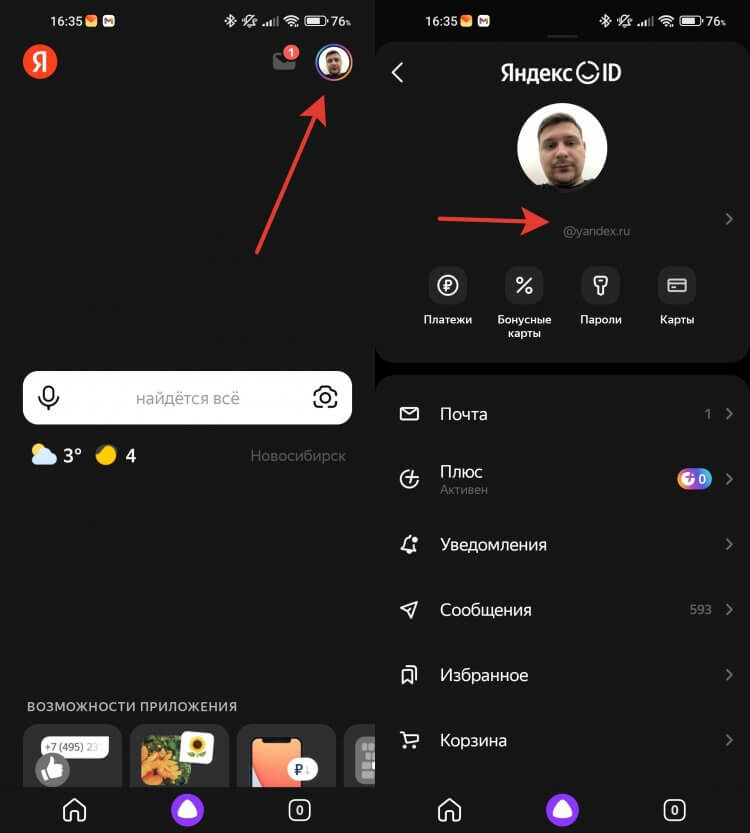
Сокрытие истории через приложение требует чуть больше шагов.
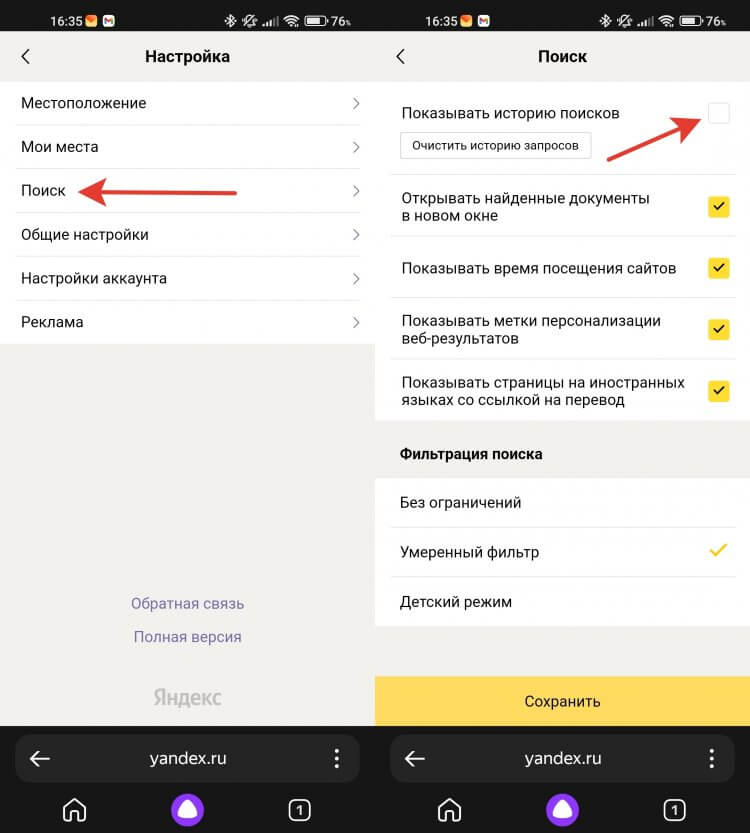
Не забудьте нажать кнопку “Сохранить” в самом низу.
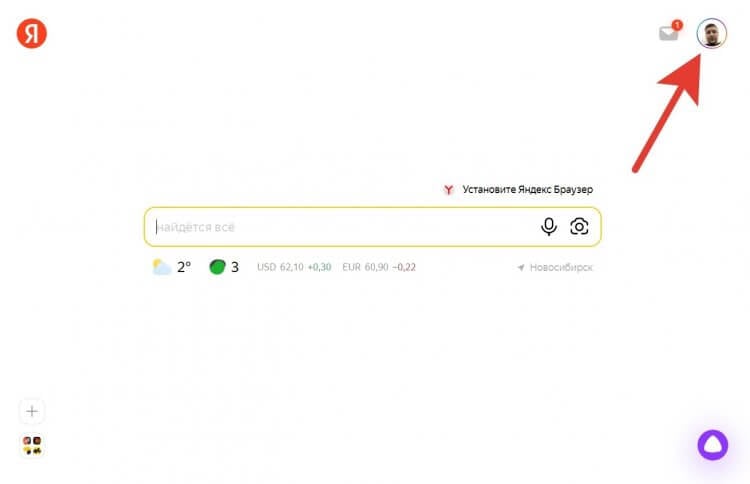
Сокрытие истории через компьютер немного быстрее, чем через смартфон.
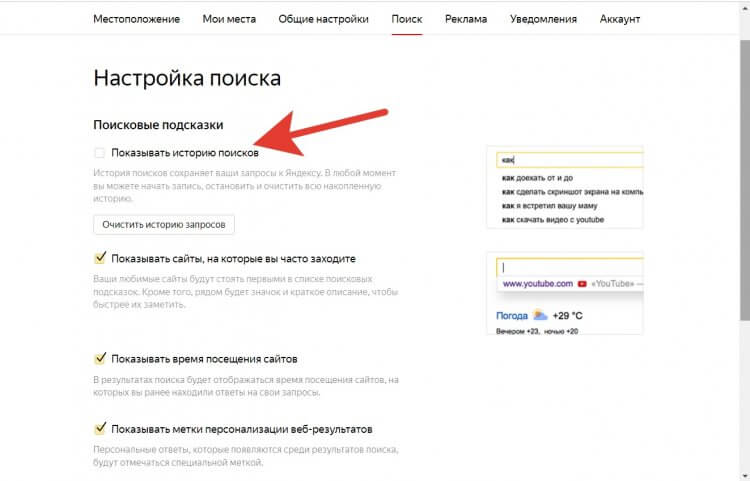
Здесь же в превью с правой стороны можно увидеть, как это будет выглядеть.
❗️ПОДПИШИСЬ НА ТЕЛЕГРАМ-КАНАЛ СУНДУК АЛИБАБЫ, ЧТОБЫ ПОКУПАТЬ ТОЛЬКО ЛУЧШИЕ ТОВАРЫ С АЛИЭКСПРЕСС
Теперь ваша история будет фиксироваться, но при этом не отображаться на тех устройствах, где выполнен вход в ваш аккаунт. Очень удобно на тот случай, если необходимо сохранить и тайну, и результаты поиска.
Как удалить запросы в Яндексе
Но можно удалить и конкретный запрос, который вы не хотели бы афишировать. Это самый просто вариант, который позволит в полном объеме пользоваться историей поиска, но при этом не выдаст ваши секреты. Сделать это можно на всех устройствах и платформах абсолютно одинаково:
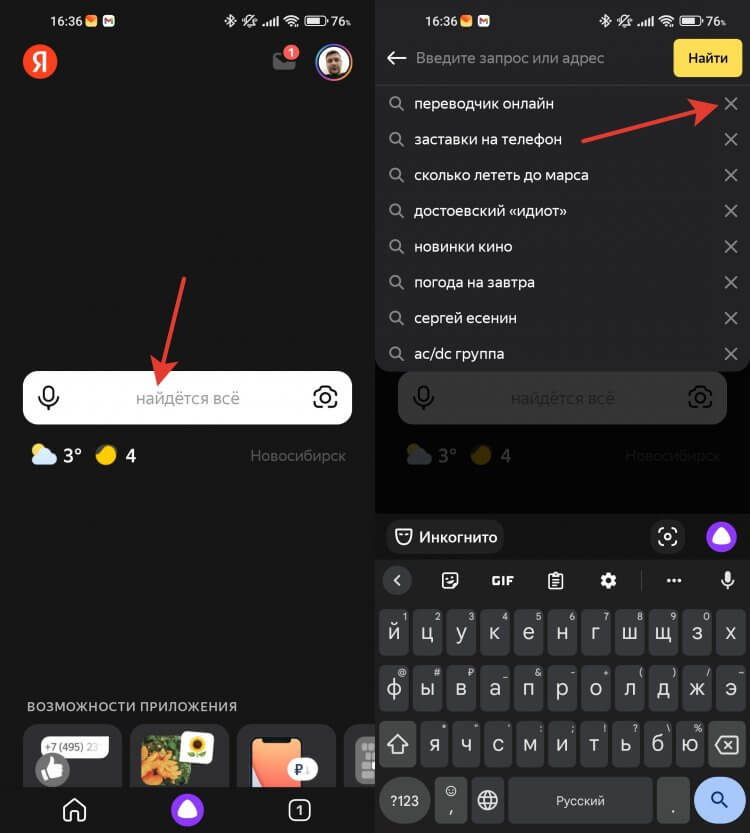
Удалить один запрос проще, чем всю историю.
- Откройте приложение Яндекс или перейдите на сайт ya.ru.
- Убедитесь, что выполнен вход в ваш аккаунт.
- Встаньте в строку поиска, чтобы Яндекс отобразил историю.
- Нажмите на крестик с правой стороны от того запроса, который вы хотите удалить.
❗️ПОДПИСЫВАЙСЯ НА НАШ ЧАТИК В ТЕЛЕГРАМЕ И ПООБЩАЙСЯ С НАШИМИ АВТОРАМИ В ЖИВУЮ
Чтобы удаленный запрос синхронизировался со всеми устройствами, просто выгрузите приложение из памяти и откройте заново или обновите сайт, если пользуетесь Яндексом через браузер.
Как очистить историю в Яндексе
Если же вы все-таки решились на полную очистку истории поиска, то сделать это можно следующим образом:
-
Через приложение Яндекс или мобильную версию сайта:
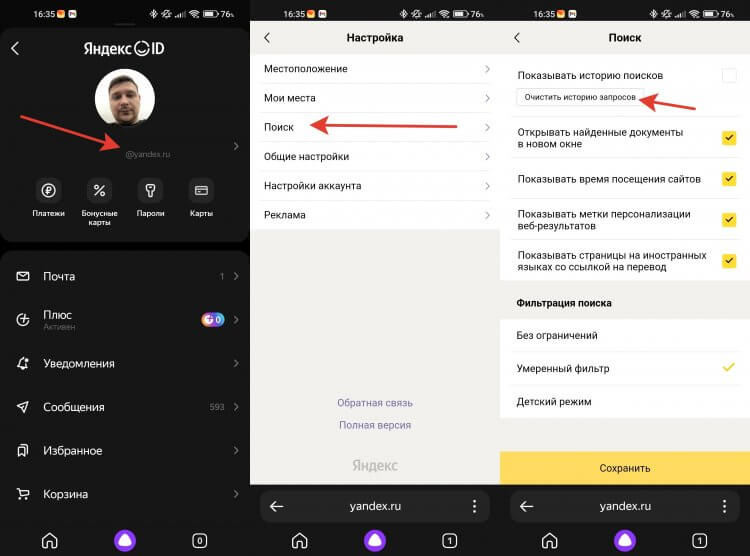
Очистка истории поиска может помочь сохранить сюрприз в тайне.
- Откройте приложение “Яндекс” или перейдите на ya.ru со смартфона.
- Нажмите на ваш аккаунт в правом верхнем углу.
- Для перехода в Яндекс ID нажмите на логин под фотографией.
- Еще раз выберите ваш аккаунт в правом верхнем углу.
- Пролистайте в самый низ и перейдите в “Настройки”.
- Выберите раздел “Поиск”.
- Нажмите кнопку “Очистить историю поисков”.
- После этого появится сообщение, что история поисков будет удалена в течение минуты.
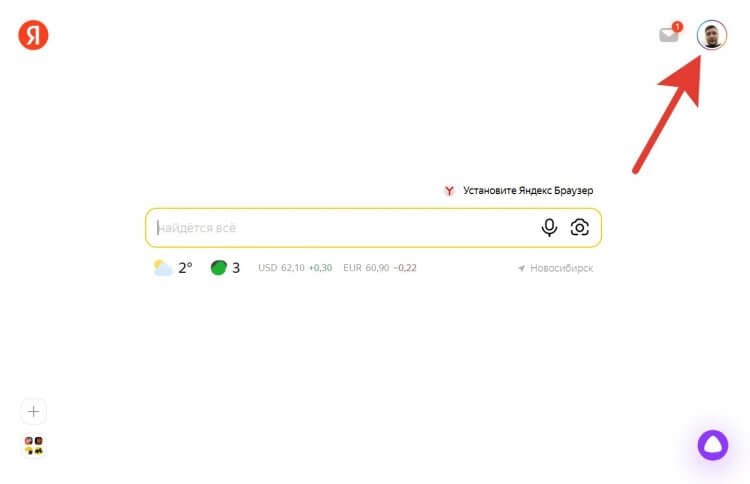
Хорошо, что для компьютера не сделали такой длинный путь к настройкам.
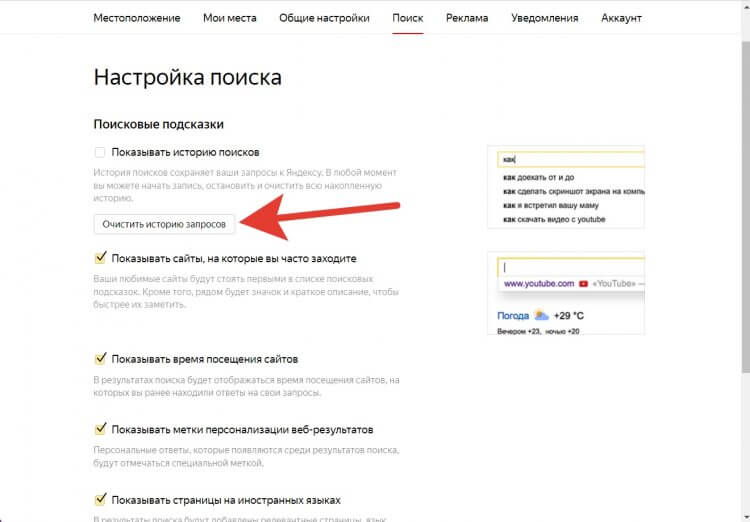
После нажатия на кнопку история очистится в течение минуты.
❗️ПОДПИШИСЬ НА НАШ ПУЛЬС. БУДЕШЬ УЗНАВАТЬ ВСЕ НОВОЕ САМЫМ ПЕРВЫМ
В этом же разделе через компьютер можно отключить показ сайтов, на которые вы часто переходите из поисковика. Например, при частом поиске YouTube Яндекс будет предлагать перейти на него из поисковой строки. Если вас раздражает его появление в истории поиска, то просто снимите галочку “Показывать сайты, на которые вы часто заходите”.
В общем, если вы не хотите испортить сюрприз своей второй половинке, то Яндекс предоставил для этого все возможные инструменты. Вам остается только выбрать оптимальный для себя вариант, как это сделать: скрыть историю, удалить один запрос или очистить всю историю поисков. Благо, что делается это все за пару минут в несколько касаний.

Теги
- Безопасность Android
- Новичкам в Android
Как очистить историю браузера на Samsung Galaxy A31


Вопросы и ответы
Автор fast12v0_tvojsam На чтение 20 мин Просмотров 66 Опубликовано 28.09.2022
Google Chrome
Чаще всего владельцы Samsung Galaxy A31 используют для выхода в интернет браузер от Google, так как он установлен по умолчанию на всех без исключения устройствах Android. Чтобы удалить историю просмотров, сделайте следующее:
- Запустите браузер.
- Вызовите контекстное меню, нажав на «три точки».
- Перейдите в раздел «История».
- В разделе «Основные настройки» установите флажок «История просмотра».
- Нажмите кнопку «Удалить данные».
Если все сделано правильно, в разделе с перечнем посещенных страниц не будет ссылок. Обратите внимание, что каждый раз, когда вы запускаете браузер, посещения будут добавляться в него, и вам придется снова очищать собранные данные.
Способ удалить все запросы на сайте Яндекса
Мы также можем использовать функциональность сайта Яндекса для очистки истории наших поисковых запросов. Это актуально, если вы пользовались браузером под учетной записью Яндекса.
Действуйте следующим образом:
- Войдите на сайт yandex.ru;

Перейти на домашнюю страницу Яндекса - Если вы не вошли в сервис, войдите в свою учетную запись;
- На начальном экране справа выберите «Настройка»;

Выберите «Настройка». - Среди списка разделов нажмите на раздел «Настройки портала»;

Выберите конкретный вариант - В открывшемся меню нажмите «Очистить историю приложений»;

Выберите «Очистить историю приложений».
Яндекс.Браузер
Яндекс Браузер рассматривается как альтернатива Google Chrome и также часто устанавливается по умолчанию на Samsung Galaxy A31. Это касается тех случаев, когда смартфон предназначен для российского рынка. Если вы используете этот веб-браузер, вы можете удалить историю просмотров на вашем Samsung Galaxy A31, используя инструкции, приведенные ниже:
- Запустите приложение «Яндекс Браузер».
- Нажмите на аватар вашей учетной записи Яндекса (расположен в правом нижнем углу экрана).
- Нажмите кнопку с зубчатым колесом, чтобы перейти к настройкам браузера.
- Перейдите в раздел «Очистить данные».
- Установите флажок «Местная история».
- Нажмите кнопку «Очистить данные».
Помимо списка посещенных ресурсов, Яндекс.Браузер предлагает удалить и другую информацию, включая историю веб-запросов, данные веб-страниц, кэш и так далее. Чтобы удалить их, необходимо предварительно выбрать интересующий элемент, а затем подтвердить операцию кнопкой «Очистить данные».
Способ 3: Кэш определенного приложения
В предыдущем способе мы удалили кэш, а также другие ненужные файлы из всех приложений, установленных на телефоне. Но что, если нам нужно очистить кэш только некоторых программ? В этом случае мы выполняем следующие действия.
Перейдите в раздел «Настройки». — ‘Приложения’ — выберите программу, кэш которой вы хотите очистить. Лучше выбрать тот, которым вы пользуетесь постоянно.


Нажмите на «Память» и «Очистить данные». Появится окно, в котором необходимо подтвердить действие.
Полное удаление истории на Samsung в Яндекс.Браузере
Если вы хотите полностью очистить мобильную историю Яндекс на своем смартфоне Samsung, есть несколько способов сделать это.

- Запустите мобильный веб-навигатор Яндекс;
- На открытом экране нажмите кнопку в форме трех горизонтальных линий справа от строки поиска;
- В открытом разделе меню коснитесь вкладки в нижней части с циферблатом часов;
- Откроются как посещенные вами страницы, так и список введенных вами поисковых запросов;
- Долго нажмите на любую из перечисленных ссылок;
- В появившемся меню нажмите «Очистить историю». Вся история вашего Яндекс Браузера будет удалена.
Выберите в меню пункт «Очистить историю».
- Запустите мобильный навигатор на вашем Samsung;
- Нажмите кнопку в форме трех горизонтальных точек справа от строки поиска;
- В появившемся меню выберите «Настройки»;

Выберите «Настройки». - На открывшейся странице настроек найдите раздел «Конфиденциальность»;
- Здесь найдите опцию «Очистить данные» и нажмите на нее;
- В появившемся списке выберите «История» (остальные выбирайте по своему усмотрению), а затем нажмите «Очистить данные»;

Установите флажок рядом с пунктом «История» и нажмите кнопку «Очистить данные» ниже. - Ваши поисковые запросы будут удалены.
Каким образом точечно очистить запросы в браузере на телефоне Самсунг
Если вы хотите удалить историю поиска в Яндекс.Браузере всего по нескольким запросам, это очень легко сделать:
- Запустите мобильный веб-навигатор Яндекс;
- На открывшемся экране нажмите кнопку в форме трех горизонтальных линий справа от строки поиска;

Нажмите кнопку - В открывшемся внизу разделе меню коснитесь вкладки с циферблатом часов;

Нажмите кнопку в форме циферблата часов - Будут отображаться как посещенные вами страницы, так и список введенных вами поисковых запросов;
- Чтобы удалить конкретный поисковый запрос, долго нажмите на него и выберите «Удалить» в появившемся меню;

В появившемся меню нажмите «Удалить». - Указанный поисковый запрос будет удален из базы данных Яндекса.
Opera
Еще один очень популярный веб-браузер на Samsung Galaxy A31 и других смартфонах Android — это Opera. Он тоже позволяет удалить список посещенных страниц, но операция выполняется несколько иначе:
- Запустите Opera.
- Нажмите на кнопку с пользовательским аватаром.
- Перейдите в раздел «История».
- Выполните очистку данных, нажав на кнопку «Корзина».
При желании можно очистить всю историю, а только отдельные посещения. Для этого выберите определенную страницу, а затем нажмите «мусор».
Способ 5: Сторонние программы
Самый простой способ полностью избавиться от ненужных файлов с телефона — использовать специальное приложение. Их можно легко загрузить с помощью того же Play Market — просто введите название в строке поиска, нажмите установить и открыть. Наиболее популярными являются три программы: «Cache Cleaner», «Clean Master» и «CCleaner». Все они работают одинаково, поэтому я не буду подробно останавливаться на каждом из них.
- После установки запустите приложение.
- Остерегайтесь, они всегда будут пытаться всучить вам платную версию — она вам не нужна, и бесплатной версии более чем достаточно. В самом начале нажмите «Сохранить бесплатную версию».
- Нажмите «Быстрая очистка».

- Обычно программа сама выбирает все необходимое — нажмите «Завершить очистку».

- Вам придется посмотреть один рекламный ролик, так как программное обеспечение является бесплатным. В конце все ненужные данные будут удалены.
Как очистить историю браузера Яндекс на телефоне
Теперь давайте посмотрим, как очистить историю браузера Яндекс, работающего на Android.
Чтобы очистить историю браузера Yandex на телефоне Android, выполните следующие действия:
- Нажмите на значок с тремя точками.
- Выберите «Настройки» из списка.
- На экране «Настройки» во вкладке «Конфиденциальность» нажмите на «Очистить данные».
- На экране «Очистить данные» выберите соответствующие опции.
Нас интересует «Местная история», остальные опции можно отключить, если вам не нужно удалять оставшиеся данные.

- Нажмите на кнопку «Очистить данные».
Чтобы удалить историю в Яндекс Браузере на телефоне для отдельных страниц, выполните следующие действия:

- В приложении Яндекс нажмите на значок с количеством закладок посередине.
- В навигационном окне закладок коснитесь значка часов со стрелками.
- Откроется экран История со списком веб-сайтов, которые вы посещали по дням недели.
- Удерживайте палец на строке с названием веб-сайта, который вы хотите посетить.
- В появившемся окне нажмите «Удалить».
Способ 4: C помощью приложения Files
Files — это фирменное приложение Google, которое обычно предустановлено на всех смартфонах Android. Откройте программу.
Вам сразу же будет предложено удалить ненужные файлы — просто нажмите на кнопку. Переберите все пункты — программа соберет все варианты, которые вы можете удалить из телефона.
Вы также можете удалить фотографии, уже загруженные в Google Фото, если у вас подключен аккаунт Gmail. Выберите «Открыть Google Фото».

Согласитесь с удалением и нажмите ‘Release’.

Mozilla Firefox
Mozilla работает аналогичным образом для очистки истории посещений. Однако сам инструмент удаления выглядит несколько иначе, поэтому предлагаются отдельные инструкции:
- Запустите веб-браузер.
- Нажмите кнопку с тремя точками в правом нижнем углу экрана.
- Перейдите в раздел «История».
- Нажмите кнопку «Удалить историю» и подтвердите операцию.
Как и в других браузерах, Mozilla Firefox позволяет выборочно удалять определенные посещения. Необходимо нажать на «три точки» рядом со страницей, а затем нажать кнопку «Удалить».
Использование встроенных средств браузера
Если этот способ кажется вам неудобным или недоступным, вы можете очистить браузер через его настройки.
В каждом веб-браузере есть настройки, позволяющие удалить историю просмотров, файлы cookie и кэш. Некоторые даже предлагают автоматизировать этот процесс, например, очищать данные в конце сеанса. Давайте посмотрим, как работает эта функция на примере популярных приложений.
Яндекс.Браузер
Чтобы удалить историю действий и временные файлы:
- Запустите браузер.
- В строке поиска нажмите кнопку с тремя точками.
- Перейдите в раздел «Настройки».
- Прокрутите экран вниз до блока «Конфиденциальность».
- Нажмите на «Очистить данные».
- Выберите информацию, которую необходимо удалить. По умолчанию выделяются история, кэш, предупреждения о сайтах и список загрузок.
- Нажмите «Очистить данные», чтобы удалить выделенные элементы.
В блоке «Конфиденциальность» в разделе «Настройки» есть еще один переключатель, который может пригодиться. Это пункт «Сохранить историю». Если эта функция выключена, посещаемые вами страницы не будут сохраняться в истории просмотров.
Отключение истории не мешает браузеру хранить пароли, кэш, предупреждения сайтов, списки загрузок и информацию об открытых вкладках.
Вы также можете удалить отдельные записи из истории просмотров:
- Нажмите кнопку «бутерброд» с тремя горизонтальными линиями в строке поиска, чтобы открыть окно управления закладками.
- Выберите «Журнал» в нижнем меню.
- Найдите запись, которую вы хотите удалить.
- Нажмите и удерживайте палец на нем, пока не появится контекстное меню.
- Выберите «Удалить».
Удаленная запись исчезнет из вашей истории, как будто вы не посещали эту страницу.
Google Chrome
В стандартном браузере Android очистка производится через раздел «История».
- Запустите браузер.
- Нажмите кнопку с тремя точками в правом верхнем углу.
- Перейдите в раздел «История».
- Нажмите на ссылку «Очистить историю».
- Выберите данные для удаления: история, файлы cookie, кэш.
- Откройте вкладку «Дополнительно» и выберите элементы, которые вы также хотите очистить, например, данные автозаполнения.
- Нажмите кнопку «Удалить данные», чтобы завершить процесс.
Google Chrome также позволяет удалять отдельные элементы из истории просмотров. На вкладке «История» рядом с каждой записью стоит крестик. При нажатии на нее запись удаляется из истории без возможности ее восстановления.
Помимо истории, в Chrome есть еще один раздел, в котором хранятся данные о посещенных страницах, даже после удаления истории и кэша. Это статистика экономии трафика. Чтобы перейти к этому разделу, откройте главное меню приложения и нажмите на строку «Сохраненные».
Внизу находится список страниц, показывающий, сколько трафика они использовали и сколько сэкономили.
Вы можете отключить сбор статистики или провести пальцем вниз по экрану и нажать на «Сброс». Это приведет к удалению всей ранее собранной информации.
Если вы не видите надпись «Сохранено», это означает, что у вас выключен «Упрощенный режим» и данные не сохраняются.
Mozilla Firefox
Очистка истории и удаление других данных в Mozilla Firefox осуществляется в различных настройках. Чтобы удалить историю посещенных вами веб-сайтов:
- Запустите браузер.
- Нажмите кнопку с тремя точками, чтобы открыть главное мен.
- Перейдите в раздел «История».
- Чтобы стереть все существующие записи, нажмите кнопку «Удалить историю веб-серфиг».
- Чтобы удалить одну запись из истории, нажмите и удерживайте палец на ней до появления контекстного меню. Выберите опцию «Удалить».
Mozilla Firefox не позволяет очистить историю за определенный период. Вы можете удалить всю историю просмотров или отдельные страницы.
Очистка файлов cookie, данных веб-сайтов, истории поиска и другой информации браузера — это разные вещи:
- Откройте главное меню браузера, повторив шаги 1-2 из предыдущей инструкции.
- Перейдите в раздел «Настройки.
- Прокрутите экран и выберите «Удалить мои данные».
- Выберите из списка информацию, которую нужно стереть. Существует также журнал посещений, который очищается отдельно через «Историю».
- Нажмите «Удалить данные», чтобы очистить браузер.
Для повышения защиты конфиденциальности приложение позволяет автоматически удалять данные при закрытии.
Чтобы включить настройку:
- Возврат к настройкам.
- Откройте параметр Конфиденциальность.
- Установите флажок «Удалить мои данные при выходе».
- Выберите из списка информацию, которая будет автоматически удаляться при закрытии браузера.
- Нажмите «Set», чтобы сохранить конфигурацию.
В любой момент вы можете изменить список данных, которые будут удаляться автоматически, или вернуться к ручной очистке браузера. Вы также можете настроить или отключить сбор файлов cookie в разделе «Конфиденциальность».
Opera
В Opera порядок очистки зависит от того, какие данные вы хотите удалить. Если вы хотите стереть только записи о посещенных вами страницах:
- Запустите браузер.
- Нажмите на значок Opera в правом нижнем углу.
- Перейдите в раздел «История».
- Чтобы стереть отдельную запись, нажмите на кнопку с тремя точками рядом с ней и выберите «Удалить».
- Чтобы стереть несколько записей, нажмите кнопку с тремя точками на верхней панели, а затем нажмите «Выбрать». Выберите страницы, которые необходимо удалить, затем нажмите значок корзины.
- Чтобы очистить всю историю, одновременно нажмите значок корзины, ничего предварительно не выбирая.
Чтобы полностью очистить браузер от временных файлов, используйте другой алгоритм:
- Нажмите на значок Opera в нижней строке браузера.
- Перейдите в раздел «Настройки».
- Найдите блок «Конфиденциальность».
- Нажмите на «Очистить историю просмотров».
- Выберите информацию, которую необходимо удалить.
- Нажмите на «Очистить данные».
Вы также можете отключить cookies. Для этого в блоке «Конфиденциальность» есть отдельный пункт, позволяющий выбрать способ хранения файлов cookie.
Если вы полностью отключите сбор файлов cookie, некоторые веб-сайты могут функционировать неправильно.
Как очистить историю приложения Yandex
Возможность очистки запросов также возможна в приложении Яндекс. Для этого выполните следующие действия:
- Откройте приложение.
- Нажмите на три точки и выберите в списке пункт «Настройки».
- Нажмите на кнопку Очистить историю.
- Программа может попросить вас подтвердить процесс, нажмите «Да».
Способ 6: Ручное удаление эскизов
Прежде чем начать, давайте вкратце разберемся, что такое эскизы. Эскиз — это уменьшенное изображение фотографии или видео, которое сохраняется в отдельной папке. Это не полный файл, а фотография с небольшим разрешением. Проблема в том, что эта папка не очищается самостоятельно, поэтому можно воспользоваться сторонним приложением, как мы уже делали в прошлом. Но иногда даже такие программы не очищают эти папки. Поэтому вы можете сделать это вручную.
Эскизы всегда находятся в скрытой папке под названием «.thumbnails». Чтобы очистить эту папку вручную, необходимо специальное программное обеспечение. Во многих статьях рекомендуется программа «ES Проводник». — Напомню, что она не поддерживается уже несколько лет и не существует в Play Market. Существует еще один «CX Explorer», но пока он не может включить отображение скрытых файлов и папок. Я нашел две рабочие программы и ниже приведу их описание. Напомним, что оба приложения устанавливаются через стандартный Play Market.
Mi Проводник
- После запуска необходимо разрешить доступ ко всем папкам и данным на телефоне. Если появится окно «Требуются разрешения», нажмите «OK».

- Убедитесь, что «Проводник» и «Диспетчер файлов» авторизованы для доступа.

- Откройте настройки, нажав на дополнительное меню.

- Сразу же вверху нажмите на «Показать скрытые файлы».

- Нажмите на значок папки в самом верху. После этого вы увидите все системные папки. Папка «.thumbnails» находится в разделе Картинки и фильмы. Откройте первую, перейдите в папку, как видите, за несколько месяцев там уже накопилось более 1 000 миниатюр. Выберите хотя бы один файл и нажмите значок «Выбрать все». После этого удалите.

Total Commander
- Установите и откройте приложение.
- Открыть настройки.
- Проверьте «Скрытые файлы/папки».

- Перейдите в основную папку «Внутреннее хранилище».
- Перейдите на вкладку «Фото» или «Видео». Затем откройте папку «Эскизы».
- Нажмите на значок в левой нижней части панели, чтобы выбрать все. Появится окно, в котором нужно выбрать команду «Выбрать».

- Когда все файлы будут выбраны, нажмите на корзину.
Как найти или удалить историю своих действий
Историю поиска приложений и веб-поиска можно найти и удалить на странице «Моя деятельность». Подробнее о том, как удалить историю вручную или настроить ее на автоматическое удаление….
Подсказка. Чтобы повысить уровень безопасности, установите необязательный шаг проверки для доступа ко всей истории со страницы «Мои действия».
Как удалить историю действий на устройстве
Устройство также может хранить историю поиска. Узнайте больше о том, как удалить или управлять историей поиска, хранящейся на вашем устройстве….
Как удалить историю браузера в Microsoft Edge
Компания Microsoft выпустила браузер Microsoft Edge для операционной системы Android. Браузер имеет хороший рейтинг по сравнению с аналогичными приложениями из магазина Google Play.
Пользователь браузера Microsoft Edge должен сделать следующее:

- В окне браузера Edge нажмите на три точки в нижней части экрана.
- Выберите значок Настройки.
- В окне настроек перейдите в раздел «Конфиденциальность, безопасность».
- Прокрутите до опции «Очистить историю».
- В окне «Очистить историю» выберите опцию «История браузера». Используйте другие опции по мере необходимости.
- Нажмите на кнопку «Удалить».
В параметрах очистки истории просмотров можно включить настройку автоматического удаления данных просмотра при выходе из браузера.
Способ 2: Внутренние данные
Samsung имеет встроенный системный инструмент, который позволяет очищать ненужные файлы.
- Откройте Настройки.
- Перейдите на вкладку «Оптимизация».
- Перейдите в раздел «Память».

- Подождите, пока он просканирует ваш телефон на наличие ненужных файлов.
- Нажмите «Очистить».

- В самом конце вы увидите результаты уборки.
Можно удалить только кэшированные приложения, а не все.
- Откройте меню справки, нажав на три точки справа, и перейдите в раздел «Настройки памяти».

- Нажмите на раздел «Кэширование данных».
- Нажмите кнопку «Очистить».

- Дождитесь завершения процедуры.
Универсальный способ очистки веб-браузеров на Андроид
Вы можете управлять объемом данных любого мобильного браузера и удалять ставшую ненужной информацию непосредственно через настройки Android.
- Откройте системные настройки
- Перейдите на вкладку «Приложения»
- Выберите браузер, который вы хотите очистить
- Перейдите в его хранилище
- Нажмите «Управление пространством».
- Выберите данные, которые вы хотите удалить, и нажмите «Очистить».
Названия пунктов меню могут отличаться в зависимости от версии операционной системы и оболочки.
Как работает история приложений и веб-поиска, если вы не вошли в аккаунт
Результаты поиска и рекламные объявления могут быть персонализированы на основе ваших действий в поисковой службе, даже если вы не вошли в систему. Вы можете отключить эту персонализацию поиска и рекламы, переключившись в режим инкогнито. Узнайте больше…
Как мы используем данные о ваших действиях
Узнайте больше о том, как Google использует ваши поисковые данные и сохраняет их конфиденциальность….
Более подробную информацию о том, как Google использует ваши поисковые запросы, вы найдете в ответах на часто задаваемые вопросы в нашей Политике конфиденциальности.
Очистка истории в популярных браузерах
Хотя все браузеры предназначены для выполнения одних и тех же задач, алгоритм очистки истории может отличаться. Это связано с разницей в дизайне интерфейса. Мы предлагаем проанализировать инструкции для самых популярных браузеров.
Яндекс.Браузер
Посещенные страницы сохраняются в Яндекс.Браузере только тогда, когда вы вошли в систему. Кроме того, если на смартфоне включена синхронизация, информация будет отображаться на компьютере. Чтобы удалить посещения, вам необходимо:
- Запустите Яндекс Браузер.
- Нажмите на значок своего профиля (обычно он расположен в правом нижнем углу интерфейса).
- Перейдите в «Настройки», а затем «Очистить данные».
- Установите флажок «Местная история».
- Нажмите кнопку «Очистить данные».
Важно. В зависимости от версии программного обеспечения названия некоторых пунктов меню в Яндекс.Браузере и других веб-браузерах могут отличаться от приведенных в инструкции.
Если все сделано правильно, то ни вы, ни третьи лица не увидят список посещенных сайтов, когда вы перейдете в раздел истории. В то же время не забывайте, что посещения — это только один элемент, хранимый браузером. Яндекс Браузер также хранит поисковые запросы, загрузки и данные о веб-сайтах. Все это можно удалить через раздел настроек «Очистить данные».
Google Chrome
Google Chrome хранит историю поиска и список посещенных сайтов. Многие владельцы мобильных устройств используют этот браузер по умолчанию, так как он установлен по умолчанию на всех смартфонах Android. Поэтому инструкции для Chrome выглядят как никогда актуально:
- Запустите Chrome.
- Нажмите на кнопку с тремя точками.
- Перейдите в раздел «История».
- Нажмите кнопку «Очистить историю».
При желании можно очистить не весь список посещенных сайтов, а только отдельные ресурсы или страницы. Для этого нажмите на крестик справа от сайта.
Vivaldi
Это далеко не самый популярный веб-браузер, но стоит ознакомиться с инструкциями и для Vivaldi. Для проведения операции вам понадобятся:
- Запустите приложение Vivaldi.
- Коснитесь значка, показывающего количество открытых вкладок.
- Откройте «Настройки».
- Перейдите в раздел «Конфиденциальность», а затем «Конфиденциальность и безопасность».
- Нажмите «Очистить историю» и подтвердите действие.
Вместе с посещаемыми страницами Vivaldi сохраняет кэш, файлы cookie и данные веб-ресурсов. Они удаляются вместе с посещениями, но при желании их можно выборочно удалить, сняв ненужные флажки.
Mozilla Firefox
При использовании Mozilla Firefox инструкции немного отличаются, но план тот же:
- Запустите браузер.
- Нажмите на три точки.
- Перейдите в раздел «История».
- Нажмите кнопку «Удалить».
Затем остается подтвердить свои намерения, чтобы веб-браузер очистил список посещенных ресурсов. На этом этапе вы можете нажать кнопку «Отмена», чтобы отказаться от операции.
Opera
Opera может очищаться несколькими способами. Например, можно удалить всю историю и автоматически закрыть браузер. Для этого вам необходимо:
- Откройте веб-браузер.
- Нажмите на аватар вашей учетной записи.
- Нажмите кнопку «Отключить».
Также в контекстном меню есть раздел «История», с помощью которого можно избавиться от ненужной информации, не выходя из Opera. Рекомендуется использовать этот параметр по умолчанию.
Удаление всех запросов на сайте Яндекс
Помимо очистки истории на мобильном телефоне, вы можете время от времени очищать историю поиска через веб-сервис Яндекса, то есть на своем компьютере. Для этого выполните следующие действия:
Домашняя страница Яндекса
- Нажмите на «Настройки».
Нажмите на «Настройки».
- В представленном меню выберите «Настройки портала».
- Затем нажмите «Очистить историю запросов».
Какие данные сохраняются в истории приложений и веб-поиска
Информация о поиске и других действиях на сайтах, в приложениях и службах Google
В истории поиска в приложениях и в Интернете хранится следующая информация
- Поисковые запросы и другие действия в различных службах Google, таких как Карты и Google Play;
- Информация о вашем местоположении, языке, IP-адресе, ссылающемся URL-адресе и о том, использовали ли вы для просмотра браузер или приложение;
- Информация о рекламных объявлениях, на которые вы нажимали, или о покупках, которые вы совершали на сайте рекламодателя;
- Информация с вашего устройства, например, недавно использованные приложения или недавно просмотренные контакты.
Внимание. Эти данные могут храниться даже тогда, когда вы находитесь в автономном режиме.
Информация о ваших просмотрах и других действиях в приложениях, на сайтах и устройствах, использующих службы Google
Если у вас включена история поиска в приложениях и в Интернете, вы также можете настроить ее на включение дополнительных данных:
- Изучение вашей активности на сайтах и в приложениях рекламных партнеров Google
- Информация с сайтов и приложений, использующих службы Google (включая информацию, которую они отправляют в Google)
- История браузера Chrome
- Диагностика и информация об использовании устройства Android, например, уровень заряда батареи и системные ошибки.
Разрешите Google хранить эту информацию:
- Включите историю поиска приложений и веб-поиска.
- Установите флажок «Также сохранять историю Chrome и данные об активности для сайтов, приложений и устройств, использующих службы Google».
История Chrome сохраняется, только если вы вошли в свой аккаунт Google и включена синхронизация Chrome. Узнайте больше о Chrome Sync.
Предупреждение. Если вашим устройством пользуется кто-то другой или если у вас несколько учетных записей, активность может сохраняться в учетной записи, которую вы используете по умолчанию в Chrome или на вашем устройстве.
Если у вас включена история поиска в приложениях и Интернете, вы можете сохранять аудиозаписи своих запросов и голосовых команд в Поиске, Ассистенте и Картах. Узнайте больше об аудиозаписях
Чтобы разрешить Google сохранять эту информацию
- Включите историю приложений и веб-поиска.
- Установите флажок «Сохранять аудиозаписи».
Как посмотреть историю браузера на телефоне
Почти каждый браузер, которым мы пользуемся на смартфоне, сохраняет историю посещенных сайтов. Одни люди видят в этом плюс, а другие — минус. С одной стороны, эта функция помогает вернуться к ресурсам, не добавленным в закладки, и чей адрес мы забыли. С другой — не все хотят, чтобы посторонний человек, взявший смартфон в руки, имел возможность знать, какие сайты посещает владелец устройства. В этом материале мы разберемся, как посмотреть историю на Андроиде, а также немного поговорим о способах ее удаления и отключения.

Иногда история браузера может удивить
Как посмотреть историю браузера на Андроиде
Сохранение истории посещенных сайтов — базовая функция большинства браузеров. Однако в каждом из них она прячется в разных местах, что не позволяет выработать общую инструкцию, как посмотреть историю на телефоне. Поэтому давайте посмотрим на реализацию этой функции в самых популярных браузерах для Android.
⚡ Подпишись на Androidinsider в Дзене, где мы публикуем эксклюзивные материалы
История Яндекс на телефоне
В нашей стране одним из самых популярных веб-обозревателей на Android является Yandex Browser, так что в первую очередь логично определить, где мы можем посмотреть историю в Яндексе на телефоне. Для этого нужно:
- Запустить браузер.
- Нажать кнопку с открытыми вкладками, которая доступна даже в том случае, если ни один сайт не открыт.
- Тапнуть по значку с часами.
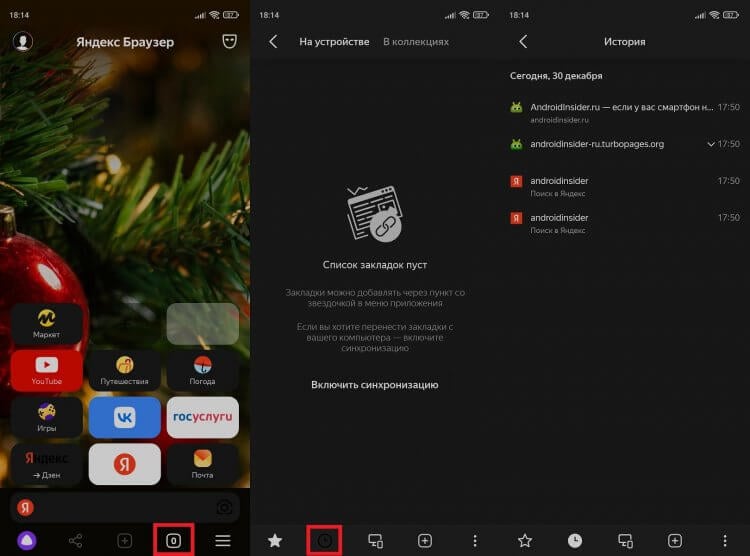
Посмотреть историю Яндекса можно только через список открытых вкладок
Здесь вы увидите список сайтов, отсортированных по времени посещения. Обращаю ваше внимание на то, что при открытии нескольких страниц на одном и том же ресурсе они объединяются в одну вкладку со стрелкой, направленной вниз. Нажав на нее, вы получите доступ к полному списку ссылок.
❗ Поделись своим мнением или задай вопрос в нашем телеграм-чате
Еще один важный момент касается того, в каком приложении вы смотрите историю Яндекс в телефоне Андроид. Изложенная выше инструкция актуальна для программ Яндекс, Яндекс Старт и Яндекс Браузер. А вот история браузера Яндекс Лайт не сохраняется, а потому найти ее не получится.
Как посмотреть историю в Гугле
Теперь несколько слов о том, как посмотреть историю Chrome — браузера, который по умолчанию установлен на каждом смартфоне Android для глобального рынка. История Гугл Хром открывается следующим образом:
- Запускаем приложение.
- Жмем на три точки в правом верхнем углу.
- Переходим в раздел «История».
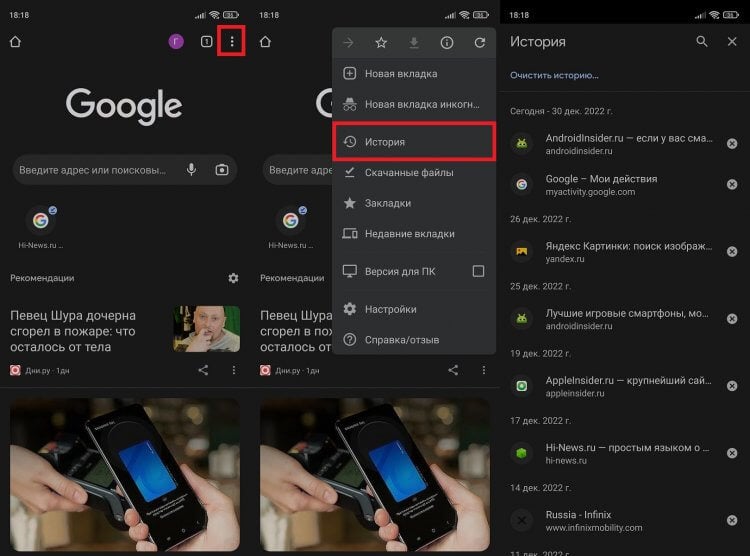
Кнопка с тремя точками отображается на любой странице, открытой в Chrome
В отличие от Яндекс Браузера, Chrome не объединяет посещенные страницы одних и тех же ресурсов, поэтому вам не придется дополнительно открывать вкладки. Если для выхода в интернет вы используете не Chrome, а приложение Google, то посмотреть посещенные сайты не удастся. Эта программа сохраняет только историю поиска на телефоне.
История браузера Mozilla
Если верить текущему рейтингу Google Play, чаще всего люди скачивают браузер Firefox от Mozilla. Поэтому не лишним будет рассказать, как посмотреть историю в Firefox:
- Откройте программу.
- На главном экране можно заметить вкладку «Недавно посещенные», куда попадают сайты, на которые вы заходили в последнее время. Нажмите кнопку «Показать все», чтобы ознакомиться с полным списком. Если ее нет — нажмите на три точки в правом нижнем углу.
- Перейдите в раздел «История».
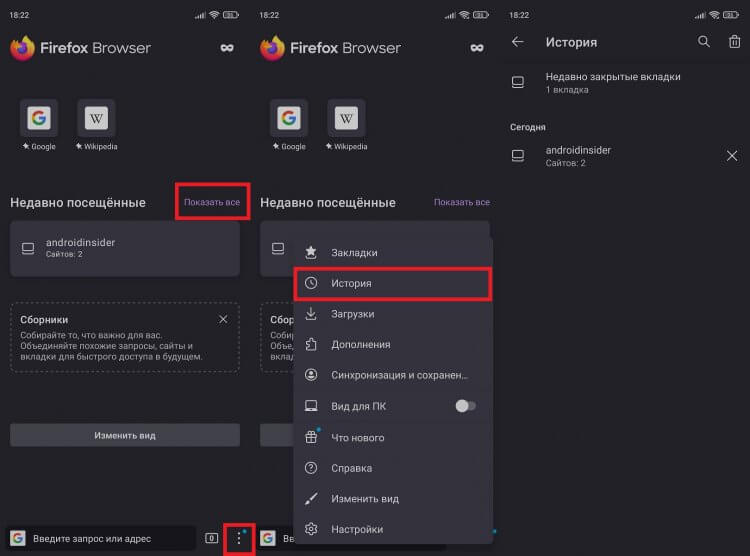
Посмотреть историю в Мозилле можно двумя способами
По аналогии с историей в Яндексе список посещенных сайтов в Firefox объединяется в папки. Чтобы получить доступ к ссылке на определенную страницу, сначала нужно открыть вкладку с названием веб-ресурса.
�� Загляни в телеграм-канал Сундук Али-Бабы, где мы собрали лучшие товары с АлиЭкспресс
Как посмотреть историю в Опере
Opera — главный долгожитель среди мобильных браузеров. Сегодня пользователям операционной системы Android доступно 4 приложения Opera для выхода в интернет:
- Opera;
- Opera Mini;
- Opera GX;
- Opera Touch.
Принцип того, как посмотреть историю в Опере, будет зависеть от используемой вами программы. В классическом приложении для доступа к списку посещенных сайтов нужно нажать на иконку профиля в правом нижнем углу и перейти в раздел «История».
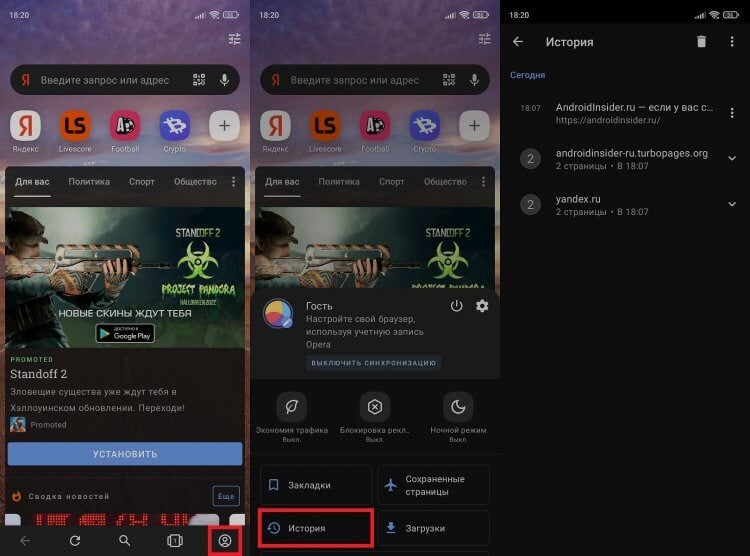
В основном приложении Opera все довольно легко
История Оперы Мини открывается чуть иначе. Здесь нет значка профиля, а вместо нее — логотип Opera. Нажмите на него, а затем — на логотип с часами. Тут вы и найдете недавно посещенные ресурсы.
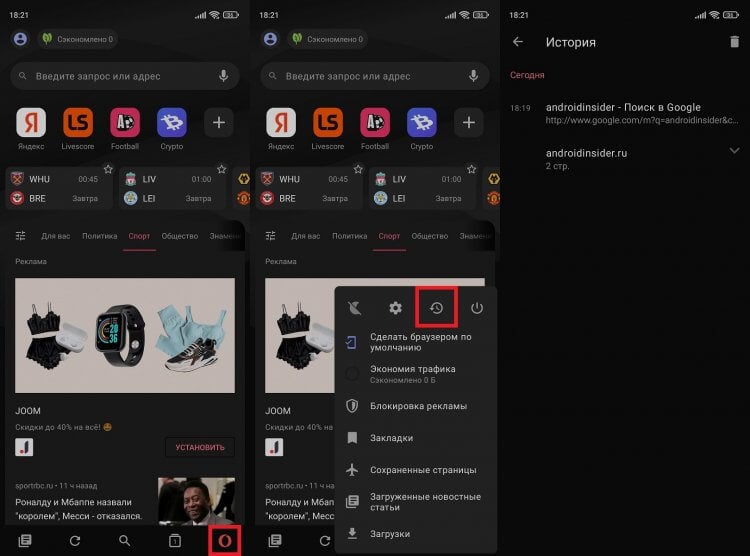
Вместо раздела «История» в Opera Mini отображается значок часов
История Опера GX и Opera Touch открывается примерно одинаково. Нужно нажать на логотип браузера в правом нижнем углу и открыть вкладку «История», где прячется то, что вы так долго искали.
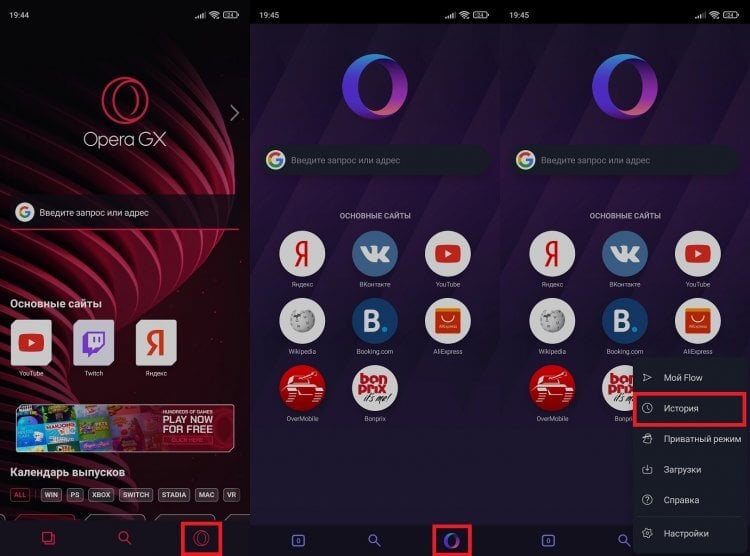
В плане доступа к истории Opera GX и Opera Touch не имеют отличий
Как очистить историю браузера
Хотя этот текст посвящен тому, где посмотреть историю браузера на Android, нельзя обойти стороной особенности ее удаления. Очистить историю на телефоне можно двумя способами. Во-первых, если вы уже открыли список посещенных сайтов, то можете тапнуть по крестику напротив лишнего, а также задержать на нем палец для вызова контекстного меню с кнопкой «Удалить». Кроме того, здесь должна располагаться кнопка «Очистить историю», позволяющая моментально избавиться от всех ссылок.
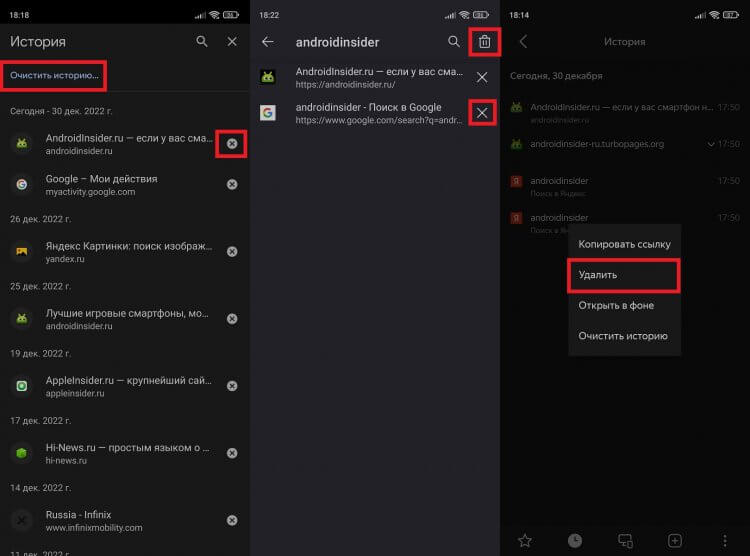
Во всех браузерах очистка истории выполняется примерно одинаково
⚡ Подпишись на Androidinsider в Пульс Mail.ru, чтобы получать новости из мира Андроид первым
Есть и еще один вариант, для реализации которого нужно открыть настройки браузера. Вне зависимости от используемого веб-обозревателя в разделе «Конфиденциальность» должна скрываться кнопка «Очистить данные». В открывшемся окне поставьте галочку напротив «Локальной истории» и при необходимости «Веб-истории запросов», после чего подтвердите свое действие нажатием на «Очистить данные», чтобы удалить историю браузера на телефоне.
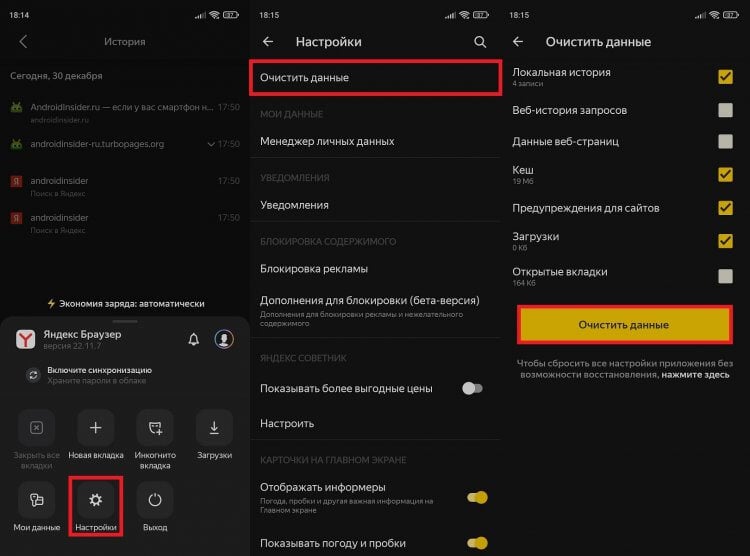
Также очистить историю можно через настройки браузера
Как отключить историю браузера
И последнее. В настройках некоторых браузеров есть опция, запрещающая веб-обозревателю сохранять историю посещенных сайтов. Внимательно осмотрите список параметров и постарайтесь найти соответствующий переключатель в разделе «Конфиденциальность».
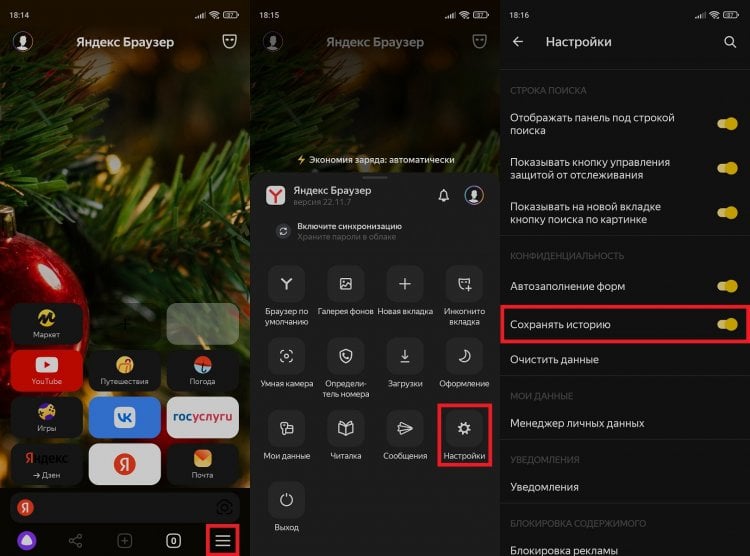
В Яндекс Браузере можно отключить сохранение истории
Если функция отсутствует, или вы хотите, чтобы в историю не попадала только пара-тройка сайтов, старайтесь открывать вкладки Инкогнито. О том, как это сделать, мы рассказывали в отдельном материале.

Теги
- Новичкам в Android
- Приложения для Андроид
Как очистить историю поиска в Яндексе на телефоне Андроид?

Яндекс является одной из самых популярных поисковых систем в России, и многие пользователи предпочитают использовать его на своих мобильных устройствах. При этом многие люди знают, что история их поисковых запросов в Яндексе сохраняется, и беспокоятся, что ее могут увидеть другие люди. Именно поэтому владельцы смартфонов довольно часто интересуются, как очистить историю поиска в Яндексе на телефоне Андроид. Сегодня мы подскажем, как очистить историю поиска Яндекса самыми простыми способами, причем рассмотрим особенности очистки истории в разных ситуациях – в зависимости от используемого на телефоне браузера.
Как очистить историю поиска в Яндекс Браузере
- Откройте Яндекс Браузер на вашем телефоне.
- Нажмите на значок «Три горизонтальные полоски» в верхнем правом углу экрана.
- В открывшемся меню выберите «Настройки» и найдите раздел «Конфиденциальность».
- Нажмите «Очистить данные» и выберите опцию «Локальная история» (также можно выбрать другие пункты для очистки, если это вам нужно).
- Нажмите «Очистить данные » и подтвердите действие.
После выполнения этих шагов история поиска в Яндекс Браузере будет полностью удалена.

Как очистить историю поиска Яндекса в других браузерах
Если вы используете другой браузер на своем телефоне, такой как Google Chrome, Mozilla Firefox, Opera или Safari, процесс очистки истории поиска может немного отличаться. Чтобы очистить историю поиска Яндекс на телефоне в большинстве браузеров обычно надо выполнить такие действия:
- Откройте браузер на вашем телефоне.
- Найдите меню браузера, которое обычно представлено значком «Три точки» или «Три горизонтальные полоски» в верхнем правом углу экрана.
- В открывшемся меню выберите пункт «История» или «Настройки».
- В разделе «История» или «Личные данные» найдите опцию очистки истории или удаления поисковых данных.
- Выберите соответствующие параметры для удаления истории поиска и подтвердите свое действие.
Пожалуйста, имейте в виду, что точные названия и расположение опций могут отличаться в зависимости от браузера и его версии. Если вы не можете найти опцию очистки истории поиска, вы можете воспользоваться функцией поиска в настройках браузера или найти инструкцию для конкретного браузера.

Рекомендации по очистке истории поиска Яндекс и сохранению конфиденциальности при использовании браузеров
Вне зависимости от браузера, есть несколько общих рекомендаций, которые могут помочь вам поддерживать приватность и безопасность ваших поисковых данных:
- Регулярно очищайте историю поиска. Возможно, стоит создать привычку чистить историю поиска Яндекс на телефоне Андроид через определенные промежутки времени, чтобы избежать накопления большого объема данных.
- Используйте режим инкогнито (приватный режим) при необходимости. Это позволит вам выполнять поисковые запросы без сохранения истории.
- Обратите внимание на настройки конфиденциальности и безопасности в выбранном браузере. Многие браузеры предлагают дополнительные функции для защиты вашей конфиденциальности и предотвращения сохранения данных.
Если вы вообще не хотите сохранять историю поиска, то самым простым решением станет скачивание браузера с такой опцией или функцией автоматической очистки истории поиска. На втором месте по удобству находится использование режима инкогнито в браузере. В режиме инкогнито никакая информация о поисковых запросах не сохраняется.
Чтобы войти в режим инкогнито, откройте браузер на своем телефоне и нажмите на иконку меню в верхнем правом углу. Там вы найдете опцию «Новое окно/вкладка инкогнито» или «Режим инкогнито» (в зависимости от браузера). Перейдите в этот режим, и все ваши поисковые запросы будут сохраняться только на время текущей сессии. После закрытия окна инкогнито история поиска будет автоматически очищена.

Заключение
Очистка истории поиска в Яндексе на телефоне позволяет сохранить вашу конфиденциальность и убедиться, что ваши поисковые запросы не доступны другим пользователям. Выберите наиболее удобный способ для вас и регулярно проводите очистку истории поиска, чтобы поддерживать свою приватность в интернете.
Используя эти советы и инструкции, вы сможете очистить историю поиска в Яндексе на своем телефоне и поддерживать приватность ваших поисковых данных. Помните, что очистка истории поиска не только помогает вам сохранить конфиденциальность, но и освобождает память устройства от ненужных данных.