
404 Error — Page Not Found
Sorry, but it looks like nothing was found at this location. You may try one of the links below or do a search.
Свежие записи
- Взлом пароля WinRAR с помощью Accent RAR Password Recovery
- Как открыть RAR файл на Windows 10
- Архиватор RAR онлайн
- Как открыть RAR на iOS
- Как открыть RAR на Mac OS
Архивы
Try looking in the monthly archives.
- Архиваторы
- WinRAR
- WinRAR 64 bit
- WinRAR для Windows XP
- WinRAR для Windows 7
- WinRAR для Windows 8
- WinRAR для Windows 10
- WinRAR torrent
- WinRAR portable
- WinRAR для Mac OS
- WinRAR на телефон
- WinZip portable
- WinZip онлайн
- 7 Zip для Windows XP
- 7 Zip для Windows 7
- 7 Zip для Windows 8
- 7 Zip для Windows 10
- 7 Zip 64 bit
- 7 Zip Portable
- 7 Zip торрент
- 7 Zip Mac OS
- 7 Zip командная строка
- 7 Zip на Андроид
Как удалить Скайп с компьютера полностью?
Время от времени потребность в некоторых программах, установленных на компьютере, отпадает, поэтому мы решаем удалить некоторые из них. Сегодня вы узнаете, как удалить Skype с компьютера. Не путайте с удалением аккаунта, о чем я уже успел рассказать.
Я буду показывать пример на базе ОС Windows 7, но роли это не играет, поскольку программа точно также удаляется на Windows XP или Windows 8.
Инструкция
Нажимаем на кнопку «Пуск», затем выбираем пункт «Панель управления», что находится в правой части окна «Пуск». Открылось окно с настройкой параметров системы. Найдите пункт «Программы и компоненты» и нажмите на него.
Вы увидите список установленных программ. Найдите среди них Skype и нажмите на имя программы. Чуть выше появится кнопка «Удалить», на которую вам нужно нажать.
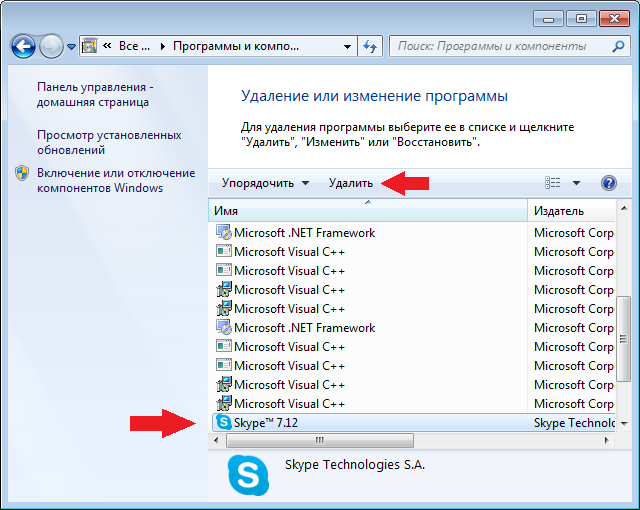
Если кнопка удалить не появилась, значит, нажмите на имя программы правой мышкой и выберите «Удалить».
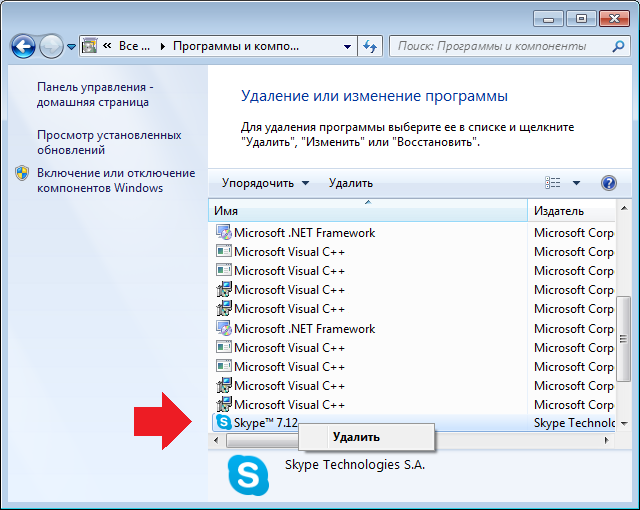
Далее подтверждаете действие и увидите такого вида окно.

Программа удалена. Все? Нет, не все.
Нажмите на сочетание клавиш WIN+R и в появившемся окне «Выполнить» введите слово %appdata%. Затем нажмите ОК.
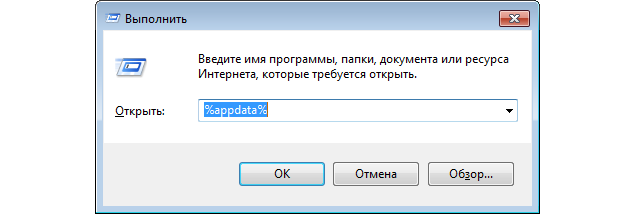
Откроется окно с папками. Найдите среди них папку с названием Skype и удалите ее.

Удалите папку с таким же названием из раздела C:\Program Files (или C:\Program Files (x86)), если она там сохранилась.
Теперь нужно почистить реестр. Самостоятельно этого лучше не делать. Рекомендую установить программу CCleaner, запустить ее, затем зайти в раздел «Реестр» и нажать на кнопку «Поиск проблем». По окончании поиска нажмите кнопку «Исправить», предварительно сохранив прежние версии файлов на всякий случай.
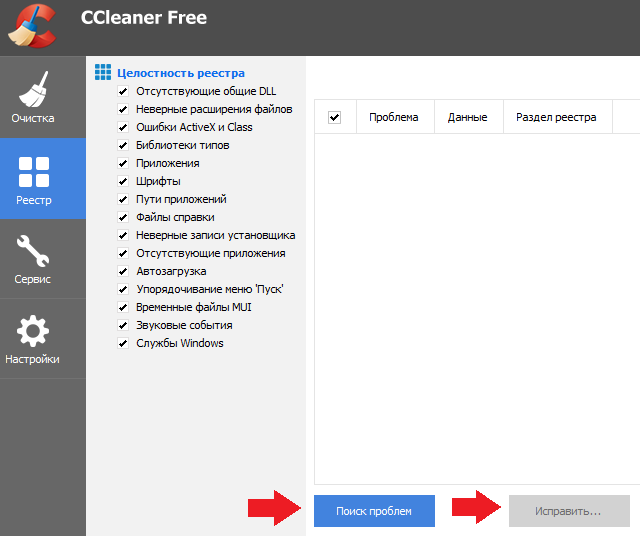
Почистить реестр крайне желательно, что бы в будущем, если вам вдруг захочется установить Скайп, программа была установлена верно и не выдавала ошибок.
Вот теперь — все.
Комментарии к записи “ Как удалить Скайп с компьютера полностью? ”
- ma4ta14 февраля 2016 в 18:07 если я удалю скайп указанным способом, все сообщения тоже будут удалены?
Как полностью удалить скайп
Здравствуйте, уважаемые читатели сайта computerhom.ru. Если у вас вдруг возник вопрос на тему — как полностью удалить скайп?
То вы можете ознакомиться с простой и доступной инструкцией — как удалить скайп с компьютера.Удалить скайп с компьютера можно несколькими способами, через специальные программы и через «Программы компоненты» виндовс. В данном способе вы узнаете как быстро и легко удалить скайп с компьютера.
Для удаления Skype с компьютера, выполняем следующие действие:
1. На панели задач рядом с часами нажимаем на кнопку стрелки, после чего производим полностью выход из скайпа.
2. Далее на своей клавиатуре нажимаем комбинацию клавиш Ctrl + R. Далее в окошке «Выполнить» вводим команду «appwiz.cpl» и нажимаем кнопку «OK».
3. После всех действий откроется окошко — «Программы компоненты», где вы увидите полный список установленных программ на вашем компьютере. В этом списке находим программу Skype, далее наводим курсор мыши на программу и один раз нажимаем правую кнопку мыши. После всех действий нажимаем кнопку «Удалить».Теперь давайте рассмотрим более подробную инструкцию по удалению скайпа с вашего компьютера.
Итак, приступим к изучению инструкции…Видео инструкция — удаления скайпа с компьютера
- Вас также может заинтересовать:
- 1. Как удалить скайп на айфоне
- 2. Как удалить скайп на андроид
Как удалить скайп с компьютера
Данная инструкция полностью совместима со всеми операционными системами windows Xp, Windows 7, виндовс 8/8.1 и Windows 10.
В этой инструкции, я расскажу как удалить скайп с компьютера несколькими способами.
В первом способе я покажу как удалить скайп через операционную систему windows.
Во втором способе я расскажу как полностью удалить скайп с помощью программы revo uninstaller pro.Удаление скайпа через компоненты виндовс — Способ №1
В данном способе, я расскажу как быстро и легко удалить скайп с компьютера через консоль удаления программ windows.
Чтобы удалить Skype с компьютера, выполняем следующие действие: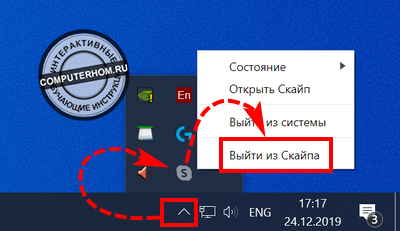
- Если на вашем пк открыт скайп, то закрываем данное приложение.
Затем наводим курсор мыши на стрелку в панели задач windows и нажимаем один раз левую кнопку мыши. - В раскрывшемся меню наводим курсор мыши на значок скайпа и один раз нажимаем правую кнопку мыши.
В открывшемся меню нажимаем пункт «Выйти из Скайпа».
После того как вы полностью закрыли программу скайп, нам нужно открыть панель удаления программ в windows.
Чтобы открыть панель удаления программ, выполняем следующие действие: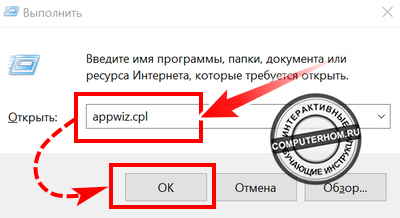
- На своей клавиатуре нажимаем комбинацию клавиш Ctrl + R.
После чего у вас откроется окошко «Выполнить». - В окошке «Выполнить», вводим команду «appwiz.cpl» и нажимаем кнопку «OK».
После всех выполненных действий, у вас откроется окошко «Удаление или изменение программы».
В этом окошке, вы увидите все установленные программы на вашем компьютере.- Чтобы удалить скайп, вам нужно в данном окошке найти установленную программу скайп.
Затем навести курсор мыши на Skype и один раз нажать правую кнопку мыши. - После всех действий, вы увидите кнопку «Удалить». Чтобы продолжить и удалить скайп с пк, нажимаем кнопку «Удалить».
Когда вы нажмете на кнопку «Удалить», на вашем устройстве откроется мастер удаления программы, там все очень просто — просто подтверждаем удаление и все.
Обратите внимание: удаление таким способом оставляет записи в реестре windows, полностью скайп с вашего компьютера не удалится.
Чтобы удалить скайп полностью, вам понадобится специальная программа, о которой я расскажу чуть ниже.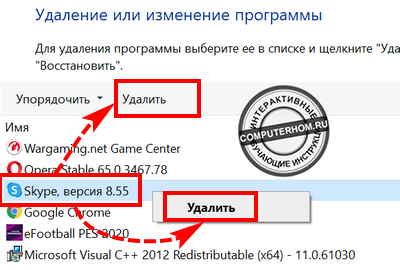
Удаление скайпа через программу revo uninstaller pro — Способ №2
При помощи данного способа можно удалить полностью удалить скайп с компьютера не оставив следов после удаления.
Полностью удалить скайп с компьютера нам поможет программа revo uninstaller pro начиная от версии 4 и выше.
Скачать данную программу вы сможете в интернете, ее там очень много.Поиск и удаление
Итак, чтобы полностью удалить скайп с компьютера, выполняем следующие действие:
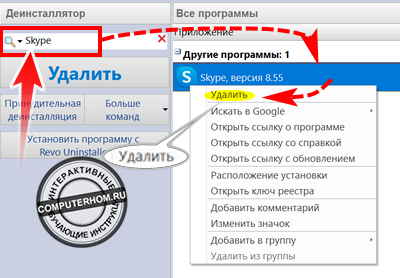
- Открываем программу revo uninstaller pro. Затем в левом меню — в окошке поиска вводим название программы «Skype».
- После чего в правой части вы увидите скайп. Теперь наводим курсор мыши на установленный скайп, и один раз нажимаем правую кнопку мыши.
Далее в открывшемся меню нажимаем пункт «Удалить».
Когда, вы нажмете на кнопку «Удалить», revo uninstaller pro создаст точку восстановления и запустит мастер удаления программы.
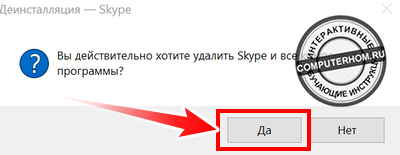
- В окошке «Деинсталляция — Skype», нажимаем кнопку «Да».
В следующем шаге в течении одной секунды деинстлятор удалит программу.
После удаления скайпы, вы увидите окошко с сообщением — «Программа Skype была полностью удалена с вашего компьютера», в этом окошке нажимаем кнопку «Удалить».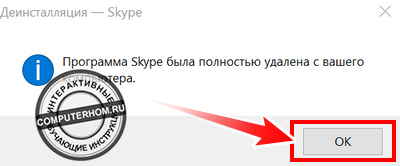
Удаление оставшихся папок и записей в реестре
После всех выше перечисленных действий, нам нужно удалить остатки от программы, для этого выполняем следующие действие:
В программе revo uninstaller pro ставим галочку в пункт «Продвинутый» и нажимаем на кнопку «Сканировать».
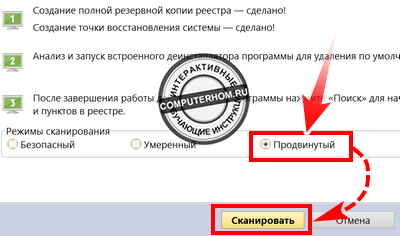
Когда, вы нажмете на кнопку «Сканировать», в окошке программы начнется поиск оставшихся записей.
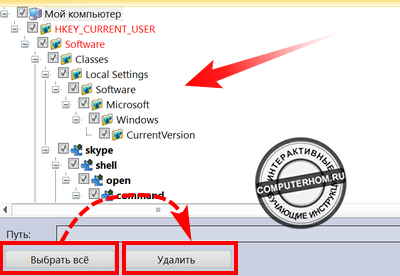
- В первом шаге, программа найдет записи в реестрах winodws — нажимаем кнопку «Выбрать все».
- Затем нажимаем кнопку «Удалить».
Когда вы нажмете кнопку «Удалить», у вас откроется окошко с подтверждением на удаления.
Для подтверждения нажимаем кнопку «Да».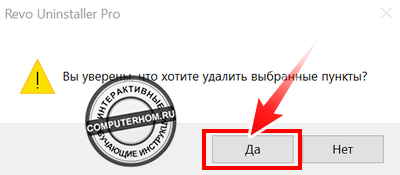
Во втором шаге revo uninstaller pro найдет оставшиеся папки и файлы, которые также нужно удалить.
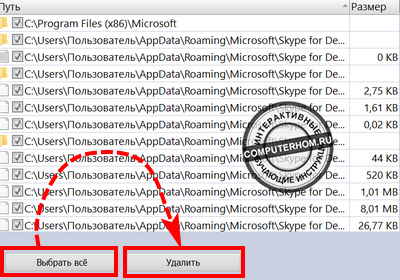
- Итак, нажимаем на кнопку «Выбрать все».
- Затем нажимаем кнопку «Удалить».
После нажатия кнопки «Удалить» откроется окошко с подтверждением на удаления оставшихся папок и фалов.
Для подтверждения и завершения нажимаем кнопку «Да».После всех выполненных действий программа скайп будет полностью удалена с вашего компьютера.
Вот и все…
Теперь вы знаете как удаляется skype в компьютере.
На этом я буду заканчивать инструкцию, всем пока удачи! До новых встреч на сайте computerhom.ru.4 способа удалить Skype для бизнеса на Mac и Windows 10
Skype для бизнеса — популярный корпоративный инструмент для обмена сообщениями и видеоконференций, разработанный Microsoft. Эта коммуникационная платформа специально разработана для деловых встреч. Он предлагает простой и эффективный способ объединять людей, общаться друг с другом и обмениваться информацией. Однако по разным причинам вы хотите удалить Skype для бизнеса, особенно когда вы используете альтернативу.
В этом посте вы найдете подробное руководство по переформатированию Mac. Если вы хотите переформатировать жесткий диск на Mac или стереть Mac и переустановить чистую версию новой macOS, вы можете продолжить чтение и использовать для этого определенный метод.
- Часть 1. Удаление Skype для бизнеса на Mac
- Часть 2. Более простой способ удалить Skype для бизнеса на Mac
- Часть 3. Удаление Skype для бизнеса на ПК с Windows 10
- Часть 4. Удаление Skype для бизнеса через панель управления
- Часть 5. Часто задаваемые вопросы о том, как удалить Skype для бизнеса
Часть 1. Распространенный способ удаления Skype для бизнеса вручную на Mac
Вы можете вручную удалить приложение Skype на своем Mac с помощью встроенной функции удаления. Просто перетащите Skype для бизнеса в корзину и очистите ее.
Перед удалением Skype необходимо выйти из Skype для бизнеса, выйти из приложения и закрыть все связанные с ним программы. Затем вы можете нажать кнопку Finder значок на панели Dock и откройте окно Finder.
Нажмите Приложения слева и прокрутите вниз, чтобы найти приложение Skype. Когда вы найдете его, вы можете щелкнуть правой кнопкой мыши по его значку, а затем выбрать Переместить в корзину опцию.
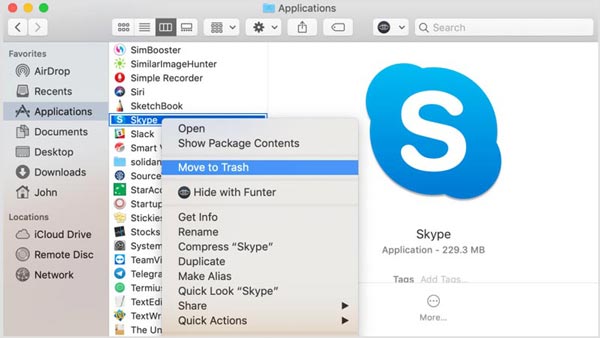
Как упоминалось выше, вы можете просто перетащить Skype в корзину для его удаления. После этого нужно щелкнуть правой кнопкой мыши по Корзине и выбрать Очистить корзину.
Обратите внимание, что после удаления Skype для бизнеса на Mac с помощью этого метода останется много оставшихся приложений. Вам нужно вручную найти все эти связанные файлы и очистить их.
Часть 2: Как переформатировать Mac с помощью Дисковой утилиты
Чтобы полностью удалить Skype для бизнеса и удалить все связанные данные на Mac, вы можете положиться на мощный Mac Cleaner . Он разработан с Удалить функция, которая поможет вам полностью удалить программу Skype.

154,940 Скачать
- Удалите Skype для бизнеса на Mac и удалите все связанные с ним данные.
- Отслеживайте текущее состояние Mac, оптимизируйте Mac и ускоряйте Mac в режиме реального времени.
- Удалите системный мусор, большие и старые данные, дубликаты и другие данные, чтобы освободить место на Mac.
- Защитите данные и конфиденциальность Mac, а также удалите вирусы, рекламное и вредоносное ПО и многое другое.
После загрузки запустите этот Mac Cleaner. Он разработан с 3 ключевыми функциями: статус, очиститель и набор инструментов. Вы можете сначала нажать на Статус чтобы проверить текущий статус вашего Mac.

Он предоставляет вам конкретную Удалить инструмента в Инструментарий чтобы помочь вам легко удалить различные приложения с вашего Mac. Вы можете перейти в ToolKit и использовать его для простого удаления Skype для бизнеса. Кроме того, эта функция позволяет удалить McAfee на Mac.

Чтобы быстро очистить все остатки приложения Skype и другие бесполезные файлы, вы можете использовать его очиститель характерная черта. Как видите, в нем перечислены 8 основных категорий для удаления ненужных файлов, больших и старых файлов, дубликатов и многого другого.

С помощью этого рекомендуемого Mac Cleaner вы можете легко удалить Skype для бизнеса на Mac и удалить все его остатки. Кроме того, он дает вам простой способ поддерживать Mac в хорошем состоянии, освобождать место для хранения Mac, устранять различные проблемы с macOS и защищать конфиденциальность.
Часть 3: Как удалить Skype для бизнеса на ПК с Windows 10/11/8/7
Как пользователь Windows, вы можете легко удалить программное обеспечение Skype для бизнеса через его Удалить характерная черта. Если вы используете Microsoft 365Skype для бизнеса, вы не можете удалить его из Windows без удаления остальной части пакета Office. Потому что он интегрирован с другими приложениями Office, такими как Word, Outlook, Excel, PowerPoint и OneNote.
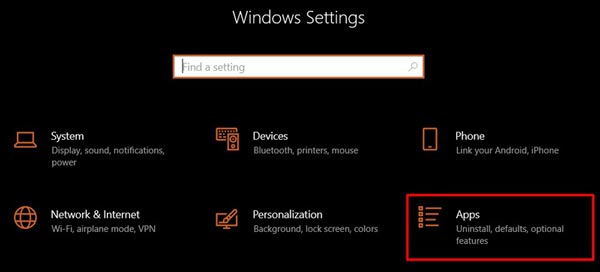
Во-первых, вы должны выйти из своей учетной записи Skype и закрыть все связанные программы, работающие в фоновом режиме. Затем вы можете нажать кнопку Начать Меню и перейдите к Параметры Windows . Нажмите и выберите Apps опцию.
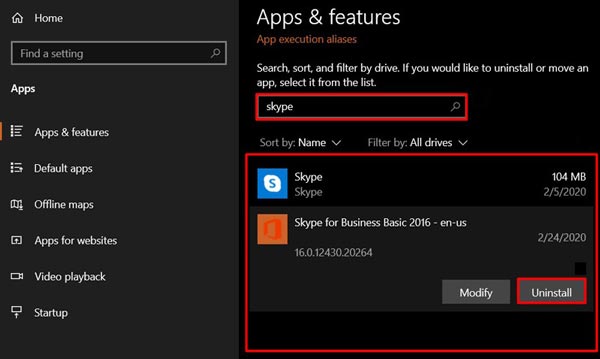
Нажмите на Приложения и возможности , найдите приложение Skype для бизнеса и щелкните значок Удалить кнопка. Вы можете следовать инструкциям на экране, чтобы удалить его.
Часть 4. Узнайте, как удалить Skype для бизнеса на ПК с Windows через панель управления
В Панели управления реализовано множество функций, позволяющих удалять и устанавливать программы. Вы можете выполнить следующие действия, чтобы удалить Skype для бизнеса с помощью панели управления.
В поиске на панели задач вашего компьютера с Windows введите и найдите Панель управления . Когда вы найдете его, нажмите клавишу Enter, чтобы открыть его.
Нажмите Программы , а затем Программы и компоненты . Теперь там перечислены все установленные программы на этом ПК. Вы можете прокрутить вниз, чтобы найти Skype для бизнеса.
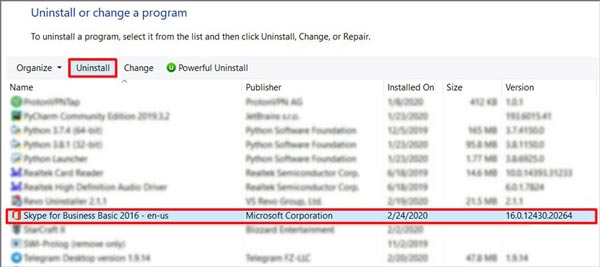
Нажмите и поднимите Skype для бизнеса , А затем нажмите на Удалить и следуйте инструкциям по его удалению.
Часть 5. Часто задаваемые вопросы о Skype для бизнеса
1. Как отключить Skype для бизнеса, чтобы он не открывался автоматически?
Откройте Skype для бизнеса, перейдите в его настройки, щелкните меню «Инструменты», а затем выберите «Параметры» в раскрывающемся списке. Нажмите «Личное», а затем снимите флажок «Автоматически запускать приложение при входе в Windows» и «Запускать приложение на переднем плане». Нажмите кнопку OK, чтобы подтвердить операцию.
2. Как удалить Skype для бизнеса с телефона Android?
Чтобы удалить приложение Skype для бизнеса на устройстве Android, перейдите в магазин Google Play, коснитесь значка меню и выберите «Мои приложения и игры». Теперь вам нужно найти приложение Skype или Skype Business и войти в его основной интерфейс. Нажмите на кнопку «Удалить», чтобы удалить ее с телефона Android.
3. Является ли Skype для бизнеса абсолютно бесплатным?
Нет. Skype является бесплатным, но Skype для бизнеса не является бесплатным приложением. Он предлагает два основных плана. Вам нужно оплатить его услуги..
Skype для бизнеса специально разработан для удовлетворения различных потребностей коммерческих фирм. Если ваша компания сейчас использует альтернативу Skype, такую как Zoom или Microsoft Teams, вы можете удалить ее. В этом случае вы можете использовать 4 метода выше, чтобы удалить Skype для бизнеса на твоем компьютере.
Что вы думаете об этом посте.
Рейтинг: 4.5 / 5 (на основе голосов 180) Подпишитесь на нас в
Более Чтение

Оставьте свой комментарий и присоединяйтесь к нашему обсуждению
Mac Cleaner
Mac Cleaner — это профессиональный инструмент управления Mac, который удаляет ненужные файлы, беспорядок, большие / старые файлы, удаляет дубликаты файлов и отслеживает производительность вашего Mac.
- WinRAR