
4 способа удалить Skype для бизнеса на Mac и Windows 10
Skype для бизнеса — популярный корпоративный инструмент для обмена сообщениями и видеоконференций, разработанный Microsoft. Эта коммуникационная платформа специально разработана для деловых встреч. Он предлагает простой и эффективный способ объединять людей, общаться друг с другом и обмениваться информацией. Однако по разным причинам вы хотите удалить Skype для бизнеса, особенно когда вы используете альтернативу.
В этом посте вы найдете подробное руководство по переформатированию Mac. Если вы хотите переформатировать жесткий диск на Mac или стереть Mac и переустановить чистую версию новой macOS, вы можете продолжить чтение и использовать для этого определенный метод.
- Часть 1. Удаление Skype для бизнеса на Mac
- Часть 2. Более простой способ удалить Skype для бизнеса на Mac
- Часть 3. Удаление Skype для бизнеса на ПК с Windows 10
- Часть 4. Удаление Skype для бизнеса через панель управления
- Часть 5. Часто задаваемые вопросы о том, как удалить Skype для бизнеса
Часть 1. Распространенный способ удаления Skype для бизнеса вручную на Mac
Вы можете вручную удалить приложение Skype на своем Mac с помощью встроенной функции удаления. Просто перетащите Skype для бизнеса в корзину и очистите ее.
Перед удалением Skype необходимо выйти из Skype для бизнеса, выйти из приложения и закрыть все связанные с ним программы. Затем вы можете нажать кнопку Finder значок на панели Dock и откройте окно Finder.
Нажмите Приложения слева и прокрутите вниз, чтобы найти приложение Skype. Когда вы найдете его, вы можете щелкнуть правой кнопкой мыши по его значку, а затем выбрать Переместить в корзину опцию.
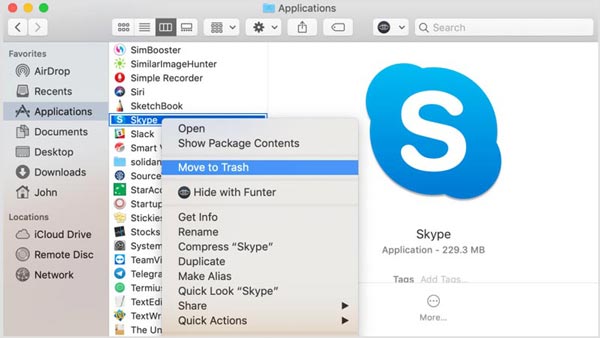
Как упоминалось выше, вы можете просто перетащить Skype в корзину для его удаления. После этого нужно щелкнуть правой кнопкой мыши по Корзине и выбрать Очистить корзину.
Обратите внимание, что после удаления Skype для бизнеса на Mac с помощью этого метода останется много оставшихся приложений. Вам нужно вручную найти все эти связанные файлы и очистить их.
Часть 2: Как переформатировать Mac с помощью Дисковой утилиты
Чтобы полностью удалить Skype для бизнеса и удалить все связанные данные на Mac, вы можете положиться на мощный Mac Cleaner . Он разработан с Удалить функция, которая поможет вам полностью удалить программу Skype.

154,940 Скачать
- Удалите Skype для бизнеса на Mac и удалите все связанные с ним данные.
- Отслеживайте текущее состояние Mac, оптимизируйте Mac и ускоряйте Mac в режиме реального времени.
- Удалите системный мусор, большие и старые данные, дубликаты и другие данные, чтобы освободить место на Mac.
- Защитите данные и конфиденциальность Mac, а также удалите вирусы, рекламное и вредоносное ПО и многое другое.
После загрузки запустите этот Mac Cleaner. Он разработан с 3 ключевыми функциями: статус, очиститель и набор инструментов. Вы можете сначала нажать на Статус чтобы проверить текущий статус вашего Mac.

Он предоставляет вам конкретную Удалить инструмента в Инструментарий чтобы помочь вам легко удалить различные приложения с вашего Mac. Вы можете перейти в ToolKit и использовать его для простого удаления Skype для бизнеса. Кроме того, эта функция позволяет удалить McAfee на Mac.

Чтобы быстро очистить все остатки приложения Skype и другие бесполезные файлы, вы можете использовать его очиститель характерная черта. Как видите, в нем перечислены 8 основных категорий для удаления ненужных файлов, больших и старых файлов, дубликатов и многого другого.

С помощью этого рекомендуемого Mac Cleaner вы можете легко удалить Skype для бизнеса на Mac и удалить все его остатки. Кроме того, он дает вам простой способ поддерживать Mac в хорошем состоянии, освобождать место для хранения Mac, устранять различные проблемы с macOS и защищать конфиденциальность.
Часть 3: Как удалить Skype для бизнеса на ПК с Windows 10/11/8/7
Как пользователь Windows, вы можете легко удалить программное обеспечение Skype для бизнеса через его Удалить характерная черта. Если вы используете Microsoft 365Skype для бизнеса, вы не можете удалить его из Windows без удаления остальной части пакета Office. Потому что он интегрирован с другими приложениями Office, такими как Word, Outlook, Excel, PowerPoint и OneNote.
Во-первых, вы должны выйти из своей учетной записи Skype и закрыть все связанные программы, работающие в фоновом режиме. Затем вы можете нажать кнопку Начать Меню и перейдите к Параметры Windows . Нажмите и выберите Apps опцию.
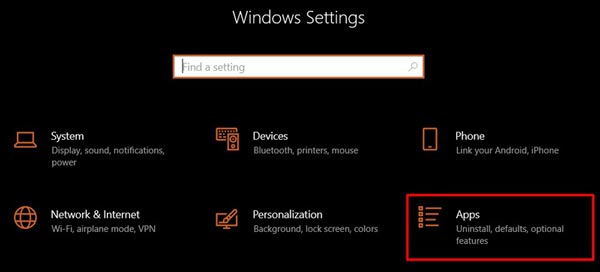
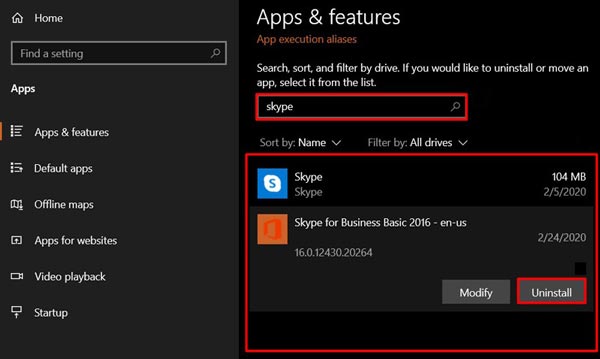
Нажмите на Приложения и возможности , найдите приложение Skype для бизнеса и щелкните значок Удалить кнопка. Вы можете следовать инструкциям на экране, чтобы удалить его.
Часть 4. Узнайте, как удалить Skype для бизнеса на ПК с Windows через панель управления
В Панели управления реализовано множество функций, позволяющих удалять и устанавливать программы. Вы можете выполнить следующие действия, чтобы удалить Skype для бизнеса с помощью панели управления.
В поиске на панели задач вашего компьютера с Windows введите и найдите Панель управления . Когда вы найдете его, нажмите клавишу Enter, чтобы открыть его.
Нажмите Программы , а затем Программы и компоненты . Теперь там перечислены все установленные программы на этом ПК. Вы можете прокрутить вниз, чтобы найти Skype для бизнеса.
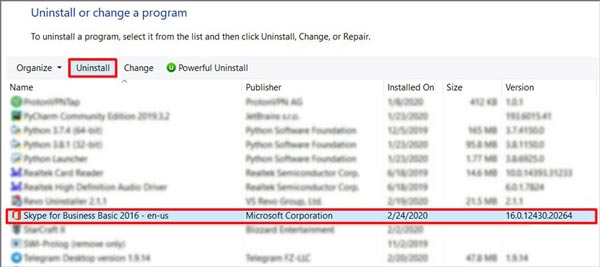
Нажмите и поднимите Skype для бизнеса , А затем нажмите на Удалить и следуйте инструкциям по его удалению.
Часть 5. Часто задаваемые вопросы о Skype для бизнеса
1. Как отключить Skype для бизнеса, чтобы он не открывался автоматически?
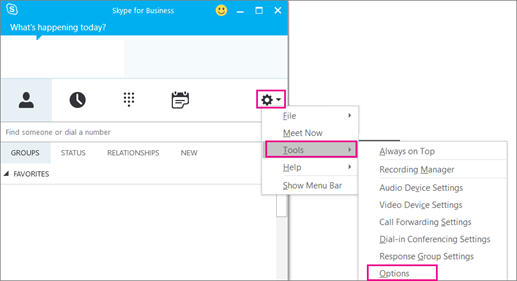
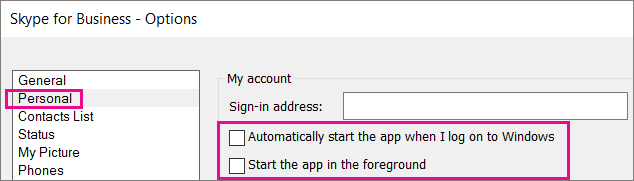
Откройте Skype для бизнеса, перейдите в его настройки, щелкните меню «Инструменты», а затем выберите «Параметры» в раскрывающемся списке. Нажмите «Личное», а затем снимите флажок «Автоматически запускать приложение при входе в Windows» и «Запускать приложение на переднем плане». Нажмите кнопку OK, чтобы подтвердить операцию.
2. Как удалить Skype для бизнеса с телефона Android?
Чтобы удалить приложение Skype для бизнеса на устройстве Android, перейдите в магазин Google Play, коснитесь значка меню и выберите «Мои приложения и игры». Теперь вам нужно найти приложение Skype или Skype Business и войти в его основной интерфейс. Нажмите на кнопку «Удалить», чтобы удалить ее с телефона Android.
3. Является ли Skype для бизнеса абсолютно бесплатным?
Нет. Skype является бесплатным, но Skype для бизнеса не является бесплатным приложением. Он предлагает два основных плана. Вам нужно оплатить его услуги..
Skype для бизнеса специально разработан для удовлетворения различных потребностей коммерческих фирм. Если ваша компания сейчас использует альтернативу Skype, такую как Zoom или Microsoft Teams, вы можете удалить ее. В этом случае вы можете использовать 4 метода выше, чтобы удалить Skype для бизнеса на твоем компьютере.
Что вы думаете об этом посте.
Рейтинг: 4.5 / 5 (на основе голосов 180) Подпишитесь на нас в
Более Чтение

Оставьте свой комментарий и присоединяйтесь к нашему обсуждению
Mac Cleaner
Mac Cleaner — это профессиональный инструмент управления Mac, который удаляет ненужные файлы, беспорядок, большие / старые файлы, удаляет дубликаты файлов и отслеживает производительность вашего Mac.
Удаление Skype для бизнеса
- В Skype для бизнеса щелкните значок параметров и выберите Сервис >Параметры.
- Выберите Личные, затем снимите флажки Автоматически запускать приложение при входе в Windows и Открывать приложение поверх остальных окон. Затем нажмите ОК.
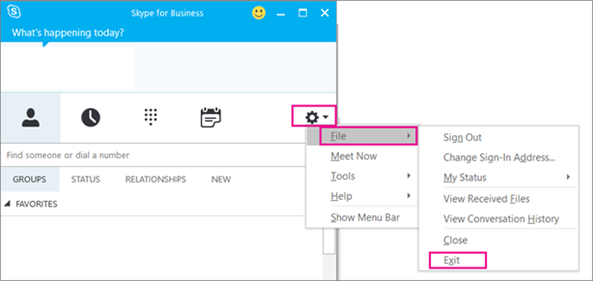
- Выберите Файл >Выйти.
Приложение Skype для бизнеса останется на вашем компьютере, но больше не будет запускаться.
Шаг 2. Удаление Skype для бизнеса с компьютера
Внимание! Если вы пользуетесь версией Microsoft 365Skype для бизнеса, вы не сможете удалить ее с компьютера, не удалив остальные приложения из набора Office. Это связано с тем, что она интегрирована с другими приложениями Office. Следующие инструкции предназначены для пользователей с автономными версиями Skype для бизнеса.
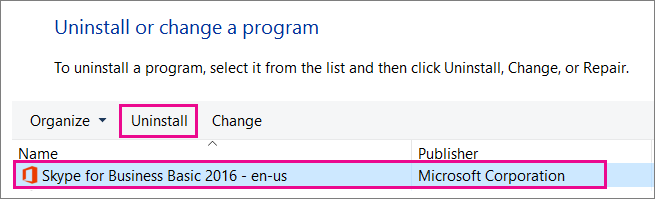
- Выберите Панель управления >Программы >Программы и компоненты >Удаление или изменение программы.
- Выберите Skype для бизнеса >Удалить. Если вы не видите Skype для бизнеса в списке, это означает, что вы используете версию, интегрированную с другими приложениями Microsoft 365. Единственный способ удалить эту версию — удалить все приложения Office с вашего компьютера.
- В диалоговом окне «Продолжить?» выберите Удалить.
- После завершения процесса удаления нажмите Закрыть.
Удаление Skype для бизнеса из реестра
Если приведенные выше инструкции не помогли, попробуйте отключить приложение в реестре. Инструкции см. в следующей публикации в сообществе Skype: Полное удаление Skype для бизнеса.
Вы можете удалить приложение Skype для бизнеса на Mac и одновременно исключить его из панели закрепления, выполнив несколько простых шагов.
Удаление Skype для бизнеса на Mac
- Чтобы удалить значок Skype для бизнеса
 из панели закрепления, выйдите из приложения Skype для бизнеса на Mac.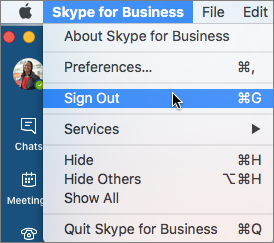
- Закройте страницу входа в Skype для бизнеса на Mac.
- Одновременно нажмите клавишу Control и щелкните . Выберите Выход.
- Выберите Finder >Программы. Прокрутите до приложения Skype для бизнеса и перетащите его в корзину.
Если проблема не устранена, попробуйте выполнить более подробно описанную процедуру в разделе Как удалить Skype для бизнеса на Mac.
Как удалить Skype for Business
С тех пор как Скайпом владеет Майкрософт, компания активно внедряет платные функции, чтобы монетизировать сервис. В частности, под популярный бренд был полностью переделан уже известный сервис Lync, который теперь называется Skype for Business и входит в состав Microsoft Office. К удивлению многих, это не тот мессенджер, к которому многие из нас привыкли — скорее тёзка. Поэтому пользователей наверняка заинтересует, как удалить Скайп для бизнеса, чтобы не путаться.
Наверняка многие пользователи, увидев его в списке офисных программ, поспешили поставить галочку в надежде на продвинутые функции или лучшую интеграцию. Однако оказалось, что классический Skype и бизнес-редакция сильно различаются. В этой версии упор сделан на корпоративные функции, которые обычному пользователю не нужны. Процедура эта не так проста, как обычно, поскольку офисный пакет имеет дополнительные степени интеграции с Windows.
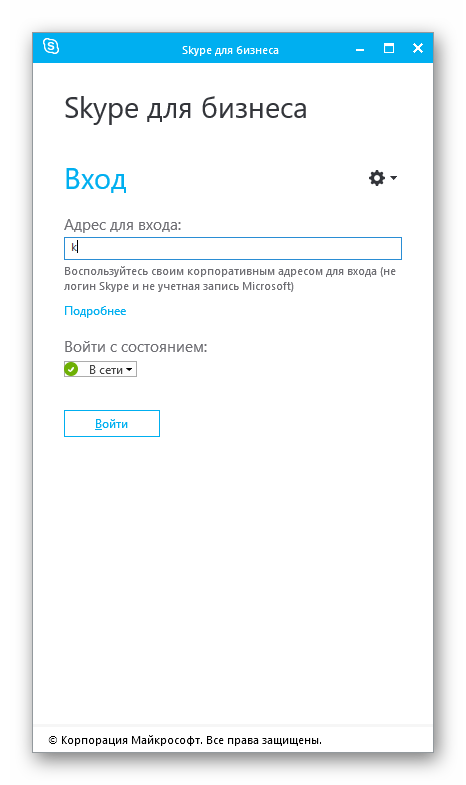
Предварительная настройка
Удаление Skype for Business из офисного пакета проходит в два этапа. Сначала необходимо отключить автозапуск приложения, а затем — стереть его с компьютера.
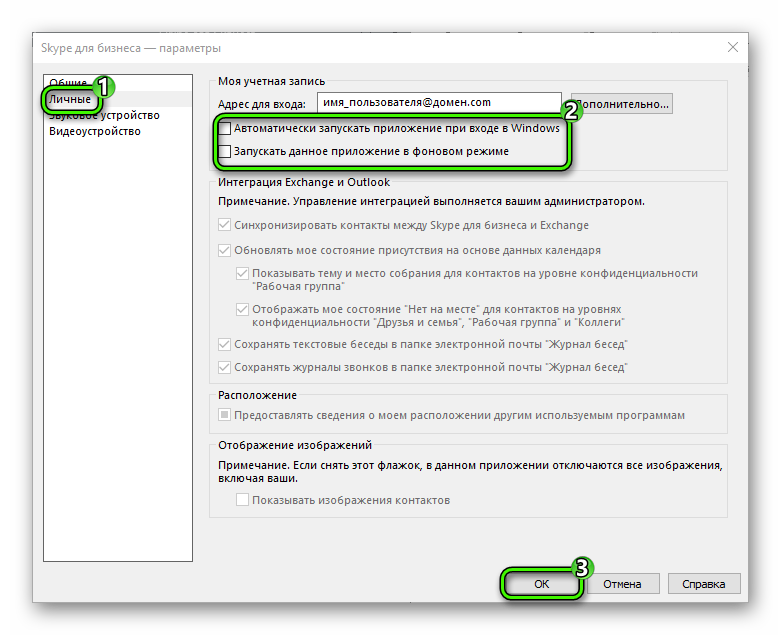
- Запустите «Скайп для бизнеса».
- Откройте меню настроек, раздел «Личное».
- Найдите пункт «Автоматически запускать приложение…» и деактивируйте его, сняв галочку.
- Сделайте то же самое с пунктом чуть ниже.
- Нажмите «ОК» для подтверждения и выйдите из программы.
Полная деинсталляция
Теперь, когда приложение не будет запускаться при включении компьютера, можно и удалить его с компьютера. Хотя оно входит в состав офисного пакета, его удаление выглядит вполне тривиально.
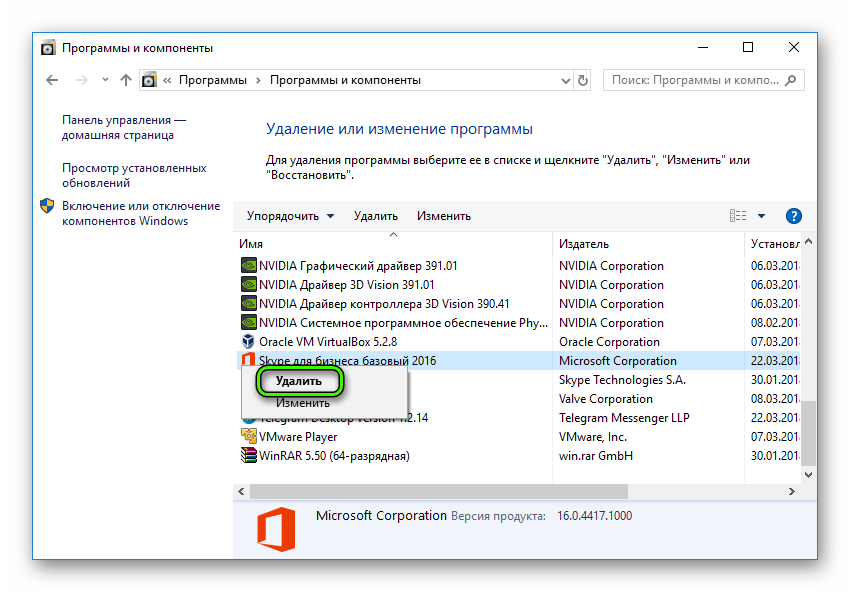
- Войдите в Панель управления (способ входа зависит от версии Windows).
- Откройте «Программы» или «Программы и компоненты».
- Найдите в списке нужное приложение, кликните на него ПКМ и выберите пункт деинсталляции.
Если вы используете другую операционную систему, то можете использовать принятый в ней штатный способ удаления программ.
Отметим, что данная инструкция не относится к версии из пакета Office 365. Дело в том, что в нем высокая степень интеграции, поэтому одну отдельно взятую программу из него изъять нельзя.
Как удалить Skype для бизнеса в операционной системе Windows 10?
Вместе с операционной системой Windows 10 на компьютер пользователя устанавливается множество приложений. И в то время, как стандартные программы можно достаточно просто удалить, с таким софтом как Skype для бизнеса возникает множество проблем. Поэтому актуальным является вопрос, как удалить Скайп для бизнеса с ОС Windows 10 полностью различными способами.
Как удалить домашнюю версию Skype с Windows 10?
Прежде, чем привести инструкцию по удалению Skype в Windows 10, стоит раскрыть некоторые особенности данной программы. Skype делится на две версии:
- Стандартную, которую можно скачать с официального сайта разработчика и достаточно просто удалить.
- Для бизнеса, которая устанавливается с пакетом Office 365 и деинсталлируется только вместе с пакетом приложений.
Исходя их этого, убрать Skype для бизнеса можно только путём отключения самого софта, но не его удаления или же деинсталляции Word, Excel, Power Point и других офисных приложений.
Рассмотрим пример удаления стандартной версии Скайп с Виндовс 10.
- Жмём «Win+R» и вводим «PowerShell».
- Запустится консоль. Копируем данную команду: «Get-AppxPackage *skypeapp» и вставляем с помощью «Ctrl+V». Появится детальная информация. Нужно скопировать параметр «PackageFullName». Это будет полное название установочного файла.
- Теперь вводим вручную «Remove-AppxPackage –package», ставим пробел и вставляем скопированные данные».
После того, как вы полностью удалили с ПК пользовательскую версию Скайпа, стоит выполнить перезагрузку системы.
Как убрать из ПК программу Skype для бизнеса?
Стандартный способ как удалить Скайп с компьютера с Windows 10 следующий:
- Открываем программу и нажимаем на значок шестеренки. Появится меню. Выбираем «Инструменты», «Настройки».
- Откроется новое окно. В меню слева выбираем раздел «Личные» и ставим две отметки «Автоматически запускать приложение при входе в Windows» и «Открывать приложение поверх остальных окон». После нажимаем «ОК».
- Далее вновь нажимаем на значок шестеренки и выбираем «Файл», «Выйти».
После выполнения данных действий предварительная версия Skype для бизнеса не будет загружаться вместе с системой и отображаться. Однако она не будет удалена полностью.
Способ полного удаления Skype for Business
Полностью удалить Skype for Business с Windows 10 можно в том случае, если программа является автономной версией, а не интегрированной в Office 365. Проверить это можно следующим способом:
- Жмём «Пуск», «Панель управления», «Программы и компоненты».
- Откроется перечень установленного софта. Если в нем есть Skype for Business, значить программа автономная и можно нажать на кнопку «Удалить».
- Если же в списке программы нет, то придется удалить полный пакет программ, а затем установить его повторно, предварительно сняв отметку со Skype for Business.
Поэтому, если вы интересуетесь, как удалить Skype для деловых целей, стоит заранее определиться, нужен ли вам Office 365? Если программа важна, то просто отключите Скайп с автозагрузки и не пользуйтесь им.