
Как удалить страницу в Microsoft Word
Не расстраивайтесь из-за проблем с удалением страницы в Microsoft Word. Хотя кажется, что это должна быть простая задача, удаление страницы в Word может быть очень неприятным. Даже самые технически подкованные пользователи могут столкнуться с трудностями при удалении страницы в Word.
Проблема возникает чаще всего, когда вы хотите удалить пустую страницу в конце документа. Независимо от того, что вы делаете, вы не можете удалить эту пустую страницу. Это может произойти по разным причинам, но не волнуйтесь. Если вы попробуете следующие предложения, одно из них обязательно решит вашу проблему.
3 способа удалить страницу в Microsoft Word
Вот три способа удалить страницу из документа Microsoft Word. Если один метод не работает, попробуйте другие!
Программы для Windows, мобильные приложения, игры — ВСЁ БЕСПЛАТНО, в нашем закрытом телеграмм канале — Подписывайтесь:)
- Удалите последнюю пустую страницу в Word с помощью клавиатуры.
Этот метод очень прост и работает наиболее времени.
- Поместите курсор в верхнюю часть пустой страницы в конце документа.
- Убедитесь, что на этой странице ничего нет. Например, в конце текста может быть невидимый абзац. Выделите все, что можете на пустой странице. В шапке экрана ниже выделен невидимый абзац.

- Нажмите Backspace, чтобы удалить выбор.
- Снова нажмите Backspace, чтобы удалить пустую страницу.
- Удалите пустую страницу, убрав разрыв страницы.
Включив знаки абзацев и другие скрытые символы, вы увидите, где Microsoft Word вставил разрыв страницы. Как только вы узнаете, где находится разрыв страницы, вы можете удалить его. Вы можете использовать этот метод, чтобы удалить последнюю пустую страницу в вашем документе.
- В разделе «Абзац» на вкладке «Главная» ленты меню в Word нажмите кнопку «Показать / скрыть» ¶ или нажмите Ctrl + * (Ctrl + Shift + 8).

- Теперь вы увидите любые разрывы страниц, которые были вставлены в ваш документ.
- Найдите проблемный разрыв страницы и выделите его курсором.
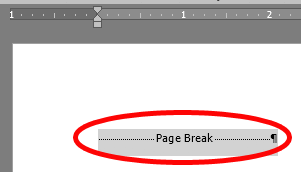
- Нажмите Backspace, чтобы удалить разрыв страницы.
- Снова нажмите кнопку «Показать / скрыть» ¶, чтобы отключить метки форматирования.
- Удалите пустую страницу в Word через меню “Просмотр”.
Этот метод удаления пустой страницы из документа Word удобен для удаления любой пустой страницы, независимо от того, где она находится в документе.
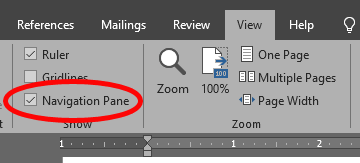
- Выберите вкладку «Просмотр» на ленте меню.
- Затем в разделе меню Показать установите флажок рядом с областью навигации.
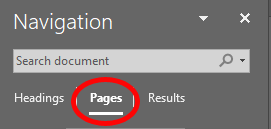
- Выберите Страницы в области навигации.
- Выберите страницу, которую хотите удалить.
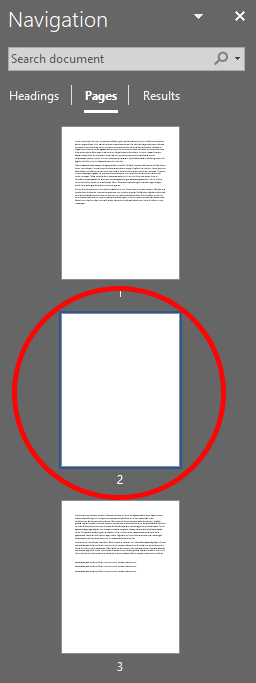
- Нажмите клавишу Delete.
Устранение неполадок при удалении страницы в Word
Иногда Word добавляет в конец документа абзац, который невозможно удалить, даже если в нем нет текста. Если описанные выше методы не помогают удалить пустую страницу в документе Microsoft Word, попробуйте вот что.
Сделайте последний, невидимый абзац как можно крошечным
- В разделе «Абзац» на вкладке «Главная» ленты меню в Word нажмите кнопку «Показать / скрыть» ¶ или нажмите Ctrl + * (Ctrl + Shift + 8).

- Выделите знак абзаца в конце того абзаца, который нельзя удалить, в конце документа.
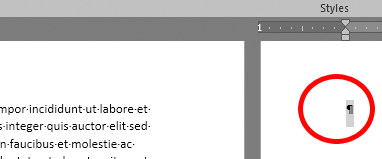
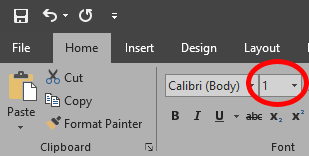
- В поле Размер шрифта на вкладке «Главная» меню введите 1. Вы делаете размер шрифта для этого абзаца настолько маленьким, насколько это возможно.
Отрегулируйте нижнее поле вашего документа
Если этот надоедливый последний абзац Все еще нажав на пустую страницу в конце документа, вы можете попробовать отрегулировать нижнее поле документа, чтобы освободить для него место.
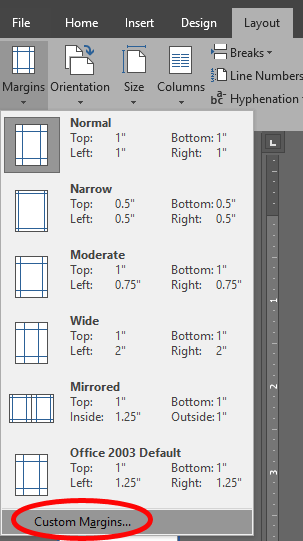
- Выберите вкладку «Макет» на ленте меню.
- Выберите поля.
- Выберите Custom Margins.
- Сделайте нижнее поле меньше. Вы можете попробовать это постепенно. Например, если нижнее поле вашего документа установлено на 1 дюйм, сначала попробуйте 0,9 дюйма.
- Выберите ОК.
- Если это не помогло, повторите шаги, уменьшая нижнее поле, пока это не решит вашу проблему.
Преобразуйте документ в PDF и удалите пустую страницу в процессе
Если ничего не помогает, вы можете удалить завершающую пустую страницу, преобразовав документ в PDF.
- Выберите «Файл», а затем «Сохранить как».
- Перейдите в папку, в которой вы хотите сохранить документ.
- В диалоговом окне «Сохранить как» в разделе «Тип файла» выберите PDF (* .pdf).
- Выберите Параметры.
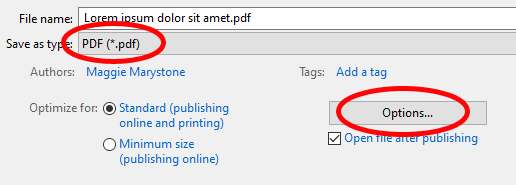
- В диалоговом окне «Параметры» в разделе «Диапазон страниц» выберите «Страницы» и введите диапазон страниц для документа. НЕ включайте последнюю пустую страницу.

- Нажмите кнопку ОК.
- Нажмите кнопку Сохранить.
Теперь у вас будет PDF-версия вашего документа без завершающей пустой страницы. Если хотите, вы можете преобразовать PDF обратно в Word.
Как конвертировать PDF в Word
Преобразование PDF документ в документ Microsoft Word, который раньше требовал стороннего программного обеспечения, и это было действительно больно. Word теперь включает эту возможность изначально.
- Откройте Microsoft Word.
- Выберите Файл> Открыть.
- Перейдите в папку, содержащую ваш PDF-файл, и выберите его.
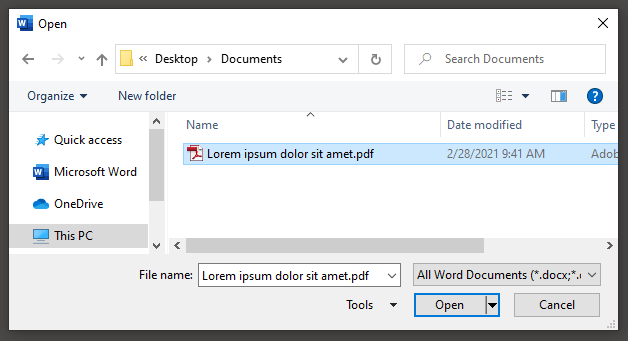
- Нажмите кнопку “Открыть”.
- Вы, вероятно, увидите сообщение от Microsoft Word, предупреждающее вас, что процесс преобразования может занять некоторое время для создания и что, в зависимости от форматирования и наличия графики, может выглядеть не так, как исходный PDF-файл. Установите флажок, если вы больше не хотите видеть это сообщение.

Когда Word завершит преобразование вашего PDF в Word, документ Word откроется. Поскольку вы не включили эту последнюю пустую страницу при преобразовании из Word в PDF, пустая страница исчезнет из документа при обратном преобразовании PDF в Word.
Программы для Windows, мобильные приложения, игры — ВСЁ БЕСПЛАТНО, в нашем закрытом телеграмм канале — Подписывайтесь:)
Удалить Word страницы
«Удалить Word страницы» – это простое онлайн приложение, которое позволяет удалять ненужные страницы из вашего документа, просто указав номера страниц. При этом вам не нужно беспокоится, что картинки или другие ресурсы будут повреждены или исчезнут. Хранение ресурсов в большинстве документов организовано достаточно сложно для рядового пользователя, поэтому мы разработали такое приложение, которое не только удалит ненужные страницы из вашего Word документа, но также проведет оптимизацию ресурсов и страниц таким образом, чтобы ваш документ имел оптимальный размер и сохранил только необходимые страницы и данные в них.
Наше приложение поддерживает все популярные форматы документов такие как PDF, Word, Excel, PowerPoint и др., а также поможет вам быстро избавится от страниц, которые вам мешают.
Указав номера ненужных страниц через запятую или определенный диапазон страниц через дефис и нажав кнопку «Удалить страницы», вы запустите процесс обработки документа.
Возможности приложения:
- Простой способ удалить Word страницы из нескольких файлов Word
- Параметры для определения номеров страниц для удаления из Word документа
- Загружайте до 10 файлов и легко удаляйте Word страницы
Удалить страницы из Word онлайн
Откройте бесплатный веб-сайт и выберите приложение «Удалить Word страницы».
Щелкните внутри области размещения файлов, чтобы загрузить Word файлы, или перетащите их.
Вы можете загрузить максимум 10 файлов для операции.
Нажмите кнопку «Удалить страницы». Ваши документы Word будут загружены, и из вашего Word документа будут удалены страницы в соответствии с выбранными параметрами.
Ссылка для загрузки документов, полученных в результате, будет доступна сразу после завершения удаления Word страниц.
Вы также можете отправить ссылку на документы Word через e-mail.
ЧаВо
Как удалить страницы из WORD документа?
Для начала вам нужно добавить файл для удаления WORD страниц: перетащите WORD документ или щелкните внутри белой области, чтобы выбрать его. Затем нажмите кнопку «Удалить страницы». Когда удаление страниц из WORD будет завершено, вы можете загрузить файлы, полученные в результате.
Сколько времени нужно, чтобы удалить WORD страницы?
Приложение «Удалить WORD страницы» работает быстро. Вы можете удалить WORD страницы за несколько секунд.
Безопасно ли удалять страницы из WORD с помощью бесплатного приложения «Удалить WORD страницы»?
Конечно! Ссылка на скачивание файлов, полученных в результате, будет доступна сразу после удаления WORD страниц. Мы удаляем загруженные файлы через 24 часа, и ссылки на скачивание перестанут работать по истечении этого периода времени. Никто не имеет доступа к вашим файлам. Приложение «Удалить WORD страницы» абсолютно безопасно.
Могу ли я удалить страницы из WORD в Windows, MacOS, Android или Linux?
Да, вы можете использовать бесплатные приложение «Удалить WORD страницы» в любой операционной системе с веб-браузером. Нет необходимости устанавливать какие-либо плагины или дополнительное програмное обеспечение.
Простой способ удалить Word страницы
Загрузите документы и нажмите кнопку «Удалить страницы». Он удалит страницы в документе Word и предоставит вам ссылку для загрузки документа с результатом. Файл, полученный в результате, будет содержать тот же документ без удаленных страниц в соответствии с выбранными параметрами.
Удалить Word страницы онлайн
Вы можете удалить страницы из Word на любой операционной системе, включая Windows, MacOS, Android и iOS. Все файлы обрабатываются на наших серверах. От вас не требуется установка плагинов или дополнительного программного обеспечения не требуется..
Качество удаления Word страниц
Все файлы обрабатываются с использованием Aspose APIs, которое используются многими компаниями из списка Fortune 100 в 114 странах мира.
Смотрите другие приложения
Удаление Word страниц
Удаление страниц из Word. Используйте Word Page Remover с любого устройства с браузером.
Загружая файлы или используя наш сервис, вы соглашаетесь с нашими Условиями использования. и Политикой конфиденциальности.
Мы уже обработали 114 031 файлов общим размером 314 543 Мбайт
Нажмите на страницы, которые вы хотите удалить Выбрать все
Выбранные страницы: нет
Удалить Сейчас
Ваш файл успешно обработан
Отправить ссылку на скачивание
О приложении Remover
Быстро и легко удаляйте страницы из Word документа. Бесплатный онлайн-инструмент Remove Word Pages без регистрации создан для быстрого удаления страниц из Word файла. Вам не нужно тратить свое время на выполнение этих операций вручную на настольном программном обеспечении. Наша цель — предоставить вам надежное решение для оптимизации рабочего процесса вашего офиса с помощью онлайн-приложения Remove Word Pages. Все Word файлы обрабатываются на наших серверах, поэтому никаких дополнительных плагинов или установки программного обеспечения не требуется. Он мощный, современный, быстрый, гибкий, простой в использовании и полностью бесплатный.
- Легко удаляйте Word страницы документа
- Удаление страниц из Wordфайла
- Загрузка или отправка результирующего файла в виде вложения электронной почты
Как это работает
Как удалить страницы из Word документа онлайн
Выберите и загрузите свой Word документ для удаления страниц.
Укажите нужные номера страниц и нажмите кнопку Удалить сейчас.
После обработки вашего Word документа нажмите кнопку Загрузить сейчас.
Чтобы отправить ссылку на скачивание документа по электронной почте нажмите кнопку Email.
Вопросы и ответы
Как удалить страницы из файла с помощью средства удаления страниц документов Word?
Прежде всего, вам нужно выбрать и добавить Word файл для удаления страницы двумя способами: перетащить ваш Word файл в белую область с меткой «Нажмите или перетащите свой файл сюда» или нажмите на эту область, а затем выберите нужный Word файл с помощью проводника. Как только файл будет добавлен, зеленый индикатор выполнения начнет расти. После завершения процесса можно нажать кнопку Сохранить, а затем загрузить файл результата Word.
Сколько времени занимает удаление страниц из Word файла?
Обычно этот Word Document Page Remover работает быстро для небольших файлов за считанные секунды.
Безопасно ли удалять страницы из файла с помощью нашего бесплатного Word Document Page Remover?
Да, ссылка для скачивания файла результат Word будет доступна только вам. Загруженный файл будет удален через 24 часа, а ссылка для загрузки перестанет работать по истечении этого периода времени. Никто не имеет доступа к вашему файлу. Средство удаления страниц документов Word абсолютно безопасно.
Можно ли удалить страницы из Word файла на Linux, Mac OS или Android?
Да, вы можете использовать наш бесплатный Word Document Page Remover на любой операционной системе с веб-браузером. Наш Word Document Page Remover работает онлайн и не требует установки какого-либо программного обеспечения.
Какой браузер следует использовать для удаления страниц из Wordфайла?
Вы можете использовать любой современный браузер для удаления страниц из файла Word например, Google Chrome, Microsoft Edge, Firefox, Opera или Safari.
Форматы файлов текстовых редакторов
Файл обработки текста содержит информацию о пользователе в текстовом или расширенном текстовом формате. Формат обычного текстового файла содержит неформатированный текст, и к нему нельзя применить настройки шрифта, страницы и т. д. В отличие от этого, формат расширенного текстового файла позволяет параметры форматирования, такие как установка типа шрифта, стилей (полужирный, курсив, подчеркивание и т. д.), поля страницы, заголовки, маркеры и цифры, а также некоторые другие функции форматирования.
Удалить страницы из других файлов
Можно также удалить страницы из других форматов файлов. Пожалуйста, ознакомьтесь со списком ниже.
Как удалить страницу Word
Если вы хотите удалить страницу, содержащую текст, графику или любое другое содержимое в документе Microsoft Word. А может вас так, как и меня, раздражает пустая белая страница в конце документа, которая так и лезет в печать, тогда давайте разберемся как же удалить страницу в Word.

Удалить страницу Word
Самый простой и очевидный способ это использовать выделение и удаления контента на странице и перемещение курсора на предыдущую, так все делают. Но если страниц в документе много и в ручную это делать неудобно, можно использовать встроенный инструмент поиска и замены.
Да, кстати, я рассказывал о горячих клавишах Microsoft Word, которые очень облегчают жизнь, не нужно отвлекаться от клавиатуры.
Первое, что нужно сделать — это кликнуть в любом месте страницы, которую вы хотите удалить. Убедитесь в правильности номера страницы в левом нижнем углу. Используем инструмент «найти и заменить».

Нажмите сочетание клавиш Ctrl + G и в открывшемся окне в поле введите \page на странице выделиться весь контент. Останется нажать Del или Backspace и страница будет удалена.
Удалить пустую страницу Word в конце
Ну и теперь самое неприятное — пустая страница, которую невозможно удалить простым перемещением курсора. Да такое случается в некоторых случаях. Все потому, что ваш абзац в некоторых случаях смещается и его нельзя удалить. Единственный способ — обнаружить его и присвоить используемому шрифту размер 1pt.

Для начала включаем отключение отображения знаков форматирования на главной вкладке Word (кликнуть по соответствующему значку), или нажать клавиши Ctrl + Shift + 8.

Теперь с помощью мыши, выделяем метку или щелкаем два раза по значку. Устанавливаем размер шрифта 1 или 01 и нажимаем Enter. После этих действий страница будет удалена и вы переместитесь на предыдущую. Вот такой лайфхак избавит вас от проблем.