
Как удалить столбцы по индексу в Pandas
Вы можете использовать следующий синтаксис, чтобы удалить один столбец из pandas DataFrame по номеру индекса:
#drop first column from DataFrame df.drop (df.columns [0], axis= 1 , inplace= True ) И вы можете использовать следующий синтаксис, чтобы удалить несколько столбцов из pandas DataFrame по номерам индексов:
#drop first, second, and fourth column from DataFrame cols = [0, 1, 3] df.drop (df.columns [cols], axis= 1 , inplace= True ) Если в вашем DataFrame есть повторяющиеся имена столбцов, вы можете использовать следующий синтаксис, чтобы удалить столбец по номеру индекса:
#define list of columns cols = [x for x in range(df.shape [1])] #drop second column cols. remove (1) #view resulting DataFrame df.iloc [:, cols] В следующих примерах показано, как на практике удалять столбцы по индексу.
Пример 1. Удаление одного столбца по индексу
В следующем коде показано, как удалить первый столбец в кадре данных pandas:
import pandas as pd #create DataFrame df = pd.DataFrame() #drop first column from DataFrame df.drop (df.columns [0], axis= 1 , inplace= True ) #view resulting dataFrame df first last points 0 Dirk Nowitzki 26 1 Kobe Bryant 31 2 Tim Duncan 22 3 Lebron James 29 Пример 2. Удаление нескольких столбцов по индексу
В следующем коде показано, как удалить несколько столбцов в кадре данных pandas по индексу:
import pandas as pd #create DataFrame df = pd.DataFrame() #drop first, second and fourth columns from DataFrame cols = [0, 1, 3] df.drop (df.columns [cols], axis= 1 , inplace= True ) #view resulting dataFrame df last 0 Nowitzki 1 Bryant 2 Duncan 3 James Пример 3. Удаление одного столбца по индексу с дубликатами
В следующем коде показано, как удалить столбец по номеру индекса в кадре данных pandas, когда существуют повторяющиеся имена столбцов:
import pandas as pd #create DataFrame df = pd.DataFrame(, columns=['team', 'last', 'last', 'points']) #define list of columns range cols = [x for x in range(df.shape [1])] #remove second column in DataFrame cols. remove (1) #view resulting DataFrame df.iloc [:, cols] team last points 0 Mavs Nowitzki 26 1 Lakers Bryant 31 2 Spurs Duncan 22 3 Cavs James 29 Как удалить столбцы в Pandas (4 примера)
Вы можете использовать функцию drop() , чтобы удалить один или несколько столбцов из кадра данных pandas:
#drop one column by name df.drop('column_name', axis= 1 , inplace= True ) #drop multiple columns by name df.drop(['column_name1', 'column_name2'], axis= 1 , inplace= True ) #drop one column by index df.drop (df.columns [[0]], axis= 1 , inplace= True ) #drop multiple columns by index df.drop (df.columns[[0,2,5]], axis= 1 , inplace= True ) Обратите внимание на следующее:
- Аргумент оси указывает, следует ли удалить строки (0) или столбцы (1).
- Аргумент inplace указывает, что столбцы должны быть удалены без переназначения DataFrame.
В следующих примерах показано, как использовать эту функцию на практике со следующими пандами DataFrame:
import pandas as pd #create DataFrame df = pd.DataFrame() #view DataFrame df A B C 0 25 5 11 1 12 7 8 2 15 7 10 3 14 9 6 4 19 12 6 5 23 9 5 6 25 9 9 7 29 4 12 Пример 1. Удаление одного столбца по имени
В следующем коде показано, как удалить один столбец из DataFrame по имени:
#drop column named 'B' from DataFrame df.drop('B', axis= 1 , inplace= True ) #view DataFrame df A C 0 25 11 1 12 8 2 15 10 3 14 6 4 19 6 5 23 5 6 25 9 7 29 12 Пример 2. Удаление нескольких столбцов по имени
В следующем коде показано, как удалить несколько столбцов по имени:
#drop columns 'A' and 'C' from DataFrame df.drop(['A', 'C'], axis= 1 , inplace= True ) #view DataFrame df B 0 5 1 7 2 7 3 9 4 12 5 9 6 9 7 4 Пример 3. Удаление одного столбца по индексу
В следующем коде показано, как удалить один столбец по индексу:
#drop first column from DataFrame df.drop (df.columns [[0]], axis= 1 , inplace= True ) #view DataFrame df B C 0 5 11 1 7 8 2 7 10 3 9 6 4 12 6 5 9 5 6 9 9 7 4 12 Пример 4. Удаление нескольких столбцов по индексу
В следующем коде показано, как удалить несколько столбцов по индексу:
#drop multiple columns from DataFrame df.drop (df.columns [[0, 1]], axis= 1 , inplace= True ) #view DataFrame df C 0 11 1 8 2 10 3 6 4 6 5 5 6 9 7 12 Удаление строк и столбцов из таблицы
Существует два способа быстрого удаления строк и столбцов из таблиц в Word в Интернете.
- Если вы еще не перешли в режим правки, щелкните редактировать документWord в Интернетеизменить в Word в Интернете.
- Щелкните в любом месте в строке или столбце таблицы, которые вы хотите удалить.
Если вы хотите удалить несколько строк или столбцов, выделите ячейку в каждой строке или столбце, которые нужно удалить.
- В разделе Работас таблицами нажмите кнопку Макети выберите команду Удалить строку или удалить столбец.
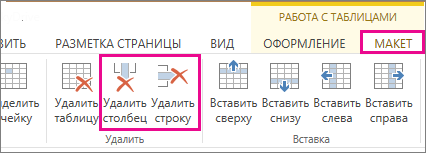
Другой способ быстрого удаления строк и столбцов состоит в том, чтобы выделить содержимое ячейки в строке или столбце, которые вы хотите удалить. Откроется всплывающее меню. Нажмите кнопку Удалить и выберите команду Удалить строку или удалить столбец.
Примечание: Эта страница переведена автоматически, поэтому ее текст может содержать неточности и грамматические ошибки. Для нас важно, чтобы эта статья была вам полезна. Была ли информация полезной? Для удобства также приводим ссылку на оригинал (на английском языке).
Добавление и удаление столбцов, строк и ячеек
Вы можете добавлять таблицы на страницу и вставлять объекты в ячейки таблицы. Для настройки таблицы в нее можно добавить столбцы или строки.
Добавление столбца
- Выделите столбец.
- Щелкните правой кнопкой мыши в столбце и выберите «Вставить столбец» .
Новый столбец появится справа от текущего.
Удаление столбца
- Выделите столбец.
- Щелкните правой кнопкой мыши в столбце и выберите «Удалить столбец» .
Добавление строки
- Выделите строку.
- Щелкните правой кнопкой мыши в строке и выберите «Вставить строку» .
Под текущей строкой появится новая строка.
Удаление строки
- Выделите строку.
- Щелкните правой кнопкой мыши в строке и выберите «Удалить строку» .
Удаление ячейки
- Выделите ячейку.
- Щелкните правой кнопкой мыши в ячейке и выберите «Удалить ячейки» .
ПРИМЕЧАНИЕ. Нельзя удалить ячейку, если она является единственной ячейкой, соединяющей две половины таблицы.