
Краткое руководство о том, как сделать слайд-шоу на Mac (обзоры 2021)
Всемогущий эксперт по написанию текстов, который хорошо разбирается в проблемах Mac и предоставляет эффективные решения.
Возможность показа слайдов на Mac может дать вам большое преимущество. Это потому, что с помощью слайд-шоу вы сможете обрабатывать фотографии, которые вы используете, с очень свежим и динамичным способом. Однако, не каждый пользователь Mac знал бы как сделать слайд-шоу на Mac.
Вот почему в этой статье мы покажем вам несколько различных способов создания слайд-шоу на вашем Mac самым простым способом. И мы также поделимся с вами отличным способом найти похожие изображения на вашем Mac, чтобы помочь вам освободить место для хранения.
Часть 1. 4 разных способа создания слайд-шоу на Mac
Как создать слайд-шоу на Mac? В настоящее время, создание слайд-шоу на вашем Mac на самом деле это не просто ракетостроение. Это проще, чем вы думаете. Итак, если у вас уже есть данные или контент для создания слайд-шоу, можно начинать. Вы можете выбрать один из следующих способов на как сделать слайд-шоу на Mac.
Вариант 1. Создание слайд-шоу на Mac с помощью предварительного просмотра в Finder
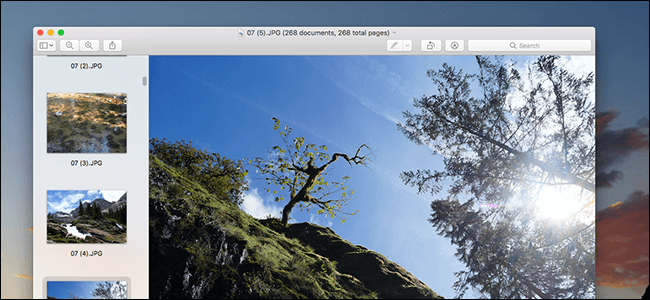
Теперь, предварительный просмотр Приложение — одно из предустановленных на вашем Mac приложений. И помимо того факта, что оно позволяет вам просматривать другие фотографии и файлы с помощью этого приложения, вы также можете создавать свои собственные слайд-шоу. А чтобы вы знали, как сделать слайд-шоу на Mac без iPhoto, вот пошаговый метод:
- Откройте Finder на вашем Mac.
- Выберите все изображения, которые вам нужны.
- Выберите Откройте кнопку в строке меню. Таким образом, вы сможете обрабатывать свои изображения.
- После этого предварительный просмотр приложения, открытого на вашем Mac, вы сможете увидеть все файлы, которые вы выбрали.
- Нажмите кнопку «Просмотр» и выберите «Слайд-шоу».
Вариант 2. Создание слайд-шоу с помощью iMovie
Какая лучшая программа для создания слайд-шоу на Mac? В IMOVIE считается одной из самых популярных программ для редактирования видео. Это лучший бесплатный инструмент для создания слайд-шоу для Mac. Он поставляется с каждым устройством Mac.
Этот инструмент может помочь вам на некоторое время создать безупречное слайд-шоу. А теперь давайте следовать простому руководству о том, как сделать слайд-шоу на Mac с музыкой ниже.
- Запустите приложение iMovie на своем Mac.
- Выберите «ФайлИ выберите «Новый фильм», Чтобы начать слайд-шоу.
- Вы также можете выбрать опцию «Импорт мультимедиа», чтобы запустить папку «Фотографии» на вашем Mac.
- Оттуда нажмите Command Ключ. Затем выберите все фотографии, которые вы хотите добавить, или вы также можете нажать кнопку «Импортировать все».
- Затем, чтобы загрузить свои собственные музыкальные файлы в слайд-шоу, щелкните значок «Импортировать»И выберите нужную песню. Затем нажмите «Play», Чтобы запустить слайд-шоу.
Вариант 3. Создание слайд-шоу с помощью Apple Photos
Apple Photo — это еще один инструмент, с помощью которого можно создавать собственные слайд-шоу с фоновой музыкой. Говорят, что этот инструмент дает вам полный контроль над вводом вашей собственной музыки, их, переходов и многого другого.
Вот краткое руководство по созданию слайд-шоу фотографий на Mac, которое поможет вам понять, как работают Apple Photos:
- Добавьте все фотографии в программу «Фото» и выберите изображения которые вы хотите использовать в своем слайд-шоу.
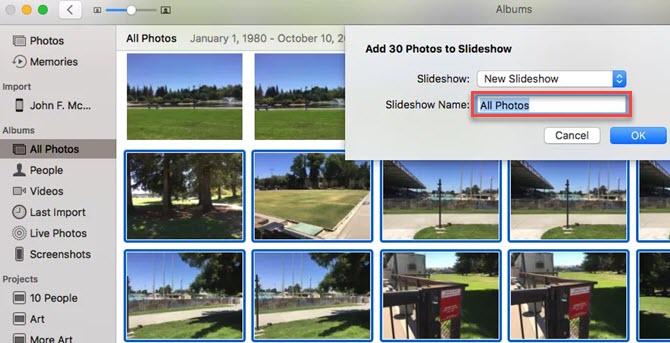
- После этого нажмите «Создать слайд-шоу», Находящуюся в меню« Файл ». После этого вы увидите всплывающее окно с именем по умолчанию для вашего слайд-шоу. Оттуда вы можете изменить имя, если хотите.
- Затем нажмите на «Загрузить фотографии», Чтобы импортировать все фотографии, которые используются в слайд-шоу.
- Затем все созданные вами слайд-шоу будут отображаться в левой части экрана. Нажать на «Проекты”И затем дважды щелкните миниатюру, чтобы открыть слайд-шоу.
- Ударь «Play», Чтобы воспроизвести слайд-шоу на Mac. Отсюда вы теперь можете внести некоторые изменения, такие как громкость фоновой музыки, темы, изменить песню, если хотите, и продолжительность слайда.
Вариант 4. Сделать слайд-шоу с помощью панели параметров в Finder
Панель параметров — еще один инструмент, который можно использовать для создания слайд-шоу на Mac. И вот шаги, которым вы можете следовать.
- Запустите приложение Finder и выберите все изображения, которые вы хотите использовать в слайд-шоу.
- Нажмите » Option (Основной ключ) и Space »Одновременно с клавишами на клавиатуре. Затем вы увидите, что все выбранные вами изображения, которые вы сделали ранее, отображаются в слайд-шоу и в полноэкранном режиме.
- Теперь, если вы хотите проверить предыдущий слайд, нажмите стрелку влево и нажмите кнопку стрелку право перейти к следующему слайду. Если вы хотите остановить слайд-шоу, нажмите на две вертикальные полосы иконы. Затем щелкните значок с четырьмя квадратами, чтобы просмотреть все слайды в виде эскизов.
Часть 2. Очистка похожих фотографий — простой и быстрый способ
Теперь, поскольку вы собираетесь обрабатывать все фотографии с Mac, чтобы реализовать, как сделать слайд-шоу на Mac, вы можете сначала подумать об удалении всех тех, которые вам больше не нужны. Сюда входят все похожие фотографии, которые есть на вашем Mac.
А удаление похожих фотографий на вашем Mac на самом деле значительно упростит вашу работу по созданию слайд-шоу, потому что вам больше не нужно тратить больше времени на поиск реальных фотографий, которые вам нужны. Не только это, но и это позволит вам получить больше места для хранения.
Теперь, чтобы начать удаление всех похожих фотографий на вашем Mac, вам понадобится самое мощное и надежное приложение Mac. И поэтому многие пользователи Mac настоятельно рекомендуют использовать iMyMac PowerMyMac потому что у него есть возможность одним щелчком найти все похожие фотографии на вашем Mac и удалить их. Вот простое руководство, которому вы можете следовать.
Шаг 1. Получите iMyMac PowerMyMac на Mac
Конечно, вам необходимо загрузить iMyMac PowerMyMac на свой Mac. Так что зайдите на официальный сайт и скачайте приложение. После этого установите программу на свой Mac.
Затем запустите программу на своем Mac. И, как видите, по умолчанию программа покажет вам системный статус вашего Mac. Это его собственный способ контроля производительности вашего Mac. Таким образом, вы будете уведомлены, сколько места на диске, ОЗУ и памяти осталось или использовано на вашем Mac.
Шаг 2. Выберите Поиск похожих изображений.
В левой части экрана вы увидите несколько разных модулей. Итак, из этого списка выберите «Поиск похожих изображений»В модуле Toolkit.
Шаг 3. Обработка сканирования
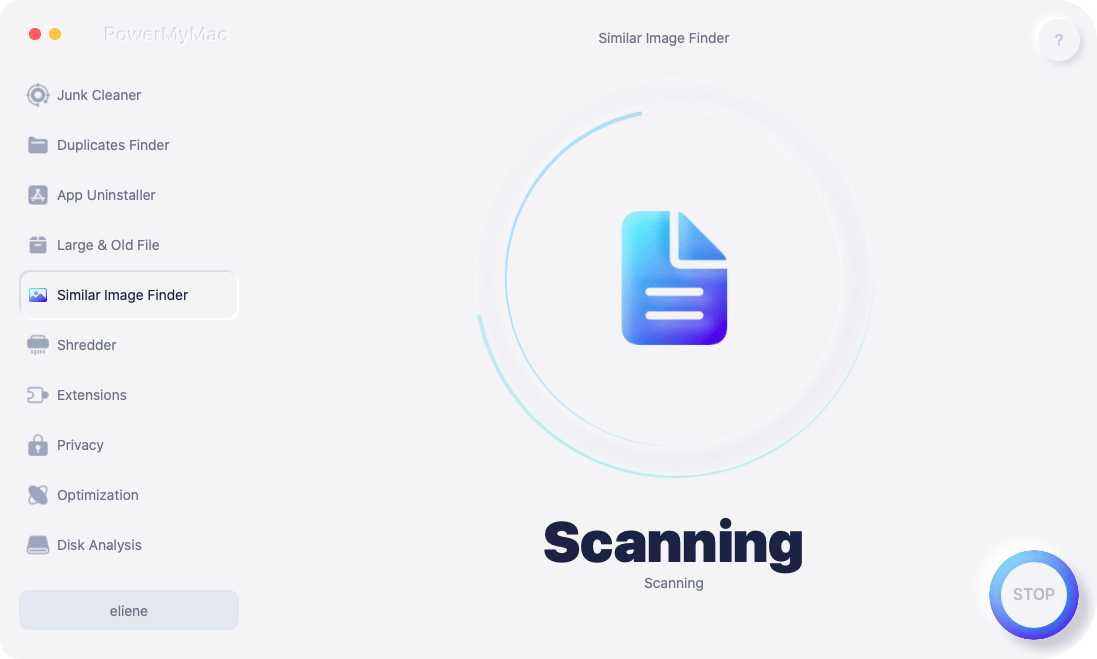
Затем PowerMyMac запросит у вас разрешение на запуск операции сканирования на вашем Mac. Просто нажмите на значок «Сканировать«Кнопку.
Шаг 4. Проверьте результат и выберите все похожие фотографии.
Вы также можете нажать кнопку «Повторное сканирование», если при необходимости хотите выполнить еще одно сканирование на вашем Mac.
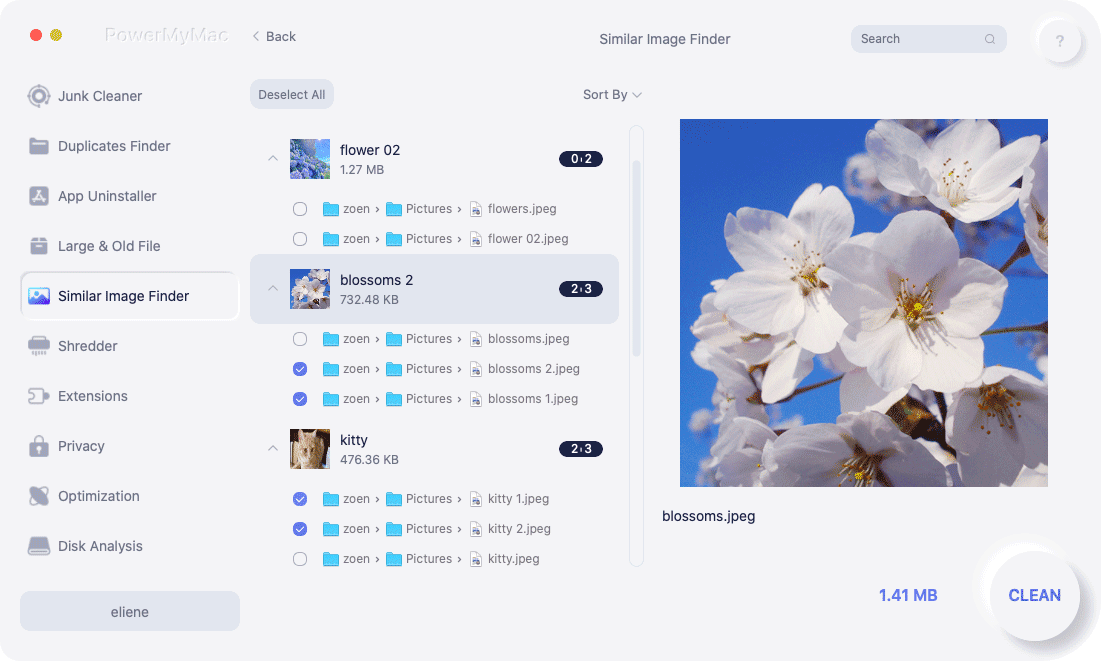
Затем, показывая результат на своем экране, все, что вам нужно сделать, это клещ на этих фотографиях, чтобы увидеть их похожие фотографии. Выберите все, что вы хотите удалить со своего Mac.
Вы также можете выбрать, какие из ваших похожих фотографий останутся на вашем Mac после того, как вы сделали предварительный просмотр каждой из них.
Шаг 5. Удалите все похожие фотографии.
Затем просто нажмите на значок «Чистка», Которая находится в правом нижнем углу экрана. Затем начнется процесс очистки, и вам следует дождаться его завершения.

Часть 3. Вывод
Как видите, наступает как сделать слайд-шоу на Mac на самом деле намного проще, чем вы ожидали. Вы можете создавать слайд-шоу без iPhoto, iMovie и т. Д. Все, что вам нужно, — это лучшая программа, которая сможет удовлетворить то, что вам нужно для создания слайд-шоу. Вы можете выбрать один из вариантов, которые мы показали вам выше для справки.
Также не забудьте избавиться от всех тех фотографий, которые вам больше не нужны, например от похожих фотографий. Это отличный способ освободить больше места на вашем Mac а также для новых проектов слайд-шоу, которые вы собираетесь делать в будущем.
И когда дело доходит до очистки вашего Mac, нет лучшего инструмента, чем iMyMac PowerMyMac. Чтобы вам было проще, быстрее и эффективнее работать с Mac, получите бесплатную пробную версию PowerMyMac прямо сейчас!
Рейтинг: 4.7 / 5 (на основе 94 рейтинги)
[Решено] Как сделать и воспроизвести слайд-шоу на Mac
«Почему я не могу воспроизвести слайд-шоу на своем MacBook Air? Я создал слайд-шоу с несколькими фотографиями на Mac в iMovie. После экспорта слайд-шоу я не могу воспроизвести его с помощью проигрывателя по умолчанию. Нужен ли мне профессиональный проигрыватель слайд-шоу? Есть ли простой способ воспроизвести слайд-шоу на Mac?»

Слайд-шоу предоставляет лучший и более простой способ отображения информации. Для различных нужд вы должны создать слайд-шоу на вашем компьютере. Вопрос в том, знаете ли вы, как воспроизводить слайд-шоу на Mac? Этот пост покажет вам простые способы создания и воспроизведения слайд-шоу на Mac.
- Часть 1. Как создавать и воспроизводить слайд-шоу на Mac с фотографиями
- Часть 2. Лучший способ сделать слайд-шоу для игры на Mac
- Часть 3. Как играть в слайд-шоу на Mac с Keynote
Часть 1. Как создавать и воспроизводить слайд-шоу на Mac с фотографиями
Apple Photos может быть хорошим выбором, если вы хотите сделать слайд-шоу на Mac. Это простой способ быстро создать слайд-шоу с фотографиями на вашем MacBook. Apple Photos предлагает больше контроля над темой, музыкой, временем, переходом и многим другим. Теперь вы можете взять следующее руководство, чтобы создать слайд-шоу на Mac с фотографиями.
Откройте программу «Фотографии» на Mac, а затем найдите определенные изображения, которые вы хотите сделать слайд-шоу.
Нажмите «Файл» в строке меню, а затем выберите «Создать слайд-шоу» в раскрывающемся списке. Здесь вы можете ввести название слайд-шоу во всплывающем окне.
Нажмите «Загрузить фотографии», чтобы загрузить фотографии, используемые для создания слайд-шоу Mac. Затем вы можете настроить слайд-шоу на Mac в соответствии с вашими потребностями. Получите подробные инструкции по создать слайд-шоу на Mac.
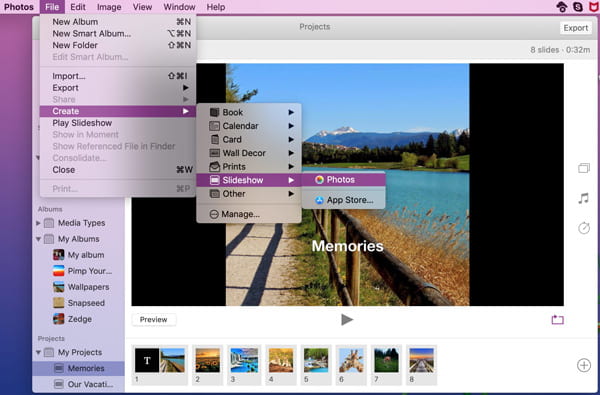
Перейдите на вкладку «Проекты» на левой панели. Здесь вы можете увидеть все созданные вами слайд-шоу. Если вы хотите воспроизвести слайд-шоу на Mac, вы можете щелкнуть значок «Воспроизвести», чтобы начать воспроизведение. Вы можете настроить звук воспроизведения или выполнить другие операции, щелкнув определенный значок в плавающем элементе управления.
Часть 2. Лучший способ сделать слайд-шоу для игры на Mac
Используя описанный выше метод, вы можете легко сделать слайд-шоу на вашем Mac с картинками. Если вы хотите сделать лучшее слайд-шоу, получите больше возможностей для редактирования, темы / фильтры для слайд-шоу или добавить музыку в слайд-шоу, вы должны использовать мощный Slideshow Creator.
127,042 Скачать
- Aiseesoft Slideshow Maker предоставляет простой способ создания слайд-шоу с изображениями и музыкой.
- Предлагается 3 режима создания слайд-шоу: простой режим, раскадровка и расширенный режим.
- Добавьте любую музыку к вашей свадьбе / выпускной / конец года фото / фотографии слайд-шоу.
- Совместим с различными музыкальными форматами, такими как MP3, MP2, AAC, WAV, FLAC, OGG, RA, WMA, AU и т. Д.
- Поддержка аудио редактирования и добавления аудио эффектов для картинок.
Нажмите кнопку загрузки выше и следуйте инструкциям на экране, чтобы быстро установить это мощное программное обеспечение для создания слайд-шоу на ваш компьютер. Затем запустите его.
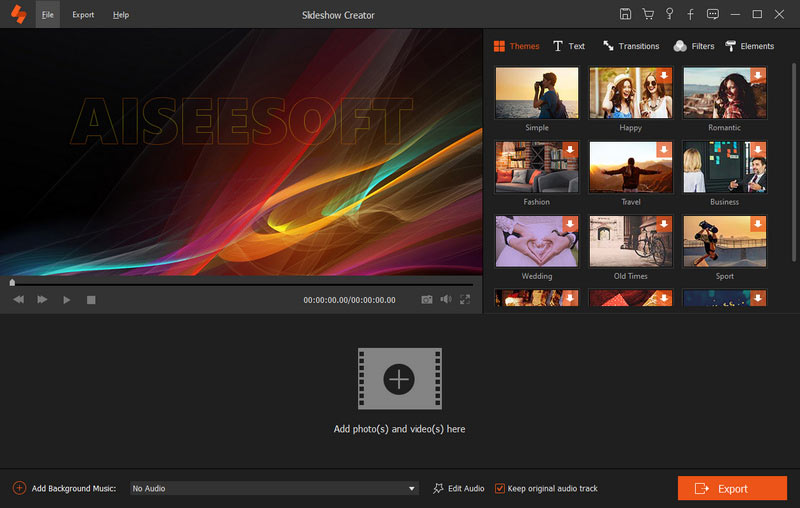
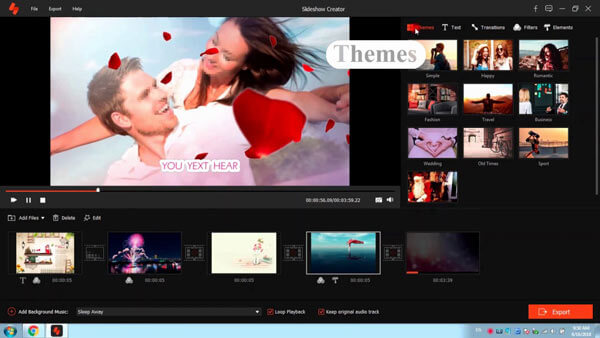
Нажмите «Добавить фото (и) и видео (и) здесь»), чтобы импортировать фотографии и / или видео для этого создателя слайд-шоу. Когда вы входите в интерфейс, вы можете видеть множество тем, текст, фильтры, элементы и переходы, которые предлагаются там, чтобы помочь вам настроить слайд-шоу.
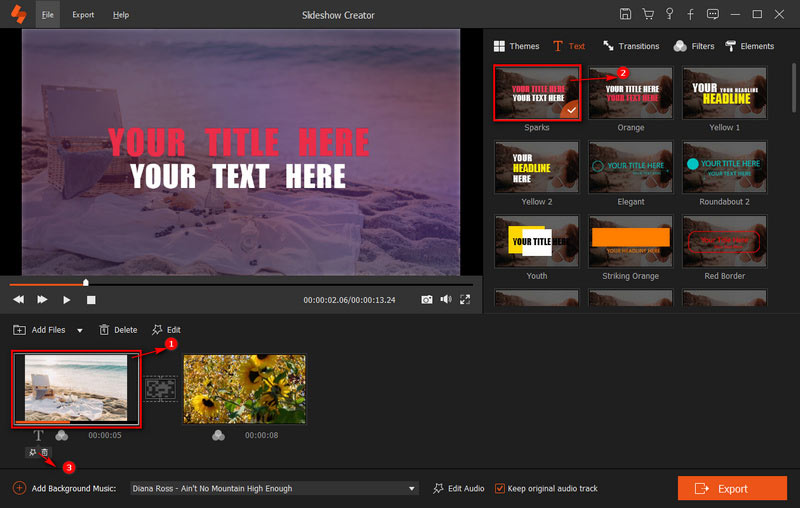
На этом этапе вы можете нажать «Темы», чтобы выбрать одну тему и применить ее напрямую. Или вы можете выбрать фотографию или видео, выбрать эффект, который вы хотите добавить, настроить, а затем использовать его в файл.
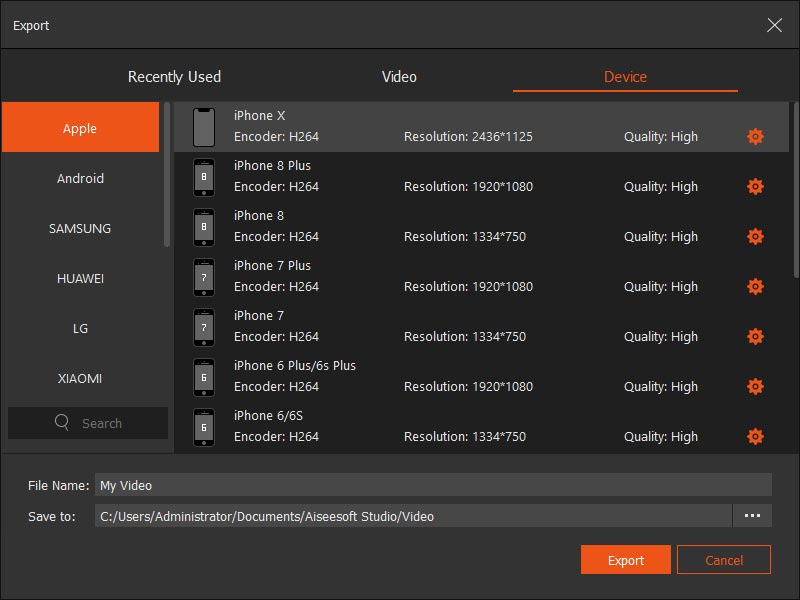
Когда вы получаете слайд-шоу, которое вас устраивает, вы можете нажать кнопку «Экспорт», чтобы сохранить созданное слайд-шоу на вашем компьютере. Здесь вы можете выбрать подходящий выходной формат и разрешение в соответствии с вашими потребностями. Затем нажмите «Конвертировать», чтобы подтвердить операцию.
Посмотрите этот видеоурок, чтобы создать слайд-шоу здесь.

Часть 3. Как играть в слайд-шоу на Mac с Keynote
Если вы сохранили несколько слайд-шоу на своем MacBook и хотите их воспроизвести, вы можете положиться на Keynote для Mac. На самом деле, вы можете положиться на Keynote для создания слайд-шоу презентации с легкостью. Все станет намного проще, если на вашем Mac установлен Keynote.
Слайд-шоу будет обычно воспроизводиться в полноэкранном режиме Keynote на Mac. Здесь вы можете проверить слайды в левом списке слайдов. Воспроизвести слайд-шоу на Mac довольно просто. Вы можете получить полный контроль над воспроизведением слайд-шоу. Вы можете нажать кнопку «Воспроизвести» на панели инструментов или нажать «Воспроизвести», а затем выберите «Воспроизвести слайд-шоу» в меню, чтобы просмотреть слайд-шоу на Mac с Keynote.
В этом посте мы в основном говорили о том, как играть в слайд-шоу на Mac. Мы покажем вам простые способы создания и воспроизведения слайд-шоу на вашем MacBook. Если у вас есть лучший проигрыватель слайд-шоу для Mac, вы можете поделиться им в комментарии с другими читателями.
Что вы думаете об этом посте.
Рейтинг: 4.7 / 5 (на основе голосов 222) Подпишитесь на нас в
Просмотр файла PDF в виде слайд-шоу в приложении «Просмотр» на Mac

Можно отображать страницы файла PDF в виде слайд-шоу.
- В приложении «Просмотр» на Mac откройте файл PDF.
- Выберите меню «Вид» > «Слайд-шоу». Страницы файла PDF отображаются в виде слайд-шоу.
- С помощью элементов управления в нижней части страницы переходите от одной страницы к другой или к конечной странице слайд-шоу.
См. такжеПросмотр файлов PDF и изображений в приложении «Просмотр» на Mac
Горячие клавиши Microsoft PowerPoint для Mac OS
Microsoft Powerpoint предназначен для подготовки презентаций и их просмотра. Подходит для любительского пользования и более сложных задач. Располагает множеством инструментов для создания слайд-шоу. В Powerpoint Online на Mac можно успешно работать только с помощью внешней клавиатуры. В полной версии Microsoft Powerpoint работать продуктивнее помогают горячие клавиши.
Комбинации быстрых команд позволяют работать с навигацией по ленте, фокусом, создавать и редактировать фигуры, изображения, надписи, объекты и рисунки, перемещаться между областями, работать в режиме структуры, изменять порядок слайдов или разделов. Сочетания горячих клавиш в Microsoft Powerpoint могут настраиваться индивидуально.
Популярные
| MacOS | Описание Править Отмена Сохранить и отправить |
|---|---|
| ⌘ + Shift + > | Увеличить размер шрифта |
| ⌘ + Shift + Править Отмена Сохранить и отправить | |
| Delete | Удалить один символ слева |
| Fn + Delete | Удалить один символ справа |
| ⌘ + X | Вырезать выделенный текст или объект |
| ⌘ + C | Копировать выделенный текст или объект |
| ⌘ + V | Вставить вырезанный или скопированный текст или объект |
| ⌘ + Shift + > | Увеличить размер шрифта |
| ⌘ + Shift + Править Отмена Сохранить и отправить | |
| Tab | Выбрать следующий объект |
| Shift + Tab | Выбрать предыдущий объект |
| ⌘ + Option + G | Группировать выбранные обьекты |
| ⌘ + Option + Shift + G | Разгруппировать выбранные объекты |
| ⌘ + Option + J | Перегруппировать выбранные объекты |
| ⌘ + Shift + 1 | Форматировать выбранные объекты |
| ⌘ + D | Дублировать выбранные объекты |
Презентации
| MacOS | Описание Править Отмена Сохранить и отправить |
|---|---|
| ⌘ + H | Создать новую презентацию |
| ⌘ + Shift + N | Вставить новый слайд |
| ⌘ + — | Отдалить / Уменьшить |
| ⌘ + + | Приблизить / Увеличить |
| ⌘ + Shift + D | Копия выбранного слайда |
| ⌘ + O | Открыть презентацию |
| ⌘ + W | Закрыть презентацию |
| ⌘ + P | Распечатать презентацию |
| ⌘ + S | Сохранить презентацию |
| ⌘ + F | Поиск текста |
| ⌘ + K | Добавить гиперссылку |
| ⌘ + ~ | Перейти через несколько открытых презентаций |
Окна
| MacOS | Описание Править Отмена Сохранить и отправить |
|---|---|
| ⌘ + W | Закрыть активное окно |
| Return | Выполнить действие, назначенное кнопке по умолчанию в диалоговом окне |
| Esc | Отменить команду и закрыть диалоговое окно |
| ⌘ + H | Скрыть текущее окно |
| ⌘ + M | Свернуть текущее окно |
Выбор текста
| MacOS | Описание Править Отмена Сохранить и отправить |
|---|---|
| Shift + Right | Выбрать один символ справа |
| Shift + Left | Выбрать один символ слева |
| ⌘ + Shift + Left | Выделить весь текст до начала строки |
| ⌘ + Shift + Right | Выделить весь текст до конца строки |
Слайд-шоу
| MacOS | Описание Править Отмена Сохранить и отправить |
|---|---|
| Номер слайда + Return | Перейти к слайду по номеру |
| B | Отобразить черный слайд |
| W | Отобразить белый слайд |
| ⌘ + Shift + Return | Воспроизвести слайд-шоу с первого слайда |
| ⌘ + Return | Воспроизвести слайд-шоу с текущего слайда |
| Esc | Завершить слайд-шоу |
~~~ Конец. Благодарим за просмотр. Добавить страницу в закладки CTRL + D ~~~
Дата изменения: 10.10.2023
Просмотров страницы: 16436
*Некоторые перечисленные клавиши могут не работать в старых версиях программы